自社のWebサイト制作で「とりあえずスマホでも見られれば十分」と考えていませんか。スマホ対応は、いまやデザインの話ではなく、集客・お問い合わせ・採用など、ビジネス成果に直結する前提条件になっています。本記事では、「スマホで見られる状態」と「スマホに最適化された状態」の違いを整理しつつ、検索順位や離脱率で損をしないために押さえるべき3つのポイント(現状チェック、最適な対応方法の選び方、デザイン・費用面の注意点)を、非エンジニアの担当者でも判断しやすい形で解説します。
目次
スマホ対応されたWebサイトとは何かを整理する
スマホ対応されたWebサイトとは、スマートフォンの画面サイズ・操作方法・回線速度を前提に「見やすく・使いやすく・速く」表示されるよう設計されたサイトを指します。単にスマホで表示できるだけではなく、「文字が小さすぎない」「横スクロールが不要」「ボタンが押しやすい」「読み込みが遅くない」といった点がそろっていることが重要です。
さらに、Googleが定めるモバイルフレンドリーの基準を満たしているかどうかも、ビジネスサイトでは大きなポイントです。検索結果で不利にならないためには、デザインだけでなく、HTML構造や画像サイズ、表示速度など、技術面も含めてスマホ向けに最適化されている必要があります。
「スマホで見られる」と「スマホ最適化」の違い
「スマホで見られる」状態は、スマートフォンのブラウザでページが一応表示されるだけの状態を指します。ピンチイン・ピンチアウトをしないと文字が読めなかったり、ボタンが小さく押しづらかったりする場合は、このレベルにとどまっています。
一方で「スマホ最適化」されたWebサイトは、画面サイズ・操作性・読みやすさを前提に設計されている状態です。文字サイズや行間、ボタンの大きさ、メニューの出し方、画像の表示方法などがスマホ利用者向けに調整されており、スクロールだけでストレスなく閲覧できます。
モバイルフレンドリーの具体的な条件
モバイルフレンドリーとは、スマホ利用者がストレスなく閲覧・操作できるよう最適化された状態を指します。Google もこの点を重視しており、検索評価にも関わります。
代表的な条件は次のとおりです。
- 画面幅に合わせてレイアウトが自動調整され、横スクロールが発生しない
- 文字サイズが小さすぎず、拡大しなくても読める
- ボタンやリンク同士の間隔が十分あり、指でタップしやすい
- 画像や装飾が重くなく、モバイル回線でも表示が速い
- Flashなど、スマホで動作しない技術に依存していない
- ポップアップや広告が画面をふさがず、操作を妨げない
これらを満たすことで、ユーザーの離脱を防ぎ、CV(問い合わせ・資料請求など)につながりやすいスマホ対応と言えます。
自社サイトがスマホ対応済みか確認する方法
自社サイトがスマホ対応できているかは、ツールによる技術的なチェックと、実際の見え方・使い勝手の確認の両方から判断することが重要です。
Google「モバイルフレンドリーテスト」で確認する
Googleが提供する「モバイルフレンドリーテスト」を使うと、URLを入力するだけで、スマホ対応の有無を簡単に確認できます。「このページはモバイルフレンドリーです」と表示されれば、基本的な要件はクリアしている状態です。問題がある場合は、「テキストが小さすぎます」「クリック要素同士が近すぎます」など、改善点が具体的に表示されます。
Search Consoleのモバイルユーザビリティレポート
すでにGoogle Search Consoleを導入している場合は、左メニューの「ページエクスペリエンス」や「モバイルユーザビリティ」レポートも確認します。サイト全体でどのページにモバイル対応の問題があるかを一覧で把握できるため、影響の大きいページから優先的に対応する判断がしやすくなります。
実際のスマホやデベロッパーツールで体感チェック
ツールで問題なしと判定されても、ユーザーにとって使いやすいとは限りません。実際のスマホや、PCブラウザのデベロッパーツールでスマホ画面を再現し、文字が拡大しなくても読めるか、メニューやボタンが押しやすい位置・大きさか、横スクロールが発生していないかといった観点で確認します。技術評価と体感の両面で問題がない状態になってはじめて、スマホ対応済みと言えます。
スマホ対応が必要な理由
スマホ対応は「ユーザーのため」と「検索エンジンのため」の両面から、今やほぼ必須の要件になっています。スマホで閲覧しにくいWebサイトは、せっかく集客しても読まれず離脱され、検索順位も下がりやすくなります。「見られれば良い」というレベルの対応では、競合サイトとの比較で不利になり、問い合わせや資料請求などのコンバージョン機会を逃してしまいます。
スマホ経由のアクセスはBtoCだけでなくBtoB領域でも増え続けており、担当者が通勤中や移動中にスマホで情報収集するケースも一般的です。今後もこの傾向は続くため、新規制作だけでなく既存サイトのリニューアルでも、最初の段階でスマホ対応を前提に設計することが重要です。
スマホ検索の増加と検索順位への影響
スマホ検索はすでにPC検索を上回っており、多くの業界でアクセスの過半数がスマホ経由になっています。Googleも検索結果の評価を「モバイル版のページ」を基準に行うモバイルファーストインデックスを導入しており、スマホ対応の有無は検索順位に直結します。
特に、文字が小さく読みにくい・ボタンが押しづらい・横スクロールが必要といったページは、モバイルフレンドリーでないと判断され、同じ内容でもスマホ最適化された競合サイトより不利になりやすくなります。
スマホ非対応がもたらす離脱と機会損失
スマホ非対応のWebサイトは、読みづらさ・操作しづらさからユーザーが内容を読む前に離脱してしまうケースが多くなります。文字が小さい、横スクロールが必要、ボタンがタップしづらい、といったストレスが重なると、「戻る」ボタンを押されてしまい、商品・サービスの魅力が伝わる前に機会を失います。
さらに、スマホユーザーの離脱が増えると滞在時間や直帰率が悪化し、検索エンジンからも「ユーザーにとって価値が低いページ」と判断されるリスクがあります。その結果、問い合わせや資料請求などのコンバージョンだけでなく、検索流入そのものも減ってしまう可能性があります。
BtoBサイトでもモバイル最適化が重要な理由
BtoBサイトでは「閲覧はPC前提」と考えられがちですが、実際には担当者が移動中や会議前にスマホで情報収集を行うケースが増えています。担当者の初回接点がスマホであることが多くなっているため、モバイルで見づらいBtoBサイトは、検討の土俵にすら乗れないリスクがあります。
さらに、Googleはモバイルフレンドリーを検索評価の重要な要素としており、BtoBかBtoCかに関係なく、スマホ非対応のWebサイトは検索順位で不利になります。問い合わせフォームや資料ダウンロードも、スマホからストレスなく完了できる設計にすることで、商談機会の取りこぼしを防げます。
Webサイトをスマホ対応させる方法
スマホ対応の方法は大きく分けて「既存サイトを対応させる」のか「新しくスマホ対応のサイトを作る」のかで方針が変わります。中小企業の多くは、まずレスポンシブデザインで既存サイトをスマホ対応させる方が費用対効果が高いケースが一般的です。
代表的な方法は次の3つです。
| 方法 | 概要 | 向いているケース |
|---|---|---|
| レスポンシブデザイン | 1つのHTMLをPC・スマホでレイアウト切り替え | 企業サイト全般、更新頻度がそれほど多くないサイト |
| スマホ専用サイトを別途用意 | PC版とは別URL・別デザインのスマホサイトを作成 | スマホ利用が圧倒的に多いサービス、キャンペーンサイトなど |
| 自動変換ツール/WPプラグイン | 既存ページを自動でスマホ最適化 | 予算が限られている、WordPressサイトでひとまず対応したい場合 |
レスポンシブデザインの特徴とメリット・デメリット
レスポンシブデザインは、1つのHTMLファイルをPC・タブレット・スマホなど画面幅に応じてレイアウトを変えて表示する設計手法です。CSSのメディアクエリでレイアウトを切り替えるため、URLやページ数が増えず、運用しやすい点が特徴です。
1つのサイトで全デバイスに対応でき、SEO上の評価が集約されやすいメリットがあります。更新・修正の手間が少なく、運用コストを抑えられるため、中小企業やBtoBサイトでは長期的な負担を軽減できます。
一方、PCとスマホで大きく異なるレイアウトにしたい場合は設計が複雑になり、画像サイズや装飾を最適化しないとスマホでの読み込み速度が遅くなる可能性があります。「レスポンシブにすれば自動的にスマホ最適化される」わけではなく、スマホの閲覧を前提にした情報設計・画像最適化・フォントサイズ調整などを合わせて行うことが重要です。
スマホ専用サイトを用意する場合の注意点
スマホ専用サイト(PCサイトとは別URL・別データで運用する方式)は、設計を誤ると運用コストやSEOで不利になる場合があります。「なぜ別サイトにするのか」「どこまで差分を作るのか」を最初に決めておくことが重要です。
スマホ専用サイトが向いているのは、スマホユーザー向けのコンテンツ構成をPC版と大きく変えたい場合や、位置情報連携・電話発信ボタンなどスマホならではの機能を前面に出したいケースです。このような条件に当てはまらない場合は、レスポンシブデザインの方が総合的にメリットが大きくなります。
別サイト方式を選ぶ際は、URL設計とリダイレクトの設定、更新・運用コストが2倍になる点、コンテンツ差分の決め方、将来の拡張・リニューアルへの影響を慎重に検討する必要があります。SEOの観点からは「1URLで完結するレスポンシブデザイン」が基本的に有利とされるため、別サイト方式は例外的な選択肢と考えると判断しやすくなります。
自動変換ツールやWordPressプラグインの活用
スマホ対応を急ぎたい場合や予算を抑えたい場合は、自動変換ツールやWordPressプラグインの活用も選択肢になります。ただし、「完全に任せきりにできる魔法のツール」ではない点を理解しておくことが重要です。
自動変換ツールは既存のPC向けサイトを解析し、自動でスマホ向けレイアウトに変換するサービスで、短期間・低コストで最低限のスマホ対応を行いたい企業に向いています。一方、ページ構造が複雑なサイトや独自機能が多いサイトでは変換精度が低く、レイアウト崩れやボタンが押しづらいなどの課題が残ることがあります。
WordPressサイトの場合は、レスポンシブ対応済みのテーマを選ぶことが最も確実な方法です。既存テーマを変えにくい場合は、モバイル専用表示を補助するプラグインを使う方法もありますが、メンテナンス状況や他のプラグインとの競合リスク、表示速度への影響を事前に確認することが大切です。
「ツール導入=ゴール」ではなく、「ツール+人の目」で品質を担保する運用を前提にすると、スマホ対応での失敗を大きく減らせます。
スマホサイトのデザインで注意すべき点
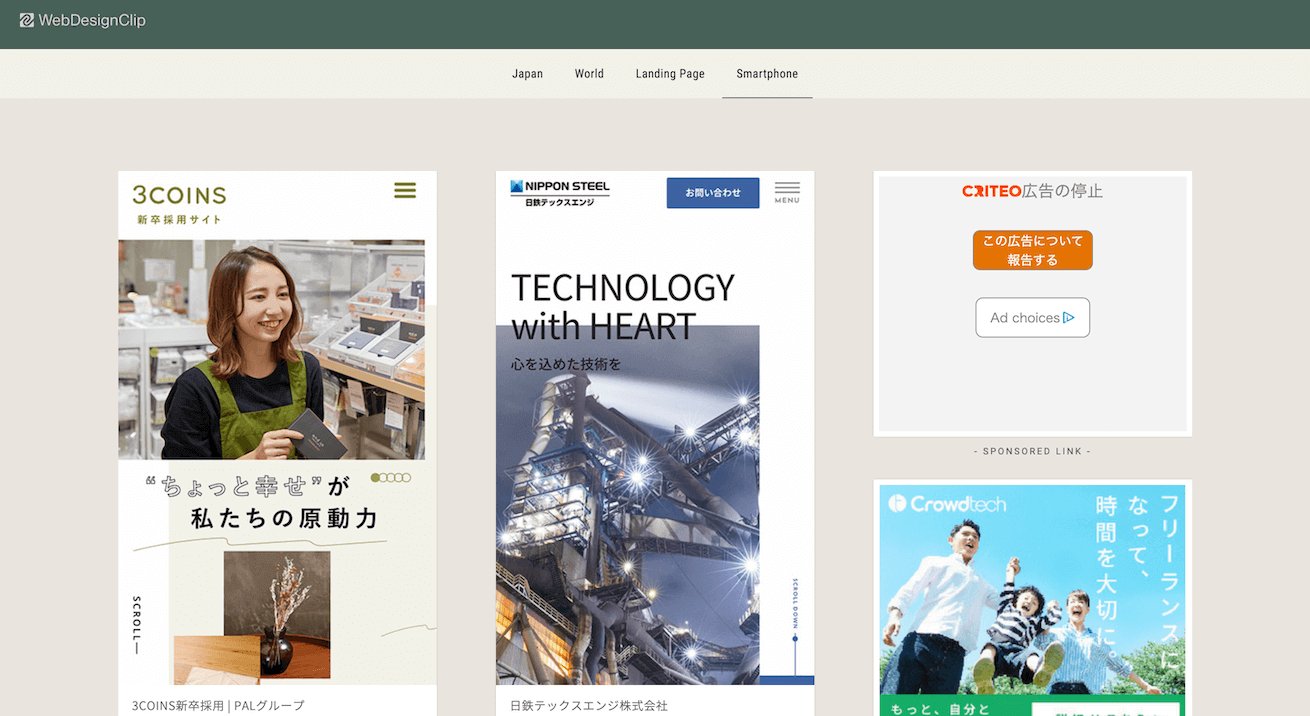
スマホサイトでは、PCサイト以上に「見やすさ」「操作のしやすさ」「迷わなさ」が重要になります。画面が小さく、指で操作することを前提に、情報量・配置・操作パーツの3点を意識してデザインすることが大切です。
スマホで読みやすいレイアウトと情報量
スマホで読みやすいレイアウトにするためには、「情報を減らす」「並べ方をシンプルにする」ことが最優先です。PCと同じ量を詰め込むと、文字が小さくなりスクロールも増え、内容が頭に入ってきません。
1画面内に入れる要素は「1テーマ」に絞り、余白を十分にとって要素同士を詰め込みすぎないことが重要です。重要な情報(問い合わせボタン、電話番号、資料ダウンロードなど)は折りたたみの中に隠さず、1セクションあたり3〜5行程度のテキスト + 1つの要素を目安にします。
スマホのファーストビューでは、キャッチコピー・簡単な説明・主要なボタンに絞り込み、スクロールしないと目的の導線が見えない構成は避けることが重要です。
フォントサイズと行間の推奨値
スマホで読みやすい文字サイズと行間は、本文は14〜16px程度・行間は文字サイズの1.5〜2.0倍が目安です。これより小さい文字や詰まった行間は、スマホ画面では読みづらく離脱につながります。
| 用途 | 推奨フォントサイズ | 推奨行間(line-height) |
|---|---|---|
| 本文テキスト | 14〜16px | 1.6〜1.8 |
| H2見出し | 20〜24px | 1.3〜1.5 |
| H3見出し | 18〜20px | 1.3〜1.5 |
| ボタン・リンク | 14〜16px | 1.4〜1.6 |
CSSでは、font-size: 16px; line-height: 1.8; といった指定にしておくと、端末ごとの違いにもある程度対応しやすくなります。
タップ操作しやすいボタンやメニューの設計
スマホでは指でタップするため、ボタンやメニューが小さいと誤タップが増えて離脱につながります。CVに近いエリアほど「押しやすさ」を優先した設計が重要です。
ボタンやリンクのタップ領域は最低でも40px四方程度を目安にし、隣り合うボタン・リンク同士の間隔も8〜16px程度空けて誤タップを防ぎます。重要なボタンやメニューは親指が届きやすい画面下部に配置し、色・立体感・影・枠線などで「押せる部品」であることを視覚的に示すことが有効です。
スマホでの表示速度を落とさないための工夫
スマホでは通信環境が不安定になりやすく、PCよりも表示速度の影響を強く受けます。スマホでの表示速度が遅いと、離脱率の増加とSEO評価の低下につながるため、Webサイト制作段階でのパフォーマンス設計が重要です。
画像最適化は最も効果が出やすい施策で、適切な画像サイズへのリサイズ・圧縮・WebP形式の利用・遅延読み込みの設定が有効です。また、使っていないプラグインやスクリプトは停止・削除し、CSS・JavaScriptをまとめて圧縮することで読み込み速度を改善できます。
まずは画像・スクリプトの見直しなど、Web担当者自身で着手しやすい対策から進め、必要に応じて制作会社に技術的なチューニングを相談する流れが現実的です。
スマホ対応の確認とテスト方法
スマホ対応は「作って終わり」ではなく、公開前後にどれだけ丁寧にテストするかで成果が大きく変わります。 特に、PCで問題なく見えているページでも、スマホではレイアウト崩れや文字の読みにくさ、ボタンの押しづらさが起きやすいため、テストの手順を決めて反復的に確認することが重要です。
スマホ対応の確認では、次の3つを押さえると全体像を把握しやすくなります。
- 検索エンジンが評価するか(モバイルフレンドリーかどうか)
- 主要な画面サイズでレイアウトが崩れていないか(ツールでの見え方チェック)
- 実際のユーザーがストレスなく操作できるか(実機での体感チェック)
これらを、「モバイルフレンドリーテスト」「ブラウザのデベロッパーツール」「スマホ実機テスト」の3ステップとして組み合わせることで、技術面とユーザー体験の両方から抜け漏れなくスマホ対応を確認できます。
モバイルフレンドリーテストの使い方
Googleが提供している「モバイルフレンドリーテスト」を使うと、Webサイトがスマホ対応できているかを簡単に確認できます。URLを入力するだけで判定結果と改善ポイントが表示されるため、専門知識がなくてもスマホ対応の状況を把握できます。
基本的な使い方は以下の手順になります。
- 検索エンジンで「モバイルフレンドリーテスト」と検索する
- 入力欄にスマホ対応を確認したいページのURLを入力する
- 「テストを実行」ボタンをクリックして数十秒〜数分ほど待つ
- 判定結果と、スマホ表示のキャプチャ、ページの読み込み状況が表示される
結果画面では、「このページはモバイル フレンドリーです」と表示されるかどうかが最初の確認ポイントです。モバイル フレンドリーではない場合は、理由がリスト表示されます。
代表的な指摘内容と意味は、次のようになります。
| 指摘内容の例 | 意味のイメージ |
|---|---|
| テキストが小さすぎて読めません | フォントサイズや行間がスマホ向けでない |
| クリック可能な要素同士が近すぎます | ボタンやリンクが密集し、タップしづらい |
| コンテンツの幅が画面を超えています | 横スクロールが発生しているレイアウト |
| ビューポートが設定されていません | meta viewport タグが未設定 |
特定の1ページ単位の診断なので、トップページだけでなく主要な下層ページも個別にテストすることが重要です。
デベロッパーツールでの表示確認方法
ブラウザのデベロッパーツールを使うと、PC画面のままスマホ表示を疑似再現できます。レイアウト崩れや文字サイズ、タップ領域の確認を素早く行えることが最大の利点です。
Chromeでの基本操作手順は以下になります。
- 対象ページをChromeで開く
- キーボードで
F12、または右クリック →「検証」をクリック - 右上付近の「デバイスモード切替(スマホとタブレットのアイコン)」をクリック
- 画面上部のプルダウンから「iPhone 14」「Pixel 7」など確認したい端末を選択
- 表示倍率(Zoom)を100%前後に調整して実サイズに近づける
確認すべき主なポイントは、横幅320px前後(最小クラス)と414px前後(一般的な大きさ)でのレイアウト崩れ、見出し・本文の文字サイズと行間が読みやすいか、ボタンやリンクのタップ領域が十分な大きさかなどです。
モバイル回線の速度をシミュレーションして読み込み体験も確認できるため、ファーストビュー(最初に見える範囲)が3秒以内におおよそ表示されるかを目安に表示速度もチェックしましょう。
実機テストで確認したいチェックリスト
実際のスマートフォンでの確認では、「見やすさ・触りやすさ・速さ・迷わなさ」の4点を意識すると抜け漏れが減ります。
レイアウト・表示面では、主要なスマホサイズ(iPhoneとAndroidの代表的な機種)で大きな崩れがないか、横スクロールが発生していないか、重要な情報が折り返しの下に押し出されていないかなどを確認します。
文字の読みやすさでは、本文フォントサイズがおおむね14〜16px程度あり拡大しなくても読めるか、行間が詰まりすぎておらず1行ごとに視線を追いやすいか、見出しと本文のサイズや太さにメリハリがあるかなどをチェックします。
タップ操作・フォームの使いやすさでは、ボタンやリンクに指1本で確実に触れる大きさ(目安:縦横40px以上)があるか、隣接するリンク同士が近すぎず誤タップが起きにくいか、フォーム入力時に適切なキーボードが表示されるかなどを確認します。
表示速度・挙動の確認では、4G 回線やテザリングなど遅めの通信環境でも、ストレスなく表示されるか、スクロール時に画面が一瞬真っ白になったりレイアウトが大きく組み替わったりしないかをチェックします。
導線・コンテンツの分かりやすさでは、スクロール開始直後に「このページで何が分かるか」が理解できるか、お問い合わせ・資料請求・購入などのゴールボタンが常に見つけやすい位置にあるかなどを確認します。
スマホ対応を外注する場合の費用
スマホ対応を外注する場合の費用は、「新規制作なのか/既存サイトの改修なのか」「ページ数」「求めるクオリティ」によって大きく変わります。目安としては、コーポレートサイト規模で20〜100万円程度、既存サイトのスマホ最適化のみなら10〜50万円程度が相場です。
特にBtoBサイトでは、デザイン性よりも「読みやすさ」「問い合わせや資料請求のしやすさ」といった成果重視の設計が求められるため、要件定義や設計に手間をかける制作会社ほど費用は高くなる傾向があります。一方で、テンプレートベースや格安サービスでは、初期費用を抑えられる反面、細かな改善や将来的な拡張に制約が出やすくなります。
料金パターンと費用を左右する要素
スマホ対応を外注するときの費用感は、作業範囲と求める品質レベルで大きく変わります。概ねの料金パターンを理解し、自社サイトの状況に当てはめて考えることが、適正な見積もりを見極める近道です。
よくある料金パターンは次の通りです。
| パターン | 目安費用帯(税込) | 向いているケース |
|---|---|---|
| 既存ページの軽微調整 | 数万円〜 | もともとレスポンシブ前提の設計で、崩れの修正が中心 |
| 既存サイトの全体スマホ対応 | 20〜100万円前後 | ページ数が多く、レイアウト調整やテンプレート改修が必要 |
| リニューアル+スマホ対応 | 50〜200万円以上 | デザインや構成も含めて作り直したい場合 |
| ランディングページのみ対応 | 10〜40万円前後 | キャンペーンページなど、特定ページだけ重視したい場合 |
費用を左右する主な要素は、ページ数・テンプレート数、現行サイトの作りやすさ、デザインのこだわり度合い、機能の有無、テスト範囲、コンテンツ作業の有無があります。これらの要素を洗い出したうえで制作会社に共有すると、不要な上振れを抑えつつ、自社に合ったスマホ対応プランを提案してもらいやすくなります。
見積もりで確認すべき仕様と注意点
発注後の「認識のズレ」や追加費用を避けるためには、見積書と一緒に提示される仕様書・提案書の内容を細かく確認することが重要です。スマホ対応は、実装方法や対応範囲によって費用が大きく変わるため、「どこまで含まれているか」「どこからが追加」といった線引きを明確にしておく必要があります。
スマホ対応の範囲・対応デバイス
スマホ対応の仕様として、レスポンシブ対応か、スマホ専用ページか、対応する画面幅の範囲、iPhone・Android など主要OSとブラウザの動作保証範囲、縦向き・横向きのどちらまでレイアウト保証するかを確認しましょう。
ページ数・テンプレート数と改修対象の範囲
スマホ対応の対象ページ数、テンプレート数、既存ページのうちスマホ対応の対象外となるページの有無、今後ページが増える場合の追加費用のルールを見積もり段階で確認することが大切です。
デザイン・コンテンツ調整の含まれる範囲
PCデザインをそのまま縮小するだけなのか、スマホ用に最適化したデザインにするのかで、成果も費用も変わります。スマホ専用のワイヤーフレーム・デザインカンプを作成するか、画像の差し替えやテキストの簡略化などのコンテンツ調整が含まれるか、ハンバーガーメニューやモバイル用ボタンなどのUI設計が含まれるかを確認しておきましょう。
保守・運用サポートの有無
公開後も、OSアップデートやブラウザ仕様変更などにより、スマホ表示が崩れる可能性があります。保守・運用費が必要かどうか、軽微なスマホ表示崩れに対する無償対応の範囲、追加ページや機能追加を行う場合の概算費用の目安を確認しておくと安心です。
まとめ
スマホ対応は「とりあえず表示できればよい」対応ではなく、モバイルからのアクセスで成果を落とさないための必須投資です。モバイルフレンドリーの条件を満たし、検索順位・離脱率・問い合わせ数への影響を抑えることが、長期的なWeb施策の土台になります。
本記事で解説した内容を整理すると、押さえるべきポイントは次の3つです。
1. 何をもってスマホ対応というかを明確にすること
単にスマホで表示できる状態ではなく、「文字が読める」「操作しやすい」「表示速度が速い」といったモバイルフレンドリーの条件を満たしているかを基準に判断します。
2. 自社に合ったスマホ対応の方法を選ぶこと
レスポンシブデザイン、スマホ専用サイト、自動変換ツールやWordPressプラグインなど、方法ごとのメリット・デメリットと費用感を理解したうえで、自社の目的・予算・運用体制に合う方式を選択します。
3. テストと見積もりで「損をしない」チェックを徹底すること
モバイルフレンドリーテスト、デベロッパーツール、実機チェックで表示・操作性・速度を確認し、外注時は対応デバイス範囲や更新方法、保守内容を仕様として明文化してから依頼します。
上記3点を満たしていれば、「Webサイト制作 web スマホ対応」で過度なコストをかけることなく、機会損失も最小限に抑えやすくなります。 既存サイトの改善から新規制作まで、まずは現在のスマホ対応状況を確認し、優先度の高い箇所から段階的に進めることが現実的な第一歩です。
本記事では、単に「スマホで見られる」状態ではなく、モバイルフレンドリーなWebサイトにする重要性と、その具体的な条件を整理しました。レスポンシブ対応かスマホ専用サイトかといった制作方法の違い、デザインやフォント、ボタン設計、表示速度などの実務的な注意点、さらにテスト方法や外注費用の考え方まで把握することで、スマホ対応で余計なコストをかけずに機会損失を防げるでしょう。