自社のWebサイトを新しく制作・リニューアルしたものの、「ホームページの公開方法」が分からず、制作会社任せになっていないでしょうか。ドメインやサーバー、SSL、SEOなど、公開前後の設定を誤ると、検索に出てこない・セキュリティが不安・運用が回らないといった問題につながります。本記事では「Webサイト制作 ホームページ 公開 方法」で迷う担当者向けに、企業サイトで失敗しないための7つの手順を、公開前の準備から公開後の運用まで体系的に解説します。制作会社に依頼する場合の注意点や、よくあるトラブル事例もあわせて確認できる内容です。
目次
Webサイト公開までの流れを全体把握する

Webサイトを公開する流れは、大きく分けて「準備」「構築」「公開・運用」の3段階に整理できます。まず、手順1〜3で「インフラ周りの準備(ドメイン・サーバー・DNS)」を整え、手順4〜5で「サイトを実際に作り、サーバーに置く」、手順6〜7で「セキュリティと集客・運用体制を固める」というイメージを持つことが重要です。
公開までの代表的なステップは、次の通りです。
- ドメインを決めて取得する(URLの住所を決める)
- サーバーを選定・契約する(サイトを置く場所を用意する)
- ドメインとサーバーを紐づける(DNS・ネームサーバー設定)
- Webサイトの制作方法を決めて構築する(HTML/CMS/サービスなど)
- 公開用データをサーバーにアップする(FTPやCMSで反映)
- SSL・セキュリティと基本SEOを設定する
- 公開後の検索表示と運用体制を整える
企業サイトでは、公開した瞬間がゴールではなくスタートになります。上記の流れを最初に全体把握しておくことで、「どの段階で何を決めておくべきか」「どこを外注し、どこを社内で担うか」を判断しやすくなり、無駄なやり直しや公開遅延のリスクを減らせます。
代表的な公開方法の種類と特徴を理解する
代表的な公開方法の全体像
Webサイトの公開方法は、大きく分けて次の3パターンがあります。
| 公開方法 | 概要 | 向いているケース |
|---|---|---|
| レンタルサーバー + 独自ドメイン |
共有レンタルサーバーを契約し、独自ドメインを紐づけて公開する一般的な方法 | 企業サイト・コーポレートサイト全般、長期運用が前提のサイト |
| CMS (WordPress等) + レンタルサーバー |
上記に加え、WordPressなどのCMSをインストールして運用する方法 | 更新頻度が高いサイト、ブログ・お知らせを頻繁に出したい企業 |
| ホームページ作成サービス (SaaS型) |
Wix、ペライチ、Jimdo、STUDIOなど、ブラウザ上で作成・公開まで完結するサービス | 予算や社内リソースが限られ、スピード重視の小規模サイト |
企業のコーポレートサイトでは、信頼性や拡張性の観点から「レンタルサーバー+独自ドメイン」をベースに、CMSを組み合わせる構成がもっとも一般的です。 一方で、小規模事業や検証用サイトでは、ホームページ作成サービスの活用が有効な場合もあります。公開方法の違いを把握することで、自社の目的に合った選択がしやすくなります。
企業サイトでよく使われる構成パターン
企業サイトのWebサイト制作では、「どのページを、どの順番で、どの深さまで用意するか」という構成設計が、公開後の成果を左右します。 よく使われる基本パターンを把握しておくと、自社サイトの漏れや過不足をチェックしやすくなります。
代表的な企業サイト構成の例
| レベル | 代表的なページ | 目的・役割 |
|---|---|---|
| 第1階層 | トップページ | 事業全体の概要、主要導線へのハブ |
| 第2階層 | 事業・サービス紹介 | 提供価値・特徴の訴求、問い合わせへの導線 |
| 第2階層 | 会社概要・沿革・代表メッセージ | 信頼性の担保、採用・取引先向け情報 |
| 第2階層 | 実績・事例・お客様の声 | 信頼の補強、検討段階ユーザーの後押し |
| 第2階層 | お問い合わせ / 資料請求フォーム | コンバージョン獲得の入口 |
| 第2階層 | 採用情報(採用サイト) | 採用広報、応募獲得 |
| 第2–3階層 | ブログ・お役立ちコラム・ニュース | SEO集客、専門性の訴求、最新情報の発信 |
中小企業の場合は、上記を押さえた「シンプルな5〜10ページ構成」が多く、採用を重視する企業は、採用情報を独立したミニサイトとして作るケースも増えています。まずは上記の基本構成をベースに、自社の事業・目的に合わせて、追加・削除を検討することが重要です。
失敗しないための7つの手順の全体像
7つの手順の概要
ホームページ公開の失敗の多くは「抜け漏れ」や「順番の誤り」から生じます。 そのため、作業を次の7ステップに分解して進めると、安全かつ効率的に公開できます。
- ドメインを決めて取得する
企業名やブランド名に合うドメインを選び、長期運用を前提に取得します。 - サーバーを選定・契約する
想定アクセス数や運用体制に合うレンタルサーバーなどを選びます。 - ドメインとサーバーを紐づける
サーバー側のドメイン設定とDNS(ネームサーバー)設定を行い、アクセスの行き先を決めます。 - Webサイトの制作方法を決めて構築する
HTML/CSSでの自作、WordPressなどのCMS、ホームページ作成サービスなどから最適な手段を選びます。 - 公開用データをサーバーにアップする
FTPソフトやCMSの公開機能を使い、実際のファイルやページデータを配置します。 - SSL・セキュリティと基本SEOを設定する
常時SSL化や検索エンジン向け初期設定、バックアップ体制などを整えます。 - 公開後の検索表示と運用体制を整える
サーチコンソールやアクセス解析を導入し、社内での更新・改善フローを決めます。
この7ステップを順番にチェックしながら進めることで、「公開したが表示されない」「検索に出てこない」といったトラブルを大きく減らせます。
手順1:ドメインを決めて取得する
企業サイトの公開で最初に行う作業が、ドメイン(URL)の決定と取得です。一度取得したドメインは基本的に長く使い続けるため、ブランド名や事業内容との整合性、覚えやすさ、運用のしやすさを意識して決めることが重要です。
ドメイン取得時には、希望する文字列がすでに他社に利用されていないかを確認しつつ、「将来の事業展開やサービス名が変わっても使い続けられるか」を検討します。日本企業の場合、会社名・サービス名・業種キーワードのいずれか(または組み合わせ)を含めるケースが一般的です。
また、ドメインは信頼性の高いレジストラ(お名前.com、ムームードメイン、さくらインターネットなど)で取得し、契約者名義を必ず自社にしておくことがトラブル防止のポイントです。次の項目で、ドメイン名の構造や「.com」「.jp」などトップレベルドメインの違いを整理します。
ドメイン名とトップレベルドメインの基礎
ドメインは「インターネット上の住所」のような役割を持ち、example.co.jpのように「ドメイン名」と「トップレベルドメイン(TLD)」で構成されます。企業サイトでは、この2つの意味を理解したうえで選ぶことが重要です。
- ドメイン名:
example.co.jpのexampleにあたる部分で、企業名・サービス名などをわかりやすく表現します。ローマ字・英単語・略称などが一般的で、ブランド認知や入力のしやすさに影響します。 - トップレベルドメイン(TLD):
example.co.jpのco.jpやcom、jpなどの部分です。comやnetのような「分野別TLD」、jpやusのような「国コードTLD」、co.jpのような「属性型JPドメイン」などに分類されます。
同じドメイン名でも、TLDが違えばまったく別のドメインになるため、ブランド保護という観点で複数TLDを押さえる企業も存在します。まずは、自社の事業エリアやブランド戦略に合ったTLDの種類を把握することが、適切なドメイン選定の第一歩です。
企業サイトに適したドメインの選び方
企業サイトのドメインは、「信頼性」「覚えやすさ」「長期運用のしやすさ」を基準に選ぶことが重要です。特に事業者・団体の公式サイトでは、名刺や広告、取引先とのやり取りなど、多くの場面でドメインが“会社の顔”として露出します。
まず、トップレベルドメインは、企業サイトであれば「.jp」「.co.jp」「.com」が無難な選択肢です。「.co.jp」は日本法人1社1ドメインのため、信用面で最も有利ですが、取得要件があります。「.jp」や「.com」は取得しやすく、一般的に浸透しているため、海外利用や将来の事業拡大を見据える場合にも向いています。
第二レベルドメイン(ドットの前)は、会社名や屋号、ブランド名をローマ字でシンプルに表現し、短く・発音しやすく・スペルミスが起きにくい形にすることがポイントです。ハイフンや数字の多用、略語だらけの文字列は避けた方が、口頭で伝えやすく、ユーザーに覚えてもらいやすくなります。
また、同業他社と紛らわしい表記や、将来の事業展開とずれる表現も避けるべきです。可能であれば、主要なバリエーション(例:company.co.jp と company.jp)を複数取得しておき、メイン以外はメインドメインへリダイレクトすることで、なりすましやブランド毀損のリスクを減らせます。
最後に、商標登録や既存サービスとの名称衝突がないかも確認しておくと、安全に長期運用しやすくなります。
中古ドメインを使う際のメリットと注意点
中古ドメインとは、過去に他社や個人が利用していたドメインを再度取得するものです。うまく活用できれば、検索評価の引き継ぎや短い覚えやすい文字列の確保などのメリットがありますが、企業サイトではリスクが大きく、慎重な判断が必要です。
主なメリットとデメリットを整理すると、次のようになります。
| 項目 | メリット | デメリット・リスク |
|---|---|---|
| SEO面 | 過去の被リンクや評価を引き継げる可能性 | 過去にスパム行為があると、ペナルティを引き継ぐ可能性 |
| ブランド面 | 短く覚えやすい文字列を取得できる場合がある | 以前の利用者のイメージや評判をそのまま背負う可能性 |
| コスト面 | 場合によっては広告より安く流入増が見込める | プレミア価格で高額になるケースがある |
企業のコーポレートサイトやサービスサイトでは、ブランドの安全性と長期的な運用を優先し、基本的には新規ドメインを推奨します。中古ドメインをどうしても使う場合は、過去のサイト内容・被リンク・ブラックリスト登録の有無などを専門ツールで徹底的に調査し、SEOに詳しい担当者や制作会社と相談したうえで判断すると安全です。
手順2:サーバーを選定・契約する

忙しい方向けのポイント
サーバー選びは「料金」だけでなく「安定性・速度・サポート体制・バックアップ」で判断することが重要です。企業サイトでは、実績のある国内レンタルサーバーのスタンダード以上のプランを選ぶと、大きな失敗を避けやすくなります。
サーバーの選定・契約では、まず自社サイトの目的と想定アクセス数を整理します。問い合わせ獲得が目的のコーポレートサイトであれば、数ページ〜数十ページ規模でも、表示速度と安定稼働を重視した共用レンタルサーバーが基本的な選択肢になります。
検討時には、以下の観点で比較すると判断しやすくなります。
- 稼働率(SLA)と表示速度の評判
- 容量・転送量の上限
- 自動バックアップの有無と復元方法
- サポート窓口(電話・メール・チャット)の有無と対応時間
- WordPressなどCMSの簡単インストール機能
- 初期費用・月額費用・契約期間の縛り
特に企業サイトでは、トラブル時にすぐ相談できるサポート体制と、バックアップ・復元の仕組みを事前に確認してから契約することが、公開後のリスク軽減につながります。
レンタルサーバーの種類と違いを整理する
| 種類 | 主な特徴 | メリット | デメリット | 企業サイトでの向き・不向き |
|---|---|---|---|---|
| 共有レンタルサーバー | 1台のサーバーを複数ユーザーで共用 | 低コスト・設定が簡単・多くのCMSに対応 | 他ユーザーの影響を受けやすい・細かいカスタマイズに制限 | 中小企業のコーポレートサイトや採用サイトに最も一般的 |
| VPS (仮想専用サーバー) |
仮想環境ごとに専用のサーバー領域を割り当て | 自由度が高い・独自設定が可能・比較的安価 | サーバー運用の知識が必要・トラブル対応も自前 | エンジニアが社内にいる、もしくは技術に強い担当者向け |
| 専用サーバー | 物理サーバーを1社で専有して利用 | 高速・安定・セキュリティ要件を満たしやすい | 費用が高い・運用負荷が大きい | 大規模サイトや高トラフィックが前提のサービス向け |
| クラウド (IaaS系) |
AWS、GCP、Azureなどクラウド基盤を利用 | スケールしやすい・冗長化しやすい・多機能 | 設計が難しい・料金体系が複雑 | Webサービスや自社プロダクトに適し、一般的な企業サイト単体にはオーバースペックになりやすい |
中小〜中堅企業の一般的なコーポレートサイトであれば、コストと運用負荷のバランスから「共有レンタルサーバー」が第一候補になります。
一方で、会員制エリアやWebアプリケーションなど負荷や機密性が高いサービスを併設する場合は、VPSやクラウドといった上位の選択肢を検討する必要があります。
企業サイトに必要なサーバースペックの目安
企業サイトのサーバースペックは、アクセス規模やコンテンツ量によって変わりますが、一般的な中小企業サイトであれば、共有レンタルサーバーの「エントリー〜スタンダード」クラスで十分なケースが多いです。判断しやすいよう、代表的な目安を整理します。
| 観点 | 中小企業のコーポレートサイトの目安 |
|---|---|
| 月間PV | 〜5万PV程度までは共有サーバーで対応可能 |
| ディスク容量 | 静的ページ中心なら 50〜100GB で十分(画像・PDFが多い場合は余裕を持たせる) |
| 転送量 | 「転送量目安:無制限 or 1日数十GB以上」のプランを選ぶ |
| PHP・DB | WordPress利用なら、PHP8系対応・MySQLまたはMariaDB対応は必須 |
| メモリ・CPU | 「WordPress推奨プラン」「高速プラン」など、CMS利用を前提にしたプランを選択 |
基本方針としては、料金だけで最安を選ぶのではなく、「WordPressなどCMSの推奨環境」「サポート体制」「バックアップ機能」の有無を重視すると、運用時のトラブルを大幅に減らせます。 すでに将来のアクセス増加やコンテンツ拡大が見込まれている場合は、ワンランク上のプランを検討すると安全です。
無料サーバーや無料プラン利用時のリスク
無料サーバーや無料プランは初期費用を抑えられる一方で、企業サイトとしては致命的なリスクが多い選択肢です。特に、信頼性やブランドイメージが重要な事業サイトでは慎重な判断が必要です。
| リスクの種類 | 内容 | 企業サイトへの影響 |
|---|---|---|
| 表示速度 安定性 |
サーバー性能不足やアクセス集中で動作が不安定になりやすい | 機会損失・離脱増加、信用低下 |
| 広告表示 | 無料プラン側の広告が自動表示されるケースがある | ブランド毀損、コンバージョン率の低下 |
| 独自ドメイン制約 | 独自ドメインが使えない、または制限が多い | 名刺・パンフレットとの一貫性欠如、覚えにくいURL |
| セキュリティ SSL |
無料SSLが使えない、更新が不安定などのケースがある | フォーム送信の不安、SEO評価の低下 |
| サポート体制 | トラブル時の問い合わせ窓口が限定的または無し | 障害・不具合時に復旧が遅れる |
| 利用規約の変更 | 提供側の都合で仕様変更やサービス終了のリスク | 突然のサイト停止や移転作業が発生 |
企業のコーポレートサイトや採用サイト、サービス紹介サイトとして運用する場合は、月額数百〜数千円の有料レンタルサーバーを利用し、安定性とサポート体制を確保することが、長期的には最もコストパフォーマンスが高い選択になります。
手順3:ドメインとサーバーを紐づける
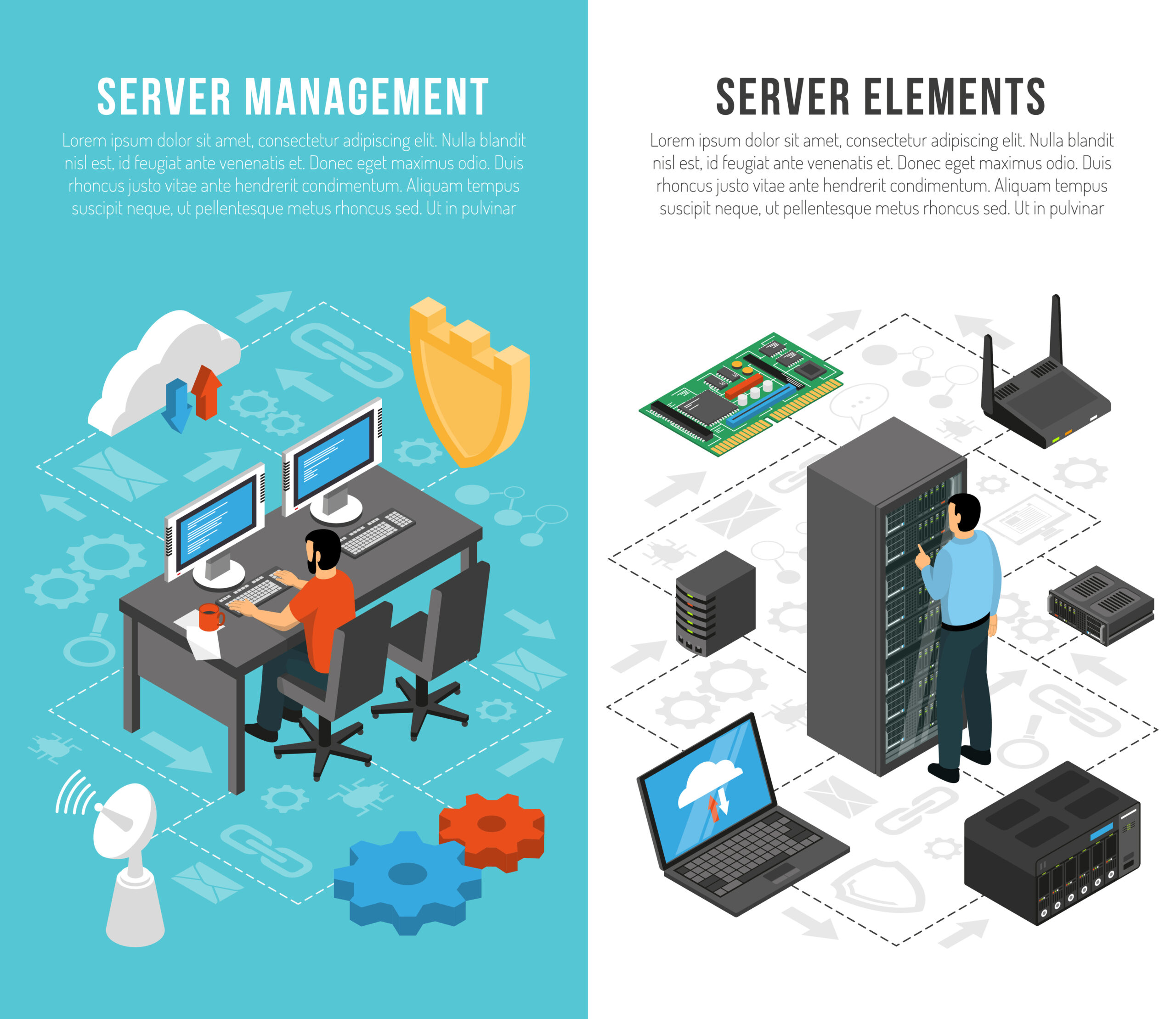
ホームページをインターネット上に表示するためには、「ドメイン」と「サーバー」を正しく結びつける作業が欠かせません。ドメインとサーバーの紐づけが誤っていると、URLを入力してもページが表示されない、意図しない別サイトが表示されるなどのトラブルが発生します。
紐づけ作業は大きく分けて2段階あります。
- サーバー側に、使用したいドメインを登録する
レンタルサーバーの管理画面で「ドメイン追加」「ドメイン設定」などのメニューから、取得済みのドメイン名を登録します。 - ドメイン管理側で、ドメインの向き先(ネームサーバー/DNS)をサーバーに変更する
ドメインを購入したサービスの管理画面で、ネームサーバーまたはDNSレコードを、利用するサーバーの情報に書き換えます。
この2つの設定がそろって初めて、「このドメインにアクセスすると、このサーバーの中身を表示する」という状態になります。次の見出しで、サーバー側の設定手順を具体的に整理していきます。
サーバー側へのドメイン設定の基本手順
レンタルサーバーの管理画面でドメインを追加する
サーバー側の設定は、レンタルサーバーごとの管理画面から行います。一般的な流れは次のとおりです。
- コントロールパネル(管理画面)にログインする
- 「ドメイン設定」「ドメイン追加」「サイト設定」などのメニューを開く
- 取得済みの独自ドメイン(例:example.co.jp)を入力する
- 「追加」「設定」ボタンを押して登録を完了する
多くのレンタルサーバーでは、ドメインを追加すると、自動的にそのドメイン用の公開フォルダ(例:/example.co.jp/public_html など)が作成されます。企業サイトの場合は、この公開フォルダの場所を必ず控え、制作会社や社内担当者と共有しておくことが重要です。
ドキュメントルートと初期表示ファイルを確認する
次に、Webサイトのファイルを置く場所(ドキュメントルート)と、最初に表示されるファイル名を確認します。
- ドキュメントルート:そのドメインの公開フォルダ。
public_html、htdocsなどの名称が多い - 初期表示ファイル:
index.htmlやindex.phpが一般的
初期表示ファイル名が異なるとトップページが表示されないため、サーバーごとのルールを事前に確認し、制作側とファイル名を合わせておくことがトラブル防止に有効です。
DNS・ネームサーバー設定の考え方
DNSとネームサーバーは、取得したドメイン名を実際のサーバー(IPアドレス)に結びつけるための「住所録」の役割を持ちます。ドメインを取得した会社のネームサーバーを使うのか、レンタルサーバー会社のネームサーバーを使うのかをまず決めることが重要です。
一般的な中小企業サイトでは、次の2パターンが多く利用されます。
| パターン | ネームサーバーの管理先 | 主なメリット | 向いているケース |
|---|---|---|---|
| A | レンタルサーバー会社 | 設定画面が分かりやすく、Web公開に必要なDNSレコードがテンプレート化されている | Webサイトとメールを同じサーバー会社で完結させたい場合 |
| B | ドメイン取得会社 | 複数サーバーへの振り分けなど柔軟な設定ができる | 将来的にサーバーを移転・増設する可能性が高い場合 |
実務では、「どこでDNSを管理しているか」を社内の管理台帳やマニュアルに明記することがトラブル防止に直結します。 さらに、Aレコード(IPアドレスの設定)やCNAME(別名の設定)、MXレコード(メールの設定)など、最低限のレコード種類と役割を把握しておくと、制作会社やサーバー会社とのやり取りもスムーズになります。
設定反映の確認方法とありがちなトラブル
設定反映の基本的な確認手順
DNS・ネームサーバー設定後は、ブラウザでの確認と専用ツールの両方でチェックすることが重要です。
https://www.example.comなど、設定したドメインにブラウザからアクセスし、エラーの有無を確認するwhois検索サービスで、ネームサーバー情報が意図どおりになっているか確認するnslookupやdig、またはWeb上のDNSチェックツールで、Aレコード(またはCNAME)が正しいサーバーIPに向いているかを確認する- スマートフォンのモバイル回線からもアクセスし、ローカルキャッシュの影響がない状態で動作を見る
DNSの反映には数時間〜72時間程度かかる場合があるため、複数のタイミングで確認すると安全です。
ありがちなトラブルと対処法
DNS設定まわりでは、以下のようなトラブルがよく発生します。
| 症状・エラー内容 | 主な原因 | 対処のポイント |
|---|---|---|
| 「サーバーが見つかりません」などのエラー | Aレコード未設定、IPアドレスの入力ミス、TTLが長すぎる | DNSレコードを再確認し、TTLを短め(300秒など)にして更新状況を確認する |
| 「別のサイトが表示される」 | 古いサーバーのIPに向いている、ブラウザや端末のキャッシュ | DNSレコードとネームサーバーを確認し、ブラウザキャッシュ・端末のDNSキャッシュを削除する |
| 社内だけつながらない | 社内DNSサーバーが古い情報を保持 | 社内ネットワーク担当に問い合わせ、DNSキャッシュのクリアまたは更新を依頼する |
「設定を変えたのに反映されない」と感じた場合も、DNSレコード内容・ネームサーバー・キャッシュの3点を落ち着いて確認すると原因を特定しやすくなります。
手順4:Webサイトの制作方法を決めて構築

Webサイトの公開準備が整ったら、次は「どの方法でサイトを作るか」を決めて構築に進みます。制作方法の選択は、公開後の更新しやすさ・コスト・社内運用体制に直結するため、最初に慎重に検討することが重要です。
代表的な方法は、①HTML・CSSを使ってフルスクラッチで制作する方法、②WordPressなどのCMSを用いて構築する方法、③Wixやペライチなどのホームページ作成サービスを利用する方法の3つです。どの方法にも向き・不向きがあるため、予算・更新頻度・社内スキル・セキュリティ要件などを踏まえて決める必要があります。
また、制作会社に外注する場合も「納品物がHTML一式なのか、WordPressサイトなのか」「公開後に社内で更新できる範囲」を事前に決めておくことが重要です。次の小見出しで、それぞれの制作方法ごとのポイントや向いているケースを具体的に説明します。
HTML・CSSで自作する場合のポイント
HTML・CSSでWebサイトを自作する場合、「最小限の構成で、後から運用しやすい形に整理しておくこと」が重要です。まず、トップページと主要下層ページ(会社概要/サービス紹介/お問い合わせなど)に絞り、ワイヤーフレーム(レイアウトのラフ)を簡単に作成します。そのうえで、共通ヘッダー・フッター・ナビゲーションをテンプレート化し、複数ページでコピーペーストしやすい構造にします。
レイアウトにはCSSフレックスボックスやグリッドを使用し、スマホ表示を意識したレスポンシブ対応(横幅を%指定、画像はmax-width:100%など)を行います。CSSや画像は必ずフォルダを分け、assetsやcss、imgなどのディレクトリ構成を事前に決めておくと、公開後の更新が容易になります。また、titleタグやmeta description、見出しタグ(h1〜h3)の構造を意識し、SEOの基本要件も同時に満たすことが望ましいです。
WordPressなどCMSで構築する場合の流れ
WordPressなどのCMSで構築する場合は、「どこにインストールするか」と「誰がどこまで管理するか」を最初に決めることが重要です。具体的な流れは次の通りです。
- 利用するCMSの選定
WordPressが主流ですが、コーポレート向けならセキュリティやワークフロー機能を考慮し、国産CMSやSaaS型CMSも候補に入れます。 - サーバー・プランの決定
共用レンタルサーバーか、マネージドWordPress、クラウド型かを選びます。CMSの動作要件(PHP・データベース)に対応しているかを必ず確認します。 - CMSのインストール・初期設定
多くのレンタルサーバーには「簡単インストール機能」があり、ドメイン・サイト名・管理者情報を入力すると自動でセットアップされます。管理画面URLやログイン情報を必ず共有・保管します。 - テーマ・プラグインの選定と設定
企業サイト向けのテーマを選び、不要なプラグインは極力入れない方が安全です。必須機能(お問い合わせフォーム、SEO、キャッシュ、バックアップなど)を先に洗い出して選定すると無駄が減ります。 - コンテンツとデザインの反映
固定ページ(会社概要、サービス、問い合わせ)など基本ページを作成し、メニュー・フッター・サイドバーにナビゲーションを設定します。テスト環境で表示崩れやフォームの動作を確認したうえで、本番公開に移行します。
ホームページ作成サービスを使う場合の判断
ホームページ作成サービスは、サーバーやドメイン設定、CMSインストールなどの技術的なハードルを下げられる一方で、拡張性や自由度に制約が出やすい選択肢です。「自社でどこまでやりたいか」と「将来どこまで成長させたいか」を基準に判断することが重要です。
| 判断ポイント | 作成サービスが向いている場合 | 向いていない場合 |
|---|---|---|
| 拡張性・カスタマイズ | テンプレート中心で十分 | 独自機能や複雑な導線が必要 |
| 社内リソース | 専任Web担当がいない | 社内にWeb担当・制作会社パートナーがいる |
| 予算 | 初期費用を極力抑えたい | 中長期で本格的な集客・改善を行いたい |
| 運用主体 | 担当者が頻繁に自力で更新したい | 制作会社と二人三脚で運用したい |
多くの中小企業では、スタート段階はホームページ作成サービスで立ち上げ、一定の成果や運用体制が整った時点でWordPressなどへの移行を検討する二段階戦略が現実的です。その場合、データのエクスポート可否や独自ドメイン利用の可否など、将来の乗り換えやすさもあらかじめ確認しておくと、後のリニューアルで余計なコストや工数を抑えられます。
手順5:公開用データをサーバーにアップする

公開用データをサーバーにアップする工程では、「どのファイルを」「どの場所に」「どの方法で」置くかを明確にすることが重要です。ここが曖昧なまま進めると、「トップページが表示されない」「画像だけが表示されない」といったトラブルにつながります。
まず、HTML・CSSで制作した場合は、公開対象となるファイル一式(HTML、CSS、画像、JavaScript など)をひとつのフォルダに整理し、レンタルサーバーの指定公開ディレクトリ(public_html、htdocs など)にアップロードします。トップページとなるファイル名が index.html(あるいは index.php)になっているかも確認します。
WordPressなどCMSを利用する場合は、FTPでテーマファイルや画像をアップロードするケースと、管理画面から投稿・固定ページを公開するケースがあります。「FTPでアップする範囲」と「管理画面で行う作業」を事前に切り分けておくと、作業漏れを防ぎやすくなります。
いずれの方法でも、アップロード後はブラウザでURLを開き、複数ページをクリックしてレイアウト崩れやリンク切れがないかを確認し、本格公開に進む前に簡易テストを行うことが大切です。
FTPソフトでファイルをアップロードする方法
FTPソフト利用の全体イメージ
HTMLファイルや画像などの公開用データは、FTPソフトを使ってレンタルサーバーに転送します。基本の流れは「FTPソフトを用意 → 接続情報を入力 → 接続 → 所定のフォルダにアップロード → 表示確認」という手順です。多くの企業サイトでは、FileZilla、FFFTP、Cyberduckなどの無料ソフトが利用されています。
接続に必要な情報を準備する
FTPソフトで接続するには、レンタルサーバー側で発行された以下の情報が必要です。
| 必要情報 | 例 | 説明 |
|---|---|---|
| ホスト名(サーバー名) | example.sakura.ne.jp | 接続先サーバーのアドレス |
| ユーザー名 | account123 | FTPアカウント名 |
| パスワード | FTPアカウントのパスワード | |
| ポート番号 | 21 / 22 | FTPまたはSFTPの接続ポート |
管理画面の「FTPアカウント」「サーバー情報」などのページで確認し、社内で共有・保管しておくことが重要です。
ファイルをアップロードする基本手順
- FTPソフトを起動し、新規接続設定を作成する。
- サーバー情報(ホスト名・ユーザー名・パスワード・ポート)を入力して接続する。
- 右側にサーバー、左側にローカルPCのファイル一覧が表示される構成が一般的。
- サーバー側で「public_html」「www」「htdocs」など、公開用フォルダに移動する。
- ローカル側のWebサイトデータ(index.htmlやimagesフォルダなど)を選択し、ドラッグ&ドロップでアップロードする。
- アップロード完了後、ブラウザでドメインにアクセスし、表示を確認する。
企業サイトで注意したいポイント
- 公開フォルダ直下にindex.html(またはindex.php)が存在しないと、トップページが表示されません。
- 画像フォルダ名やパスを変更すると、表示崩れの原因になります。ローカルと同じ構成を保つことが重要です。
- 同名ファイルを上書きすると即時反映されるため、本番環境にアップロードする前に必ずバックアップを取得しておきます。
- FTPは暗号化されていないFTPと暗号化されたFTPS/SFTPがあります。企業サイトでは、セキュリティの観点からFTPSまたはSFTPの利用を推奨します。
CMS利用時の公開操作と注意点
CMSごとの「公開」ボタンの意味を理解する
WordPressや各種CMSでは、FTPでのアップロード作業は不要ですが、その分、管理画面上の操作ミスが公開トラブルにつながります。もっとも重要なのは、下書き・予約投稿・公開の状態管理を正しく理解することです。WordPressの場合は「公開状態」「公開日時」「パスワード保護/非公開」などを必ず確認し、意図しないタイミングで一般公開されないように注意します。
権限設定とプラグイン操作に注意する
複数メンバーで運用する場合は、管理者・編集者・投稿者などの権限を適切に分け、誰でもテーマ編集やプラグイン設定を変更できる状態は避けます。テーマやプラグインの更新・有効化は、テスト環境やステージング環境で事前確認してから本番に反映することが望ましいです。また、キャッシュ系プラグインを利用している場合は、公開後にキャッシュの削除(クリア)を行い、最新の内容が表示されているかをチェックします。
URL構造と自動生成項目を事前に決めておく
CMSでは、パーマリンク(URL)の自動生成や、タイトル・ディスクリプションなどのSEO用メタ情報のテンプレート設定が可能です。サイト公開後にURL構造を変更すると、SEO上のマイナスやリンク切れの原因になるため、公開前にURLルールを固めておくことが重要です。公開操作の前に、ページ種別ごとのテンプレートやOGP画像、パンくずリストなども含めて、基本設計が想定どおりになっているかを確認します。
公開前に確認したい動作チェックリスト
公開直後のトラブルを防ぐために、少なくとも次の観点をチェックしておくと安心です。「デザイン」「機能」「表示速度」「計測・SEO」「セキュリティ」の5分野で抜け漏れを確認することが重要です。
| 分野 | 主なチェック項目 |
|---|---|
| デザイン・表示 | PC/スマホでレイアウトが崩れていないか、画像の欠けや文字化けがないか |
| 導線・機能 | グローバルナビ・フッターメニューが正しくリンクしているか、フォーム送信・検索機能が動くか |
| リンク | 内部リンク・外部リンクの404エラーやURLの打ち間違いがないか、テスト用ページが残っていないか |
| 表示速度 | 主要ページの表示速度が極端に遅くないか(PageSpeed Insightsなどで確認) |
| 計測・SEO | Googleタグ(GA4・タグマネージャー)が動作しているか、タイトル・ディスクリプション・OGP設定が適切か |
| セキュリティ | テスト環境用のアカウントや不要なアカウントが残っていないか、問い合わせフォームのスパム対策があるか |
チェックは公開前日に担当者以外の第三者の目でも行うと、見落としを減らせます。
手順6:SSL・セキュリティと基本SEOを設定

ホームページを公開した直後は、見た目や動作に目が行きがちですが、公開直後こそ「SSL・セキュリティ・基本SEO」を最低限整えることが必須です。ここを後回しにすると、検索評価の機会損失や、情報漏えい・改ざんリスクにつながります。
まずセキュリティ面では、常時SSL化(https化)と適切なリダイレクト設定、管理画面のID・パスワードの強化、更新制限など権限管理を行います。WordPressなどCMSを利用する場合は、テーマやプラグインの更新方針とバックアップ方法もセットで決めます。
SEO面では、タイトルタグ・ディスクリプション・見出し(h1〜h2)・URL構造・noindex設定の有無といった「基本設定」を最初に整えておくことが重要です。公開後に大きく変更すると、検索エンジンの評価がリセットされる場合があるため、初期設計の段階で方針を固めておきます。
次のセクションでは、まず常時SSL化とリダイレクトの具体的な手順から整理していきます。
常時SSL化の手順とリダイレクト設定
常時SSL化の基本ステップ
常時SSL化とは、Webサイト内のすべてのページを「https://」で通信させる設定です。セキュリティ対策だけでなく、検索評価やブラウザ表示の観点からも、企業サイトでは必須の設定といえます。一般的な手順は次のとおりです。
- サーバーまたはレンタルサーバー管理画面でSSL証明書を有効化(多くは「無料独自SSL」のボタン操作)
- 数分〜数時間後、「https://ドメイン名」でアクセスし、証明書エラーが出ないか確認
- CMS(WordPressなど)利用時は、管理画面のURL設定を「http」から「https」に変更
まずはここまでで「https」でアクセス可能な状態にし、その後にリダイレクト設定を行います。
http→httpsのリダイレクト設定の考え方
常時SSL化を完了させるためには、「httpでアクセスされたすべてのURLをhttpsに自動転送するリダイレクト設定」が必須です。これを行わないと、
- ブックマークや外部リンクから「http://」でアクセスされたときに暗号化されない
- 「httpページ」と「httpsページ」が重複コンテンツとして扱われ、SEO評価が分散する
といった問題が発生します。必ず「サイト全体を一括でhttpsへ転送する」ルールを設け、個別ページごとの転送設定は極力避けることが重要です。
代表的なリダイレクト設定方法(.htaccess例)
Apache系サーバーの場合、「.htaccess」ファイルでドメイン全体のリダイレクト設定を行うケースが一般的です。典型的な設定例は次の通りです。
RewriteEngine On
RewriteCond %{HTTPS} off
RewriteRule ^(.)$ https://example.com/$1 [R=301,L]
- 「example.com」の部分を実際のドメイン名に置き換えて利用
- すでにRewrite設定がある場合は、運用中のルールを壊さない位置に追加する
設定変更前には必ずバックアップを取得し、テスト環境や深夜帯に実施すると安全です。サーバー会社によっては管理画面から自動でリダイレクト設定を行える場合もあるため、マニュアルも確認すると効率的です。
リダイレクト設定後の確認ポイント
リダイレクトを設定した後は、次のような確認を行うと安心です。
- ブラウザで「http://ドメイン名」「http://ドメイン名/任意ページ」にアクセスし、自動的に「https://」へ転送されるか
- Chromeのデベロッパーツールやリダイレクトチェッカーで、ステータスコードが「301 Moved Permanently」になっているか
- サイト内の絶対URLリンク(画像、CSS、JSなど)に「http://」が残っていないか
混在コンテンツ(httpsページ内にhttpコンテンツが混ざる状態)が発生すると、「保護されていない通信」と表示され、信頼性とSEOに悪影響があります。ツールを活用しながら、公開直後に重点的にチェックすることが重要です。
タイトルやメタ情報などSEOの初期設定
ページを公開した直後から検索エンジンに正しく評価されるためには、タイトルやメタ情報などの「初期SEO設定」を公開前チェックリストに含めることが重要です。 主要な設定項目とポイントを整理します。
1. タイトル(titleタグ)
- 1ページ1つだけ設定する
- 30〜32文字前後を目安に、狙うキーワードと会社名を含める
- 例:
サービス名|ターゲットキーワード|会社名
2. メタディスクリプション
- 検索結果で説明文として表示される
- 70〜120文字程度で、ページ内容とベネフィットを具体的に記載
- キーワードを不自然にならない範囲で含める
3. 見出しタグ(h1〜h3)
- 1ページにh1は1つ、内容を端的に表す文にする
- h2・h3で論理的な階層構造を作る
- 重要キーワードはh1・h2に優先して入れる
4. URL(スラッグ)の設定
- 日本語ではなく、英単語やローマ字で簡潔に
- 単語はハイフン区切り(例:
/service/web-production/)
5. 画像のalt属性
- 画像の内容や役割を短い文章で記述
- 装飾画像には無理にキーワードを詰め込まない
6. インデックス・クロール制御
- 公開時点で
noindexが残っていないか確認 - テスト環境だけ
noindex/本番はindexになるよう運用ルールを明確化
最低限、title・メタディスクリプション・h1・URLの4点だけでも、公開前に必ず目視でチェックする体制を整えることが、後からの手戻り防止につながります。
バックアップと権限管理でリスクを減らす
公開直後にトラブルが起きても、バックアップと権限管理ができていれば致命傷は避けられます。 まず行いたいのは、サーバー側とCMS側の定期バックアップの仕組み化です。レンタルサーバーの自動バックアップ機能の有無と復元方法を確認し、WordPressなどCMSを利用する場合はプラグインなどでデータベースとファイル一式のバックアップを取得します。頻度の目安は、更新頻度が低い企業サイトなら週1回以上、リニューアル直後や更新が多い時期は1日1回が望ましいです。
次に重要なのが権限管理とアカウント管理です。CMSでは「管理者」「編集者」などの権限を使い分け、制作会社や外部パートナーには必要最小限の権限のみを付与します。退職者や契約終了した外部担当者のアカウントは、速やかに停止・削除します。FTP情報やサーバー管理画面のログイン情報も、社内で管理者を限定し、パスワード管理ツールで一元管理すると、安全性が高まります。バックアップの自動化と、権限の最小化・定期見直しが、Webサイト運用のリスクを大きく減らすポイントです。
手順7:公開後の検索表示と運用体制を整える

公開作業が完了しても、検索結果に表示されなければ集客にはつながりません。また、社内で運用できる体制がなければ、更新が止まり成果も頭打ちになります。公開直後から「検索に正しく認識させること」と「継続運用の仕組みづくり」をセットで進めることが重要です。
公開後に必ず押さえたいポイントは以下の3つです。
- 検索エンジン向けの初期設定:サーチコンソール・分析ツールの導入、XMLサイトマップ送信、インデックス状況の確認
- 集客・改善のための運用設計:更新頻度の目安、担当者と承認フロー、KPI(問い合わせ数・資料DL数など)の設定
- トラブル防止のルール化:更新前後のチェック項目、バックアップ取得タイミング、権限管理の手順書
特に中小企業のWebサイトでは、担当者の異動や多忙により運用が止まりがちです。「誰が・いつ・何をするのか」を簡単な運用マニュアルにしておくことで、属人化を防ぎ、公開後も安定して集客できるサイトに育てやすくなります。
サーチコンソールとアナリティクスの設定
検索データの計測と改善には、GoogleサーチコンソールとGoogleアナリティクスの導入が必須です。どちらも無料で利用でき、公開直後から設定しておくと、後の分析がスムーズになります。
サーチコンソールの基本設定
- Googleアカウントでログインし「プロパティを追加」からWebサイトURLを登録
- 推奨は「URLプレフィックス」ではなく「ドメイン」プロパティ(サブドメインやwww有無を一括管理)
- DNSレコード追加による所有権確認を実施(サーバー会社のマニュアルを参照)
- サイトマップ(/sitemap.xml など)を登録し、クロールを促進
Googleアナリティクス(GA4)の基本設定
- アナリティクスにログインし「アカウント」「プロパティ」を作成
- タイムゾーンと通貨を日本に設定
- 「ウェブストリーム」を作成し、計測ID(G-XXXX)を取得
- 手動構築サイトの場合は
<head>内にタグを設置、WordPressなどCMSの場合は公式プラグインやテーマ設定で計測IDを登録
最低限、公開日までに両ツールのタグが正しく動作しているかを確認し、ページビューが計測されているかをテストしておくことが重要です。
検索に出てこない場合のインデックス対策
検索結果にホームページが表示されない場合、多くは「インデックスされていない」「クロールされていない」どちらかが原因です。まずは原因を切り分け、それぞれに合った対処を行うことが重要です。
1. インデックス状況を確認する
site:自社ドメインでGoogle検索し、ページが出るかを確認する- Googleサーチコンソールの「ページ」「URL検査」でステータスを確認する
2. robots設定やnoindexをチェックする
robots.txtでDisallow: /になっていないか確認する- 重要ページに
<meta name="robots" content="noindex">が入っていないか確認する - CMSの「検索エンジンに表示しない」設定がONになっていないか確認する
3. ページをGoogleに明示的に送信する
- サイトマップ(sitemap.xml)を作成し、サーチコンソールに送信する
- 重要ページは「URL検査」から「インデックス登録をリクエスト」を行う
4. コンテンツと内部リンクを見直す
- 文字数が極端に少ない、テンプレートだけの薄いページを減らす
- トップページや主要ページからリンクを張り、内部リンク構造を整理してクロールしやすくする
5. 外部からのリンク・時間経過も考慮する
- 既存の自社サイトやSNSから新サイトへのリンクを設置する
- 新規公開直後は反映まで数日〜数週間かかる場合があるため、設定に問題がなければ少し時間を置いてから再確認する
社内運用ルールと改善サイクルの作り方
社内運用ルールは、公開直後からのトラブルを減らし、継続的な改善を進めるための土台になります。最低限「誰が・いつ・何を・どうやって」行うかを文書化し、共有することが重要です。
代表的な運用ルールの項目は、次のような内容です。
| 分野 | 決めておきたいルール例 |
|---|---|
| 役割分担 | サイト全体の責任者、更新担当、技術担当、承認者の明確化 |
| 更新フロー | 原稿作成 → 校正 → 承認 → 反映 → 最終チェックまでの手順と期限 |
| セキュリティ | パスワード管理方法、権限付与・削除のフロー、外部委託時の扱い |
| 緊急対応 | サイト障害や情報漏えい時の連絡経路と一次対応手順 |
改善サイクルは、「アクセス・CVの定点観測 → 課題の仮説 → 小さな改善 → 結果の確認」というPDCAを、月次または四半期で回すことがポイントです。サーチコンソールやアナリティクスの簡易レポートを定例会議で確認する場をつくると、運用が「やりっぱなし」になりにくくなります。
制作会社に依頼する場合の公開フローの注意点

ホームページ制作を制作会社へ依頼する場合、公開自体は「作業の一部」に見えますが、実際にはドメイン・サーバー・権限・社内承認など、運用に直結する要素が集約される工程です。契約前に公開フローを明確にしないと、公開直前にトラブルや追加費用が発生しやすくなります。
制作会社に依頼する際は、少なくとも次の点を事前に確認しておくことが重要です。
- ドメイン取得やサーバー契約を「どちらの名義・どちらの手続き」で行うか
- 本番公開の具体的な手順(誰が・いつ・どの環境に・どのように)
- 公開後の軽微な修正対応の範囲と期間(誤字修正やバグ対応など)
- 旧サイトがある場合のリダイレクト設定やメール設定の対応範囲
- 公開作業のタイムスケジュールと、社内確認の締め切り
公開作業の役割分担と責任範囲を曖昧にしたまま進めると、「どちらが対応すべきか」で揉める原因になります。 次の見出しで整理する要件・ゴールと合わせて、契約書や発注書に「公開フロー」を明文化しておくことが、トラブル防止のポイントです。
事前に整理しておくべき要件とゴール
事前に整理すべきポイントの全体像
制作会社に依頼する場合、要件・ゴールを曖昧なまま進めると、追加費用やスケジュール遅延などのトラブルにつながります。 最低限、以下の観点を整理してから見積もり・打ち合わせに臨むことが重要です。
- サイトの目的・KPI(問い合わせ件数、資料DL数、採用応募数など)
- ターゲットユーザー像(属性・課題・利用シーン)
- 公開希望日と、譲れない重要イベント(展示会、キャンペーン開始日など)
- 必要なコンテンツの種類とボリューム(ページ数、ブログ有無、更新頻度)
- 予算の上限と、優先順位の高い機能(CMS、フォーム、会員機能など)
- 既存ドメインやサーバーの有無、運用ルール(セキュリティポリシーなど)
「誰向けに、何を達成するためのサイトか」を一枚に整理して共有することで、要件定義がスムーズになり、公開時の「想像と違う」を防げます。
公開作業の役割分担と責任範囲を確認する
公開段階では、制作会社・社内担当・経営層など、複数の関係者が関わります。事前に「誰が・いつまでに・何を行い、何に責任を持つか」を明文化しておくことが、公開トラブル防止の最優先事項です。
典型的な役割分担の例
| 項目 | 制作会社が担当しやすい作業 | 企業側(自社)が担当しやすい作業 |
|---|---|---|
| ドメイン・サーバー契約 | 契約代行、技術的な条件整理 | 名義・支払い管理、契約更新 |
| 本番環境への反映 | データ移行、CMS設定、動作確認 | 最終チェックの承認、公開日・時間の決定 |
| SSL・セキュリティ設定 | サーバー設定、プラグイン導入 | ポリシー決定、運用ルールの承認 |
| コンテンツ最終確認 | レイアウト調整、誤字脱字修正提案 | 法務チェック、表記ルール確認、社内承認 |
| 公開後の軽微な修正対応 | 不具合修正(契約範囲に応じて) | お知らせ更新、テキスト修正の依頼・判断 |
公開前ミーティングや進行表の中で、
- 最終的な公開可否の決定権者
- 緊急時の連絡先と対応フロー
- 公開後〇日間の保守対応範囲(無償/有償の線引き)
を必ず確認しておくと、公開当日の混乱や「どこまでが制作会社の責任か」というトラブルを大きく減らせます。
納品後に自社で対応できる作業を把握する
自社運用を見据えた場合、公開後にどこまでを社内で行うのかを明確にしておくことが重要です。「何が自社対応できて、何を制作会社に残すのか」を事前に棚卸ししておくと、トラブルや余計なコストを防げます。
代表的な「自社対応しやすい作業」と「外部に任せた方が良い作業」の例を整理すると、次のようになります。
| 区分 | 自社で対応しやすい作業例 | 制作会社・専門家に任せやすい作業例 |
|---|---|---|
| コンテンツ | お知らせ更新、ブログ投稿、事例追加、文言の軽微な修正 | 大幅な情報設計変更、ページテンプレートの追加・改修 |
| デザイン | 画像差し替え、バナーの簡易テキスト修正 | トップページのリデザイン、ブランド刷新に伴う全体改修 |
| システム・技術 | 簡単なプラグイン更新、ニュースの投稿、フォームの文言修正 | フォーム仕様変更、外部システム連携、サーバー移転、セキュリティ対策強化 |
納品前に、管理画面から自社でどこまで操作できるのか、マニュアルの有無、更新時のルール(画像サイズ・文字数・SEO設定など)を確認しておくと、公開後の運用が安定します。
ホームページ公開で多い失敗パターンと対策

ホームページ公開は「公開した瞬間」に失敗が表面化することが多く、事前にパターンを知っておくことが重要です。よくある失敗は「契約・設定の抜け漏れ」「公開スケジュール管理の甘さ」「SEOや計測の未設定」の3つに集約されます。
代表的な失敗例として、ドメインやサーバーの名義・更新管理が属人化しており、担当者異動や退職のタイミングで更新切れになるケースがあります。また、公開日だけが決まっていて、社内承認やテスト期間が十分に取れず、リンク切れや問い合わせフォーム不具合のまま公開してしまうケースも目立ちます。
さらに、タイトルタグやディスクリプション、アクセス解析ツールの設定をしないまま公開し、後からデータが取れていないことに気づくパターンも典型です。公開前には「契約・権限」「機能テスト」「SEO・計測」の3領域でチェックリストを作成し、担当者と期限を明確にしておくことが、失敗を最小化する最も確実な対策になります。
ドメイン・サーバー契約周りで起こるトラブル
ドメインやサーバー周りのトラブルは、ホームページ公開の遅延やメール停止など事業に直結する問題になりやすい領域です。契約名義・支払い方法・更新期限の3点を必ず整理しておくことが重要です。
代表的なトラブルとしては、次のようなものがあります。
- 契約名義が制作会社のままで、解約やサーバー移転が自由に行えない
- クレジットカード変更や担当者退職により、更新料金の自動引き落としが止まり、ドメインやサーバーが失効する
- 試用目的で取得したドメインをそのまま本番で使ってしまい、社名変更やブランド変更のたびにURLを変える羽目になる
- サーバーのプラン選定を誤り、アクセス増加時に表示が極端に遅くなる、もしくは一時的にアクセス不能になる
対策として、
- ドメイン・サーバーの契約名義は必ず自社名義に統一する
- 管理用の共通メールアドレスを用意し、更新通知や請求書の宛先を一本化する
- ドメイン・サーバーの更新日・契約情報を台帳(スプレッドシート等)で管理する
- アクセス数や将来の拡張を見込み、余裕を持ったプランを選定する
これらを最初に整えておくことで、将来のリニューアルやサイト拡張もスムーズに進めやすくなります。
公開タイミングや社内調整でのつまずき
公開前後は、技術的な作業よりも「社内調整」でつまずくケースが少なくありません。特に公開日直前の差し戻し・関係者確認漏れ・他施策とのバッティングが典型的な失敗です。
まず、事業責任者・各部門(営業・カスタマーサポート・人事など)の確認範囲と期限をガントチャートなどで可視化し、WBSとして共有します。法律や規約が絡むページ(利用規約、プライバシーポリシー、料金表など)は、法務・総務のチェックを必須にします。
公開タイミングについては、システム更新・広告出稿・プレスリリースなど他施策との連動を事前に整理し、ピーク時間を避けた「平日午前」などに設定すると安全です。また、公開直前と公開直後に実施するチェック項目(リンク切れ、フォーム動作、計測タグ動作など)をチェックリスト化し、担当者とバックアップ担当を明確にしておくことで、想定外のトラブルにも対応しやすくなります。
SEOを考慮せず公開した場合の影響と防ぎ方
SEOを考えずにホームページを公開すると、せっかく制作したWebサイトが「検索で見つからない=存在しない」のと同じ状態になる危険があります。検索流入が少ないと、広告に頼り続ける必要があり、集客コストも大きくなります。また、タイトルやディスクリプションの設定が不適切な場合、検索結果で内容が伝わらず、クリック率が下がることもよくあります。
防ぐためには、公開前に次のポイントを最低限押さえることが重要です。
| タイミング | 実施内容 |
|---|---|
| 制作中 | ページ構成とキーワードを整理し、重要ページには固有のタイトルと見出し(H1)を設定する |
| 公開直前 | タイトル・ディスクリプション・URL・alt属性・内部リンクを確認する |
| 公開直後 | サーチコンソールへの登録、XMLサイトマップ送信、noindexの外し忘れ確認を行う |
また、Google検索だけに依存せず、他チャネル(SNS・メール・名刺・パンフレット等)からの導線も同時に準備しておくと、公開直後からのアクセスを確保しやすくなります。
ホームページの公開は「ドメイン」「サーバー」「紐づけ」「制作」「アップロード」「SSL・SEO」「公開後運用」の7つの手順を押さえれば、難易度を大きく下げられます。本記事で整理したチェックポイントをもとに、制作会社任せにせず要件や役割分担を明確にし、公開前後のトラブルとSEO上の機会損失を防ぎながら、成果につながるWebサイト運用へつなげていくことが重要だと言えるでしょう。