自社サイトを「レスポンシブ対応でリニューアルしよう」と考えているものの、何をどこまで決めれば良いか分からない……。そんなWeb担当者・事業者の方は少なくありません。レスポンシブWebデザインは、スマホ対応やSEOに効果的な一方で、要件定義や設計を誤ると「見た目はきれいだが成果が出ないサイト」になってしまいます。本記事では、Webサイト制作でレスポンシブWebを導入する際に損をしないための7つの注意点を、非エンジニアでも理解しやすい視点で整理して解説します。
目次
- 1 レスポンシブWebデザインの基本を整理する
- 2 なぜ今レスポンシブ対応が必須なのかを理解する
- 3 レスポンシブWebの主なレイアウト3種類
- 4 損しないための7つの注意点の全体像
- 5 注意点1:対応デバイスと画面幅設計が曖昧
- 6 注意点2:モバイルファーストな情報設計不足
- 7 注意点3:ページ表示速度と画像最適化の軽視
- 8 注意点4:メニューやボタンが使いにくいUI
- 9 注意点5:問い合わせフォームがスマホ非対応
- 10 注意点6:更新しにくいCMSと運用設計の問題
- 11 注意点7:制作会社任せで要件定義が不十分
- 12 レスポンシブWeb実装の技術的な基本知識
- 13 制作後に必ず行いたい表示確認とテスト方法
- 14 制作会社に依頼する際の発注・見積もりのコツ
- 15 失敗しないレスポンシブWebサイト制作のまとめ
レスポンシブWebデザインの基本を整理する
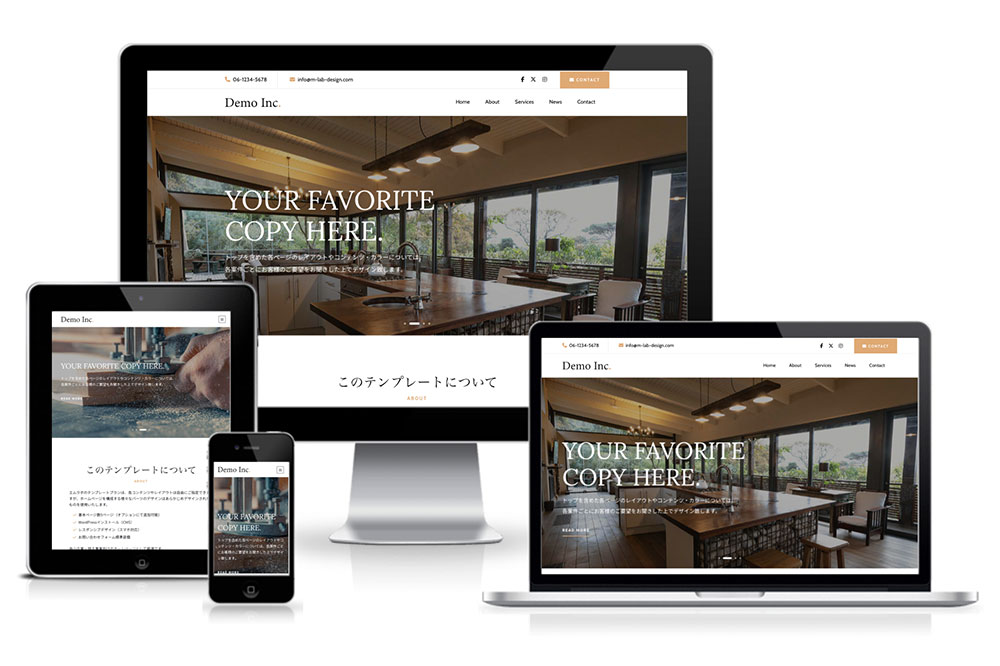
レスポンシブWebデザインは、1つのHTMLファイルを複数デバイス向けに最適表示させる設計手法です。PC・タブレット・スマホなど画面サイズの異なる端末でも、閲覧環境に応じてレイアウトや文字サイズ、画像サイズが自動的に変化します。
事業者・Web担当者にとって重要なのは、単なる「スマホ対応」ではなく、ユーザー体験とSEOを両立させるためのサイト設計の前提としてレスポンシブを捉えることです。ページ構成や導線、フォーム設計、更新運用までを「マルチデバイス前提」で考える必要があります。
多くの制作会社は当たり前のようにレスポンシブ対応を提案しますが、仕組みや注意点を理解していないと、表示崩れ・表示速度低下・CVR悪化といった“損”につながります。まずは基本概念を整理し、自社のサイト改善や制作依頼の判断材料とすることが重要です。
レスポンシブWebデザインの意味と特徴
レスポンシブWebデザインとは、1つのWebページを、PC・タブレット・スマホなど複数の画面サイズに自動で最適表示させる設計手法です。HTMLは基本的に共通で、CSSの設定によりレイアウトや文字サイズ、画像サイズを切り替える点が特徴です。
主な特徴は次の通りです。
| 特徴 | 内容 |
|---|---|
| 1URLで運用 | デバイスごとに別URLを用意せず、同じURLで表示内容だけを調整できる |
| マルチデバイス対応 | スマホ・タブレット・PCなど、多様な画面幅に1サイトで対応可能 |
| 保守・更新の効率化 | コンテンツを1か所更新すれば、全デバイスに反映される |
| デザインの柔軟性 | 画面幅に応じてカラム数やナビゲーション形態を柔軟に変更できる |
ビジネス目線では、ユーザーがどの端末からアクセスしても「見やすく・使いやすい」状態に保ちながら、運用コストも抑えられる制作・運用方法と捉えると理解しやすくなります。
モバイルフレンドリーとSEO評価の関係
検索エンジンは「モバイルからの閲覧を前提」に評価を行っています。とくにGoogleは、スマホ表示を基準にコンテンツを評価するモバイルファーストインデックス(MFI)を採用しており、スマホで見づらいサイトは、それだけで検索順位で不利になりやすくなっています。
レスポンシブWebデザインでモバイルフレンドリーに対応すると、次のようなSEO面のメリットが得られます。
| 観点 | モバイルフレンドリーの効果 |
|---|---|
| クロール・インデックス | PCとスマホで同一URLになり、評価が分散しにくい |
| ユーザー行動指標 | 直帰率の低下、滞在時間の増加など、評価につながる行動が発生しやすい |
| コンテンツ評価 | スマホでも読みやすく、コンテンツ価値が正しく評価されやすい |
つまり、モバイルフレンドリーなレスポンシブ対応は、単なる見た目の問題ではなく、検索順位・自然検索からの流入数の双方に直結する施策といえます。
なぜ今レスポンシブ対応が必須なのかを理解する

レスポンシブ対応が「あると良い」から「必須」へ変わった最大の理由は、集客と成果の両方で、未対応のままだと確実に機会損失が発生するためです。検索エンジン、ユーザー行動、サイト運用コストの3つの観点から整理すると理解しやすくなります。
1. 検索エンジンの評価と流入への影響
Googleはモバイル端末での表示を基準とするモバイルファーストインデックスを採用しており、スマホで見にくいサイトは、検索結果で不利になりやすくなっています。レスポンシブ対応を行うことで、モバイルフレンドリーの要件を満たしやすくなり、検索結果からの流入減少リスクを抑えられます。
2. ユーザーの閲覧環境の変化
ビジネスサイトでもアクセスの半数以上がスマホというケースが珍しくありません。PC前提のページをスマホで閲覧すると、読みにくさ・操作しづらさから離脱率が上がり、問い合わせや資料請求などのコンバージョンが取りこぼされます。レスポンシブ対応は、主要な閲覧環境に合わせて機会損失を防ぐ施策といえます。
3. サイト運用コストと管理負荷
PCサイトとスマホサイトを別々に運用すると、コンテンツ更新やSEO対策を二重で行う必要があり、担当者の負荷もミスのリスクも高まります。レスポンシブWebデザインで1つのURL・1つのコンテンツをマルチデバイス対応させることで、運用コストの削減と更新スピードの向上が期待できます。
この3点を踏まえると、レスポンシブ対応はデザイン上のトレンドではなく、「集客」「売上」「運用効率」に直結する経営判断のテーマと位置づけることが重要です。
スマホシフトとユーザー行動の変化
スマートフォンの普及により、ユーザーは「家ではPC、外ではスマホ」という使い分けだけではなく、1日の中で複数端末をまたぎながら情報収集・比較・問い合わせを行うようになっています。特にBtoBの検討プロセスでも、最初の情報収集はスマホ、詳細確認や資料ダウンロードはPCという行動が一般的になりつつあります。
また、検索キーワードも「会社名+サービス名」といった指名検索だけでなく、「課題+解決方法」「地域名+サービス」といった比較検討フェーズの検索をスマホで行うケースが増えています。スマホでストレスなく閲覧できないWebサイトは、検討の初期段階で候補から外されてしまうリスクが高いと言えます。
さらにSNSやチャットアプリ、メルマガなどからの流入も多くがスマホ経由です。ユーザーは数秒で「読みやすいか・操作しやすいか」を判断するため、レスポンシブ非対応やスマホで見づらいレイアウトは直帰率を押し上げ、コンバージョンの機会損失につながります。こうしたユーザー行動の変化こそが、レスポンシブ対応を「あると良い」ではなく「必須」とする背景になっています。
マルチデバイス対応と1URL運用のメリット
マルチデバイス対応とは、PC・スマホ・タブレットなど複数の端末から、使いやすい形でサイトを閲覧できるようにする考え方です。レスポンシブWebデザインは、このマルチデバイス対応を1つのURL・1つのHTMLで実現できる点が大きな特徴です。
1URL運用には、次のようなメリットがあります。
| 観点 | メリット |
|---|---|
| SEO | PC用・スマホ用でページが分かれないため、被リンクや評価が1つのURLに集約される。重複コンテンツのリスクも下がる。 |
| 運用 | 更新のたびにPC版・スマホ版を二重管理する必要がなく、修正漏れや表示崩れのリスクを減らせる。 |
| 分析 | アクセス解析やCV計測がURL単位で完結し、データ分析や改善の判断がしやすい。 |
| ユーザー体験 | SNSやメールでシェアされたURLから、どの端末でも最適な表示で閲覧でき、ストレスが少ない。 |
特に中小企業や少人数チームでは、サイト運用の負荷とミスを減らしながら、SEO評価を無駄なく積み上げられることが、レスポンシブ+1URL運用を選ぶ大きな理由になります。
レスポンシブWebの主なレイアウト3種類

レスポンシブ対応のレイアウトにはいくつかの考え方がありますが、Web担当者が押さえておきたいのは主に「レスポンシブレイアウト」「リキッドレイアウト」「フレキシブル(グリッド)レイアウト」の3種類です。どのレイアウトを採用するかで、デザインの自由度や運用のしやすさ、表示速度まで影響するため、制作会社任せにせず理解しておくことが重要です。
代表的なレイアウトの特徴は次のとおりです。
| レイアウト名 | 主な特徴 | 向いているケース |
|---|---|---|
| レスポンシブレイアウト | CSSメディアクエリで画面幅ごとにレイアウトを切り替える | PCとスマホでレイアウトを大きく変えたいコーポレートサイト、サービスサイト |
| リキッドレイアウト | 画面幅に合わせて要素幅が自動的に伸縮する | テキスト中心で、どの画面幅でも自然に読ませたいコンテンツ重視のサイト |
| フレキシブル(グリッド)レイアウト | 比率ベースのグリッドで構成し、カード型などを柔軟に再配置する | ECサイト、メディアサイトなど、一覧性とデザイン性の両立が必要なサイト |
次の見出しから、それぞれのレイアウトの考え方やメリット・デメリットを整理し、自社サイトではどの方針を採用すべきか判断できるように解説します。
レスポンシブレイアウトの考え方
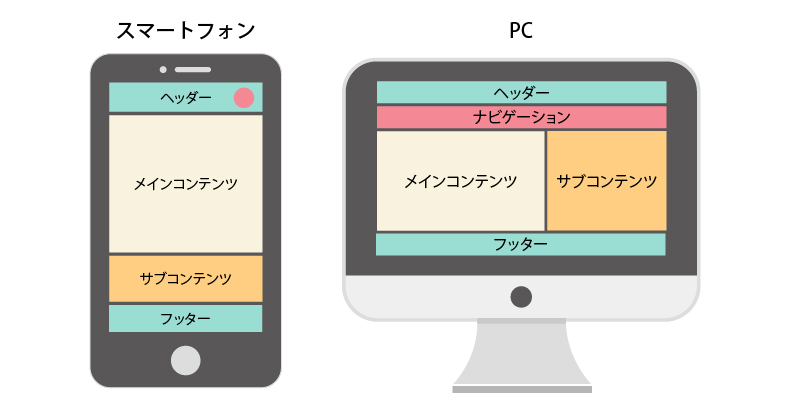
レスポンシブレイアウトは、「画面幅に応じてレイアウト(配置やカラム数)を切り替える考え方」です。1つのHTMLを、CSSの切り替えだけでPC・タブレット・スマホに最適化して表示することが大きな特徴です。
レスポンシブレイアウトでは、代表的に以下のような変化をさせます。
- PCでは3カラム、タブレットでは2カラム、スマホでは1カラム
- PCでは横並びのメニュー、スマホではハンバーガーメニュー
- 画像サイズや余白量を画面幅に合わせて調整
ここで重要なのは、「どの幅でどのレイアウトに切り替えるか(ブレイクポイント)」を、ユーザーの利用端末やアクセスデバイスの実態に合わせて設計することです。単にPC・スマホの2段階ではなく、主要な画面幅を想定して複数段階で切り替えることで、見やすさと操作性を両立しやすくなります。
リキッドレイアウトとその向き不向き
リキッドレイアウトは、画面幅に応じて要素の幅が「割合」で変化するレイアウトです。横幅をpx(固定値)ではなく%、vwなどの相対値で指定するため、どの画面幅でも自動的にフィットし、常に画面いっぱいまでコンテンツが広がることが大きな特徴です。
リキッドレイアウトが向いているケース
| 向いているケース | 理由 |
|---|---|
| テキスト中心のサイト (ブログ、オウンドメディアなど) |
コンテンツ構造が単純で、幅が変わっても崩れにくい |
| 低コストでマルチデバイス対応したい場合 | ブレイクポイントを細かく設計しなくても、 ある程度の対応が可能 |
| PCでもスマホでも「余白をあまり気にしない」社内向けシステム | 読みやすさより表示量を優先しやすい |
リキッドレイアウトが不向きなケース
| 不向きなケース | 注意点 |
|---|---|
| ブランドサイトや採用サイトなどデザイン性重視のサイト | 幅によって見え方が大きく変わり、ブランドイメージが崩れやすい |
| 画像やカード型コンテンツが多いECサイト | 幅が中途半端になると、商品一覧の並びが不揃いで見づらくなる |
| 長文コンテンツが多いコーポレートサイト | 画面が広いほど1行が長くなり、可読性が大きく低下する |
リキッドレイアウトを採用するかどうかは、デザインの自由度よりも「どのデバイスでも途切れなく情報を表示したいか」を基準に判断すると、制作会社との認識齟齬を防ぎやすくなります。
フレキシブルレイアウトとグリッド設計
フレキシブルレイアウトは、あらかじめ決めたグリッド(見えないマス目)に沿って要素を配置し、グリッド幅を比率で伸び縮みさせる設計手法です。単純に「全部を%指定で広げる」リキッドレイアウトと異なり、列数・カラム幅・ガター(カラム間の余白)を設計するため、画面幅が変わってもレイアウトの秩序が保たれます。
フレキシブルレイアウトを設計する際は、まず「最大幅」と「基本となるカラム数」を決めます。次に、メインエリア・サイドバー・カード型一覧など、主要パーツをどのカラム幅で構成するかを決定します。最近は、CSS GridやFlexboxを使ったグリッド設計が主流で、行数や列数を自動調整しながら、ブレイクポイントごとにカラム数を変化させる実装が一般的です。
特に、一覧ページや実績紹介、ブログカードなど、反復する要素が多いページでは、フレキシブルレイアウトとグリッド設計を取り入れることで、PC・タブレット・スマホのいずれでも整った印象を保ちながら、更新運用もしやすい構造を実現できます。
損しないための7つの注意点の全体像

レスポンシブWebデザインは「対応しているかどうか」だけでなく、設計や要件の詰め方次第で成果が大きく変わる点が重要です。集客や問い合わせ獲得を目的とするWebサイトでは、次の7つの注意点を押さえることで、無駄なコストや機会損失を防ぎやすくなります。
| 注意点 | 概要 | 失敗すると起こる損失例 |
|---|---|---|
| 1. 対応デバイスと画面幅設計が曖昧 | どの端末・画面幅を優先するかを決めない | 特定のユーザー層だけ著しく見づらい・使いづらい |
| 2. モバイルファーストな情報設計不足 | PC画面前提で構成してしまう | スマホからのCV率低下、直帰率増加 |
| 3. ページ表示速度と画像最適化の軽視 | 画像やスクリプトが過多で重くなる | 検索順位低下、離脱増加、広告効果の悪化 |
| 4. メニューやボタンが使いにくいUI | タップしづらい・分かりづらいナビゲーション | 目的ページにたどり着けず、機会損失 |
| 5. 問い合わせフォームがスマホ非対応 | 入力しづらく途中離脱が多発 | 問い合わせ・資料請求の大幅な取りこぼし |
| 6. 更新しにくいCMSと運用設計 | 制作後に社内で更新できない | 情報が古いまま・改善PDCAが回らない |
| 7. 制作会社任せで要件定義が不十分 | 「お任せ」で要望を伝えきれない | 期待と違うサイトが完成し、やり直しコスト増 |
以降の各セクションで、これら7つの注意点について、「なぜ損につながるのか」「何を決めておくべきか」「どのように改善すべきか」を、Web担当者が制作会社と会話しやすいレベルの具体例とともに解説していきます。
注意点1:対応デバイスと画面幅設計が曖昧
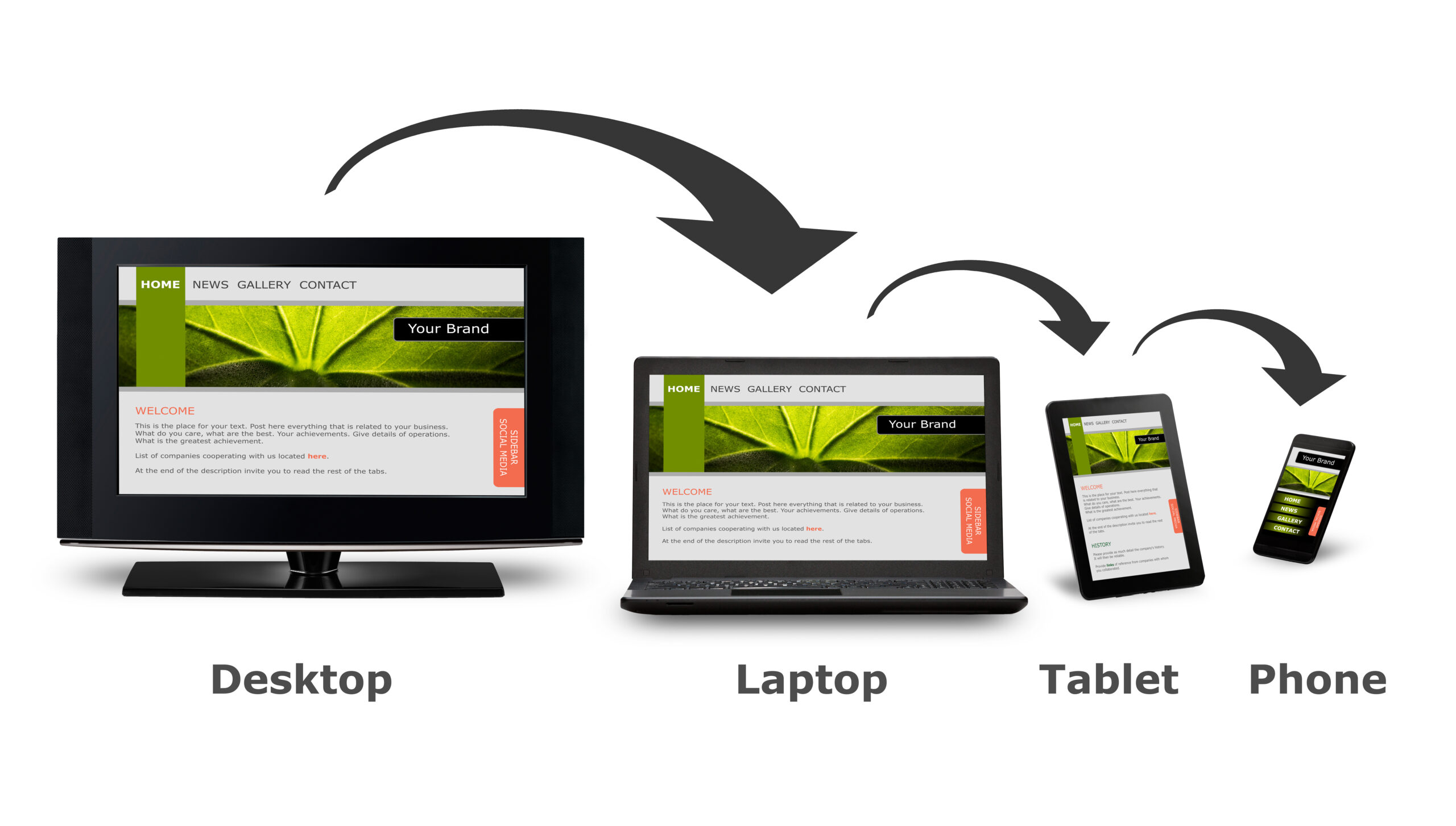
レスポンシブWebサイト制作でまず押さえるべきポイントが、「どの端末に、どの画面幅で対応するかを最初に決めること」です。対応デバイスと画面幅の設計が曖昧なまま進めると、次のような損失が発生しやすくなります。
- 想定していない解像度でレイアウト崩れが起きる
- 主要なユーザー層が使う端末で、文字が小さく読みにくい・ボタンが押しにくい
- 無駄に多くのパターンを作ることになり、制作費・修正費が増える
- 分析時に「どの端末向けの問題か」が切り分けづらく、改善に時間がかかる
重要なのは、すべての端末に完璧に対応することではありません。アクセスデータやターゲットユーザーを踏まえて「優先すべき画面幅・デバイスを明確にし、その前提でブレイクポイントやレイアウトを設計すること」が、コストを抑えながら成果を出す近道になります。
ブレイクポイントを曖昧に決めるリスク
レスポンシブ対応では、画面幅ごとの「ブレイクポイント」を何となく決めてしまうと、主要デバイスでレイアウトが崩れたり、読みにくくなったりするリスクが高まります。特に、人気端末の解像度帯を外した位置でブレイクポイントを設定すると、ユーザー数が多いゾーンで文字サイズやボタン配置が中途半端になり、離脱につながります。
また、「PC・タブレット・スマホ」という3区分だけを前提にしていると、実際には多様な画面幅が存在するため、特定の幅で要素が極端に小さくなったり、逆にスカスカになったりします。さらに、デザイン優先で細かくブレイクポイントを増やし過ぎると、CSSが複雑化し、保守コストや不具合発生率も上昇します。
ビジネス上重要なデバイスにきちんと合わせてブレイクポイントを設計しないと、コンバージョン機会の損失や制作・運用コストの増大を招く点を押さえておくことが重要です。
自社で優先すべき端末と解像度の決め方
対応すべき端末と解像度は、「なんとなく主要デバイス」ではなく、アクセス実績とビジネス目標から優先順位を付けて決めることが重要です。次のステップで整理すると判断しやすくなります。
1. アクセス解析で現在の利用端末を把握する
Googleアナリティクスなどで、端末カテゴリ(PC/モバイル/タブレット)と、代表的な画面幅を確認します。よくある例は以下のような区分です。
| 端末 | 代表的な画面幅の例 |
|---|---|
| スマホ | 360〜414px |
| タブレット | 768〜1024px |
| PC | 1280px以上 |
直近3〜6か月のデータから、セッション数とコンバージョンが多い組み合わせを洗い出します。
2. ビジネス上の優先デバイスを決める
現在のアクセス構成だけでなく、以下も合わせて検討します。
- BtoBで平日昼の問い合わせが中心 → PCを重視
- BtoCで店舗検索や予約が多い → スマホを最優先
- 資料ダウンロードなど作業系CVが多い → PC・タブレットも考慮
「誰に・どの場面で使ってもらいたいサイトか」を整理し、最重要デバイスを1〜2種類に絞ることがポイントです。
3. ブレイクポイント候補に落とし込む
優先すべき端末から、具体的なブレイクポイントを決めます。最低限、以下の3段階は検討するとよいでしょう。
- スマホ:375px前後(iPhone系)を基準に設計
- タブレット:768px前後(iPad縦)
- PC:1200px前後(一般的なノートPC)
アクセス解析で特徴的な画面幅(例:414pxや1440px)が多い場合は、必要に応じて中間のブレイクポイントも追加します。ただし、数を増やし過ぎると工数とテスト範囲が膨らむため、「優先端末に確実に最適化する」ことを優先する方が運用上は得策です。
注意点2:モバイルファーストな情報設計不足

モバイルファーストな情報設計が不足すると、スマホで「読まれない・探せない・申し込まれない」状態になり、集客・CVの両面で大きな機会損失を招きます。現在のアクセスの多くがスマホであるにもかかわらず、PC画面を前提に情報量や配置を決めると、重要情報が下層に埋もれ、離脱率が高くなります。
モバイルファーストとは、単に画面サイズを小さくすることではなく、「スマホ画面で最初に何を見せるか」「 thumb だけで完結できる導線になっているか」を基準にページ構成を設計する考え方です。ファーストビューに置く要素、テキスト量、ボタンの位置や数、フォームへの道筋などを、まずスマホで最適化し、その後PCに拡張していくことで、CVポイントが目立ち、スクロールのストレスも減らせます。モバイルファーストを意識した情報設計は、SEO評価の向上だけでなく、Webサイトからの具体的な成果改善にも直結します。
PC前提の設計がCVを下げてしまう理由
PC前提でレイアウトや情報量を決めてしまうと、スマホでは「読めない・押せない・分からない」状態になり、直帰率や離脱率が上がりCVが下がりやすくなります。PC画面では余裕があるため、情報を横並びにしたり、詳細情報を並べても把握できますが、スマホでは縦長になり、肝心のCTA(問い合わせ・資料請求ボタン)までなかなか到達できません。
また、PCを想定した小さなテキストリンクや複雑なナビゲーションは、指でのタップが難しく、ユーザーが「面倒だ」と感じて離脱する要因になります。フォームも同様で、PC前提の項目数や入力ステップ数のままでは、スマホユーザーが途中でやめてしまいがちです。現在のアクセスの多くがスマホである場合、PC中心の設計は、主要ユーザーを取りこぼす設計になっていると理解する必要があります。
スマホ前提で見直したい導線とコンテンツ
スマホ前提で見直すべき導線とコンテンツは、以下の3点を押さえると整理しやすくなります。
- ファーストビューと主要導線:スマホでは画面が縦長なため、ヘッダー直下に「問い合わせ」「資料請求」「予約」など主要CVボタンを配置し、スクロールしなくてもタップできる状態にします。グローバルナビよりも、ハンバーガーメニュー+目立つCTAボタンを優先します。
- コンテンツ量と並び順:長い説明文や装飾バナーは下位に回し、上位には「サービスの一言要約」「実績・事例」「料金の目安」「よくある質問」など、意思決定に直結する情報を置きます。スマホでは“削る優先順位”を決めることが重要です。
- タップでの行動を前提とした設計:電話番号はタップ発信できるリンクにし、地図はマップアプリへ遷移可能にします。お問い合わせはボタンから最短2〜3タップでフォームに到達できるよう、フッターや固定ボタンなどに導線を集約します。
このように、PCで「見せたい構成」をベースにするのではなく、スマホユーザーが「少ないスクロールとタップで目的を達成できるか」を基準に、ページ上の要素と順序を再設計することが、レスポンシブ時代の情報設計のポイントです。
注意点3:ページ表示速度と画像最適化の軽視

レスポンシブWebデザインでは、同じHTMLをあらゆるデバイスで表示するため、設計を誤るとスマホでの表示速度が大きく低下し、離脱とCVR低下を招きます。特に、PC向けの大きな画像やリッチなスクリプトをそのままスマホにも読み込ませる構成は注意が必要です。Googleはページ速度とモバイルでの快適さを評価指標としているため、表示が重いページは検索順位でも不利になりやすくなります。
逆に言えば、画像最適化や不要スクリプト削減などの基本対応だけでも、レスポンシブサイトは大きく改善できます。デザインよりも前に、ページ容量や読み込みリクエスト数を意識した設計を行うことで、ユーザー体験とSEO評価の双方を損なわないレスポンシブWebサイト制作につながります。
レスポンシブで重くなりやすい要因
レスポンシブ対応にすると、1ページであらゆる画面幅に対応するため、適切に設計しない場合はページが「重くなる」要因が増えます。代表的なポイントを整理しておくことが重要です。
まず、最も多いのが画像ファイルのサイズ過多です。PC用に大きな画像を読み込み、スマホにはCSSだけで縮小表示しているケースでは、スマホでも常に大容量データをダウンロードすることになります。スライダーやサムネイルが多いTOPページほど影響が大きくなります。
次に、共通パーツの増加によるCSS・JavaScriptの肥大化があります。1つのHTMLで複数レイアウトを切り替えるため、不要なスタイルやスクリプトを大量に読み込んでしまう設計になりやすく、ファイル数・容量が増加します。
さらに、表示されない要素まで読み込んでいる構造も問題です。PCだけで表示する装飾ブロックや、スマホだけで表示するメニューなどを、非表示(display:none)にして切り替えるだけの実装の場合、見えなくてもデータ自体は読み込まれます。
これらが重なることで、モバイル回線環境では体感速度が大きく低下し、離脱率上昇やSEO評価の低下につながります。
画像最適化とCore Web Vitals対策の基本
ページ速度を改善するための画像対策とCore Web Vitals対策は、レスポンシブWeb制作において最優先で検討すべきポイントです。大きすぎる画像と不適切な読み込み方法は、LCP(Largest Contentful Paint)とCLS(Cumulative Layout Shift)を悪化させ、SEO評価とCVRを同時に下げる原因になります。
まず画像最適化では、以下を押さえると効果的です。
| 対策項目 | 目的・効果 | 実務でのポイント |
|---|---|---|
| 画像のリサイズ | 過剰解像度を削減し、LCP改善 | 実際の表示サイズ+αまで縮小して書き出す |
| 形式の選定 | 軽量化と画質の両立 | 写真はWebP/JPEG、ロゴやアイコンはSVG/PNGを検討 |
| 圧縮 | ファイルサイズを最小化 | TinyPNGなどのツールでロスレス圧縮 |
| 遅延読み込み(lazy-load) | 初期表示を高速化 | ファーストビュー外の画像にloading="lazy"を設定 |
Core Web Vitals対策としては、LCP・FID(INP)・CLSそれぞれを分けて考えることが重要です。特にLCPとCLSはデザインと実装の影響が大きく、以下のような対応が効果的です。
- LCP:メイン画像・メインビジュアルを軽量化し、Critical CSSの活用や不要なJSの削減を検討する
- CLS:画像やバナーの
width・heightまたはアスペクト比を指定し、広告や埋め込みコンテンツでレイアウトがずれないようにする
これらの対策状況は、PageSpeed Insights や Search Console の「ウェブに関する主な指標」レポートで継続的に確認すると、問題箇所と優先度を把握しやすくなります。
注意点4:メニューやボタンが使いにくいUI
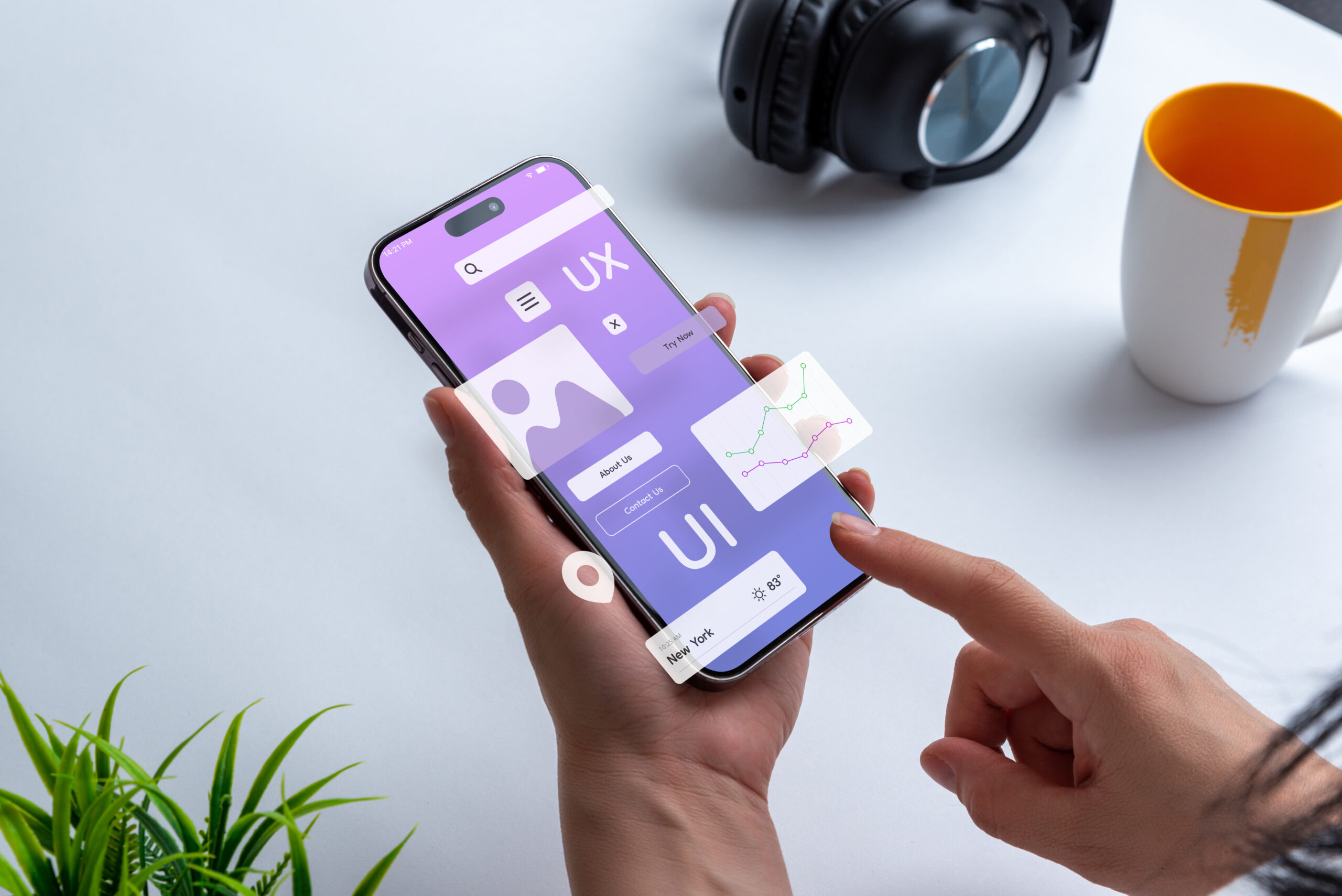
グローバルナビやボタンが使いにくいと、どれだけ内容が良くてもコンバージョンは伸びません。特にレスポンシブWebでは、「PCでは問題なく見えるのに、スマホでは押しづらい・どこに何があるか分からない」状態が発生しやすい点に注意が必要です。
レスポンシブ対応では、PCのデザインをそのまま縮小すると、文字やボタンが小さくなり、タップミスや誤クリックが増えます。また、メニューをハンバーガーアイコンにまとめた結果、ユーザーが目的のページにたどり着きにくくなるケースもよくあります。
損をしないためには、デバイスごとにナビゲーションの見え方・ボタンサイズ・余白を設計し直し、「片手でストレスなく操作できるか」を基準にUIを検証することが重要です。続く見出しで、具体的な悪い例と改善のポイントを解説します。
タップしづらいナビゲーションの典型例
スマホでタップしづらいナビゲーションには、いくつかの典型パターンがあります。代表的なものを把握しておくと、UIの問題点を発見しやすくなります。
| パターン | 内容 | 発生しがちな問題 |
|---|---|---|
| タップ領域が小さい | テキストリンクのみ、16px以下の小ボタン | 押し間違い、誤タップによる離脱 |
| メニュー間の間隔が狭い | リスト同士が詰まり過ぎている | 隣のメニューを押してしまうストレス |
| 折り返し・改行が多い | 長いリンク文言が2〜3行になる | どこまでが押せる範囲か分かりにくい |
| 画面上部に固定されていない | 下までスクロールしないとナビが出ない | 目的ページにたどり着くまでの手間が増える |
| 階層メニューの開閉が分かりにくい | アコーディオンやハンバーガーメニューの表示が小さい・目立たない | メニューの存在自体に気付かれない |
タップしづらいナビゲーションは、意図したページに到達できない原因となり、直帰率や離脱率の悪化につながります。 特にグローバルナビや主要導線では、最低44px程度のタップ領域と適切な余白を確保することが重要です。
スマホで使いやすいUIのチェックポイント
スマホで使いやすいUIかどうかは、「片手でストレスなく操作できるか」を基準に判断すると分かりやすくなります。特にナビゲーションやボタンは、実際の指の動きに合わせた配置・大きさ・間隔を満たしているかを確認することが重要です。
代表的なチェックポイントを整理すると、次のようになります。
| チェック項目 | 基準・目安 | 確認ポイント |
|---|---|---|
| タップ領域の大きさ | 最低40px四方程度 | ボタンやリンクが指で押しやすいか |
| 要素間の余白 | 隣接タップ領域と8〜16px程度 | 誤タップが起きにくいか |
| 配置位置 | 画面下部・親指が届く範囲 | 重要ボタンが上部に偏っていないか |
| テキストの視認性 | 文字サイズ14〜16px以上 | ズームしなくても読めるか |
| スクロール方向 | 基本は縦スクロールのみ | 横スクロールが発生していないか |
| ステータス表示 | ローディング表示や押下状態 | 「押せたか」「処理中か」が分かるか |
特に、グローバルナビ・ハンバーガーメニュー・お問い合わせボタンなど、CVに直結する要素ほど、片手操作と誤タップ防止を最優先に設計することが重要です。
注意点5:問い合わせフォームがスマホ非対応

スマホで閲覧された際に問い合わせフォームが最適化されていない場合、どれだけコンテンツや導線を整えても、最後の「問い合わせ」で大きな機会損失が発生します。 レスポンシブ対応と言いながら、フォームだけがPC前提のまま放置されているケースは少なくありません。
よくある問題として、入力項目が横並びで文字が極端に小さい、ピンチイン・ピンチアウトをしないと全体が見えない、入力ボタンが小さくタップしづらい、といった状態が挙げられます。これらはユーザーに強いストレスを与え、途中離脱や誤入力につながります。
また、スマホ特有の入力補助(電話番号入力でテンキーを表示、メール入力で専用キーボードを表示など)が設定されていないフォームも多く見られます。このような細部の最適化が行われていないと、フォーム完了率は大きく低下します。
スマホ利用が主流の現在、問い合わせフォームを「ページの一部」ではなく「最重要コンバージョンポイント」として、レスポンシブ対応とUI最適化を最優先で検討することが重要です。
フォーム離脱を招くレスポンシブ設計の失敗
フォーム離脱を招く要因の多くは、デザインよりも「レスポンシブの設計ミス」にあります。同じURLで表示されているにもかかわらず、スマホでの入力体験が悪いフォームは、CV損失の温床になります。
典型的な失敗例を整理すると、次のようなパターンがあります。
| 失敗パターン | 内容 | 想定される離脱要因 |
|---|---|---|
| PC前提の横長レイアウトをそのまま縮小 | 入力欄が小さすぎて文字が読みにくい | 誤入力・疲労感で途中離脱 |
| 入力項目が多くステップが長い | スマホでスクロールが非常に長くなる | 「面倒そう」と判断され初期離脱 |
| 必須項目の説明やエラー文がPC位置のまま | スマホではエラー位置が分かりにくい | どこを直せばよいか分からず離脱 |
| 半角/全角など入力ルールが不明瞭 | エラーが繰り返し出てストレス | 「もういいや」と送信を諦める |
| キーボード種別が最適化されていない | 電話番号に英字キーボードが出るなど | 入力の手間が増えて離脱 |
とくに、PC用フォームをそのままレスポンシブ対応しただけのケースは危険です。フォームこそ「スマホ専用に再設計する」くらいの前提がないと、CVRは簡単に半減します。
レスポンシブ対応を行う際は、デザインより先に「スマホでの入力プロセス全体」を確認し、1項目ずつ本当に必要か、エラー時の導線は明確かを見直すことが重要です。
スマホで入力しやすいフォームの条件
入力しやすいフォームの条件は、主に「項目数」「入力操作」「見た目」の3つに集約できます。スマホでストレスなく入力できるフォームほど、完了率は高くなります。
| 観点 | 入力しやすくするポイント |
|---|---|
| 項目数 | 必須項目を最小限に絞る/住所などは自動補完を検討する |
| 入力操作 | 入力内容に応じたキーボード種別(数字・メール)を指定する/オートコンプリートを有効化する |
| 見た目 | フォームの幅を画面幅いっぱいにする/入力欄とラベルを近くに配置する/行間と余白を十分に確保する |
「1画面1タスク」が目安です。問い合わせ内容入力→確認→送信と、ステップを分割すると迷いが減ります。また、入力途中で離脱しても戻りやすいように、「戻る」ボタンや入力内容の保持も重要です。最後に、スマホでのテストを行い、親指だけで完結できるかを確認すると改善点が見つかりやすくなります。
注意点6:更新しにくいCMSと運用設計の問題

レスポンシブ対応そのものより、「更新しにくさ」による放置こそが、成果を大きく損なう要因です。新着情報や実績、キャンペーン情報などがタイムリーに更新できなければ、検索評価もコンバージョンも伸びにくくなります。
更新しにくくなる主な原因は、次のようなCMSや運用設計の問題です。
- ページ追加や画像差し替えのたびに制作会社へ依頼が必須
- テンプレート構造が複雑で、レイアウト崩れが怖くて担当者が触れない
- PCとスマホで別テンプレートになっており、更新作業が二重になる
- 入力項目が多すぎて、ちょっとした更新でも作業時間がかかる
- 権限設計がされておらず、社内承認フローとCMSの仕組みが合っていない
「レスポンシブ対応=更新も1回で済む」状態にし、担当者が安心して触れるCMS設計にしておくことが、長期的な成果には不可欠です。制作段階から運用プロセスを具体的にイメージして設計することで、公開後に更新が止まるリスクを大きく減らせます。
レスポンシブでも運用が詰むよくあるパターン
レスポンシブ対応済みであっても、運用フェーズに入ると更新が滞ったり、改修コストが膨らんだりするケースが少なくありません。特に中小企業や少人数体制のWeb担当者の場合、「更新のしづらさ」や「想定外の制約」によって、サイト改善が止まってしまうリスクがあります。
代表的なパターンは次のとおりです。
| パターン | 起きがちな問題 | 背景原因の例 |
|---|---|---|
| ページごとにレイアウトがバラバラ | バナー差し替えや情報追加のたびにCSS調整が必要になり、担当者が触れなくなる | テンプレート設計が統一されていない |
| 管理画面でできることが限定的 | 画像の差し替えやボタン文言の変更に制作会社の作業が必要になり、更新コストが増大 | CMSで編集できる範囲の設計が不足 |
| スマホ表示で崩れる更新が頻発 | 画像サイズや文字数を少し変えただけでレイアウトが崩れ、怖くて触れない | レスポンシブ時の入力ルールやガイドラインが未整備 |
| キャンペーンやLPを増やしづらい | 新規ページを作るたびに個別コーディングが必要になり、スピードと費用がネックになる | コンポーネント化や共通ブロック設計が不十分 |
「公開後に、社内の誰がどこまで自走して更新するのか」を前提にせずに制作すると、レスポンシブ対応済みでも運用で詰まりやすくなります。 次の見出しでは、Web担当者が更新しやすいCMS設計のポイントを具体的に整理します。
Web担当が更新しやすいCMS設計のポイント
更新しやすいCMS設計のポイントは、「Web担当が迷わず運用できる構造にすること」と「デザインを崩さずに編集できる仕組みを用意すること」です。具体的には次の観点を押さえると、レスポンシブサイトでも運用負荷を抑えられます。
| 観点 | 押さえるポイント |
|---|---|
| 入力項目の設計 | ページ種別ごとにテンプレートを分ける(例:サービス詳細、ブログ記事、事例など)。タイトル・本文・画像・CTAボタンなど、必要な項目をあらかじめフィールド化する。 |
| レイアウトの自由度 | 担当者が独自レイアウトを組まなくても済むように、パターン化されたブロック(FAQ、料金表、比較表など)を用意しておく。 |
| 画像アップロード | 推奨サイズや容量上限をCMS画面に明記し、自動リサイズやWebP変換を設定しておく。これによりレスポンシブでも表示崩れや表示速度低下を防ぎやすくなる。 |
| 権限とワークフロー | 下書き・承認・公開のフローを用意し、誤公開を防ぐ。更新可能な範囲(テキストのみ/画像も変更可など)も権限で制御する。 |
| プレビュー機能 | PC・タブレット・スマホの表示を切り替えて確認できるプレビューを必ず使えるようにする。 |
また、「HTMLやCSSを直接触らなくても、テキストと画像を入れ替えるだけでレスポンシブ対応レイアウトが維持される設計」を目標に制作会社へ要望を伝えると、運用トラブルを大きく減らせます。
注意点7:制作会社任せで要件定義が不十分

レスポンシブWebサイト制作で最も大きな損失を生みやすいのが「制作会社に丸投げしてしまうこと」です。要件定義が曖昧なまま進行すると、完成してから「思っていたサイトと違う」「更新しづらい」「スマホで使いにくい」といった問題が表面化しやすくなります。
特に注意すべきなのは、以下のようなケースです。
- レスポンシブ対応の範囲(どのページ・どの機能まで対応するか)を決めていない
- 優先すべきデバイスや主要な画面幅を共有していない
- 目標とする成果指標(問い合わせ数、資料請求数など)が言語化されていない
- 更新担当者や運用体制を事前に決めず、CMSの要件が曖昧なままになっている
制作会社はプロであっても、事業や顧客、社内体制までは把握できません。事業側が決めるべき「目的・ターゲット・優先デバイス・運用体制」を明確にしてから依頼することが、レスポンシブWeb制作で損をしない大前提となります。
「お任せ」で起こるミスマッチとロス
制作会社に「レスポンシブ対応はお任せで」と伝えるだけでは、ビジネスゴールとサイト仕様の間に大きなギャップが生まれます。想定していたスマホでの見え方と違う、重要な導線が下に追いやられる、フォームが入力しづらいなどのミスマッチは、すべて成果損失につながります。
よくあるのは、制作会社が「見た目」と「技術的に実装しやすい構成」を優先し、発注側が本当に重視している「問い合わせ数」「資料請求数」「採用応募数」などが十分に設計へ反映されないパターンです。その結果、スマホ流入は増えたのにコンバージョンが下がる、更新が難しく運用コストが膨らむ、といったロスが発生します。
レスポンシブWeb制作では、事業側の優先順位やKPIを明確に共有しないと、制作会社は「一般的なベストプラクティス」に流れがちです。自社のターゲットユーザー、重視する導線、更新体制などを共有し、判断基準を先に渡しておくことで、ミスマッチを最小限に抑えやすくなります。
事前に必ず決めておきたい要件リスト
レスポンシブWebサイト制作で損をしないためには、発注前に「何を実現したいサイトか」を言語化し、要件として整理しておくことが重要です。最低限、次の項目を整理しておくと、制作会社との認識ずれを大きく減らせます。
| 分類 | 事前に決めておきたい要件の例 |
|---|---|
| 目的・KPI | サイトの役割(問い合わせ獲得、採用、ECなど)、主要KPI(問い合わせ件数、資料DL数など) |
| ターゲット | 想定ユーザー像、主な閲覧デバイス(スマホ中心か、PC比率が高いか) |
| コンテンツ | 必要なページ一覧、更新頻度、ブログの有無、流用できる既存コンテンツ |
| レスポンシブ対応範囲 | PC・スマホ・タブレットの対応有無、優先する画面幅、縦横表示の扱い |
| デザイン | 参考サイトのURL、コーポレートカラーや雰囲気、写真やイラストの有無 |
| 機能 | フォーム種類、検索機能、会員機能、チャット、外部ツール連携(MA、予約システムなど) |
| CMS・運用 | どのページを自社更新したいか、更新担当者のITスキル、投稿権限の範囲 |
| 予算・スケジュール | 想定予算レンジ、公開希望日、リニューアルか新規か、移行作業の有無 |
特に重要なのは「目的・KPI」「ターゲットと主要デバイス」「レスポンシブ対応範囲」「CMSで自社が更新したい範囲」の4点です。 これらを明文化して共有すると、見積もり精度が上がり、制作途中の「想定と違う」というトラブルを大きく減らせます。
レスポンシブWeb実装の技術的な基本知識
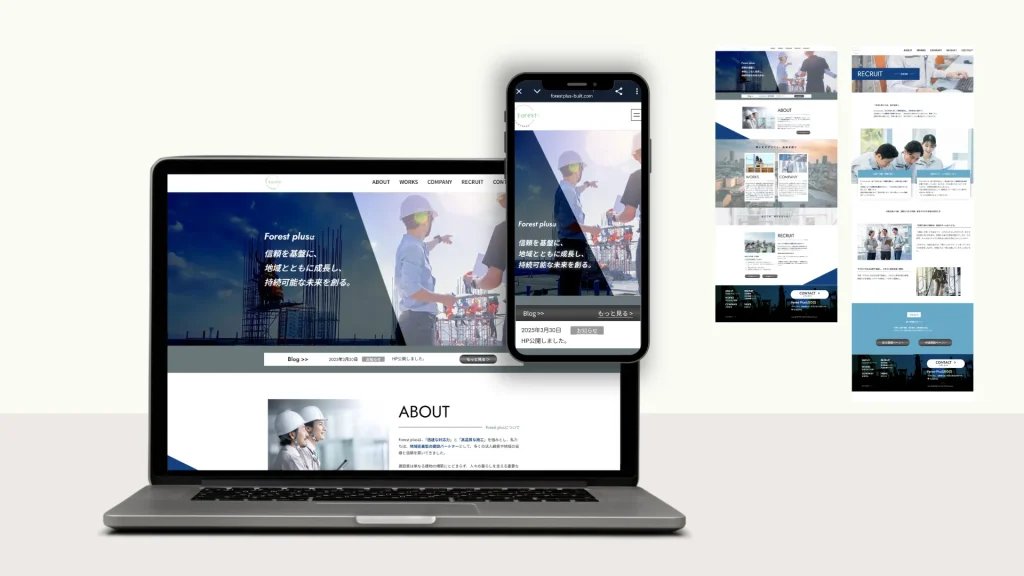
レスポンシブWebサイト制作では、要件定義だけでなく、最低限の技術的な仕組みを担当者が把握しておくことが重要です。仕組みを理解すると、制作会社との打ち合わせやチェックが格段にやりやすくなります。
レスポンシブWebの実装は、おもに次の3つの要素で成り立ちます。
| 要素 | 役割・ポイント |
|---|---|
| meta viewportタグ | スマホ画面での「ページ全体の縮尺」をブラウザに指示する |
| CSSメディアクエリ | 画面幅に応じてレイアウトや文字サイズを切り替える仕組み |
| CMS・WordPressテーマ選定 | レスポンシブ対応の土台。更新作業のしやすさにも直結する |
特に、meta viewportタグが適切に設定されているか、主要なブレイクポイントごとにCSSメディアクエリで崩れがないか、使用するCMSやテーマがレスポンシブ前提で設計されているかは必ず確認したいポイントです。次の小見出しで、それぞれの基本とチェック観点を整理していきます。
meta viewportタグで画面幅を制御する
meta viewportタグは、スマホやタブレットでの「表示倍率」と「表示領域(幅)」をブラウザに指示するための設定です。レスポンシブWebサイトでは、ほぼ必須のタグと考えて問題ありません。
代表的な書き方は次のとおりです。
<meta name="viewport" content="width=device-width, initial-scale=1">
それぞれの意味は次のようになります。
| 設定項目 | 意味 |
|---|---|
| width=device-width | 端末の画面幅に合わせてページ幅を自動調整する |
| initial-scale=1 | 初期表示の拡大率を等倍(100%)にする |
viewportの指定がないと、スマホでPC版がそのまま縮小表示され、文字が小さく読みにくい状態になり、離脱やCVR低下の原因になります。制作会社に依頼する場合は、head内に正しいmeta viewportタグが入っているか、テスト環境でHTMLを確認しておくと安心です。
CSSメディアクエリでレイアウトを切り替える
メディアクエリは、画面幅などの条件によってCSSを切り替えるための仕組みです。レスポンシブ対応では「どの幅で、何をどう変えるか」をメディアクエリで明示することが重要です。
代表的な書き方は次の通りです。
/ スマホ(〜767px)向け /
@media (max-width: 767px) {
  .header-nav { display: none; }
}

/ タブレット以上(768px〜)向け /
@media (min-width: 768px) {
  .header-nav { display: flex; }
}
ポイントは、
- 「モバイルファースト」なら、まず共通スタイルをスマホ基準で記述し、広い画面のみを
min-widthで上書きする - ブレイクポイント(例: 576px / 768px / 1024px など)をサイト全体で統一する
- レイアウト変更(カラム数・フォントサイズ・余白・ナビゲーション表示/非表示)を、ブレイクポイントごとに設計しておく
事前に「幅ごとにどんなレイアウトにするか」をワイヤーフレームで決めてから、メディアクエリに落とし込むと、無駄な調整やデザイン崩れを防ぎやすくなります。
WordPressテーマ選定で確認すべきポイント
WordPressでレスポンシブ対応サイトを制作する場合、テーマ選定の段階での見極めが非常に重要です。あとから「スマホで崩れる」「管理画面が扱いにくい」と判明すると、テーマ変更や追加開発が必要になり、大きなコスト増につながります。
代表的なチェックポイントを整理すると、次のようになります。
| 観点 | 確認すべきポイント |
|---|---|
| レスポンシブ対応 | デモサイトをスマホ表示に切り替え、ヘッダーメニュー、ボタン、フォームが正しく表示・動作しているかを確認する |
| 表示速度 | PageSpeed InsightsなどでデモURLを計測し、モバイルスコアとLCP(Largest Contentful Paint)をチェックする |
| 更新のしやすさ | 固定ページやブログ記事で、ブロックエディタ(Gutenberg)対応か、独自ビルダー依存かを確認し、社内担当者で運用できるかを判断する |
| カスタマイズ性 | 色やフォント、ヘッダー・フッターなど、管理画面からどこまで変更できるか、コード修正が必須かを確認する |
| サポート・実績 | 開発元の更新頻度、サポート体制、日本語ドキュメントの有無、事例サイトの数を確認する |
「見た目」だけで判断せず、運用や表示速度、サポートまで含めて総合的に評価することが、レスポンシブWebサイト制作で損をしないためのポイントです。
制作後に必ず行いたい表示確認とテスト方法
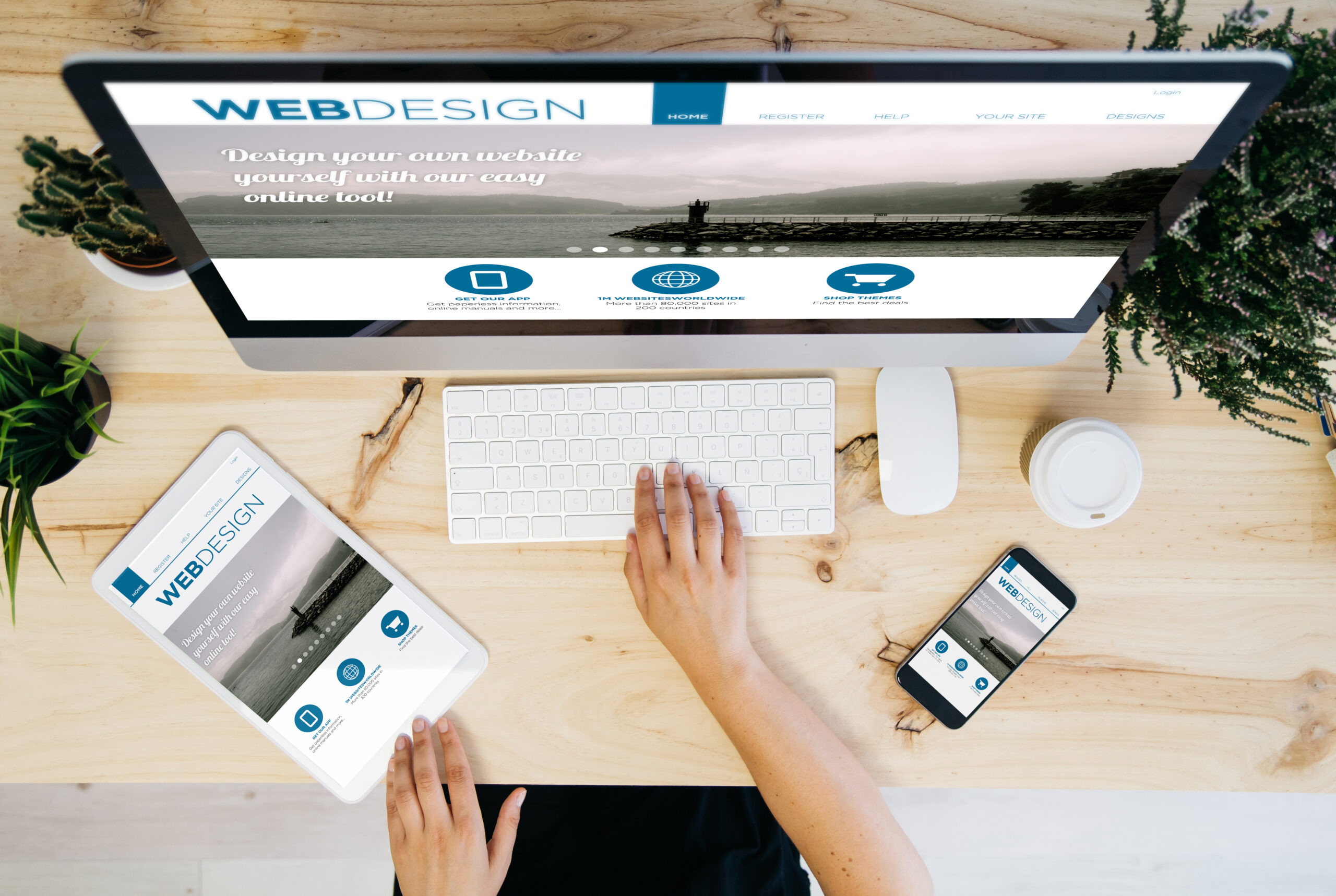
レスポンシブ対応のWebサイトは、公開後の動作確認とテストが不十分だと、「スマホで崩れている」「一部ブラウザでボタンが押せない」など、知らないうちに機会損失が発生しやすくなります。 制作会社に任せる場合でも、発注側として最低限の確認観点を把握しておくことが重要です。
公開前後のテストでは、少なくとも次の3点を押さえておくと安心です。
| テスト観点 | 目的 | 具体的に見るポイント |
|---|---|---|
| 表示レイアウト | レイアウト崩れや文字切れを防ぐ | 主要ブレイクポイント(PC・タブレット・スマホ)で、トップ・主要下層・フォームを確認する |
| 操作性・導線 | CVロスを防ぐ | メニューが開閉できるか、ボタンが押しやすいか、スクロールやタップで意図通りに動くか |
| 速度・SEO観点 | 離脱と評価低下を防ぐ | PageSpeed InsightsやLighthouseでモバイルスコアとCore Web Vitalsをチェックする |
最低限、社内でよく使われる端末・ブラウザの組み合わせ、問い合わせや購入に直結するページ、アクセスの多いページは、実機確認も含めて重点的にテストすることが推奨されます。以降の小見出しでは、ブラウザ開発者ツールやGoogle公式ツールを使った具体的な確認方法を整理します。
ブラウザの開発者ツールでの動作チェック
ブラウザの開発者ツールを使うと、PCの画面上でスマホ表示を疑似的に再現し、レスポンシブ対応が正しく機能しているかを効率的に確認できます。特にChromeのデベロッパーツールを使った確認は、制作後テストの「必須作業」と考えるべきです。
代表的なチェック手順は次の通りです。
- PCブラウザで対象ページを開く
- 右クリックから「検証」を選択(または F12 / Ctrl+Shift+I)
- 開いた開発者ツールで「デバイスツールバー」(スマホとタブレットのアイコン)をオン
- 画面上部のプルダウンから iPhone、Pixel、iPad など任意の端末を選択
- 画面幅をドラッグしながらブレイクポイントごとの崩れを確認
確認するポイントは、「ヘッダーメニューの折り返し」「ボタンやリンクのタップしやすさ」「文字サイズと行間」「画像のトリミングやはみ出し」などです。あくまで開発者ツールではレイアウトの崩れを素早く洗い出す用途と割り切り、その後の実機検証と組み合わせることが重要です。
実機検証とGoogleモバイルフレンドリーテスト
ブラウザの開発者ツールでの確認だけでは、実際のユーザー環境での不具合を拾いきれません。公開前には必ず「実機検証」と「Googleモバイルフレンドリーテスト」の両方を行うことが重要です。
実機検証では、代表的な端末(iPhone/Androidの複数サイズ、主要ブラウザ)で以下を確認します。
- 表示崩れや文字の読みにくさがないか
- スクロールやスワイプなどの操作感にストレスがないか
- メニュー、ボタン、フォームがストレスなくタップできるか
- キーボード表示時に入力欄が隠れないか
あわせて、Googleが提供する「モバイルフレンドリーテスト」を必ず実施します。URLを入力するだけで、
- モバイルフレンドリーかどうかの判定
- 文字サイズ・タップ要素の近さ・コンテンツ幅などの問題点
が自動診断されます。実機での体感チェックと、Googleの機械的なチェックの両面から確認することで、見落としによるCV機会損失やSEO評価の低下を防ぎやすくなります。
公開前チェックリストでの最終確認項目
公開前に最低限チェックしておきたい項目を整理すると、次のようになります。リニューアル直後の機会損失を防ぐためにも、必ず一覧で確認することが重要です。
| カテゴリ | チェック項目 |
|---|---|
| 表示 レイアウト |
主要デバイス(PC・タブレット・スマホ)でレイアウト崩れがないか/文字サイズ・行間・余白は読みやすいか/画像の切り抜けや見切れがないか |
| 導線 ナビゲーション |
グローバルナビとフッターナビが全デバイスで機能しているか/電話・問い合わせボタンが常に分かりやすく表示されているか/パンくずリストや戻る導線が機能しているか |
| フォーム CV |
問い合わせ・資料請求・申込フォームがスマホで入力しやすいか/必須項目・エラーメッセージが適切か/送信完了メール・サンクスページが正しく表示されるか |
| 速度 技術 |
PageSpeed Insightsで主要ページのスコアを確認したか/画像最適化・キャッシュ設定が行われているか/meta viewport・メディアクエリが意図通りに動作しているか |
| SEO 計測 |
タイトル・ディスクリプション・Hタグ構造に問題がないか/canonicalや日本語URLの扱いに誤りがないか/GA4・タグマネージャー・コンバージョン計測が正しく発火しているか |
| セキュリティ 運用 |
SSL化(HTTPS)と混在コンテンツの有無を確認したか/404ページやリダイレクト設定が適切か/バックアップと更新フローが整備されているか |
特に、フォーム送信・計測タグ・スマホでの表示崩れは、公開後に発覚すると機会損失が大きくなります。テスト環境と本番環境の両方で、チェックリストを使いながら複数人でクロスチェックすることが有効です。
制作会社に依頼する際の発注・見積もりのコツ

制作会社に発注する段階で重要になるのは、「目的・ゴール」「対応範囲」「予算と納期」の3点をできるだけ具体的に伝えることです。仕様が曖昧なまま進行すると、途中で追加費用が発生したり、期待した成果が出ないリスクが高まります。
発注前に、少なくとも次の内容を整理しておくと、見積もり精度が上がり、後戻りも減らせます。
| 発注前に整理したい項目 | 具体的な内容例 |
|---|---|
| サイトの目的 | 問い合わせ増加、資料請求、採用応募、EC売上アップなど |
| 成果指標 | 月間問い合わせ数◯件、CVR◯%など |
| ターゲット | どの業種・役職・年齢層がメインか |
| ページ構成 | 想定ページ数、必要な主なコンテンツ(事業紹介、実績、ブログ等) |
| レスポンシブ対応方針 | 優先するデバイス、想定する利用シーン、対応ブラウザ |
| 既存環境 | 既存サイトの有無、サーバー・ドメイン・CMSの状況 |
さらに、見積もりは必ず複数社から取得し、「何が含まれていて、何が含まれていないか」を比較することが重要です。金額の安さだけで判断せず、レスポンシブ対応の実績、公開後のサポート体制、修正回数・範囲などもあわせて確認すると、制作パートナー選定の失敗を減らせます。
レスポンシブ対応範囲を見積もりでどう確認するか
見積もりで後からの追加費用を避けるためには、「レスポンシブ対応の範囲」と「どのレベルまで作り込むか」を数字と条件で確認することが重要です。以下のような観点で、提案書・見積書・仕様書の文面をチェックすると安心です。
| 確認ポイント | 具体的に聞くべき内容の例 |
|---|---|
| 対応デバイス・画面幅 | 「スマホ・タブレット・PCのうち、どこまで最適化対象か」「対象とする代表的な解像度・ブレイクポイントはどこか」 |
| 対応ブラウザ | 「どのブラウザ・バージョンまで動作保証か」「IEや古いAndroidはどう扱うか」 |
| 対応範囲の粒度 | 「トップ・下層テンプレートのみか、ブログ・LP・フォームページも含むか」 |
| 表示品質の基準 | 「単に崩れないレベルなのか、デバイスごとに最適レイアウトを作るのか」 |
| テスト範囲 | 「どの実機・解像度でテストするか」「不具合対応はどこまで費用内か」 |
口頭で「レスポンシブ対応込み」と言われた場合も、見積書か仕様書に上記の内容を必ず文章で明記してもらうことで、トラブルを大きく減らせます。
成果指標とKPIを共有して進行管理する
成果指標とKPIをあらかじめ制作会社と共有しておくと、進行管理と完成後の評価が格段に行いやすくなります。「何をもって成功とするのか」を明文化し、数字で合意してから着手することが重要です。
共有しておきたい主な成果指標の例
| 指標の種類 | 具体例 | 制作で意識すべきポイント |
|---|---|---|
| トラフィック | 検索流入数、スマホ比率 | モバイルフレンドリー、ページ速度改善 |
| エンゲージメント | 滞在時間、直帰率、回遊数 | 読みやすいレイアウト、わかりやすいナビゲーション |
| コンバージョン | 問い合わせ数、資料DL数、購入数 | スマホ最適なフォーム、CTA配置、導線設計 |
| 収益・効率 | 1CVあたりのコスト、LTV | 必要ページの優先度、施策の費用対効果 |
レスポンシブWeb制作においては、特に「スマホからのコンバージョン率」「スマホでのページ表示速度」「モバイルでのフォーム完了率」など、モバイル関連のKPIを重点的に設定すると、制作の判断基準がぶれにくくなります。
プロジェクトの初期に、目的・ターゲット・主要KPI・計測方法(GoogleアナリティクスやSearch Consoleなど)をドキュメントにまとめ、制作会社と共有しておくことで、デザインの方向性や仕様の優先順位付けがしやすくなり、納品後の「期待していた成果と違う」という齟齬も防ぎやすくなります。
失敗しないレスポンシブWebサイト制作のまとめ
レスポンシブWebサイト制作で損をしないためには、個々のテクニックよりも「設計・運用・検証」を一連のプロセスとして捉えることが重要です。モバイルファーストの情報設計、優先端末に合わせたブレイクポイント、表示速度と画像最適化、使いやすいUI・フォーム、更新しやすいCMS、明確な要件定義とKPI設定が揃うことで、はじめて成果につながるレスポンシブWebが実現します。
制作会社に依頼する場合は、レスポンシブ対応の範囲と運用想定を事前にすり合わせ、公開前後のテスト計画も含めて合意しておくことが重要です。「レスポンシブ対応=スマホで崩れない」だけでは不十分であり、「どのデバイスから見ても使いやすく、ビジネスゴールに貢献する状態」をゴールとして定義することが不可欠です。
新規制作・リニューアルを検討している場合は、本記事で紹介した7つの注意点を「要件チェックリスト」として活用しながら、社内の関係者と共通認識を作ることをおすすめします。準備段階での検討が十分であればあるほど、公開後の「想定外の追加費用」や「成果が出ないレスポンシブサイト」といったリスクを大きく減らすことができます。
レスポンシブWebデザインは、単に「スマホでも見られるサイト」にするだけでなく、モバイルファーストの情報設計や表示速度、UI・フォームの使いやすさ、運用しやすいCMS設計など、ビジネス成果につながる総合的な設計が不可欠です。本記事で紹介した7つの注意点と技術的な基本、発注時のチェックポイントを押さえておけば、「とりあえずレスポンシブ」による機会損失を避け、自社のユーザーと目的に合ったWebサイト制作・リニューアルの判断がしやすくなります。制作会社任せにせず、自社の要件を言語化しながら進めることで、集客とCVに強いレスポンシブWebサイトを実現できるでしょう。