自社のWebサイトやホームページを改善したいと思っても、「そもそも仕組みがよくわからない」と感じている担当者は少なくありません。本記事では、ファイル・サーバー・ドメインといった基本構造から、ページが表示される技術的な流れ、制作方法の選び方、さらにはSEOや集客との関係までを体系的に整理します。制作会社との打ち合わせや、今後のリニューアル・改善の判断材料として活用できる内容を網羅的に解説します。
目次
Webサイトとホームページの基本を整理する

Webサイト制作やホームページ運用を考える際、まず押さえたいのが「Webサイト」と「ホームページ」という言葉の整理です。日常会話ではほぼ同じ意味で使われますが、技術的・マーケティング的には少しニュアンスが異なります。
ビジネスの場では、多くの場合「自社の公式サイト=ホームページ」として扱われる一方、厳密には「複数ページの集合全体=Webサイト」「その中の入り口ページ=ホームページ(トップページ)」という整理がよく用いられます。
また、企業にとってのWebサイト・ホームページは、「会社の情報発信・問い合わせ・採用・集客」など、さまざまな役割を担うオンラインの基盤です。仕組みを理解しておくと、制作会社との打ち合わせでも判断しやすくなり、無駄なコストや機会損失を防ぎやすくなります。
まずは用語の違いと、企業にとっての位置づけを整理しながら、基礎となる考え方を理解していきましょう。
Webサイトとホームページの違いと共通点
「Webサイト」と「ホームページ」は、厳密には意味が異なりますが、ビジネス現場ではほぼ同じ意味で使われることが多い言葉です。
| 用語 | 本来の意味 | 日常的な使われ方 |
|---|---|---|
| Webサイト | 複数のWebページがリンクでつながった「まとまり」全体 | 企業サイト、ECサイト、採用サイトなどを 指すことが多い |
| ホームページ | 本来はWebサイトの 「最初に表示されるページ(トップページ)」を指す |
企業や店舗のWebサイト全体を 指すことが多い |
ビジネスで重要なのは、用語の厳密さよりも、「企業や組織の情報を発信するオンライン上の拠点」全体をイメージできているかどうかです。制作会社との打ち合わせでも、用語の使い分けに神経質になる必要はそれほどありませんが、「トップページだけ」なのか「サイト全体」なのかといった範囲を明確にして話すことで、認識のズレを防ぎやすくなります。
企業のオンライン窓口としての役割
企業にとってWebサイトやホームページは、対面営業や店舗に並ぶ「オンラインの入口」として機能します。検索結果や広告、SNSなどさまざまな経路で訪れたユーザーが、最初に企業像や提供価値を判断する場所です。そのため、第一印象を左右するデザインや情報の分かりやすさが重要になります。
オンライン窓口としての主な役割は次のように整理できます。
| 役割 | 具体的な内容例 |
|---|---|
| 情報提供 | 会社概要、サービス内容、料金、実績、ニュース、採用情報などを24時間いつでも閲覧可能にする |
| 問い合わせ 商談のきっかけ |
フォーム、電話番号、資料請求、無料相談など、コンバージョンにつながる導線を用意する |
| 信頼性 ブランド訴求 |
実績紹介、顧客の声、受賞歴、セキュリティ対策の明示などで安心感や専門性を伝える |
| マーケティング基盤 | アクセス解析やABテストを通じて、集客施策や営業活動の改善に役立てる |
成果を出すオンライン窓口にするためには、「誰に何を伝え、どの行動を起こしてほしいか」を明確に設計することが不可欠です。 この後の章で触れる技術的な仕組みや制作方法も、最終的にはこの役割を果たすために存在しています。
ホームページを構成する三つの要素
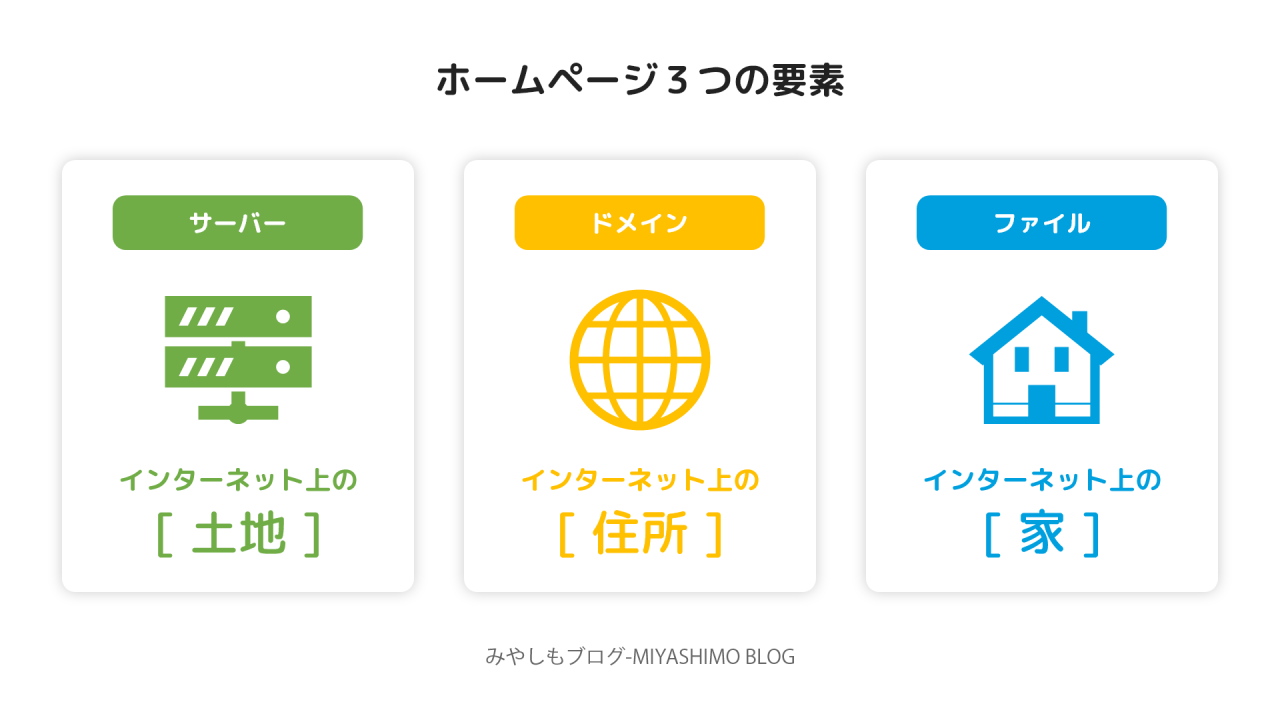
ホームページは、大きく分けて「ファイル」「サーバー」「ドメイン」という三つの要素で成り立っています。この三つがそろってはじめて、インターネット上でホームページが表示されます。
| 要素 | 役割のイメージ | ビジネス的な意味合い |
|---|---|---|
| ファイル | 建物(ページそのもの) | デザインや文章など、ユーザー体験を決める部分 |
| サーバー | 土地(建物を置く場所) | 表示速度や安定性、セキュリティに直結 |
| ドメイン | 住所(場所を示す名前) | 企業ブランドや信頼性、覚えやすさに影響 |
HTMLやCSS、画像などの「ファイル」がホームページの中身にあたり、そのファイルを置いて24時間インターネットからアクセスできるようにする場所が「サーバー」です。ユーザーは直接サーバーの場所(IPアドレス)を覚えられないため、「example.co.jp」のようなドメインを住所として利用します。
三つの要素の理解は、制作会社への指示や見積もり内容の理解、トラブル時の切り分けに役立ちます。 次の章では、この三つのうち「ファイル」の内訳と役割をもう少し具体的に整理します。
HTML・CSS・画像などのファイルの役割
ホームページは、さまざまな「ファイル」のまとまりとしてサーバーに保存され、ブラウザがそれらを読み込むことで画面に表示されます。ビジネスサイトでは「どの種類のファイルが、どの役割を担っているか」を理解しておくと、制作会社とのやり取りや改善指示が出しやすくなります。
代表的なファイルと役割は次の通りです。
| 種類 | 役割・概要 | 担当者イメージ |
|---|---|---|
| HTMLファイル | ページの骨組み・文章構造を記述する | コーダー / エンジニア |
| CSSファイル | 色・レイアウト・フォントなどデザインを指定する | デザイナー / コーダー |
| 画像ファイル | 写真・バナー・アイコンなど視覚要素を表示する | デザイナー / 撮影担当 |
| PDFなどの資料 | カタログ・資料ダウンロード用のコンテンツ | 営業 / 企画担当 |
HTMLが「文章と構造」、CSSが「見た目」、画像やPDFが「コンテンツの素材」という役割分担になっています。どの要素を変更すれば、どのような見た目・内容が変わるのかを押さえておくと、改修依頼の精度が上がり、無駄な工数や認識違いを減らせます。
HTMLファイルが担うページ構造
HTMLファイルは、ページの「骨組み」にあたる情報を記述するファイルです。文章の意味や階層構造を示すために、見出し、段落、リンク、表、リスト、画像の配置位置などをタグで定義します。検索エンジンやスクリーンリーダーは、このHTML構造を手がかりにページ内容を理解するため、ビジネスサイトでは特に正しい構造化が重要になります。
よく使われる主なHTML要素と役割
| 要素 | 役割・ビジネスサイトでのポイント |
|---|---|
<h1>〜<h6> |
見出し。ページのテーマや情報の優先度を検索エンジンに伝える |
<p> |
段落テキスト。記事本文や説明文に使用 |
<a> |
リンク。内部リンク設計や導線設計に直結 |
<ul><li> など |
箇条書きリスト。サービス特徴やメリット整理に有効 |
<header><main>等 |
ページ全体のセクション分け。構造化とアクセシビリティ向上 |
デザインや色はCSSで制御されますが、「何がどの情報に当たるのか」を定義するのはHTMLの役割です。制作会社に依頼する場合も、「どの情報をどの優先度で見せたいか」を整理しておくと、HTML構造が適切になり、結果としてSEOやコンバージョンの改善につながりやすくなります。
CSSファイルが担うデザイン表現
CSSは、HTMLで作成した骨組みに色・文字サイズ・余白・レイアウトなどの見た目を与えるためのルール集です。企業サイトの場合、ブランドカラーやフォント、ボタンの形、余白のとり方などをCSSで統一することで、デザインの一貫性とプロらしさを保ちます。
また、PCとスマートフォンでレイアウトを切り替える「レスポンシブ対応」もCSSの重要な役割です。画面幅に応じてカラム数を変えたり、画像サイズを自動調整したりする指定を行うことで、どのデバイスでも見やすいページを実現します。
運用面では、1つのCSSファイルを変更するだけで全ページのデザインを一括で変更できるため、リニューアルや細かな調整を効率的に行えます。制作会社とのやり取りでは、「このボタンの色やサイズをCSSで調整してほしい」といった形で依頼すると意図が伝わりやすくなります。
画像やPDFなどの素材ファイル
テキストだけでは伝わらない情報は、画像やPDFなどの「素材ファイル」で補います。画像・動画・PDFなどの素材ファイルは、内容の理解を助けると同時に、企業の印象やブランドらしさを左右する重要な要素です。
一般的な役割は次の通りです。
| 種類 | 主な用途 | ビジネスサイトでの例 |
|---|---|---|
| 画像 (JPEG/PNG/WebPなど) |
写真・アイコン・バナー | 会社案内、製品写真、スタッフ紹介、キャンペーンバナー |
| 図・イラスト (SVGなど) |
ロゴ・アイコン・図解 | コーポレートロゴ、サービス概念図、操作説明図 |
| 詳細資料・帳票・ダウンロード用 | 会社案内パンフレット、カタログ、料金表、申込書 | |
| 動画 (MP4など) |
動画紹介・デモ・採用 | 会社紹介ムービー、製品デモ、代表メッセージ |
素材ファイルは、ファイルサイズが大きくなりやすく、放置すると表示速度の低下やサーバー容量の圧迫につながります。画像の圧縮やWebP化、不要ファイルの削除、PDFの軽量化などの運用ルールを事前に決めておくことが、SEOとユーザー体験の両面で重要です。
サーバーとは何かと基本的な役割
サーバーは、ホームページのデータを保管し、インターネット経由のリクエストに応じてそのデータを配信するためのコンピューターです。企業サイトを「24時間公開し続けるための土台」となる存在と理解すると分かりやすくなります。
サーバーには、HTML・CSS・画像・PDFなどのファイルがアップロードされます。ユーザーがブラウザでURLを開くと、サーバーに「このページを見せてほしい」というリクエスト(要求)が送られます。サーバーは、そのリクエストに応じて該当ページのファイル一式をブラウザに返し、ブラウザ側で表示処理が行われる流れです。
ビジネス利用では、サーバーの役割は単なる「保管庫」にとどまりません。表示速度や安定性、セキュリティ、バックアップなどもサーバーの性能や設定に大きく依存します。サーバーの選び方や運用次第で、サイトの表示速度・SEO・問い合わせ率・信頼性が大きく左右されるため、制作段階からインフラ面をどうするかを検討することが重要です。
ドメインとは何かとURLの仕組み
ドメインは、インターネット上でホームページの「住所」の役割を持つ文字列です。利用者は本来数字の列であるIPアドレスを覚える必要はなく、example.co.jp のようなドメイン名を入力するだけで目的のサーバーにたどり着けます。企業サイトを運営する場合、独自ドメインは「どこにアクセスさせるか」を示すだけでなく、ブランドや信頼性を示す資産にもなります。
URLは、Web上の「住所+部屋番号」のようなもので、どのサーバーのどのファイルを開くかを一意に指定します。
| 要素 | 例 (https://www.example.co.jp/service/web/) |
役割 |
|---|---|---|
| スキーム (プロトコル) |
https:// |
通信方法(HTTPかHTTPSか) |
| ホスト名 (サブドメイン) |
www. |
サーバーの区別・役割分担 |
| ドメイン名 | example.co.jp |
サイトの住所・ブランド名 |
| パス | /service/web/ |
サイト内の階層・ページの場所 |
URL設計は、サイト構造やSEOにも直結するため、意味の分かる英単語や階層構造を意識して設計することが重要です。
Webページが表示される技術的な流れ
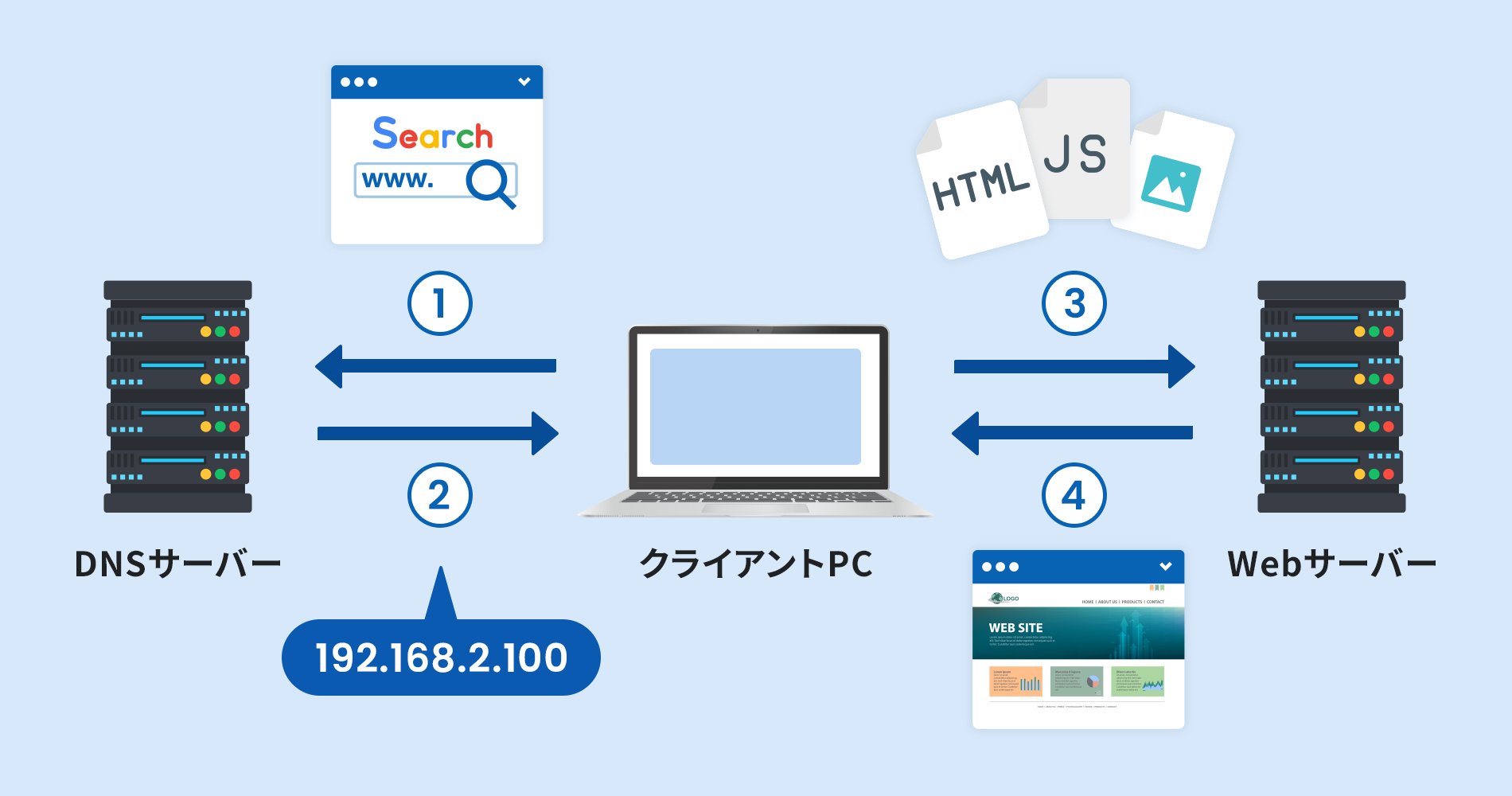
Webページが表示される仕組みは、「ユーザーの操作 → ネットワーク経由のやりとり → ブラウザでの表示処理」という流れで成り立っています。まずユーザーがブラウザでURLを指定すると、インターネットを通じて、URLに紐づくサーバーを探しにいきます。この段階で、ドメイン名からIPアドレスを引き当てる処理が行われます。
次に、ブラウザは見つかったWebサーバーに対して「このページを見せてほしい」というリクエストを送信します。Webサーバーは、該当するHTMLファイルやCSS、画像ファイルなどをまとめて返します。その後、ブラウザが受け取ったHTMLを上から順に解析し、CSSで見た目を整え、画像やスクリプトを読み込みながら画面に描画します。
重要なのは、ユーザーのひとつの「ページを開く」という操作の裏側で、複数の技術要素が段階的に連携しているという点です。次のセクションでは、この一連の動きをステップごとに具体的に追いかけます。
ユーザーがURLを入力してからの一連の動き
ユーザーがブラウザのURL欄にアドレスを入力してからページが表示されるまでには、いくつかの段階があります。仕組みを理解しておくと、表示速度の改善やトラブル時の切り分けがしやすくなります。
- URL入力・リンククリック
ユーザーがURLを入力するかリンクをクリックすると、ブラウザが「どのサーバーにアクセスすべきか」を判断するために動き出します。 - DNSサーバーへの問い合わせ
URLの中のドメイン名から、接続先サーバーのIPアドレスを調べるためにDNSサーバーへ問い合わせを行います。ここでの応答が遅いと、サイト全体の表示が遅く感じられます。 - Webサーバーへのリクエスト送信
IPアドレスが分かると、ブラウザはHTTP/HTTPSでWebサーバーに対して「特定ページのデータをください」というリクエストを送信します。 - サーバー側での処理とレスポンス生成
静的なHTMLだけのページであれば即座にファイルを返し、CMSなどを利用した動的ページであれば、プログラムやデータベースを処理してHTMLを生成したうえで返します。 - ブラウザによる表示処理
受け取ったHTMLを解析し、CSSや画像、JavaScriptなどの追加ファイルも取得しながら、画面上にページを組み立てて表示します。表示速度の体感はここでの処理速度にも大きく左右されます。
ブラウザの役割と主な種類
ブラウザは、サーバーから受け取ったHTML・CSS・画像・JavaScriptなどのファイルを解析し、人間が読める画面として表示するためのソフトウェアです。ユーザーがURLを入力すると、ブラウザがサーバーと通信し、取得したデータを基にページを描画します。表示の速さ・崩れにくさ・セキュリティ警告の有無など、ユーザー体験の多くはブラウザ上で決まります。
代表的なブラウザと特徴は次のとおりです。
| ブラウザ | 主な利用環境・特徴 |
|---|---|
| Google Chrome | シェアが最も高いブラウザ。拡張機能が豊富で、開発者向け機能も充実している |
| Safari | iPhone・iPad・Macの標準ブラウザ。Apple端末ユーザー向け表示確認に必須 |
| Microsoft Edge | Windowsの標準ブラウザ。企業利用が多く、法人サイトでは対応必須 |
| Firefox | 一部の技術者やヘビーユーザーに根強い人気。標準準拠性が高い |
ビジネスサイトでは、主要ブラウザすべてで「デザイン崩れがないか」「動きが問題なく動作するか」を確認することが重要です。 特に、管理画面やフォームなどの重要な機能は、ChromeだけでなくEdgeやSafariでもテストしておくと、想定外の離脱や問い合わせ機会の損失を防げます。
DNSとIPアドレスの関係をわかりやすく解説
DNSとIPアドレスを理解するポイントは、「人間が覚えやすい名前」と「機械が理解する番号」をつなぐ仕組みと捉えることです。
インターネット上のサーバーには、それぞれ「123.45.67.89」のようなIPアドレスが割り当てられています。しかし、数字の羅列は人間には覚えにくいため、example.co.jp のようなドメイン名を使います。
DNS(Domain Name System)は、ドメイン名からIPアドレスを調べる“電話帳”のような仕組みです。ユーザーがブラウザにURLを入力すると、ブラウザはまずDNSサーバーに問い合わせを行い、「このドメインのIPアドレスは何か」を確認します。その結果としてIPアドレスが返却され、ブラウザはそのIPアドレスを持つWebサーバーにアクセスし、ページデータを取得します。
企業サイトでは、DNS設定の誤りや切り替え作業のミスが「急にサイトにアクセスできなくなる」トラブルにつながります。ドメイン・DNS・サーバーの管理元を把握しておくことが運用上のリスク管理の第一歩となります。
HTTPとHTTPSで行われる通信の仕組み
HTTPS / HTTPは、ブラウザとWebサーバー間でどのようにデータを送受信するかを決める通信ルール(プロトコル)です。大きな違いは「暗号化されているかどうか」で、現在のビジネスサイトではHTTPSが必須に近い前提になっています。
| 項目 | HTTP | HTTPS |
|---|---|---|
| 通信の安全性 | 平文で送受信される | SSL/TLSで暗号化される |
| URL表記 | http:// |
https:// |
| ブラウザ表示 | 「保護されていない通信」と表示される場合がある | 鍵マーク表示、信頼性が高い |
| SEO評価 | マイナス要因になりうる | Googleが推奨し、評価にもプラス |
通信の流れは、まずブラウザがサーバーに「このページを見たい」というリクエスト(HTTPリクエスト)を送ります。サーバーはそれに対してHTMLや画像などを含むレスポンス(HTTPレスポンス)を返します。HTTPSの場合は、
- ブラウザとサーバーがSSL/TLSで暗号化の鍵を共有する
- 共有した鍵を使い、リクエスト・レスポンスの中身を暗号化して送受信する
という手順が追加され、内容を第三者に盗み見られたり改ざんされたりしにくくなります。問い合わせフォームやログイン機能がある企業サイトでは、HTTPSでの通信が必須と考えるべきです。
表示を速くするキャッシュとCookieの違い
ページ表示の高速化には、ブラウザの「キャッシュ」と「Cookie」の仕組み理解が重要です。キャッシュは表示を速くするための仕組み、Cookieはユーザー情報を保持するための仕組みと整理すると分かりやすくなります。
| 項目 | キャッシュ | Cookie |
|---|---|---|
| 主な役割 | 画像やCSS等のデータを一時保存し、 再表示を高速化する |
ログイン状態やカート情報など、 ユーザーごとの設定を保存する |
| 保存場所 | ブラウザ側のストレージ | ブラウザ側の小さなテキストデータ |
| サイト速度への影響 | 大きい(再訪時の表示が速くなる) | 間接的 (パーソナライズに貢献するが速度効果は小さい) |
| 代表的な活用例 | 画像・CSS・JavaScriptの再利用 | ログイン保持、言語設定、閲覧履歴に基づく表示 |
ビジネスサイトでは、キャッシュ設定(キャッシュ有効期限や圧縮設定)を最適化することで表示速度とSEOを改善できる一方で、Cookieはプライバシー・同意管理(Cookie同意バナーやポリシー表記)が重要になります。役割を切り分けて考え、速度改善はキャッシュ、ユーザー体験の継続性はCookieと覚えておくと、制作会社との打ち合わせでも意思決定がしやすくなります。
ビジネスサイトで使われる主な技術要素

ビジネスで使われるWebサイトでは、単にページを表示するだけでなく、「更新しやすさ」「集客」「安全性」「計測」を実現するための技術要素が組み合わされています。主要な要素を整理すると、次のようになります。
| 分類 | 主な技術・仕組み | 役割のイメージ |
|---|---|---|
| 表示 動作 |
HTML/CSS/JavaScript | ページの骨組み・デザイン・動きの実現 |
| コンテンツ管理 | CMS(WordPressなど) | 更新・投稿・管理を簡単にする仕組み |
| 通信 セキュリティ |
HTTP/HTTPS、SSL証明書、WAF | 安全な通信と攻撃対策 |
| サーバー側処理 | PHP、Node.js、データベース(MySQL等) | 問い合わせ処理や会員機能などの裏側 |
| 集客 分析 |
アクセス解析ツール、タグマネージャー、広告タグ | 集客の可視化と効果測定 |
ビジネスサイトの多くは「静的なページ + CMS + フォーム + 解析 + セキュリティ対策」の組み合わせで構成されるため、制作・リニューアル時には、どの要素をどこまで導入するかを事前に整理しておくことが重要です。
JavaScriptで実現される動きと機能
JavaScriptは、Webページに「動き」や「インタラクション(双方向のやりとり)」を追加するためのプログラミング言語です。HTMLが骨組み、CSSが見た目を担当するのに対し、JavaScriptはユーザーの操作に応じてページの内容を書き換えたり、サーバーとデータをやり取りしたりします。
JavaScriptでよく実現される機能例
| 機能の種類 | 具体例 | ビジネスサイトでの活用例 |
|---|---|---|
| 画面の動き | スライドショー、アコーディオンメニュー、タブ切り替え | 事例一覧のスライダー、FAQの開閉表示 |
| 入力補助 バリデーション |
フォーム入力チェック、自動補完 | 資料請求フォームでの必須項目チェック |
| 非同期通信 (Ajax) |
画面遷移なしの検索結果表示、在庫表示 | 絞り込み検索、会員情報の部分更新 |
| 計測 分析 |
アクセス解析タグ、イベントトラッキング | ボタンクリックやスクロール位置の計測 |
JavaScriptを使うことで、問い合わせフォームの離脱を減らしたり、商品情報を探しやすくしたりと、コンバージョンの改善につながるUIを実現できます。
一方で、過度なアニメーションや重いスクリプトは表示速度低下や不具合の原因となるため、ビジネスサイトでは「必要な機能を、適切な範囲で」実装する判断が重要になります。
CMSを使った更新・管理の仕組み
CMS(コンテンツ管理システム)は、HTMLやCSSの専門知識がなくても、ブラウザ上の管理画面からページの作成・更新・削除ができる仕組みです。WordPressやMovable Type、各社の独自CMSなどが代表例です。管理画面で入力したテキストや画像がデータベースに保存され、テンプレートと組み合わされてWebページとして自動生成されるのが基本構造です。
CMSを導入すると、ニュース更新・ブログ投稿・採用情報の追加などを社内担当者で完結しやすくなります。また、「デザインテンプレート」「コンテンツ」「機能(プラグインやモジュール)」が分離されているため、レイアウトを変えても記事データはそのまま活用できます。権限管理やワークフロー、更新履歴管理といった機能を備えたCMSを選べば、複数担当者での安全な運用やガバナンスの強化も実現しやすくなります。
目的別に選ぶホームページ制作の方法

ホームページ制作の方法は、目的や予算、社内リソースによって最適解が変わります。「自社でどこまで対応したいのか」「どのレベルの成果を求めるのか」を軸に、方法を選ぶことが重要です。
代表的な方法は、次の3パターンに整理できます。
| 方法 | 向いているケース | メリット | デメリット |
|---|---|---|---|
| テンプレート型サービスで自作 | 低予算でまず形を作りたい小規模事業・個人 | 初期費用が安い/短期間で公開できる | デザインや機能の自由度が低い/中長期の改善がしづらい |
| WordPress等を使い半自作 | 社内にある程度ITリテラシーがあり、運用を自前で行いたい | 拡張性が高い/コンテンツマーケティングと相性が良い | セキュリティ・運用管理の負荷がかかる |
| 制作会社にフルで依頼 | しっかりと集客・採用・ブランディングを行いたい法人 | 企画〜設計〜制作まで一括で任せられる | 初期費用が高め/会社選定と要件整理が必要 |
コーポレートサイトや採用サイトなど、ビジネス上の重要度が高いサイトほど、企画・設計から伴走できる制作会社の活用が有効です。一方、ランディングページやテスト用サイトのようにスピード重視・小規模な施策であれば、自作ツールで素早く立ち上げる選択も合理的です。次の章では、これらの方法をどう判断するかの具体的な軸を整理します。
自作するか制作会社に依頼するかの判断軸
ホームページ制作を「自作」するか「制作会社に依頼」するかを判断する際は、コストだけで決めると失敗しやすくなります。目的・社内リソース・スキル・スケジュール・求める品質の5点で比較することが重要です。
| 判断軸 | 自作が向いているケース | 制作会社依頼が向いているケース |
|---|---|---|
| 目的 | 名刺代わり、簡易な情報発信 | 集客強化、採用強化、ブランド構築 |
| リソース | 担当者に十分な時間がある | 担当者が兼務で時間が限られている |
| スキル | Web・ITに一定の知識がある | HTMLやデザインの知識がほとんどない |
| 予算 | 初期費用を極力抑えたい | 投資としてある程度の予算を確保できる |
| 期限 | 公開時期に余裕がある | いつまでに公開したいかが明確で遅延できない |
| 品質 | デザインやUIへの要求が高くない | デザイン、UX、SEOまできちんと担保したい |
特にビジネスサイトでは、「集客や採用など成果を求めるかどうか」が大きな分かれ目になります。成果を求める場合、戦略設計やSEOを含めて制作会社と組む方が、中長期的な費用対効果は高くなりやすいと考えられます。
テンプレートやサービスを使って自作する場合
テンプレートやクラウド型のホームページ作成サービス(Wix、Jimdo、STUDIO、ペライチ、各種CMSテーマなど)は、専門知識が少なくても短期間で公開まで進めやすい手段です。小規模サイトや予算を抑えたいケースでは、有力な選択肢になります。
代表的なメリット・デメリットは次の通りです。
| 項目 | メリット | デメリット |
|---|---|---|
| 制作スピード | デザイン済みテンプレートを選ぶだけで構成が整う | レイアウトの自由度が限定されることが多い |
| コスト | 初期費用が小さく、月額課金で始めやすい | 長期運用ではトータルコストが制作会社並みになる場合がある |
| 運用 | ブラウザ上で更新でき、画像差し替えや文言修正がしやすい | 独自機能や外部システムとの連携に制約がある |
| 品質 | 一定水準のデザインやスマホ対応を標準で備えている | テンプレート感が残り、ブランド独自性を出しにくい |
ビジネス利用では、「将来的なページ数や機能追加の予定」「集客の本気度」「社内で更新できる人材の有無」を整理したうえで、テンプレート型で十分か、途中から制作会社へのリニューアルを前提にするかを検討することが重要です。
制作会社に依頼する場合の基本フロー
ホームページ制作を制作会社に依頼する場合の全体像を把握しておくと、見積もり比較や進行管理がしやすくなります。一般的な流れは、「問い合わせ → ヒアリング → 提案・見積もり → 契約 → 制作 → テスト → 公開 → 保守運用」というステップです。
- 問い合わせ・相談
目的や予算感、希望納期を簡潔に伝え、対応範囲や実績を確認します。複数社に同じ条件で相談すると比較がしやすくなります。 - ヒアリングと現状分析
事業内容、ターゲット、現行サイトの課題、集客方法などを詳しく共有します。ここでどれだけ情報を出せるかで、その後の提案の質が大きく変わります。 - 提案・見積もり・スケジュール提示
サイト構成案やデザイン方針、必要な機能、制作期間、費用が提示されます。金額だけでなく、目的達成の考え方とスケジュールの妥当性を必ず確認します。 - 契約・要件定義の確定
見積もり・スコープ・納期・支払い条件・著作権や更新範囲などを合意し、契約を締結します。並行して要件定義書やサイトマップを確定させます。 - 設計・デザイン・コーディング
ワイヤーフレーム作成、デザイン案の提示・確認、コーディング・システム実装へと進みます。各工程ごとにレビューとフィードバックの機会があるのが一般的です。 - テスト・最終確認・公開
動作確認、表示崩れチェック、フォームや計測タグのテストを行い、問題なければ本番サーバーへ公開します。DNS切り替えや旧サイトからのリダイレクトも重要なポイントです。 - 公開後の保守・運用サポート
更新作業の分担、軽微な修正対応、セキュリティアップデート、バックアップ体制など、運用フェーズの支援内容を事前に取り決めておくと安心です。
制作前に必ず行いたい設計と要件整理

Webサイト制作の成否は、着手前の設計と要件整理でほぼ決まります。公開後に「思っていたのと違う」「集客につながらない」とならないためには、企画書レベルで言語化することが重要です。
設計・要件整理では、少なくとも次の観点を整理します。
| 観点 | 内容 | 目的 |
|---|---|---|
| ビジネス目的 | 何のためにサイトを作るのか(採用・問い合わせ・ECなど) | 投資対効果を測る軸づくり |
| ターゲット | 誰に使ってほしいか(属性・課題・利用シーン) | コンテンツや導線の方向性を決める |
| コンテンツ | 必要なページ・情報・機能の洗い出し | ぬけもれ防止と工数見積もり |
| 機能要件 | フォーム、検索、会員機能などシステム面の条件 | 開発範囲と予算の把握 |
| 非機能要件 | セキュリティ、表示速度、更新頻度、運用体制 | サーバー・CMSなど技術基盤の選定 |
制作会社に依頼する前に、このレベルまで整理できていると、見積もりの精度が上がり、トラブルも大幅に減ります。 次の項目からは、目的・KPI、ターゲット、サイトマップといった個別の設計ポイントを順番に解説します。
サイトの目的とKPIを明確にする
Webサイト制作の成否は、最初にどれだけ目的とKPI(重要指標)を具体化できるかで大きく変わります。「問い合わせ数を増やしたい」「採用応募を増やしたい」などのビジネス目的を言語化し、それを数字で測れるKPIに落とし込むことが重要です。
代表的な整理方法の一例を示します。
| レイヤー | 内容の例 | 数値化の例(KPI) |
|---|---|---|
| ビジネス目的 | 新規顧客の獲得 | 月間新規問い合わせ◯件 |
| サイト目的 | 会社の信頼獲得+見積もり依頼獲得 | サイト経由成約数、資料DL数 |
| KPI (結果指標) |
問い合わせ数、応募数など | 問い合わせ◯件/月、応募◯件/月 |
| KPI (プロセス指標) |
アクセス数や行動 | セッション数、CVR、滞在時間 など |
KPIは「結果」と「プロセス」に分けて設定すると、公開後の改善ポイントが見えやすくなります。 さらに、3〜6か月程度の目標値と現状値を比較し、「どのくらい伸ばしたいのか」を決めておくと、次のターゲット設計や導線設計の精度が高まります。
想定ターゲットとユーザー導線を設計する
ユーザー導線は、想定ターゲットが「どこから来て、どの順番でページを見て、最終的に何をするか」という行動の流れです。ターゲット像があいまいなまま導線を考えると、必要な情報が不足したり、不要なページが増えたりして成果につながりません。
まず、代表的なターゲットを2〜3パターンに整理します。
| 例 | 属性 | ニーズ | 最終行動(ゴール) |
|---|---|---|---|
| A: 新規見込み客 | 30代、担当者クラス | 会社概要・実績を知りたい | 問い合わせフォーム送信 |
| B: 既存顧客 | 40代、リピート顧客 | サポート情報を探している | FAQ閲覧・電話問い合わせ |
次に、それぞれについて「流入経路(検索・広告・名刺のURLなど)→着地ページ→比較・検討ページ→コンバージョンページ(問い合わせ・資料DL等)」という一連のステップを文章や図で整理します。重要なのは、各ステップでユーザーが次に知りたくなる情報を先回りして用意し、迷わずゴールまで進める構成にすることです。こうした導線設計を行うと、次の「サイトマップとコンテンツ構成」を具体的に決めやすくなります。
サイトマップとコンテンツ構成を決める
サイトマップは、サイト全体のページ構成と階層を図解した設計図です。コンテンツ構成は、各ページで何をどこまで伝えるかを整理した一覧表です。どのページがどの目的を担い、ユーザーをどの順番で案内するかを、ここで具体化します。
まず、トップページから主要コンテンツ(サービス紹介、会社情報、採用情報、お問い合わせ、ブログなど)へつながる第一階層を洗い出します。次に、サービス詳細ページや事例ページ、FAQなど、各コンテンツの下層ページを洗い出し、階層構造にまとめます。
そのうえで、ページごとに以下の項目を整理すると、制作会社とも共有しやすくなります。
| 項目 | 内容の例 |
|---|---|
| ページ名 | サービス詳細(Aプラン) |
| 想定ターゲット | 新規の法人見込み客 |
| 目的・ゴール | 資料請求フォームへの誘導 |
| 主なコンテンツ | サービス概要、料金、導入メリット、事例、FAQ |
| 必要な導線 | トップ/ブログからのリンク、関連サービスへの回遊 |
「どのターゲットに、どの情報を、どの順番で読ませ、どこで行動させるか」をページ単位で決めておくことが、成果につながるサイト設計の鍵になります。
Webサイト制作の全体フローを俯瞰する

Webサイト制作は、個々のタスクだけを見ると複雑に感じますが、全体像は「計画 → 形にする → 公開・運用」の3フェーズに整理できます。流れを俯瞰しておくと、制作会社との打ち合わせや社内調整がスムーズになり、抜け漏れも防ぎやすくなります。
典型的なフローは次の通りです。
| 大フェーズ | 主なステップ | 担当主体の例 |
|---|---|---|
| 企画・設計 | 目的・KPI整理/ターゲット設定/要件定義/サイトマップ・コンテンツ設計 | 自社+制作会社 |
| 制作・実装 | デザイン制作/テキスト・画像作成/コーディング/システム開発 | 主に制作会社 |
| テスト・公開・運用 | 動作テスト/本番公開/解析設定/更新・改善運用 | 自社+制作会社 |
重要なポイントは、「制作作業に入る前の企画・設計の質が、公開後の成果をほぼ決めてしまう」ことです。 そのため、直前の見出しで整理したサイトマップやコンテンツ構成は、まさに企画・設計フェーズの中核となる工程です。
この後の見出しでは、まず企画・設計フェーズの中身を詳しく確認し、その後にデザイン・コーディング、テスト・公開・運用へと、順を追って理解を深めていく流れが望ましいといえます。
企画・設計フェーズで行うこと
企画・設計フェーズは、ビジネス目標をWebサイトの構造に落とし込む重要な工程です。ここでの精度が、集客力や問い合わせ数、制作後の手戻りコストを大きく左右します。
一般的には、次のようなステップで進めます。
| ステップ | 内容 | Web担当者が確認したいポイント |
|---|---|---|
| 1. 現状分析 | 既存サイトや競合、アクセス状況を整理 | どのページが見られているか/離脱が多いか |
| 2. 目的・KPI整理 | 「問い合わせ○件」「採用エントリー○件」 などを数値化 |
経営目標や部門KPIとの整合性 |
| 3. ターゲット設計 | 想定ユーザーの属性・課題・利用シーンを具体化 | 主要なペルソナを2〜3パターンに絞る |
| 4. コンテンツ戦略 | 何をどの深さで伝えるかを決める | 既存コンテンツの流用/追加の優先度 |
| 5. 情報設計 | サイトマップやナビゲーション構造を設計 | 重要導線(問い合わせ・資料DLなど)が 迷子になっていないか |
企画・設計段階で、「誰に・何を・どの順番で・どの導線で」届けるかを合意形成しておくことが、デザイン・コーディング以降のブレやトラブルを防ぐ最も効果的な対策になります。制作会社に任せきりにせず、要件定義書やサイトマップ案の段階で、社内関係者を巻き込んでレビューすることが重要です。
デザイン・コーディング・開発の流れ
デザイン・コーディング・開発は、企画・設計で決めた内容を「見える形」「動く形」にしていく工程です。重要なポイントは、一気に作り込むのではなく、段階ごとに確認しながら進めることです。
まずデザインでは、ワイヤーフレームを基にトップページや主要ページのデザイン案を作成し、色・フォント・写真のテイストなどの方向性を決定します。ここでサイト全体のトンマナ(世界観)を固めておくと、下層ページの制作がスムーズになります。
続いてコーディングでは、確定したデザインをHTML・CSS・JavaScriptでブラウザ上に再現します。スマホ・タブレット・PCで問題なく表示できるレスポンシブ対応や、SEO・アクセシビリティに配慮したマークアップが求められます。
開発フェーズでは、問い合わせフォームや会員機能、CMS連携などのシステム部分を構築します。要件定義で決めた機能を仕様書に落とし込み、開発→単体テスト→結合テストという流れで品質を確認します。デザイン・コーディング・開発を並行して進める場合は、変更の影響範囲と優先順位を合意しておくことがトラブル防止につながります。
テストから公開後の保守運用まで
Webサイトは公開した瞬間がスタートです。テスト・公開・保守運用を一連のプロセスとして設計しておくことが、安定稼働と成果向上の前提条件になります。
まずテストでは、フォーム送信・問い合わせメールの送受信・リンク切れ・表示崩れ(PC/スマホ)・ページ速度・各ブラウザでの動作などをチェックリスト化し、抜け漏れなく確認します。公開日時やDNS切り替えの手順、旧サイトからのリダイレクト設定も事前に決めておくと安心です。
公開後は、定期的なバックアップ取得、CMSやプラグインのアップデート、SSL証明書の更新、セキュリティ対策(不正アクセス監視、脆弱性対応)などの保守業務が発生します。同時に、アクセス解析ツールでPV・CV・離脱率などを把握し、コンテンツ改善や導線見直しに反映させることで、運用フェーズで成果を伸ばす「改善サイクル」を回すことが重要です。制作会社に依頼する場合は、テスト範囲と公開後の保守・運用体制を契約前に明確にしておくとトラブルを防げます。
サーバーとドメインの選び方と注意点
サーバーとドメインは、ホームページを「安定して・長く・安全に」運用するためのインフラです。料金や有名サービス名だけで選ぶと、表示速度低下やメール不達、乗り換え時のトラブルにつながるリスクがあります。目的と運用体制に合わせて、必要な性能やサポートレベルを整理したうえで選定することが重要です。
選び方の基本的な考え方は次の通りです。
- サーバー:想定アクセス数・ページ速度・セキュリティ・バックアップ・サポート体制を基準に選ぶ
- ドメイン:企業名・サービス名との一貫性、信頼性の高いドメイン種類(.jpや.co.jpなど)を選ぶ
- 契約形態:サーバー・ドメインの名義を自社で管理できるか、解約や移管条件が明確かを確認する
よくある注意点として、制作会社名義でドメインを取得してしまい、後から制作会社を変更できなくなるケースや、極端に安いサーバーを選んだ結果、表示速度が遅くSEO評価を落とすケースがあります。契約前に「名義」「解約条件」「バックアップ」「サポート窓口」を必ず確認し、自社のビジネス継続性を最優先した選定を行うことがポイントです。
自社サーバーとレンタルサーバーの違い
自社サーバーとレンタルサーバーの違いは、「誰が設備を持ち、誰が管理・保守を行うか」にあります。ビジネスサイトではコストとリスクに大きく影響するため、仕組みの理解が重要です。
| 項目 | 自社サーバー(オンプレミス) | レンタルサーバー |
|---|---|---|
| 設備 | 自社でサーバーマシン・回線・電源を用意 | 専門事業者の設備を利用 |
| 初期費用 | 購入・構築費が高額になりやすい | 比較的少額で開始可能 |
| 運用・保守 | 自社で監視・バックアップ・障害対応 | 事業者が基盤部分を対応 |
| カスタマイズ性 | 高い(自由に構成できる) | プランの範囲で制限あり |
| セキュリティ | ポリシー次第で柔軟だが、責任も自社 | 標準機能は整っているが詳細は制約あり |
中小企業のコーポレートサイトや採用サイトなど、一般的なビジネスサイトの多くはレンタルサーバーで十分です。
自社サーバーは、大規模サービスや機密性の高いシステムなど、専任のインフラ担当がいる企業向けと考えると判断しやすくなります。
共有・VPS・専用などレンタルサーバーの種類
レンタルサーバーには主に「共有サーバー」「VPS(仮想専用サーバー)」「専用サーバー」の3種類があります。多くの中小企業サイトはコストと運用負荷のバランスから共有サーバーで十分なことが多いため、違いを理解したうえで選択することが重要です。
| 種類 | 特徴 | 向いているケース | デメリット |
|---|---|---|---|
| 共有サーバー | 1台のサーバーを複数ユーザーで共有 料金が安く、管理が簡単 |
小規模~中規模のコーポレートサイト、採用サイト、ブログ | 他利用者の影響で速度低下や制限が起こる可能性がある |
| VPS | 物理サーバーを仮想的に分割し、各ユーザーに管理権限を付与 自由度が高い |
カスタマイズが必要なWebサービス、独自アプリ、技術的知識がある企業 | サーバー設定・保守の知識と工数が必要 |
| 専用サーバー | 1台を占有して利用 高性能で安定性・自由度が高い |
アクセス数が非常に多い大規模サイト、ミッションクリティカルなシステム | 初期費用・月額費用が高く、運用負荷も大きい |
中小企業の一般的なコーポレートサイトや採用サイトであれば、まずは高品質な共有サーバーを選び、アクセス増加やシステム要件の変化に応じてVPSや専用サーバーへの移行を検討するというステップが現実的です。
法人サイトで無料サービスを避けたい理由
法人サイトで無料のサーバー・ホームページ作成サービスを利用すると、信頼性・安定性・自由度の3点で大きなリスクがあります。まず、広告表示やサービス名の露出によって、企業ブランドが安っぽく見えたり、競合他社の広告が表示される可能性があります。次に、サーバー障害や仕様変更があっても十分なサポートを受けられないことが多く、業務に支障が出ても復旧の見通しが立ちにくくなります。
また、独自ドメインが使えなかったり、容量・機能・常時SSL化などに制限があり、SEOや集客施策を十分に行えないケースも少なくありません。最終的に有料サービスへ移行する際、データ移行やURL変更で余計な工数・コストが発生することもあります。ビジネス利用では、初期費用を惜しんで無料サービスを選ぶと長期的に損をしやすいため、法人向けの有料レンタルサーバーを前提に検討することが重要です。
独自ドメインを取得するメリット
独自ドメイン(例:example.co.jp、example.com)を取得することは、法人サイトにとってほぼ必須と言えます。独自ドメインは「ネット上の自社名刺・看板」に相当し、信頼性・ブランディング・集客のすべてに直結します。
主なメリットは次のとおりです。
| メリット | 内容 |
|---|---|
| 信頼性の向上 | 無料サービスのサブドメインよりも、企業としての本気度と安心感を伝えられる |
| ブランドの統一 浸透 |
会社名やサービス名をドメインに含めることで、名前を覚えてもらいやすい |
| メールアドレスのブランド化 | info@domain.co.jp など、信頼されやすいビジネス用メールを運用できる |
| サービス変更時の資産保全 | サイトを別サーバーや別CMSへ移行しても、同じドメインを使い続けられる |
| SEO 検索評価の蓄積 |
ドメイン単位で検索エンジン評価が蓄積され、長期的な集客力を高められる |
無料サービスのアドレスに依存すると、サービス終了や仕様変更の影響を避けられません。将来的なリニューアルやマーケティング強化を見据えるのであれば、早い段階で独自ドメインを取得して育てていくことが重要です。
ホームページの仕組みとSEO・集客の関係

ホームページの仕組みは、SEOや集客の成果と密接に結びついています。どれだけ良いコンテンツを用意しても、技術的な仕組みが整っていないと検索にも表示されず、ユーザーにも届きません。
ポイントは大きく三つあります。
1つ目は「検索エンジンに正しく理解してもらえる構造」です。HTMLの見出し構造(h1〜h3など)、ページ階層、内部リンク、パンくずリストなどが適切に設計されていると、検索エンジンがテーマや優先度を把握しやすくなり、狙ったキーワードで評価されやすくなります。
2つ目は「ユーザーがストレスなく利用できる表示と動作」です。表示速度、スマホ対応(レスポンシブ)、わかりやすい導線設計などは、検索順位だけでなく、問い合わせや資料請求などのコンバージョン率に直結します。
3つ目は「継続的に更新・改善できる運用の仕組み」です。CMSの導入や計測ツール(Googleアナリティクス、Search Consoleなど)の設定により、コンテンツ追加と改善のサイクルを回しやすくなり、中長期的な集客力が高まります。
ホームページ制作時は、見た目だけでなく『検索される・理解される・行動してもらえる』ための仕組みを一体として設計することが重要です。
表示速度やサーバー性能がSEOに与える影響
Webサイトの表示速度やサーバーの性能は、SEOとコンバージョンの双方に大きな影響を与えます。検索エンジンは「速く安定して表示されるサイト」を高く評価し、遅い・不安定なサイトは順位で不利になりやすいと理解しておくことが重要です。
代表的なポイントは次のとおりです。
| 観点 | 具体的な影響 | ビジネスへのリスク |
|---|---|---|
| 表示速度 | Core Web Vitals(LCP、FID、CLS)などの 指標としてGoogleが評価 |
検索順位低下、直帰率増加、CVR低下 |
| サーバー性能 | 同時アクセス数や処理速度に直結 | キャンペーン時などのアクセス集中でサイトダウン |
| 安定性 (稼働率) |
ダウンしている時間は検索エンジンにもユーザーにも 「存在しない」とみなされる |
機会損失、信頼低下 |
特に中小企業のサイトでは、安価なサーバーを選んだ結果「ピーク時に極端に遅くなる」「頻繁に落ちる」といった問題が起きがちです。重要なのは、料金だけでなく「表示速度・安定性・サポート体制」を総合的に見てサーバーを選び、必要に応じて上位プランや別サービスへの移行を検討することです。
HTTPSやセキュリティが信頼性に与える影響
検索ユーザーは、Googleがサイトの安全性を重視していることを理解しています。HTTPS対応や基本的なセキュリティ対策は、SEOだけでなく「企業として信頼できるか」を判断する材料になっています。
HTTPのままのサイトや、ブラウザに「保護されていない通信」「このサイトへの接続は完全には保護されていません」などの警告が表示されるサイトは、フォーム入力や問い合わせをためらわれやすく、離脱やコンバージョン率低下につながります。また、フィッシングや改ざんといったセキュリティ事故が起きると、検索結果からの評価低下やブランド毀損にも直結します。
一方、常時SSL(全ページHTTPS化)、信頼できる証明書の利用、フォームのスパム対策、管理画面のアクセス制限などの基本対策を行うことで、検索エンジンからの評価向上だけでなく、ユーザーに安心して問い合わせや資料請求をしてもらいやすくなり、ビジネス上の信頼獲得につながります。
構造設計が検索結果とコンバージョンに効く
検索結果で上位表示し、かつ問い合わせや資料請求につなげるには、検索エンジンとユーザーの両方にとって理解しやすい「構造設計」が不可欠です。単にページ数を増やすのではなく、目的に沿った情報の整理と階層構造の設計が重要になります。
構造設計のポイントは大きく三つあります。
| 視点 | 主なポイント | 効果 |
|---|---|---|
| 検索結果 (SEO) |
サイトマップの整理、カテゴリ設計、パンくずリスト、内部リンク、HTMLの見出しタグ(h1〜h3)の使い方 | 検索エンジンが内容を理解しやすくなり、関連キーワードでの評価が高まりやすくなる |
| ユーザー導線 | トップ→カテゴリ→詳細ページというわかりやすい階層、欲しい情報に最短で辿り着ける導線、迷わないナビゲーション | 直帰率・離脱率の低下、滞在時間の向上によりコンバージョン率が上がる |
| コンバージョン | 重要ページへのリンク配置、CTAボタンの配置、よくある質問・料金・事例などの関連コンテンツ | 問い合わせや資料請求に至るまでの心理的ハードルを下げられる |
SEO観点だけでなく、「どのページで何を伝え、どの行動をしてもらうか」を逆算して構造を決めることが、結果的に検索評価とコンバージョンの両方を高める近道になります。
制作会社との打ち合わせで役立つ基礎知識

制作会社との打ち合わせで成果を出すためには、最低限の共通認識を持っておくことが重要です。特に、「目的とKPI」「ターゲット像」「サイト構造とページごとの役割」「更新体制と運用ルール」「予算とスケジュール」は、最初の打ち合わせで必ず共有しておきたいポイントです。
制作会社との会話では、デザインの好みだけでなく、問い合わせや資料請求などの「ゴール」を具体的な数値で伝えることが大切です。また、「誰に見てほしいサイトなのか」「どの導線から来訪する想定なのか」を言語化しておくと、構造設計やコンテンツ案が実務に即したものになりやすくなります。
加えて、公開後に誰が更新するのか、社内でどこまで対応できるのかを事前に整理しておくことで、CMSの選定や管理画面の設計、運用費用の見積もりが現実的になります。目的・ターゲット・運用体制を事前に整理して共有することで、見積もりの精度が上がり、トラブルや手戻りのリスクを大きく減らせます。
よく出てくる専門用語をまとめて整理する
制作会社との打ち合わせでは、専門用語が頻出します。最低限、次のような言葉を押さえておくと、会話の理解がスムーズになります。
| 用語 | 意味・ポイント |
|---|---|
| ドメイン | example.co.jp のような、Web上の「住所」。メールアドレスにも利用される。 |
| サーバー | Webサイトのデータを保存し、ユーザーに配信するコンピューター。性能・安定性が表示速度に直結する。 |
| URL | https://〜 から始まるページの「場所」を示す文字列。ドメイン+ページのパスで構成される。 |
| HTTP / HTTPS | ブラウザとサーバーが通信するためのルール。HTTPSは暗号化されており、ビジネスサイトでは必須。 |
| HTML / CSS / JS | HTML=構造、CSS=デザイン、JavaScript=動きや機能を実装するための言語。 |
| CMS | WordPressなど、ブラウザからページを更新できる仕組み。更新性や運用体制とセットで検討する。 |
| サイトマップ | サイト全体のページ構成図。SEOや導線設計の土台になる。 |
| CTA / CV | CTA=行動喚起ボタン、CV=問い合わせ・資料請求などの成果指標。 |
専門用語の意味をざっくり把握しておくことが、要件のすれ違いや不要な追加費用の防止につながります。
トラブルを防ぐための確認ポイント
トラブルを減らすためには、契約前に「期待値がずれるポイント」を先に潰しておくことが重要です。仕様・範囲・責任の線引きを文章で残すことが、後々の揉め事をほぼ防ぎます。主な確認ポイントは次の通りです。
| 項目 | 必ず確認したいポイント |
|---|---|
| 制作範囲 | 何ページまでか/フォームやブログ機能、スマホ対応、原稿作成や写真撮影を含むか |
| スケジュール | ヒアリング開始日・デザイン提出日・公開予定日・検収期間などの具体的な日程 |
| 料金と追加費用 | 初期費用と月額費用の内訳、修正回数、追加ページや機能の単価、ドメイン・サーバー費用の有無 |
| 著作権・データの扱い | デザインや文章の著作権の帰属先、納品データの範囲、サーバーやドメインの名義 |
| 保守・運用 | 更新代行の有無と料金、障害時の対応範囲と時間帯、バックアップの頻度 |
| 解約条件 | 契約期間、途中解約の可否と違約金、ドメインやデータを持ち出せるかどうか |
不明点は「口頭の了解」で終わらせず、見積書や契約書・仕様書に記載してもらうことがポイントです。これにより、担当者が変わった場合でもスムーズにやり取りできます。
要点の整理と自社サイトで取るべき次の一手

まず、この記事で整理してきたポイントを簡潔にまとめます。
- ホームページは「ファイル」×「サーバー」×「ドメイン」で成り立つ
- 表示速度・HTTPS・情報構造などの「仕組み」は、SEOと集客に直結する
- 制作前の目的・KPI・ターゲット・導線設計が成果を大きく左右する
- 自作か外注かは「目的・予算・社内リソース」で決める
- サーバー・ドメイン・契約条件の理解が、トラブル防止につながる
自社サイトで次に取るべき一手としては、次のようなステップでの整理がおすすめです。
- 現在のサイトの課題を書き出す(集客・問い合わせ・採用・ブランドなど)
- サイトの「目的」と「KPI(問い合わせ件数、資料DL数など)」を明文化する
- 目的に合った導線になっているか、簡単なサイトマップを書いて確認する
- サーバー・ドメイン・セキュリティ(HTTPS)の現状を担当者や制作会社に確認する
- 自社で改善できる範囲と、制作会社に相談すべき範囲を切り分ける
目的と現状を整理してから制作会社に相談すると、無駄なコストを抑えつつ、成果につながるWebサイト制作・リニューアルにつなげやすくなります。
本記事では、ホームページ(Webサイト)の仕組みを、ファイル・サーバー・ドメインといった技術要素から制作フロー、サーバー選定、SEOとの関係まで一通り整理しました。構造を理解しておくことで、制作会社への依頼内容や投資判断の精度が上がり、リニューアルや新規制作の失敗も防ぎやすくなります。自社サイトの目的とKPIを改めて言語化し、本記事のチェックポイントを使いながら、次の打ち手(設計の見直しや制作会社への相談)に落とし込んでいくことが重要だと言えます。