Webサイト制作や集客に取り組む中で、「名刺もきちんと整えたいが、デザイン会社に依頼するほどの予算はない」「無料ソフトが多すぎて、どれを選べばWeb集客につながるのか分からない」と悩む担当者は少なくありません。本記事では、「Webサイト制作 名刺作成ソフト フリー」で情報収集する方に向けて、オフライン名刺から自社サイトへ確実に誘導するための考え方と、Webマーケティング視点で厳選した無料名刺作成ソフト5選を、選び方・活用法とあわせて解説します。
目次
- 1 Webサイト集客に名刺作成ソフトを活用する目的を整理する
- 2 名刺作成ソフトとは何かとWebマーケティングでの役割
- 3 フリーの名刺作成ソフトを選ぶときのチェックポイント
- 4 Web担当者にすすめたい無料名刺作成ソフト厳選5選
- 5 Canva|Webデザインと一体で管理できるオンライン名刺
- 6 名刺MAKER|シンプル操作でスピーディに名刺を作成
- 7 My Card Maker|細かなレイアウト調整がしやすい無料ソフト
- 8 ペタット ラベル印刷|QRコード付き名刺にも応用できるツール
- 9 らくちんプリント|対応用紙が豊富な名刺作成ソフト
- 10 目的別におすすめの名刺作成ソフトを選び分ける
- 11 名刺デザインをWebサイトと連動させる実務ポイント
- 12 フリーソフト利用時にトラブルを避けるための注意点
- 13 フリーの名刺作成ソフトを起点にWeb集客を強化する
Webサイト集客に名刺作成ソフトを活用する目的を整理する

Webサイトからの問い合わせや来店を増やすためには、オンライン施策だけでなく、商談・展示会・交流会などのオフライン接点をうまく活用することが重要です。名刺作成ソフトを活用すると、オフラインの名刺を「Webサイトへの入り口」として設計し直し、継続的な接点づくりに転換できるようになります。
具体的には、事業内容が一目で伝わるコピーや、自社サイト・LP・問い合わせフォームへの導線を名刺上で最適化できます。フリーソフトであれば、Webサイトのリニューアルやキャンペーンに合わせて、担当者自身がスピーディに内容を更新できます。結果として、制作会社に毎回依頼しなくても、名刺・Webサイト・SNSを一貫したコミュニケーション設計で運用しやすくなる点が大きなメリットです。
オフライン名刺からWebサイトへの導線を強化する狙い
オフラインで配布する名刺は、Webサイトへの「入口」として設計することで集客効果が大きく変わります。単に住所や電話番号を載せるだけではなく、自社サイト・問い合わせフォーム・予約ページなど、成果に直結するページへの誘導を明確にすることが重要です。
導線強化の基本は、掲載情報の「絞り込み」と「わかりやすさ」です。複数のURLを羅列するのではなく、優先したい1〜2つのURLに絞り、役割を明記します(例:「詳しいサービス内容はこちら」「オンライン予約はこちら」など)。さらに、スマホでのアクセスを前提に、QRコードを活用すると、タイミングを逃さずアクセスしてもらいやすくなります。
また、名刺のデザインとWebサイトのデザインを揃えることで、「この名刺の会社のサイトだ」と直感的に認識され、安心感と信頼感が高まります。フリーの名刺作成ソフトを使えば、ブランドカラーやロゴを反映させた名刺を、Webサイトと同じトーンで簡単に作成でき、リアルの出会いからオンラインでの関係構築までを一貫した体験として設計することが可能になります。
小規模事業・個人事業でフリーソフトを使うメリット
小規模事業や個人事業では、名刺作成に大きな予算をかけにくいため、フリーの名刺作成ソフトは「コストを抑えつつWeb集客の土台を整える手段」として有効です。デザイン料や印刷会社への修正依頼が発生しないため、業態変更やサービス内容の追加などがあっても、すぐに自力で名刺を作り直せます。
また、多くの無料ソフトはテンプレートが豊富なため、デザイナーがいなくても、Webサイトと近いトーンの名刺を作りやすくなります。URLやQRコードを自社で編集できることにより、テスト的なランディングページへの誘導やキャンペーン用ページへの差し替えも柔軟に行えます。
さらに、社内にノウハウが蓄積される点も重要です。担当者がソフトの使い方を覚えておけば、新入社員の名刺や新サービス用カードなども自社完結で素早く準備でき、マーケティング施策のスピードを落とさずに運用できます。
名刺作成ソフトとは何かとWebマーケティングでの役割
名刺作成ソフトとは、名刺のレイアウト設計・デザイン・印刷用データ作成を行うための専用ツールです。名前や会社名、ロゴ、連絡先、WebサイトURL、QRコードなどを配置し、印刷所や自宅プリンターでそのまま使える形式に整えます。テンプレートやガイドラインが用意されているため、デザインの専門知識がなくても、短時間で体裁の整った名刺を作成できます。
Webマーケティングの観点では、名刺作成ソフトは「オフライン接点からWebサイトへの入り口を設計するツール」という位置づけになります。キャッチコピーや掲載情報の取捨選択、URLやQRコードの見せ方を工夫することで、名刺を起点に自社サイトやLPへのアクセスを増やし、問い合わせや資料請求などのコンバージョンにつなげる役割を担います。Web担当者にとっては、オンライン施策と同じレベルで「名刺の設計」をコントロールできることが重要になります。
名刺作成ソフトでできることと基本機能
名刺作成ソフトは、単に名前や連絡先を印刷するだけでなく、レイアウト設計から入稿データの作成までを一括で行えるツールです。Web集客を意識する場合も、どこまで対応できるかを把握しておくと、ツール選定がしやすくなります。
主な機能は、次のように整理できます。
| 機能カテゴリ | 具体的にできること | Web活用のポイント |
|---|---|---|
| レイアウト編集 | 名刺サイズの設定、余白・マージン調整、両面デザイン | 表面に基本情報、裏面にWebサイトやQRコードをまとめる設計がしやすい |
| テキスト編集 | 氏名・役職・住所・電話番号・メール・URLなどの入力、フォントや文字サイズの変更 | URLの可読性や、キャッチコピー、CTA(行動喚起)の配置を最適化できる |
| 画像・ロゴ配置 | 企業ロゴ、顔写真、商品画像の挿入と位置調整 | Webサイトと同じロゴ・画像を使うことでブランドの一貫性を保てる |
| テンプレート利用 | 業種別・目的別のデザインテンプレートを選択して編集 | デザインが苦手でも、短時間で一定水準以上の名刺を作成できる |
| QRコード・バーコード | WebサイトやLP、SNSアカウントへのQRコード生成・配置(対応ソフトのみ) | スマホからの流入導線を簡単に作成できる |
| 印刷・データ出力 | 自宅プリンタ向け印刷、PDFや画像データでの保存、印刷業者への入稿データ作成 | オンライン印刷サービスと組み合わせて、安定した品質で大量印刷が可能 |
特に、URLやQRコードを含む情報設計、ブランドイメージを統一するためのレイアウト・フォント設定機能が、Webサイト制作との連動において重要な基本機能となります。
Webサイト制作との相性が良いソフトの特徴
Webサイト制作と相性が良い名刺作成ソフトには、いくつか共通した特徴があります。まず重要なのは、自社サイトのデザインと世界観を再現しやすいことです。具体的には、色コード(#XXXXXX形式)や独自フォント、ロゴ画像を指定できる機能があると、サイトと名刺のトンマナを揃えやすくなります。
次に、URLやQRコードをきれいにレイアウトできる機能も欠かせません。文字サイズや行間、余白を細かく調整できると、WebサイトURLやSNSアカウントを見やすく配置でき、読み取りやすいQRコードの配置もしやすくなります。
また、Webサイト運用を意識する場合は、オンラインでの共有・編集に対応していることも大きなポイントです。ブラウザベースで動作し、複数メンバーでテンプレートを共有できるツールであれば、サイトリニューアルやブランド変更時に、名刺のデザイン更新をスムーズに行えます。
最後に、画像の書き出し形式(PNG/JPEG/PDF)を選べたり、印刷会社の入稿テンプレートに合わせやすいソフトは、Web用バナーやヘッダー画像の制作にも転用しやすく、名刺デザインを起点とした一貫したクリエイティブ運用に役立ちます。
フリーの名刺作成ソフトを選ぶときのチェックポイント

フリーの名刺作成ソフトを選ぶ際は、デザイン性だけで判断すると「印刷できない」「商用利用がNGだった」というトラブルにつながるため、事前の絞り込みが重要です。特に、Webサイト制作・集客に活用する場合は、名刺の見た目と同じくらい、URLやQRコードの扱いやデータ形式などの仕様面を確認することが必須です。
選定時に確認したい主なポイントは、次の4つです。
- 名刺テンプレートの数とデザインの自由度
- URLやQRコードを配置しやすいレイアウト機能
- 自社プリンタ/印刷会社のどちらで出力しやすいか(対応用紙・入稿形式)
- 商用利用可否、フォントや画像を含むライセンス、データ保存形式
これらの観点を最初にチェックしておくと、あとから作り直す手間を抑えつつ、Webサイトへの導線を意識した名刺デザインをスムーズに制作できます。
テンプレート数とデザインの自由度を確認する
名刺作成ソフトを比較する際は、まずテンプレート数とデザインの自由度を確認すると選定ミスを減らせます。テンプレート数が多いほど、自社サイトのトンマナに近いデザインをベースに調整しやすく、短時間で一定レベル以上の名刺を作成できます。一方で、テンプレート数が多くても「文字位置や色、フォントがほとんど変えられない」ソフトでは、Webサイトとの統一感を出すことが難しくなります。
実務では、次のポイントをチェックしておくと安心です。
- 業種別・用途別(横型・縦型、シンプル・カラフルなど)のテンプレート分類があるか
- 自社のブランドカラーに合わせて、色コード指定や細かな色変更ができるか
- フォント数と日本語フォントの読みやすさ
- ロゴ・写真・アイコンなど画像要素の差し替えが簡単か
「テンプレートの豊富さ」だけでなく「どこまで編集可能か」まで確認することが、Webサイトと連動した名刺を作るうえで重要になります。
URLやQRコードのレイアウト自由度と読みやすさ
URLやQRコードを名刺に掲載する目的は、「迷わずアクセスしてもらうこと」と「読んだ瞬間に何があるか伝えること」です。そのため、フリーの名刺作成ソフトを選ぶ際は、文字やQRコードのレイアウト自由度と視認性を必ず確認する必要があります。
レイアウト自由度で確認したいポイント
- URL・QRコードを「任意の位置」に配置できるか
- 文字の「行間・文字間隔・フォントサイズ」を細かく調整できるか
- URLと他情報(住所・電話・メール)をまとめてブロック化して配置できるか
- 表面/裏面に分けて掲載できるか
読みやすさ・スキャンしやすさのポイント
- URLは「短縮URL」や /lp などの短いパスにして、フォントサイズは名刺全体より一段階大きくする
- QRコードの周囲に3〜4mm程度の余白(クワイエットゾーン)を確保できるか
- 背景とQRコードのコントラストを十分に取れるか(薄い色の上に載せない)
- 「サイトを見る」「LINE登録はこちら」など、QRコードの用途を説明するテキストを添えられるか
URLとQRコードが窮屈に詰め込まれている名刺は読まれず、スマホでの読み取りエラーも増えます。 テンプレートを使う際も、URL・QRコード周りの余白と文字サイズを必ずチェックし、Webサイトへの導線が一目で分かるレイアウトを選ぶことが重要です。
印刷方法と用紙対応のしやすさを見極める
名刺作成ソフトを選ぶ際は、デザインだけでなく、どのように印刷するかと、対応できる用紙の種類を必ず確認する必要があります。印刷環境と合わないソフトを選ぶと、仕上がりのズレや予期せぬコスト増につながります。
代表的な観点は次の通りです。
| チェック項目 | 具体的な確認内容 |
|---|---|
| 印刷方法 | 自宅プリンタ印刷に対応しているか、オンライン印刷サービスとの連携があるか |
| 用紙対応 | 市販の名刺用紙(A-one、コクヨなど)の型番テンプレートが用意されているか |
| トンボ・余白 | トンボ(裁ち落とし線)の有無、余白設定、位置ズレの調整機能があるか |
| PDF出力 | 高解像度PDFで書き出し可能か、塗り足し込みで出力できるか |
Webサイト集客を意識した名刺では、オンライン印刷も活用しつつ、PDF入稿に対応したソフトを選ぶと、印刷品質とブランドイメージの安定性を両立しやすくなります。
商用利用可否とデータ保存形式の注意点
フリーの名刺作成ソフトを業務で使う場合、商用利用の可否とデータ形式の制約を確認しないと、後から差し止めや作り直しが発生するリスクがあります。利用規約やヘルプに「商用利用可」「ビジネス利用可」「営利目的での利用不可」などの記載があるため、会社や店舗の名刺として使う場合は必ず事前にチェックしましょう。特にテンプレートやイラスト、フォントの権利範囲が分かれるケースもあるため、名刺に使用する素材単位での確認が重要です。
データ保存形式についても、印刷会社への入稿やチームでの再編集を想定し、どの形式で書き出せるかを事前に把握することがポイントです。一般的にはPDF、PNG、JPEGでの書き出しが多く、さらに編集可能な独自形式や、PowerPoint/Illustrator形式でのエクスポートに対応しているツールもあります。将来的にデザイン会社へ依頼してブラッシュアップする可能性がある場合は、解像度(300dpi以上)やカラーモード(CMYK対応の有無)も含めて確認しておくと安心です。
Web担当者にすすめたい無料名刺作成ソフト厳選5選
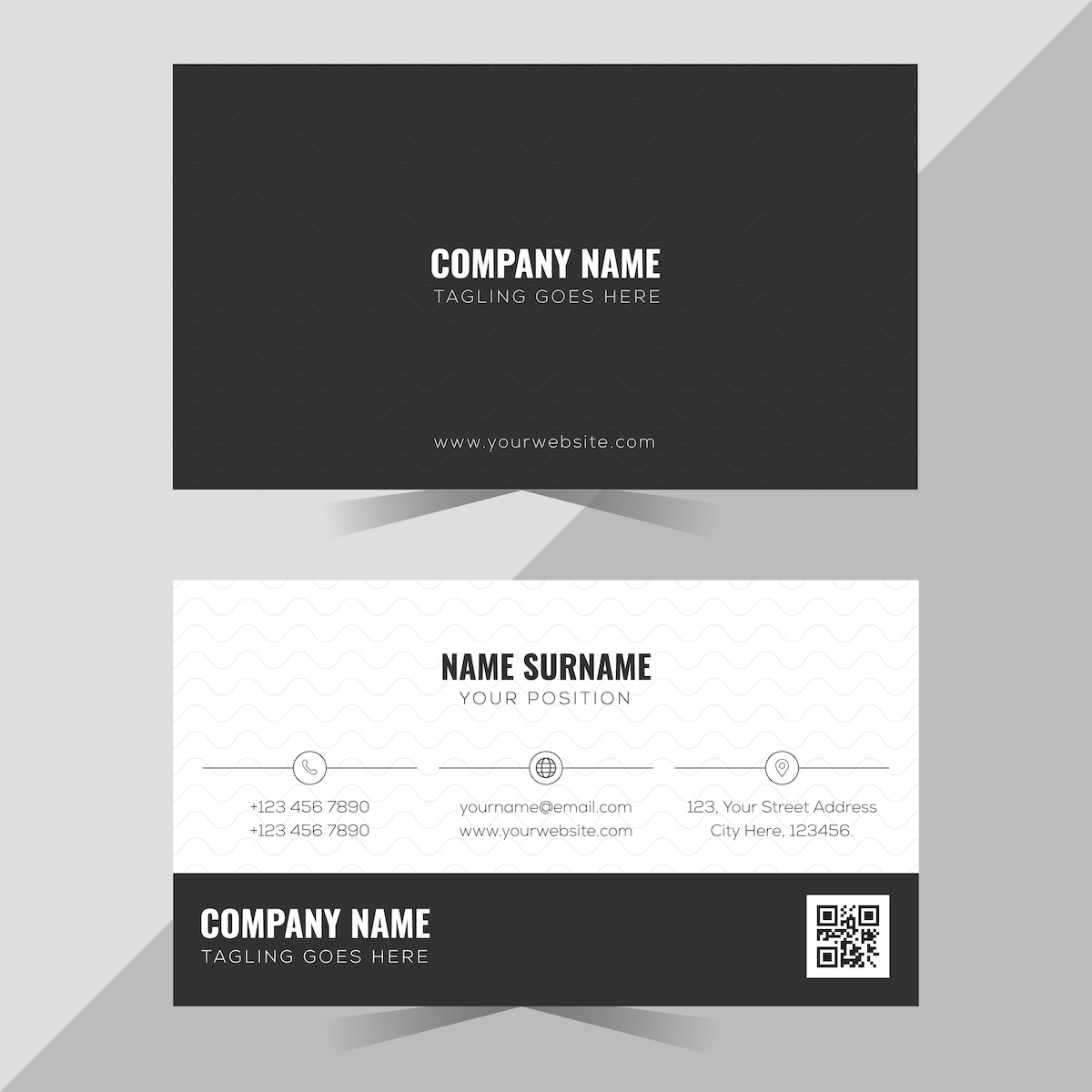
Web担当者が無料名刺作成ソフトを選ぶ際は、単に「名刺が作れるか」ではなく、Webサイトへの誘導設計やブランド統一にどこまで活用できるかを基準にすることが重要です。
本記事で紹介する厳選5ツールは、いずれも無料で始められ、以下の観点で選定しています。
- WebサイトURLやQRコードをレイアウトしやすいこと
- 自社サイトやLPとデザインを揃えやすいこと
- 小規模事業でも運用しやすいUIと機能であること
- 商用利用が可能、または商用利用条件が明確であること
- 印刷方法(自社プリント・ネット印刷)との連携がしやすいこと
具体的には、オンラインデザインに強い「Canva」、シンプル操作の「名刺MAKER」、細かなレイアウトを調整しやすい「My Card Maker」、QRコード活用に適した「ペタット ラベル印刷」、多様な用紙に対応した「らくちんプリント」を取り上げます。次のセクションで、比較表で主要スペックと適した用途を整理したうえで、それぞれの特徴を解説していきます。
一覧比較表で主要スペックと向いている用途を把握
主要な無料名刺作成ソフトを比較するときは、「自社の用途に合うかどうか」を一目で判断できる指標を押さえることが重要です。以下の表では、本記事で紹介する5つのソフトを、Web担当者が特に気にしやすい観点で比較しています。
| ツール名 | 提供形態 | 主な強み | Web連携のしやすさ | 向いている用途 |
|---|---|---|---|---|
| Canva | ブラウザ / アプリ | 豊富なテンプレートとデザイン性の高さ | URL・QRコード・バナーなどWeb素材と一体管理しやすい | 自社サイトと世界観を揃えた名刺・バナー・SNS画像を一括で作りたい場合 |
| 名刺MAKER | ブラウザ | シンプル操作で短時間で作成可能 | URL・連絡先をきれいにレイアウトしやすい | 初めて名刺を作る個人事業主、急ぎで名刺を用意したいケース |
| My Card Maker | インストール型(PC) | 細かなレイアウト調整が可能 | ロゴや画像を使ってブランドに合わせた設計がしやすい | 企業ロゴ入りの名刺をじっくり作り込みたい中小企業・店舗 |
| ペタット ラベル印刷 | ブラウザ / インストール | ラベル系デザインに強く、QRコードも扱いやすい | LPや予約ページへのQRコード誘導設計がしやすい | キャンペーン用名刺・クーポン付きカード・イベント配布カードなど |
| らくちんプリント | ブラウザ / インストール | 対応用紙の種類が多く量産向き | 名刺以外の販促物と合わせて作成しやすい | 名刺とショップカード、スタンプカードをまとめて作りたい店舗・サロン |
自社の状況に応じて、「デザイン性重視」「スピード重視」「レイアウト自由度重視」「QRコードなどWeb誘導重視」「紙媒体の種類の多さ重視」のどれを優先するかを決めると、候補を絞り込みやすくなります。
Canva|Webデザインと一体で管理できるオンライン名刺
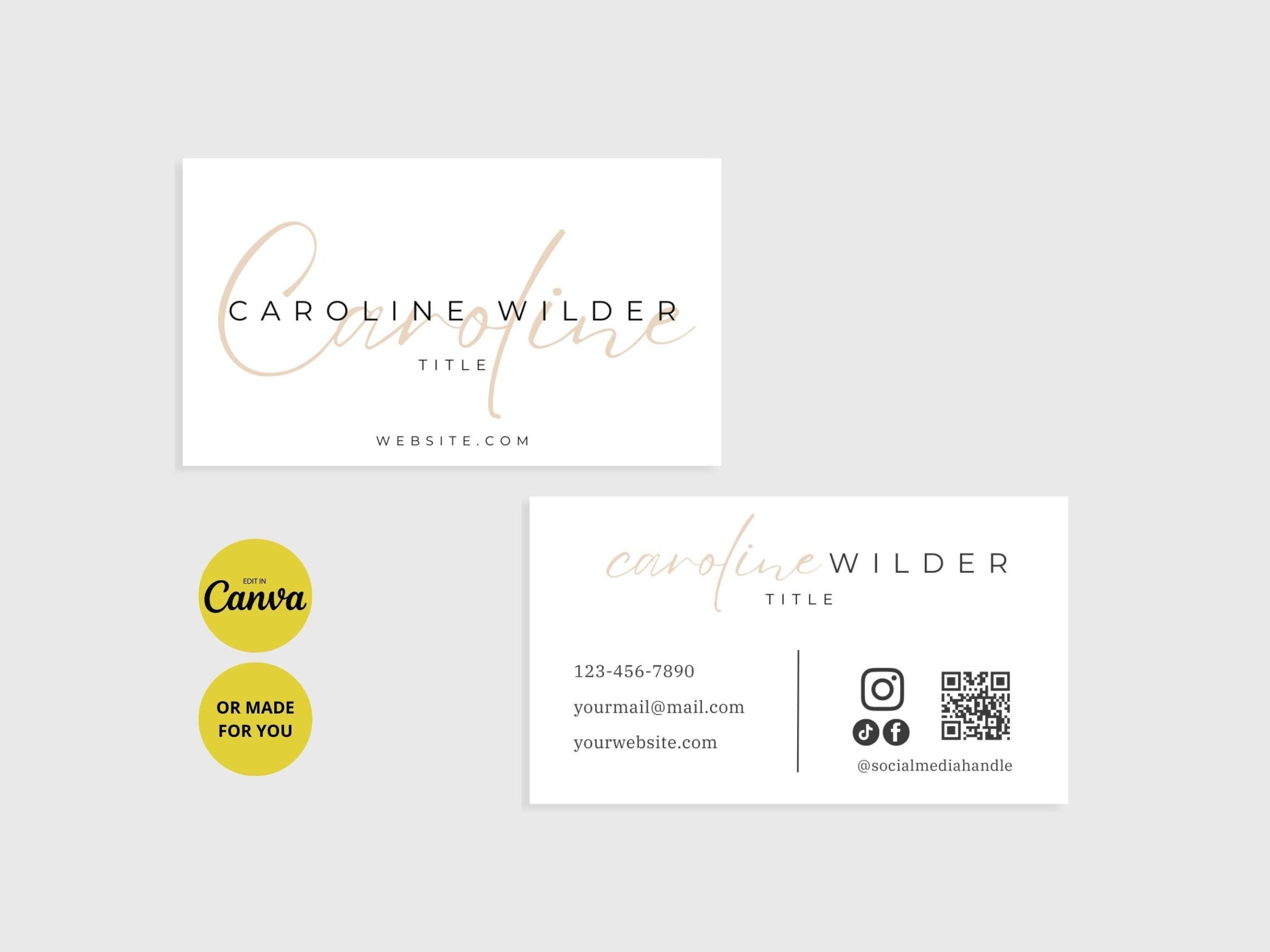
Canvaは、名刺だけでなくWebサイト用バナーやSNS画像、プレゼン資料まで一括管理できるデザインツールです。名刺デザインとWebサイト周りのクリエイティブを同じアカウント・同じ画面で管理できる点が、Web担当者にとって大きなメリットです。
オンライン完結型のため、ブラウザがあれば社内PC・自宅・出張先のどこからでも名刺データにアクセスできます。テンプレートやブランドカラー、ロゴをライブラリとして保存できるため、名刺の微修正や増刷にもスムーズに対応できます。
また、チーム共有機能を使えば、デザイナー・マーケティング担当・営業が同じ名刺データを参照し、フィードバックコメントを付けながらブラッシュアップする運用も可能です。Webサイトの世界観と統一された名刺を、低コストかつ短時間で整えたい場合に、特に相性の良い選択肢と言えます。
Canvaの特徴と名刺テンプレートの強み
Canvaは、ブラウザ上で名刺デザインからバナー、プレゼン資料まで一括管理できるデザインツールです。名刺だけに閉じない「ブランド全体のデザイン基盤」として使える点が、Web担当者にとって大きな強みです。
Canvaの名刺テンプレートは、業種別・テイスト別に豊富に用意されており、フォント・色・写真・アイコンを組み替えるだけで、短時間で一定水準以上のデザインに仕上げられます。また、URLやQRコード、SNSアイコンなど、Webサイト誘導に必要な要素を自然に配置できるレイアウトが多く、オンライン集客との親和性が高い点も特徴です。
さらに、ブランドキット機能(ロゴ・カラー・フォントの登録)を活用すると、名刺とWebサイト用バナー、資料のトンマナを統一しやすくなります。チームメンバーとデザインを共有・共同編集できるため、複数人のWeb担当・営業担当がいる中小企業でも運用しやすいツールです。
自社サイトと統一感のあるデザインを作るコツ
名刺と自社サイトのデザインを揃えるためには、まず「ブランドの共通ルール」を明確にしてからCanvaでデザインすることが重要です。最低限、ロゴ・ブランドカラー・フォント・トーン&マナー(雰囲気)を自社サイトと同じにすることを意識すると、名刺からWebサイトへの導線で違和感が出にくくなります。
具体的には、以下のような流れがおすすめです。
- 自社サイトのヘッダーや主要ページから、使用している色コード(HEX)とフォント名を控えておく
- Canvaで「ブランドキット」(無料でも色・フォント登録は一部可能)に登録する
- 名刺テンプレートを選ぶ際に、色とフォントを必ずブランドキットのものに差し替える
- 名刺の表面にはロゴとブランドカラーを強めに、裏面にはサイトのキービジュアルに近い雰囲気の写真やパターンを使う
また、Webサイトでよく使うキャッチコピーやタグラインを名刺にも掲載すると、ユーザーがサイトを開いた際に「同じブランドだ」とすぐに認識でき、信頼感につながります。Canva内で「Webバナー」「SNS投稿」など他のデザインも同じブランドキットで作成しておくと、オンライン・オフライン一貫した世界観を構築できます。
無料プランでできることと有料化の判断基準
無料プランでも、名刺作成に十分使える範囲は広く、まずは無料でスタートし、実務上の不便さを感じたタイミングで有料化を検討する流れが現実的です。
無料プランで一般的にできること
- 豊富なテンプレートを使った名刺デザイン作成
- ロゴ画像や写真のアップロード
- フォント・色・レイアウトの基本的な編集
- 名刺データのダウンロード(PNG/JPG、場合によってはPDF)
- 少人数での利用(1アカウント前提)
多くの小規模事業・個人事業であれば、まずはこの範囲で問題なくスタートできます。
有料化を検討すべき判断基準
次のような状況になったら、有料プランの検討が目安になります。
- ブランド管理が重要になり、独自フォントやブランドカラーを厳密に使いたい
- チームで同じデザインを使い回し、編集履歴も管理したい
- 大量のテンプレート・素材を使って、短時間で多種類のカードを作りたい
- PDF入稿用の高解像度データや、トンボ付きデータが必要
- クラウドストレージや他ツールとの連携で、制作フローを効率化したい
特に、中小企業のWeb担当者の場合は、名刺だけでなくWebバナーや資料、SNS画像なども一元管理したくなる段階で、有料プランのコストメリットが出やすくなります。
名刺MAKER|シンプル操作でスピーディに名刺を作成
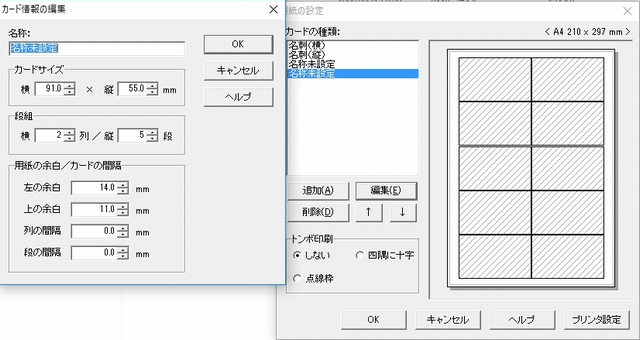
名刺MAKERは、ブラウザ上で操作できる無料の名刺作成サービスで、インストール不要・会員登録不要で、短時間で名刺を用意したい担当者に向いたツールです。テンプレートを選び、氏名や会社名、WebサイトURLなどを入力するだけで、印刷用データまで自動で整えてくれます。
レイアウト編集はシンプルに絞られているため、高度なデザインカスタマイズには不向きですが、名刺の基本情報をきちんと載せたい中小企業や個人事業主には十分な機能を備えています。PDF形式での出力にも対応しているため、社内プリンタやネット印刷サービスとの連携もスムーズです。
Web担当者の観点では、名刺制作にかける時間を最小限に抑えつつ、Webサイトへの導線を確実に載せられる点が大きなメリットになります。細かなデザインより「スピード」と「必要情報の抜け漏れ防止」を重視する場合に、検討候補として有力な無料ツールと言えます。
名刺MAKERの基本機能と向いている利用シーン
名刺MAKERは、ブラウザ上で動作する無料の名刺作成サービスです。会員登録を行うと、テンプレートを選び、氏名・会社名・住所・電話番号などの基本情報を入力するだけで、短時間で名刺データを作成できます。レイアウトはブロック単位で調整でき、フォント変更や文字サイズ調整にも対応しているため、ビジネスで使えるシンプルなデザインをすぐに用意しやすい点が特徴です。
印刷については、PDF形式での書き出しや提携サービスへの印刷注文に対応しているため、社内プリンターでの小ロット印刷から、オンライン印刷による大量印刷まで柔軟に選択できる点がメリットです。オンライン完結型のため、ソフトのインストールやバージョン管理も不要で、社内のセキュリティポリシーが厳しい環境でも利用しやすい傾向があります。
向いている利用シーンとしては、次のようなケースが挙げられます。
- 小規模事業やスタートアップで、まずは低コストで名刺を用意したい場合
- 急な商談やイベント出展などで、とにかくスピーディーに名刺を準備する必要がある場合
- デザインツールに不慣れな担当者が、標準的なビジネス名刺を自力で作成したい場合
- 拠点や部署ごとに担当者が異なり、各自で名刺を編集・更新したい中小企業
反対に、複雑なレイアウトや高度なデザイン加工が必要な場合は、グラフィックツールや他のサービスとの併用を検討した方が効率的です。名刺MAKERは、標準的なビジネス名刺を「短時間で、誰でも、無料で」作る用途に特に適しています。
WebサイトURLやSNSアカウントを載せる設計ポイント
WebサイトURLやSNSアカウントを名刺に載せる際は、「どの行動を最優先で取ってほしいか」を明確にして設計することが重要です。自社サイトへの誘導が主目的であれば、URLをロゴや氏名の近くに配置し、文字サイズもやや大きめにします。SNSは「最新情報はこちら」「事例・制作実績はこちら」など役割を一言添えると、受け手がアクセス先をイメージしやすくなります。
レイアウトでは、URLやIDを詰め込みすぎると読みにくくなるため、最大3つ程度に絞り、アイコンとテキストをセットで配置すると視認性が高まります。長いURLは短縮URLや専用ランディングページのURLに置き換えると、誤入力を防ぎやすくなります。名刺MAKERで作成する際は、文字サイズは8pt以上、余白を十分に確保し、紙面全体の情報量とバランスを見ながら配置すると、オフラインからオンラインへの導線として機能しやすい名刺になります。
My Card Maker|細かなレイアウト調整がしやすい無料ソフト
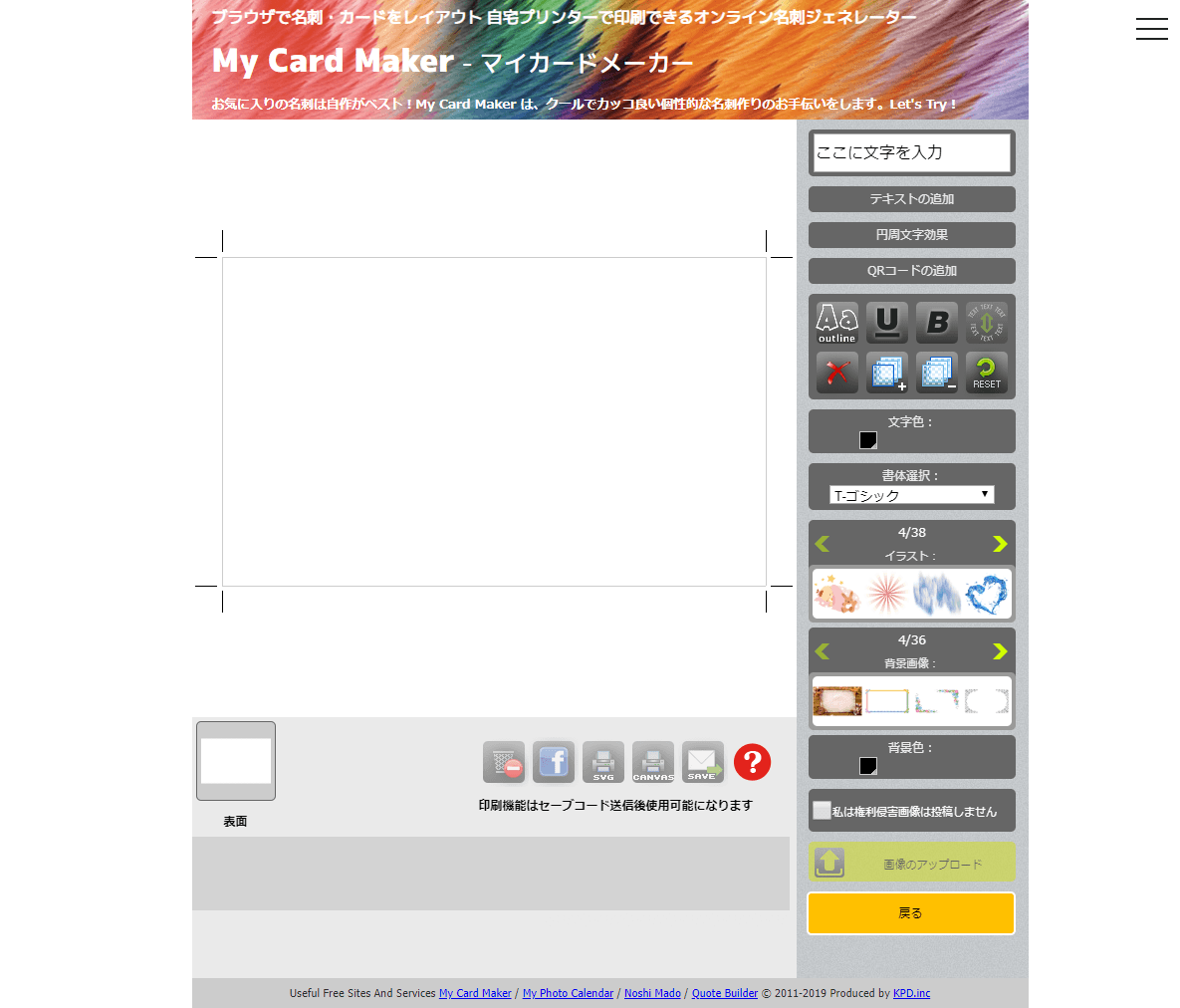
My Card Makerは、無料ながらレイアウトの自由度が高いWindows向け名刺作成ソフトです。テキストや画像の位置を「座標指定」で細かく調整できるため、行間・余白・ロゴ位置などをピクセル単位で整えたいWeb担当者に向いています。WebサイトURLやSNSアイコン、QRコードの配置もミリ単位でコントロールできるため、視線誘導を意識した名刺デザインを作成しやすい点が特徴です。
また、複数のオブジェクトをグリッドに沿って配置したり、上下左右中央に揃えたりといった整列機能も備えています。Webサイトのレイアウトと同じような感覚で、名刺の情報量と可読性のバランスを調整できるため、ブランドイメージを損なわずにオフラインの接点を設計したい場合に有効な選択肢と言えます。
My Card Makerの強みと注意したい制約
My Card Makerは、無料ながら細かなレイアウト調整ができる点が大きな強みです。文字サイズや行間、位置合わせをピクセル単位で調整しやすく、ロゴや写真を配置した名刺でも、バランスを取りやすい設計になっています。また、日本語環境での利用を前提としているため、縦書きや日本語フォントとの相性も比較的良い点も評価できます。
一方で、ブラウザ上で完結するクラウド型ツールと比べると、共同編集やクラウド保存などの機能は弱く、単独ユーザー前提の運用になりやすい点が制約です。OSやバージョンによっては動作が不安定になる可能性もあるため、導入前にテスト環境で動作確認をしておくことが望ましいでしょう。また、テンプレート数は豊富とは言い切れず、デザイン性の高いテンプレートを大量に使いたい場合は、Canvaなど他ツールとの併用も検討すると安心です。
ロゴデータや画像を使った名刺作成の流れ
ロゴや写真などの画像を使って名刺を作る場合は、次の手順を押さえるとスムーズです。
- ロゴ・画像データを準備する
可能であればPNG(透過背景)やJPEG形式、印刷を意識する場合はできるだけ高解像度(300dpi程度)を用意します。Webサイトで使っているロゴと同じデータを使うと、オンライン・オフラインの印象をそろえやすくなります。 - My Card Makerで名刺サイズを設定する
使用する用紙サイズや縦横向きを選択し、余白や安全マージンを確認しておきます。印刷範囲を意識してレイアウトを始めることが重要です。 - ロゴ・画像を挿入し、配置を決める
「画像挿入」からロゴデータを読み込み、左上や中央などブランドイメージに合わせた位置に配置します。ロゴはできるだけ大きくし過ぎず、会社名や氏名より目立ち過ぎないサイズ感に調整します。 - テキスト情報を入力し、バランスを整える
氏名、肩書き、会社名、住所、電話番号、WebサイトURLなどを入力し、ロゴとの距離感や余白を丁寧に調整します。行間や文字サイズを揃えると読みやすさが向上します。 - 位置合わせと印刷テストを行う
ガイド線やグリッドを利用して要素の位置をそろえ、プリンターで試し刷りを行い、ロゴの解像感や色味、トリミング位置を確認します。本印刷の前に誤字やURLの間違いがないかも必ずチェックします。
ペタット ラベル印刷|QRコード付き名刺にも応用できるツール
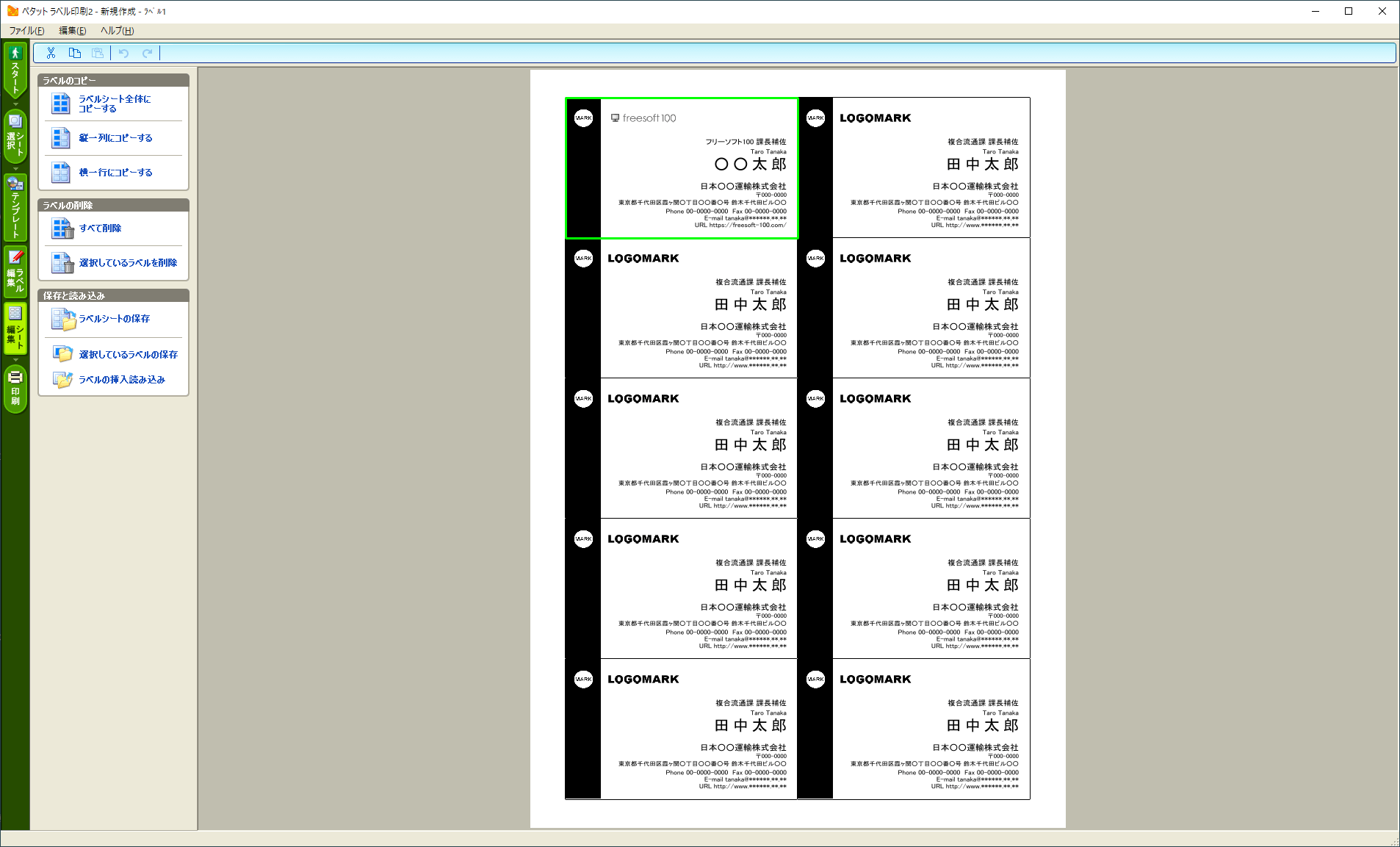
ペタット ラベル印刷は、エーワン製の用紙に対応したラベル・カード向けソフトですが、名刺サイズのカード用紙を選べば、QRコード付き名刺ツールとしても活用できます。 無料で利用でき、インストール不要のWeb版があるため、社内のどのPCからでも同じ環境で編集しやすい点もメリットです。
名刺用途で特に有用なのが、差し込み印刷機能とバーコード・QRコード対応です。顧客ごとに内容を変えた名刺やショップカードをまとめて作成したい場合、Excelなどの一覧データから氏名・役職などを差し込み、同じレイアウトで一括印刷できます。また、WebサイトやキャンペーンLPへのリンクをQRコード化し、名刺上に配置することで、オフライン接点からWebへの流入を効率的に増やせます。
一方で、あくまでラベル・カード全般向けソフトのため、高度なデザイン編集はグラフィック専用ツールに劣ります。複雑なビジュアル表現よりも、「店舗カードやキャンペーン用名刺を短時間で量産したい」「QRコード付きのシンプルな名刺を作りたい」といったニーズにマッチするツールと考えると、選定しやすくなります。
ペタット ラベル印刷の特徴と名刺への活用アイデア
ペタット ラベル印刷は、エーワンが提供する無料のラベル・カード作成ソフトで、名刺専用ソフトではありませんが、名刺やショップカードにも柔軟に応用できる点が特徴です。ブラウザ版・インストール版があり、専用用紙を選ぶだけでサイズ設定やトンボの配置が自動で行われるため、レイアウト調整に時間をかけずに印刷まで進められます。
名刺活用の具体的なポイントとしては、以下のような使い方が挙げられます。
- 名刺サイズのカード用紙を選び、企業ロゴ・氏名・肩書・連絡先に加えて、WebサイトURLやQRコードをまとめて配置する
- ショップカードやスタンプカード用のテンプレートをベースにして、来店特典付きのキャンペーン用名刺として使い分ける
- 表面は名刺情報、裏面はサービス一覧やアクセスマップを載せた両面カードとして設計する
テンプレート数が多く、アイコンやイラスト素材も備わっているため、デザイン経験が少ない担当者でも、Webサイトの世界観に近い名刺を短時間で作成しやすいツールと言えます。
QRコードからランディングページへ誘導する設計
QRコードから自社サイトのランディングページへ確実に誘導するためには、「どのページに飛ばすか」と「どのように読み取らせるか」をセットで設計することが重要です。名刺の目的(お問い合わせ獲得、予約、資料請求など)を明確にしたうえで、1枚の名刺につき1つのゴールに特化したLPへリンクさせると、離脱を抑えやすくなります。
QRコードのリンク先URLは、GoogleアナリティクスのUTMパラメータや専用の短縮URLを利用し、「名刺からの流入」であることが分かる形で発行すると効果測定に役立ちます。ペタット ラベル印刷でQRコードを配置する際は、名刺の余白がある位置に、ロゴや顔写真などの重要要素と競合しないようにレイアウトし、「Webで詳しい事例を見る」「限定クーポンはこちら」など、読み取りを促すテキストを必ず添えます。
また、印刷テストを行い、実際の紙でスマートフォンから読み取れるか・誤読みがないかを必ず確認してから本印刷に進むことが、実務上のトラブル回避につながります。
らくちんプリント|対応用紙が豊富な名刺作成ソフト

らくちんプリントは、エーワン(A-one)のラベル・カード用紙に対応した無料の作成ソフトです。名刺専用ソフトというよりも「名刺を含む各種カード・ラベル」を作成できるツールで、対応用紙の種類が非常に豊富であることが最大の特徴です。
ブラウザ版とインストール版があり、どちらも無料で利用できます。A-one製の名刺用紙・ショップカード・ポイントカード用紙などに対応しており、用紙品番を選択するだけでサイズやミシン目位置が自動で反映されるため、レイアウトズレのリスクを抑えられます。
テンプレートも業種別・用途別に多数用意されており、文字や画像を差し替えるだけで名刺を作成できます。自宅やオフィスのプリンターで印刷することを前提に設計されているため、「市販の用紙を購入して自前で名刺を量産したい」「名刺以外にショップカードやクーポンも同じトーンで作りたい」という中小企業・店舗ビジネスと相性が良いソフトです。
らくちんプリントのメリットと用紙選びのポイント
らくちんプリントの最大のメリットは、エーワン製の名刺用紙・カード用紙への対応が非常に幅広い点です。あらかじめ用紙型番ごとのレイアウトが登録されているため、罫線やミシン目の位置を気にせずに印刷でき、ズレのリスクを抑えられます。また、Webブラウザから利用できるため、インストール不要で社内の複数PCから同じ環境で編集しやすいことも利点です。店舗カードやショップカードなど、名刺以外のカード類も同一ソフトで統一管理できます。
名刺用紙を選ぶ際は、「ビジネス名刺としての信頼感」と「自社サイトへの導線の見やすさ」を基準にすることが重要です。具体的には、以下のポイントを押さえると失敗しづらくなります。
| 判断ポイント | おすすめの考え方 |
|---|---|
| 用紙の厚さ | 0.23mm前後以上の厚手タイプを選ぶと、安っぽさを避けられる |
| 表面加工 | マット系は文字やQRコードが読み取りやすく、Web誘導用に向く |
| 色味 | 自社サイトのキーカラーと近い色、もしくは白ベースで統一感を出す |
| 面付け数 | 名刺サイズ(10面など)を選び、標準サイズに合わせる |
特にQRコードを掲載する場合、光沢紙よりもマット紙を選ぶことで、読み取りエラーを減らせます。初回は、標準的な白マット紙の名刺用紙を選び、印刷テストを行ったうえで本番印刷に進むと安全です。
店舗カードやショップカードに流用する方法
店舗やサロンのカードは、名刺よりも「来店行動」を促す設計が重要です。らくちんプリントで名刺デザインをベースにしつつ、店舗カード・ショップカード用に要素を入れ替えると効率良く作成できます。
まず既存の名刺デザインを開き、以下のようにレイアウトを調整します。
- 表面:店舗名・ロゴ・キャッチコピー・地図かアクセス情報を大きめに配置
- 裏面:営業時間、定休日、電話番号、WebサイトURLやQRコード、SNSアカウント
- 名刺より少し文字を大きくし、高齢の方でも読みやすくする
ショップカード用の用紙テンプレート(ショップカードサイズや二つ折りカード)を選ぶと、財布やカードケースに収まりやすくなります。特典カードにしたい場合は、スタンプ枠や回数欄を配置できるテンプレートを選び、「◯回来店で◯◯プレゼント」のような明確なインセンティブを記載するとリピート率向上につながります。
また、Webサイトのキャンペーンページや予約ページにつながるQRコードを配置し、「24時間Web予約可能」「Web限定クーポンはこちら」などの一言を添えることで、オフラインからオンラインへの導線を強化できます。
目的別におすすめの名刺作成ソフトを選び分ける
目的や状況ごとに名刺作成ソフトを選び分けると、無料ツールでも十分に集客効果を高められます。「誰が」「どんな場面で」「どの導線(URL/QRコード/SNS)」を重視するかを軸に整理すると判断しやすくなります。
目的別の選び分けの考え方
| 目的・状況 | 優先したいポイント | 向いているソフト例 |
|---|---|---|
| 個人事業主・フリーランスでの信頼獲得 | ブランディング性・Webサイトとのデザイン統一 | Canva、My Card Maker |
| 中小企業の営業用名刺・ショップカード | テンプレと作業スピード・複数枚の量産性 | 名刺MAKER、らくちんプリント |
| 店舗・イベントでQRコードからLPへ誘導したい | QRコードの配置自由度・印刷時の読み取りやすさ | ペタット ラベル印刷、Canva |
| 社内で複数担当者が名刺を更新・共有したい | データの共有しやすさ・オンライン編集・権限の分けやすさ | Canva、らくちんプリント(クラウド版) |
Webサイト集客を重視する場合は「デザイン統一」と「URL/QRコードの見やすさ」を最優先し、次に操作性やテンプレ数を比較すると、次の見出しで扱う個人事業主向け・中小企業向けの具体的な選定がスムーズになります。
個人事業主・フリーランスに適したツール選定
個人事業主やフリーランスにとって、名刺作成ソフト選びで重視したいポイントは「自分一人で完結できるか」と「Web集客に直結する情報を入れやすいか」です。特に、Canvaなどのオンラインツールは、WebサイトやSNSのヘッダー画像と同じデザイン基盤で名刺を作れるため、ブランドの一貫性を保ちやすい点が強みです。
一方で、頻繁にレイアウトを修正する場合やオフライン環境で作業する場合は、My Card Makerなどレイアウト自由度の高いフリーソフトが向いています。自宅プリンタで印刷するか、ネット印刷に入稿するかも選定基準になります。入稿を前提とする場合は、高解像度データ出力や塗り足し対応の有無を必ず確認してください。
最終的には、
- デザインの一貫性(Webサイト・SNSとの統一)
- 更新のしやすさ(肩書き変更やURL変更への対応)
- 印刷方法(自宅かネット印刷か)
の3点を満たすツールを選ぶと、名刺を「配るだけの紙」ではなく、Web集客の起点として活用しやすくなります。
中小企業のWeb担当者が重視したい選定基準
中小企業のWeb担当者が名刺作成ソフトを選ぶ際は、「デザイン性」よりも「運用しやすさ」と「社内フローとの相性」を重視すると失敗しにくくなります。主な比較ポイントは次の通りです。
| 観点 | 見るべきポイント | 意味合い |
|---|---|---|
| 1. 管理・更新性 | ブラウザで使えるか、アカウント数、履歴の残り方 | 配属変更や増員時にもスムーズに引き継げるかを判断する軸 |
| 2. デザイン統一 | テンプレート共有、ブランドカラー登録、フォント固定 | 部署や人ごとにデザインがバラバラになるリスクを減らす |
| 3. Web連携 | URL・QRコードの配置自由度、リンク先の変更しやすさ | キャンペーンLPや採用ページなど、集客導線を柔軟に変えられるか |
| 4. 印刷フロー | 社内プリンタ/外注印刷どちらにも対応できるか | コストと納期に応じて印刷方法を選べる体制づくりに直結 |
| 5. 権限・セキュリティ | デザイン編集権限の分離、データ保存場所 | ロゴや企業情報の誤用・流出リスクを抑えられるか |
| 6. コストと将来性 | 無料枠の制限、有料プランの料金・機能 | 将来の社員数増加や多拠点展開に耐えられるか |
特に、「複数人で使う前提でテンプレートをロックできるか」「URL・QRコードを簡単に差し替えられるか」は、Web集客と名刺運用を両立するうえで重要な選定基準になります。
チームで使う場合のデータ共有と運用ルール
チームで名刺作成ソフトを活用する場合は、「どのデータを・誰が・どの手順で扱うか」を事前に決めておくことが、トラブル防止と業務効率化の鍵になります。最低限、次のようなルールを整備すると運用しやすくなります。
- データ保存場所の統一:クラウドストレージ(Google ドライブ、Dropbox など)に「名刺デザイン」「入稿用データ」「過去バージョン」などのフォルダを分け、全員が同じ場所にアクセスできる状態にします。
- ファイル命名ルールの統一:
companyname_businesscard_202405_ver1.aiのように、「会社名(または部署名)+用途+日付+版数」で統一すると、最新版の判別が容易になります。 - 権限管理の明確化:デザインの変更権限を持つ担当者と、内容確認・承認担当者を分け、誰が最終版を確定させるかを明示します。
- 更新フローの文書化:情報変更(住所変更、URL変更など)が発生した際の申請先、修正担当、確認・承認の流れを簡単なフロー図やドキュメントにまとめ、共有します。
特に、最新版のデータがどれか分からない状態を作らないことが重要です。バージョン管理と共有ルールを整えることで、名刺デザインとWebサイトの情報を常に一致させやすくなり、ブランドの統一にもつながります。
名刺デザインをWebサイトと連動させる実務ポイント
名刺デザインをWebサイトと連動させると、オフラインでの接点からオンラインへの誘導がスムーズになり、問い合わせや資料請求などのコンバージョン率向上が期待できます。「名刺=サイトへの入口」と位置づけて、デザインと導線設計をセットで考えることが重要です。
まず、Webサイト側の目的を整理します。「問い合わせ」「来店予約」「資料ダウンロード」など、最も実現したい行動に対応するページ(ランディングページ)を特定し、名刺に記載するURLやQRコードの遷移先を統一します。
デザイン面では、ロゴ・ブランドカラー・フォント・トーン&マナーをWebサイトと揃えます。ヘッダー画像やキービジュアルと近い構図やアイコンを名刺にも配置すると、「あの名刺の会社のサイトだ」と直感的に認識されやすくなります。
さらに、キャッチコピーや提供価値の表現をWebサイトと合わせることで、オフラインで伝えたメッセージとオンラインでの訴求がブレにくくなります。次の「ブランドガイドラインを決めて統一感を出す」で、実務的なルール化の進め方を整理します。
ブランドガイドラインを決めて統一感を出す
ブランドガイドラインとは、ロゴ・色・フォント・トーン&マナーなど、ブランド表現の「共通ルール」をまとめたものです。名刺とWebサイトで同じガイドラインを共有すると、どの接点でも同じブランド体験を提供でき、信頼感と記憶されやすさが大きく向上します。
まずは最低限、次の4項目を文書化することが重要です。
- ロゴの使い方:余白、最小サイズ、NGパターン
- カラーパレット:メインカラー・サブカラーの色コード
- フォント:見出し用・本文用・英数字用の推奨フォント
- トーン&マナー:文章の言葉遣い、ターゲット像、ブランドの性格
名刺作成ソフトでもWebサイト制作ツールでも、このガイドラインに従ってデザイン・文言を決めることで、制作担当が変わっても統一感を維持しやすくなります。先にガイドラインを決め、そのルールに沿ってテンプレートを選ぶ・カスタマイズする流れを徹底することが、ブレないブランド作りの近道です。
ランディングページと名刺のメッセージを揃える
名刺の役割は「自己紹介」ではなく、特定の行動(Webサイト訪問や問い合わせ)につなげるきっかけを作ることです。そのため、ランディングページ(LP)と名刺で伝えるメッセージを意図的に揃えることが重要になります。
まず、LP側での「一次メッセージ(約束)」と「ベネフィット」を整理します。
- 誰に向けたサービスか(ターゲット)
- 何を提供しているか(サービス内容)
- 受け手にどんな良い変化があるか(ベネフィット)
- 行動してほしいこと(問い合わせ、資料請求、来店予約など)
次に、名刺の表面には肩書き・サービス名・一言キャッチコピーを、LPのメインコピーとできるだけ近い表現で記載します。裏面には、LPの見出しや箇条書きを短く要約した「メリットの3ポイント」と、QRコード+短縮URL+行動喚起(例:『詳細はこのページで3分で確認できます』)をセットで配置すると、オフラインの会話からスムーズにLPへ誘導しやすくなります。
最後に、フリーの名刺作成ソフト上で、LPと同じフォント・カラーコード・ロゴデータを使用し、視覚的にも一貫性を持たせることで、「名刺で聞いた話と、開いたページがつながっている」という安心感が生まれ、離脱を減らす効果が期待できます。
名刺経由の流入を計測する簡易的な方法
名刺からWebサイトへのアクセスを増やすだけでなく、どの名刺がどれくらい成果につながっているかを把握することが重要です。高機能なMAツールを使わなくても、次のような簡易計測で十分に傾向をつかめます。
- 専用URL(パラメータ付きURL)を名刺専用で用意する
例:https://example.com/?utm_source=card&utm_campaign=expo2024のように、名刺配布シーンごとにパラメータを変えます。Googleアナリティクスの「参照元/メディア」やキャンペーンで名刺経由の流入が判別できます。 - 名刺専用のQRコードを発行する
QRコード生成時に、上記のパラメータ付きURLを埋め込みます。対面でURLを手入力する人は少ないため、名刺経由=QRコード経由とみなして概算の効果を把握できます。 - イベント・担当者ごとにURL/QRコードを分ける
イベント・配布担当者・名刺のデザインごとにURLを分ければ、「どの場面・どのデザインが一番サイト訪問につながったか」を比較できます。
まずは、名刺用の専用URLとQRコードを用意し、Googleアナリティクス上で月次の流入数とコンバージョン数をチェックする運用から始めると、負荷が少なく継続しやすくなります。
フリーソフト利用時にトラブルを避けるための注意点

フリーの名刺作成ソフトは便利な一方で、商用利用の可否・データの保存形式・セキュリティ周りを確認せずに使うとトラブルになりやすい点に注意が必要です。とくに事業で利用する場合は、以下を最低限チェックすると安全性が高まります。
| 注意ポイント | 確認内容の例 |
|---|---|
| 利用規約・商用利用 | 事業での利用可否、印刷して配布する行為が許可されているか |
| 保存形式 | 保存形式(独自形式/PDF/PNG など)、他ソフトで開けるか |
| アカウント管理 | メールアドレス・パスワードの管理、二段階認証の有無 |
| データの扱い | クラウド保存の有無、第三者への提供有無、退会時の削除ルール |
| バージョン・サポート | 更新が止まっていないか、問い合わせ先があるか |
業務利用では「無料だから気軽にインストールする」のではなく、利用規約とプライバシーポリシーを読み、バックアップ方法も事前に決めてから導入することが、トラブル回避につながります。
商標やフォントライセンスに関する基本知識
名刺に使用するロゴやフォントには、著作権や商標権などの権利が関わります。商用利用の名刺をフリーソフトで作る場合は「商用利用可否」と「再配布・編集の範囲」を必ず確認することが重要です。
代表的な注意点は次の通りです。
| 項目 | 注意ポイント |
|---|---|
| フォント | 無料配布でも「商用不可」「印刷物NG」の場合があります。ソフト同梱フォントやWebフォントも、利用規約を必ず確認します。 |
| 画像・イラスト | 素材サイトの利用規約で、名刺などの販促物への利用可否を確認します。クレジット表記が必要な場合もあります。 |
| ロゴ・ブランド名 | 他社のロゴや商標を勝手に配置しないことが重要です。取引先ロゴを載せる場合も、事前承諾を得ることが安全です。 |
「商用利用可」「クレジット不要」と明記された素材・フォントのみ使うことが、トラブル回避の基本ルールです。社内で利用可能な素材リストを作り、Webサイト制作と名刺制作で共通管理すると安全性が高まります。
データ紛失を防ぐバックアップと管理のコツ
名刺データは、デザイン資産であると同時に、Web集客導線の設定情報でもあります。PCトラブルやソフトの仕様変更に備えて、複数の場所に保存し、履歴を残す運用が重要です。
まず、保存場所は最低でも「PC本体」「クラウドストレージ(Googleドライブ、Dropboxなど)」「外付けストレージ」の3つを組み合わせると安心です。名刺データとあわせて、ロゴ、画像、ブランドカラー情報、フォント情報も同じフォルダ構成で整理しておくと再編集しやすくなります。
ファイル名は「company_card_2025-01_ver1.ai」のように、日付とバージョンを含めて管理すると、どれが最新か分かりやすくなります。チームで共有する場合は、編集担当者と更新日をスプレッドシートで管理し、「どのデータを正式版として扱うか」を明確に決めておくことがトラブル防止につながります。
また、フリーソフト固有形式だけでなく、できる限りPDFやPNGなど汎用形式でも書き出しておくと、別ソフトや外部業者に依頼するときにもスムーズです。定期的なバックアップのタイミング(例:月1回、デザイン変更時は必ず)もルール化しておくと、運用の抜け漏れを防げます。
フリーの名刺作成ソフトを起点にWeb集客を強化する
フリーの名刺作成ソフトは「名刺を安く作るツール」ではなく、オフラインからWebサイトへ見込み客を流し込む“入口”として位置付けることが重要です。名刺のデザインや情報設計を工夫することで、少ないアクセス数でも濃いリードを獲得しやすくなります。
具体的には、次の3点を意識すると効果的です。
- 名刺専用のランディングページ(LP)を用意し、QRコードで直接誘導する
一般的なトップページではなく、名刺の内容と連動したLPに飛ばすことで、コンバージョン率を高められます。 - キャンペーンや特典を名刺限定にして、アクセスの動機をつくる
「名刺を見た方限定の資料ダウンロード」「初回相談30分無料」など、行動する理由を明確にします。 - 名刺経由の流入を計測し、施策としてPDCAを回す
UTMパラメータや専用URLを設定しておき、アクセス解析ツールで「誰が・どの場面で配った名刺からの流入か」を可能な範囲で把握します。
このように、名刺作成ソフトで作るデザインをWeb導線・計測設計とセットで考えることで、小さな出会いから確実にWeb集客につなげる仕組みが構築できます。
名刺作成ソフトの活用は、紙の名刺とWebサイトをつなぐ効果的な集客施策の一つです。本記事で紹介したフリーソフトの特徴や選び方、デザイン連携のポイントを押さえれば、小規模事業でもコストを抑えつつ、自社サイトへの導線を強化できます。まずは自社の目的に合う1ツールを選び、ブランドやランディングページとの一貫性を意識しながら、名刺を「配って終わり」ではないWebマーケティングの起点として育てていくことが重要です。