自社のWebサイト制作を外注しているものの、「ちょっとしたホームページの編集も都度依頼していて非効率」「自分で直したいが、どこまで触って良いのか不安」という声は少なくありません。本記事では、Webサイト制作の基本構造を押さえながら、ホームページ編集で「順位を落とさない」「デザインを崩さない」「コンバージョンを下げない」ための5つの基本と具体的な手順、ツールの選び方を整理します。担当者自身が、安全に・効果的にサイトを改善していくための実務的なガイドです。
目次
ホームページを自分で編集する目的と得られる効果
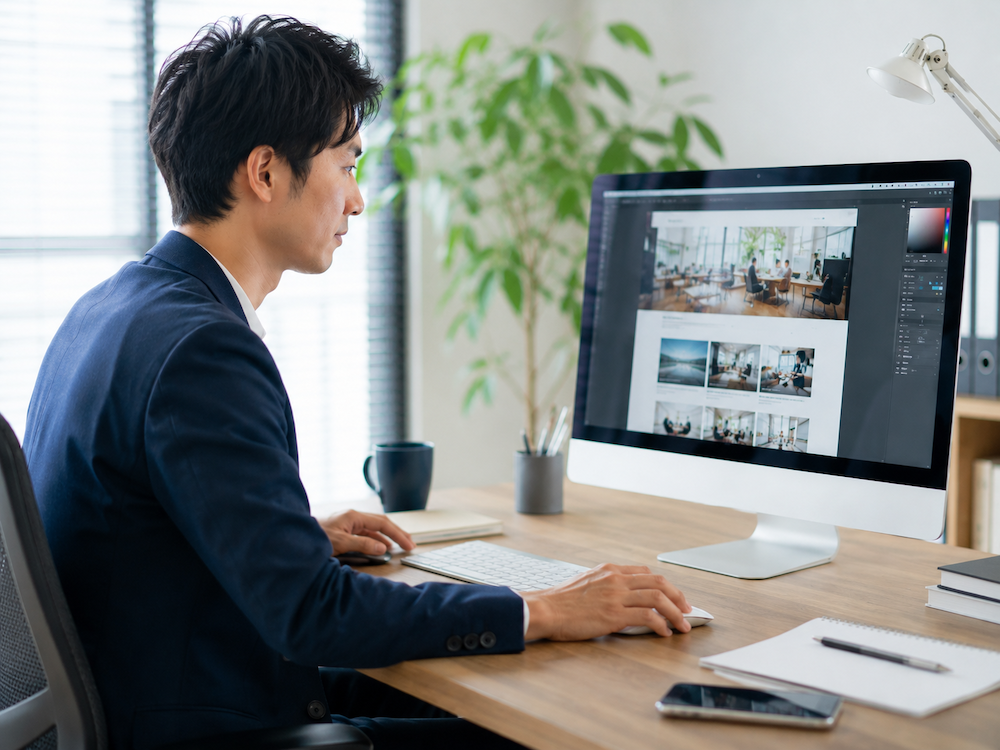
ホームページを自分で編集する目的は、単なる「誤字脱字の修正」や「お知らせの追加」にとどまりません。自社のビジネス目標に合わせて、スピーディーに内容を改善し続けられる体制をつくることが最大の狙いです。
代表的な目的と効果は、次のように整理できます。
| 目的 | 得られる主な効果 |
|---|---|
| 情報を最新に保つ | 企業の信頼性向上、問い合わせ・来店などの機会損失を防ぐ |
| 施策を素早く試す | キャンペーンや価格変更、訴求メッセージを短サイクルで検証できる |
| SEO・集客を強化する | 検索ニーズに合ったコンテンツを継続的に追加・改善できる |
| コンバージョンを改善する | 導線やコピーを見直し、問い合わせ数や資料請求数を伸ばしやすくなる |
| 制作会社への依存度を下げる | 更新コストの削減と、社内でのWebリテラシー向上につながる |
自分たちで編集できる体制が整うと、「作ったきりのホームページ」から「成果を出すために育て続けるWebサイト」へと役割を変えられます。 その第一歩が、ホームページ編集の基本を押さえることです。
なぜ今ホームページの編集スキルが重要なのか
ホームページ経由の問い合わせや資料請求、採用応募などの多くは、検索やSNSから流入したユーザーが短時間で情報を判断して行動します。この「判断材料」を素早く整え続けるために、ホームページを自社で編集できるスキルが重要になっています。
近年は、検索結果の変化や競合の打ち手、新しいサービスリリースなど、ビジネス環境の変化が非常に速くなりました。更新のたびに制作会社へ依頼していると、内容の反映が遅れ、機会損失が発生します。ビジネス上の変更(価格改定、キャンペーン、事例追加など)を、社内で即日反映できるかどうかは、売上や問い合わせ数に直結します。
また、広告運用やSEO、アクセス解析で得られたデータをもとに、タイトルや導線、コンテンツ内容を細かく検証する動きが一般化しています。データにもとづく改善を行うためには、担当者自身がホームページを安全に編集できることが前提条件になります。
さらに、制作会社とのコミュニケーションでも、編集スキルがある担当者は要件の整理がしやすくなり、無駄な工数やコストを抑えやすくなります。結果として、外注に頼る範囲を戦略的な部分に絞り込み、日々の運用は社内で完結できる体制を作りやすくなります。
自社で編集できると改善サイクルが早くなる理由
自社でホームページを編集できるようになると、「仮説 → 変更 → 計測 →改善」のサイクルを短期間で何度も回せるようになります。外部の制作会社に依頼する場合、見積もり・発注・スケジュール調整が発生し、わずかなテキスト修正でも数日〜数週間かかることが多くあります。
一方で、自社で編集ができれば、アクセス解析や広告の結果を見て気付いた点を、当日〜翌日には反映できます。キャンペーンページの文言変更、料金表の更新、事例追加など、スピードが重要な更新ほど効果が出やすく、競合との差別化にも直結します。
また、頻繁に更新することで、どの表現やレイアウトが成果に結びつくかが見えやすくなり、社内にナレッジも蓄積されます。更新スピードが速いほど、PDCAの回数が増え、結果として改善効果の「総量」が大きくなる点が、自社で編集する最大のメリットです。
集客とコンバージョン改善につながるポイント
ホームページの編集は「更新すること」自体が目的ではなく、集客とコンバージョンを高めるための手段です。編集時には、少なくとも次の3点を意識すると成果につながりやすくなります。
1つ目は、検索流入を意識したコンテンツの見直しです。検索されやすいキーワードをタイトルや見出し、本文に自然な形で反映し、ユーザーの検索意図にきちんと答える情報を追加します。情報量不足のページや、古い情報のままのページは優先的にリライトします。
2つ目は、ページ内導線の最適化です。ファーストビューで「誰に何を提供するページなのか」を明確にし、CTAボタンやお問い合わせへのリンクを目立つ位置に配置します。関連ページへの内部リンクを整理し、ユーザーが迷わず次のアクションに進める構成を意識します。
3つ目は、信頼感と読みやすさの向上です。実績・事例・お客様の声などの社会的証明を追加し、画像サイズや行間、見出し構造を整えます。「検索から訪問」→「内容に納得」→「アクション」という流れが途切れないように、編集内容を設計することが重要です。
自分で編集する場合のメリット・デメリット整理

自社でホームページを編集する場合、意思決定の自由度が高くなる一方で、運用負荷とリスクも増えることを整理しておく必要があります。まずメリットとしては、①更新のスピードアップ(キャンペーンやお知らせを即日反映できる)、②外注費の削減(軽微な修正を制作会社に依頼しなくて済む)、③自社の知見蓄積(担当者のWebリテラシー向上)などが挙げられます。結果として、仮説検証のサイクルが早まり、集客やコンバージョン改善に取り組みやすくなります。
一方のデメリットとしては、①担当者の時間が取られる、②操作ミスによるレイアウト崩れやページ消失、③SEO評価の低下やCV導線の破壊など、ビジネスインパクトの大きいトラブルリスクが発生します。ポイントは「何を自社で担い、どこからを制作会社に任せるか」を事前に決めておくことです。次の見出し以降で、代表的なメリット・デメリットを個別に深掘りしていきます。
好きなタイミングで更新できることのメリット
自社でホームページを編集できる最大の利点は、必要なときにすぐ更新できるスピード感です。キャンペーン開始・価格改定・営業時間変更などの情報を即日反映できれば、ユーザーとの情報ギャップを最小限に抑えられ、機会損失の防止につながります。
また、アクセス解析や広告の結果を見ながら、気になった箇所をすぐにテキスト修正・導線変更できるため、PDCAサイクルを高速で回せることも大きなメリットです。ABテストのような細かな改善も、外注の見積もりやスケジュール調整を待たずに実行できます。
さらに、最新情報の更新頻度が上がることで、検索エンジンから「継続的に更新されているサイト」と評価されやすくなり、SEO面でのプラス効果も期待できます。ユーザーにとっても、常に新しい情報が掲載されているホームページは信頼感が高まり、問い合わせや資料請求などの行動につながりやすくなります。
外注コスト削減と社内工数増加のトレードオフ
外注費を抑えるために自社で編集を進めると、必ず「社内工数」の負担が増えます。重要なのは、いくら外注費が削減でき、その代わりに月何時間・何人分の作業が社内に乗るのかを数値で把握することです。
例えば、月5万円の更新費を削減する代わりに、担当者が毎月15時間を編集作業に使う場合、その15時間で本来できたマーケティングや営業活動の価値も含めて比較する必要があります。以下のような視点で整理すると判断しやすくなります。
| 視点 | 確認ポイント |
|---|---|
| コスト | 外注費の削減額と担当者の人件費(時給換算) |
| 品質 | 社内で担保できるデザイン・SEO・文章品質のレベル |
| スピード | 更新頻度・リードタイムは本当に短縮できるか |
| 業務影響 | 本来業務が圧迫されないか、属人化しないか |
「全部自社でやる」「全部外注する」の二択ではなく、更新頻度が高いテキスト修正は内製、テンプレート変更やデザイン調整は外注といった役割分担を行うことで、コストと工数のバランスを最適化しやすくなります。
デザイン崩れやトラブルなど代表的なリスク
ホームページを自社で編集する場合、最も注意すべきリスクは「デザイン崩れ」と「表示・動作トラブル」です。特に本番環境で直接編集すると、短時間でもユーザー体験や売上に大きな影響を与える可能性があります。
代表的なリスクと原因の例を整理します。
| リスク内容 | よくある原因 | 影響 |
|---|---|---|
| レイアウト崩れ | 文字数増加、画像サイズ変更、余計な改行やタグ削除 | PC・スマホで表示が乱れ、離脱増加・信頼低下 |
| メニューやボタンが押せない | リンクの貼り替えミス、要素の重なり、JavaScriptエラー | お問い合わせや購入ができなくなる |
| ページが表示されない | URL変更、ファイル名変更、リンク先削除、公開設定ミス | 検索流入・広告流入がエラーに直結 |
| 画像が表示されない・重い | ファイルパスの間違い、容量の大きい画像アップロード | 表示速度低下、SEO評価悪化 |
| フォームの不具合 | 必須項目設定変更、送信先アドレスの誤設定 | 問い合わせ・申込が届かない |
トラブルの多くは「小さなつもりの変更」をテストせずに本番反映することが原因です。 後続の「準備と環境」の章で触れるバックアップやテスト環境を用意し、変更範囲を小さく分けて反映・確認する運用が重要です。
ホームページを編集するために必要な準備と環境

ホームページを安全かつ効率的に編集するためには、いきなり作業を始めるのではなく、事前の準備が重要です。編集権限・ツール・情報の3点セットを揃えておくことで、トラブルを防ぎながらスムーズに運用できます。
まず、編集作業を行う担当者と権限を明確にし、ログイン情報やサーバー情報の管理方法を決めます。次に、利用しているCMSやホームページ作成ツール、もしくはHTML手組みかを把握し、それに合った編集環境(ブラウザ、テキストエディタ、画像編集ソフトなど)を用意します。併せて、テスト用環境やバックアップの取得方法を準備しておくと、作業後の不具合にも対応しやすくなります。
また、編集ルールやチェックリストを簡単にでも作成しておくと、担当者が変わっても品質を維持しやすくなります。準備段階で必要な情報とツールを整理しておくことが、結果として安全でストレスの少ないホームページ編集につながります。
現在の制作環境を確認するチェックポイント
ホームページを編集する前に、まず現在の制作・運用環境を正確に把握することが重要です。編集方法や必要なスキル、依頼すべき範囲は、環境の把握によって大きく変わります。
代表的なチェックポイントを以下に整理します。
| チェック項目 | 確認内容の例 |
|---|---|
| 制作方法 | CMS利用(WordPressなど)/ホームページ作成ツール(Wix、Jimdoなど)/HTML手組みか |
| サーバー | 自社契約サーバーか、制作会社・サービス側のサーバーか |
| ドメイン管理 | 社内で管理しているか、制作会社が管理しているか |
| 管理画面の有無 | CMSやツールのログイン画面があるか、URLとID・パスワードはわかるか |
| 更新権限 | 社内で更新できるアカウントがあるか、権限レベルはどうか |
| 制作会社との契約 | 更新作業範囲、保守・サポートの有無、緊急時の対応窓口 |
| マニュアル | 制作時に操作マニュアルや設計資料が残っているか |
どのツールで、どこにファイルがあり、誰がどこまで触れるのかを一覧で整理しておくと、その後の編集方針やツール選定がスムーズになります。
CMS型・ホームページ作成ツール型・HTML手組み型の違い
CMS型・ホームページ作成ツール型・HTML手組み型は、どこまでをツールが自動化してくれるか、誰がどこを編集するかが大きく異なります。自社のスキルとサイトの規模に合った方式を選ぶことが、ムダな工数やトラブルを防ぐ鍵になります。
| 方式 | 想定ユーザー | 特徴 | メリット | デメリット |
|---|---|---|---|---|
| CMS型(WordPressなど) | 一般的なWeb担当者 | 管理画面から更新 | 記事追加・更新がしやすい/拡張性が高い | 初期設定がやや複雑/更新範囲を誤ると崩れやすい |
| ホームページ作成ツール型(Wix・ペライチなど) | ノンデザイナー・初心者 | ブロックやドラッグ&ドロップで構築 | 直感的操作/サーバー不要/テンプレートが豊富 | デザイン自由度やカスタマイズに限界/乗り換えが難しい場合がある |
| HTML手組み型 | エンジニア・制作会社 | HTML・CSSを直接編集 | 完全に自由なデザイン・仕様/軽量で高速 | 専門知識が必要/更新のたびに工数・ミスリスクが大きい |
「日々の更新を社内で行いたい」場合はCMS型や作成ツール型、「高度なデザインや特殊な機能が必要」な場合はHTML手組み型や制作会社活用、といったように、目的と運用体制をセットで考えることが重要です。
最低限知っておきたいHTML・CSSなど基礎知識
ホームページを自社で編集する場合、HTMLとCSSの基礎を理解しているかどうかで対応できる範囲が大きく変わります。ここでは「どこまで知っていれば現場で困らないか」という観点で整理します。
HTMLの基礎
- HTMLはページの「骨組み」を作る言語です。
h1~h6(見出し)、p(段落)、a(リンク)、img(画像)、ul・ol・li(リスト)など、よく使うタグの役割を把握しておくと、安全にテキストや画像の差し替えができます。- タグの開始・終了(
<p>と</p>など)を崩さないことが、レイアウト崩れ防止の基本です。
CSSの基礎
- CSSは「見た目(デザイン)」を指定する仕組みです。
color(文字色)、font-size(文字サイズ)、margin(外側の余白)、padding(内側の余白)、display(並び方)など、よく登場するプロパティの意味だけでも理解しておくと編集時の判断がしやすくなります。- レスポンシブ対応では、
@mediaといった指定がスマホ表示に関係するため、むやみに削除しないよう注意が必要です。
他に知っておきたいポイント
classやidはデザインや動きの紐づけに使われるため、名前を変更するとサイト全体に影響する場合があります。- JavaScriptらしきコード(
<script>タグなど)は、動作に関わるため、初心者が編集する範囲からは外す方が安全です。
最低限のルールとして「タグ構造を崩さない」「意味が分からないコードは触らない」を徹底することで、致命的なトラブルの多くを防げます。
FTPやサーバー情報などファイル更新に必要なもの
ホームページのファイルをサーバーにアップしたり更新したりするためには、事前にいくつかの情報とツールを揃えておく必要があります。編集前にこれらを整理しておくことで、トラブル時の復旧も含めて安全な運用が可能になります。
| 必要なもの | 内容 | 入手先・確認先 |
|---|---|---|
| FTPソフト | サーバーとファイルのやり取りを行うソフト。Cyberduck、FileZillaなどが代表的 | 無料でダウンロード可能 |
| FTP接続情報 | ホスト名、ユーザー名、パスワード、ポート番号、接続方式(FTP/FTPS/SFTP) | サーバー会社の管理画面、もしくは制作会社からの引き継ぎ資料 |
| サーバー種別・契約情報 | レンタルサーバーの会社名、プラン、管理画面URL | 契約時のメール、請求書、既存担当者に確認 |
| ドキュメントルート | Web公開用のフォルダ(例:/public_html、/www など)の場所 | サーバー管理画面やマニュアル、制作会社に確認 |
| データベース情報(必要に応じて) | CMS利用時に必要となるDB名、ユーザー、パスワード | 制作時の設定資料、制作会社に確認 |
特に重要なのは、FTP接続情報とドキュメントルートの場所を正確に把握し、社内で管理ルールを決めておくことです。紙や個人PCにばらばらに保存するのではなく、アクセス権を設定した共有ストレージなどで一元管理すると、担当者交代時もスムーズに引き継ぎできます。
CMSを使ったホームページ編集の基本手順

CMSを使ったホームページ編集では、手順を標準化しておくことが重要です。基本の流れは「権限確認→ログイン→編集→プレビュー→公開→動作確認→バックアップ確認」というサイクルになります。まず、編集権限を持つアカウントと、対象サイト・対象ページを明確にします。
利用しているCMS(WordPress、Movable Type、自社CMSなど)ごとに画面構成は異なりますが、多くの場合は「ページ一覧」から編集対象を選び、テキスト・画像・リンクを変更します。いきなり公開せず、必ず「プレビュー機能」や「下書き保存」「ステージング環境」で表示崩れやリンク切れを確認することが安全な運用のポイントです。
公開後は、PCとスマートフォンの両方で表示と動作を確認し、問題があればすぐに前バージョンへ戻せるようにバックアップやリビジョン機能の有無も事前に把握しておきます。この一連の手順をチェックリスト化し、チームで共有しておくと、更新担当が変わっても安定したサイト運用が可能になります。
管理画面へのログインから編集画面までの流れ
CMSでホームページを編集する場合、最初に行う作業は「正しいURLにアクセスし、正しい権限のアカウントでログインすること」です。WordPressなら「https://ドメイン名/wp-admin」、独自CMSなら制作会社から案内された管理画面URLを確認します。ログイン情報(ID・パスワード)は社内で安全に共有し、権限は「管理者」「編集者」など必要最小限に設定します。
ログイン後は、まず「どのメニューからどのページを編集できるか」を把握することが重要です。多くのCMSでは、メインメニューに「固定ページ」「投稿」「お知らせ」「ランディングページ」などの項目があり、編集したいページ種別を選択してから、一覧画面で対象ページの「編集」ボタンをクリックします。誤ったページを更新すると想定外の箇所が変更されるため、「タイトル」「URLスラッグ」「公開状態」などを確認してから編集画面に進むと安全です。
既存ページのテキストと画像を安全に更新する方法
テキストや画像の更新では、誤操作による情報消失やデザイン崩れを防ぐことが重要です。編集前に必ず対象ページのバックアップを取り、元に戻せる状態を確保してから作業を開始します。
テキスト更新のポイント
- 直接ブラウザ上で全文を書き換えず、ローカルのテキストエディタで原稿を作成してから貼り付ける
- 既存の見出し階層(h1〜h3など)や太字などの装飾はできるだけ変更しない
- URLやアンカーテキストを含むリンク文言は、勝手に削除・改変しない
- 公開日時や更新日を自動表示する設定の場合は、手動で日付を書き換えない
画像更新のポイント
- 画像の縦横サイズと容量を事前に確認し、可能な限り同じサイズ・同等以下の容量でアップロードする
- ファイル名には半角英数字のみを使用し、日本語ファイル名は避ける
- 代替テキスト(alt属性)に、画像の内容を説明するテキストを必ず設定する
- サムネイル画像と本文画像で別サイズが用意されている場合は、対応する枠にアップロードする
編集前のバックアップ取得、テキスト構造をいじらないこと、画像サイズ・容量の管理を徹底することで、安全に更新しながらSEOとデザインの品質を維持できます。
公開前のプレビューと公開後の動作確認のコツ
公開前後の確認は、CMS編集の中でもトラブル防止と成果向上の両方に直結します。公開前にプレビューで細かく確認し、公開後に本番環境で最低限の動作をチェックする流れをルール化することが重要です。
公開前プレビューで確認すべき項目
プレビューでは、次のポイントをチェックします。
- 日本語・数字・金額・日付などの表記ゆれや誤字脱字
- PCとスマホでのレイアウト崩れ(改行位置、画像サイズ、文字の読みにくさ)
- ボタン文言や見出しが意図した内容になっているか
- 画像の切り抜け・荒さ・縦横比の崩れ
- フォームや外部リンクのリンク先が正しいか
可能であれば、編集担当者以外のメンバーにもプレビューURLを共有し、ダブルチェックを行うとミスを大きく減らせます。
公開後の本番環境での動作確認
公開後は、必ず本番環境のURLで次の内容を確認します。
- ブラウザのシークレットモードでキャッシュを消した状態の表示
- 主要ブラウザ(Chrome、Edge、Safariなど)での表示崩れ
- グローバルナビ・フッター・パンくずリストのリンク切れ
- お問い合わせフォーム送信の可否と通知メールの到達
- スマホ実機での表示とタップしやすさ
公開直後の数十分〜数時間は、アクセス解析やサーバーログを軽く確認し、エラー増加や表示速度の極端な悪化が起きていないかをチェックすると安全です。
ホームページ作成ツールでの編集・更新方法
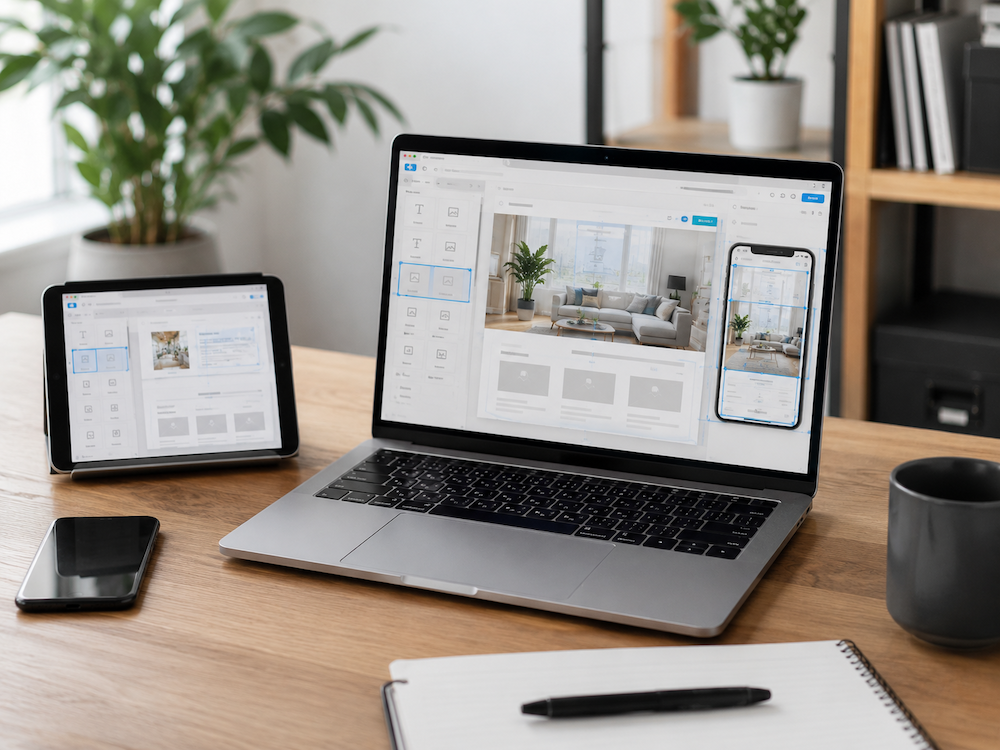
ホームページ作成ツールは、ブラウザ上で直感的に編集できる反面、操作を誤るとデザイン崩れやデータ消失につながるリスクもあります。作成ツールで編集・更新を行う際は、「どこまでが安全な範囲か」を理解したうえで、共通の手順に沿って作業することが重要です。
一般的な流れは、次のようになります。
- 管理画面にログインし、編集対象のサイト・ページを選択する
- 編集モードに切り替え、テキストや画像、パーツを変更する
- プレビュー機能でPC・スマホの表示を確認する
- 問題がなければ「公開」や「保存して公開」ボタンで反映する
- 公開後にブラウザで再度表示と動作をチェックする
特に、テンプレートの大幅変更やレイアウト調整は影響範囲が広くなります。変更前に必ずバックアップや複製を作成し、テスト用ページで表示確認を行ってから本番公開することが、安全な運用の基本です。 編集・更新をルール化し、担当者間で手順を共有しておくと、トラブル発生時にも迅速に対応できます。
ドラッグ&ドロップ型エディタの基本的な使い方
ドラッグ&ドロップ型エディタは、「配置したい要素をパーツから選び、画面上にドラッグして置く」という流れが基本です。まず管理画面にログインし、編集したいページを開きます。次に、画面左や上部に表示される「テキスト」「画像」「ボタン」「フォーム」などのパーツ一覧から、追加したいパーツを選択し、編集エリアにドラッグして配置します。
配置後は、パーツをクリックすると編集メニューが開き、テキストや画像の差し替え、リンク先、余白、フォントサイズなどを設定できます。最初は既存のブロックを大きく崩さず、テキスト差し替えや画像変更などリスクの低い操作から慣れていくことが重要です。最後にプレビューでPC・スマホ表示を確認し、問題がなければ公開します。
テンプレート変更時に注意すべきレイアウト崩れ
テンプレートを変更すると、レイアウトのルール自体が入れ替わるため、「既存ページの内容がどのように再配置されるか」を事前に確認することが最重要です。特に、ヘッダー・フッター・サイドバーの有無や幅、カラム数、フォントサイズ、余白設定が変わると、テキストや画像の見え方が大きく変化します。
代表的な注意ポイントを整理すると、以下のようになります。
| 注意ポイント | 確認内容 |
|---|---|
| 共通パーツ | ロゴ・グローバルナビ・フッターメニューが欠けていないか |
| 画像 | 画像トリミングや比率の自動変更で切れていないか |
| 文字量 | 見出しや本文が折り返しで読みにくくなっていないか |
| 余白・行間 | 行間が詰まり過ぎ/広がり過ぎで可読性が下がっていないか |
| PC/SP切り替え | PCでは正常でもスマホでレイアウト崩れが起きていないか |
本番サイトに適用する前に、必ずテスト用ページや非公開環境でテンプレートを切り替え、主要ページ(トップ・サービスページ・お問い合わせなど)を一つずつ目視確認することが安全な運用につながります。
編集後のデータ公開とスマホ表示のチェック方法
ドラッグ&ドロップ型のホームページ作成ツールでは、編集内容を公開する操作と、公開後のスマホ表示チェックが重要です。誤った公開やスマホでの崩れは、すぐに問い合わせ減少や離脱増加につながるため、公開フローをルール化しておくことがポイントです。
1. 編集データの公開手順の基本
多くのツールでは、以下の流れで公開します。
- 「保存」ボタンで編集内容を保存する(自動保存のみのツールもある)
- 「プレビュー」でPC・タブレット・スマホの見え方を確認する
- 問題がなければ「公開」ボタンを押す
- キャッシュが効くツールでは、必要に応じて「キャッシュ削除」「再公開」を行う
公開前には、会社名・電話番号・料金・営業時間など、誤表記が売上や信頼に直結する情報を必ず目視確認することが重要です。
2. スマホ表示チェックの具体的な確認ポイント
公開後は、実機とブラウザの両方でスマホ表示を確認します。
- 実際のスマホでページを開き、スクロールしながら以下を確認
- 文字が小さすぎないか、改行が不自然でないか
- 画像やボタンが画面からはみ出していないか
- メニューが開閉できるか(ハンバーガーメニューの動作)
- 電話ボタンやお問い合わせボタンをタップしやすい大きさか
- PCブラウザの「スマホ表示切り替え機能」(Chromeの検証ツールなど)で、iPhone・Androidの代表的なサイズをシミュレーション
特にCVボタンやフォームの入力欄は、タップしづらさがそのまま離脱につながるため、指一本で押しやすいサイズかどうかを重点的に確認します。
3. 表示崩れや不具合が見つかったときの対応
不具合を発見した場合は、以下の順で対応すると安全です。
- 影響範囲を確認する(該当ページのみか、共通ヘッダー・フッターまで及んでいるか)
- 大きな崩れがあれば、一旦「前のバージョンに戻す」機能やバックアップから復元する
- テスト用ページや下書き機能があれば、そちらで修正を加え、再度プレビューで確認
- 問題が解消されたら再公開する
この一連の流れをチェックリスト化し、公開作業を担当するメンバー間で共有しておくと、更新のたびに品質を安定させやすくなります。
HTMLファイルを直接編集する場合の進め方
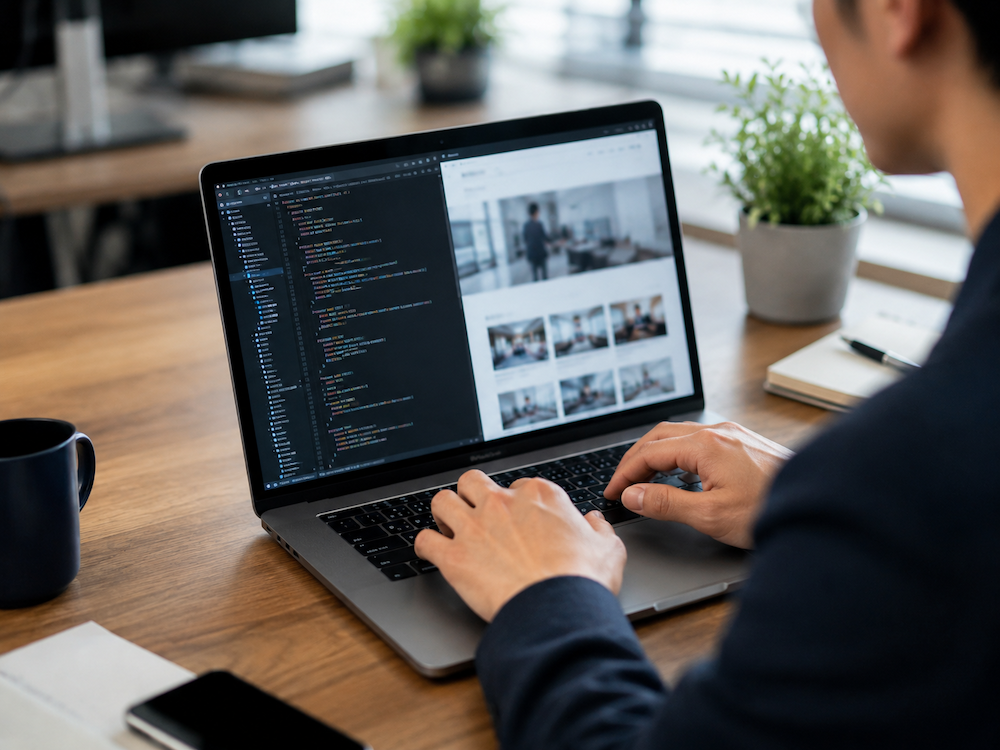
HTMLファイルを直接編集する場合は、必ず「テストしてから本番に反映する」という流れを守ることが重要です。手順の全体像を先に押さえると、安全に作業できます。
- 現在の構成を把握する
まず、サイトのディレクトリ構成(フォルダ構造)とトップページ・下層ページのファイル名を確認します。index.html、about.html など、どのURLがどのファイルに対応しているかを整理しておきます。 - バックアップを取得する
編集予定のHTMLファイルと関連するCSS、JavaScript、画像フォルダを丸ごとコピーし、日付付きのフォルダ名で保存します。バックアップを取らずに本番ファイルを直接書き換える運用は避けるべきです。 - ローカル(PC上)で編集・確認する
テキストエディタでHTMLファイルを開き、タグを崩さない範囲でテキストや簡単な要素の追加・削除を行います。編集後はブラウザでファイルを直接開き、レイアウト崩れやリンク切れをチェックします。 - テスト用ファイル名でサーバーにアップロードする
問題なさそうであれば、元のファイルとは別名(例:index_test.html)でサーバーにアップロードし、実際のサーバー環境でも表示や動作を確認します。 - 本番への反映と最終チェック
テストで問題がなければ、本番ファイルを差し替えます。差し替え直後は、キャッシュをクリアしたブラウザで複数ページを確認し、タイトル、見出し、リンク、フォームなどに不具合がないかを短時間で一気にチェックします。
サーバーからファイルを取得しテスト環境を作る
HTMLファイルを直接編集する場合は、いきなり本番環境のファイルを書き換えるのではなく、必ずローカルにテスト環境を用意してから作業することが重要です。
まず利用しているサーバーの管理方法を確認します。レンタルサーバーの管理画面(例:さくら、エックスサーバーなど)にログインし、ドメインに紐づく公開ディレクトリ(public_html や htdocs など)を特定します。そのうえで、以下のいずれかの方法でファイルを取得します。
- FTPクライアント(FileZilla など)でサーバーに接続し、対象ディレクトリを丸ごとダウンロードする
- 管理画面の「ファイルマネージャー」機能でZIP圧縮し、一括ダウンロードする
ローカルPC側では、ホームページ用の作業フォルダ(例:site-test)を作成し、取得したファイル・フォルダ一式を配置します。テスト環境での表示確認には、ブラウザで index.html を直接開く方法に加えて、可能であればローカルWebサーバー(XAMPP や MAMP など)を用意すると、パスの挙動が本番に近くなりトラブルを減らせます。
ポイントは「本番と同じ構成をローカルに再現してから編集を始める」ことです。 これにより、リンク切れやレイアウト崩れを事前に検出しやすくなり、公開後のトラブルを大きく抑えられます。
テキストエディタでの修正とファイル名の運用
HTMLファイルをテキストエディタで編集する際は、「どこを直したか」「どのファイルが本番用か」を明確にすることが重要です。特に複数人で運用する場合、ファイル名のルールが曖昧だと、誤上書きや古いファイルの再アップロードが起きやすくなります。
代表的な運用のポイントは次の通りです。
- 元ファイルは必ず残し、「
index_20240613.html」のように日付付きでコピーを作成してから編集する - テスト用は「
index_test.html」「lp-a_ver2.html」など、本番と区別できるファイル名にする - バージョンが多くなる場合は「
v1v2」ではなく、「index_20240613_v1.html」のように日付+バージョンで管理する - ファイル名を変えた場合は、内部リンクやサーバー上のディレクトリ構成との整合性を必ず確認する
テキストエディタ上では、行番号表示やコードのインデント機能を有効にすると、タグの対応関係や誤削除を発見しやすくなります。元データを必ず残した上で「テスト用ファイルを作業の軸にする」ことが、安全な編集の基本になります。
本番反映前に必ず行うべき表示とリンクの確認
HTMLファイルを直接編集した場合、本番反映前の表示とリンクの確認は必須の最終チェックです。作業の抜け漏れを防ぐため、確認項目をあらかじめ固定しておくと運用が安定します。
1. 表示崩れのチェック
- ブラウザでテスト用ファイルのURLを開く
- PC表示でレイアウト崩れがないか、スクロールしながら全体を確認する
- スマホ表示(ブラウザの検証モードや実機)でも同様に確認する
- 文字化けや意図しない改行、画像の欠けを確認する
2. リンク・ボタンのチェック
- ページ内のテキストリンク・ボタンをすべてクリックして、遷移先URLが正しいか確認する
- ページ内リンク(#付きURL)で、指定の見出し・ブロックに移動するか確認する
- 外部リンクは、想定通り別タブで開くか、404になっていないかを確認する
- メールリンク(mailto:)、電話リンク(tel:)が正しく動作するか確認する
3. フォーム・CTAのチェック
- お問い合わせボタンや資料請求ボタンから、正しいフォームに遷移するか確認する
- 重要なCTAが、編集前と同じ位置・デザインで表示されているか確認する
上記をすべてテスト用ファイルで確認し、問題がないことを確認してから、本番ファイル名に切り替えることで、表示不具合による機会損失を防ぎやすくなります。
編集前に必ず押さえたいバックアップと安全対策

ホームページ編集で大きなトラブルを避けるうえで、更新前のバックアップと安全対策は必須の作業です。特に、集客ページや問い合わせ導線を含む重要ページの編集では、誤操作1つで売上機会を失うリスクがあります。
まず行うべき対策は次の4点です。
| 対策項目 | 目的 | 最低限やるべき内容 |
|---|---|---|
| バックアップ取得 | 元に戻せる状態を作る | 編集対象ページやデータ一式を別フォルダや別環境にコピーして保存する |
| 権限管理 | 誤操作のリスク低減 | CMSの管理権限を整理し、編集可能ユーザーを必要最小限に絞る |
| 編集環境の分離 | 本番事故の防止 | 可能であればテスト環境(ステージング)で編集・確認してから本番反映する |
| 作業ルールの共有 | ヒューマンエラー抑制 | 「誰が・いつ・何を変更したか」を記録する運用ルールを決める |
特に中小企業のWebサイトでは、担当者変更や引き継ぎが曖昧なまま更新作業が行われることが多く、「どのファイルをいつ誰が変えたか分からない」状態が最も危険です。バックアップとあわせて、作業ログや簡単な変更履歴を残すだけでも、万が一の復旧難易度が大きく下がります。
次の見出しでは、具体的なバックアップの取り方と復元手順の考え方を解説します。
バックアップの取り方と復元できる状態の作り方
バックアップは「保存して終わり」ではなく、復元できて初めて意味があります。ホームページ編集で損をしないために、保存と復元をセットで設計しておくことが重要です。
バックアップの基本パターン
代表的なバックアップ対象と方法は次の通りです。
| 対象 | 具体例 | 方法例 |
|---|---|---|
| ファイル一式 | HTML・CSS・画像・JSなど | FTPでローカルにダウンロード、ZIP保存 |
| CMSデータベース | WordPress等の投稿・固定ページ | プラグインやphpMyAdminでエクスポート |
| 設定・テーマ・プラグイン | テーマファイル、設定JSONなど | 管理画面からエクスポート、フォルダ退避 |
編集前には「対象ファイル一式+DB」の両方をバックアップすることが安全です。
復元できる状態の作り方
復元を前提に、次の点を押さえておくとトラブル時に素早く戻せます。
- バックアップの保管ルールを決める
「日付_担当者_内容」のようにファイル名を統一し、クラウドストレージ等に保存します。 - 復元手順を文章にしておく
「誰が・どのツールで・どの順番で戻すか」を手順書にまとめて共有します。 - テスト復元を一度は実施する
テスト環境やサブドメインで、実際にバックアップから戻してみることで、手順の漏れや不備を洗い出せます。 - 権限と情報を分散させる
FTP情報や管理画面のログイン情報を一人に集約せず、必要な担当者がすぐ動ける状態にしておきます。
「どのバックアップを、どの手順で戻せば、どの状態に戻るのか」を明文化しておくと、万が一のときでも事業への影響を最小限に抑えられます。
更新履歴と変更箇所を記録しておくメリット
更新履歴と変更箇所の記録は、トラブル発生時の「原因特定」と「復旧」を早めるうえで非常に有効です。いつ・誰が・どのページを・どのように変更したかを残しておくことで、不具合が起きたタイミングと対応内容をすぐにひも付けられます。結果として、問題箇所をピンポイントで修正でき、無駄な調査工数を削減できます。
また、過去の変更内容を振り返ることで、コンバージョン率やアクセス数の改善要因を分析しやすくなります。成果につながった編集パターンや、逆に悪化した修正内容を把握できるため、再現性の高い改善サイクルを構築できます。外部の制作会社や社内メンバー間での情報共有もしやすくなり、属人化の防止にもつながります。
アクセスが多いページを編集する際の注意点
アクセス数が多いページは、売上や問い合わせに直結するケースが多く、編集ミスの影響も大きくなります。重要ページを編集する前に、必ずバックアップとテスト環境を用意し、本番環境での一発編集は避けることが重要です。
代表的な注意点は次のとおりです。
- 直帰率やコンバージョン率が高い要素(タイトル、ファーストビュー、CTAボタン文言など)は、いきなり大きく変えず、小さな変更からテストする
- URL変更やディレクトリ構造の変更は、リダイレクト設定や内部リンクの修正をセットで検討する
- アクセス解析ツール(Google アナリティクス、Search Console など)の計測タグを誤って削除・重複設置しないようにする
- 更新直後は、アクセスが少ない時間帯を選び、ページ表示速度やフォーム送信などを重点的に確認する
アクセスが多いページほど、「慎重な事前準備」「小さな変更からの検証」「公開後のモニタリング」の3点を徹底することが、安全な改善につながります。
SEOを落とさないためのホームページ編集チェック

SEO評価を落とさずにホームページを編集するためには、デザインや文言の変更前に「検索エンジンが評価している要素」を把握しておくことが重要です。編集前後でタイトルや見出し構造、URL、内部リンクを大きく変えないことが、順位下落リスクを抑える基本方針になります。
編集前には、対象ページのタイトルタグ、見出し構造(h1〜h3)、URL、主要キーワード、内部リンクの有無を必ずメモやキャプチャで記録します。編集時は、検索流入キーワードと検索意図が変わらない範囲で文章を改善し、重要キーワードをタイトル・見出し・本文から不自然に削除しないよう注意します。
また、コンテンツを大きく書き換える場合は、アクセス数がどの程度あるか、どのキーワードで流入しているかをGoogleアナリティクスやSearch Consoleで確認し、影響が大きいページほど慎重に進めます。大幅な構成変更やURL変更を行う場合は、301リダイレクト設定や内部リンクの張り替えをセットで行うことが、SEO評価の維持に直結します。
タイトル・見出し・URLなど構造を崩さないコツ
SEO評価を落とさないためには、編集時にページの「骨組み」を変えない意識が重要です。特に、タイトル・見出し・URL・パンくずリストの4点はむやみに変更しないことが基本になります。
まずタイトルは、検索意図と主要キーワードを維持したまま、文言を微調整する程度にとどめます。H1~H3見出しも、階層構造(H1→H2→H3)を守りながら、キーワードを含めた論理的なアウトラインを崩さないようにします。
URLは、原則として公開後は変更しないのが安全です。やむを得ず変更する場合は、旧URLから新URLへ301リダイレクトを必ず設定し、内部リンクも更新します。パンくずリストやナビゲーションの名称も、大きく変えると検索エンジンが「別ページ」と判断しやすくなるため、カテゴリ構造とあわせて慎重に検討します。
編集前後で、タイトル・見出し階層・URL・パンくずを一覧で比較し、「構造が変わっていないか」をチェックリスト化しておくと、思わぬ順位下落を防ぎやすくなります。
内部リンクとサイトマップに与える影響を確認する
内部リンクとサイトマップの設定を誤ると、検索エンジンがページを正しく認識できず、順位低下やインデックス漏れにつながります。 編集前後で、次のポイントを必ず確認しましょう。
内部リンク修正時のチェックポイント
- ページURLを変更した場合は、関連ページからの内部リンクをすべて追従させる
- メインメニュー、フッターメニュー、パンくずリストのリンク先が古いURLのままになっていないか確認する
- 重要ページ(サービス紹介、料金、問い合わせなど)への導線が減っていないかを確認する
- リダイレクト(301)を設定した場合、リンク先が正しく新URLに遷移しているかをテストする
サイトマップへの影響
- CMSの場合:固定ページや投稿を「非公開」「下書き」に変更すると、HTMLサイトマップや自動生成メニューから除外されていないか確認する
- SEOプラグインや外部ツールでXMLサイトマップを使用している場合:URL変更・追加・削除がサイトマップに反映されているかを管理画面でチェックする
- 不要になったページを削除した場合は、XMLサイトマップからも除外されているかを確認し、Search Consoleでエラーが出ていないかを確認する
編集のたびに「内部リンク」「サイトマップ」「Search Console上のエラー」の3点をセットでチェックする運用にすると、SEO面のトラブルを大きく減らせます。
リライト時に意識したいキーワードと検索意図
検索結果で評価されるリライトを行うためには、ユーザーの検索意図とキーワードをセットで考えることが重要です。狙うキーワードだけを差し替えるのではなく、「検索ユーザーはどのような状況で、何を知りたくて検索しているのか」を明文化してから編集することがポイントです。
代表的な検索意図は「情報収集(知りたい)」「比較検討(比べたい)」「取引・行動(申し込みたい・購入したい)」に分けられます。既存ページがどの意図に応えているかを確認し、タイトルや見出し、導入文でその意図が伝わるように調整します。
キーワード選定では、以下の観点を意識します。
| 観点 | 具体例 | 編集時のチェック |
|---|---|---|
| 主キーワード | 例:Webサイト制作 | タイトル・H1・本文冒頭に自然に含める |
| 補助キーワード | 例:ホームページ 編集、更新方法 | H2〜H3やQ&A部分に散りばめる |
| 共起語 | 例:CMS、SEO、レスポンシブなど | 不自然にならない範囲で本文中に含める |
リライトでは「キーワードを増やすこと」よりも、「検索意図に対して内容の網羅性とわかりやすさを高めること」が成果につながりやすいため、キーワード配置の調整と同時に、内容自体の不足・重複も見直すと効果的です。
コンバージョン改善につながる編集の考え方

コンバージョン改善につながる編集では、単に文章を「きれいに整える」ことではなく、訪問者が次の一歩を踏み出しやすくする導線設計が重要になります。ページの目的(資料請求、問い合わせ、購入など)を明確に定義し、その行動に向けた情報と導線だけに集中して編集することが基本的な考え方です。
具体的には、次の3点を意識すると効果が高まります。
- 「誰に」「何をしてほしいか」を1ページ1つに絞る
1ページで複数の行動を求めると迷いが生じ、結果として何もされないケースが増えます。主要なコンバージョンを1つ決め、ほかは補助的な位置づけにとどめます。 - 不安・疑問を解消する情報を優先的に追加する
価格、実績、よくある質問、サポート内容など、申込前に感じやすい不安を洗い出し、ページ内の適切な位置に配置します。無駄な装飾よりも、意思決定に必要な情報の充実を優先します。 - スクロールの流れに沿って「興味→納得→行動」の順に並べる
ファーストビューでベネフィットを伝え、その後に詳細説明・事例・比較・FAQを置き、最後に申し込みや問い合わせのボタンへつなげる構成にします。読み進めるほど行動のハードルが下がる流れを意識して編集すると、自然とコンバージョン率が改善しやすくなります。
お問い合わせ導線とCTAボタンの配置を見直す
お問い合わせ導線とCTAボタンは、コンバージョンに直結するため、「どこに・何を・どの順番で置くか」を明確に設計することが重要です。まず、主要なCTA(例:お問い合わせ、資料請求、見積もり依頼)を1〜2種類に絞り、ページ内で訴求を分散させないようにします。
導線を見直す際は、次のポイントを確認します。
- ファーストビューに主要CTAがあるか(スクロールせずに見える位置か)
- 各セクションの末尾に「次の一歩」を示すCTAが置かれているか
- ヘッダーメニューやフッターに常に問い合わせボタンへのリンクがあるか
- ボタンの文言が具体的か(「送信」ではなく「無料で相談する」など)
- 主要CTAのボタンカラーが他のボタンと明確に差別化されているか
ユーザーが「興味を持った瞬間に、迷わず行動できる状態」を各ページでつくることが、導線改善のゴールです。アクセス解析で「よく見られているのにCVが少ないページ」から優先的にCTA配置を見直すと、効率的に成果を高めやすくなります。
フォーム項目の最適化と離脱ポイントの洗い出し
フォーム改善では、まず「入力が面倒」「不安が残る」箇所を特定し、最小限の項目に絞り込むことが重要です。コンバージョン率を上げるには、必須項目を減らしつつ、ユーザーが迷わない設計にすることがポイントです。
代表的な最適化のポイントは、以下の通りです。
- 必須項目と任意項目を明確に分け、必須は本当に必要なものだけにする(氏名・メールアドレス・問い合わせ内容 など)
- 電話番号や住所など、商談確度が高くなってからでも取得できる情報は削る
- 入力形式のルール(ハイフンの有無、全角/半角など)を説明文とリアルタイムエラー表示で明示する
- プルダウンやチェックボックスを活用し、自由記述を減らす
離脱ポイントの洗い出しには、GA4などの計測ツールで「フォーム到達数」と「送信完了数」を比較することに加え、ヒートマップツールの「スクロール離脱」「クリック位置」を確認すると有効です。特定の項目でカーソルが止まる、エラーが多発するなどの兆候があれば、その項目の削除・ラベル変更・説明追加を検討します。
ABテストで少しずつ改善するための運用ルール
コンバージョン改善は、一度の大改修ではなく、小さな仮説検証を繰り返すABテスト運用が効果的です。継続的に成果を出すためには、次のようなルールを決めておくと運用が安定します。
1. テストの目的と指標を必ず1つに絞る
まず「お問い合わせ数を増やす」「フォーム入力完了率を上げる」など、目的を明文化します。次に、計測する指標(CV数、CVR、離脱率など)を1つに限定し、他の要素は原則変えないようにします。目的と指標が曖昧なまま複数の変更を同時に行うと、結果の解釈ができなくなります。
2. 1回のテストでは変更箇所を最小限にする
ABテストでは、1回のテストで検証する要素を1つに絞ることが重要です。例えば「ボタンの色」「ボタン文言」「ボタン位置」を同時に変えず、まずは「文言だけ」などに限定します。変更箇所を少なくすることで、どの要素が結果に影響したのかを明確に判断できます。
3. テスト期間・サンプル数の基準を事前に決める
「最低2週間」「CVが〇件以上たまるまで」など、テストを終了する条件をあらかじめ決めておくと、途中で結果を見て判断を変えるリスクを抑えられます。アクセスが少ないサイトでは、サンプル数が十分に集まらず誤差が大きくなるため、期間を長めに設定することも検討します。
4. テスト内容と結果を記録し、再現できる状態にする
実施したテストは、
- 実施日、対象ページURL
- 変更内容(テキスト、デザイン、配置など)
- 目的と指標
- 結果と考察
をセットで記録します。「なぜこの変更がうまくいったのか/うまくいかなかったのか」を言語化しておくことで、別ページへの横展開や将来の判断に活かせます。
5. 勝ちパターンを標準化して全体に展開する
一定の成果が確認できたパターンは、一度きりで終わらせずテンプレートや編集ガイドラインに組み込むことが重要です。例えば「CTAボタンはファーストビューに必ず1つ置く」「フォーム前に安心材料(実績・FAQ)を必ず入れる」など、ルールとして標準化し、他のページにも順次反映していくと、サイト全体のCVRを底上げできます。
自社で編集する範囲と制作会社に任せる範囲の線引き

自社で編集する範囲と制作会社に任せる範囲を明確にしないと、コスト超過やトラブルの原因になります。ポイントは「頻度」と「難易度」と「ビジネスへの影響度」で線引きすることです。
| 判断軸 | 自社で編集すべき内容の例 | 制作会社に任せるべき内容の例 |
|---|---|---|
| 更新頻度 | お知らせ更新、ブログ投稿、テキストの微修正、画像差し替え | 年に一度あるかどうかのレイアウト刷新 |
| 難易度 | 文章・画像中心のコンテンツ更新、既存パーツの入れ替え | テンプレート変更、グローバルナビ改修、フォーム構造変更 |
| 影響度 | 1ページ単位の文言変更、バナー追加 | サイト全体の構造変更、決済や会員機能などシステム改修 |
目安として、「週次・月次で発生し、レイアウトや構造には触れない作業」は自社、「テンプレートやシステムに影響する作業」は制作会社と考えると整理しやすくなります。あらかじめこの方針を社内で共有し、制作会社とも合意しておくことで、ABテストや日々の改善をスムーズに進めやすくなります。
日々の更新と構造変更を分けて考える理由
日々の更新とサイト全体の構造変更を混同すると、運用負荷とトラブルリスクが一気に高まります。テキスト修正や画像差し替えなど「コンテンツ更新」と、メニュー構成の変更やテンプレート改修など「構造変更」は、目的もスキル要件も影響範囲もまったく異なります。
日々の更新は、担当者が自社で手を動かしやすい領域です。ニュースの追加、文言の微修正、事例ページの追加などは、頻度が高くスピードも求められるため、社内でルール化して対応できると改善サイクルが早くなります。
一方で構造変更は、サイト全体の導線やSEO、デザイン統一性に強く影響します。ナビゲーション変更、テンプレート改修、ページ階層の組み替えなどを場当たり的に行うと、リンク切れや表示崩れ、検索流入減少を招きやすくなります。そのため、中長期のサイト戦略や技術的な影響を踏まえて慎重に計画し、制作会社と連携して進める方が安全です。
このように、「頻繁に行うべき小さな変更」と「慎重に計画すべき大きな変更」を分けて考えることで、編集権限の範囲や外注の判断基準が明確になり、無理のない運用体制を構築できます。
テンプレート修正や大規模改修を外注すべきケース
テンプレート修正や大規模改修は、影響範囲が広く、見た目だけでなくSEOやコンバージョンにも直結します。レイアウトの土台やシステム構造に関わる変更は、無理に内製せず外注を検討することが安全です。
代表的に外注した方が良いケースは、次のような場面です。
| 外注を推奨するケース | 理由・リスク |
|---|---|
| 全ページ共通ヘッダー・フッターの変更 | メニュー崩れやリンク切れが全ページに波及するため |
| テンプレートのデザイン刷新(カラム数変更・PC/SPレイアウト変更など) | CSS・レスポンシブ設計の知識が必要で、崩れた場合の復旧が難しいため |
| ページ構造の大幅変更(ディレクトリ構成変更、URL設計見直しなど) | SEO評価の低下やリダイレクト設定ミスのリスクが高いため |
| CMSテーマの入れ替え・バージョンアップ | プラグインとの競合や表示崩れが発生しやすいため |
| お問い合わせフォームや会員機能など、システム連携を伴う改修 | セキュリティや個人情報保護の観点で専門知識が必須なため |
「既存のパーツを入れ替えるだけか」「サイト全体に影響する土台をいじるのか」を基準に線引きし、土台側の変更は制作会社に任せると、トラブルや機会損失を最小限に抑えやすくなります。
制作会社と編集ルールを共有する際のポイント
制作会社と編集ルールを共有する際は、「どこまでを自社で触ってよいか」を具体的に文書化することが重要です。特に、テキストと画像の差し替えは自社、レイアウト変更やテンプレート編集は制作会社、というように「編集可能範囲」を明文化し、担当者全員で共有します。
ルール化の際は、次の観点を盛り込むとトラブルを避けやすくなります。
| 項目 | 具体内容の例 |
|---|---|
| 編集してよい箇所 | 文章本文、ニュース投稿、バナー画像のみなど |
| 禁止事項 | 見出し階層の変更、URL変更、フォーム項目の追加削除など |
| 作業フロー | 編集→プレビュー→二重チェック→本番反映の順序 |
| 連絡ルール | トラブル時の連絡先、緊急度別の対応時間目安 |
また、更新頻度や締切、テスト環境の有無、バックアップ運用についてもあらかじめ合意しておくと、運用フェーズでの認識齟齬を減らせます。可能であればガイドラインをPDFや社内Wikiにまとめ、スクリーンショット付きで「良い例/悪い例」を共有すると、担当者が変わっても安定した運用がしやすくなります。
自社に合ったホームページ編集ツールの選び方

ホームページ編集ツールを選ぶ際は、なんとなく有名なサービスを選ぶのではなく、サイトの目的・社内のスキル・運用体制・予算を軸に比較することが重要です。まず、コーポレートサイト・ECサイト・採用サイトなど「何を達成したいのか」を整理し、その目的に必要な機能(フォーム、ブログ、商品管理、会員機能など)を書き出します。
次に、担当者がどの程度HTML/CSSを理解しているのか、何人で更新するのかを確認し、更新担当者が無理なく使えるUIかどうかを重視します。更新頻度が高い場合は、権限管理やワークフロー機能があるかどうかもチェックポイントです。
最後に、初期費用と月額費用だけでなく、テンプレート変更やSSL、バックアップ、サポートを含めた総コストを比較します。導入前に無料トライアルやデモを試し、「実際の更新作業を想定した操作性」を確かめてから選定すると、導入後のミスマッチを減らせます。
サイトの目的別に見るべき機能とコストの目安
サイトの目的によって、重視すべき機能と投資できるコストは変わります。まず「何のためのサイトか」を明確にしたうえで、必須機能と予算の目安を整理することが重要です。
| サイト目的 | 主に見るべき機能 | ツール費用の目安(月額) |
|---|---|---|
| 会社案内・採用用コーポレートサイト | ページ編集のしやすさ、デザインテンプレート、問い合わせフォーム、更新権限管理 | 無料〜1万円前後 |
| 集客・資料請求・問い合わせ獲得 | ランディングページ機能、ABテスト、フォーム最適化、CV測定・解析、SEO設定 | 3千円〜3万円程度 |
| EC・予約サイト | 商品・メニュー管理、決済機能、在庫・予約管理、メール配信、外部システム連携 | 5千円〜5万円程度 |
| メディア・オウンドメディア | ブログ・記事投稿、カテゴリ管理、タグ、検索機能、広告・計測タグ管理 | 無料〜2万円程度 |
「高機能=最適」ではなく、目的に直結する機能にお金を掛けることがポイントです。編集担当者数や更新頻度も踏まえ、過剰な機能・プランを選ばないように比較検討すると無駄なコストを抑えられます。
社内スキルレベルに合わせた難易度の判断基準
ツール選定では、社内のスキルレベルに合った「編集難易度」を見極めることが最重要です。主な判断軸は次の4点です。
| 判断軸 | 低スキル向け | 中スキル向け | 高スキル向け |
|---|---|---|---|
| 1. 操作イメージ | ドラッグ&ドロップで直感操作 | ブロック編集+基本設定 | コード編集前提(HTML/CSS) |
| 2. 必要な知識 | PCの基本操作のみ | 用語(SEO、CTA、フォームなど)の理解 | Web技術・サーバーの理解 |
| 3. 想定担当者 | 総務・営業など兼任担当 | 専任Web担当・マーケ担当 | エンジニア・制作会社 |
| 4. 更新内容の難度 | テキスト差し替え、画像変更 | ページ追加、フォーム改善 | テンプレート改修、構造変更 |
目安として、「担当者がHTML/CSSを読んで意味が分かるか」「月に何時間をWeb編集に割けるか」を確認すると、自社に適した難易度が見えやすくなります。迷う場合は、まずは低〜中スキル向けツールを選び、徐々に高度な編集範囲を広げる運用が安全です。
無料ツールと有料ツールの違いと乗り換えリスク
無料ツールと有料ツールは、「機能」と「安定性・サポート」と「将来の自由度」のバランスが大きく異なります。短期的にコストを抑えたい場合でも、更新頻度やサイト規模が大きくなるほど有料ツールの方が総コストを抑えやすいケースが多いことを前提に比較すると判断しやすくなります。
| 項目 | 無料ツール | 有料ツール |
|---|---|---|
| 初期・月額費用 | 0円〜ごく小さい | 数千円〜数万円/月 |
| 広告表示・制限 | 広告・機能制限が多い | 広告なし、制限少ない |
| デザイン自由度 | テンプレ依存 | カスタマイズ性が高い |
| SEO/表示速度 | 制御しづらい | 高速化・SEO機能が充実 |
| サポート | FAQ中心、メールのみ | 電話・チャットなど手厚い |
乗り換え時の主なリスクは、
- デザインやレイアウトの作り直しが必須になる
- URL構造が変わりSEO評価が一時的に下がる可能性がある
- フォームや決済など外部連携の再設定が必要になる
- 社内メンバーの操作トレーニングが再び必要になる
特に、日々の問い合わせや申込を生むページがある場合は、安易に無料から無料、無料から有料へと何度も乗り換えない方が安全です。3年程度の運用コストと将来の拡張性を想定し、最初の時点で「どこまで成長させるサイトなのか」を決めてからツールを選ぶと、乗り換えリスクを最小限にできます。
よくある失敗パターンとトラブル発生時の対処法

ホームページ編集では、ちょっとした操作ミスが大きなトラブルにつながります。よくある失敗パターンを事前に把握しておくことで、被害を最小限に抑えられます。
代表的な失敗例と対処の考え方は、次の通りです。
| 失敗パターン | 具体的な内容 | 予防策・対処のポイント |
|---|---|---|
| ページが表示されなくなる | テンプレートやURLを誤って変更し、404エラーになる | 編集前のバックアップ取得と、URL・テンプレートの変更はテスト環境で実施する |
| レイアウト崩れ | 余計なタグ削除やCSS変更で表示が乱れる | 変更箇所を最小限に絞り、変更前後のコードをメモやツールで控えておく |
| 画像差し替えで極端に重くなる | 高解像度画像をそのままアップロード | 画像の容量・サイズを事前に確認し、圧縮ツールで軽量化してからアップロードする |
| 重要ページの誤上書き | 下書きのつもりが本番公開してしまう | CMSの下書き・プレビュー機能を活用し、公開ボタンを押す前に必ず別タブで確認する |
| フォームやリンクが動かない | コピーペースト時にリンク先やフォーム設定が消える | 編集前後でリンク先URL・送信先メールアドレスをテスト送信・クリックで確認する |
共通する対策は「バックアップ」「変更箇所の記録」「小さな単位でのテスト」の3つです。 次の見出しで、ページが表示されなくなったケースの具体的な対応手順を解説します。
編集後にページが表示されなくなったときの対応
編集作業後にページが真っ白になったり「404エラー」が表示された場合は、まず更新内容を止めて原因を切り分けることが重要です。闇雲に再編集すると、状態をさらに悪化させる可能性があります。
1. ほかのページと閲覧環境を確認する
- 同じサイト内の別ページは表示できるか
- シークレットモードや別ブラウザでも同じ症状か
- PC・スマホの両方で発生しているか
ほかのページが表示できる場合は、「特定ページの編集ミス」の可能性が高いと判断できます。
2. バックアップ・旧バージョンに戻せるか確認する
- CMSの「リビジョン」や「履歴」機能で、編集前の状態に戻せるか
- 制作会社や社内で取得したバックアップから、問題のファイルだけ復元できるか
復旧手段がある場合は、まず編集前の状態に戻してサイトを復旧させることを最優先します。そのうえで、再度テスト環境で原因を調査します。
3. 原因別の代表的なチェックポイント
| 状況 | 想定原因 | 確認ポイント |
|---|---|---|
| 特定ページだけ真っ白 | HTMLタグの閉じ忘れ、テンプレート崩れ | 直前に編集した箇所をコメントアウトして検証 |
| 404エラーになる | URLやスラッグの変更 | 旧URLからのリダイレクト設定、CMSのパーマリンク設定 |
| サイト全体がエラー画面になる | プラグイン更新やテンプレート全体の変更 | 直前に有効化したプラグイン無効化、テーマの切り戻し |
4. 自力で難しいと判断したら早めに専門家へ
HTMLやサーバー設定に自信がない状態で長時間触り続けることは避けるべきです。アクセスが多いサイトや、問い合わせ経路になっているページの場合は、制作会社やシステム担当に早めに状況(編集内容、発生時刻、エラー画面のキャプチャ)を共有し、復旧を依頼することが望ましいです。
画像差し替えで表示が極端に遅くなる原因と対策
ページ表示が極端に遅くなる場合、原因の多くは画像ファイルの容量過多や形式の不適切さにあります。特に、カメラやスマホで撮影した高解像度画像をそのままアップロードすると、1枚で数MBになり、複数枚読み込むページは一気に重くなります。
代表的な原因と対策は次の通りです。
| 原因 | 対策 |
|---|---|
| 画像サイズが大きすぎる | 掲載サイズに合わせてリサイズする(例:横幅1200px程度に縮小) |
| 圧縮されていないJPEG/PNG | 画像圧縮ツール(TinyPNGなど)で容量を削減する |
| 不適切な拡張子の利用 | 写真はJPEG、アイコンやロゴはPNG/SVGなど、用途に合う形式を使う |
| PC向けサイズをスマホにも配信 | レスポンシブ画像(srcset)やCMSの自動生成機能で端末別サイズを配信 |
| 遅延読み込みが設定されていない | ファーストビュー以外の画像に遅延読み込み(lazy load)を設定する |
画像差し替え前後でPageSpeed InsightsやLighthouseのスコアを確認し、画像がボトルネックになっていないか定期的にチェックすることが重要です。
元に戻せないときに備える復旧フローの作り方
編集ミスでページが崩れたときに慌てないためには、あらかじめ「誰が・いつ・どの順番で」復旧対応を行うかを決めたフローを用意しておくことが重要です。特に本番環境で元に戻せない状態を作らないための事前ルールと、トラブル発生時の手順書をセットで整備しておくと、被害を最小限に抑えられます。
代表的な復旧フローの例を、社内で共有できる形に落とし込むと次のようになります。
| ステップ | 内容 | ポイント |
|---|---|---|
| 1. 事前準備 | バックアップ取得、権限・担当者の明確化、変更履歴の記録方法を決定 | 復旧に使うデータと、対応できる人を事前に確保しておく |
| 2. トラブル検知 | 表示チェックやアラート、問い合わせで不具合を認識 | 発生日時と影響範囲を簡潔にメモする |
| 3. 影響範囲の切り分け | 該当ページ・機能のみを特定し、他ページへの影響を確認 | サーバー障害か編集ミスかを区別する |
| 4. 一時措置 | 問題ページの非公開、旧バージョンへのロールバック、代替ページへのリダイレクト | ユーザーへの影響をまず止めることを優先 |
| 5. 復旧作業 | 直近バックアップやステージング環境からの復元を実施 | 復元後は必ず複数端末で動作確認を行う |
| 6. 原因分析と再発防止 | 変更内容・原因・対応内容を記録し、編集ルールや権限を見直す | マニュアルやチェックリストを更新する |
特に「過去何世代分のバックアップを保持するか」「誰が本番反映の最終確認をするか」「営業時間中に致命的な不具合が起きた場合の連絡先」は、運用ルールとして明文化しておくと、担当者変更後も安定した運営につながります。
ホームページを自社で編集できるようになると、更新スピードや改善サイクルが大きく向上します。一方で、準備不足や誤った編集はデザイン崩れやSEO悪化などのリスクも伴います。本記事で解説した「制作環境の把握」「バックアップと検証」「SEOとCVの基本チェック」「自社と外注の線引き」「ツール選定」の5つを押さえることで、余計なトラブルやコストを避けつつ、成果につながる運用がしやすくなります。まずは、今のサイトと運用体制を本記事の内容に照らして見直すところから始めるとよいでしょう。