企業や店舗のホームページを新しく立ち上げたり、リニューアルしたりする際に、「どのサーバーを選べばいいのか」「制作会社任せで本当に大丈夫か」と不安を感じる担当者は少なくありません。本記事では、Webサイト制作とサーバーの基本構造から、目的別に失敗しないサーバー選びのコツ、費用や運用面で押さえるべきポイントまでを整理します。専門用語をできるだけかみ砕きながら、制作会社との打ち合わせや社内での判断材料として役立つ情報を解説します。
目次
まず押さえたい「ホームページとサーバー」の基本構造
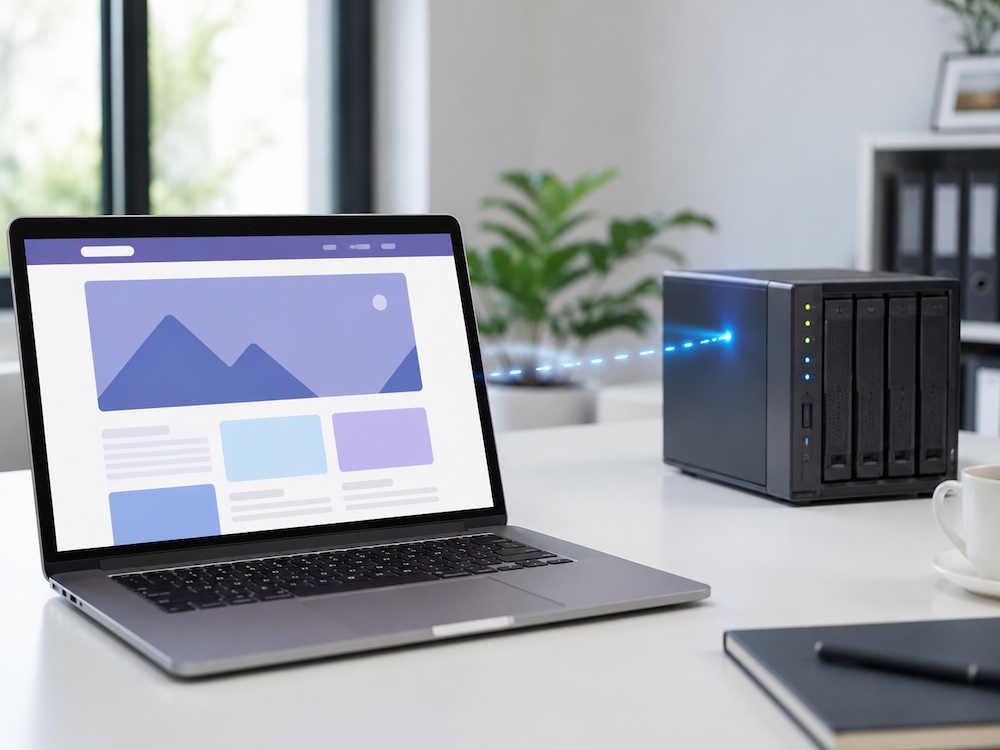
ホームページ制作やリニューアルの検討段階では、デザインやコンテンツに目が向きがちですが、集客や信頼性を左右する土台は「サーバー」と「ドメイン」です。サーバーはホームページのデータを置く場所、ドメインはインターネット上の住所、ホームページはそこで公開される建物と捉えるとイメージしやすくなります。
企業サイトの多くは、以下の要素の組み合わせで成り立っています。
- サーバー:Webページや画像、プログラムを保存し、ユーザーのブラウザに配信するコンピューター
- ドメイン:
example.co.jpのような、人間が覚えやすい文字列の住所 - CMS(WordPressなど):ページ更新を効率化するためのシステム
この基本構造を理解しておくと、制作会社からの提案内容を判断しやすくなり、「なぜこのサーバー費用が必要なのか」「どこまで社内で管理すべきか」といった検討がスムーズになります。続くセクションでは、サーバーの役割や種類をもう少し具体的に整理していきます。
サーバーとは何か?ホームページとの役割分担を整理する
ホームページ制作における「サーバー」は、インターネット上でWebサイトのデータを保管し、訪問者に配信するためのコンピューターです。ホームページのファイルを置く場所であり、24時間365日稼働する公開拠点と考えるとイメージしやすくなります。
ホームページ側の役割は「コンテンツそのもの」です。HTMLやCSS、画像、動画、CMS(WordPressなど)といったデータの集合体がホームページであり、ブランドや事業内容、商品情報などを伝える役割を担います。
一方サーバー側の主な役割は、
- Webページのデータを保管する
- ユーザーからのアクセスに応じてデータを配信する
- 常時稼働し、安定した表示速度とセキュリティを確保する
というインフラ部分です。
ホームページが「中身」、サーバーが「土台・設備」という役割分担を理解しておくと、制作会社やサーバー会社との打ち合わせでも要件を整理しやすくなります。次の項目では、このサーバーがどのように通信し、ブラウザにページを表示しているかを確認していきます。
ホームページが表示されるまでの通信の流れを理解する
ホームページが表示されるまでには、ブラウザ・DNSサーバー・Webサーバーの間で複数の通信が行われます。流れをざっくり押さえておくと、トラブル発生時にどこを疑うべきか判断しやすくなります。
代表的な流れは次の通りです。
- ユーザーがブラウザにURLを入力する(例:https://example.co.jp)
- ブラウザがDNSサーバーに「example.co.jpのIPアドレスを教えてほしい」と問い合わせる
- DNSサーバーが、対応するIPアドレス(例:203.0.113.1)をブラウザに返す
- ブラウザが、そのIPアドレスをもつWebサーバーに対して「トップページのデータを送ってほしい」というHTTP(S)リクエストを送信する
- Webサーバーが、該当ページのHTMLや画像、CSS、JavaScriptなどのファイルを返す
- ブラウザが受け取ったデータを組み立て、画面にページを表示する
URL入力 → DNSで住所を調べる → Webサーバーにリクエスト → データが返ってくるという一連の動きが、ページ表示のたびに高速で繰り返されています。
Webサーバー・メールサーバー・DNSサーバーの違い
ホームページの公開・運用には、複数種類のサーバーが関わります。Webサイト制作やリニューアルの打ち合わせでは、どのサーバーがどの役割を持つのかを整理しておくことが重要です。
| サーバー種別 | 主な役割 | ホームページとの関係 |
|---|---|---|
| Webサーバー | HTML・画像・CSS・JavaScriptなどのページデータを配信 | ブラウザからのアクセスに応じてページを表示する中核的なサーバー |
| メールサーバー | メールの送受信・保存(送信用SMTP、受信用POP3/IMAPなど) | 「info@〜」「recruit@〜」など会社メールアドレスを運用するために必要 |
| DNSサーバー | ドメイン名とIPアドレスの対応(名前解決)を管理 | 「https://example.co.jp」のドメインを、正しいWebサーバーやメールサーバーに振り分ける |
企業のホームページ運用では、Webサーバーだけでなく、独自ドメインのDNS設定やメールサーバーの環境も一体で考える必要があります。レンタルサーバーや制作会社を選ぶ際は、「Web・メール・DNSをどこまで一括で任せられるか」を確認すると、運用後のトラブルを減らせます。
ドメインとの関係性と「家・住所・土地」の例えで整理する
ホームページを公開するためには、サーバー(Webサーバー)・ドメイン・Webサイトのデータが揃っている必要があります。よく使われる例えに当てはめると、
| 実際の要素 | 例え | 役割 |
|---|---|---|
| サーバー | 土地 | Webサイトのデータを置く場所 |
| ドメイン | 住所 | ユーザーがアクセスするための目印 |
| ホームページ(コンテンツ) | 家 | デザインや文章、画像などの中身 |
ユーザーはブラウザでドメイン(住所)を入力し、DNSサーバーがその住所からサーバー(土地)を探し出し、サーバー上のホームページ(家)のデータを表示します。つまり、サーバーだけあってもドメインがなければ見つけてもらえず、ドメインだけあってもサーバーと中身がなければ何も表示されません。 企業サイトでは、ブランドや信頼性のために独自ドメイン+信頼できるサーバーの組み合わせが基本と考えると整理しやすくなります。
コツ1:自社に合うサーバー形態を選ぶ(自社運用かレンタルか)

ホームページを公開するためのサーバーは、「自社で持つか」「サービスとして借りるか」でコストとリスクのバランスが大きく変わります。 まずは両者の特徴を整理し、自社のリソースやWeb戦略に合う形態を選ぶことが重要です。
代表的な違いを整理すると、次のようになります。
| 項目 | 自社サーバー運用 | レンタルサーバー運用 |
|---|---|---|
| 初期費用 | 高い(機器購入・設置) | 低い(初期費用〜数万円程度) |
| 月額費用 | 回線・電源・保守費用など | 数百〜数千円台が中心 |
| 管理の手間 | 高い(専門人材が必要) | 低い(事業者が基盤を管理) |
| カスタマイズ性 | 非常に高い | プランの範囲で対応 |
| 障害対応 | 自社で対応が必要 | ベンダーが一次対応 |
自社サーバーは「自由度は高いが、責任も重い」選択肢であり、システム部門やインフラ担当者がいる企業向きです。一方、レンタルサーバーは「必要な性能を、手軽に、安全に使える」形態で、多くの中小企業や一般的なコーポレートサイトに適しています。
特に、専任のインフラ担当者がいない企業や、Webサイトをマーケティングの一環として安定運用したい企業は、レンタルサーバーを前提に検討し、その中でプランのグレードを選ぶという考え方がおすすめです。次の見出しで、自社サーバー運用が向く具体的なケースと注意点を確認していきます。
自社サーバー運用が向くケースと注意点
自社サーバー運用が適しているのは、主に次のようなケースです。
- 金融・医療・官公庁など、高いレベルのセキュリティやコンプライアンス要件があり、細かな設定を自社でコントロールしたい場合
- 自社サービスの特性上、特殊なソフトウェア構成や高い処理性能が必要で、一般的なレンタルサーバーでは対応しづらい場合
- 社内にインフラエンジニアが在籍し、24時間体制の運用・監視が継続的に行える体制がある場合
一方で、自社サーバーには次のような注意点があります。
| 観点 | 主な注意点 |
|---|---|
| 初期投資・ランニングコスト | ハードウェア購入、設置、ネットワーク回線、保守契約など、レンタルサーバーより大幅にコストが高くなりやすい |
| 運用負荷 | OSアップデート、セキュリティパッチ適用、障害対応、バックアップなどを自社で対応する必要がある |
| 可用性 | 停電・災害・ハード故障時の復旧計画を自前で用意しなければ、長時間のダウンにつながるリスクが高い |
「なんとなく自社で持ったほうが安心」という理由だけで自社サーバーを選ぶと、コスト過多や運用トラブルになりやすく、ほとんどの中小企業ではレンタルサーバーやクラウドの方が適している場合が多い点を押さえておくことが重要です。
レンタルサーバーを選ぶべき企業の条件
レンタルサーバーは、自社内にサーバー運用の専門人材がいない企業や、一般的なコーポレートサイト〜中規模サイトを安定運用したい企業に特に向いています。初期投資を抑えつつ、セキュリティ対策や障害対応を事業者側に任せられるため、多くの中小企業・スタートアップはレンタルサーバーを選択するのが現実的です。
主な条件を整理すると、次のようになります。
| レンタルサーバーを選ぶべき企業の条件 | 理由 |
|---|---|
| サーバー専門の担当者・部署がない | 保守・監視・アップデートまでベンダーに任せられるため負担を軽減できる |
| 月数千〜数万円程度の予算で始めたい | 自社サーバーに比べ、初期費用・運用費ともに低コストで始められる |
| 想定規模が中小〜中規模(数万〜数十万PV/月) | 共用・クラウド型レンタルサーバーで十分カバーできるケースが多い |
| 24時間監視やセキュリティ対策を自社で行うのが難しい | ベンダーが標準で監視・バックアップ・WAF・SSLなどを提供している |
| 将来の拡張やプラン変更に柔軟性がほしい | アクセス増に合わせてプラン変更・上位サービスへ移行しやすい |
多くの企業にとって、サーバーは「自社で作るもの」ではなく「信頼できるサービスを選ぶもの」です。 自社サーバーが本当に必要な特別な事情がない限り、まずはレンタルサーバーを前提に検討することが、コスト・リスク・運用負荷の観点から合理的な判断と言えます。
無料サービスが企業ホームページに向かない理由
企業の信頼性や集客を重視する場合、無料のサーバー・無料ホームページ作成サービスは基本的に避けるべきです。最大の理由は「広告表示・機能制限・サポート不足」により、ブランドイメージと安定運用が損なわれるためです。
代表的なデメリットを整理すると、次のようになります。
| 項目 | 無料サービスで起こりがちな問題 | 企業ホームページへの影響 |
|---|---|---|
| サイト内広告 | 運営側の広告が自動表示される | 信頼性の低下、競合他社広告が出るリスク |
| 独自ドメイン | 使えない、または制限が多い | 名刺や採用での印象悪化、覚えにくいURL |
| 速度・安定性 | サーバーリソースが不安定 | 表示速度低下、アクセス集中時に落ちやすい |
| セキュリティ | SSLやWAFが未対応・有料のみ | 個人情報保護やSEOで不利になる |
| サポート | 問い合わせ窓口が限定・実質なし | 障害時の復旧が遅れ、機会損失が増える |
月額1,000円前後の有料レンタルサーバーにするだけで、これらのリスクの多くは回避できます。「初期費用の節約」よりも、「信頼性・安定性・ブランドイメージ」を優先して選定することが、企業サイト運用では重要です。
コツ2:サイトの目的と集客計画から必要スペックを逆算する

ホームページ用サーバーのスペックは、「なんとなく安心そうな中間プラン」ではなく、サイトの目的と集客計画から逆算して決めることが重要です。目的や集客ボリュームによって、必要なディスク容量・転送量・同時アクセス数・データベース数・メール容量などの条件は大きく変わります。
具体的には、まず「どんな役割を持つサイトか」「一年後にどれくらいのアクセスを獲得したいか」「どの程度の頻度でコンテンツを追加するか」を整理します。その上で、想定PV数や掲載画像・動画の量から容量と転送量の目安を算出し、フォーム送信数や会員機能の有無からデータベース負荷を見積もります。
アクセス急増時やキャンペーン時にどこまで耐えたいかも事前に考えておくと、リソース保証型プランやスケールアップのしやすさなど、重視すべきポイントが明確になります。目的と数字に基づいて必要水準を決めることで、過剰なスペックによる無駄なコストも、性能不足による機会損失も避けやすくなります。
コーポレートサイト・採用サイト・ECで必要な性能は違う
代表的な3タイプで求められる性能の違い
| サイト種別 | 主な目的 | 求められる性能・機能の優先順位 |
|---|---|---|
| コーポレートサイト | 会社情報・サービス紹介・信頼獲得 | 表示速度・安定性・セキュリティ |
| 採用サイト | 求人情報掲載・応募獲得 | 表示速度・スマホ最適化・安定性 |
| ECサイト | 商品販売・売上最大化 | 処理性能・セキュリティ・冗長構成 |
コーポレートサイトでは、アクセス急増は限定的なことが多く、中〜小規模の共有レンタルサーバーでも十分なケースが大半です。重要なのは、SSL対応や安定稼働、最低限の表示速度です。
採用サイトは、求人媒体やSNSから一時的にアクセスが集中しやすく、応募フォームの動作も重要です。採用キャンペーンや広告出稿を予定している場合は、瞬間的なアクセス増に耐えられるサーバー性能と、スマートフォンから快適に閲覧できる表示速度を重視します。
ECサイトは決済情報を扱うため、セキュリティ強度と障害時の影響度が桁違いに大きくなります。共有サーバーの上位プランやクラウド型、専用サーバーなど「処理性能」「同時アクセス数」「バックアップ・冗長構成」を前提に検討する必要があります。
このように、サイトの目的が変わると「どこにお金をかけるべきか」が大きく変わるため、まずは自社のサイト種別と役割を整理した上で、必要な性能要件を定義することが重要です。
アクセス数やコンテンツ量から容量・転送量の目安を出す
アクセス数やコンテンツ量から必要な容量・転送量を見積もることで、過不足のないサーバープランを選びやすくなります。ここでは、企業サイトでよくあるケースの目安を整理します。
容量(ディスク容量)の目安
容量は「ページ数×1ページあたりの平均サイズ+画像・資料データ」で概算できます。
| サイト規模/用途 | ページ数の目安 | 容量の目安例 |
|---|---|---|
| 小規模コーポレートサイト | 〜50ページ | 1〜3GB |
| 中規模サイト(ブログ付きなど) | 〜300ページ | 5〜20GB |
| コンテンツ量が多いメディア・資料DL有 | 300ページ〜 | 20GB以上 |
画像を多用するデザイン、PDFカタログや動画ファイルを置く場合は、上記より多めに見込む必要があります。
転送量(トラフィック)の目安
転送量は「1PVあたりの平均データ量×月間PV」で概算できます。
- 1PVあたりの平均データ量の目安
- テキスト中心+軽い画像:0.5〜1MB
- 画像多めのページ:1〜3MB
- 例:1MB/ページ、月間1万PVの場合
- 1MB × 10,000PV = 約10GB/月
多くの共用レンタルサーバーは「転送量目安:数百GB〜」としているため、中小企業の一般的なコーポレートサイトや採用サイトであれば、標準プランで十分まかなえるケースがほとんどです。一方、アクセス集中が想定されるキャンペーンサイトや、急成長を見込むメディア運用では、転送量「無制限」や上位プランも候補に入れ、余裕を持った設計を検討すると安全です。
WordPress利用前提かどうかで見るべき機能が変わる
WordPressを利用するかどうかで、重視すべきサーバー機能は大きく変わります。ビジネスサイトでは「WordPress前提」でサーバーを選ぶケースが大半のため、対応状況の確認は必須です。
まず確認したいポイントは以下の通りです。
| 項目 | WordPress利用時に重要な理由 |
|---|---|
| 自動インストール機能 | 数クリックで設置でき、初期設定のミスや工数を削減できる |
| PHP・データベース対応 | WordPress動作に必須。対応バージョンが古いとセキュリティリスクになる |
| WordPress専用チューニング | キャッシュ機能や高速化設定により表示速度を向上できる |
| 管理ツール | 複数WordPressの一括アップデートやバックアップ管理ができるか |
| セキュリティ機能 | WAF、ログイン試行制限、脆弱性攻撃の防御など、WordPress特有のリスクに対応しているか |
一方、静的HTMLのみの小規模サイトであれば、PHPやデータベース性能よりも、容量・転送量と安定性、バックアップだけをシンプルに確認すれば十分な場合もあります。自社サイトの構築方法(WordPressか、静的か、別CMSか)を先に決め、その前提に合った機能セットを優先して比較することが失敗を防ぐポイントです。
将来の拡張性(複数サイト運用・マーケツール連携)を確認する
将来的なサイト運用を見据える場合、複数サイト運用とマーケティングツール連携がどこまで対応できるかを最初に確認することが重要です。後から制約が発覚すると、サーバー移転やプラン変更が発生し、コストと工数が大きく膨らみます。
複数サイト運用の観点で確認したいポイント
| チェック項目 | 確認すべき内容 |
|---|---|
| マルチドメイン対応 | いくつの独自ドメインを運用できるか(数に制限がないか) |
| サブドメイン・サブディレクトリ | ブランドサイト、採用サイトなどを分けて運用できるか |
| データベース数 | WordPressサイトを複数立ち上げる場合に十分な数があるか |
| リソース制限 | 同時アクセス数やCPU・メモリの制限でサイト同士が影響しないか |
マーケティングツール連携の観点で確認したいポイント
- Googleアナリティクス、タグマネージャー、広告タグ(Google/Meta/Yahoo!など)の設置制限がないか
- MAツール、チャットツール、フォームツールなどの外部サービスのスクリプトが問題なく動作するか
- API連携やWebhookが必要な場合、サーバー側の制約(ファイアウォール設定、外部通信の制限など)がないか
中長期で複数サイト展開やマーケティング強化を計画している場合は、最初から上位プランや拡張性の高いサーバーを選ぶ方が、結果的にコストを抑えられるケースが多くなります。
コツ3:安さだけでなく「安定性・速度・セキュリティ」を比較する

企業サイトのサーバー選定では、月額料金の安さだけで判断すると、表示速度の低下や障害の多発、不十分なセキュリティ対策などで結果的に損をするリスクが高くなります。 サーバー比較では、少なくとも次の3点を同時にチェックすることが重要です。
1つ目は「安定性」です。稼働率(SLA)や過去の障害情報、冗長化構成やバックアップ体制を確認し、ビジネス利用に耐えうる停止リスクかどうかを判断します。
2つ目は「表示速度」です。SSD環境かどうか、PHPやデータベースの高速化機能、キャッシュ機能、CDNの有無などを比較し、ページ表示が遅くならない環境を選択します。
3つ目は「セキュリティ」です。無料SSL対応、WAFやIPS/IDS、ウイルスチェック、OSやミドルウェアの自動アップデート、ログ監視など、どこまで事業者側でカバーしているかを確認します。
安いが遅くて不安定なサーバーより、適正価格で安定・高速・安全なサーバーの方が、集客や売上への貢献度は高くなります。 料金・安定性・速度・セキュリティをセットで比較し、総合的なコストパフォーマンスで判断することが重要です。
表示速度や安定稼働がSEOとCVに与える影響
サーバーの表示速度と稼働の安定性は、SEO評価とコンバージョン率(CV)に直結します。ページ表示が遅い・つながりにくいサーバーを使うと、検索順位と売上の両方を落とす結果になりやすいと理解しておくことが重要です。
検索エンジンは、「ページの読み込み速度」や「サーバーの安定稼働状況」をランキング要因の一つとして評価しています。レスポンスが遅い、頻繁にダウンするといったサイトは、ユーザー体験が悪いと判断され、同じ内容でも上位表示されにくくなります。
ユーザー行動の面でも、読み込みに数秒以上かかると離脱率が急増し、フォーム送信や資料請求などの完了率が低下します。特に広告経由のランディングページでは、サーバーがボトルネックになると、広告費だけが消化され成果が残らない状況になりがちです。
そのため、企業サイトでは月額費用の数百円の差よりも、応答速度・ピーク時の処理能力・稼働率実績といった指標を重視してサーバーを選定することが、長期的な集客効率とCV最大化につながります。
無料SSLやWAFなどのセキュリティ機能のチェックポイント
セキュリティ機能で最低限チェックしたいポイント
サーバー選定では、機能一覧の「有無」だけでなく、どのレベルまで対策されているかを確認することが重要です。特に企業サイトでは、無料SSL・WAF・不正アクセス対策などの基本パッケージが揃っているかを必ず確認しましょう。
代表的な機能とチェックポイントを整理すると、次のようになります。
| 機能 | 目的・役割 | チェックポイントの例 |
|---|---|---|
| 無料SSL(Let’s Encrypt等) | 通信の暗号化・常時SSL対応 | 無料で利用可能か、証明書の自動更新に対応しているか、wwwあり/なし両方をカバーできるか |
| WAF(Web Application Firewall) | Webアプリケーションへの攻撃防御 | 管理画面から簡単にON/OFFできるか、ルール更新が自動か、誤検知時の除外設定が可能か |
| 不正アクセス・ブルートフォース対策 | 管理画面やログインページへの総当たり攻撃対策 | WordPressのログイン試行制限、海外IP制限、二要素認証などと連携しやすいか |
| ウイルス・マルウェアスキャン | 改ざん・不正ファイルの検知 | 定期スキャンが標準機能か、検知時の通知方法と復旧サポートの有無 |
「無料SSL+WAF+不正アクセス対策」が標準提供されているレンタルサーバーを優先することで、追加費用や運用負荷を抑えつつ、企業サイトとして必要なセキュリティ水準を確保しやすくなります。
バックアップ体制と障害時の復旧スピードを確認する
サーバー選定では、バックアップの仕組みと障害発生時の復旧スピードを事前に確認することが、最悪のリスク回避策になります。攻撃対策だけでは完全には防げないため、「壊れたあとにどれだけ早く戻せるか」を具体的に見ておくことが重要です。
代表的な確認ポイントを表に整理します。
| 項目 | 必ず確認したい内容 |
|---|---|
| バックアップ頻度 | 毎日/数時間ごとなど、自社の更新頻度に合っているか |
| 保存方式 | 自動バックアップか、手動設定が必要か |
| 保持期間 | 7日、14日、30日など、どこまで過去に戻れるか |
| 対象範囲 | Webデータだけか、データベースやメールも含むか |
| 復元方法 | 管理画面から自社でワンクリック復元できるか、サポート依頼か |
| 復旧目安時間 | 障害発生から復旧完了までの目標時間(SLAの有無) |
特に企業サイトでは、「復旧に何日もかかった」「数日前の状態にしか戻せなかった」という事態が営業機会損失や信頼低下につながります。見積もりや比較時には、「バックアップ・復旧」に関する説明ページや約款、SLA(サービス品質保証)を必ず確認し、必要であれば上位プランや有料オプションも含めて検討すると安全です。
コツ4:サポート体制と運用のしやすさを重視する

サーバー選定では、料金やスペックだけでなく、日々の運用を支えるサポート体制と使い勝手を重視することが重要です。Web担当者の多くはインフラの専門家ではないため、トラブル発生時や設定変更のたびに調査に時間を取られると、本来取り組むべきマーケティング業務が圧迫されてしまいます。
特に確認したいポイントは、サポート窓口の種類と対応時間、問い合わせ時のレスポンス速度・解決率、マニュアルやヘルプの充実度、管理画面の分かりやすさなどです。企業サイトの場合、営業時間内に電話やチャットで相談できるかどうかは、障害時のリスクを大きく左右します。また、専門用語をかみ砕いて説明してくれるか、ビジネス目線の提案までしてくれるかも比較材料になります。
サーバーは契約後の付き合いが長いインフラです。短期的なコストやスペックだけで決めず、自社の運用体制で無理なく扱えるかどうかを基準に、サポート品質と運用のしやすさを評価すると、結果的にトラブル対応コストや機会損失を抑えやすくなります。
電話・チャット・メールなどサポート窓口の違い
サポート窓口の種類は、単に「問い合わせできるかどうか」ではなく、緊急時にどの程度まで任せられるかを左右する重要な要素です。主な窓口ごとの違いを整理すると、検討しやすくなります。
| 窓口種別 | 特徴 | 向いている問い合わせ | 注意点 |
|---|---|---|---|
| 電話サポート | オペレーターとリアルタイムで会話できる | サイト停止などの緊急対応、設定方針の相談 | 受付時間が平日日中のみの場合が多い |
| チャットサポート | 文章ベースで即時対応しやすい | ちょっとした設定の質問、操作方法 | 画像添付やログ共有の可否を確認する必要がある |
| メールサポート | 記録が残り、詳細な説明を書きやすい | 複雑な技術相談、仕様確認、障害履歴の共有 | 返信まで数時間〜数日かかることがある |
企業サイト向けには、電話またはチャットのリアルタイム窓口+メールサポートがそろっているサービスが安心です。加えて、365日受付か、土日・夜間も対応しているか、運用開始前に必ず確認しておくと、公開後のトラブル時にも落ち着いて対応できます。
管理画面の使いやすさとマニュアルの充実度を見極める
管理画面は、日々の更新作業やトラブル対応のしやすさを大きく左右します。サーバー選定時は「画面の分かりやすさ」と「マニュアルの充実度」を必ず確認することが重要です。
管理画面のチェックポイント
| 視点 | 確認したいポイント |
|---|---|
| メニュー構成 | 「メール設定」「ドメイン設定」「バックアップ」など、機能名が直感的か、階層が深すぎないか |
| 専門用語 | DNS・SSL・PHPなどについて、補足説明やヘルプへのリンクが表示されているか |
| 作業ガイド | ウィザード形式やチェックリスト形式で、設定手順が案内されるか |
| 権限管理 | 社内で複数人が触る場合に、権限を分けられるか |
マニュアル・ナレッジのチェックポイント
- 公式マニュアルが検索しやすく、画面キャプチャ付きで手順が整理されているか
- 「独自ドメインの設定」「WordPressインストール」「SSL設定」など、よく使うテーマの個別ガイドがあるか
- FAQやトラブルシューティングが充実しており、エラー表示から対処方法を探せるか
- YouTube動画やオンラインセミナーなど、学習コンテンツが提供されているか
多くのサービスはお試し期間を用意しているため、契約前に実際の管理画面を触り、担当者が自力で基本操作を完了できるかを確認しておくことが、運用負荷を下げる近道です。
社内に詳しい人がいない場合のベンダー選びの考え方
社内にサーバーやWebに詳しい担当者がいない場合は、「価格」よりもサポート品質と丸投げできる範囲を重視してベンダーを選ぶことが重要です。最低限、次の観点を確認すると判断しやすくなります。
| 観点 | 確認ポイント |
|---|---|
| サポート範囲 | サーバー契約代行、ドメイン取得、DNS設定、SSL設定、バックアップまで対応するか |
| 問い合わせ体制 | 平日だけか、土日や夜間も受付があるか、レスポンスの目安時間は明示されているか |
| 説明の分かりやすさ | 専門用語をかみ砕いて説明してくれるか、メリット・デメリットを率直に話すか |
| 実績・事例 | 同規模・同業種の企業サイトの構築・運用実績があるか |
| 責任範囲 | 障害時やトラブル時に「どこまでベンダーが対応するか」が契約書に明記されているか |
「誰がどこまで面倒を見てくれるのか」を具体的に書面で確認し、不明点を質問しても丁寧に答えてくれるベンダーを優先すると、社内に専門人材がいない場合でも安定した運用につなげやすくなります。
制作会社にサーバー管理を任せる際の注意点
制作会社にサーバー管理を委託する場合は、「どこまでを誰が担当するか」を契約前に明確にすることが最重要です。サーバー契約名義やドメインの所有者、更新手続きの担当者を曖昧にすると、制作会社変更時にトラブルになりやすくなります。
具体的には、以下のポイントを事前に確認しておくと安全です。
- サーバー・ドメインの契約名義は自社か、制作会社か
- 管理画面のログイン情報を自社でも保管できるか
- バックアップ運用や障害対応の範囲・SLA(対応時間・復旧目標)
- セキュリティ対策(SSL更新、脆弱性対応、CMSアップデート)の担当範囲
- 解約・乗り換え時の対応内容と追加費用の有無
サーバー管理のブラックボックス化を避け、自社で最低限の情報と権限を持つ体制を作ることが、長期的なリスク回避につながります。
コツ5:費用構造と契約パターンを理解して総コストで判断する

ホームページ用サーバーを選ぶ際は、「毎月いくらかかるか」ではなく「契約期間全体でいくらかかるか」「変更時にどれだけ手間と費用が増えるか」まで含めた総コストで判断することが重要です。
同じ月額でも、初期費用・オプション費用・更新料・解約料などの条件によって、3年・5年といったスパンで見ると総額が大きく変わります。また、短期的なコストだけを優先して性能の低いサーバーを選ぶと、表示速度低下や機会損失、トラブル対応の人的コストが発生し、結果的に高くつくケースも少なくありません。
そのため、複数のサーバー会社を比較する際は、次の点を一覧化すると判断しやすくなります。
- 契約期間ごとの総額(1年・3年など)
- 標準で含まれる機能と、別料金が発生するオプション
- 更新・解約・プラン変更の条件と手数料
- 将来的な増強や乗り換え時に想定される作業・外注費
このように費用構造と契約パターンを整理したうえで、自社のWeb戦略の期間(採用強化の3年間、EC立ち上げの5年間など)に合わせて総コストを比較検討することが、サーバー選びで損をしないための前提になります。
サーバー費用とドメイン費用の内訳と相場感
サーバー費用とドメイン費用は、ホームページ運用コストの「固定費」の中心になります。おおまかな相場感を把握しておくと、見積もりの妥当性を判断しやすくなります。
サーバー費用の内訳と相場
| 項目 | 内容 | 相場感(企業サイト向け・税抜) |
|---|---|---|
| 初期費用 | アカウント発行・環境構築 | 0〜5,000円程度 |
| 月額費用 | サーバー利用料(共用レンタル) | 500〜3,000円程度 |
| 上位プラン | 高速・大容量・専用サーバー等 | 5,000〜数万円 |
中小企業のコーポレートサイトや採用サイトであれば、月額1,000〜2,000円前後の共用レンタルサーバーが一般的です。
ドメイン費用の内訳と相場
| 項目 | 内容 | 相場感(1年あたり・税抜) |
|---|---|---|
| 取得費用 | 新規取得時のみ発生 | 1,000〜3,000円程度 |
| 更新費用 | 毎年の維持費 | 1,000〜4,000円程度 |
代表的なドメインの更新費用の目安は、「.com」「.net」で1,500〜2,000円前後、「.co.jp」で3,000〜4,000円前後です。複数ドメインを保有する場合は、年額がドメイン数分かかるため、総額を一覧で管理しておくことが重要です。
初期費用・月額費用・オプション費用の見落としがちな点
サーバー費用は「月額料金だけ」で判断すると、想定外のコストが発生しやすくなります。初期費用・月額費用・オプション費用の3つを必ず分けて確認することが重要です。
| 項目 | 見落としがちなポイントの例 |
|---|---|
| 初期費用 | 初回事務手数料、初回のみ発生するセットアップ費、SSL証明書の初期発行費用など |
| 月額費用 | 表示価格が「最長契約時の割引後」で、短期契約だと割高になるケース、更新月から値上がりするプランなど |
| オプション費用 | バックアップ、WAFやウイルスチェック、独自SSLの更新費用、メール容量追加、サポートの有償対応など |
特に、セキュリティ機能・バックアップ・SSLなど、運用上ほぼ必須の機能が「オプション扱い」になっていないかは要チェックです。見積もりを比較する際は、
- 希望する運用を実現するために必要なオプションをすべて洗い出す
- 3年など一定期間で「総額」を算出して比較する
という手順で、表面上の安さに惑わされないようにすることが重要です。
サーバー乗り換えにかかる手間とコストも事前に想定する
サーバー費用を検討する際には、将来のサーバー乗り換えにかかる手間とコストもあらかじめ見積もることが重要です。サーバーは一度契約すると継続利用しがちですが、アクセス増加や機能要件の変化、ベンダーの品質低下などにより、数年内に乗り換えが必要になる可能性があります。
サーバー乗り換えには、主に次のような作業とコストが発生します。
- 現行環境の調査(容量・データベース・メールアカウントなどの洗い出し)
- 新サーバーの選定・契約・初期設定
- Webデータ・データベース・メールデータなどの移行作業
- DNS切り替えと動作確認、切り戻し手順の準備
- 社内・関係者への周知、マニュアル修正
これらを社内で対応できない場合、制作会社やシステム会社への移行作業費用(数万円〜数十万円)が別途必要になるケースも多くあります。初回契約時に「乗り換えやすさ」や「移行サポートの有無」「解約条件(最低利用期間・違約金)」を確認しておくと、将来のリスクとコストを大きく抑えられます。
ホームページ公開までの基本ステップを時系列で確認する

ホームページ公開までの全体像を把握しておくと、制作会社とのやり取りや社内調整がスムーズになります。特に、「サーバー契約」「ドメイン取得」「CMS構築」「公開チェック」の4段階を分けて考えると、必要な準備や担当範囲が整理しやすくなります。
ホームページ公開までの基本的な流れは、次の通りです。
- サーバーを契約し、用途に合ったプランを選定する
- 独自ドメインを取得し、サーバーと紐づける(DNS設定など)
- CMS(WordPressなど)をインストールし、初期設定・デザイン実装を行う
- テスト環境で動作確認を行い、問題がなければ本番公開する
重要なポイントは、「サーバーやドメインの契約主体」と「CMSやデザインを構築する担当範囲」を最初に決めておくことです。契約名義や管理権限をあいまいにしたまま進めると、リニューアル時やサーバー乗り換え時に大きなトラブルにつながります。次のステップ以降で、各段階で注意すべき点を詳しく確認していきます。
ステップ1:サーバー契約とプラン選定を行う
サーバー契約では、最初に「どの会社の、どのプランを使うか」を決めます。企業サイトの場合は、まず共用レンタルサーバーの中から選ぶのが基本です。専用サーバーやクラウドは高機能ですが、初期段階のコーポレートサイトや採用サイトではオーバースペックになることが多く、費用対効果が悪くなります。
検討時は、次の観点で候補を3〜5社ほどに絞り込みます。
- 対象:企業サイト向け実績が多いレンタルサーバーか
- プラン:月額費用・容量・転送量・独自ドメイン数・メール利用の可否
- 機能:WordPress簡単インストール、無料SSL、バックアップ、WAF など
- サポート:平日日中に問い合わせしやすい体制か
最初は「中位プラン」を選ぶと失敗が少なく、あとから上位プランへ拡張しやすいため、最安プランありきで選ばないことが重要です。自社のサイト規模と今後1〜2年の運用方針を制作会社とも共有し、複数プランを比較したうえで決定するとよいでしょう。
ステップ2:独自ドメインを取得しサーバーと紐づける
独自ドメイン取得の基本手順
独自ドメインは、コーポレートサイトや採用サイトの信頼性を左右する重要な要素です。企業サイトでは必ず独自ドメインを取得し、サーバーと正しく紐づけることが必須です。
- ドメイン名と種類(.com / .jp / .co.jp など)を決める
- ドメイン取得サービス(お名前.com、ムームードメイン、さくらインターネットなど)で空き状況を検索
- 空いているドメインを選び、登録情報を入力して購入
- 契約したレンタルサーバー側、もしくはドメイン管理会社側で「DNS設定」からサーバー情報(ネームサーバー)を登録
- 数時間〜72時間ほどで、ドメインとサーバーの紐づけがインターネット全体に反映される
ネーミングとドメイン種別の選び方
企業名やブランド名と近い名称を選ぶと、名刺や口頭で伝えやすくなります。日本企業のコーポレートサイトでは、信頼性の面から.jp や .co.jp を選ぶケースが多く、採用サイトやブランドサイトでは .com やサービス名由来のドメインもよく使われます。将来の事業展開を見据え、事業を限定し過ぎない名前にすることも重要です。
ネームサーバー設定と確認方法
サーバーとドメインの紐づけでは、「ネームサーバー」の設定ミスがトラブルの元になります。レンタルサーバー側が指定するネームサーバー情報(例:ns1.example.ne.jp など)を、ドメイン管理画面の「ネームサーバー設定」に正しく登録します。反映後は、ブラウザでURLを直接入力する、もしくは「DNSチェックツール」で、正しいIPアドレスに解決されているかを確認すると安心です。
ステップ3:CMS(WordPress等)のインストールと初期設定
CMSの代表例であるWordPressを前提に、インストールから初期設定の流れを整理します。多くのレンタルサーバーには「簡単インストール機能」があるため、まずは管理画面からWordPress自動インストール機能の有無を確認すると効率的です。
1. CMSのインストール方法を選ぶ
一般的な方法は次の2つです。
| 方法 | 特徴 | 向いているケース |
|---|---|---|
| 自動インストール | 数クリックで完了、サーバー側が推奨設定で構築 | 初めての企業サイト・スモールスタート |
| 手動インストール | データベースやディレクトリ構成を細かく調整可能 | 開発会社が関与するケース、要件が複雑なサイト |
企業サイトでは、トラブルを避けるために自動インストールを優先して検討すると運用が安定しやすくなります。
2. 必須の初期設定項目
インストール直後に、最低限次の設定を行うと安心です。
- サイトタイトル・キャッチフレーズ
- 管理画面ログインURLと管理者アカウント(強力なパスワードに変更)
- 表示言語・タイムゾーン
- 常時SSL対応(URLをhttpsに統一)
- パーマリンク設定(「投稿名」などSEOに適した形式)
管理者アカウントのパスワード強化と常時SSLの有効化は、セキュリティと信頼性の観点から必須の初期対応といえます。
3. セキュリティ・バックアップの初期対策
本公開前に、次のような保険も準備しておくと安全です。
- セキュリティ系プラグインの導入(ログイン試行制限、基本的な攻撃対策)
- 自動バックアップ設定(データベースとファイルを定期バックアップ)
- 不要プラグイン・不要テーマの削除
ここまで対応しておくと、次のステップで行うテスト公開の段階でも、致命的なトラブル発生リスクを大きく抑えられます。
ステップ4:テスト公開と本番公開時のチェックポイント
テスト公開と本番公開では、動作確認だけでなく、表示速度やセキュリティ、導線などを総合的に検証することが重要です。本番公開後に発覚すると大きな機会損失につながるため、公開前のチェックを徹底することが重要です。
テスト公開時の主なチェック項目
| 観点 | チェック内容 |
|---|---|
| 表示・動作 | 主要ブラウザ・スマホでレイアウト崩れがないか、フォーム送信や検索機能が正しく動作するか |
| 表示速度 | Topページ・主要ランディングページの読み込み速度を計測し、極端に遅いページがないか |
| 導線 | お問い合わせ・資料請求など重要導線が分かりやすく、誤クリックを誘発するリンクがないか |
| セキュリティ | 常時SSL化(https表示)、ブラウザの「保護されていない通信」警告が出ていないか |
| 画像・リンク | 画像の抜けやリンク切れ、誤ったリンク先がないか |
テスト環境のURLを社内関係者に共有し、営業や採用担当など実際の利用者にも確認してもらうと、実務上の抜け漏れを防ぎやすくなります。
本番公開直前・直後に確認したいポイント
本番環境に切り替える前後では、次のポイントを重点的に確認します。
- DNS設定が正しく反映され、意図したサーバーにアクセスしているか
- 旧サイトからのリダイレクト設定(301)が正しく行われているか
- Googleアナリティクス・タグマネージャーなど計測タグが動作しているか
- noindex設定がテスト用のまま残っていないか
- エラーページ(404ページ)が適切に表示されているか
公開直後の数時間~数日は、アクセス状況とエラーログを重点的に監視し、異常があればすぐ制作会社やサーバー事業者に連絡できる体制を整えておくことが重要です。
企業サイトのサーバー選びでよくある失敗と回避策

企業サイトのサーバー選定では、初期判断の誤りが長期的なコスト増や機会損失につながるケースが少なくありません。よくある失敗パターンを事前に把握し、チェックポイントを用意しておくことが最も効果的なリスク対策になります。
代表的な失敗例としては、以下のようなものがあります。
- 無料・最安プランを優先し、表示速度や安定性・セキュリティを犠牲にしてしまう
- 制作会社任せでドメイン・サーバーの名義や管理権限を把握せず、リニューアル時にトラブルになる
- 契約更新月や最低利用期間、解約条件を確認しておらず、乗り換えのタイミングで余計な費用や手間が発生する
これらを避けるためには、
- 「価格」「性能」「サポート」「契約条件」の4軸で候補サーバーを比較する
- ドメイン・サーバーの契約名義とログイン情報を必ず社内で管理する
- 想定運用期間と将来の拡張計画を簡単に整理し、それに合うプランを選ぶ
といった基本を押さえることが有効です。次の小見出しから、具体的な失敗事例と回避策を詳しく解説します。
無料や最安プランを選んで表示速度と信頼性を損なうケース
無料プランや最安プランは、月額コストを抑えられる一方で、表示速度と信頼性を大きく犠牲にしやすい点が問題になります。共用サーバーで過剰な数のサイトを収容しているケースが多く、アクセスが集中した際に極端な速度低下や表示エラーが起きやすくなります。結果として、検索順位の低下や離脱率の増加につながります。
さらに、ディスク容量や転送量の制限が厳しい、バックアップが有料オプションのみ、サポート対応がメールのみでレスポンスが遅いなど、企業サイトとしては不安な要素も目立ちます。特に採用や問い合わせを目的としたサイトで表示遅延やエラーが頻発すると、機会損失だけでなくブランドイメージの低下も招きます。目先の費用だけで判断せず、最低限の速度・稼働率・サポートが確保された価格帯から選ぶことが、長期的にはコスト削減につながります。
制作会社変更時にドメイン・サーバー管理で揉めるケース
企業サイトの制作会社を変更する際に、ドメインやサーバーの管理権限が前任の制作会社側にあると大きなトラブルになりやすいです。よくあるのは、以下のようなケースです。
- ドメイン名義が制作会社になっており、移管の同意が得られず移行が遅れる
- サーバー契約者が制作会社のままで、管理画面へのログイン情報を開示してもらえない
- 退職した担当者の個人アカウントで契約されており、誰も契約状況が分からない
- 解約・移管の手数料を高額に請求される
トラブルを避けるためには、ドメインもサーバーも「契約名義・支払い・管理権限」を自社に統一しておくことが重要です。制作会社に管理を委託する場合でも、契約情報・レジストラやサーバー会社のアカウント、WHOIS情報、ネームサーバー設定などをリスト化し、最新情報を社内で保管しておくと、リニューアルや乗り換えの際のリスクを大幅に減らせます。
契約条件や更新タイミングを把握していないリスク
契約時の注意不足や担当者の異動により、サーバーやドメインの契約条件・更新タイミングを把握していない状態は、大きなリスクになります。
代表的なトラブルとしては、次のようなものがあります。
- 自動更新設定だと思い込んでおり、更新忘れでホームページが停止する
- 更新案内メールが担当者の個人アドレス宛で、退職後に誰も気づかない
- 無料期間終了後に料金が急に上がる契約で、想定外のコストが発生する
- 解約の申し出期限を過ぎてしまい、翌年度分の費用が自動更新される
対策として、契約者名義・契約プラン・更新サイクル・自動更新の有無・更新月・請求先を一覧化し、社内で共有しておくことが重要です。加えて、更新月の2〜3カ月前にリマインドが届くよう、カレンダーやタスク管理ツールでの管理を徹底することで、多くのリスクを防げます。
まとめ:自社のWeb戦略に沿ったサーバー選定のチェックリスト
サーバー選定チェックリスト(抜粋)
自社のWeb戦略に沿ったサーバー選定のゴールは「今」だけでなく「2〜3年先」も見据えた判断を行うことです。 以下のチェック項目を、制作会社や社内メンバーとの打ち合わせ時に活用してください。
| 観点 | 主なチェック項目 |
|---|---|
| 戦略・目的 | ・サイトの目的(認知/集客/採用/ECなど)は明確か ・期待するアクセス規模やコンバージョン目標はあるか |
| サーバー形態 | ・自社運用かレンタルかをコストとリスクで比較したか ・無料サービスを選んで信用を落とす懸念はないか |
| 性能・拡張性 | ・想定アクセスとコンテンツ量から容量・転送量の目安を出したか ・WordPress前提かどうか、推奨環境を満たしているか ・複数サイト運用やツール連携など将来拡張に対応できるか |
| 品質・セキュリティ | ・表示速度と稼働率の実績を確認したか ・無料SSL、WAF、自動バックアップなどの有無を確認したか ・障害発生時の復旧フローと目標復旧時間を把握しているか |
| サポート・運用 | ・サポートチャネル(電話/メール/チャット)と受付時間は十分か ・管理画面の使いやすさとマニュアルの充実度を確認したか ・社内体制に応じて、どこまでベンダーに任せるかを決めているか |
| 契約・コスト | ・サーバー費用とドメイン費用の内訳と相場を把握したか ・初期費用・月額費用・オプション費用を洗い出したか ・契約期間、更新タイミング、自動更新の有無を確認したか ・将来のサーバー乗り換えにかかる手間とコストを想定したか |
上記の観点を一つずつ検討し、「なぜこのサーバーを選んだのか」を説明できる状態になれば、サーバー選びで大きく損をするリスクは大幅に減らせます。 企画段階でチェックリストを共有し、制作・運用チームと共通認識を持って進めることが重要です。
本記事では、ホームページ公開に欠かせないサーバーの基本構造から、自社に合うサーバー形態の選び方、目的別の必要スペック、安定性・速度・セキュリティ・サポート・費用を踏まえた比較軸まで整理しました。なんとなく安いプランや制作会社任せで決めてしまうと、集客機会の損失やトラブルにつながる可能性があります。記事内のチェックリストを活用し、自社のWeb戦略・体制・予算とのバランスを確認しながら、長期的に成果を出せるサーバー選定を進めていくことが重要です。