自社のホームページを作りたいものの、「どの作り方を選べばよいか」「何から手を付けるべきか」がわからず手が止まっている担当者は少なくありません。本記事では、初心者でも失敗しにくいWebサイト制作の全体像と、目的設計から作り方の選び方、具体的な作成手順・運用のポイントまでを体系的に整理します。制作会社に依頼する場合の判断材料も含めて解説するため、自社に最適な進め方をイメージしながら読み進めていただけます。
目次
制作を始める前に整理すべき目的とゴール
ホームページ制作は、多くの担当者にとって「何から始めればよいか分からない」状態になりがちです。最初にやるべきことは、デザインやツール選びではなく、目的とゴールをはっきりさせることです。
目的とゴールが整理されていないと、以下のような状態になりやすくなります。
- ページを増やしたのに問い合わせが増えない
- 制作会社からの提案の良し悪しを判断できない
- 社内で「見た目」の議論ばかりが続き、公開が遅れる
逆に、事前に整理された目的とゴールがあれば、
- どの作り方(自作・ツール・外注)が適しているか判断しやすくなる
- 必要なページ構成やコンテンツの優先順位が決めやすくなる
- 公開後に効果を測るための指標(アクセス数・問い合わせ数など)を設定できる
ビジネスサイトのホームページ制作は「成果を出すための投資」です。次の見出しで、まずはホームページで達成したい成果をどのように整理すべきかを具体的に見ていきます。
ホームページで達成したい成果を明確にする
ホームページ制作の最初の一歩は、デザインやツール選びではなく、「このホームページで何を達成したいのか」を具体的に決めることです。成果をあいまいにしたまま制作を進めると、ページ構成やコンテンツの優先順位がぶれ、成果につながりにくくなります。
まず、以下のようなビジネス目標を言語化します。
- 新規問い合わせを月◯件増やしたい
- 資料請求や見積もり依頼を増やしたい
- 既存顧客への案内・サポートを効率化したい
- 採用エントリー数を増やしたい
- 店舗やイベントへの来店・予約を増やしたい
次に、その目標をホームページ上の行動に落とし込みます。例えば「問い合わせを増やしたい」なら、問い合わせフォームへの誘導を最重要KPIと定めるなどです。このように、ビジネス目標→サイト上の行動→数値指標(KPI)という流れで整理しておくと、後のページ設計や導線設計が行いやすくなり、制作会社への依頼内容も明確になります。
会社サイト・サービスサイトなど種類を決める
ホームページの目的が決まったら、次に決めるべきは「どの種類のサイトを作るか」です。目的とサイトの種類が合っていないと、作業量が増えるだけで成果につながりにくくなります。
代表的な種類と向いている目的の例を整理します。
| 種類 | 主な目的・特徴 |
|---|---|
| 会社サイト(コーポレート) | 会社概要・採用・実績紹介など、企業の信頼性を伝える |
| サービスサイト・製品サイト | 特定サービス・商品を詳しく説明し、問い合わせや成約を獲得 |
| LP(ランディングページ) | 1つの商品・キャンペーンに特化し、申し込みを集中して獲る |
| 採用サイト | 求職者向け情報に特化し、応募数・マッチ度を高める |
| メディア・ブログ型サイト | 記事で見込み客を集客し、資料請求や問い合わせにつなげる |
まず、現在の最優先ゴール(信頼獲得なのか、問い合わせ獲得なのか、採用なのか)を一つ決め、そのゴールに最も直結するサイト種類をメインに据えることが重要です。必要に応じて、将来の拡張として別種類のサイトを追加する計画もあらかじめ検討しておくと、構成がぶれにくくなります。
ホームページ公開までの全体の流れを把握する
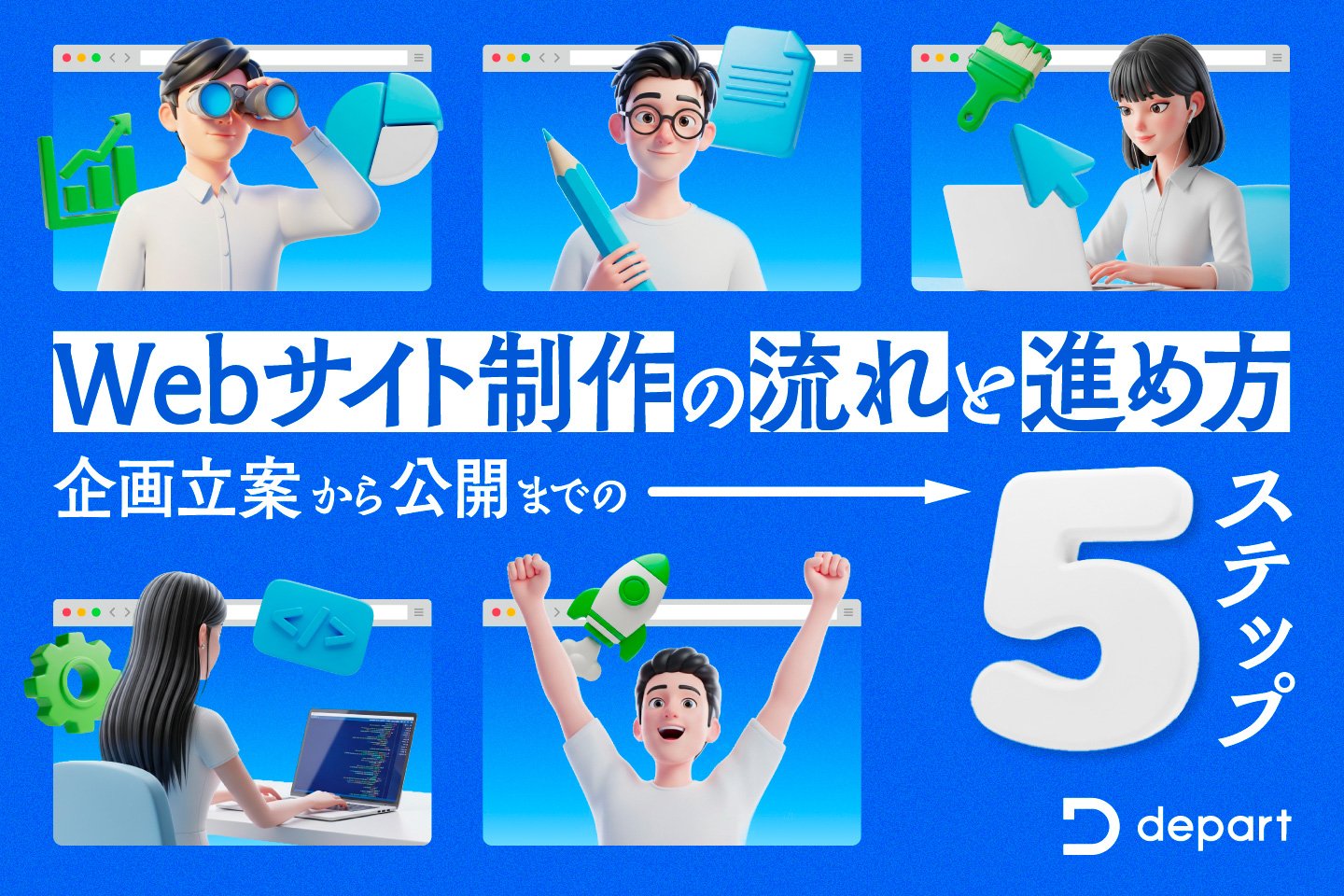
ホームページ制作を進める前に、全体の流れをざっくりと把握しておくと、無駄な手戻りを防ぎやすくなります。基本的な流れは「目的を決める → 企画・設計 → コンテンツ準備 → デザイン・構築 → テスト → 公開 → 運用・改善」という7ステップです。
会社サイトやサービスサイトなどの種類を決めたあと、まず目的・KPIを整理し、ターゲットや必要なページ構成を設計します。次に、文章・写真・資料などのコンテンツを用意し、選んだ作り方(WordPress、ノーコードツール、制作会社への依頼など)で実際のページを組み立てます。
公開前には、表示崩れ・リンク切れ・スマホ表示・フォーム動作・お問い合わせメールの送受信などをチェックし、問題がなければドメインとサーバーを本番環境に切り替えて公開します。その後は、アクセス解析や問い合わせ数を見ながら、内容の更新や導線の改善、SEO対策を継続することが重要です。公開はゴールではなく、継続的な運用が本当のスタートと捉えると判断を誤りにくくなります。
企画・設計から公開・運用までのプロセス
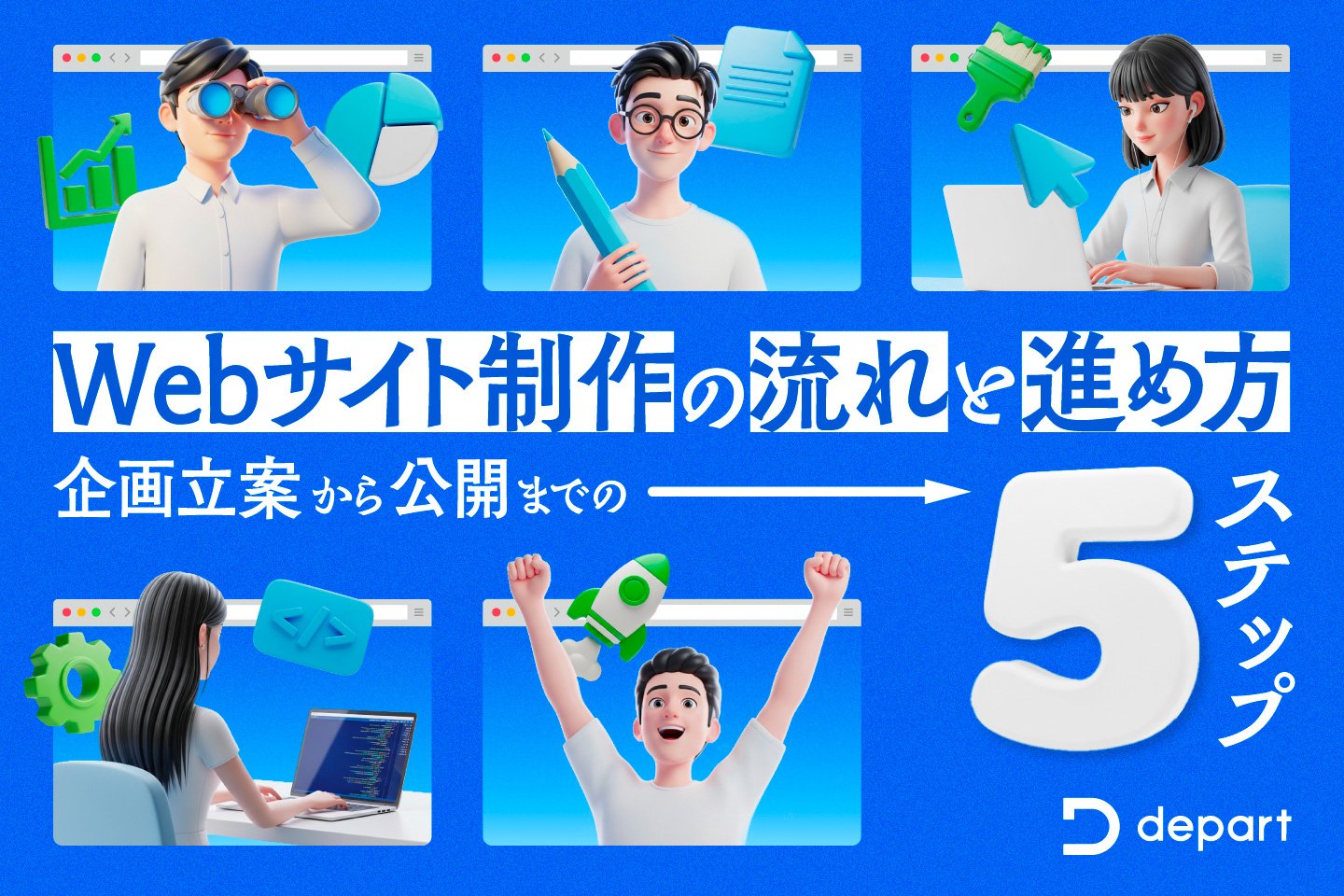
ホームページ制作は、「思いついた内容を順に作る」よりも、あらかじめ全体のプロセスを理解してから着手する方が、ムダな手戻りが少なく失敗しにくくなります。一般的な流れは次の通りです。
| フェーズ | 主な内容 | 主担当のイメージ |
|---|---|---|
| ①企画・目的設定 | 目的・ターゲット・ゴール(KPI)の整理 | 経営者・マーケ担当 |
| ②構成・設計 | 必要なページ一覧、サイトマップ、導線設計 | Web担当・制作会社 |
| ③デザイン・制作 | デザイン作成、文章・画像制作、CMS設定 | デザイナー・ライター |
| ④実装・テスト | PC/スマホ表示確認、フォーム・速度・セキュリティ確認 | エンジニア・担当者 |
| ⑤公開 | ドメインとサーバー設定、本番公開 | Web担当 |
| ⑥運用・改善 | 更新作業、アクセス解析、SEO・集客施策 | Web担当・マーケ担当 |
企画と設計で方向性を固め、制作〜公開で形にし、公開後に運用・改善を継続するという全体像を押さえておくと、各ステップで何を決めるべきかが明確になります。
初心者でも無理なく進めるための進行イメージ
ホームページ制作の全体像を理解しても、日々の業務を抱えながら進めようとすると、どこから手をつけるべきか迷いやすくなります。初心者が無理なく進めるためには、一度に全てを終わらせようとせず、小さなタスクに分解して段階的に進めることが重要です。
典型的な進行イメージは、次のような流れになります。
| フェーズ | 期間の目安 | 主なゴール | 主な作業 |
|---|---|---|---|
| ①企画・要件整理 | 1〜2週間 | 目的とターゲットが明確になる | 目的・KPIの整理、ターゲット設定、必要ページの洗い出し |
| ②作り方と環境準備 | 数日〜1週間 | 利用する手段と環境が決まる | 作り方の選定、ドメイン決定、サーバー契約、初期設定 |
| ③設計・コンテンツ作成 | 2〜4週間 | ページ構成と原稿・画像がそろう | ワイヤーフレーム作成、文章作成、写真・画像素材の準備 |
| ④デザイン・制作 | 2〜4週間 | 実際に動くサイトが形になる | テンプレート設定やデザイン反映、ページ制作、スマホ対応確認 |
| ⑤テスト・公開 | 数日 | 問題なく公開できる状態 | 動作確認、誤字脱字チェック、フォーム動作確認、公開作業 |
| ⑥運用・改善 | 公開後継続 | 効果検証と改善を回す | アクセス解析、更新計画、コンテンツ追加・修正 |
忙しい担当者ほど、「まず①企画・要件整理」と「③コンテンツ作成」に時間を確保することが、失敗を防ぐポイントです。各フェーズで「何を終えれば次に進めるか」を明確にしておくと、社内メンバーや制作会社とも共有しやすくなり、ムリなく段階的にホームページ公開まで進められます。
ホームページ作成に必要な基本要素
ホームページを公開するためには、制作ツールだけでなく、いくつかの「土台」と「中身」が必要です。最低限そろえるべき要素を整理しておくと、抜け漏れなく準備できます。
まず技術的な土台として、以下の3つが必要です。
| 区分 | 必要なもの | 役割 |
|---|---|---|
| 土台 | ドメイン | 「〇〇.co.jp」などのインターネット上の住所 |
| 土台 | レンタルサーバー | ホームページのデータを置く場所 |
| ツール | CMS(WordPressなど)またはホームページ作成ツール | ページを作成・更新するための仕組み |
次に、中身として準備しておきたい要素は次の通りです。
- 目的・ターゲット・ゴール(誰に何をしてほしいサイトか)
- 必要なページ構成(トップ、会社概要、サービス紹介、問い合わせなど)
- 原稿となる文章と画像素材(商品写真、人物写真、ロゴなど)
- 会社情報や連絡先、プライバシーポリシーなどの必須情報
ドメイン・サーバー・制作ツールという技術的要素と、コンテンツ・目的設計というマーケティング要素の両方をそろえることが、失敗しないホームページ作成の前提条件になります。
ドメインとは何かと選び方のポイント
ドメインは、インターネット上での「住所」にあたる文字列で、ユーザーがブラウザに入力するURLの中心部分です。例えば「https://example.co.jp」の「example.co.jp」の部分がドメインで、会社名やサービス名と結び付けて覚えてもらいやすくする役割があります。
ドメイン選びでは、名称・種類・運用のしやすさの3点が重要です。 名称は「会社名・サービス名・屋号」を含め、短く覚えやすいものにします。英数字とハイフンのみを使い、余計な記号や長すぎる単語は避けます。
ドメインの種類(末尾の「.com」「.jp」「.co.jp」など)も重要です。企業サイトで信頼性を重視する場合は「.co.jp」(日本国内の法人のみ取得可能)や「.jp」、幅広く一般的に使われているものなら「.com」が選ばれるケースが多くあります。
また、将来の事業展開も見据えて、長期的に使い続けられるドメイン名にすることがポイントです。キャンペーン名など一時的な名称ではなく、会社やブランドを象徴する名前を選び、早めに取得しておくと安心です。
レンタルサーバーの役割と種類の違い
レンタルサーバーは、作成したホームページのデータを24時間インターネット上に公開するための「土地」のような役割を持ちます。ユーザーがブラウザでURLを入力すると、ドメインを通じてサーバー上のデータにアクセスし、ページが表示されます。安定した表示速度と稼働率を確保するためには、用途に合ったサーバー選びが重要です。
代表的な種類と特徴は、以下の通りです。
| 種類 | 特徴 | メリット | デメリット | 初心者向きか |
|---|---|---|---|---|
| 共有サーバー | 1台を複数ユーザーで共用 | 低価格で設定が簡単、WordPress向けプランも多い | 他ユーザーの影響で速度低下の可能性 | ◎ 最も一般的 |
| VPS | 仮想的に専用環境を割り当て | カスタマイズ性が高く高速 | サーバー管理の知識が必要 | △ 中〜上級者向け |
| 専用サーバー | 1台を独占利用 | 高速・高安定性、大規模サイト向け | コスト高、運用スキルが必要 | × 大規模・専門用途向け |
| クラウドサーバー | 必要に応じてリソース増減 | アクセス増に柔軟に対応可能 | 料金体系が複雑になりがち | △ 拡張前提のサイト向け |
中小企業のコーポレートサイトやサービスサイトを初めて作成する場合は、管理画面が分かりやすく、WordPress簡単インストール機能を備えた共有レンタルサーバーを選ぶと、コストと扱いやすさのバランスが取りやすくなります。
CMSやWordPressなど制作ツールの基礎知識
CMSとは「コンテンツ管理システム」の略で、専門的なHTMLやCSSの知識がなくても、ブラウザ上の管理画面からページの作成・更新ができる仕組みです。ホームページをビジネス目的で継続的に運用する場合、多くのケースでCMSの利用が前提と考えて問題ありません。
代表的なCMSがWordPressです。WordPressは、世界シェアが非常に高く、テーマ(デザインテンプレート)とプラグイン(機能追加)を組み合わせることで、企業サイト・ブログ・採用サイト・メディアなど幅広いサイトに対応できます。一方で、WordPressはサーバーへのインストールやアップデート対応など最低限の管理作業が必要です。
他にも、Wixやペライチ、Jimdoなどの「ホームページ作成ツール」は、CMSの考え方をベースにしつつ、より初心者向けに設計されたサービスと捉えられます。自社でどこまで運用できるか、どの程度カスタマイズしたいかに応じて、「WordPress型」か「クラウド型ツール」かを選ぶことが重要です。
初心者向けホームページの作り方4パターン
初心者がホームページを作成する主な方法は、次の4パターンに整理できます。
| 作り方パターン | 特徴 | 向いている人 |
|---|---|---|
| WordPressで自作 | 世界的に利用されるCMS。テンプレートやプラグインが豊富で拡張性が高い | 中長期で運用したい人、集客を重視したい人 |
| ホームページ作成ツール(ノーコード) | ブラウザ上でドラッグ&ドロップ操作中心。サーバー不要で手軽 | できるだけ簡単に、短期間で公開したい人 |
| HTML・CSSで自作 | コードを直接書くため自由度が高いが、学習コストも高い | 自社内にエンジニアがいる、技術学習も目的にしたい人 |
| Web制作会社に外注 | 企画から設計、デザイン、構築まで専門家が対応 | 社内リソースが足りない、ブランドイメージを重視する企業 |
どの方法にも「費用」「制作スピード」「デザイン自由度」「運用のしやすさ」のトレードオフがあります。 以降の見出しで、それぞれのパターンの進め方やメリット・デメリットを具体的に解説していきます。
WordPressを使って自作する方法の概要
WordPressは、世界で最も利用されているCMSであり、初心者でも本格的なホームページを自作しやすい制作方法です。レンタルサーバーにWordPressをインストールし、管理画面からページ作成やデザイン変更を行います。専門的なプログラミング知識は必須ではありません。
WordPressでの自作には、次のような特徴があります。
| 特徴 | 内容 |
|---|---|
| 強み | デザインテンプレート(テーマ)が豊富、ブログ機能が標準装備、拡張プラグインが多数、長期運用・SEOに強い |
| 弱み | サーバー契約や初期設定に多少の学習が必要、セキュリティやバックアップの管理が必要 |
中長期的に集客したい会社サイト・サービスサイトを運用したい場合、WordPressによる自作はコストと自由度のバランスが良い選択肢です。次の見出しで、サーバー契約から初期設定までの具体的な流れを整理します。
サーバー契約からWordPress設定までの流れ
WordPressでホームページを作る場合の全体像は、次の4ステップで把握すると分かりやすくなります。
-
レンタルサーバーの契約・ドメイン設定
代表的なレンタルサーバー(エックスサーバー、ロリポップ、さくらなど)と契約し、管理画面から独自ドメインを紐づけます。多くのサービスでは「ドメイン取得+サーバー契約+SSL設定」を一括で行えるプランが用意されています。 -
SSL(https)設定と初期動作確認
管理画面で無料独自SSLを有効化し、数分〜数十分後に「https://ドメイン名」でアクセスできるか確認します。最初にSSL対応しておくことで、後のSEOやセキュリティ面で有利になります。 -
WordPress本体のインストール
サーバーの「簡単インストール」機能からWordPressを選び、サイト名・ユーザー名・パスワード・メールアドレスを入力してインストールします。インストール完了後、「https://ドメイン名/wp-admin」から管理画面にログインできます。 -
基本設定の調整
管理画面で、サイトのキャッチフレーズ、タイムゾーン、パーマリンク設定(「投稿名」推奨)、管理者メールアドレスなどを設定します。あわせて、自動バックアップやセキュリティ系のプラグインも早めに導入しておくと、安全かつ安定した運用につながります。
テンプレート活用でデザインするコツ
テンプレートを使うときのポイントは、「選び方」と「崩し方」を意識することです。まず、業種や目的(会社紹介・採用・問い合わせ獲得など)に近いテンプレートを選びます。トップページのファーストビューに「何をしている会社か」「誰向けか」「お問い合わせボタン」などがすでに配置されているデザインを優先すると、設計の手戻りが減ります。
次に、カラーとフォントを自社用に統一します。ロゴがあればロゴと同系色を「メインカラー」、グレー系を「サブカラー」として、ボタンや見出しに一貫して使うと、簡単にプロっぽく見えます。写真やアイコンは必ず差し替え、テンプレートのダミー文章も、自社の強みや実績に置き換えます。
テンプレートのレイアウトそのものは極力変えないことも重要です。カラム数の変更やブロックの入れ替えを増やし過ぎると、デザインが崩れやすく、スマホ表示も乱れやすくなります。「要素の中身だけ変える」「不要なセクションを非表示にする」程度にとどめると、初心者でもバランスの良いデザインを維持しやすくなります。
ホームページ作成ツール(ノーコード)で作る
ノーコードのホームページ作成ツールは、ブラウザ上でパーツを配置していくだけでページを作れるサービスです。代表的なものに、Wix、ペライチ、Jimdo、STUDIOなどがあります。HTMLやCSSの知識がなくても、テンプレートを選び、テキストや画像を差し替えるだけで公開まで進められる点が最大の利点です。
一方で、ノーコードツールには向き・不向きがあります。小規模なコーポレートサイトやサービス紹介、キャンペーンLP、店舗サイトなど、ページ数が少なくシンプルな構成であれば非常に相性が良いといえます。反対に、多言語対応や会員制機能など、複雑な要件が多い場合は、仕様による制約がボトルネックになるケースがあります。
初心者が選ぶ際は、ドラッグ&ドロップ編集のしやすさ、日本語サポートの有無、スマホ表示(レスポンシブ対応)の品質、フォームやブログ機能の有無を比較すると判断しやすくなります。最初の1サイトを短期間で公開したい場合、ノーコードツールは最有力の選択肢のひとつと考えて問題ありません。
主要サービスの特徴と無料プランの注意点
ノーコードのホームページ作成ツールには、Wix・ペライチ・Jimdo・STUDIO・Googleサイトなどがあります。多くのツールに無料プランがありますが、ビジネス利用では無料プランだけで完結させない前提で検討することが重要です。
代表的な特徴と注意点は次のとおりです。
| ツール例 | 主な強み | 無料プランでの主な制約 |
|---|---|---|
| Wix / Jimdo | デザインテンプレートが豊富 | 広告表示、独自ドメイン不可、容量制限 |
| ペライチ | LP向きで簡単操作 | 作成ページ数制限、独自ドメインは有料のみ |
| STUDIO | おしゃれなデザイン | 公開時にツールのサブドメイン必須 |
| Googleサイト | 完全無料・Google連携 | デザイン自由度が低い、独自ドメイン設定に工夫が必要 |
無料プランでは、独自ドメインが使えない・広告が表示される・機能やページ数が制限されることが大半です。会社やサービスの信頼性を確保するには、独自ドメインが使える有料プランを前提に、「月額費用」「広告の有無」「ページ数・機能制限」「バックアップ・サポート体制」を比較して選ぶことが重要になります。
HTML・CSSでゼロから作る場合の特徴
HTML・CSSでゼロからホームページを作る方法は、もっとも自由度が高い一方で、初心者には難易度と工数が非常に大きい方法です。テンプレートに縛られず、レイアウトやアニメーション、フォームなどを細部まで設計できるため、独自性の高いデザインやUIを実現できます。
一方で、HTML・CSS、場合によってはJavaScriptの学習が必須となり、習得までに時間がかかります。また、レスポンシブ対応やSEOの技術的対策も自力で行う必要があります。更新のたびにファイルを修正・FTPアップロードする運用になりやすく、日常的な情報更新が多いビジネスサイトには不向きです。
まとめると、「制作会社に依頼するほどの予算はないが、フロントエンド技術を本格的に学びたい個人」や「社内にエンジニアがいて、長期的に自前開発する予定の企業」には選択肢になりますが、一般的な中小企業のコーポレートサイトやサービスサイトでは、WordPressやノーコードツールの方が現実的です。
Web制作会社に外注する場合の進め方
ホームページ制作を外注する場合は、「どの会社に頼むか」より前に「何を依頼するか」を明確にすることが重要です。目的・予算・納期・必要なページ数や機能などを社内で整理したうえで、複数社に見積もりと提案を依頼すると、比較しやすくなります。
一般的な進め方の流れは、次のとおりです。
- 目的・要件の整理(社内)
- 制作会社の候補リストアップ・情報収集
- 打ち合わせ(オンライン含む)とヒアリング
- 見積もり・提案書の比較検討
- 契約・スケジュール確定
- 原稿・素材(写真・ロゴなど)の準備・提出
- デザイン確認 → 修正指示
- テスト環境での動作確認・誤字脱字チェック
- 公開・操作レクチャー・運用体制の確認
失敗を減らすポイントは、「丸投げせず、意思決定に必要な情報は自社から積極的に出す」ことです。成果物のイメージ・NG例・競合サイトなどを共有すると、認識のズレを防ぎやすくなります。
作り方別の費用・期間・難易度を比較する
ホームページ制作の方法ごとに、「いくら・どれくらいの期間・どれだけ大変か」をざっくり把握しておくと、無理のない計画が立てやすくなります。ここでは4パターンを比較します。
| 作り方 | 初期費用の目安 | 公開までの期間目安 | 難易度イメージ |
|---|---|---|---|
| WordPressで自作 | 年間1〜2万円前後 | 2〜4週間程度 | 中(学習は必要) |
| ホームページ作成ツールで自作 | 0円〜月1,000〜3,000円程度 | 1日〜1週間程度 | 低(直感的に操作可能) |
| HTML・CSSでゼロから自作 | ほぼ0円〜数千円 | 数週間〜数ヶ月 | 高(専門知識が必須) |
| Web制作会社に外注 | 20〜100万円以上が一般的 | 1〜3ヶ月程度 | 低(要件整理が重要) |
最もコストを抑えつつ長期運用しやすいのはWordPress自作、最速で公開したい場合はホームページ作成ツール、クオリティや工数削減を重視する場合は制作会社への外注が選択肢になります。 以降の見出しで、それぞれの方法について費用や工数をもう少し詳しく見ていきます。
WordPressで自作する場合のコストと工数
WordPressで自作する場合のコストと工数は、他の方法と比べて「初期費用は中程度・運用コストは安め・工数は多め」という位置づけになります。おおよその目安を把握しておくと、社内での稟議や他の作り方との比較がしやすくなります。
| 項目 | おおよその目安 | 補足 |
|---|---|---|
| 初期費用 | 年額1万~2万円前後 | 独自ドメイン+レンタルサーバー費用 |
| 月額費用 | 1,000~1,500円前後 | 年額を12ヶ月で割ったイメージ |
| 制作期間 | 2~6週間 | ページ数・社内確認の回数で変動 |
| 初期工数 | 20~60時間程度 | 初期設定、デザイン調整、原稿作成を含む |
| 運用工数 | 月3~10時間程度 | 更新頻度や分析の深さによって変動 |
コストを抑えられる反面、社内で「学習」「設定」「コンテンツ制作」に時間を投下する必要があります。
特に、担当者がWordPress未経験の場合は、解説サイトや動画での学習時間をあらかじめ工数に含め、スケジュールに余裕を持たせることが重要です。
ホームページ作成ツールの料金と制約
ホームページ作成ツールの料金は、月額1,000〜3,000円前後が一般的で、独自ドメインや広告非表示にするためには「有料プラン」への加入がほぼ必須です。初期費用が抑えやすい反面、長期利用ではサーバー+WordPressと同等か、それ以上のコストになるケースもあります。
代表的な制約は以下のとおりです。
| 項目 | よくある制約内容 |
|---|---|
| デザイン | テンプレートの範囲内での変更が中心で、大幅なレイアウト変更は難しい |
| 機能拡張 | 外部サービス連携や高度なカスタマイズに制限が多い |
| 独自ドメイン | 無料プランでは独自ドメイン不可、有料プランのみ対応が一般的 |
| 広告表示 | 無料プランではサービス側の広告が表示されることが多い |
| 乗り換え | 別サービスやWordPressへ「そのまま」移行しにくく、作り直しになる場合が多い |
「とりあえず無料で始める」のか、「数年単位で育てるサイトにするのか」で選択判断が変わります。 長期運用を前提とする事業サイトの場合は、料金だけでなく、乗り換えのしやすさや機能拡張性もあわせて検討することが重要です。
HTML・CSSで自作する場合の投資イメージ
HTML・CSSでホームページを自作する場合は、金銭コストよりも「学習時間」と「作業時間」への投資が大きくなります。制作ツール費はほぼゼロでも、まともな品質に仕上げるまでに数十〜数百時間の学習が必要になると考えておくと現実的です。
初期費用の目安
| 費目 | 概要 | おおよその費用感 |
|---|---|---|
| ドメイン取得 | .jp や .com など | 年間1,000〜3,000円程度 |
| レンタルサーバー | 共有サーバーで十分 | 月額500〜1,500円程度 |
| エディタ・開発環境 | VS Codeなど無料ツールが中心 | 0円 |
| 有料テンプレート・素材 | デザインのたたき台や写真素材など | 必要に応じて数千〜数万円 |
時間・スキル面の投資
- HTML・CSSの基礎習得:20〜50時間
- レイアウトやレスポンシブ対応の習得:30〜80時間
- 実際のサイト制作(5〜10ページ想定):40〜100時間
合計すると、完全初心者が最初の企業サイトを1から作る場合、100〜200時間程度の投資になるケースが多くなります。社内にコーディング経験者がいない場合や、更新を継続したい場合は、長期的な運用体制も含めて「学習コストに見合うかどうか」を判断材料にするとよいでしょう。
制作会社に依頼する場合の予算目安と期間
制作会社に依頼する場合の費用は、一般的な中小企業のコーポレートサイト(10〜20ページ前後)で50万〜150万円程度がひとつの目安です。LP1ページのみであれば20万〜50万円程度、採用サイトや多言語対応・予約機能などを含む場合は200万円以上になるケースも珍しくありません。費用に大きく影響するのは「ページ数」「デザインのオリジナル度」「機能(お問い合わせフォーム以外の予約・決済・会員機能など)」「原稿・写真を誰が用意するか」です。
期間は、標準的な会社サイトで2〜3カ月を見込むのが妥当です。要件定義と構成設計に2〜3週間、デザイン制作に2〜4週間、コーディングとCMS実装に2〜4週間、テスト・修正に1〜2週間という流れが多く、内容が複雑になるほど長期化します。短納期プランやテンプレート活用プランを選べば1カ月前後での公開も可能ですが、その分カスタマイズ性は下がるため、「いつまでに何を実現したいか」と「どこまで作り込みたいか」を事前に整理して予算・期間の相談を行うことが重要です。
自社に合うホームページ制作方法の選び方
中小企業や小規模事業のホームページ制作方法を選ぶ際は、「何が一番ラクか」ではなく「自社の目的と体制に合うか」を基準に考えることが重要です。代表的な4パターン(WordPress自作/ノーコードツール/HTML・CSS自作/制作会社への外注)それぞれに向き・不向きがあります。
まず、以下の観点で自社の現状を整理すると、候補が絞り込みやすくなります。
- 予算(初期費用・毎月の運用費の上限)
- 社内リソース(更新を担当できる人のスキルと時間)
- 必要な機能(問い合わせフォーム、予約、EC、会員機能など)
- 公開までの希望スケジュール
- デザインやブランディングの重視度
- セキュリティやトラブル時のサポートへの不安度
例えば「予算は最低限だが、社内にITに強い担当者がいる」場合はWordPress自作が有力候補になります。一方で「社内に担当者がおらず、ブランドイメージを重視したい」企業は制作会社への外注が適しています。
次の小見出しでは、これらの観点をさらに分解し、初期費用・運用コスト、スピード、デザイン、長期運用、セキュリティとサポートという具体的な判断軸から、どの作り方が自社に合うかを検討する方法を解説します。
初期費用と運用コストから考える判断軸
ホームページ制作方法を選ぶ際は、初期費用だけでなく、毎月・毎年かかる運用コストまで含めて比較することが重要です。特に中長期で運用する企業サイトでは、トータルコストが大きく変わります。
代表的なパターンごとの費用イメージは次の通りです。
| 作り方 | 初期費用の目安 | 運用コストの目安(年) | 特徴的な費用ポイント |
|---|---|---|---|
| WordPress自作 | 数千円〜数万円 | サーバー・ドメインで1〜2万円前後 | テーマやプラグイン購入で変動 |
| ノーコードツール | 0〜数万円 | 有料プランで1〜3万円前後 | 無料プランは独自ドメインや広告に制約 |
| HTML/CSS自作 | ほぼ0〜数万円 | サーバー・ドメインで1〜2万円前後 | 工数という人的コストが大きい |
| 制作会社に外注 | 30万〜100万円以上 | 保守費用や更新費用が別途発生 | リニューアル時に再度大きな費用 |
判断の際は、
- 予算上限はいくらか
- 3〜5年運用した合計コストはいくらになるか
- 社内工数も「人件費」として見込むか
を整理し、「初期費用+運用費+社内工数」を合計した総コストで比較することが有効です。
制作スピードと社内リソースのバランスを見る
制作スピードと社内リソースのバランスを見る際には、まず「いつまでに・どのレベルのサイトを公開したいか」を明確にします。そのうえで、社内で確保できる「作業時間」と「スキル」の現実値を洗い出し、ギャップを把握することが重要です。よくあるのは、担当者が他業務と兼務で、想定よりも制作に時間を割けないケースです。
目安として、次の観点で整理すると判断しやすくなります。
| 観点 | 確認すべき内容 |
|---|---|
| 公開希望時期 | キャンペーン・新店舗オープン・採用開始などとの兼ね合い |
| 社内工数 | 週あたり何時間、誰がどの工程を担当できるか |
| 必要スキル | 文章作成、画像作成、更新作業、簡単な設定作業など |
| 外注の有無 | どの工程を外部に任せるか、社内で責任を持つ範囲はどこか |
公開までの期限が短く、社内リソースも限られている場合は、ノーコードツールや制作会社活用でスピードを優先し、まずは必要最低限のページに絞って公開する段階的な進行が現実的です。逆に、時間を確保しやすく、担当者が学習意欲も高い場合は、WordPressで自作してノウハウを社内に蓄積する選択が視野に入ります。
デザイン自由度とブランディングの重要度
デザインの自由度とブランディングの重要度は、ホームページ制作方法を選ぶうえで密接に関係します。「どこまで自社らしさを表現したいか」を基準に考えると判断しやすくなります。
| 作り方 | デザイン自由度 | ブランディングへの適性 |
|---|---|---|
| ホームページ作成ツール | テンプレートの範囲内で中程度 | 小〜中規模の事業、予算を抑えたい場合に適する |
| WordPress(テンプレ使用) | 中〜高(カスタマイズ次第) | 成長に合わせてデザイン刷新しやすく、中小企業向き |
| HTML・CSSでのフルスクラッチ | 非常に高い | 独自性・世界観を重視するブランドに向く |
| 制作会社へ外注 | 会社次第だが基本的に自由度は高い | コンセプト設計から一貫したブランド表現が可能 |
ブランディングを重視する企業ほど、テンプレート依存度を下げ、ロゴ・色・フォント・写真のテイストまで統一できる方法を選ぶことが重要です。 ただし、自由度が高いほど工数とコストも増えるため、デザインへのこだわり度合いと予算・リソースのバランスを見て決定すると失敗を避けやすくなります。
更新頻度と長期運用を前提にした選択基準
更新頻度と長期運用を前提に制作方法を選ぶと、開設後の負担や成果が大きく変わります。月1回以上の更新がある場合は、自社で簡単に更新できる仕組みを最優先に検討することが重要です。
更新頻度別のおすすめの方向性は、次のように整理できます。
| 更新頻度の目安 | 想定する更新内容 | 向いている制作方法の例 |
|---|---|---|
| 週1回以上 | ブログ、ニュース、商品追加 | WordPress自作、更新しやすい制作会社構築 |
| 月1回程度 | お知らせ、事例追加 | WordPress、ノーコードツール |
| 年数回以下 | 会社概要の軽微な変更のみ | 制作会社に依頼、ノーコードツールのシンプル構成 |
長期運用では、次の観点も必ず確認します。
- 運用担当者のスキル(HTML編集が必要か、管理画面だけで完結するか)
- 更新のたびに外注費がかかるかどうか
- 3〜5年後のリニューアルのしやすさ
「誰が・どのくらいの頻度で・どんな内容を更新するか」を事前に決め、その前提に合う制作方法を選ぶことが、長期的なコスト削減と成果最大化につながります。
セキュリティ・サポート体制のチェック項目
ホームページ制作方法を選ぶ際は、費用やデザイン性だけでなく、セキュリティ対策とサポート体制を必ず比較条件に含めることが重要です。特に会社サイトやサービスサイトでは、信頼性に直結します。
代表的なチェック項目は次の通りです。
| 観点 | 具体的な確認ポイント |
|---|---|
| セキュリティ | 常時SSL対応(https化)が標準か/WAF・不正アクセス防止機能の有無/自動バックアップの有無と復元方法/WordPressの場合は自動アップデート対応の有無 |
| 運用保守 | サーバー稼働率(SLA)/障害発生時の復旧実績や情報公開姿勢/データ保管場所(国内か海外か) |
| サポート窓口 | 電話・チャット・メールなどの問い合わせ手段/対応時間(平日日中のみか、土日・夜間も対応か)/マニュアル・ヘルプの充実度 |
| 費用 | セキュリティオプションやバックアップが「標準」か「有料オプション」か/サポート利用に追加費用がかかるか |
「誰が、どこまで対応してくれるのか」を事前に具体的に確認することで、トラブル時の対応スピードや復旧可否が大きく変わります。無料や格安サービスほど、サポート範囲と責任分界点を丁寧に確認すると安心です。
失敗を防ぐホームページの企画・設計ポイント
ホームページ制作で大きな手戻りや成果不足が起きる原因の多くは、デザインや制作作業ではなく、企画・設計段階の抜け漏れにあります。目的・ターゲット・情報構造・導線・運用ルールを事前に設計することで、初心者でも失敗リスクを大きく減らせます。
企画段階では、まず「誰の」「どのような課題を」「どんな価値で解決するホームページか」を文章として定義します。次に、問い合わせ獲得・資料請求・来店予約・採用応募など、主なコンバージョンを絞り込みます。そのうえで、必要なページの一覧と階層を整理し、グローバルメニュー(上部メニュー)やフッターメニューでどの情報にどう到達できるかを設計します。
さらに、スマートフォン閲覧を前提に、最重要情報を上部に配置すること、問い合わせボタンや電話ボタンを常に目につく位置に置くことも重要です。最後に、更新担当者・更新頻度・更新ルールを決めておくことで、公開後に放置されるリスクを抑えられます。企画・設計を文書化し、社内や制作会社と共有することが、成果につながるホームページ制作の土台になります。
想定ユーザーとニーズを具体的に言語化する
ホームページの企画では、まず「誰の」「どんな悩みや課題を」「どのように解決するのか」を文章で言い切ることが重要です。おすすめは、次の3点をセットで書き出す方法です。
- 想定ユーザーの属性(例:従業員50名規模のBtoB企業の経営者・Web担当者)
- 状況・課題(例:問い合わせはあるが成約率が低く、サービスの強みが伝わっていない)
- 求める行動(例:資料請求や相談フォームからの問い合わせを増やしたい)
「誰のどんな状況での利用を想定しているか」「どの行動が起きれば成功なのか」を一文で説明できるレベルまで言語化することが、失敗を防ぐ最初のステップです。 可能であれば、既存顧客へのヒアリングや営業担当への聞き取りを行い、よくある質問・検討時の不安・比較ポイントをリストアップすると、コンテンツに落とし込みやすくなります。
必要なページ構成とメニューの考え方
ホームページのページ構成は、思いついたページを並べるのではなく、目的とユーザーの行動をもとに設計すると成果につながりやすくなります。最初に「ユーザーにどの順番で情報を見てほしいか」を整理してから、ページとメニューを決めることが重要です。
代表的なコーポレートサイトの基本構成例は、
- トップページ
- 会社情報(企業概要・理念・沿革・アクセスなど)
- サービス・製品紹介
- 事例・実績・お客様の声
- お知らせ・ブログ
- 採用情報(必要な場合)
- お問い合わせ・資料請求
のような形です。この基本形に、自社の目的に応じて「料金」「FAQ」「ダウンロード」などを追加します。
メニュー(ナビゲーション)は、
- 5〜7項目程度に絞り、短く分かりやすい名称にする
- 右上など目立つ位置に「お問い合わせ」「予約」などのボタンを設置する
- 重要度の高い導線(問い合わせ、資料請求、見積依頼など)は全ページ共通でヘッダー/フッターに置く
といった点を意識すると、ユーザーが迷わず目的のページにたどり着けます。スマホ表示時のメニュー(ハンバーガーメニュー)も想定し、階層を増やしすぎないことがポイントです。
参考になる競合サイトの探し方と見方
競合サイトのリサーチは「真似して終わり」ではなく、自社サイトの改善ポイントを見つけるための作業です。まず「誰のサイトを見るか」を決めると効率的です。
1. 参考にすべき競合サイトの探し方
- 業種+地域名+サービス名で検索し、上位10サイトをピックアップする
- 例:「税理士 〇〇市 ホームページ」「製造業 BtoB 受託加工」
- 自社とビジネスモデルが近い会社(価格帯・ターゲット・提供サービス)を優先する
- 口コミサイトや業界団体の会員一覧からも、同業他社のホームページを探す
2. 見るべきチェックポイント
競合サイトを開いたら、次の観点でメモを取りながら確認します。
- ファーストビュー
- 「誰に・何を提供している会社か」が3秒で伝わるか
- キャッチコピーとメイン画像の組み合わせ
- メニュー構成とページ数
- どのようなメニュー名(サービス紹介・事例・会社情報・ブログなど)か
- 自社で不足している情報は何か
- 導線設計
- 問い合わせ・資料請求・見積りなどのボタンがどこに、何回登場するか
- 事例ページや料金ページから、どのように問い合わせへ誘導しているか
- コンテンツの内容と量
- 事例・お客様の声・FAQ・コラムなど、信頼につながる情報がどれくらいあるか
- 専門性や実績を伝える工夫
- デザインと印象
- 色使い・写真の使い方・文字量のバランス
- 「高級感」「安心」「スピード感」など、与えたい印象とのギャップ
3. 自社サイト設計への落とし込み方
複数サイトを比較すると、どの会社も共通して用意しているページと、差別化につながる見せ方が見えてきます。
- 共通してあるページ → 自社でも必須ページとして用意する
- 良いと思った見せ方 → 要素レベルで分解して取り入れる
- 例:「料金表の書き方」「事例の構成」「お問い合わせ前の不安解消コンテンツ」など
重要なのは、デザインをそのまま真似ることではなく、「なぜこの構成・表現にしているのか」を推測し、自社の目的やターゲットに合わせてアレンジすることです。
問い合わせや資料請求など導線設計の基本
問い合わせや資料請求の導線は、ホームページの成果を左右する最重要ポイントです。まず「どのページから、どのボタンを押せば、どんなフォームにたどり着くのか」を明確に設計することが必要です。
代表的な導線は、以下のようなパターンがあります。
| 導線の設置場所 | 目的・ポイント |
|---|---|
| グローバルナビ(上部メニュー) | どのページからも「お問い合わせ」「資料請求」に1クリックで行けるようにする |
| ファーストビュー周辺 | 主要CTAボタンを1つに絞り、目立つ色で配置する |
| 各ページ末尾(フッター直前) | ページ内容を読み終えたユーザーに、次の一歩を促す |
| サイドバー・フッター | 常に視界に入りやすい場所に、問い合わせへのリンクを置く |
ボタン文言も「お問い合わせ」だけでなく、「無料相談する」「資料をダウンロード」など、ユーザーが得られる価値を具体的に書くとクリック率が高まりやすくなります。 また、フォームは入力項目を必要最低限にし、スマホでも入力しやすいレイアウトにすることが離脱防止につながります。
初心者でも進めやすい具体的な作成手順

ホームページ制作の全体像を理解しても、実際にどの順番で進めればよいか迷う初心者は多くいます。失敗しないためには、「何を・どこまでやるか」を段階ごとに区切って考えることが重要です。
この後の見出しで、
- 手順1:目的とKPIを決めて要件を整理する
- 手順2:作り方とドメイン名を決定する
- 手順3:サーバー契約と初期設定を行う
- 手順4:デザインと文章・画像コンテンツを作る
- 手順5:公開前チェックと公開作業を行う
という流れで、初心者でも迷わず進められる具体的なステップを解説します。まずは「企画」「環境準備」「制作」「公開」という4つのフェーズに分けて考えると、必要な作業が整理しやすくなります。各ステップの完了条件を決めておくことで、忙しい担当者でもスケジュール管理と社内調整がしやすくなります。
手順1:目的とKPIを決めて要件を整理する
ホームページ制作で最初に行うべきことは、「何のために、どの状態になれば成功と言えるのか」を具体化することです。目的とKPIがあいまいなまま進めると、デザインも構成も判断基準がなくなり、完成後に「思っていた成果が出ない」という事態になりやすくなります。
まず、ビジネス上の目的を1〜2個に絞ります。例としては、
- 資料請求や問い合わせの獲得
- 来店予約・来場予約の獲得
- 採用応募の増加
- 商品・サービスの認知向上
などが代表的です。次に、その目的に対するKPI(成果指標)を数値で設定します。例:
- 月間問い合わせ件数:〇件
- 月間資料請求数:〇件
- 月間応募数:〇件
- 月間アクセス数:〇PV
最後に、目的とKPIを踏まえて「必須ページ」「必要な機能」「更新頻度」「運用担当者」などの要件を整理します。目的・KPI・要件をセットでメモにまとめておくと、この後の作り方選定やドメイン決定の判断軸がぶれにくくなります。
手順2:作り方とドメイン名を決定する
目的とKPIが固まったら、次に決めるのが「どの作り方を選ぶか」と「どのドメイン名にするか」です。ここでの選択が、費用・運用負荷・ブランドイメージを大きく左右します。
まず作り方は、
| 作り方 | 特徴 | 向いているケース |
|---|---|---|
| WordPressで自作 | 拡張性が高く、中長期運用向き | 事業として継続的に情報発信したい場合 |
| ホームページ作成ツール(ノーコード) | 操作が簡単で、短期で公開しやすい | まずはスピード優先で試したい場合 |
| HTML・CSSで自作 | 完全自由設計だが、専門知識が必要 | 社内にエンジニアがいる場合 |
| Web制作会社に外注 | 品質を担保しやすいが、費用は高くなりやすい | 重要なコーポレートサイトを作りたい場合 |
目的・予算・社内リソース・公開スケジュールを照らし合わせ、どれか1つに絞ることが重要です。
ドメイン名は「ブランド名」「サービス名」を基本に、短く覚えやすく、打ち間違えにくいものを選びます。会社サイトであれば「co.jp」や「.jp」、サービスサイトやキャンペーンであれば「.com」「.net」など一般的なものがおすすめです。
また、将来的な事業の広がりも考え、数年後にも使い続けられる名前かどうかも確認してから決定すると、あとからの変更リスクを避けられます。
手順3:サーバー契約と初期設定を行う
サーバー契約と初期設定は、ホームページ公開に直結する重要なステップです。ここでの選択と設定ミスは、表示速度やセキュリティ、トラブル発生時の対応難易度にそのまま影響します。
1. レンタルサーバーを選ぶポイント
主な確認ポイントは次のとおりです。
| 観点 | 確認ポイント |
|---|---|
| 安定性・速度 | 稼働率の公表有無、表示速度に関する評判 |
| 使いやすさ | 管理画面の日本語対応、マニュアルの充実度 |
| WordPress対応 | 「簡単インストール」機能の有無、推奨環境かどうか |
| サポート | チャット・メール・電話の有無、対応時間帯 |
| 料金 | 初期費用・月額費用・更新費用、キャンペーン有無 |
初心者の場合は、WordPressの自動インストールとSSL自動設定に対応した国内サーバーを選ぶと、作業負荷を大きく減らせます。
2. 契約時に行う基本設定
サーバー申し込み時または直後に、次の作業を行います。
- 契約プランの確定(将来のアクセス増も想定)
- ドメインとの紐づけ設定(DNS設定・ドメイン追加)
- 無料独自SSL(https化)の有効化
- 管理画面のログイン情報の安全な保管
特にSSL設定を忘れると、「安全でないサイト」と表示され信頼を損なうため、初期段階で必ず有効化します。
3. WordPressを使う場合の初期設定
WordPressを利用する場合、サーバーの「クイックインストール」機能があればそれを利用します。そのうえで、最低限次の設定を行います。
- 管理者ユーザー名と強力なパスワードの設定
- サイトタイトル・キャッチフレーズの仮設定
- 日本語・タイムゾーン・日付形式の設定
- 不要な初期プラグインやサンプル記事の削除
ここまでできると、「自社ドメインでhttps対応済みのWordPress管理画面にログインできる」状態になります。次のステップで行うデザインやコンテンツ作成は、この基盤の上で行われます。
手順4:デザインと文章・画像コンテンツを作る
デザインやコンテンツ制作では、まず「誰に・何を・どう行動してほしいか」を基準に考えることが重要です。単に見た目を整えるのではなく、目的達成につながる設計を行うと、成果につながりやすくなります。
レイアウトとデザインの基本
- ファーストビューに「何のサイトか」「どんな価値を提供するか」「主な行動ボタン(問い合わせ・資料請求など)」を配置する
- 文字サイズは本文14〜16px以上、行間はやや広めにして読みやすくする
- 企業ロゴの色やコーポレートカラーを基準に、2〜3色程度に色数を絞る
- PCとスマホのどちらでも見やすいレイアウト(レスポンシブ対応)を意識する
文章(テキスト)の作り方
- 1ページ1テーマを意識し、伝えたいメッセージを先に一文で決める
- 専門用語はできるだけ避け、使う場合は短く補足説明を入れる
- 「特徴」だけでなく「ユーザーにとってのメリット」をセットで書く
- 見出し・箇条書きを活用し、長文を細かく区切って読みやすくする
画像・写真コンテンツのポイント
- 自社やスタッフ、サービスの様子など、信頼感につながる写真を優先的に掲載する
- フリー素材を使う場合も、ターゲットやブランドイメージに合うものを選ぶ
- 画像サイズが大きすぎると表示が遅くなるため、適切に圧縮して使用する
- 画像には代替テキスト(alt属性)を設定し、内容を簡潔に説明する
デザイン・文章・画像はすべて「目的達成のためのツール」として一貫性を持たせると、初心者でも失敗しにくくなります。
手順5:公開前チェックと公開作業を行う
公開直前のチェックと公開作業は、トラブルや機会損失を防ぐための重要なステップです。最低限、「表示・動作・内容・計測・セキュリティ」の5点は必ず確認してから公開することが重要です。
まず動作面では、主要ブラウザ(Chrome/Safari/Edgeなど)とスマホ・PCでの表示崩れ、リンク切れ、フォーム送信の可否を確認します。次に内容面として、会社情報・電話番号・住所・料金表・営業時間・特商法表記などに誤りや漏れがないか、誤字脱字がないかをチェックします。
集客・計測面では、Googleアナリティクス・Search Console・コンバージョン計測タグの設定と動作確認を行います。常時SSL(https化)、問い合わせフォームの迷惑メール対策、プライバシーポリシーとCookie同意表示の有無も必ず確認します。
公開作業では、サーバー側でドメインとサイトを正しく紐づけ、不要な仮ページの削除、404ページやリダイレクト設定、XMLサイトマップの作成・送信まで済ませておくと、検索エンジンへのインデックスがスムーズになります。公開後すぐにテスト送信・テスト購入を行い、実際のユーザーと同じ導線で問題がないかもチェックすると安全です。
公開後に行うべき運用・集客の基本施策
ホームページを公開して終わりにすると、アクセスも問い合わせも増えません。公開直後から「運用」と「集客」をセットで計画・実行することが重要です。最低限、次の3つは早期に着手すると成果につながりやすくなります。
- 検索経由の集客施策:基本的なSEO設定(タイトル・ディスクリプション・見出しタグの最適化、検索キーワードを意識した文章作成)を進めます。あわせて、Googleビジネスプロフィールの登録も検討します。
- アクセス状況の可視化:GoogleアナリティクスやSearch Consoleを導入し、アクセス数・検索クエリ・問い合わせ数を継続的に確認できる体制を整えます。
- 他チャネルからの流入づくり:自社のSNSアカウントや既存顧客へのメール配信など、すぐに始められるチャネルからサイトへの導線を用意します。
公開後3〜6か月は「仮説→実行→数値確認→改善」のサイクルを短く回すことが、成果が出るホームページへの近道です。
検索で見つけてもらうためのSEOの初歩
検索結果からの流入を増やすには、最低限のSEO対策を押さえておくことが重要です。まず、ホームページ全体として狙うキーワードと役割を明確にすることが前提となります。「業種+エリア」「サービス名+特徴」など、ユーザーが検索しそうな語句を洗い出し、主要ページごとに1〜2個のキーワードを割り当てます。
ページ単位では、タイトルタグ(title)とディスクリプション(description)を必ず設定します。タイトルには狙うキーワードを入れつつ、検索結果でクリックされやすい30文字前後の文言にまとめることが有効です。本文では、見出し(h1〜h3)にキーワードや関連語を自然に含め、1ページ1テーマで内容を深掘りします。
あわせて、URLを「/service/web-production」など意味のある英単語にする、画像にはaltテキストを設定する、ページ表示速度を確認するなど、基本的な技術要件を整えることも重要です。ここまで対応するだけでも、初心者のホームページとしては十分に「検索で見つけてもらいやすい状態」に近づきます。
アクセス解析で成果を測る基本的な見方
アクセス解析では、最初から細かい指標を追いかける必要はありません。重要なのは、ビジネスゴールと直結した「少数の数字」を継続して見ることです。
代表的な見方は次の通りです。
| 見るべき指標 | 意味・確認ポイント |
|---|---|
| セッション数・ユーザー数 | 全体のアクセス規模。リニューアルや施策前後で増減を比較する。 |
| 流入元(チャネル) | 検索、SNS、広告、メールなど、どこから来ているか。集客施策の効果測定に使う。 |
| ランディングページ | 最初に見られているページ。どのページが入口になっているかを把握する。 |
| 直帰率・離脱率 | 1ページだけ見て帰る割合、どのページで離脱しているか。問題ページの洗い出しに役立つ。 |
| コンバージョン数・率 | 問い合わせ・資料請求・購入など成果の回数と割合。最も重視すべき指標。 |
アクセス解析ツール(Googleアナリティクスなど)では、「期間比較(前月比・前年同月比)」で見ると変化が把握しやすくなります。毎月同じレポート形式で確認し、違和感のある数字だけ深掘りする習慣をつけると、初心者でも無理なく成果改善に生かせます。
SNSや広告など他チャネルとの連携の考え方
Webサイト単体で成果を出すことは難しく、多くの場合はSNSや広告など他チャネルとの連携が鍵になります。重要なのは、「どのチャネルで、どの役割を担わせるか」を明確に決めておくことです。
典型的な役割分担の例は次の通りです。
| チャネル | 主な役割 | Webサイトとの関係 |
|---|---|---|
| 検索(SEO/広告) | 課題やニーズが顕在化した人の流入 | 詳細情報・事例・お問い合わせフォームに送客 |
| SNS(X,Instagram等) | 認知拡大・ファン化・最新情報発信 | 記事やキャンペーンページへ誘導 |
| メール・LINE | 見込み顧客の育成・再訪促進 | セミナー案内、資料DL、ブログ更新などへ再誘導 |
| Web広告(SNS広告等) | 短期的な集客・リマーケティング | 特設ランディングページや問い合わせフォームに誘導 |
すべてのチャネルから「最終的にどのページでコンバージョンさせるのか」を決めておくと、導線設計がぶれにくくなります。 そのうえで、各チャネルごとに「どのコンテンツを紹介するか」「どの指標(クリック数、CV数など)で効果を見るか」をあらかじめ定めると、運用・改善が行いやすくなります。
初心者がやりがちな失敗パターンと対策
初心者のホームページ制作で多い失敗は、パターンがある程度決まっています。よくあるつまずき方を知り、事前に対策しておくことが、ムダな時間やコストを防ぐ近道です。ここでは代表的な失敗パターンを整理し、どのように備えるべきかの全体像を示します。
主な失敗パターンは、次の4つに分類できます。
- 目的・ターゲットがあいまいなまま制作を始める
- 更新が続かず、開設後すぐに放置されてしまう
- 誰に何を伝えたいのか分からない文章・構成になってしまう
- 制作会社や外部パートナーに丸投げして認識ズレが起きる
対策としては、
- 事前に「目的・KPI・想定ユーザー」を文書で整理する
- 更新計画(更新頻度・担当者・運用体制)を先に決めておく
- ページごとにターゲットと伝えるメッセージを一文で書き出す
- 外注時は要件定義書やRFPを作成し、打ち合わせで齟齬を解消する
制作前の企画・設計にある程度時間をかけることで、多くの失敗パターンは未然に防止できます。次の見出しからは、それぞれの具体的な失敗例と対策を詳しく解説していきます。
目的があいまいなままデザインから始める失敗
ホームページ制作では、目的やゴールを決める前にデザインから着手することが最も大きな失敗の一つです。見た目を整えること自体は重要ですが、以下のような問題が起こりやすくなります。
- どのページで何を伝えるべきか決まっていないため、必要な情報が抜け落ちる
- ターゲットが不明確なまま進めることで、「誰にも刺さらない」デザインと文章になる
- 社内で意見が分かれ、デザイン修正ばかりが増えてスケジュールとコストが膨らむ
- 問い合わせ数や資料請求数などの指標が決まっていないため、完成後の評価ができない
デザインに着手する前に、目的・ターゲット・ゴール(KPI)・必要なページ構成を整理することが不可欠です。ワイヤーフレーム(レイアウトの設計図)レベルまではデザイン前に決めておくと、制作会社との認識ずれも少なくなり、成果につながるサイトを作りやすくなります。
更新されず放置されるサイトになってしまう原因
ホームページが更新されずに放置される主な原因は、最初の設計段階で運用まで具体的にイメージできていないことです。「公開したら終わり」ではなく「公開してからがスタート」だと決めておくことが、放置を防ぐ最大のポイントです。
よくある原因としては、次のようなものがあります。
- 更新担当者・体制を決めていない(誰の仕事か分からない)
- 更新頻度や更新内容の方針がなく、何をすればよいか分からない
- CMSの操作方法が複雑で、更新に心理的ハードルがある
- 更新しても成果が見えず、モチベーションが続かない
- 既存業務が忙しく、更新の優先度が常に後回しになる
対策としては、公開前に「更新ルール(担当者・頻度・内容)」を簡単に文書化し、月1回でもよいので定期的に見直す仕組みを作ることが有効です。また、更新しやすい仕組み(WordPressやCMSの権限設定・マニュアル整備)を整え、アクセス解析で成果を見える化すると、継続的な運用につながります。
誰に向けた内容か不明な文章になる理由
読んだ人に「結局、誰向けの話なのか」が伝わらない文章には、いくつか共通した原因があります。
- 想定読者が決まっていないまま書き始めている
- 「お客様」「ユーザー」など抽象的な呼び方しかしておらず、具体的な人物像が設定されていない
- 社内都合の情報(会社紹介、機能列挙)ばかりで、読者の課題や疑問に触れていない
- 専門知識レベルを想定しておらず、「専門用語だらけ」か「当たり前の説明」だけになっている
- メインの読み手が複数想定されているのに、情報を分けずに1ページに詰め込んでいる
特にビジネスサイトでは、「意思決定者(経営者)」と「実務担当者(担当レベル)」では知りたい内容も表現も異なります。誰に一番読んでほしいページなのかを決めずに作ると、結果として誰にも刺さらない文章になりやすくなります。ターゲットを1〜2パターンに絞り、その人物が検索するキーワード・抱えている状況・知識レベルを前提に構成と表現を決めることが重要です。
制作会社任せにし過ぎてミスマッチが起きる例
制作会社に丸投げすると、「完成したがビジネスに役立たないホームページ」になりやすいです。典型的なミスマッチの例を整理します。
| ミスマッチ例 | 原因 | 結果 |
|---|---|---|
| 期待していた問い合わせが来ない | 目的やKPIを共有せず「かっこいいサイトで」とだけ依頼 | デザイン重視で、問い合わせ導線やコンテンツが弱いサイトになる |
| 自社らしくないトーン・デザイン | 競合や参考サイトの情報を渡さず、抽象的なイメージだけ伝える | 会社のブランドや顧客層とずれた印象のサイトになる |
| 必要な機能が足りない・使いづらい | 要件定義に同席せず、仕様の判断を制作会社に任せきり | 公開後に「この機能も欲しかった」と追加費用・スケジュール遅延が発生 |
| 更新されない・できないサイト | 運用体制や担当者スキルを伝えず、更新方法も相談しない | CMSの仕様が合わず、結局制作会社に都度依頼が必要になる |
制作会社は「決めたこと」を形にするプロであり、「何をビジネス上達成すべきか」を決めるのは発注側の仕事です。目的・ターゲット・必須機能・運用体制などは、発注前に整理し、打ち合わせで具体的に共有するとミスマッチを大きく減らせます。
ホームページ制作に関するよくある質問
ホームページ制作に関して、初心者からよく寄せられる質問を3つ取り上げます。個別の状況によって最適な答えは変わりますが、判断の目安として役立つポイントをまとめています。
Q1. まったくの初心者でも会社ホームページを自作できますか?
基本的な会社案内レベルであれば、ノーコードのホームページ作成ツールやWordPressのテンプレートを使うことで初心者でも自作は可能です。ただし、短期間で「見た目だけ」整えることと、問い合わせにつながる「成果が出る」サイトを作ることは別です。限られた時間で成果を出したい場合は、企画・構成だけ自社で行い、デザインや構築は制作会社に部分的に依頼するなど、分担を検討すると効率的です。
Q2. 会社ホームページはスマホだけで作成・更新できますか?
多くのホームページ作成ツールやWordPressの管理画面はスマホからも操作できますが、初期制作はパソコンで行う方が圧倒的に効率的です。ページ構成の整理、文章作成、画像の加工などは画面の広いPC環境でないと作業が進みにくくなります。一方で、ちょっとした文言の修正やブログ更新など、公開後の軽微な更新はスマホから行う運用も現実的です。
Q3. とりあえず無料プランや無料サーバーで始めても問題ありませんか?
検証用や個人の練習目的であれば、無料プランから始めても問題はありません。しかし、企業の公式サイトやサービス紹介サイトとして運用する場合は、最初から独自ドメインと有料サーバー・有料プランを利用することが推奨されます。広告表示、独自ドメインが使えない、表示速度やサポートが不安定など、無料サービスの制約が信頼性やSEOに悪影響を与える可能性があるためです。ビジネス用途かどうかを基準に考えると判断しやすくなります。
無料で作る場合のメリット・デメリット
無料でホームページを作る方法は、費用を抑えたい初心者にとって魅力的ですが、ビジネス用途では注意点も多くあります。「どこまで無料で問題ないか」「どこから有料投資が必要か」を理解して選ぶことが重要です。
| 項目 | メリット | デメリット |
|---|---|---|
| 初期費用 | 制作費がかからず、試しにサイトを持てる | 無料の範囲では機能やデザインが制限され、ビジネス利用には物足りないケースが多い |
| デザイン・機能 | テンプレートで短時間に形になる | テンプレート感が強く、他社と似た印象になりやすい。高度な機能追加が難しい |
| ドメイン・URL | 完全無料プランでは独自ドメイン不要 | サービス名が入ったURLになり、信頼性やブランドイメージが下がる |
| 広告・表記 | 無料プランでもすぐに公開できる | サービス側の広告が表示される場合があり、ビジネスサイトとしての印象を損なう |
| サポート・継続性 | 有料プランにアップグレードしやすい | サービス終了や仕様変更のリスクがあり、突然の移転対応が必要になる可能性がある |
中小企業や店舗の公式サイトとして運用する場合、制作ツールそのものは無料でも、独自ドメインと広告非表示の有料プランには早めに切り替えることが推奨されます。
会社ホームページを自作するときの注意点
会社ホームページを自作する場合、「社外に見せる会社の顔」であることを常に意識することが重要です。個人ブログとは違い、信頼性や法令順守が求められるため、以下の点に注意すると安全です。
まず、最低限の情報を必ず掲載します。会社概要(社名・所在地・代表者名・連絡先)、事業内容、プライバシーポリシー、特商法表記(物販・サービス販売を行う場合)は欠かせません。これらが不足すると、信用を損なうだけでなく、法的なリスクも生じます。
次に、デザインは「プロっぽさ」を無理に狙いすぎず、読みやすさと情報の整理を優先します。フォントは2種類程度、ブランドカラーも2〜3色に抑え、スマホでの表示崩れを必ず確認します。
また、更新体制を事前に決めておくことも大切です。自作すると担当者に負荷が集中しやすいため、「誰が・いつ・どのページを更新するか」をルール化し、マニュアルやチェックリストを用意すると、公開後に放置されにくくなります。
さらに、個人情報の取り扱いには細心の注意が必要です。問い合わせフォームはSSL対応(https化)された環境で運用し、取得した情報の利用目的と保管方法を明示します。画像素材は著作権を確認し、フリー素材サイトの利用規約も必ず確認します。
最後に、社内だけで判断せず、第三者の目で確認してもらうことが有効です。顧客や知人にテスト閲覧を依頼し、「情報は探しやすいか」「不安に感じる点はないか」をフィードバックしてもらうことで、自作でもビジネスに耐えうる品質に近づけられます。
初心者でも外注をうまく活用するためのコツ
初心者が外注を活用する際は、「丸投げせず、決めるべきことは自社で決める」姿勢が重要です。特に、サイトの目的・ターゲット・予算・公開希望時期・最低限実現したい機能は、制作会社に相談する前に社内で整理しておきます。
制作会社選びでは、複数社から提案と見積もりを取り、料金だけでなく「担当者の説明のわかりやすさ」「過去の制作実績」「運用フェーズのサポート内容」を比較します。その際、見積もりの内訳(戦略設計・デザイン・コーディング・CMS構築・保守費用など)を必ず確認し、抜けや追加費用の発生条件を質問すると安心です。
制作が始まってからは、フィードバックのルールとスケジュールを最初に共有することが、トラブル防止につながります。修正指示は「好み」ではなく「目的とユーザー視点」に紐づけて伝えると、仕上がりの精度が高まります。また、テキストや写真など自社で用意する素材の担当者と締切を明確にし、公開後の更新担当(社内 or 外注)も合わせて決めておくと、運用フェーズにスムーズに移行できます。
本記事では、ホームページ制作で初心者がつまずきやすいポイントを避けるために、目的設計から作り方の選定、具体的な作成手順、公開後の運用までを一連の流れで整理して解説しました。重要なのは「何のためのサイトか」「誰に何をしてほしいか」を明確にしたうえで、自社の予算・体制・運用方針に合う方法を選ぶことです。この記事を参考に、自社のビジネス成果につながるWebサイト制作の一歩を着実に進めていただければと思います。