「Webサイト制作 簡単 無料 ホームページ 作成」と検索したものの、どのサービスを選び、どこまで無料でやってよいのか判断に迷う担当者の方は少なくありません。本記事では、無料ホームページ作成ツールの特徴や注意点、ビジネスサイトで失敗しないための考え方と具体的な進め方を整理し、自社に最適な選択と運用のコツを第三者目線で解説します。
目次
無料で作れるホームページ制作の基本を整理する
![ホームページ制作費の相場や作業工程・納期について解説 – ミニナレ [web制作会社シスコム]](https://www.gohp.jp/blog/cms/wp-content/uploads/2022/09/10-02_01-600x400-1.jpg)
無料でホームページを作成できるサービスが増えたことで、専門知識がない事業者やWeb担当者でも、自分たちでWebサイトを立ち上げやすくなっています。ただし、なんとなく有名なサービスを選んで作り始めてしまうと、「更新しづらい」「集客につながらない」といった行き詰まりが起こりやすくなります。
まず押さえておきたいポイントは、次の3つです。
- どの無料ツールも「テンプレート」と「ドラッグ&ドロップ操作」で簡単にページを作れること
- 独自ドメインや広告非表示、SEO機能などは有料プランが前提になることが多いこと
- ビジネス利用では「見た目の良さ」以上に、「更新のしやすさ」と「集客・問い合わせにつながる設計」が重要になること
基本的な用語の違いや具体的なサービスの特徴を理解したうえで、自社の目的に合うツールと作り方を選ぶと、無料であってもビジネスに役立つホームページ制作が可能になります。
「ホームページ」と「Webサイト」の違いを押さえる
ホームページとWebサイトは、日常会話では同じ意味で使われることが多いものの、厳密には少しニュアンスが異なります。ビジネスでツール選定や制作会社との打ち合わせを行う際は、違いを理解しておくと意思疎通がスムーズになります。
一般的には、次のように整理できます。
| 用語 | 一般的な意味合い |
|---|---|
| ホームページ | ①ブラウザを開いたときに最初に表示されるページ ②企業サイト全体のこと(日本独自の慣用) |
| Webサイト | 複数のWebページが集まった「サイト」全体。コーポレートサイト、ECサイトなども含む |
ビジネス文脈や制作・マーケティングの現場では、「Webサイト」=サイト全体を指す正式な呼び方として使われることが多くなっています。一方で、検索ユーザーや社内メンバーは「ホームページ作成」「会社のホームページ」と表現する場合が多いため、会話や資料では両方の言葉を併記してあげると理解されやすくなります。
無料ツールを選ぶ際も、「1ページだけのホームページ」なのか「今後ページを増やすWebサイト」なのかで最適なサービスが変わるため、用語の違いとあわせて構成のイメージも整理しておくことが重要です。
無料ホームページ作成ツールとは何か
無料ホームページ作成ツールとは、サーバー契約や専門知識がなくても、ブラウザ上の管理画面からホームページを作れるクラウド型サービスの総称です。Wix・Jimdo・ペライチ・STUDIO・WordPress.com などが代表例です。
一般的な特徴は次の通りです。
| 項目 | 内容 |
|---|---|
| 提供形態 | クラウドサービス(ブラウザで編集) |
| 必要なスキル | HTMLやCSSの知識は原則不要 |
| 作成方法 | テンプレート選択+ドラッグ&ドロップ編集 |
| 料金 | 基本機能は無料、有料プランで広告削除や独自ドメイン対応 |
| 想定ユーザー | 個人事業主、中小企業、店舗、教室、ポートフォリオなど |
無料ツールの多くは「まずは無料で試し、成長に合わせて有料プランへアップグレードしてもらう」モデルになっているため、ビジネスの初期検証やスモールスタートに適しています。一方で、機能制限やドメイン制約があるため、次の章でメリット・デメリットを整理しておくことが重要です。
無料で作るホームページのメリット・デメリット
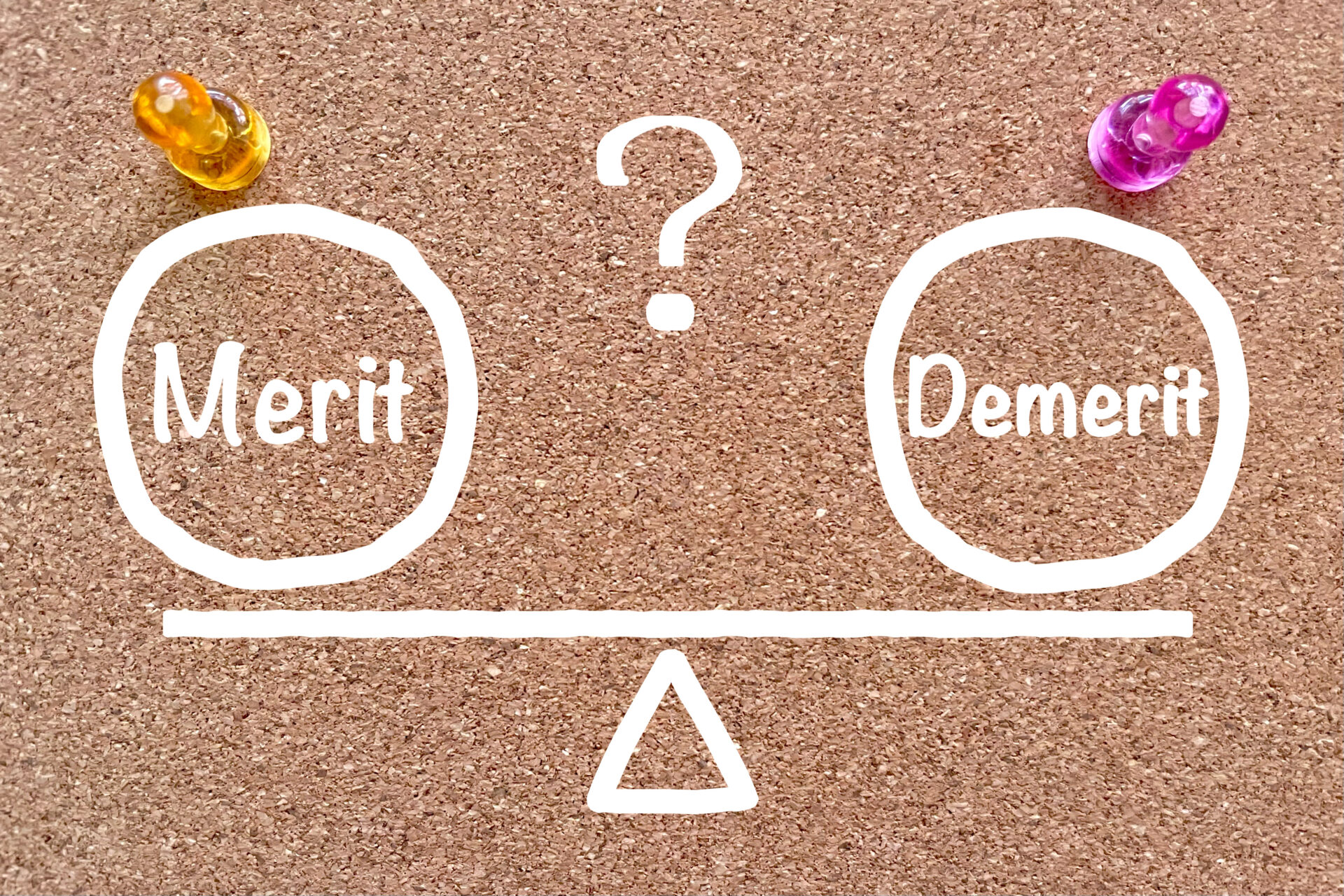
無料でホームページを作成する最大のメリットは、初期費用をかけずに短期間で公開まで進められることです。制作会社に依頼する場合と比べて、着手までの調整や見積もりのやり取りが不要になり、仮説検証のスピードも高められます。また、ドラッグ&ドロップ型ツールを使えば、専門的なHTMLやCSSの知識がなくても社内で更新・修正がしやすく、運用コストも抑えやすくなります。
一方で、無料プランには機能制限とブランド面の制約が必ず存在する点がデメリットです。例えば、独自ドメインが使えずツール名入りのURLになる、広告バナーが表示される、ページ数や容量・予約機能などが制限される、といったケースがあります。さらに、ツール独自の仕様に依存するため、将来のリニューアルや別ツールへの移行に手間や費用がかかる可能性もあります。
そのため、ビジネス用途では「まず無料で試し、成果や必要機能を見極めたうえで有料プランや別ツールへの移行を前提に設計しておく」ことが重要になります。
初期費用ゼロで素早く公開できるメリット
初期費用がかからない無料ツールを活用すると、思い立ったタイミングでホームページを公開し、ビジネスの検証や告知をすぐに始められる点が大きなメリットです。制作会社への発注や見積もり比較、社内稟議などの手続きを省けるため、キャンペーンやイベント、店舗オープンなどのタイミングを逃しにくくなります。
また、ドラッグ&ドロップ型の編集機能やテンプレートを使えば、テキストと画像を用意するだけで、数時間〜1日程度で最小限の情報を載せたサイトを公開することも可能です。まずは無料プランで「仮リリース」し、反応を見ながら内容を改善していくことで、初期投資を抑えつつ、実際のユーザーの声を踏まえたサイト改善のサイクルを早期に回せるようになります。
機能制限やドメイン制約などの注意点
無料ホームページ作成ツールには、どこまでが無料で、どこからが制限なのかを正しく理解しておくことが重要です。代表的な制限は次のとおりです。
| 制限の種類 | 具体的な内容 | ビジネス利用での影響 |
|---|---|---|
| 独自ドメイン | 無料版は xxxxx.wixsite.com のようなサブドメインのみ |
名刺・チラシに載せづらく、信頼感が弱まる |
| 広告表示 | ツール提供元の広告バナーが自動表示される | 企業サイトとしてのブランドイメージを損なう |
| ページ数・容量 | 作成可能ページ数や画像容量に上限がある | 事業拡大時にページ追加が難しくなる |
| 機能制限 | 予約・決済・フォーム項目数などが制限 | 本格的な集客や業務効率化に踏み込めない |
特に、独自ドメインが使えない点と、サービス側の広告が表示される点は、商用サイトでは致命的になりやすいため、早い段階で有料プランへの移行も視野に入れて検討するとよいでしょう。
無料から有料への切り替えはどこで判断すべきか
無料ツールで運用を始めても、ビジネス用途であれば「ずっと完全無料」は現実的ではありません。集客や信頼性の観点から、節目で有料化を検討することが重要です。
代表的な判断基準は次の通りです。
| 判断タイミング | 有料化を検討すべき理由 |
|---|---|
| 月間アクセスや問い合わせが増え始めた時 | サイト停止や広告表示による機会損失を避け、安定した集客基盤を整えるため |
| 会社名・サービス名で指名検索が増えた時 | 無料ドメインのままだとブランド信頼性が低く見えるため |
| フォーム・予約・決済など機能が足りない時 | 無理に外部サービスでつなぐより、有料プランで一元管理した方が安全 |
| 社内で本格的にWeb集客に取り組み始めた時 | SEO強化やアクセス解析など、無料プランの制約が成果のボトルネックになる |
目安として、月に数件以上の問い合わせ・予約が安定している場合や、今後2〜3年は継続的に運用する予定がある場合は、有料プラン+独自ドメインへの切り替えを前向きに検討するとよいでしょう。初期は無料で検証し、ビジネスインパクトが見えた段階で投資に切り替える判断が合理的です。
ツール選びを間違えないためのチェックポイント

ツール選びを誤ると、途中で「やりたいことができない」「運用が回らない」という問題が発生し、作り直しのコストが発生します。無料ツールを選ぶ段階で、次のポイントを事前にチェックすることが重要です。
- 作りたいサイトの種類・目的に合うか(コーポレート/店舗紹介/予約/EC/ブログなど)
- 社内の担当者が継続して更新できる操作性か(ドラッグ&ドロップ、マニュアルの有無、日本語サポートなど)
- 無料プランで使える機能と上限(ページ数、フォーム数、予約・決済機能、広告表示の有無など)
- 独自ドメイン対応やメールアドレス運用のしやすさ
- SEO設定やアクセス解析、SNS連携など集客に必要な機能の有無
- 将来の拡張性(有料プランの価格帯、機能追加の選択肢、データ移行のしやすさ)
自社ビジネスにとって「続けられる」ツールを選ぶためには、感覚ではなく条件で判断することが重要です。これらの項目を一覧表にして比較すると、適切な選択ができます。
自社ビジネスに合うサイトの目的を明確にする
サイト制作ツールを検討する前に、自社ビジネスでホームページを使って何を達成したいのかを具体的に言語化することが最重要です。目的が曖昧なままツールを選ぶと、機能不足や運用負荷のミスマッチが起こりやすくなります。
まず、主な目的を1〜2個に絞り込みます。
- 会社概要やサービス内容の「信頼性向上・名刺代わり」が目的か
- 資料請求や問い合わせ数を「毎月◯件増やす」ことが目的か
- 来店予約やオンライン決済など「売上に直結する導線」を作ることが目的か
- 採用エントリーを増やす「採用サイト的な役割」が中心か
次に、目的ごとに「ユーザーがサイト上で取るべき行動(問い合わせ送信、予約完了、資料ダウンロードなど)」を決めます。目的とユーザー行動が明確になると、必要なページ構成・機能・更新頻度が見え、後続のツール選定や運用体制の検討がスムーズになります。
操作の簡単さと社内運用体制を確認する
操作性と社内運用体制は、ツール選定の成否を分ける重要なポイントです。「誰が・どの頻度で・どこまで更新するのか」を先に決め、それに合う操作性かどうかを確認することが不可欠です。
まず、社内で更新を担う担当者のITスキルを整理します。日常的にOfficeソフトを扱うレベルなのか、HTMLが多少わかるのかによって、ドラッグ&ドロップ中心のツールにするか、柔軟性の高いツールにするかが変わります。更新頻度(週1更新なのか、月1程度なのか)も明確にし、更新画面のわかりやすさや、マニュアル・サポートの有無をチェックします。
次に、「属人化しない運用」が可能かどうかを確認します。複数アカウントで編集できるか、管理権限を分けられるか、引き継ぎがしやすいUIかといった点が重要です。最終的には、無料プランでも実際にテストサイトを作成し、担当者に数ページ編集してもらい、「作業時間」「つまずいた点」を記録したうえで採用可否を判断すると、導入後のトラブルを減らせます。
無料プランで使える機能と制限を比較する
無料ホームページ作成ツールは「無料」といっても、使える機能や制限の内容が大きく異なります。ツールを選ぶ前に、無料プランで何ができて何ができないかを一覧で確認することが重要です。
代表的な比較軸は次の通りです。
| 比較項目 | 典型的な無料プランの傾向 |
|---|---|
| 独自ドメイン | 利用不可(サブドメインのみ) |
| 広告表示 | ツール提供会社の広告が表示される場合が多い |
| ページ数 | 制限あり(例:5ページまで、1ページのみ など) |
| 画像容量 | 合計容量や1ファイルあたりの容量に上限がある |
| フォーム機能 | 問い合わせフォームは1つまで、項目数制限などが多い |
| SEO設定 | タイトル・説明文のみ可、ページごとの細かい設定は不可のケースもある |
| デザイン | テンプレート数が限定される、細かいCSS編集は不可 |
| サポート | ヘルプ記事中心で、メール・チャットは有料のみの場合も多い |
自社の必須要件(ページ数、問い合わせフォームの数、独自ドメインの必要性など)をリスト化し、無料プランでどこまで満たせるかを比較すると、将来の乗り換えや有料化のリスクを減らせます。
SEOや集客機能の有無を事前にチェックする
無料ホームページ作成ツールを選ぶ際は、編集のしやすさだけでなく「SEOと集客に関する機能がどこまで備わっているか」を必ず確認することが重要です。とくにビジネス利用では、検索流入と問い合わせ獲得のしやすさが成果に直結します。
代表的な確認ポイントは次のとおりです。
| 項目 | 具体的に確認したいポイント |
|---|---|
| 基本SEO設定 | タイトル、ディスクリプション、見出し(hタグ)、URLがページごとに編集できるか |
| サイトマップ・表示速度 | XMLサイトマップの自動生成、表示速度の最適化機能があるか |
| モバイル対応 | レスポンシブ対応か、スマホ表示を個別調整できるか |
| 集客機能 | ブログ・お知らせ機能、問い合わせフォーム、予約・資料請求フォームがあるか |
| アクセス解析 | GoogleアナリティクスやSearch Consoleと連携できるか、簡易レポート機能があるか |
| SNS連携 | X(旧Twitter)、Instagram、Facebookなどへの連携ボタンや埋め込みが可能か |
無料プランでは、SEO設定やアクセス解析連携に制限があるケースが多いため、必ず「無料でも使える範囲」と「有料で解放される機能」を事前に比較し、自社の集客計画に合うかどうかを判断すると失敗しにくくなります。
主要な無料ホームページ作成ツールの比較
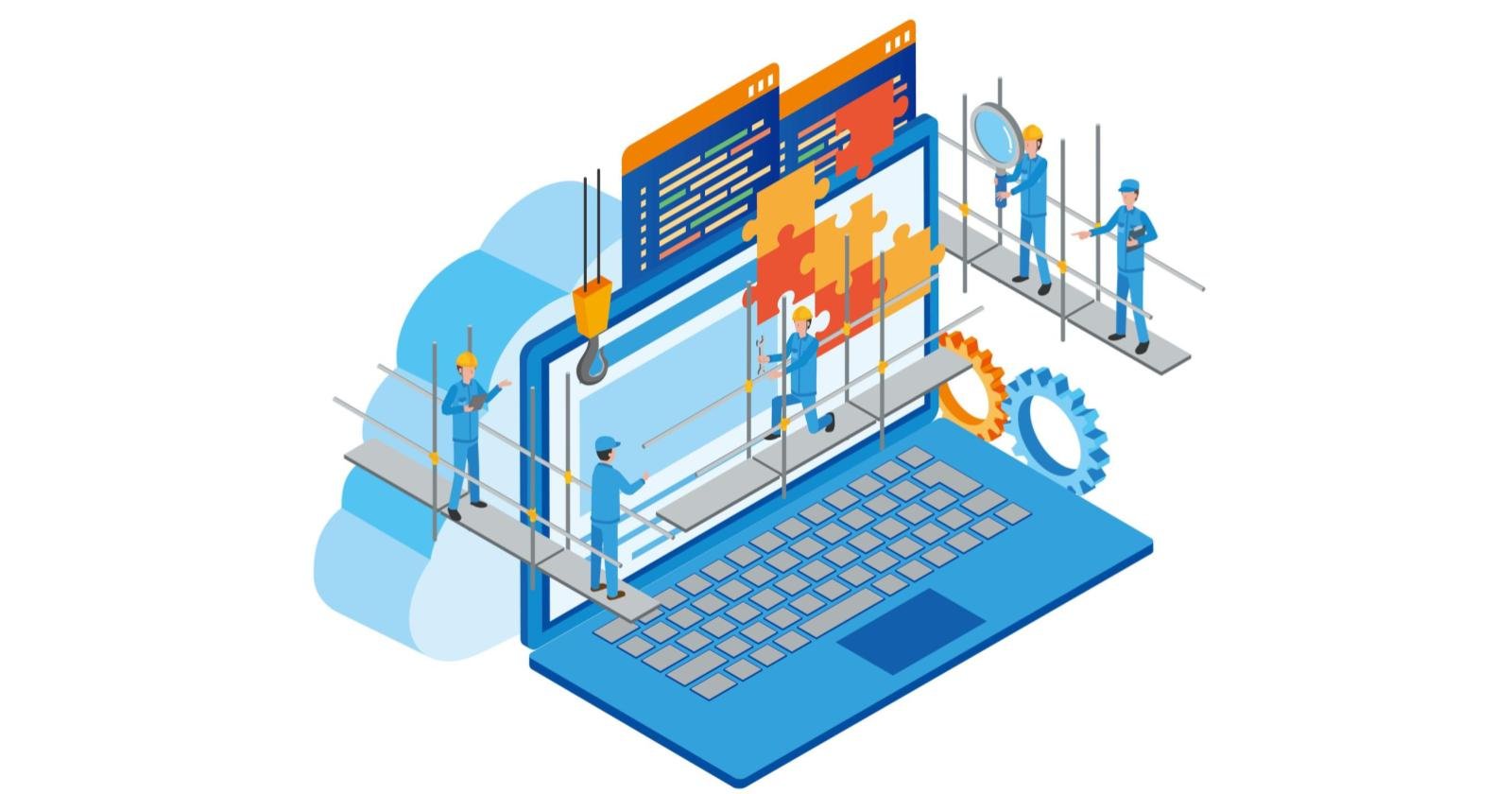
主要な無料ホームページ作成ツールは、用途によって強みが大きく異なります。「何を重視するか(デザイン・拡張性・簡単さ・日本語サポート)」で選定基準を変えることが重要です。代表的なツールの特徴を整理すると、比較の視点が明確になります。
| ツール | 特徴・強み | 向いている用途 | 難易度の目安 |
|---|---|---|---|
| WordPress.com | 世界的シェアが高く、 拡張性・ブログ機能が豊富 |
コンテンツマーケティング、メディア運用 | 中 |
| Wix | デザイン性が高く、ドラッグ&ドロップで 直感操作 |
店舗サイト、ポートフォリオ、 ブランド訴求 |
低〜中 |
| Jimdo | 操作が非常にシンプル、日本語サポートが手厚い | 小規模ビジネス、個人事業主の紹介サイト | 低 |
| ペライチなど 国産系 |
1ページ構成に強く、国産ならではの安心感 | LP、キャンペーンページ、セミナー告知 | 低 |
無料プランを比較する際は、独自ドメイン対応の有無・広告表示の有無・ページ数制限・フォームや予約機能の有無・SEO設定の自由度を最低限チェックすると、事業目的に合わないツール選びを避けやすくなります。
WordPress.comの特徴と向いているサイト
WordPress.comは、サーバーの契約や難しいインストール作業を行わずに、WordPressをクラウド上で利用できるサービスです。無料プランから利用でき、テーマ(デザインテンプレート)やプラグインを使いながら、柔軟なサイト構築が可能です。長期的にコンテンツを増やしていきたいビジネスや、ブログ型の情報発信を重視する企業に特に向いています。
主な特徴と、向き・不向きは次の通りです。
| 項目 | 特徴 | 向いているケース |
|---|---|---|
| サーバー 管理 |
セキュリティ・バックアップを含めてWordPress.com側が管理 | システムに詳しい担当者がいない中小企業 |
| デザイン | テーマが豊富で、後からの変更も比較的容易 | ブランドサイト、オウンドメディア |
| 拡張性 | 有料プランでプラグインや独自ドメインが利用可能 | 本格的なSEOや機能拡張を視野に入れている企業 |
一方で、無料プランでは独自ドメインが使えず、広告表示や機能制限があります。将来的に本格的な集客やブランド構築を目指す場合は、早い段階で有料プランへの切り替えを前提に検討することが重要です。
Wixの特徴と向いているサイト
Wixはドラッグ&ドロップ操作で直感的にページ編集ができ、豊富なデザインテンプレートや画像素材を備えたオールインワン型のホームページ作成サービスです。デザイン性の高いサイトを短時間で公開したい場合や、専門知識なしで済ませたい中小企業・個人事業に向いています。
主な特徴は、テンプレートの種類の多さ、フォームや予約機能、簡易ネットショップなどのビジネス向け機能、アプリ連携による機能拡張などです。一方で、自由度が高い分、ページ構成が独自ルールになりやすく、ページを増やすと運用管理が煩雑になるケースがあります。
向いているのは、店舗サイト、サロン・教室、ポートフォリオ、キャンペーンサイトなど、「デザイン重視でページ数もそこまで多くないサイト」です。中長期でコンテンツSEOを本格的に行いたい場合は、WordPress.comなど他ツールとの比較検討がおすすめです。
Jimdoの特徴と向いているサイト
Jimdoは、テンプレートを選んでテキストや画像を差し替えるだけで公開まで進められる、「更新を含めて手間をかけたくない小規模ビジネス向け」のホームページ作成ツールです。日本語対応やサポートが整っており、フォーム機能や基本的なSEO設定も標準で備えています。
Jimdoに向いているのは、以下のようなサイトです。
| 向いているケース | 理由 |
|---|---|
| 店舗・サロン・クリニックの紹介サイト | 会社概要、メニュー、アクセスなどの定型情報をテンプレートで 素早く作成できるため |
| フリーランスや個人事業主の サービス紹介 |
プロフィール、実績、問い合わせまで一通りの情報をシンプルに まとめやすいため |
| 頻繁な更新が不要なコーポレートサイト | 固定ページ中心で、ブログ更新頻度が高くない 中小企業に適しているため |
一方で、複雑なカスタマイズや大規模サイト構築には不向きなため、ページ数が多くなる想定や、細かなデザイン調整を重視する場合は、他のツールとの比較検討が推奨されます。
ペライチなど国産サービスの特徴
ペライチをはじめとした国産のホームページ作成サービスは、日本の中小企業や個人事業主の利用シーンに合わせて設計されている点が大きな特徴です。管理画面やサポートがすべて日本語で提供されるため、英語インターフェースに不安がある担当者でも導入しやすくなっています。
代表例としては、ペライチ、グーペ、Ameba Ownd などが挙げられます。いずれもテンプレートが日本の業種向け(士業・整体院・教室・飲食店・採用ページなど)に最適化されており、フォームや予約機能、決済など国内ビジネスでよく使う機能を少ないステップで導入できる点がメリットです。
また、ペライチのように「1ページ完結型」で素早く公開できるサービスも多く、キャンペーンページやセミナー告知ページなど、スピード重視の用途にも向いています。一方で、多言語サイトや複雑なカスタマイズには不向きなケースもあるため、国内向けのシンプルなビジネスサイトを短期間で立ち上げたい場合に特に相性が良いといえます。
シンプルな1ページ構成に強いツールの選び方
シンプルな1ページ構成(ランディングページ型)のサイトは、ツール選びを間違えなければ短期間・低コストで成果につながりやすい形です。1ページ構成を想定する場合は、「ページ数よりも1ページの表現力とCV導線の作りやすさ」を基準にツールを選ぶことが重要です。
代表的なチェックポイントをまとめると、次のようになります。
| チェックポイント | 確認したい内容 |
|---|---|
| テンプレート | LP向けテンプレート、サービス紹介・キャンペーン用テンプレートが豊富か |
| コンテンツブロック | 見出し、画像、料金表、FAQ、CTAボタン、フォームなどがブロックで簡単に追加できるか |
| フォーム機能 | 問い合わせや資料請求など、コンバージョン用フォームが無料プランで使えるか |
| デザイン自由度 | 余白・色・フォント・セクションの順番を直感的に調整できるか |
| 表示速度 | 1ページに要素を多く載せても、表示速度が極端に落ちないか |
特に、ペライチをはじめとした国産サービスは、1ページ完結型のビジネスサイトやキャンペーンページとの相性が良く、フォームや決済ボタンもページ内に収めやすい傾向があります。複数ページ展開を急がない場合は、まず1ページ構成に強いツールを選び、成果を確認してから段階的に拡張していく方法が現実的です。
はじめてでも迷わない無料ホームページの作り方

無料ホームページ作成ツールを使う場合も、作り方の流れは共通しています。大まかには、「目的整理 → 構成案作成 → コンテンツ準備 → テンプレート選択・カスタマイズ → スマホ表示確認 → 公開・テスト」の順番で進めると迷いにくくなります。
まず、会社紹介・問い合わせ獲得・採用など、サイトの目的とターゲットを言語化します。次に、トップページに載せる内容(サービス概要、選ばれる理由、実績、会社情報、問い合わせボタンなど)を箇条書きで洗い出し、簡単なサイトマップやワイヤーフレームを作成します。
原稿と写真素材を準備し、ツール側で近いレイアウトのテンプレートを選び、色・フォント・画像を自社用に調整します。最後に、スマホでの見え方やリンクの動作、問い合わせフォームの送信テストを行い、問題がなければ公開します。作業前に構成と原稿を固めておくと、ツール操作に振り回されず、短時間で公開まで到達しやすくなります。
事前準備ですべきこと(目的・構成・原稿・写真)
無料ツールであっても、公開前の準備がしっかりしているかどうかで成果は大きく変わります。ホームページ制作は「とりあえず作る」のではなく、目的・構成・原稿・写真を事前に整理してからツールに触ることが重要です。
目的を明確にすることから始めます。「ホームページで何を達成したいか」を一文で言語化しましょう(問い合わせ数を月○件に増やしたい、店舗への来店を増やしたい、採用応募を増やしたいなど)。目的が決まると、必要なページやコンテンツの優先順位がはっきりします。
次に、目的を達成するために必要なページの一覧と構造を整理します(トップ、サービス紹介、料金・プラン、会社概要、実績紹介、お問い合わせなど)。最初はページ数を絞り、「読まれるページ」を丁寧に作る方が成果につながりやすくなります。
各ページごとに、見出しと本文のラフ原稿を作成します。自社の強み・サービス内容・料金・よくある質問、お問い合わせ後の流れや納期の目安をWordやGoogleドキュメントで構わないため、ツールに入力する前に文章を固めておくことで、制作作業がスムーズになり、伝え漏れも防げます。
信頼性の高いビジネスサイトにするには、できる限り自社やスタッフ、実際のサービスの写真を用意することが望ましいです。会社外観・内観、スタッフ、商品・施工事例などに加え、ロゴデータ(可能であれば透過PNG)を準備しましょう。自前の写真が難しい場合は、商用利用可能なフリー素材を選び、テイストをそろえると全体の印象が整います。
テンプレート選びとデザイン調整のポイント
テンプレート選びとデザイン調整では、「見た目」より先に「目的」と「中身」に合うかどうかを基準にすると迷いにくくなります。事前に整理したサイトの目的やページ構成、原稿をもとに、業種・目的に近いテンプレートか、想定しているページ数・セクション構成に無理がないか、写真の枚数や比率が自社で用意できる素材と合っているかを確認しましょう。
テンプレートを選んだ後のデザイン調整では、色・フォント・余白を「統一」することが最重要です。ロゴやコーポレートカラーがあれば、メインカラー1色+補助色1〜2色に絞り、全ページで共通化します。フォントも見出し用と本文用の2種類程度に抑えると、読みやすくなります。
写真やアイコンを追加しすぎて情報が散らからないように注意が必要です。余白を十分に取り、「見出し→短い説明→ボタン(お問い合わせ・予約など)」といったパターンを繰り返すと、ビジネスサイトとして整理された印象になり、ユーザーの行動も促しやすくなります。
スマホ表示を意識したレイアウト調整のコツ
スマホからの閲覧が多いビジネスサイトでは、PCよりもスマホでの見やすさを優先してレイアウトを調整することが重要です。
1カラム前提で情報を縦に並べることを意識しましょう。PCで横並びにした要素(画像+テキスト、3つのボックスなど)は、スマホでは縦一列に並ぶことを前提に、情報の優先順位を決めておきます。
文字サイズと行間を広めに設定します。本文は14〜16px程度を目安に、行間をやや広めに設定すると読みやすくなります。ボタンやリンクもタップしやすい大きさ(高さ40px以上)を確保します。
コンテンツ同士の上下に十分な余白を取り、「どこからどこまでが1ブロックか」がひと目で分かるようにします。幅の広い画像・表は、ツールの設定で自動縮小や折り返しが効くテンプレートを選び、スマホで横スクロールが発生しないか必ず確認します。
スマホの最初の画面には、キャッチコピー・簡単な説明・主要ボタン(問い合わせや予約など)だけを置き、重要な導線にすぐ触れられるようにします。無料ツールのプレビュー機能やスマホ実機で確認しながら、「片手でスクロールしながらストレスなく読めるか」を基準に調整すると、ビジネス利用にも耐えられるスマホレイアウトになります。
公開前チェックと最低限のSEO設定
公開ボタンを押す前に、最低限のチェックとSEO設定を行うことで、検索からの流入や問い合わせ率が大きく変わります。公開前チェックリストと、無料ツールでも必ず設定したいSEO項目をセットで押さえることが重要です。
表記ゆれ・誤字脱字(会社名、住所、電話番号、料金など重要情報を優先して確認)、リンク切れの有無(メニュー・お問い合わせ・外部リンク)、フォーム動作(送信テストと自動返信メールの内容確認)、主要ブラウザ・デバイスでの表示崩れ有無、会社概要・プライバシーポリシー・特商法表記が必要なビジネスかどうかを確認します。
最低限のSEO設定として、ページごとに固有のタイトル(titleタグ)を設定します(「〇〇市の整体院なら△△整体院|肩こり・腰痛専門」など)。検索結果に表示される説明文(ディスクリプション)の設定を120〜130文字程度で、サービス内容・強み・地域名などを含めて要約します。
1ページに1つの見出し(h1)を設定し、ページの主題をわかりやすく記載し、画像のaltテキストに内容が伝わる簡潔な説明を入れます。サイト全体で、同じキーワードを狙うページを乱立させないことも大切です。
無料ホームページ作成ツールでも、上記の項目はほぼ対応しています。テンプレート任せにせず、「タイトル」「説明文」「見出し」「フォーム動作」の4点だけでも必ず自分で確認・設定してから公開することが、後の集客効率を大きく左右します。
ビジネスサイトで失敗しやすいポイントと対策
ビジネス用のホームページでは、見た目よりも「成果が出るかどうか」が重要です。にもかかわらず、無料ツールでの自作サイトは、目的設計や運用設計が不十分なまま公開されるケースが多く、問い合わせや売上につながらないまま放置されるリスクが高くなります。
失敗を避けるためには、まず「誰に・何を・どうしてほしいのか」を明文化し、トップページと主要ページの役割を決めることが効果的です。次に、更新頻度と担当者を決め、運用フロー(更新依頼→作成→確認→公開)をあらかじめ設計します。
また、無料プランのままビジネス利用を続けると、広告表示やドメイン名によって信頼性が損なわれる場合があります。問い合わせフォーム、独自ドメイン、アクセス解析など「最低限のビジネス要件」を一覧化し、満たせない場合は早めに有料プランや制作会社への依頼も検討することが重要です。
無料だからといって更新されないまま放置してしまう
無料ツールで作成したホームページが「作って満足」で止まり、半年以上更新されないケースは少なくありません。更新されないサイトは、検索評価もユーザーの信頼も下がり、名刺にURLを載せていても成果につながりにくくなります。
放置されやすい主な理由は次の通りです。
- 更新担当者が決まっていない
- 更新頻度や内容が決まっていない
- ツールの操作方法を共有していない
対策としては、次のような「最低限の仕組み化」が有効です。
| 対策 | 内容の例 |
|---|---|
| 更新担当者の明確化 | 1名以上を指名し、バックアップ担当も決める |
| 更新頻度のルール化 | 月1回「お知らせ」更新、四半期ごとの事例追加など |
| 更新テーマのテンプレ化 | 「ニュース」「実績紹介」「お客様の声」など型を用意 |
| 操作マニュアルの共有 | 5〜10分程度の社内用メモや動画チュートリアルを作成 |
無料ツールであっても「公開したら終わり」ではなく、簡単でよいので定期更新のルールを作ることが、成果を出すビジネスサイト運用の前提条件になります。
デザイン重視で必要な情報が伝わっていない
デザイン性の高いテンプレートを選ぶと、見た目は整いますが、ターゲットが知りたい情報がページ内に見つからないケースが非常に多く見られます。 事業サイトでは「誰に」「何を」「どうしてほしいのか」が数秒で伝わることが重要です。
特に、以下の情報が抜け落ちていないかを確認すると、デザイン偏重を防ぎやすくなります。
| チェック項目 | 確認したい内容 |
|---|---|
| 事業概要 | 何の会社・お店か、1行で説明できているか |
| 強み・選ばれる理由 | 他社との違いが具体的に書かれているか |
| 実績・事例 | 写真や数値を使って信頼感が伝わるか |
| 料金・プラン | 目安価格や相談方法が明示されているか |
| 利用の流れ | 問い合わせ〜納品までのステップが分かるか |
テンプレートのレイアウトを崩す前に、「訪問者が最初に知りたい内容」から順番に配置することが、成果につながるホームページ制作の近道です。 デザインは「読みやすく、理解しやすくするための手段」と捉え、情報設計を優先して調整すると失敗しにくくなります。
問い合わせ導線やコンバージョン設計が弱い
問い合わせや資料請求など、ビジネス上のゴールにつながる導線が弱いと、どれだけデザインが整ったホームページでも成果は出にくくなります。無料ツールで作成する場合は「どこから問い合わせできるか」が一目で分かる設計が重要です。
まず、ページ上部(ヘッダー)に「お問い合わせ」「資料請求」「予約する」など、行動を明示したボタンを常設します。ファーストビュー内にも同様のボタンやリンクを配置し、スクロールしなくても目的のアクションに進める状態にします。
本文内にも、サービス説明の区切りごとにテキストリンクやボタンで問い合わせへの導線を用意します。フォームは項目を絞り、入力のハードルを下げることが重要です。電話やLINE、予約システムなど複数の連絡手段がある場合は、比較しやすいように一覧で提示し、「いつ・どの手段で・どんな相談ができるか」を具体的に記載するとコンバージョン率が高まりやすくなります。
独自ドメインやメールアドレスを後回しにするリスク
独自ドメイン(例:example.co.jp)や自社名のメールアドレスを後回しにすると、信頼性・集客・将来の運用コストの3つで大きな不利益が生じます。 まず、無料ツールのサブドメインのままでは「個人サイト」「お試し感」が強く、BtoBや高単価サービスでは問い合わせ率が下がる傾向があります。
さらに、後から独自ドメインへ切り替える際に、名刺・パンフレット・広告・外部サイトのリンクをすべて差し替える必要が生まれ、想定以上のコストと手間が発生します。
メールアドレスも同様で、フリーメールのみの問い合わせ先は、取引先や採用候補者から不安視されやすくなります。早い段階で独自ドメインとメールをセットで取得し、今後も変えない前提で設計しておくことが、ビジネスサイト運用の基本的なリスクヘッジといえます。
無料制作でも集客につなげるための基本施策

無料のホームページでも、いくつかの基本施策を押さえれば十分に集客につなげることができます。ポイントは「見つけてもらう導線」と「問い合わせまでの導線」を最初から意識して設計することです。
まず取り組むべきは、検索からの流入を増やすための土台づくりです。メインキーワード(例:地域名+業種)をトップページタイトルや見出しに盛り込み、サービス内容を具体的に記載します。あわせて、Googleビジネスプロフィールの登録や、業界ポータルサイト・地元商工会のサイトなどからホームページへのリンクを獲得すると、検索面での露出が高まりやすくなります。
SNSや名刺・チラシ・メール署名など、既存の接点からホームページに誘導することも重要です。アクセス解析(Googleアナリティクスなど)を必ず設定し、どの集客経路から訪問が多いか、どのページで離脱が多いかを定期的に確認すると、改善の優先順位が判断しやすくなります。無料制作であっても、これらの基本施策を継続することで、着実に集客基盤を強化できます。
検索されやすいキーワードを意識したページ構成
検索から集客につなげるには、思いつきでページを増やすのではなく、狙うキーワードごとに役割を持ったページ構成にすることが重要です。まず「会社名+地域名」「サービス名」「悩み系(例:ホームページ 集客できない)」など、ビジネスに関係するキーワードを洗い出します。
次に、キーワードの種類ごとにページの役割を決めます。
| キーワードの例 | ページ例 | 役割 |
|---|---|---|
| 会社名・ブランド名 | トップページ | 信頼感の訴求・全体案内 |
| 「サービス名」「地域名+サービス」 | サービス紹介ページ、料金ページ | 申込み・問い合わせ獲得 |
| 「悩み+解決方法」 | ブログ記事、お役立ちコンテンツ | 見込み客への接点作り |
1ページにキーワードを詰め込み過ぎず、1ページ1テーマを意識することで、検索エンジンにもユーザーにも分かりやすい構成になります。公開前に、主要キーワードと対応ページを一覧にしておくと、抜け漏れ防止に役立ちます。
タイトルタグとディスクリプションの考え方
検索結果でクリックされるかどうかは、タイトルタグとディスクリプションでほぼ決まるといっても過言ではありません。どちらも「検索ユーザーにとっての広告文」と捉えると、書き方の方針が明確になります。
タイトルタグは、30文字前後を目安にし、狙うキーワードを必ず左側に配置します。ページ内容を端的に表しつつ、ベネフィット(読むとどう役立つか)を一つ盛り込み、同一サイト内で似たタイトルを量産しないことが重要です。
ディスクリプションは50〜120文字程度で、タイトルで書き切れない「誰に」「何がわかるのか」を補足します。検索ユーザーの不安や悩みに触れ、「そのページで解決できる」と伝える一方で、無理にキーワードを詰め込み過ぎないことが大切です。タイトルは要約+訴求、ディスクリプションは具体的な説明と安心材料という役割分担で考えると、ビジネスサイトでもクリック率を高めやすくなります。
ブログやお知らせ機能を活用した情報発信
ブログやお知らせ機能は、無料でできる「継続的な情報発信の場」として非常に重要です。検索エンジンは更新頻度と専門性を評価するため、定期更新されたブログは集客力を高めやすくなります。
まず、ビジネスのテーマに沿ったカテゴリを3〜5個ほど決め、「よくある質問への回答」「事例紹介」「新サービス・キャンペーン告知」「業界ニュースの解説」など、書く内容の型を決めておくと継続しやすくなります。目安としては、月2〜4本の更新を継続することが望ましいです。
お知らせ機能は、営業時間の変更・休業日・価格改定・イベント開催など、顧客との約束に関わる情報を素早く届ける場として活用します。タイトルには日付や内容を具体的に入れ、「重要」「イベント」などのタグを付けると、ユーザーにも検索エンジンにも内容が伝わりやすくなります。
ブログ=検索流入の強化、お知らせ=既存顧客への信頼維持と案内という役割を意識し、トップページから必ず見つけやすい導線を配置すると効果が高まります。
SNS連携とアクセス解析の設定は必ず行う
SNS連携とアクセス解析の設定は、無料ホームページでも必須の初期設定です。理由は、集客経路と成果を「見える化」しない限り、改善ポイントが判断できないためです。
主要SNS(X、Instagram、Facebook、LINE公式アカウントなど)へのリンクボタンをヘッダーやフッターに設置し、プロフィールにもホームページURLを記載します。無料ツールの多くはSNSアイコン設置機能を備えているため、テンプレート設定で統一感のある配置にするとよいでしょう。
アクセス解析は、GoogleアナリティクスとGoogleサーチコンソールの2つを最低限連携します。多くの無料ホームページ作成ツールは、トラッキングIDを入力するだけで計測タグを自動挿入できるため、公開直後に設定しておくことが重要です。あわせて、問い合わせ完了ページをコンバージョンページとして計測できるようにしておくと、どの流入経路から問い合わせが生まれているかを把握しやすくなります。
無料でどこまでできる?費用感と運用コスト

無料プランでも、名刺代わりのシンプルなサイトであれば、トップページ・会社概要・お問い合わせフォーム程度までは十分に運用できます。月額コストをかけずに「まずは存在を示す」「最低限の情報提供を行う」段階までは、主要な無料ツールで対応可能です。
一方で、以下のようなタイミングからは追加費用が発生することが一般的です。
- 独自ドメインの利用(会社名ドメインでの運用)
- 広告非表示やツールのロゴ削除
- 常時SSL化やセキュリティ強化の設定範囲拡大
- 会員機能・予約・決済などの高度な機能追加
- ページ数や容量の増加に伴う上位プランへの変更
「信頼感が重要なビジネス利用」や「集客を本格化したい段階」では、有料プランや別途の運用コストを前提に設計することが現実的です。
ホームページ運用にかかる主な費用項目
ホームページ運用の費用は「初期費用」と「継続費用」に分けて考えると整理しやすくなります。無料ツールを使う場合でも、次のような項目は中長期的に発生しやすい費用です。
| 費用項目 | 概要 | 無料でも発生しうるか |
|---|---|---|
| 独自ドメイン費用 | 「example.co.jp」など自社専用アドレスの取得・更新費用 | ○ 月額100〜数百円程度 |
| サーバー・ツール利用料 | ホームページ作成ツールの有料プランや レンタルサーバー費用 |
○ 将来の有料化を見越して検討が必要 |
| デザイン・制作費 | テンプレートカスタマイズ、画像作成、 ライティングなど外注費用 |
○ 自作が難しい部分のみ外注するケースが多い |
| 保守・更新作業費 | コンテンツ更新、軽微な修正、 バックアップなどの工数 |
○ 社内担当者の人件費として見込むべき |
| マーケティング費 | 広告出稿、SEO施策、アクセス解析ツールの 有料版など |
○ 集客を強化する段階で発生 |
独自ドメイン費用と社内の更新作業にかかる工数は、無料制作であっても早い段階からコストとして意識しておくことが重要です。
無料プランと有料プランの違いを整理する
無料プランと有料プランの最大の違いは、「どこまで自社ブランドとして信頼感を出せるか」と「どこまで集客や運用に踏み込めるか」です。
| 項目 | 無料プランの傾向 | 有料プランの傾向 |
|---|---|---|
| 初期費用 月額料金 |
0円 | 数百〜数千円/月 |
| ドメイン | サービスのサブドメイン(例:example.wixsite.com) | 独自ドメイン利用可(例:example.co.jp) |
| 広告表示 | ツール側の広告が表示されるケースが多い | 広告非表示が基本 |
| デザイン・ページ数 | テンプレートやページ数に制限がある場合が多い | テンプレート・ページ数とも制限が緩い、 またはほぼ無制限 |
| 機能 | フォーム・ブログなど基本機能のみ、 ECや予約機能は制限されがち |
EC、予約、メルマガ、 会員機能などビジネス向け機能が利用しやすい |
| 容量・表示速度 | 容量や帯域に上限があり、画像が多いと表示が 重くなる場合がある |
容量・帯域が拡大され、安定した表示が 期待できる |
| SEO アクセス解析 |
タイトル・説明の設定は可能だが、 細かなSEO設定や詳細解析は限定的 |
SEO強化機能やGoogleアナリティクス 連携など、分析・改善がしやすい |
| サポート | ヘルプページ中心 | メール・チャットなど、 より手厚いサポート |
ビジネス用サイトの場合、無料プランは「テスト・学習・一時的な公開」には適している一方、信頼性や集客を重視する段階では有料プランが前提になると考えると、費用対効果を判断しやすくなります。
中小企業が現実的に見ておくべき予算感
中小企業がビジネス用サイトを運用する場合、「初期費用+月額のランニング」をセットで見ることが重要です。無料ツールを使った自作であっても、まったくのゼロ円で済ませるのは現実的ではありません。
| 項目 | 自作・無料ツール中心 | 制作会社依頼の簡易サイト |
|---|---|---|
| 初期費用 | 0〜3万円 (独自ドメイン取得、画像素材、テンプレートなど) |
20〜80万円 (ページ数・機能により変動) |
| 月額費用 | 1,000〜5,000円 (有料プラン、ドメイン、メール) |
3,000〜10,000円 (サーバー・保守込みのケースが多い) |
中小企業の場合「まずは年間5〜20万円程度の投資を想定し、成果や役割に応じて段階的に増やす」考え方が現実的です。無料プランのみで運用する選択も可能ですが、独自ドメインや広告非表示、問い合わせフォームの強化などを考えると、早い段階で有料プラン+独自ドメインへの移行を前提に予算を組んだ方が、長期的なコストを抑えやすくなります。
自作と制作会社委託のどちらが適しているか

ホームページを「自作するか」「制作会社に委託するか」を判断する際は、コストだけでなく、目的・社内リソース・求めるクオリティの3点で比較することが重要です。
まず自作は、初期費用を抑えやすくスピードも出しやすい一方で、担当者の時間を多く取られます。担当者の人件費も含めた“総コスト”で比較すると、自作の方が高くつくケースも少なくありません。
制作会社への委託は、要件定義や設計、デザイン・ライティング・SEOなどを一気通貫で任せやすく、ビジネス目的に沿ったサイトになりやすい反面、初期費用は高くなります。ただし、成果が出るまでの期間短縮や運用の負担軽減を考えると、長期的には投資対効果が高いケースもあります。
そのため、
- 売上や採用に直結させたい本格的なサイトか
- 取り急ぎ名刺代わりの簡易サイトか
- 社内に作業時間とスキルを確保できるか
を整理したうえで、次の見出しで扱う「自作に向く/向かない条件」に当てはめて検討すると判断しやすくなります。
自作に向くケースと向かないケースの見極め方
ホームページを「自作で進めるべきか」「制作会社に任せるべきか」を判断するには、業種や規模だけでなく、目的や社内リソースを具体的に整理することが重要です。おおまかには、以下のように考えると見極めやすくなります。
| 項目 | 自作に向くケース | 自作に向かないケース(=外注向き) |
|---|---|---|
| サイトの目的 | 会社案内、店舗紹介、キャンペーンLPなど、比較的シンプルな情報発信が中心 | ECサイト、多言語、会員機能など、 複雑な機能や高い信頼性が求められる場合 |
| ページ数 構成 |
〜10ページ程度、単純な階層構造 | 10ページ超、複数事業・複数ターゲットを 扱う複雑な構造 |
| 社内リソース | 更新担当者が明確で、月数時間以上を確保できる/ITリテラシー中程度以上 | 担当者が不在・兼務で時間がほとんど取れない/ ITに苦手意識が強い |
| デザイン ブランディング |
「テンプレートで十分」「最低限きれいなら良い」という割り切りができる | ブランドイメージを厳密にコントロールしたい/ 競合と明確に差別化したい |
| 集客 マーケティング |
検索・SNSなどを試行錯誤しながら学ぶ意欲がある | 広告投資やSEOを本格的に行い、 短期間で成果を求めたい |
まとめると、小規模でシンプルなサイトを、学びながら運用していきたい場合は自作が向いています。一方で、集客やブランドの中核となるサイトを短期間で立ち上げたい場合や、複雑な機能・高いクオリティが必要な場合は、制作会社への委託を前提に検討した方が安全です。まずは現在と1〜2年後のサイトの役割を言語化し、上記の観点で照らし合わせると判断しやすくなります。
制作会社に依頼する際に準備しておくべきこと
制作会社に依頼する場合、事前準備の有無で見積もり金額と仕上がりが大きく変わります。依頼前に「目的・要件・素材・体制」を整理しておくことが重要です。
まず、サイトの目的とKPIを明文化します。「問い合わせ数を月◯件にしたい」「採用応募を増やしたい」など、成果指標を数字で書き出します。次に、必要なページ構成(トップ/サービス紹介/料金/会社概要/お問い合わせなど)と、必須機能(問い合わせフォーム、ブログ、予約、ECなど)を一覧化し、優先順位を付けます。
コンテンツ面では、会社ロゴデータ、使用したい写真・動画、既存パンフレットや過去のWebページなど、素材になりそうなものを整理して共有できる状態にしておきます。文章を制作会社に任せるのか、自社で用意するのかも決めておくとスムーズです。
さらに、公開希望時期と概算予算のレンジ、社内での決裁フローと担当者(原稿担当・承認者・運用担当)を明確にし、「いつ・誰が・どこまで対応するか」を事前に決めてから相談すると、見積もりも要件定義もブレにくくなります。
無料ツールでプロに作ってもらうという選択肢
無料ホームページ作成ツールは、自社で操作するだけでなく、「ツールは無料・制作はプロ」に分ける活用法もあります。初期費用を抑えながら、一定水準以上のデザインや構成を確保したい中小企業には有効な選択肢です。
具体的には、次のようなパターンがあります。
- 無料ツールに対応したフリーランスや制作会社の「ライトプラン」を利用する
- ツールが紹介している「公式パートナー」「認定制作パートナー」に依頼する
- ひな型だけプロに作ってもらい、その後の更新は社内で行う
特に、初期構築だけをプロに任せ、運用更新は社内で行う体制にすると、長期的なコストを抑えながら、戦略的なWebサイト運用につなげやすくなります。依頼前には、「使うツール」「目的・ターゲット」「更新を誰が担当するか」を明確にしておくと、見積もりや提案内容の精度が高まり、ミスマッチも防ぎやすくなります。
よくある疑問への回答で不安を解消する

無料のホームページ作成と聞くと、「本当にビジネスに使って大丈夫か」「途中で行き詰まらないか」といった不安を持つ方が多くいます。多くの事業者が共通して抱きやすい疑問を整理し、次のセクション以降で順番に回答していきます。
よくある疑問の代表例は、次のような内容です。
- パソコン操作が得意でなくても、本当に自作できるのか
- スマホだけでホームページを作成・更新して問題ないのか
- 会社や店舗の公式サイトに無料プランを使ってよいのか
- 将来的にリニューアルや他サービスへの乗り換えは簡単にできるのか
無料ツールを選ぶ前に、よくある疑問への答えを把握しておくことで、後から「想定外の制約」で困るリスクを大きく減らせます。
本当にパソコン初心者でも自作できるのか
結論から言うと、現在主流の無料ホームページ作成ツールであれば、パソコン初心者でも十分に自作は可能です。ただし、いくつか条件や前提を理解しておくと安心して進められます。
初心者でも自作しやすい理由は、ドラッグ&ドロップ操作や、質問に答えるだけでひな形を作成してくれるAIビルダーなど、専門知識を前提としない機能が充実しているためです。文字入力や画像のアップロードができれば、多くの操作は直感的に理解できます。
一方で、まったくの未経験者がつまずきやすいのは、デザインよりも「何を書くか」「どの情報をどの順番で見せるか」といった設計部分です。パソコン操作スキルよりも、ビジネスの内容や問い合わせ導線を整理する力のほうが結果に直結します。
不安が大きい場合は、最初から完璧を目指さず、1ページ構成のシンプルなサイトやテンプレートを使ってスタートする方法がおすすめです。操作に慣れてきた段階で、ページ追加やデザイン調整、SEO設定などを段階的に進めると、初心者でも無理なく自作できます。
スマホだけでホームページを作成してもよいか
スマホだけでホームページを作成することは、多くの無料ツールで技術的には可能です。ただし、ビジネス用途で継続的に運用する前提であれば「スマホだけ」はおすすめできません。
スマホ作成の主なメリットは、アプリから手軽に編集できることと、すきま時間で更新しやすいことです。一方で、以下のようなデメリットが目立ちます。
- 文字入力や画像加工がしづらく、作業効率が低い
- PC表示のレイアウトや細かなデザイン調整が確認しづらい
- 表やフォームなど、複雑なコンテンツの作成が難しい
- SEO設定画面やアクセス解析のレポートが、スマホでは見にくい
初期構築やページ構成の設計・SEO設定はPCで行い、簡単な文言修正やブログ更新をスマホで行う「併用スタイル」が現実的です。スマホだけで完結させる運用は、最低限の情報発信にとどめる場合の選択肢と考えるとよいでしょう。
ビジネス用でも無料プランを使って問題ないか
ビジネス利用でも無料プランから始めること自体は問題ありません。ただし、「テスト・お試し段階」や「ごく小規模・短期利用」に限定する前提で考えることが重要です。
無料プランでは多くの場合、以下のような制約があり、企業の信頼性や問い合わせ獲得を重視するビジネスサイトには不利に働きます。
- 独自ドメインが使えず、サービス名入りのURLになる
- 画面下部に広告やサービスロゴが表示される
- フォーム機能やページ数、容量、アクセス解析などに制限がある
次のような使い分けがおすすめです。
- 事業立ち上げ直後で、とにかく早く情報を出したい:無料で立ち上げ、反応を見たら早期に有料化
- 名刺代わりの簡易ページのみでよい:無料でも可だが、独自ドメイン取得を早めに検討
- 集客・採用・ブランド強化をきちんと行いたい:初めから有料プランまたは制作会社を前提に設計
「無料でどこまで許容できるか」を、信頼性・集客・運用コストの観点から事前に社内で合意しておくことが失敗を防ぐポイントです。
将来リニューアルや乗り換えはどこまで簡単か
結論から言うと、将来のリニューアルやツール乗り換えは「ある程度は可能だが、完全に簡単とは言い切れない」と考えるのが現実的です。事前に意識しておくポイントを押さえることで、後からの手戻りをかなり減らせます。
ツール乗り換えでそのまま移行できる部分・できない部分
| 項目 | 比較的移行しやすいもの | 移行が難しい / 手作業になりやすいもの |
|---|---|---|
| テキストコンテンツ | コピーペースト、エクスポートで移行しやすい | ― |
| 画像・ファイル | まとめてダウンロードできれば移行しやすい | 画像の配置位置、ギャラリーの設定など |
| デザイン(レイアウト・装飾) | ほぼ引き継げない。 新ツールで作り直しが前提 |
テンプレート依存の細かい見た目 |
| フォーム・予約・EC機能 | データのエクスポートがあれば一部移行可能 | フォーム項目の設定、決済設定、会員情報など |
将来のリニューアル・乗り換えを楽にするために最初から決めておくこと
独自ドメインを取得して、必ず独自ドメインで公開する
無料サブドメインのまま運用すると、ツールを変えるたびにURLが変わり、SEO評価や名刺・チラシなどの変更が発生します。独自ドメインであれば、中身のツールを変更しても同じURLを使い続けられます。
コンテンツ設計(サイトマップ・ページ構成)をツールに依存させない
「トップ / 事業紹介 / 料金 / 事例 / お問い合わせ」などの構成をスプレッドシートやドキュメントで管理しておくと、別ツールで同じ構成を再現しやすくなります。
原稿と画像を必ず手元にも保管しておく
無料ツールの中には、エクスポート機能が弱いサービスもあります。WordやGoogleドキュメントで原稿を管理し、画像もフォルダ分けして保存しておくと、乗り換え時に「サイトから一つずつ拾い直す」といった無駄な作業を避けられます。
実際の作業量イメージ
- ページ数が5〜10ページ程度の小規模サイト:
コンテンツが整理されていれば、乗り換え作業は数日〜1週間程度で対応できるケースが多いです。 - ブログ記事が多い場合:
エクスポート・インポート機能がないと、記事の移行は手作業になり、数十〜数百時間レベルの工数になることもあります。ブログ運用を強く意識する場合は、移行性を事前に確認しておくことが重要です。
「簡単に乗り換えられる」ツール選定の目安
- コンテンツのエクスポート機能(HTML/XML/CSVなど)があるか
- 画像やファイルを一括ダウンロードできるか
- 独自ドメイン利用が一般的なサービスか
- 将来WordPressなどへの移行も視野に入れるなら、移行事例がネット上にあるか
「独自ドメイン」「コンテンツの外部管理」「エクスポート機能の有無」という3点を意識すれば、中長期的なリニューアルやツール変更の負担を大きく減らすことができます。
無料のホームページ作成ツールは、初期費用を抑えつつ素早くWebサイトを公開できる一方で、機能制限や集客面の弱さなど見落としがちなリスクもあります。本記事で整理した「目的の明確化」「ツール選定のチェックポイント」「基本的なSEOと導線設計」「予算と運用体制の考え方」を押さえることで、無料制作でもビジネスに貢献するWebサイトを育てていくことが可能になります。自社の状況に合わせて、自作か制作会社かも含めて最適な形を検討していくことが重要です。