自社でWebサイト制作を行ったものの、ホームページの更新の仕方が分からず、制作会社任せになっていませんか。更新を誤ると、表示崩れや検索順位の低下、問い合わせ減少など、目に見えない損失につながります。本記事では、更新前の準備から作成方法別の安全な手順、SEO・コンバージョンを意識した改善ポイント、内製化と外注の賢い分担まで、ホームページ更新で損をしないための5つのコツを整理して解説します。
ホームページ更新で損しないために押さえる基本知識

ホームページ更新で損をしないためには、作業方法だけでなく「何のために」「どこまで」更新するのかを最初に整理することが重要です。更新の目的があいまいなまま作業を始めると、時間をかけた割に成果が出ない、検索順位が下がる、レイアウトが崩れるといったトラブルにつながります。
まず押さえたいのは、更新は「日々の情報の手入れ」であり、リニューアルは「サイト全体の作り直し」に近い大仕事であるという違いです。また、会社情報・商品情報・キャンペーン情報など、更新対象の「種類」によって求められる正確さやスピードも変わります。
さらに、ホームページは「作成方法(CMS/HTML/ホームページ作成ソフト)」によって安全な更新手順が大きく異なります。自社サイトの仕組みと、更新が事業に与える影響を理解してから具体的な作業に進むことが、無駄なコストや機会損失を防ぐ第一歩になります。
「更新」と「リニューアル」の違いを整理する
ホームページ運用では、「更新」と「リニューアル」を混同すると、コストも時間も無駄になりやすくなります。両者の違いを明確にしておくことが重要です。
| 区分 | 更新(Update) | リニューアル(Renewal) |
|---|---|---|
| 主な目的 | 情報の鮮度維持・軽微な改善 | サイト全体の抜本的な改善・再設計 |
| 対象範囲 | 一部ページやコンテンツ | デザイン・構成・機能・構造全体 |
| 作業例 | 文言修正、画像差替え、ニュース追加、料金改定反映 | トップデザイン一新、構成見直し、CMS導入、レスポンシブ対応 |
| 必要な期間 | 数分〜数日 | 数週間〜数カ月 |
| 関与メンバー | 担当者+場合により制作会社 | 経営層・各部署・制作会社・場合によりコンサル |
「更新」は日々のメンテナンス、「リニューアル」は中期的な投資プロジェクトというイメージを持つと判断しやすくなります。まずは更新で改善できるかを検討し、それでも目的を満たせない場合にリニューアルを選択する流れが、費用対効果の観点からも適切です。
更新が必要になる主なタイミングとリスク
ホームページの更新が必要になる主な場面は、次のように整理できます。
| タイミング | 必要な理由・放置リスク |
|---|---|
| 会社情報・商品情報が変わったとき | 誤情報の掲載は信用低下やクレームにつながる |
| キャンペーン・イベント開始/終了時 | 機会損失、問い合わせ内容の混乱 |
| 料金・仕様・法令対応が変わったとき | 法令違反リスク、トラブル時の責任問題 |
| 不具合報告・緊急案内が必要なとき | 炎上・問い合わせ殺到・信頼失墜 |
| アクセス減少や検索順位低下が見えたとき | 検索エンジンからの評価低下、競合への顧客流出 |
更新の遅れは、見込み顧客の離脱だけでなく、ブランド信頼の低下や法的リスクにも直結します。 更新の必要性が発生したタイミングを逃さないために、「どの情報を、誰が、いつチェックするのか」をあらかじめルール化しておくことが重要です。
更新頻度とビジネス成果の関係を理解する
ホームページの更新頻度は、単なる「作業量」ではなく、集客や問い合わせ数に直結する重要な指標です。適切な頻度で継続的に更新することで、検索順位の安定・向上と、ユーザーからの信頼獲得につながります。
一般的には、コーポレートサイトであれば「月1回以上」、ブログやお知らせを活用する場合は「週1回以上」の更新が理想的です。全ページを頻繁に変える必要はなく、「ニュース」「ブログ」「事例」「よくある質問」など、更新しやすくビジネスに近いエリアから、計画的に更新頻度を確保します。
また、更新の「量」だけでなく「質」も重視することが重要です。検索ニーズに合ったコンテンツの追加や、問い合わせ導線の改善、古い情報のメンテナンスなど、成果指標(アクセス数、CV数、問い合わせ数)とセットで更新計画を立てることで、更新作業が「ただの雑務」ではなく、ビジネス成果を生む投資として機能します。
コツ1:更新前に作成方法と環境を正しく把握する

ホームページ更新で損をしないためには、作業に入る前の「現状把握」が重要です。どのような方法で制作され、どの環境に置かれているサイトなのかを把握していないと、更新に必要な手順も、注意すべきリスクも判断できません。
特に押さえたいのは、次の3点です。
- サイトの「作成方法」:CMS(WordPressなど)か、HTML手書きか、ホームページ作成ソフトか
- 利用している「インフラ環境」:ドメイン管理会社、サーバー会社、メール・FTPなどの接続情報
- 「権限・運用体制」:誰がどのアカウントを持ち、どこまで操作してよいか
制作方法と環境が分かれば、更新時の安全な進め方や、社内で対応できる範囲と制作会社に任せるべき範囲も見極めやすくなります。逆に、これらを曖昧にしたまま編集を始めると、「画面が真っ白になった」「元に戻せない」「ログインできなくなった」などのトラブルにつながりやすくなります。
次の見出しから、自社サイトの制作方法を見分けるポイントや、必要な情報の整理手順を具体的に解説していきます。
自社サイトがどの制作方法かを見分けるポイント
ホームページの更新方法を決める前に、まず現在のサイトが「どの制作方法で作られているか」を把握することが重要です。誤った前提で作業を始めると、更新に必要な手順もツールもずれてしまい、更新できない・表示が崩れる・最悪元に戻せないといったリスクが高まります。
代表的な制作方法は、次の3パターンです。
| 制作方法 | よくある状態・見分け方の例 |
|---|---|
| CMS(WordPressなど) | ブラウザで「/wp-admin」「/admin」などのURLに管理画面がある/制作会社から「管理画面URL・ID・パスワード」を渡されている |
| ホームページ作成サービス系 | Wix、Jimdo、STUDIO、ペライチなどのサービス名を聞いたことがある/ブラウザからログインして編集している |
| HTMLファイル・作成ソフト系 | サーバーに「.html」「.css」ファイルがある/Dreamweaverなどのソフト名を案内されている |
まずは、制作会社からの引き継ぎ資料・契約書・請求書・過去メールを確認し、ツール名や「WordPress」「Wix」などの記載を探すことから始めると、制作方法を特定しやすくなります。
CMSサイトかどうかを確認するチェック方法
CMS(WordPressなど)で作られたサイトかどうかを判断するには、以下のようなチェックが有効です。
1. ログインURLの存在を確認する
制作会社から渡されている資料やメールを確認し、
https://ドメイン/wp-admin/https://ドメイン/admin/https://ドメイン/cms/
など「管理画面URL」が記載されていれば、ほぼ確実にCMSサイトです。ログイン画面に「WordPress」「Movable Type」「concrete5」などのロゴが表示されることもあります。
2. ページのHTMLソースから判別する
ブラウザでトップページを開き、右クリックから「ページのソースを表示」を選びます。ソース内に
wp-contentやwp-includes(WordPress)cmsやjoomlaなどのディレクトリ名
が含まれていれば、CMSで構築されている可能性が高いと判断できます。
3. 制作会社や前任担当に確認する
資料が無い場合や判断がつかない場合は、制作会社や前任のWeb担当者に「このサイトはCMSで作られていますか。管理画面のログイン情報を教えてほしい」と直接確認することが、確実かつ安全な方法です。
HTMLやホームページ作成ソフトで作られた場合の特徴
HTMLファイルやホームページ作成ソフト(例:ホームページビルダー、SIRIUS、Dreamweaver など)で作られたサイトには、CMSと異なる特徴があります。更新のしやすさ・必要な知識・作業手順が大きく変わるため、現状把握の段階で見極めることが重要です。
代表的な違いを一覧にすると、次のようになります。
| 項目 | HTML手書きサイト | ホームページ作成ソフト利用サイト |
|---|---|---|
| 更新方法 | テキストエディタでHTMLを直接編集 | 専用ソフトの画面上で編集後、アップロード |
| 必要な知識 | HTML/CSSの基礎 | ソフトの操作方法+HTMLは最低限で可 |
| ファイルの保管場所 | PC内フォルダ+サーバー | ソフトのプロジェクトデータ+サーバー |
| 更新時のツール | テキストエディタ、FTPソフト | 作成ソフト、場合によりFTPソフト |
HTMLや作成ソフトで作られたサイトかどうかは、ブラウザの右クリックで「ページのソースを表示」し、WordPressなどの記述や管理画面URL(/wp-admin など)が見当たらない場合、該当する可能性が高いです。このタイプのサイトは、更新のたびにファイルを編集してサーバーへアップロードする必要があるため、「更新担当者がITリテラシーをどこまで持てるか」が運用しやすさの分かれ目になります。
ドメイン・サーバー・ログイン情報の整理手順
ホームページ更新で最初につまずきやすいのが、ドメイン・サーバー・ログイン情報がどこにあるか分からない状態です。更新作業に入る前に、必ず一覧化して共有できる形に整理しておくことが重要です。
まず、整理するべき情報を洗い出します。
| 種類 | 必要な情報の例 | 確認先の例 |
|---|---|---|
| ドメイン | 契約会社(お名前.comなど)/管理用URL/ID/パスワード/更新日 | ドメイン取得時のメール・請求書・制作会社 |
| サーバー | 契約会社(さくら、エックスサーバーなど)/管理用URL/ID/パスワード | サーバー申込時のメール・制作会社 |
| CMS管理画面 | ログインURL/ID/パスワード/ユーザー権限 | 制作会社・前任担当者・マニュアル |
| FTP情報 | ホスト名/ユーザー名/パスワード/ポート番号 | サーバー管理画面・制作会社 |
上記をもとに、社内共有用のスプレッドシートかパスワード管理ツールに「サービス名」「用途」「URL」「ID」「パスワード」「更新日・契約更新日」「問い合わせ窓口」を一覧で整理します。パスワードだけはアクセス権を絞る、別途パスワード管理ツールに保存するなど、セキュリティにも注意します。
最後に、情報源が制作会社や前任担当者の場合は、その場で画面にログインできるかを必ず確認し、ログイン成功をもって「情報が正しい」ことをチェックしておくと安心です。
コツ2:更新前に必ず行いたい準備とバックアップ
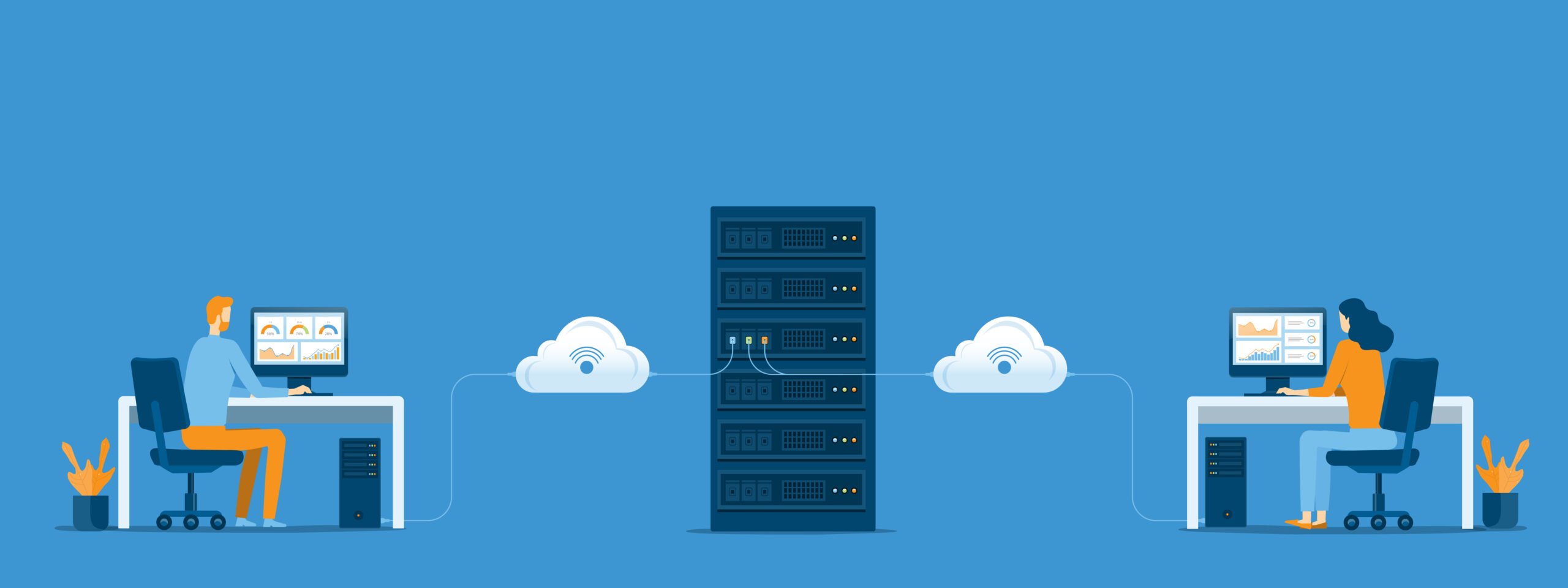
ホームページ更新で最も避けたいのは、「更新したら不具合が起きたが、元に戻せない」という事態です。更新前に準備とバックアップを徹底しておくことで、万一のトラブルでも短時間で復旧でき、機会損失を最小限に抑えられます。
準備としては、まず「どのページを・どのように変えるか」を明文化し、担当者間で認識をそろえます。同時に、対象ページのURLやキャプチャ、現在のテキスト・画像・フォーム設定なども記録しておくと、差分確認が容易になります。
バックアップは、CMSであればプラグインやエクスポート機能、HTMLサイトであればサーバー上のファイルを丸ごとローカルに保存する方法が有効です。更新作業は、必ず“バックアップ取得 → テスト環境またはプレビューで確認 → 本番反映”の順番で行う運用ルールにしておくと、担当者が変わっても安全性を保ちやすくなります。
更新する内容を具体的に洗い出す手順
更新作業をスムーズに進めるためには、闇雲に作業を始めるのではなく、「何を」「どこまで」「どの順番で」変えるかを事前に整理することが重要です。以下のステップで洗い出すと漏れや手戻りを防げます。
- 目的を明確にする
「問い合わせを増やしたい」「最新情報との差分を解消したい」など、今回の更新の目的を書き出します。目的が明確になると、不要な修正を避けやすくなります。 - 更新対象ページをリスト化する
トップページ、サービス紹介、料金表、採用情報、ブログ記事など、関係しそうなページをすべて列挙し、URLも併記します。 - ページごとに更新項目を分解する
各ページについて、以下の観点で具体的に箇条書きにします。
| 観点 | 例 |
|---|---|
| テキスト | キャッチコピーの変更、料金表の数字修正、営業時間変更 |
| 画像 | 商品写真差し替え、バナー更新、ロゴ変更 |
| 構成 | セクションの追加・削除、順番入れ替え |
| 導線 | ボタン文言変更、リンク先変更、CTA追加 |
- 優先度と期日を決める
売上や信頼に直結する内容(料金・住所・キャンペーン情報など)は「高優先」にし、完了したい期日を設定します。 - 関係者との認識を合わせる
作成したリストを社内や制作会社と共有し、内容・優先度・スケジュールの合意を取ってから作業に入ると、後からの差し戻しを減らせます。
現状データのバックアップを安全に取る方法
更新作業前には、必ず現状データのバックアップを取得してから作業することが最重要です。誤操作や表示崩れが起きても、元に戻せる状態を作っておきます。
代表的なバックアップ方法は次の通りです。
| 作成方法 | 最低限行いたいバックアップ | 補足 |
|---|---|---|
| CMS(WordPress等) | 管理画面からエクスポート(投稿・固定ページ)、プラグインやサーバー管理画面からデータベース+ファイルのバックアップ | 可能であれば丸ごと自動バックアップの設定を行う |
| FTP/HTMLサイト | FTPソフトで/public_html など公開ディレクトリを丸ごとローカルPCへダウンロード |
編集前の対象ファイルだけでも、別名コピーを保存しておく |
| ホームページ作成ソフト | 編集前のプロジェクトファイルを別名保存(例:_backup_20240419 など) |
さらに公開ファイル一式もローカルにコピーしておく |
バックアップデータは、作業用PCとは別の場所に保管することが重要です。クラウドストレージ(Google Drive、OneDrive、Dropboxなど)と外付けHDDの二重保管にしておくと、端末故障や誤削除のリスクを減らせます。また、フォルダ名・ファイル名に「取得日」「取得前の状態(例:リニューアル前)」を含めておくと、復元時の判断がしやすくなります。
更新履歴を残してトラブルを防ぐコツ
更新履歴は、「いつ・誰が・どのページに・どのような変更を行ったか」を残すことがポイントです。最低限、次の内容を記録しておくと、トラブル時に元の状態へスムーズに戻せます。
| 項目 | 具体的な内容例 |
|---|---|
| 日付・時間 | 2026/04/19 14:30 など |
| 担当者 | 名前、部署名 |
| 対象ページURL | https://example.com/service/ など |
| 変更内容の概要 | 料金表を更新、問い合わせフォーム項目を1つ追加 など |
| 使用したファイル名 | service.html、style.css、画像ファイル名など |
| バックアップ保存場所 | \server\backup\20260419\、GitのコミットIDなど |
実務上は、スプレッドシートやプロジェクト管理ツール(Backlog、Notionなど)で「更新履歴シート」を共有する運用がおすすめです。
小規模な体制では、CMSの「変更履歴」機能やGitのコミットログを活用して、履歴を二重で残しておくと復旧精度が上がります。
コツ3:作成方法別の安全な更新手順を押さえる

ホームページの更新手順は、「どの方法で作られたサイトか」によって大きく変わります。作成方法に合わないやり方で更新すると、レイアウト崩れやサイトダウンの原因になります。ここでは、WordPressなどのCMS、ホームページ作成ソフト+FTP、HTML手書きサイトといった主要パターンごとの「安全な流れ」を押さえることが目的です。
まず、前の章で整理したように、更新前には必ずバックアップと更新内容の洗い出しを済ませておきます。そのうえで、
- CMS:管理画面からログインし、プレビュー確認→公開という手順を守る
- 作成ソフト/FTP:ローカルにダウンロード→編集→テスト表示→上書きアップロード
- HTML手書き:小さな修正単位でコミットし、変更箇所を必ず記録する
というように、「編集前の取得 → ローカルでの確認 → 反映後のチェック」という3ステップを必ず通すことが、作成方法を問わない共通ルールになります。以降の小見出しで、それぞれの方法ごとの具体的な流れを整理していきます。
CMS(WordPressなど)で更新する基本の流れ
CMS(WordPressなど)は、ブラウザから管理画面にアクセスし、ページを編集・保存・公開する流れで更新を行います。重要なのは、公開前に必ずプレビュー確認とバックアップを行うことです。
一般的な更新の流れは次の通りです。
- 管理画面URLにアクセスし、ユーザー名・パスワードでログインする
- 「投稿」「固定ページ」など、更新対象のメニューを開く
- 編集したいページを選び、テキストや画像、リンクを修正する
- 「プレビュー」で表示崩れや誤字、リンク切れを確認する
- 問題がなければ「更新」または「公開」ボタンで反映する
- 公開後、実際のURLにアクセスし、PC・スマホ両方で最終確認する
権限管理やワークフロー機能を使えば、編集担当と承認担当を分ける運用も可能です。更新作業を標準化し、誤公開や情報漏えいのリスクを減らす視点が重要です。
管理画面へのログインから編集画面までの操作
WordPressなどのCMSでは、基本的に「URL+/wp-admin」や、制作会社から共有された管理画面URLにアクセスし、ユーザー名とパスワードを入力してログインします。ブラウザのブックマークに管理画面URLを保存しておくと、更新作業へ素早く移行できます。
代表的な更新対象ごとの編集画面への入り方は、次の通りです。
| 更新したい内容 | 代表的なメニュー | 編集画面への入り方 |
|---|---|---|
| お知らせ記事やブログ | 「投稿」→「投稿一覧」 | 該当タイトルにマウスオーバーし「編集」をクリック |
| 会社概要・サービス紹介など固定ページ | 「固定ページ」→「固定ページ一覧」 | 更新したいページタイトルの「編集」をクリック |
| お知らせの新規追加 | 「投稿」→「新規追加」 | 新規投稿画面が開く |
ブロックエディタ(Gutenberg)の場合は、タイトル入力欄と、本文エリアに「段落」「見出し」「画像」などのブロックを追加して編集します。クラシックエディタの場合は、Wordのようなツールバー付きのテキストエリアで編集します。どちらの場合も、いきなり「更新」ボタンを押さず、「下書きとして保存」や「プレビュー」を活用しながら慎重に作業を進めることが重要です。
公開前のプレビューと権限設定のポイント
公開ボタンを押す前に、必ず「プレビュー確認」と「権限・公開範囲の確認」を行うことが、更新ミスによる損失を防ぐ最大のポイントです。特にCMS(WordPressなど)では、閲覧端末や権限ごとに見え方が変わるため、最低限以下を確認すると安全です。
公開前プレビューで確認すべきポイント
- PC表示とスマホ表示の両方でレイアウト崩れが起きていないか
- 文字の誤字脱字、日付・価格・電話番号などの数値情報
- 画像が正しく表示されているか、意図しないトリミングになっていないか
- 追加・修正したリンク先が正しいか、404ページになっていないか
- お問い合わせ・資料請求など、コンバージョンにつながる導線が機能しているか
可能であれば、別の担当者にもプレビューURLを共有し、第三者チェックを行うと見落としを減らせます。
権限設定・公開範囲でミスを防ぐポイント
多くのCMSには「権限」と「公開ステータス」が存在します。以下の点を押さえておくとトラブルを避けやすくなります。
- 公開ステータス
- 「下書き」「レビュー待ち」「公開」など、運用ルールに沿ったステータスを選択する
- 予約公開機能がある場合は、日時設定が正しいかを再確認する
- 権限設定
- 編集のみ可能な「投稿者」「編集者」権限と、サイト全体を操作できる「管理者」権限を分ける
- 初心者には「公開」権限を付与せず、上長や管理者が最終確認のうえ公開するフローにする
- 公開範囲
- 社内限定ページやテストページは「パスワード保護」や「非公開」に設定し、検索エンジンから見えない状態を保つ
公開前チェックリストと権限ルールをあらかじめ文書化しておくと、担当者が交代しても更新品質を保ちやすくなります。
ホームページ作成ソフトやFTPで更新する場合の手順
ホームページ作成ソフト(ホームページビルダーなど)や、FTPソフトを使って更新する場合は、「ローカルで編集 → 動作確認 → サーバーへアップロード」という基本の流れを押さえることが重要です。誤ったファイルを上書きすると復旧に時間がかかるため、作業は必ず手順化しておきます。
一般的な流れは次のとおりです。
- サーバーのFTP情報(ホスト名・ユーザー名・パスワード・ポート番号)を確認する
- FTPソフトを設定し、公開フォルダから対象ファイルをPCにダウンロードする
- ダウンロードしたファイルを、ホームページ作成ソフトまたはテキストエディタで編集する
- ブラウザでローカルプレビューを行い、表示崩れや誤字脱字を確認する
- 編集したファイルをFTPソフトでサーバーにアップロードし、上書き保存する
- 公開URLをブラウザで開き、本番環境で再度表示と動作を確認する
特に、作業前に元ファイルを別フォルダにバックアップしておくことと、複数ファイルを同時に更新しないことが、トラブル防止に有効です。次の小見出しで、FTPソフトの具体的な設定方法とダウンロード手順を詳しく解説します。
FTPソフトの設定とファイルのダウンロード方法
FTPソフトは、サーバー上のファイルと自分のPC間でデータをやり取りするためのツールです。代表的なものは「FileZilla」「FFFTP」などがあります。最初に安全な設定を行い、必ずバックアップとしてファイルをダウンロードしてから編集作業に進むことが重要です。
FTPソフトの基本設定手順
- FTPソフトをインストールする(FileZillaなど公式サイトからダウンロード)
- 「サイトマネージャー」や「新規ホスト」から接続設定を追加する
- 制作会社やサーバー会社から共有されている以下の情報を入力する
| 項目 | 設定内容の例 |
|---|---|
| ホスト名 | example.com または ftp.example.com |
| ユーザー名 | ftpuser123 |
| パスワード | 契約時に発行されたもの |
| ポート | 未指定か21(SFTPなら22) |
| 接続方式 | 可能ならSFTP(SSH)やFTPSを選択 |
- 設定を保存し、「接続」ボタンでサーバーに接続する
ファイルのダウンロード方法
- 接続後、右側に「サーバー側」、左側に「ローカル(自分のPC)」のフォルダが表示される
- サーバー側で、
public_htmlやwwwなど、Web公開用フォルダを開く - 更新対象ページ(例:
index.html、news.html)を探す - 対象ファイルを更新用フォルダ(例:
backup_202404/)へドラッグ&ドロップしてダウンロードする - 同時に、元ファイルをそのまま全コピーしておくと、トラブル時に元に戻しやすくなります
※初回は、公開フォルダ全体を丸ごとダウンロードし、日付入りのフォルダ名で保存しておくと管理しやすくなります。
HTMLファイル編集からアップロードまでの流れ
HTMLファイルを更新する際は、「編集前のバックアップ」「ローカルでの確認」「上書きアップロード」の3ステップを守ると安全です。
- 編集前にバックアップを保存する
FTPソフトでサーバーから対象のHTMLファイルをダウンロードしたら、編集前のファイルを「backup_日付_ファイル名.html」などの名前で別フォルダに必ず保管します。元に戻せる状態を作ってから作業を始めることが重要です。 - テキストエディタで編集し、ローカルで確認する
Visual Studio Code、Atom、サクラエディタなどのテキストエディタでHTMLファイルを開き、テキストやタグを修正します。編集後はブラウザでファイルを開き、レイアウト崩れやリンク切れがないかローカル環境で確認します。誤字だけでなく、ボタンやリンクの動作までチェックします。 - サーバーへアップロードし、上書き保存する
問題がなければFTPソフトでサーバーに接続し、同じディレクトリに編集後のHTMLファイルをアップロードします。アップロード時は「上書き(overwrite)」を選択します。アップロード完了後、インターネット上のURLをブラウザで開き、キャッシュを削除した状態で再度表示を確認することが重要です。 - 更新日時と内容を記録しておく
最後に、更新した日時・担当者・変更内容を社内の管理シートなどに残します。万が一トラブルが起きた場合に、どの時点の更新が原因かを素早く特定できます。
HTML手書きサイトでのよくある更新作業と注意点
HTMLを手書きしているサイトでは、テキスト修正・画像差し替え・リンク変更・お知らせなどの新着情報の追記が代表的な更新内容です。どの更新でも共通する最大の注意点は「レイアウトを壊さないこと」と「UTF-8など元の文字コードを変えないこと」です。タグの閉じ忘れや不要な改行・全角スペースの混入があると、突然デザインが崩れたり、文字化けが発生します。
更新時は、必ず変更前のファイルをバックアップし、テキストエディタで行番号を表示した状態で編集するとミスを見つけやすくなります。テキストはタグやタグの中だけを変更するのが無難です。画像変更では、ファイル名・拡張子・パスを正しく指定し、リンク修正ではhref属性だけを変えるようにすると、想定外の崩れを防げます。編集後は、ローカル環境と本番公開後の両方で複数ページをチェックし、表示崩れやリンク切れがないかを確認してから運用に戻すことが重要です。
コツ4:SEOとコンバージョンを意識して更新する

ホームページの更新では、単に誤字を直したり情報を差し替えるだけでは十分とは言えません。検索で見つけてもらう(SEO)ことと、問い合わせや資料請求に結びつける(コンバージョン)ことを同時に高める意識が重要です。
まず、テキストやタイトル、見出しを編集する際は、検索されやすいキーワードを意識しながらも、不自然にならない文章構成に整えます。次に、画像やボタン、リンクの配置・文言を見直し、ユーザーが迷わず次の行動(問い合わせ・購入・予約など)に進める導線を設計します。
また、更新のたびにアクセス数やCV数の変化を確認し、「どの変更が成果につながったか」を検証する運用が欠かせません。これにより、単発の更新作業ではなく、SEOとコンバージョン改善のPDCAを回す“資産になる更新”へと変えていくことができます。
テキスト変更時に押さえたいSEOの基本ポイント
テキストを変更するときは、読みやすさだけでなく検索エンジンへの影響も必ず意識する必要があります。特に重要なのは、ページのテーマをぶらさずに、検索されやすいキーワードを自然に盛り込むことです。
代表的なポイントは次の通りです。
- タイトル・見出しに主要キーワードを入れる
例:「料金プラン」ページなら「〇〇サービスの料金プラン・費用一覧」など、ユーザーが検索しそうな語句を含めます。 - 1ページ1テーマを守る
あれもこれも詰め込まず、「採用情報」「アクセス」「お問い合わせ」など、目的ごとにページを分けると評価されやすくなります。 - 重要な情報はテキストで書く
画像だけで料金やキャンペーン内容を書かず、必ずテキストでも記載します。検索エンジンは画像の文字を読めないためです。 - 既存テキストを極端に削りすぎない
以前から検索上位にあるページの場合、テキストを大幅に減らすと順位が下がる危険があります。重要な説明は残しつつ、加筆・改善する方が安全です。 - 不自然なキーワードの連発は避ける
「地域名+業種」などを詰め込みすぎるとスパムとみなされる可能性があります。違和感のない日本語で、ユーザーにとって読みやすい文章を優先します。
画像差し替え・追加で機会損失を防ぐ設定方法
画像の差し替えや追加は、見た目だけでなく検索流入とコンバージョンに直結する重要な更新作業です。以下のポイントを押さえることで、機会損失を防げます。
まず、ファイル名と代替テキスト(alt属性)を適切に設定します。
| 設定項目 | よくあるNG例 | 望ましい設定例 |
|---|---|---|
| ファイル名 | img001.jpg | service-homepage-renewal.jpg |
| alt属性 | 画像 | ホームページ更新サービスの料金表 |
- 検索で狙いたいキーワード(例:「ホームページ 更新 料金」)を、無理のない範囲でファイル名・alt属性に含めます。
- 画像サイズを最適化し、容量を軽くすることで表示速度を確保します(目安:1枚あたり200KB前後)。
- スマホ表示を考慮し、縦長・横長の比率や文字の大きさを調整します。
- 重要なバナー画像やCTA画像では、リンク先URL・クリック計測(Googleタグマネージャー等)の設定漏れを必ずチェックします。
最後に、差し替え前後で「見え方」「リンク先」「表示速度」を確認し、画像検索やスマホユーザーからの流入・CVの取りこぼしを防ぐことが重要です。
リンク修正や追加でCVを伸ばす内部導線の作り方
内部導線の作り方で重要なのは「どこから・どこへ・何回」誘導するかを意識してリンクを設計することです。やみくもにリンクを増やすのではなく、コンバージョンまでの“道筋”を整理してから修正・追加を行うと成果につながりやすくなります。
代表的な改善ポイントは次のとおりです。
| 見直しポイント | 目的 | 具体的な施策例 |
|---|---|---|
| グローバルナビ・フッター | 主要導線の強化 | 「お問い合わせ」「資料請求」「予約」などCVページへのリンクを常時表示する |
| 商品・サービス詳細ページ | 購入・問い合わせ率向上 | 各ページ下部にお問い合わせフォームや電話リンクを配置する |
| ブログ・お役立ち記事 | ナーチャリング | 記事末に関連サービス・事例・資料請求へのリンクを設置する |
| 孤立ページ | 直帰・離脱防止 | 他ページから一切リンクされていないページに、一覧や関連記事からのリンクを追加する |
リンクテキストは「こちら」ではなく「◯◯の資料をダウンロード」「◯◯について相談する」のように、ユーザーがクリック後に何が起きるかを具体的に書くことがCV向上につながります。更新後は、アクセス解析ツールで主要導線のクリック数とCV数を確認し、定期的にリンク位置や文言を見直してください。
更新後に必ずチェックしたい表示崩れとエラー
更新後は、見た目のチェックだけでなく、主要ページの表示・操作・計測が問題なく動いているかを体系的に確認することが重要です。最低限、次のポイントを押さえておくと、致命的なトラブルを防ぎやすくなります。
| チェック観点 | 主な確認内容 |
|---|---|
| 表示崩れ | PC・スマホでレイアウトが崩れていないか、文字が隠れていないか、画像の縦横比がおかしくないか |
| リンク・ボタン | 主要導線(お問い合わせ、資料請求、購入ボタン、ナビゲーション)が正しく遷移するか、404ページにならないか |
| フォーム・CV | 入力エラーが出ないか、送信できるか、完了ページが表示されるか、自動返信メールが届くか |
| 速度・表示エラー | ページの読み込みが極端に遅くなっていないか、JavaScriptエラーや「混在コンテンツ」警告がないか |
| 計測タグ | Googleアナリティクスや各種広告タグが発火しているか、CV計測が動いているか |
特に、トップページ・主要サービスページ・LP・フォームページは、更新後に必ず目視と操作でチェックする運用ルールを決めておくと安心です。可能であれば、社内の別担当者にも確認してもらい、抜け漏れを減らすことが望まれます。
コツ5:更新を内製化しつつ制作会社と賢く分担する

更新作業を自社で進める際は、「どこまで社内で対応し、どこから制作会社に任せるか」をあらかじめ決めておくことが重要です。線引きが曖昧な状態でスタートすると、対応速度が遅くなったり、不要な外注費が発生したりします。
まず、日々の文言修正やお知らせ追加など、リスクが低く頻度が高い更新は、社内での内製化を前提に考えます。一方で、デザインの大幅な変更やシステム改修、SEOへの影響が大きい構造変更は、制作会社と相談して進めるほうが安全です。
そのうえで、誰がどの範囲まで編集してよいかを、権限とフローとして文書化しておくと、担当者が変わっても運用が安定します。次の見出しでは、具体的に「自社で行うべき更新」と「外注すべき作業」の線引きについて整理していきます。
自社で行うべき更新と外注すべき作業の線引き
自社で更新を進める場合、すべてを内製化しようとすると、担当者の負荷が高まり品質も不安定になります。日常的に発生する「頻度が高くリスクが低い更新」は社内で、専門性が高く失敗コストが大きい作業は外注する、という線引きが重要です。
| 自社で行うべき更新(内製) | 外注した方がよい作業 |
|---|---|
| お知らせ・ニュースの追加 | デザインのフルリニューアル |
| 料金表や営業時間の修正 | サイト構造の見直し・情報設計 |
| 画像の差し替え(既存デザインの範囲) | テンプレートやテーマのカスタマイズ |
| ブログ・コラムの投稿 | CMSやプラグインの大規模アップデート |
| 文言の微修正、誤字脱字修正 | サイト高速化・セキュリティ強化 |
判断の目安として、「更新内容が売上やブランドに与えるインパクトの大きさ」「作業に専門知識や技術がどれだけ必要か」「不具合が出たときの復旧難易度」の3点を基準に検討すると、内製と外注のバランスを取りやすくなります。
社内で更新担当とフローを決めるときのポイント
ホームページの更新を安定して回すためには、担当者とフローを明確に決めておくことが重要です。まず「役割分担」を整理します。例えば、①更新の企画・依頼(何を・いつまでに・なぜ更新するかを決める人)②原稿・素材の作成③実際の更新作業④最終チェック⑤公開後の数値確認といったステップごとに担当者を割り当てます。
次に「承認フロー」を簡潔に定義します。中小企業の場合は、作業担当者 → チェック担当者 → 最終承認者の3段階程度に抑え、誰がどこまで確認するかを明文化します。また、依頼・確認・修正のやり取りはメールやチャットだけにせず、タスク管理ツールや共有スプレッドシートで一元管理すると抜け漏れを防げます。
最後に、引き継ぎ可能な状態にするために、マニュアル化とテンプレート化を行います。更新手順のスクリーンショット付き手順書、依頼フォーマット(ページURL/目的/変更内容/掲載希望日など)を用意し、属人化を避けることがポイントです。
PDCAを回すための更新ルールと運用テンプレート
PDCAを回すためには、思いつきで更新するのではなく「ルール」と「型(テンプレート)」を決めておくことが重要です。更新ごとに同じ手順・同じフォーマットで振り返ることで、どの施策が成果につながったか比較しやすくなります。
更新ルールの例
| 項目 | ルール例 |
|---|---|
| 更新頻度 | 主要ページは月1回、ブログは週1本を目安 |
| 変更範囲 | 1回の更新でテストする要素は「見出し」「ボタン文言」など2〜3個まで |
| 権限 | 本番反映は担当A、内容チェックは担当Bが必ず実施 |
| 計測 | 更新日と主要KPI(アクセス数・CV数など)を必ず記録 |
運用テンプレートの例
- 更新企画シート
- 目的(例:資料請求数を増やす)
- 対象ページURL
- 変更内容(前/後の文言・デザイン)
- 期待する効果とKPI
- 更新ログシート
- 更新日・担当者
- 実施した変更内容
- 1週間後・1か月後の数値
- 気づき・次回への改善案
「企画シートで計画 → ログシートで結果を記録 → 数値を見て次の案を決める」流れを定着させると、ホームページ更新が継続的な改善サイクルに変わります。
知識ゼロでも失敗しづらい更新体制を作るチェックリスト

知識や経験がほとんどない状態でも、更新作業を大きなトラブルなく進めるためには、「人・ルール・環境」をあらかじめ整えることが重要です。最低限、次のような項目を社内でチェックしておくと、安全性が大きく高まります。
| チェック項目 | 確認したい内容 |
|---|---|
| 更新担当者の明確化 | 主担当・サブ担当・決裁者が誰かを決め、連絡手段を共有しているか |
| 権限とログイン情報 | CMSやサーバーに、担当者の個別アカウントでログインできるか、権限は適切か |
| 更新マニュアルの有無 | CMSの操作手順やFTPの使い方など、簡易マニュアルが用意されているか |
| バックアップルール | 更新前後のバックアップ方法と、保存場所・保管期間が決まっているか |
| テスト環境の有無 | 重要ページを本番公開前に確認できるテスト環境やプレビュー環境があるか |
| 更新フロー | 依頼 → 作業 → 確認 → 承認 → 公開 → 振り返り、の流れが文書化されているか |
| 連絡・緊急対応先 | トラブル時に連絡する制作会社や社内システム担当の窓口が明記されているか |
これらのチェック項目を満たしておくことで、担当者のスキルレベルに依存しすぎず、誰が担当しても大きな事故が起きにくい更新体制を整えられます。
最低限そろえたいツールとアカウントのリスト
ホームページ更新を内製化するうえで、最低限そろえておきたいツールとアカウントを一覧化します。ここで挙げたものを一度棚卸しし、社内で共有できるリストにしておくことが重要です。
| 種類 | 必要なツール/アカウント | 用途・ポイント |
|---|---|---|
| ドメイン管理 | お名前.com、ムームードメインなど | ドメインの契約状況・更新日を確認するために必須。ログイン情報を共有管理する。 |
| サーバー管理 | レンタルサーバー各社の管理画面 | バックアップやメール設定、PHP・SSL設定の確認に使用。担当者変更時に引き継ぐ。 |
| CMS管理 | WordPress等の管理画面アカウント | ページ更新・プラグイン管理・ユーザー権限設定を行う中核アカウント。管理者と編集者を分ける。 |
| FTP | FileZilla、WinSCPなどのFTPクライアント | テンプレートや静的ファイルをサーバーにアップロードする際に利用。接続情報は厳重管理。 |
| テキストエディタ | VS Code、Atom、Brackets、メモ帳(簡易) | HTML・CSS・JSの編集やメモ書きに使用。インデントや構文色分けがあるものが望ましい。 |
| 画像編集 | Photoshop、Canva、Photopea など | 画像のサイズ変更・圧縮・トリミングに使用。Web用に最適化できるツールを選ぶ。 |
| ブラウザ | Chrome、Firefox、Edge 等 | 表示確認・開発者ツールでのエラー確認に必須。複数ブラウザでの確認用に2種類以上用意する。 |
| アクセス解析 | Googleアナリティクス、Search Console | 更新の効果検証やエラー検出に使用。権限を社内メンバーに付与して共有運用する。 |
| コミュニケーション | Chat / グループウェア(Slack、Teams等) | 更新依頼・承認・完了報告を残すための連絡手段。チャンネルやスレッドを分けて管理する。 |
| ドキュメント管理 | Googleドライブ、SharePoint等 | 更新履歴、マニュアル、バックアップ取得手順などを保存・共有する場所として利用。 |
ドメイン/サーバー/CMS/解析ツールの4つは、最低限アカウント情報が整理されていないと更新自体が行えません。 まずはこれらのアカウントの「ログインURL」「ID」「権限」「担当者」を一覧化し、社内で共有できる状態にしておくことが、失敗しにくい更新体制の第一歩となります。
更新前後に確認すべきチェック項目まとめ
更新作業では、「公開前」と「公開後」で確認すべき項目を分けてチェックリスト化することが重要です。最低でも、以下のポイントを押さえると安全性が高まります。
| タイミング | チェック項目 | 簡易チェック方法 |
|---|---|---|
| 公開前 | 誤字脱字・情報の正確性 | 社内担当者によるダブルチェック、日付・料金・住所・電話番号を重点確認 |
| 公開前 | デザイン崩れ・スマホ表示 | PCとスマホの両方で主要ページを目視確認 |
| 公開前 | リンクの動作 | 追加・変更したリンクをすべてクリックして遷移確認 |
| 公開前 | フォーム・CV導線 | 問い合わせ・資料請求などから送信テストを実施 |
| 公開前 | メタ情報・タイトル | ページタイトル、ディスクリプション、見出し構造(h1〜h3)を確認 |
| 公開後 | キャッシュの反映 | シークレットモードや別ブラウザで最新表示を確認 |
| 公開後 | アナリティクス計測 | Googleアナリティクス・Search Consoleでページ閲覧や計測の有無を確認 |
| 公開後 | 404エラー | 主な導線からの遷移でエラーが出ないかを確認 |
定期的な更新では、「変更点を記録する」「バックアップの有無を残す」「担当者・実施日を残す」ことも合わせて行うと、トラブル発生時の復旧が容易になります。
トラブル発生時にすぐ確認したいポイント
更新でトラブルが起きた場合は、焦らずに原因を切り分けることが重要です。特に、「元に戻せる状態か」「どこまで影響が出ているか」を最初に確認することで、被害の拡大を防ぎやすくなります。
1. まず確認したいこと
- 事前に取得したバックアップがあるか(ファイル・DB・テーマなど)
- どの作業を行った直後から不具合が発生したか(プラグイン更新、HTML編集、画像差し替えなど)
- 不具合の範囲(特定ページのみか、全ページか/PCだけかスマホもか/特定ブラウザのみか)
2. 表示がおかしい・崩れたとき
- ブラウザのキャッシュとCookieを削除して再表示する
- 別ブラウザ・別デバイスで同じ現象が出るか確認する
- 直前に編集したCSS・HTML・テーマ設定を一時的に元に戻す
- 外部ファイル(CSS、JS)の読み込みエラーが出ていないかをブラウザの開発者ツールで確認する
3. サイトにアクセスできない・真っ白画面のとき
- サーバーのステータス(障害情報・リソース使用量)を確認する
- CMSの場合、プラグインやテーマの更新直後であれば、一時的に無効化して復旧するか確認する
- .htaccessやPHPバージョン変更など、サーバー設定を触っていないかを確認する
4. 404やリンク切れが多発したとき
- 直前にURLやスラッグ、ディレクトリ名を変更していないか確認する
- CMSの固定ページ・投稿ページのパーマリンク設定を見直す
- リダイレクト設定(プラグイン・.htaccess)に誤りがないか確認する
5. 自力で解決できないと判断したとき
- 制作会社やサーバー会社に連絡する前に、「いつ」「誰が」「どのファイル・設定を変更したか」「どのURLでどんな症状が出ているか」を整理しておく
- サーバーのエラーログの有無を確認し、あれば一緒に共有する
復旧の基本は「原因とタイミングの特定 → 変更前の状態に戻す → 安全なやり方で再度実行する」の順番です。日頃からバックアップと更新履歴を残しておくことで、トラブル時のダメージと復旧時間を大幅に抑えられます。
ホームページの更新は、「どのように作られたサイトか」を正しく把握し、必ずバックアップを取ったうえで、作成方法別の安全な手順に沿って進めることが重要です。さらに、テキスト・画像・リンクの修正時にSEOとコンバージョンを意識し、更新後のチェックと記録を習慣化することで、トラブルや機会損失を防げます。自社で対応する範囲と制作会社に任せる範囲を整理し、担当者・フロー・ルールを明確にしておくことで、知識ゼロからでも継続的に成果の出る更新体制を構築しやすくなります。