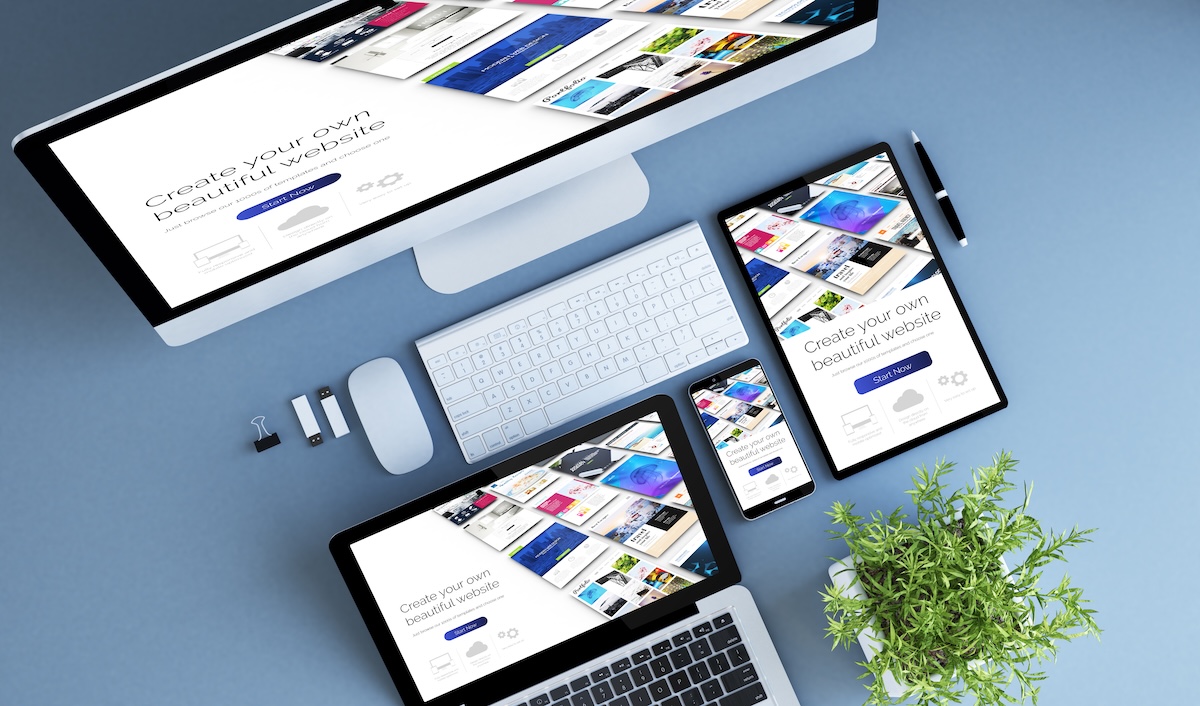
Macを使って自社のホームページを作ろうとすると、「どのツールを選ぶべきか」「Windowsやスマホでも正しく表示されるか」「集客につながる構成になっているか」など、意外と多くの検討ポイントがあります。本記事では、MacでのWebサイト制作・ホームページ作成でありがちな失敗を防ぐために、表示確認・ツール選定・デザイン・SEO・運用体制という5つの注意点を整理し、担当者が押さえておきたい実務的なポイントを解説します。
目次
Macでホームページを作る主な3つの方法
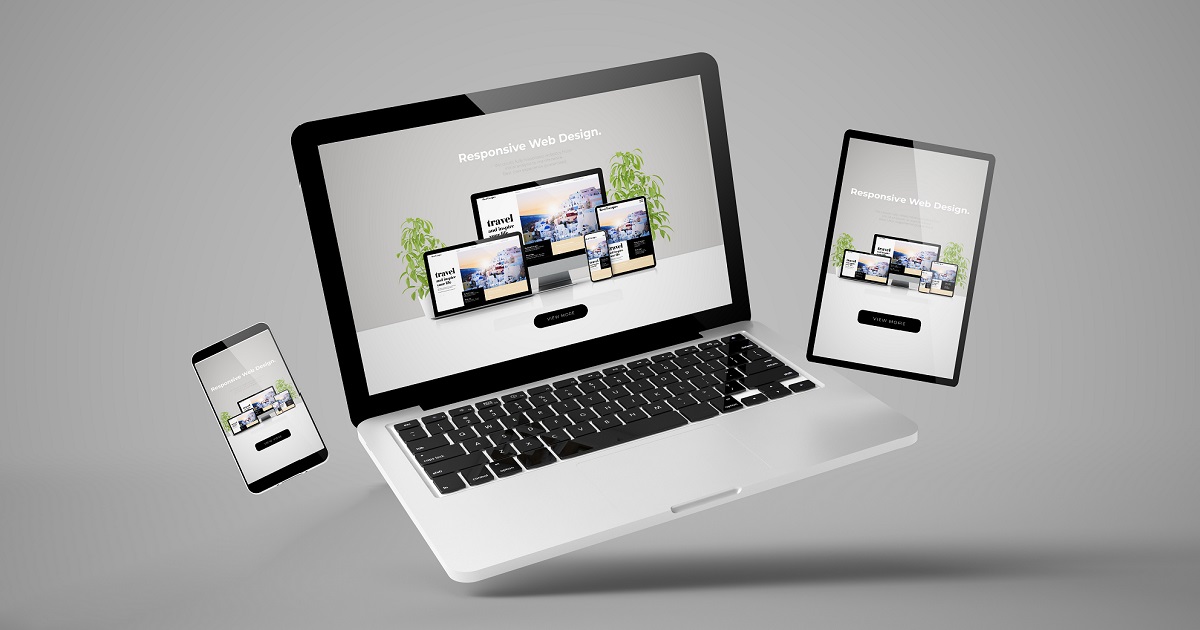
Macでホームページを作る方法は、大きく分けてノーコード型サービス/Mac対応ソフト・アプリ/HTML・CSS手打ちの3種類があります。それぞれ、求める自由度や社内のスキル、予算によって向き不向きが異なります。
| 方法 | 向いているケース | メリット | デメリット |
|---|---|---|---|
| ノーコード型サービス | 初めてのWeb担当者、小規模事業、スピード重視 | 短期間で公開できる、サーバー管理が不要 | デザインや機能に制約があることが多い |
| Mac対応ソフト・アプリ | 社内にある程度PCに強い人がいる、細部もこだわりたい場合 | オフライン編集や高度なカスタマイズが可能 | ソフト代・アップデート費用、操作習熟が必要 |
| HTML・CSSを手打ちして構築 | 開発スキルがある、制作会社とのやりとり前提の企業 | 自由度が最も高く、要件に完全対応しやすい | 制作・保守コストが高い、担当者依存リスクが大きい |
「どの方法を選ぶか」で、制作スピード・コスト・運用のしやすさが大きく変わります。
この記事では、それぞれの特徴や注意点を整理しつつ、「Macを使いながらビジネス成果につながるホームページを作るにはどの選択肢が最適か」を判断できるよう解説していきます。
ノーコード型サービスで作る場合の特徴
ノーコード型サービスは、プログラミングを行わずにブラウザ上の操作だけでホームページを作成できるサービスです。代表的なものとして、Wix・Jimdo・STUDIO・ペライチなどが挙げられます。
最大の特徴は、テンプレートとドラッグ&ドロップ操作により、デザイン性の高いサイトを短時間で公開できる点です。サーバー契約やWordPressのインストール、難しい設定が不要なため、Macさえあればブラウザだけで完結することも強みです。
一方で、テンプレートの制約上、細部のレイアウト調整や独自機能の追加には限界があります。また、月額課金が前提となるケースが多く、長期的にはランニングコストが大きくなりやすい点にも注意が必要です。SEO設定やフォーム機能は標準搭載されていることが多いものの、サービスごとにできること・できないことの差が大きいため、事前の比較検討が重要です。
Mac対応ソフトやアプリで作る場合の特徴
Mac対応のホームページ作成ソフトやアプリは、「Mac内で完結する作業環境」と「高いデザイン自由度」を重視する場合に適しています。代表例として、RapidWeaver、Blocs、BiNDup、テキストエディター(Visual Studio Code など)とFTPソフトを組み合わせるパターンが挙げられます。
Mac専用ソフトは、動作が軽く安定しやすく、テンプレート編集やドラッグ&ドロップ操作でレイアウトを調整できるものも多くあります。一方で、ソフトの購入費・アップデート費がかかること、複数人での共同編集がしづらいことがデメリットになりがちです。
アプリ型(App Storeから入手するタイプ)は、シンプルな構成の小規模サイトやポートフォリオに向いていますが、機能が限定的な場合もあるため、ECカート機能や予約システムなどが必要な事業サイトでは、必要な機能が備わっているか事前確認が欠かせません。
HTMLやCSSを手打ちして構築する場合の特徴
HTMLやCSSを直接手打ちする方法は、もっとも自由度が高い一方で、もっとも工数とスキルを求められる制作スタイルです。Macでは「Visual Studio Code」「Brackets」などのエディターを使い、コードを1行ずつ記述してサイトを構築します。
主なメリットは次の通りです。
- テンプレートやサービス仕様に縛られず、レイアウトや動きを細かくコントロールできる
- 無駄なコードを減らせるため、表示速度やSEOをチューニングしやすい
- 将来的にエンジニアや制作会社に引き継ぐ際、構造が明確になりやすい
一方で、デザイン崩れやブラウザ差異への対応など、テスト作業の負荷が高くなります。更新・修正のたびにコード編集が必要になるため、社内にHTML/CSSを理解した担当者がいる、もしくは中長期的に内製スキルを育てたいケースに向いた選択肢といえます。ノーコード型サービスでは再現しづらい細かな要件がある場合に、候補として検討する方法です。
注意点1:他のOSやブラウザでの表示崩れを防ぐ

Macでホームページを制作すると、制作者自身がMac+Safari/Chromeしか使わず、Windowsや一部ブラウザでレイアウトが崩れていることに気づかないケースがよく起こります。 特に、フォント、余白、ボタン配置、フォーム周りはOSやブラウザの差が出やすいポイントです。
表示崩れを防ぐためには、まず「Macで見えている状態は、あくまで一つの環境にすぎない」という前提を持つことが重要です。そのうえで、Windowsやスマートフォンの実機、主要ブラウザ(Chrome、Safari、Edge、Firefoxなど)での確認を前提に制作プロセスを組み込む必要があります。また、レスポンシブ対応の信頼性が高いテンプレートやテーマを選ぶことで、環境差による崩れを事前に抑えられます。次の章から、具体的なチェック方法とツール選びのポイントを解説していきます。
Windowsやスマホでのチェックを必ず行う
Windowsやスマホでの表示確認は、Macでホームページを制作する際の必須工程です。Macで完璧に見えても、Windowsやスマホではレイアウト崩れや文字のズレが発生しやすいためです。特に、フォントの違い・スクロールバーの有無・画面解像度の差によって、改行位置やボタン配置が変わるケースが多く見られます。
実務では、最低限「Windows(Chrome・Edge)」「iPhone(Safari)」「Android(Chrome)」での実機確認を行うことが重要です。社内に複数OSのPCがない場合は、社内の別メンバーのPCや自宅PC、家族のスマホなども活用し、ファーストビュー・問い合わせボタン・フォームの入力可否といった重要部分を中心にチェックすると効率的です。
主要ブラウザごとの表示確認とテスト方法
主要なブラウザでの表示確認は、SafariだけでなくChrome・Firefox・Edgeを含めたクロスブラウザテストを行うことが重要です。特に業務ユーザーはWindows+ChromeまたはEdgeの利用が多いため、Mac環境からでもこれらのブラウザでのチェックを必須と考えると安全です。
代表的なテスト手順は次のとおりです。
| テスト内容 | 具体的な確認ポイント | 推奨方法 |
|---|---|---|
| レイアウト確認 | 文字のはみ出し、ボタン位置、ヘッダーの崩れ | Mac上でSafari/Chrome/Firefoxをインストールし、画面幅を変えながら目視確認 |
| フォント・文字 | フォントの置き換わり、文字のズレ | 標準フォント指定(例:font-family: -apple-system, BlinkMacSystemFont, "Segoe UI", sans-serif;)を使用 |
| 動作・挙動 | ナビゲーション、フォーム送信、スライダーなどのJS動作 | ブラウザのデベロッパーツール(検証モード)でエラー確認 |
| モバイル表示 | iPhone/Androidでの見え方 | Safariの「開発」メニューやChrome DevToolsのデバイスモード、実機確認を併用 |
自社での環境準備が難しい場合は、BrowserStackやLambdaTestなどのクラウドテストサービスを利用する方法もあります。公開前に主要ブラウザ+主要端末の組み合わせを1度は全てチェックする運用ルールを決めておくと、公開後の大きなトラブルを防ぎやすくなります。
レスポンシブ対応テンプレート選びのポイント
レスポンシブ対応テンプレートを選ぶ際は、対応デバイスの範囲と実際の表示品質を必ず確認することが重要です。「レスポンシブ対応」と書かれていても、スマホ表示のメニューや文字サイズ、余白設計が不十分なテンプレートは少なくありません。
テンプレート選定時には、次の点をチェックすると失敗しにくくなります。
- スマホ・タブレットでのナビゲーションのしやすさ(メニューが指でタップしやすいか、折りたたみ方は自然か)
- 主要コンテンツが縦スクロールでストレスなく読めるか(横スクロールが発生していないか)
- フォントサイズと行間が小さすぎないか(PC前提の文字設計になっていないか)
- 画像が自動で縮小され、レイアウトが崩れないか
- CTAボタン(問い合わせ・資料請求など)がスマホ画面でも目立つ位置にあるか
Macのブラウザ上でテンプレートの「プレビュー」機能を使い、ChromeのデバイスモードなどでiPhone・Android・iPadサイズを切り替えながら確認すると、実運用時のギャップを小さくできます。
注意点2:Mac向けツール選びで目的とコストを見極める

Macでホームページを制作する場合、最初のツール選びで「目的」「スキル」「予算」を整理しておくことが、後からの作り直しや追加コストを防ぐ最大のポイントです。
まず、主な目的を「名刺代わりのコーポレートサイト」「集客・問い合わせ獲得」「ネットショップ運営」などに分け、必要な機能(フォーム、ブログ、予約、決済など)を洗い出します。機能要件が明確になると、ノーコード型サービスで十分なのか、Mac専用ソフトやCMSを使うべきかが判断しやすくなります。
次に、初期費用と月額費用のバランスを比較します。ノーコード型やホームページ作成サービスは初期費用を抑えやすい一方、独自ドメイン・広告非表示・常時SSL・容量上限などで有料プランが実質必須になるケースが多くあります。数年単位のランニングコストで比較することが重要です。
社内にどの程度のWebスキルがあるかも重要な判断軸です。HTML/CSSが扱えない場合は、更新作業も見据えて「担当者が自力で運用できるUIか」「サポートや日本語ドキュメントが十分か」を確認すると、運用フェーズでの負担を減らせます。
業種別・目的別におすすめの作成サービス
業種やサイトの目的によって、選ぶべきサービスは大きく変わります。「誰に・何を・どうしてほしいサイトか」を決めてからサービスを選ぶことが重要です。代表的なケースごとに、選びやすい軸を整理します。
| 業種・目的 | おすすめサービス例 | 選定のポイント |
|---|---|---|
| 会社案内・コーポレートサイト | Wix、Jimdo、STUDIO、ペライチ | テンプレートの信頼感、問合せフォームの有無、更新しやすさ、独自ドメイン対応 |
| 店舗(飲食・美容室・サロンなど) | グーペ、Ameba Ownd、STORES予約連携など | 営業時間・メニュー掲載、予約機能、Googleマップ連携、スマホ表示の見やすさ |
| ECサイト・ネットショップ | Shopify、BASE、STORES | 決済方法の豊富さ、送料設定、在庫管理、将来の商品数増加に耐えられるか |
| 個人事業・士業・専門家サイト | ペライチ、Jimdo、STUDIO | プロフィール・実績紹介のしやすさ、ブログ機能、資料ダウンロードや問い合わせ導線 |
| ブログ・オウンドメディア | WordPress.com、はてなブログ、note | 記事管理のしやすさ、カテゴリ・タグ機能、SEO設定の自由度 |
| 採用・求人サイト | STUDIO、Wix、WordPress.com | 事例や社員インタビューの掲載性、更新頻度に耐えられる編集性、応募導線 |
同じ業種でも、
- すぐに形にしたい場合は「テンプレート豊富なノーコードサービス」
- 将来的に機能拡張したい場合は「WordPress系やShopify」
など、短期的なゴールと中長期の運用計画の両方を意識して選ぶことが、Macでのホームページ作成を失敗させないポイントになります。
Mac専用ソフトとクラウド型サービスの違い
Macでホームページを作成する場合、「Mac専用ソフト(インストール型)」と「クラウド型サービス(ブラウザ利用)」では運用イメージが大きく異なります。
| 項目 | Mac専用ソフト(RapidWeaver、Blocs など) | クラウド型サービス(Wix、Jimdo など) |
|---|---|---|
| 利用環境 | Macにインストールして使用 | ブラウザがあればMac/Windows問わず使用可能 |
| データ保存 | Mac本体のローカル保存が中心 | クラウド(サービス側サーバー)に保存 |
| カスタマイズ性 | テーマ編集・コード編集の自由度が比較的高い | テンプレート中心で制約はあるが、設定は簡単 |
| 公開までの手間 | サーバー契約やFTP設定が必要なケースが多い | サーバー・ドメインをまとめて契約しやすく、公開もワンクリック型が多い |
| 複数人での編集 | 同一Mac前提が多く、共同編集はやや不向き | アカウント共有や権限設定で複数人編集しやすい |
| コスト構造 | ソフト買い切り+サーバー費用が中心 | 月額サブスク(利用料+サーバー費含む)が中心 |
Mac1台で腰を据えて作り込みたい場合は「専用ソフト」、複数担当者で運用しながら更新したい場合は「クラウド型サービス」と考えると、目的に合った選択がしやすくなります。
無料プラン利用時に見落としがちな制約
無料プランは初期費用を抑えられる一方で、ビジネス利用では見過ごせない制約が多く存在します。とくに以下の点は事前確認が不可欠です。
| 項目 | ありがちな制約内容 | ビジネスへの影響例 |
|---|---|---|
| 独自ドメイン利用 | 無料プランでは不可、サービスのサブドメインのみ | 名刺・広告との整合が取れない/ブランド力が弱くなる |
| 広告表示 | サービス側の広告が自サイトに自動表示される | 信頼性の低下、離脱率の上昇 |
| ページ数・容量 | ページ数上限、画像容量の制限が厳しい | 事業拡大時にコンテンツを増やせない |
| デザイン・機能の制限 | テンプレート変更不可、高度なフォーム・予約機能などが使えない | 必要な導線が作れず、問い合わせ・予約数が伸びない |
| SEO・アクセス解析機能 | SEO詳細設定やGoogleアナリティクス連携ができない | 集客改善のための分析・施策が打てない |
| サポート | メールのみ・英語のみ・優先度が低い | トラブル時の復旧が遅れ、機会損失につながる |
「とりあえず無料で作成」から本格運用へ移行する際、プラン変更やツール乗り換えに大きな手間とコストが発生するケースが多くあります。将来的なページ数や機能拡張も含め、1〜2年後の運用イメージを想定したうえで、有料プランや別サービスも比較検討することが重要です。
制作会社に依頼する場合に確認したいポイント
制作会社に依頼する場合は、「何を・どこまで任せるか」と「費用と成果のバランス」が最重要ポイントです。事前に以下を確認すると、トラブルを減らせます。
| 確認項目 | 見るべきポイント |
|---|---|
| 制作範囲 | デザイン、原稿作成、写真撮影、SEO設定、更新マニュアルなど、どこまで含まれるか |
| 費用・見積り | 初期費用・月額費用・保守費用・追加改修費用の有無と目安 |
| CMS・更新方法 | Macからブラウザだけで更新できるか、操作画面のデモがあるか |
| 著作権・データ | デザインやテキスト、画像、ソースコードの権利は誰に帰属するか、データの納品有無 |
| 納期・体制 | 制作スケジュール、担当者の人数や連絡頻度、打ち合わせ方法(オンライン可否) |
| 実績・得意分野 | 自社と近い業種・目的の制作実績、BtoB・採用・ECなどの得意領域 |
特に、公開後の更新・保守をどこまで依頼するのかと、解約時にサイトデータを持ち出せるかは、契約前に必ず明文化しておくことが重要です。
注意点3:デザイン重視のために成果導線を犠牲にしない

成果につながるWebサイトでは、デザインは「目的達成のための手段」として捉えることが重要です。見た目だけを追求すると、問い合わせや資料請求、購入といった成果につながる導線が分かりにくくなり、コンバージョン率が下がります。 特にMac環境は高解像度ディスプレイや洗練されたUIに慣れているため、装飾過多になりやすい点に注意が必要です。
具体的には、以下のような点で「デザインより導線」を優先すると成果が出やすくなります。
- ファーストビューで「誰に・何を・どうしてほしいか」を明確に伝える
- CTAボタン(問い合わせ・予約・購入など)の位置や色をわかりやすく目立たせる
- 文字サイズと行間を十分に確保し、読み進めやすくする
- 写真や動画は「雰囲気」ではなく「サービス理解」を助けるものを選ぶ
社内レビューでは「おしゃれかどうか」ではなく「ユーザーが迷わず行動できるか」をチェック項目に含めると、デザインと成果のバランスを保ちやすくなります。
見た目よりも先に決めるべきサイトの目的
ホームページ制作では、デザインより先に「サイトの目的」と「達成指標(KPI)」を明確にすることが最重要です。目的が曖昧なままでは、どれだけ美しいデザインでも成果につながりません。
代表的な目的と、あわせて決めておきたい指標の例は次の通りです。
| サイトの主目的 | 具体的なゴール例 | KPI(指標)例 |
|---|---|---|
| 問い合わせ獲得 | フォーム送信数を月◯件に増やす | 問い合わせ件数、フォーム完了率 |
| 資料請求・見積もり依頼の増加 | 資料DLや見積もり依頼を月◯件獲得 | DL数、見積もり依頼数 |
| EC・予約などの売上 | 月商◯円、予約数◯件 | 注文件数、予約完了数、平均単価 |
| 採用応募 | エントリー数を月◯件に増やす | 応募数、採用ページの閲覧数 |
| 既存顧客との関係強化 | メール登録数や会員登録数を増やす | メルマガ登録数、会員ログイン数 |
目的とKPIが定まると、トップページの構成、ナビゲーション、各ページの役割、CTA(問い合わせボタンなど)の配置が決めやすくなります。「誰に」「何をしてほしいサイトなのか」を文章で言語化してから、デザイン検討に進むことが、成果を出すWebサイト制作の前提条件となります。
問い合わせや購入につながる導線設計の基本
問い合わせや購入につながる導線設計では、「誰に・どんな行動をしてほしいか」をページ単位で明確にし、迷わず到達できる経路を用意することが重要です。 具体的には、以下の3点を押さえます。
- 主要CTA(お問い合わせ・資料請求・購入など)を1ページに1〜2種類に絞る
ボタン文言は「お問い合わせ」よりも「無料相談はこちら」など、行動とベネフィットを示します。 - 視線の流れに沿ってCTAを配置する
ファーストビュー、説明文の直下、ページ末尾など、スクロールの要所に同じCTAを繰り返し配置します。 - 不安を解消する情報をCTAの近くに置く
料金目安、対応時間、実績、よくある質問、プライバシーポリシーへのリンクなどをセットにし、申込み前の躊躇を減らします。
これらをワイヤーフレーム段階で決めておくことで、デザインに流されず、成果につながる導線を確保しやすくなります。
Macで作るビジュアルを軽量化して表示速度を保つ
画像や動画を重くし過ぎると、どれだけデザインが優れていても離脱率が上がり、問い合わせや購入につながりにくくなります。Macで作成したビジュアルは「軽さ」と「見た目」のバランスを意識して最適化することが重要です。
代表的な対策は次の通りです。
- 画像形式の選択:写真はJPEG、ロゴやアイコンはPNGまたはSVG、対応していればWebPも検討する
- 解像度とサイズの調整:Retina用に2倍サイズで用意しつつ、表示サイズ以上の解像度にしない
- 画像圧縮:Photoshop、Affinity Photo、Pixelmator Pro、またはTinyPNGなどのオンラインツールで圧縮する
- 不要な装飾の削減:不要なスライダー、背景動画、大きすぎるヒーロー画像を見直す
Macの場合、デザイナー側の画面が高解像度で回線も速いことが多く、一般ユーザー環境での表示速度を過小評価しやすい点が落とし穴です。必ずPageSpeed Insightsなどでスコアを確認し、読み込み時間とビジュアルのバランスを検証するとよいでしょう。
注意点4:SEOと集客を意識した構成にする

ホームページを「Macできれいに作る」だけでは、問い合わせや売上にはつながりません。Webサイト制作段階からSEOと集客を前提にサイト構成を組み立てることが重要です。
まず、見込み顧客がどのような言葉で検索し、どのページに着地するとコンバージョンしやすいかを整理します。そのうえで、トップページ・サービスページ・ブログ(コラム)・お問い合わせページなど、ページごとの「役割」と「狙うキーワード」を決めておくと、構成のブレを防げます。
また、1ページ1テーマ(1主要キーワード)を基本に、ページ階層をシンプルに設計することがSEOでは有利です。Mac向けのノーコードサービスでも、ページURL、タイトル、見出し(h1〜h2)、メタディスクリプション、画像の代替テキストなど、検索エンジン向けの設定項目を意識して入力することで、後から大きく作り直さなくても集客しやすい土台を作れます。
検索されやすいキーワードの洗い出し方
検索されやすいキーワードを洗い出す際は、「ユーザーの検索行動」と「自社の強み」の両方から考えることが重要です。まず、想定顧客が検索しそうな語句を紙やスプレッドシートに書き出し、「業種×エリア×ニーズ」(例:美容院 × 渋谷 × 予約)という形で組み合わせます。
次に、Google検索で実際に入力し、サジェスト(入力中に出る候補)や検索結果ページ下部の「関連キーワード」から追加案を拾います。ここで出てくる語句は、実際に検索されている可能性が高いキーワードです。
さらに、Googleキーワードプランナーやラッコキーワードなどの無料ツールで、月間検索ボリュームや類似語を確認します。最後に、「検索ボリューム」「自社との関連性」「競合の強さ」の3軸で優先度を付け、狙うべきキーワード候補を絞り込みます。
トップページと下層ページの役割分担
トップページと下層ページは、役割を明確に分けて設計することで、SEOとコンバージョンの両方が安定します。トップページは「全体の入口・案内板」、下層ページは「個別ニーズに応える詳細ページ」と捉えると整理しやすくなります。
トップページでは、誰向けのサイトか、どんな価値を提供するかを短く伝え、主要なサービス・商品カテゴリ・お問い合わせなど、ユーザーが次に進みやすい導線を配置します。一方、下層ページでは「サービス名+地域」「課題名+解決策」など、キーワードを絞り込み、内容を深掘りして検索ニーズにピンポイントで応えます。
また、トップページは広く競合が多いキーワードを、下層ページはより具体的で成約に近いキーワードを狙うイメージで設計すると、サイト全体の検索流入が広がります。Macでデザインを整える際も、この役割分担を崩さないことが重要です。
Macユーザーでも押さえたい基本的なSEO設定
検索流入を増やすために、Macユーザーでも最低限設定しておきたいSEOの基本項目があります。使っているツールに関係なく、次の4つは必ず確認することが重要です。
- タイトルタグ(ページタイトル)
それぞれのページで狙うキーワードを入れつつ、検索結果で読みたくなる30〜35文字前後にまとめます。会社名・サービス名は末尾に付ける形がおすすめです。 - ディスクリプション(概要文)
検索結果の説明文として表示されるため、ページの要点とメリットを120〜150文字程度で記述します。クリックしたくなるコピーを意識します。 - 見出しタグ(H1〜H3)の構造
1ページにH1は1つだけ設定し、H2・H3で階層を整理します。見出しにも関連キーワードを自然な文章として含めると検索エンジンに内容が伝わりやすくなります。 - URL構造と画像のalt属性
URLは「/service/web-production」のように短く意味が分かる英単語にし、画像には内容を説明するaltテキストを入れます。画像検索経由の流入にもつながります。
Macであっても、ブラウザから設定できる項目がほとんどです。制作初期の段階から「タイトル・ディスクリプション・見出し・URL・alt」の5点をテンプレート化して運用することが、SEO対策の第一歩になります。
ホームページ作成サービスでできるSEO対策
ホームページ作成サービスでは、多くのSEO施策があらかじめ機能として組み込まれています。HTMLの知識がなくても、タイトル・ディスクリプション・見出し構造・URL・画像のalt属性など、基本的な内部SEOを管理画面から設定できる点が最大のメリットです。
代表的な機能は以下の通りです。
| 項目 | 典型的な機能内容 |
|---|---|
| ページ単位のSEO設定 | タイトル・ディスクリプション・URLスラッグの編集 |
| サイトマップ・インデックス管理 | XMLサイトマップ自動生成、noindex設定 |
| モバイル対応 | レスポンシブデザインのテンプレート提供 |
| 画像最適化 | 自動リサイズ・圧縮、altテキスト入力欄 |
| 表示速度 | CDN利用、高速ホスティング、キャッシュ機能 |
| 構造化データ | ブログ記事、パンくずリスト、店舗情報などの自動マークアップ |
| 連携ツール | Google アナリティクス / サーチコンソールの連携 |
一方で、サービスによって設定できる範囲に差があるため、「どの項目まで自分でコントロールできるか」を事前に確認することが重要です。中小企業のWeb担当者であれば、少なくともページ単位のSEO設定、モバイル対応、サイトマップ自動生成、基本的な表示速度対策が用意されているサービスを選ぶと、運用負荷を抑えながらSEOの土台を整えやすくなります。
注意点5:バックアップと運用体制を最初に決める

ホームページ制作では、デザインや公開タイミングに意識が向きがちですが、公開前にバックアップ方針と運用体制を決めておかないと、トラブル時に事業への影響が大きくなります。
特にMacで作業する場合、ローカル(Mac本体)とクラウド(制作サービス側)のどちらにデータがあるのかを整理し、「どのデータを」「どこに」「誰が」「どの頻度で」守るのかを明確にしておくことが重要です。公開前に最低限、以下を決めておくと安心です。
- バックアップ対象:サイトデータ、画像・資料、テキスト原稿、設定情報(DNS、ログイン情報など)
- 管理場所:Mac内のフォルダ構成、外部ストレージ、クラウドストレージ(Google Drive等)
- 担当者:更新担当、技術的な問い合わせ窓口、緊急対応の決裁者
- ルール:更新の頻度、変更履歴の残し方、退職・異動時の引き継ぎ手順
公開後の運用を具体的に設計しておくことで、担当者変更やトラブル発生時にも、ビジネスを止めずに安定運用しやすくなります。
データ消失を防ぐためのバックアップ方法
バックアップは「どこに」「どの頻度で」「誰が」行うかを決めたうえで、仕組み化しておくことが重要です。Mac本体だけにデータを置かないことが最優先のポイントです。
| 対象データ | 推奨バックアップ先 | ポイント |
|---|---|---|
| サイトデータ(HTML・画像・CSSなど) | 外付けHDD/NAS、クラウドストレージ(Dropbox、Google Drive など) | 制作フォルダ単位で自動同期設定を行う |
| CMS・ノーコードサービスのサイト | サービス提供元のエクスポート機能、定期的なページデータの書き出し | 可能なら月1回以上バックアップを取得 |
| データベース(WordPress等) | ホスティング側の自動バックアップ+プラグイン | 復元手順も必ずマニュアル化 |
「ローカル(Mac)」「外付け・NAS」「クラウド」の最低2カ所以上に分散保存することで、故障や誤操作、ランサムウェアなどによるデータ消失リスクを下げられます。制作途中のデータも含めて、日次・週次などのバックアップ頻度を決め、運用ルールとして徹底することが重要です。
更新・保守を社内で行うか外注するかの判断軸
更新や保守を「社内で行うか」「外注するか」は、費用だけでなく、運用リスクやスピードにも直結します。判断する際は、次の観点で整理すると検討しやすくなります。
| 判断軸 | 社内運用が向くケース | 外注が向くケース |
|---|---|---|
| 更新頻度・スピード | 週次・日次で頻繁に更新したい/即日反映したい | キャンペーン時など限定的な更新が中心 |
| 社内のスキル・リソース | Mac上で画像編集やCMS操作ができる担当者がいる | 担当者が兼務で時間が取れない/Webの基礎知識が乏しい |
| サイトの規模・複雑さ | 数十ページ以内、機能もシンプル | 会員制、予約機能、ECなどシステム連携が多い |
| 品質・成果責任の所在 | 最低限の品質でよく、成果検証も社内で行いたい | 集客やCV向上までプロにコミットしてほしい |
| コスト構造(初期 vs 継続) | 月々の固定費を抑えたい/教育コストを許容できる | 月額の保守費用を許容し、その分社内工数を削減したい |
基本方針としては、「日常的な軽微更新は社内」「高度な改修や定期的な見直しは外注」と役割分担するハイブリッド型を検討すると、コストと品質のバランスを取りやすくなります。
セキュリティ対策とSSL対応の基本ポイント
ホームページを安全に運用するためには、「サイト全体のHTTPS化」と「管理アカウントとツールの守り方」の2点を徹底することが重要です。特に、フォームで個人情報を扱う場合や、問い合わせ・会員機能を持つサイトでは必須と考えてください。
SSL対応の基本
| 項目 | 押さえるポイント |
|---|---|
| SSL証明書の種類 | 企業サイトでは、可能であれば組織認証(OV)以上を検討。個人・小規模サイトはドメイン認証(DV)で十分なケースが多い |
| 設置範囲 | トップページだけではなく、サイト全体をHTTPS化する(常時SSL) |
| URLの統一 | http から https へのリダイレクト設定を行い、重複URLを避ける |
| 無料SSL | 多くのホームページ作成サービスやレンタルサーバーは無料SSL対応。事前に有無を確認して選定する |
運用面のセキュリティ対策
- 管理画面のID・パスワードは「使い回さない」「推測されにくい」ものに設定する
- 可能であれば、Googleアカウントなどの二要素認証を有効化して不正ログインを防ぐ
- テーマ・プラグイン・Mac対応ソフトは最新版へのアップデートを定期的に実施する
- 公開用メールアドレスと、管理用ログインのメールアドレスは分けてスパムリスクを下げる
SSL対応と基本的なアカウント管理を押さえることで、トラブル発生時のリスクを大幅に減らし、SEO上の評価低下も防ぎやすくなります。
Macでのホームページ制作を成功させる手順

Macでのホームページ制作を成功させるためには、場当たり的に作業を進めるのではなく、最初に「目的・ターゲット・必要機能」を整理し、その内容に合わせてツールと制作体制を決めることが重要です。多くの失敗は、「デザインから入る」「ツールから選ぶ」ことが原因です。
成功しやすい進め方の全体像は、次のような流れになります。
- サイトの目的・KPI・ターゲット像を明確にする
- 必要なコンテンツとページ構成(サイトマップ)を整理する
- 予算と社内リソースを踏まえて、Mac向けの制作ツール・サービスを選定する
- ワイヤーフレーム作成と導線設計を行い、デザインの方向性を固める
- テンプレート選定またはデザイン制作・実装を行う
- Windows・スマホ・主要ブラウザで表示チェックと動作テストを実施する
- SEO設定・計測タグ設定・SSLなどのセキュリティ設定を完了させる
- 公開後、アクセス解析を元に継続的な改善サイクルを回す
次の小見出しでは、この流れをもう少し細かく分解し、Macユーザーが押さえるべき具体的なステップを解説します。
目的整理から公開までの全体フロー
ホームページ制作をスムーズに進めるためには、「何を作るか」ではなく「何のために作るか」から整理し、公開までの流れをあらかじめ描いておくことが重要です。Macでの制作でも、基本のフローは他の環境と共通です。
- 目的・ターゲット・成功指標の整理
集客、採用、問い合わせ増などの目的を明確にし、想定ユーザーとKPI(問い合わせ件数、資料DL数など)を決めます。 - サイト構成と必要ページの洗い出し
トップ・サービス紹介・料金・事例・お問い合わせなど、目的達成に必要なページと導線を図解(サイトマップ)します。 - 制作方法とツールの選定
ノーコードサービス、Mac対応ソフト、手打ちコーディング、制作会社依頼などから、予算・社内スキル・納期に合わせて決めます。 - 原稿・写真・素材の準備
文章、図版、商品写真、ロゴ、プロフィールなどをあらかじめ用意し、クラウドストレージなどで整理します。 - デザイン・実装(テンプレート設定も含む)
テンプレート選定や配色・フォント設定、ページレイアウト作成、フォーム設置などを行います。 - 動作テストと表示確認
Macだけでなく、Windows・スマホ、主要ブラウザで表示やフォーム動作、リンク切れをチェックします。 - SEO・計測・セキュリティ設定
タイトルやディスクリプション、Googleアナリティクスやタグマネージャー、SSL(https)などを設定します。 - 公開と運用ルールの決定
公開日・告知方法(メール、SNSなど)、更新頻度、担当者、バックアップ方法を決め、継続的に改善します。
この一連のフローを簡単なチェックリストに落とし込んでから着手すると、作業漏れややり直しを大きく減らせます。
最低限押さえたいチェックリスト
公開前に最低限確認しておきたいポイントをチェックリスト形式でまとめます。すべて「はい」と答えられる状態で公開することが、Macでのホームページ制作を失敗させない最低ラインです。
| 項目カテゴリ | チェック内容 |
|---|---|
| 目的・ターゲット | サイトの目的(問い合わせ獲得・資料請求・来店など)が1つに絞れているか |
| 目的・ターゲット | 想定するターゲット像(業種・役職・課題)が明文化されているか |
| コンテンツ | 会社概要・サービス紹介・料金・お問い合わせの4基本ページが揃っているか |
| コンテンツ | 住所・電話番号・メールなどの基本情報に誤りがないか |
| デザイン・導線 | スマホ・タブレット・PCでレイアウト崩れがないか |
| デザイン・導線 | 重要なボタン(問い合わせ・購入など)が各ページから1〜2クリックで到達できるか |
| SEO・集客 | メインキーワードをタイトル・見出し・本文に自然な形で含めているか |
| SEO・集客 | ページごとにタイトル(titleタグ)と説明文(meta description)を設定しているか |
| 技術・セキュリティ | SSL対応(URLがhttpsで始まる)を済ませているか |
| 技術・セキュリティ | 画像サイズを適切に圧縮し、主要ページの表示速度を計測しているか |
| 運用・バックアップ | 更新担当者と更新ルール(頻度・承認フロー)が決まっているか |
| 運用・バックアップ | データのバックアップ方法と復元手順を事前に確認しているか |
3〜5人程度の社内メンバーでチェックし、抜け漏れを洗い出すと、公開後の手戻りを大きく減らせます。
よく使われるMac対応ホームページ作成ツール一覧

Macでホームページを制作する際によく使われる代表的なツールを、タイプ別に整理します。ノーコード型サービス・Mac専用ソフト・テキストエディター・画像編集ツールを押さえておくと、制作から運用までの選択肢が把握しやすくなります。
| 区分 | ツール名 | 主な特徴 | 向いている用途 |
|---|---|---|---|
| ノーコードサービス | Wix / Jimdo / STUDIO / ペライチ | ブラウザだけで制作・公開まで完結。テンプレートが豊富で更新も簡単 | コーポレートサイト、サービス紹介、LP、簡易ブログ |
| ホームページ作成サービス(ブログ寄り) | WordPress.com / Ameba Ownd | ブログ機能が強く、コンテンツ量を増やしやすい | オウンドメディア、コンテンツマーケティング |
| Mac専用オーサリングソフト | RapidWeaver / Blocs / BiNDup | Macアプリとして動作し、ローカルでデザインしてから公開 | デザインを細かく調整したい中〜上級者向けサイト |
| テキストエディター | Visual Studio Code / Sublime Text / CotEditor | HTML・CSS・JavaScriptを直接編集 | 制作会社や開発会社との共同作業、カスタマイズ性重視 |
| 画像編集・バナー制作 | Affinity Photo / Affinity Designer / Canva | 写真加工やバナー作成、SNS用画像の作成 | トップ画像、アイキャッチ、広告バナー制作 |
どのツールを採用するかは、「誰が運用するか」「どれくらい更新するか」「どこまでデザインや機能を作り込みたいか」で決めることが重要です。次の見出しで、主要なノーコードサービスの特徴をもう少し具体的に整理します。
主要ノーコードサービスと特徴の概要
| サービス名 | 特徴 | 向いている用途・業種 |
|---|---|---|
| Wix | テンプレート数が非常に多く、ドラッグ&ドロップ操作で直感的に作成可能。日本語サポートや予約機能、簡易EC機能も利用しやすい。 | 小規模店舗、サロン、教室、サービス紹介、簡易ECサイト |
| Jimdo(ジンドゥー) | AIが質問に答えるだけで構成案を自動生成。更新が簡単で、ブログ機能も搭載。独自ドメインやメールも一括管理しやすい。 | 中小企業のコーポレートサイト、士業、個人事業主、ブログ併用サイト |
| Squarespace | デザイン性の高いテンプレートが強み。写真や動画を大きく見せるレイアウトが豊富で、洗練されたブランドサイトを構築しやすい。 | クリエイター、デザイナー、フォトスタジオ、ブランドサイト、ポートフォリオ |
| ペライチ | 1ページ構成のランディングページを素早く公開しやすい。日本語UIで、決済・予約・フォームなども拡張しやすい。 | キャンペーンLP、セミナー募集、簡易サービス紹介、個人の告知ページ |
| Shopify | 本格的なEC機能に特化したプラットフォーム。マルチチャネル販売や決済連携、在庫管理などが充実。 | ネットショップ全般、D2Cブランド、物販を中心とした事業 |
Macでホームページをノーコードで作成する場合は、デザイン性・更新のしやすさ・集客機能・料金体系を比較し、自社の目的を満たせるサービスを選ぶことが重要です。 同じノーコードサービスでも、コーポレートサイトに強いもの、ECに特化したもの、1ページ完結型に向くものなど特徴が大きく異なるため、まず「何を達成したいサイトか」を明確にし、それに合うサービスを候補に絞り込むと選定がスムーズになります。
Mac専用ソフトやエディターの活用シーン
Mac専用ソフトやエディターは、「どこまで自由度や再現性を求めるか」や「チームのワークフロー」によって活用シーンが変わります。ノーコードサービス中心で進める場合でも、以下のような場面で組み合わせて使うと制作効率が高まります。
| ツール種別 | 代表例 | 向いているシーン | 主なメリット |
|---|---|---|---|
| Webオーサリングソフト | RapidWeaver、Blocs | コーポレートサイトやランディングページをMac内で完結して作りたい場合 | テンプレートを使いながら、デザインやレイアウトを細かく調整できる |
| テキストエディター | Visual Studio Code、Brackets | 既存サイトのHTML・CSSの微調整、JavaScriptの追加、テンプレートのカスタマイズ | コードの差分管理や検索・置換がしやすく、制作会社とのファイル共有にも向いている |
| デザインツール連携用 | Sketch、Figma(ブラウザ版)、Affinity Designer | デザイナーがMacでUIデザインを作成し、エンジニアやノーコードツールに受け渡す場合 | デザインカンプを正確に共有でき、実装時のズレを減らせる |
テンプレートでは対応しきれない要望が出てきた段階、あるいは長期運用を見据えてコードレベルで管理したくなった段階で、Mac専用ソフトやエディターの導入を検討すると、無駄な投資を抑えつつ柔軟性を高められます。
本記事では、Macでホームページを作成する3つの方法の違いから、表示崩れ防止、ツール選定、デザインと成果導線のバランス、SEOと集客、バックアップと運用体制まで、失敗しやすいポイントを整理しました。Macかどうかにかかわらず、目的とターゲットを明確にし、複数デバイスでの確認と安全な運用体制をセットで考えることで、ビジネス成果につながるWebサイト制作が実現しやすくなります。