ホームページをリニューアルしたのに、写真でなんとなく損をしている気がする——そんな声は少なくありません。実は、写真はデザインや文章以上に第一印象や信頼感、ひいては問い合わせ数に直結する重要な要素です。本記事では、Webサイト制作で「とりあえず手元の写真を使う」状態から脱し、自社らしさを伝えながら集客にもつながる写真を用意するための具体的な考え方と実務的なコツを、7つの観点から整理して解説します。
目次
なぜホームページの写真で集客が変わるのか

ホームページは「文字で説明する前に、写真で判断される媒体」です。ファーストビューで目に入る写真が魅力的であれば、ユーザーは続きを読み、滞在時間が伸びます。反対に、暗く古い写真や内容と合わない写真が並ぶと、「この会社は古そう」「信頼できるか不安」と感じられ、すぐ離脱されてしまいます。
さらに、写真は検索結果からのクリック率や、問い合わせ・資料請求といったコンバージョン率にも影響します。同じ内容・同じ価格帯のサービスでも、写真のクオリティと選び方だけで成果が大きく変わるため、テキストと同じレベルで写真戦略を設計することが重要です。写真は単なる「飾り」ではなく、集客と売上に直結するマーケティング要素として扱う必要があります。
テキストより先に見られるのは写真という事実
写真は「ページの第一声」になる
ユーザーがホームページを開いた瞬間、最初に目に入るのは文章ではなく写真です。ファーストビューで何を感じてもらえるかの8~9割は写真が決めると考えて問題ありません。検索結果から複数サイトを開いて比較する場面では、写真の印象が悪いだけで内容を読む前に離脱されるケースが多くなります。
人は文字よりもビジュアルを優先して判断する
人間は情報の大半を視覚から得ており、文章を読む前に「直感」で見る・見ないを判断します。解像度が低い写真、暗くて何を写しているかわからない写真、内容と関係の薄いイメージ写真が並んでいるホームページは、そこで離脱や不信感を生みやすくなります。逆に、明るく整理された写真が使われているサイトは、文章を読む前から安心感や期待感を持ってもらいやすく、結果として問い合わせや資料請求の母数が増えます。
信頼感とブランドイメージを左右する要素
ホームページの第一印象は、写真の「質」と「一貫性」で決まります。特に、BtoBや高単価サービスでは、写真の印象がそのまま企業の信頼度・事業規模・プロフェッショナルさの評価につながります。
信頼感を高める写真の共通点は、以下の4つです。
- 表情:スタッフや代表の表情が硬すぎず、誠実さと安心感が伝わる
- 清潔感:オフィス・店舗・設備が整理され、不要物が写り込んでいない
- 一貫性:ページごとにテイストがバラバラではなく、明るさや色味がそろっている
- 現実感:実在する人・場所・商品が写っており、「この会社に任せられそう」と想像できる
反対に、フリー素材ばかりで“どこにでもあるサイト”に見えたり、画質が粗かったり、古い雰囲気の写真が混在すると、ユーザーは無意識に不安を感じます。ブランドイメージを確立したい場合は、ターゲットに合わせて「カジュアル」「高級感」「親近感」など、写真のトーンを設計し、全ページで統一することが重要です。
まず決めること:写真の役割とコンセプト設計
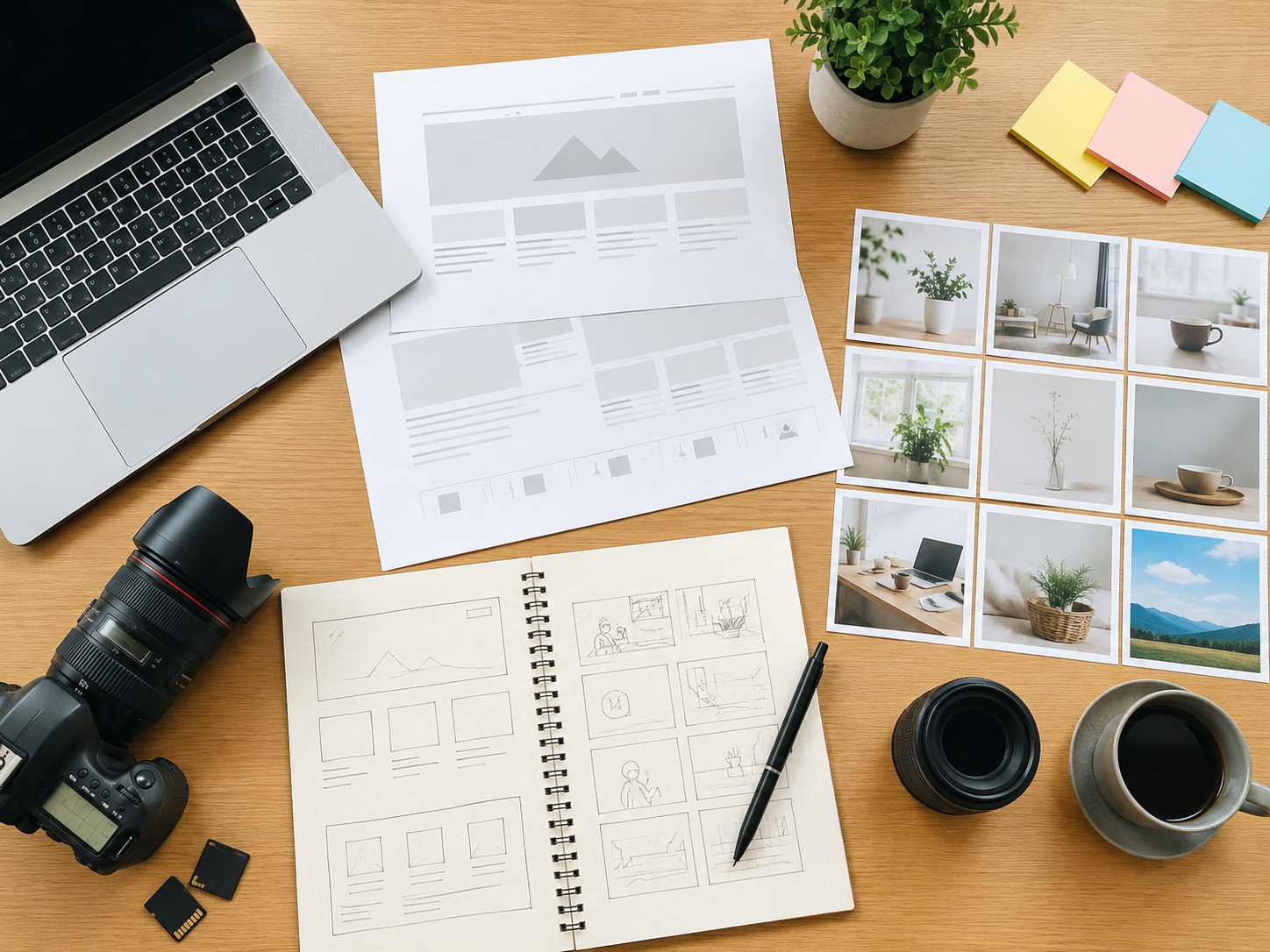
写真の方針は「役割」と「コンセプト」を先に決める
ホームページで写真を活かすためには、撮影や素材探しの前に、写真の役割とコンセプトを明確に言語化することが重要です。目的があいまいなまま進めると、雰囲気は良いものの、成果につながらない写真ばかりが集まってしまいます。
まず、「このサイトで写真に何をしてほしいのか」を決めます。
- 第一印象を良くして、離脱を防ぎたいのか
- 会社やスタッフへの信頼感を高めたいのか
- 商品・サービスの強みを視覚的に伝えたいのか
- 採用応募や問い合わせのハードルを下げたいのか
次に、サイト全体で統一する写真のコンセプトを決めます。例えば「明るく親しみやすい雰囲気」「落ち着いた高級感」「技術力の高さが伝わるシャープな印象」など、ブランドイメージと一貫したトーンを写真にも反映させることが大切です。
この役割とコンセプトを文章でまとめておくと、次の「誰に何を伝えるか」の整理や、カメラマン・制作会社への指示もスムーズになり、写真品質と集客効果の両方を高めやすくなります。
誰に何を伝えたいサイトかを整理する
サイトの目的を一文で言語化する
まずは、「誰に」「何を」「なぜ」届けたいホームページなのかを一文で説明できる状態にすることが重要です。
例:
- 「採用に悩む中小製造業が、新卒学生に“働く雰囲気の良さ”を伝えるコーポレートサイト」
- 「近隣の子育て世代に“安心して通える”印象を与える小児科クリニックのサイト」
この一文があれば、写真で「何を写すべきか」「何は不要か」が判断しやすくなります。
ターゲット像を具体的に決める
次に、想定するユーザー像をできる限り具体的にします。
- 年齢・性別・家族構成
- 仕事内容やライフスタイル
- サイトに訪れるきっかけ(検索キーワード、紹介、チラシからなど)
- 訪問時の不安や期待
例えば「30代の総務担当者が『この会社は信頼できそうか』を見極めるためにアクセスする」のであれば、代表・オフィス・社員の写真を丁寧に見せる必要があります。
ユーザーに取ってほしい行動を決める
最後に、「写真を見たあとにユーザーにどんな行動をとってほしいか」を整理します。
- 問い合わせフォームから連絡してほしい
- 来店・来院の予約をしてほしい
- 採用エントリーをしてほしい
- 資料ダウンロードをしてほしい
行動が決まると、写真の役割も明確になります。
例:来店予約を増やしたい飲食店であれば、「料理のアップ写真」だけでなく、「店の入口が分かる外観」「テーブルの広さが伝わる内観」「実際に食事を楽しむ様子」など、来店イメージを具体的に後押しする写真が必要になります。
写真で伝えるべき3つのポイント
写真で伝えるべきポイントは、次の3つに整理すると考えやすくなります。
- 「人となり」と「空気感」
経営者・スタッフの表情や、オフィス・店舗の雰囲気から、企業文化や接客スタイルが伝わることが重要です。笑顔一辺倒ではなく、落ち着きや真剣さなど、ブランドに合った空気感を写し取ることを意識します。 - 「強み」と「他社との違い」
設備、商品ディテール、作業風景、導入事例など、文章で説明すると長くなる情報を写真で一目で理解できるようにします。「これが他社にはない特徴だ」と視覚的に分かるカットを優先的に用意します。 - 「利用シーン」と「ベネフィット」
商品やサービスが利用されている場面を撮影し、ユーザーが使っている様子やビフォー・アフターを見せます。利用者の表情や変化を写すことで、「自分が使ったらどうなるか」を具体的にイメージできる状態を目指します。
これら3点を基準にすると、後続の写真リスト作成や撮影指示もスムーズになります。
どんな写真が必要かを洗い出すチェックリスト
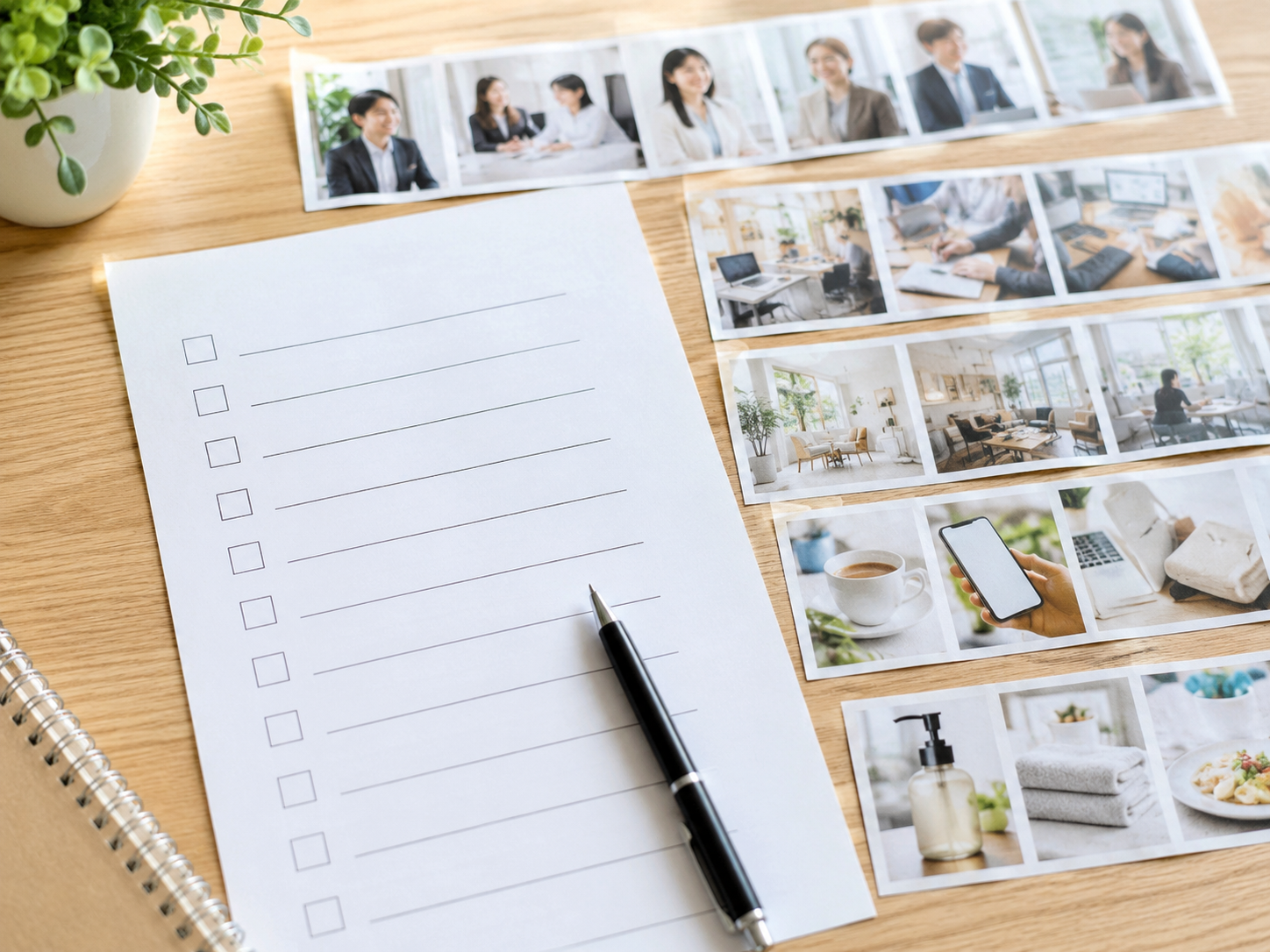
必要な写真を漏れなく洗い出すために
ホームページ制作では、撮影前に必要な写真を一覧化しておくと、撮り漏れや無駄な撮影を防げます。目的・ページ・被写体・カット内容を軸にチェックしていくと整理しやすくなります。
- どのページで使う写真か(トップ/会社概要/採用/サービス紹介/お問い合わせ など)
- どの目的で使う写真か(信頼感の訴求/雰囲気の紹介/実績の提示/スタッフ紹介 など)
- 被写体は何か(外観/内観/スタッフ/代表者/お客様/商品・機材/作業風景 など)
- 必要なカットのパターン(全体/部分アップ/人物アップ/横位置/縦位置 など)
- PC用・スマホ用で別カットが必要か
- 季節感や時間帯を変えたバリエーションが必要か
「どのページで、誰に、何を伝えるための写真か」を一枚ずつ明確にしながらリスト化しておくと、次章以降の「ページ別・業種別の必要写真」にもスムーズにつなげられます。
トップページに必要な写真の種類
トップページは、初めての訪問者が最初に接触するページです。ここに掲載する写真は「誰のどんなサイトか」を一瞬で伝え、安心感を与えることが最重要です。よく使われる写真の種類を整理すると、次のようになります。
| 種類 | 目的・役割 | 具体例 |
|---|---|---|
| メインビジュアル(ヒーロー画像) | サイトの第一印象・コンセプト訴求 | 事業内容が一目で分かるサービス利用シーン、店舗外観、代表的な商品など |
| 事業・サービスイメージ | 提供価値の理解促進 | 作業風景、サービスを受けているお客様の様子、実績事例の写真 |
| 会社・店舗の雰囲気 | 安心感・信頼感の醸成 | オフィスや店舗内観、スタッフ同士の打ち合わせ風景、受付まわり |
| 人物(代表・スタッフ) | 人柄・信頼感の訴求 | 代表挨拶用のポートレート、スタッフ集合写真、対応スタッフ紹介用の写真 |
| 実績・導入事例 | 権威性・検討の後押し | ビフォー・アフター写真、導入先の店舗・施設の外観や導入シーン |
| バナー用小サイズ写真 | 回遊の誘導 | お知らせ・キャンペーン用バナーに使うイメージカット |
トップページ用の写真を洗い出す際は、上記の種類をチェックリストとして使い、「各要素が揃っているか」「自社らしさを表現できているか」を確認すると、抜け漏れを防ぎやすくなります。
会社・店舗サイトで必須の写真リスト
会社・店舗サイトでは、実際の雰囲気や人柄が伝わる写真が重要です。最低限、次のような写真を用意しておくと安心です。
| 項目 | 写真の例 | 目的 |
|---|---|---|
| 外観 | 建物全体、入口、看板 | 場所をイメージしやすくし、来店ハードルを下げる |
| 内観 | 店内全景、席や待合スペース、設備 | 雰囲気や清潔感、広さを伝える |
| スタッフ | 代表者のポートレート、スタッフ集合写真、接客の様子 | 人柄・信頼感・安心感を高める |
| 商品・サービス提供風景 | 施術中、接客中、作業中の様子 | 専門性や丁寧さを具体的に見せる |
| お客様利用シーン | 利用中の様子(許諾が取れる場合) | 利用イメージを持ってもらい、心理的ハードルを下げる |
| 周辺環境・アクセス | 最寄駅からの道順、目印となる建物 | 来店までの不安を解消する |
| こだわりポイント | 手作りの掲示物、こだわりの道具や素材 | 他社との違いやストーリーを伝える |
最低限、「外観」「内観」「代表者・スタッフ」の3種類は必須写真として準備しておくと、会社・店舗サイトの信頼感が大きく向上します。
サービス・商品ページで必要なカット
サービスや商品のページでは、ユーザーが「購入・問い合わせをするか」を判断する材料を写真から得ています。最低限、以下のカットを押さえることが重要です。
1. 商品・サービスの全体が分かる写真
- 商品の正面・斜めからの全体写真
- サービスなら、提供シーンが分かる引きのカット
ユーザーが「何を買うのか」「どんな体験か」をひと目で理解できるようにします。
2. 特徴・仕様が伝わるディテール写真
- 素材感やサイズ感が分かるアップの写真
- 機能部分・こだわりポイントを切り取った写真
テキストで説明する「強み」を、写真でも裏付けるイメージです。
3. 利用シーン・ビフォーアフター写真
- 実際に使っている場面(利用者+商品)
- 導入前後の比較写真や事例写真
ユーザーが自分ごと化しやすくなり、コンバージョンに直結しやすくなります。
4. 信頼を補強する写真
- 導入事例・お客様との集合写真(許可を得たもの)
- 製造現場・施工中・サポート対応などの様子
「ちゃんとした会社・サービスである」ことを視覚的に示すカットが、問い合わせの不安を下げます。
業種別によく使う写真のパターン
業種別に、「最低限そろえておきたい写真」のパターンを整理しておくと、撮影漏れを防げます。代表的な業種の例を以下にまとめます。
| 業種 | よく使う写真パターン例 |
|---|---|
| 飲食店・カフェ | 外観・入口、看板、店内の雰囲気、看板メニューのアップ、料理のテーブルコーディネート、スタッフ接客シーン |
| クリニック・医院 | 入口・受付、待合室、診察室・機器、院長・スタッフ集合、診療風景、キッズスペース |
| 美容室・サロン | 外観・店内全景、セット面・シャンプー台、スタイリスト紹介、施術シーン、ビフォーアフター |
| 建設・不動産・工務店 | 施工実績(外観・内観)、図面と完成物の比較、打ち合わせ風景、スタッフ・職人の作業シーン |
| 製造業・工場 | 工場外観、設備・ライン、製品のディテール、作業中の様子、安全対策の様子、集合写真 |
| 士業・コンサル | オフィス外観・応接室、代表ポートレート、打ち合わせ風景、セミナー風景、資料・実績紹介ボード |
| EC・通販 | 商品単体(正面・側面・背面)、使用イメージ、サイズ比較、小物を使ったイメージカット |
同じ業種でも、強調したいポイント(価格・技術力・雰囲気・スピードなど)によって必要なカットは変わります。 制作会社やカメラマンと打ち合わせる際は、「業種×強み」の掛け合わせでリスト化し、必須カットと余裕があれば撮りたいカットを分けておくと、限られた時間でも効率的に撮影できます。
自社撮影かプロカメラマンかの判断基準

写真撮影を「自社で行うか」「プロに依頼するか」は、感覚ではなく基準で判断することが重要です。判断の目安を整理すると、次のようになります。
| 判断軸 | 自社撮影向き | プロ依頼向き |
|---|---|---|
| サイトの目的 | 採用ページの社内風景紹介、ブログ用写真など、雰囲気が伝われば十分な用途 | コーポレートサイトのメインビジュアル、サービス紹介など、売上やブランドに直結するページ |
| 画像の使用期間 | 数カ月程度の短期利用 | 数年単位で使い回すキービジュアル |
| 撮影対象 | 製品の簡易カット、イベントの記録写真など | 人物メインの撮影、建物外観、細部の質感が重要な商品写真など |
| 社内リソース | カメラや簡単なレタッチができる担当者がいる | 撮影経験者がいない、準備に時間を割けない |
| 予算 | 撮影に大きな投資が難しい | 新規サイト制作やリニューアルで予算を確保している |
ブランドの「顔」になる写真(トップページのメイン画像、会社紹介、代表挨拶、主要サービス紹介)は、原則プロ依頼が推奨されます。 一方で、日々の更新コンテンツや一時的なキャンペーンなどは、自社撮影を組み合わせるとコストとクオリティのバランスが取りやすくなります。
社内で撮る場合に向いているケース
社内撮影が向いている主なケース
社内での撮影が適しているのは、次のようなケースです。
- 更新頻度が高く、写真を頻繁に差し替える必要がある場合
例:ブログ用写真、ニュース・お知らせ、採用ブログ、日々の活動報告など。スピード重視で、その都度プロを呼ぶコストに見合いにくいケースです。 - 用途が「雰囲気共有」や「記録」が中心で、ビジュアルの完成度がそこまで求められない場合
例:社内イベントの様子、勉強会のレポート、ちょっとした作業風景など。多少の粗さよりも、タイムリーさ・量を重視するコンテンツに向いています。 - 小さな表示サイズで使うサブカットが多い場合
例:スタッフ紹介のサムネイル、コラム内の小さな挿絵写真など。メインビジュアルではなく、テキストの補助的な役割の写真は、社内撮影でも十分なことが多くあります。 - 限られた予算の中で、まずは「写真を揃える」ことが優先の小規模サイト・テスト施策の場合
初期段階では社内で撮影し、反応が良いページや写真が判明してから、プロ撮影に切り替える二段階方式も有効です。 - 被写体が動かしづらく、いつでも社内で撮影できる方が効率的な場合
例:工場内の様子、日常の作業風景、定期的に入れ替わる商品棚やメニューなど。こまめな撮り直しが前提なら、社内で対応できる体制があると運用しやすくなります。
このように、「量」「更新頻度」「スピード」が重要な写真は社内で撮影し、トップページのメインビジュアルやブランドを象徴する写真はプロに任せる、と役割分担を考えると判断しやすくなります。
プロに依頼すべきサイトと依頼の目安費用
プロに依頼すべきかどうかを判断する際は、「サイトの目的」と「写真に求める役割」の2点から考えると整理しやすくなります。ブランディングや採用、単価の高い商材の成約が目的のサイトは、基本的にプロへの依頼が望ましいと考えられます。
プロに依頼した方がよいサイトの例
- コーポレートサイト(上場企業・BtoB企業・専門性の高い業種)
- ブランドサイト・採用サイト・採用特設ページ
- クリニック・士業・住宅・ブライダルなど「信頼」と「世界観」が重要な業種
- ECサイトやサービスサイトで、商品写真が売上に直結するケース
- メディアサイトやオウンドメディアのキービジュアル
依頼の目安費用感
相場は地域や内容により幅がありますが、概ね次のように考えるとイメージしやすくなります。
| 内容 | 目安費用(税込の目安) |
|---|---|
| 半日撮影(2〜3時間) | 3万〜8万円 |
| 1日撮影(6〜8時間) | 7万〜15万円 |
| 人物・商品撮影スタジオ利用 | 撮影料+スタジオ代1万〜5万 |
| レタッチ(1カットあたり) | 1,000〜5,000円 |
制作会社経由で依頼する場合は、ディレクション費用が加算されるため、カメラマンに直接依頼するより2〜3割高くなることが多い点も押さえておくと、見積もり比較がしやすくなります。
制作会社とカメラマンへの指示の出し方
制作会社やカメラマンへの指示は、口頭だけに頼らず「資料として残す」ことが重要です。最低限、次の5点を共有すると、撮影のブレや取り直しを防げます。
1. サイトの目的とターゲット
- 例:資料請求を増やしたい BtoB サイト/近隣の子育て世代向けの美容院サイト など
- 成約行動(問い合わせ、予約、購入など)も明示する
2. 写真の使用場所とサイズ感
- トップヒーロー画像、サービス紹介、スタッフ紹介、採用ページなど、ページ単位で整理
- 横長・縦長・正方形など、必要な比率も可能な限り伝える
3. 必要なカットのリスト
- 経営者・スタッフの表情(バストアップ/全身)
- 外観・内観・設備、作業風景、商材のアップ などを箇条書きで一覧化
4. 雰囲気・テイストのイメージ
- 近いイメージのサイトや写真のURLを共有
- 「明るく親しみやすい」「高級感重視」など、避けたい雰囲気も含めて言語化する
5. NG事項と制約条件
- 写ってはいけない場所・人・書類、制服やロゴの扱い
- 肖像権・機密情報の観点で注意してほしい点
これらをA4 1〜2枚程度の「撮影指示書」としてまとめ、制作会社・カメラマン・社内担当者の三者で事前に共有・すり合わせを行うことが、撮影の成功率を大きく高めます。
ホームページに向いた写真の撮り方の基本
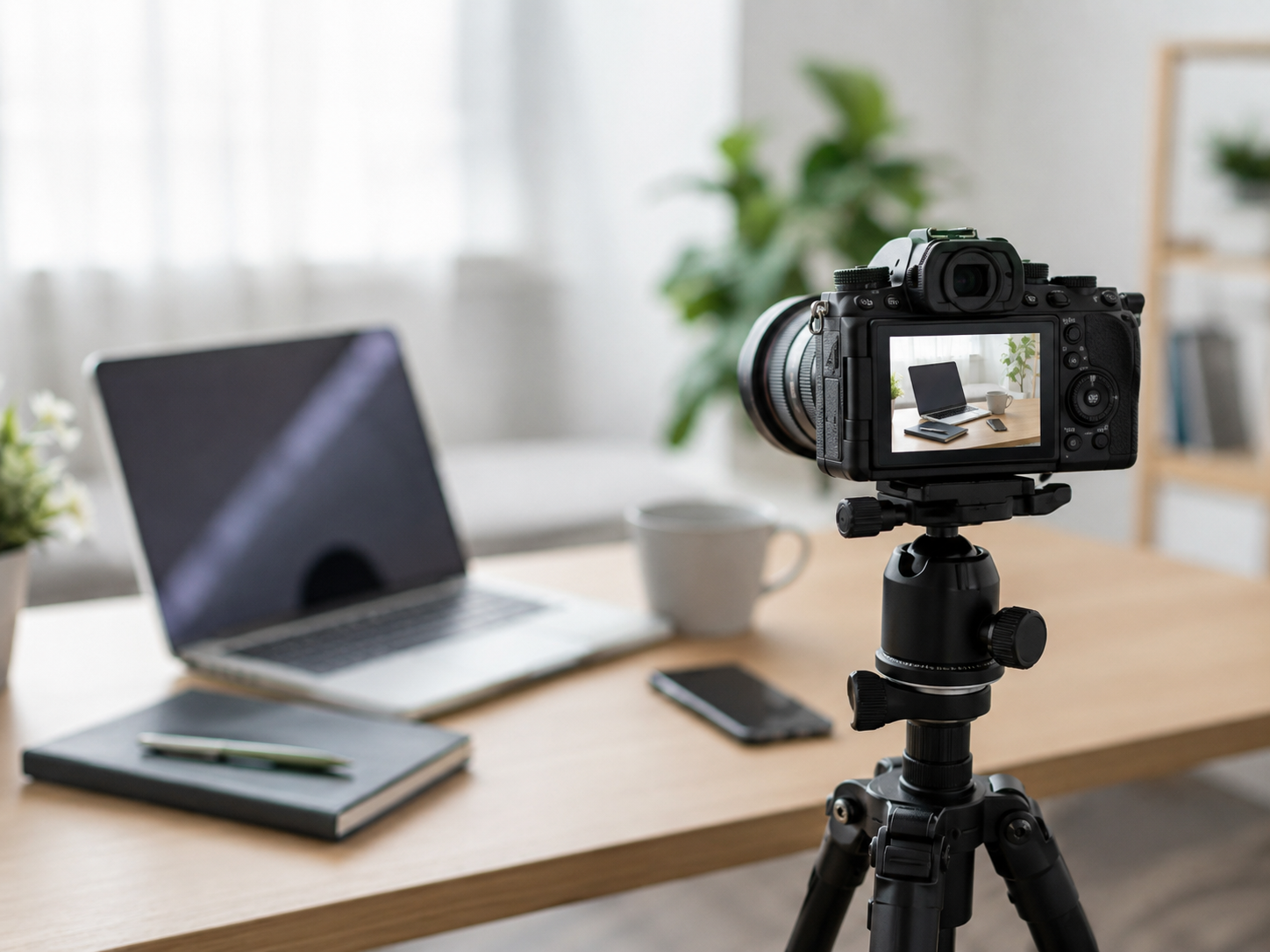
ホームページ用の写真に求められる前提
ホームページの写真は「雰囲気の良さ」だけでなく、情報が伝わることとブランドイメージの統一が重要です。特に意識したいポイントは、
- 被写体が何かが一目で分かること
- 企業や店舗の「らしさ」が伝わること
- 他の写真とトーンや明るさが揃っていること
の3点です。撮影前に、掲載場所(トップページ・採用ページ・商品ページなど)と、そこで写真が果たす役割(安心感・専門性・楽しさなど)を整理しておくと、撮るべきカットが明確になります。
ホームページ写真で意識すべき基本項目
ホームページに向いた写真の基本は、次の4つを押さえることです。
| 項目 | ポイント |
|---|---|
| 明るさ | 顔や商品が暗くならないよう、全体的に一段階明るめを意識する |
| 背景 | 余計な物を写さず、情報量を減らして被写体を目立たせる |
| 連続性・統一感 | ページ内で色味・雰囲気・光の方向が大きく変わらないようにそろえる |
| 余白 | キャッチコピーやボタンを載せられるよう、被写体の横や上に十分な余白を残す |
特にトップページのキービジュアルは、テキストを載せる前提で「余白を含めた構図」を考えると、制作会社側でも扱いやすく、デザインの幅が広がります。今後紹介する構図・明るさ・スマホ撮影のコツと組み合わせて、ホームページに最適な写真を揃えていくことが重要です。
構図・アングルで失敗しないためのコツ
構図とアングルを整えるだけで、同じ被写体でも「伝わり方」が大きく変わります。ホームページ用の写真では、まず見せたい情報が一目で伝わることを意識すると失敗を防ぎやすくなります。
基本の構図:余白と水平を意識する
- 重要な被写体は画面の中央〜やや上に配置する(極端な端寄せは避ける)
- 被写体の周りに十分な余白を残し、あとでトリミングできるようにする
- 床・机・建物のラインが「水平・垂直」になるように撮影する
アングル選びの考え方
- 会社外観・店舗:やや斜めから撮り、立体感と広がりを出す
- スタッフ写真:目線と同じ高さか、少し高めから撮影し、威圧感を避ける
- 作業風景・サービス提供風景:真正面だけでなく、斜め45度からも撮っておく
まずは「伝えたい主役を一つに絞り、その主役が最もはっきり見える位置と角度」を優先すると、ホームページで使いやすい写真になりやすくなります。
明るさ・色味・ピントを揃えるポイント
写真の明るさ・色味・ピントがバラバラだと、ホームページ全体がちぐはぐに見え、信頼感を大きく損ないます。同じサイト内では「同じカメラ設定・同じ雰囲気」で揃えることが最重要ポイントです。
明るさを揃える
- 屋内なら「少し明るめ」を意識し、暗い写真は露出補正で+0.3〜+1.0程度上げる
- 逆光は避け、人物や商品に光が当たる位置に立ち位置を調整する
- 撮影時間帯をできるだけ統一し、自然光のテイストを合わせる
色味を揃える
- カメラやスマホの「ホワイトバランス」を「オート」ではなく「太陽光」「蛍光灯」などに固定する
- 編集ソフトで「色温度」「彩度」を調整し、トップページのメイン写真に全体を寄せる
- 白い壁や紙を1枚写して、極端に黄色・青に転んでいないかをチェックする
ピントを揃える
- 主役(人物の目、商品のロゴなど)に確実にピントを合わせる
- ブレ防止のために両手でしっかり構え、シャッターを長押しせず軽くタップする
- 拡大表示しても輪郭がぼやけない写真だけを採用し、少しでも甘いものは使わない
少数の写真でも、明るさ・色味・ピントが揃っているだけで「きちんとした会社・お店」という印象につながります。
スマホ撮影でクオリティを上げる工夫
スマホのカメラ性能は年々向上していますが、ホームページ用に使う場合は、いくつかの工夫でクオリティが大きく変わります。スマホ撮影では「ブレ・暗さ・雑多さ」をどれだけ減らせるかがポイントです。
- 三脚や簡易スタンドで固定する:ブレを防ぐと、印象が一段階アップします。机の上に置く、壁に立てかけるなど、即席でもかまいません。
- 標準レンズを使う:広角レンズは端が歪みやすく、人物や室内が不自然に見えます。建物全体など、必要な場面以外は標準を基本にします。
- ズームはできるだけ使わない:デジタルズームは画質が荒くなりやすいため、被写体に近づいて撮影する方がきれいです。
- 画面をタップしてピントと明るさを調整:人物の顔や見せたい商品にピントを合わせ、明るさスライダーで少し明るめに調整すると、Web上で映えやすくなります。
- レンズをこまめに拭く:指紋や汚れがあると、全ての写真がぼんやりします。撮影前に柔らかい布でサッと拭く習慣をつけると安心です。
「固定する・標準レンズ・ズームしない・タップで調整・レンズを拭く」だけでも、制作会社が使いやすい写真の割合が大きく増えます。 社内撮影を前提とする場合は、この5点をチェックリストにして共有しておくと効率的です。
画像サイズと表示速度、SEOへの影響を理解する

画像は見た目だけでなく、ページの読み込み速度やSEOにも大きく影響します。特にスマホユーザーが多い現在、「不要に重い画像を使わないこと」が集客と離脱率の両方に直結する重要ポイントです。
検索エンジンは、ページ表示速度を評価指標の1つとして扱っています。画像サイズが大きすぎるとページの読み込みに時間がかかり、ユーザーが途中で離脱しやすくなり、結果として検索評価も下がりやすくなります。逆に、必要な解像度を保ったまま適切に圧縮された画像は、表示速度を速くし、ユーザー体験も検索評価も向上させます。
また、画像にはファイルサイズだけでなく、縦横比やファイル形式、alt属性など、SEOに関わる要素が複数存在します。次の見出しで解像度やファイル形式の具体的な目安を整理し、その後のセクションで圧縮方法やalt属性などの実務的な設定方法を確認すると、ホームページ全体の改善ポイントが把握しやすくなります。
解像度・縦横比・ファイル形式の目安
Webサイト向け画像の基本スペックの考え方
ホームページ用の写真は、過剰な解像度や不適切な縦横比にすると、表示が遅くなったりレイアウトが崩れたりします。Web用は「見た目のきれいさ」と「軽さ」のバランスが重要です。代表的な目安は次の通りです。
| 用途 | 推奨ピクセルサイズ(目安) | 縦横比の例 | 備考 |
|---|---|---|---|
| ファーストビュー大画像 | 横 1,600〜2,000px / 縦 700〜1,000px | 16:9, 16:10, 2:1 | PCのフル幅想定 |
| コンテンツ内の横長写真 | 横 1,200px 前後 | 3:2, 4:3, 16:9 | ブログ・記事など |
| サムネイル・一覧用小画像 | 一辺 400〜600px | 1:1, 4:3, 3:2 | 一覧で多く並べる画像 |
| ロゴ・アイコン | 一辺 200〜400px | 正方形・横長 | SVGで用意できればベスト |
ファイル形式の選び方
- 写真・人物・風景:JPEG(.jpg) … フルカラー写真向け。画質と軽さのバランスが良い
- 透過が必要なロゴ・図版・アイコン:PNG(.png) … 背景透明やシャープな線に適する
- イラスト・ロゴで軽量化重視:SVG(.svg) … ベクター形式。拡大しても劣化しない
- 高画質かつ軽量を両立したい場合:WebP(.webp) … 対応ブラウザが多くなっており、今後主流
印刷と異なり、Webでは解像度(dpi)の指定はほぼ意識不要です。ピクセルサイズとファイル形式を適切に選ぶことが、表示速度とデザイン品質の両立につながります。
画像圧縮とページ表示速度の関係
画像はデータ量が大きくなりやすく、読み込みに時間がかかる要因になりがちです。ページの表示速度が遅くなると、離脱率の上昇・検索順位の低下・広告やSEOの成果悪化につながるため、画像圧縮はホームページ運用における必須作業です。
画像圧縮には、主に以下の2種類があります。
| 種類 | 内容 | メリット | デメリット |
|---|---|---|---|
| 可逆圧縮 | 画質を劣化させずに圧縮(PNGなど) | 品質を保てる | 圧縮率はやや低い |
| 非可逆圧縮 | 一部情報を削り容量を削減(JPEG、WebPなど) | 大幅な容量削減 | 圧縮し過ぎると粗く見える |
Webサイトでは、一枚あたり100〜300KB程度を目安に圧縮し、トップページ合計で2MB以内程度に抑えると、体感速度がかなり改善します。特に、ファーストビューで読み込まれるヒーロー画像やスライダー画像は、優先的に圧縮すると効果が出やすくなります。
具体的な運用としては、PhotoshopやSquoosh、TinyPNGなどのツールで、画質を見ながら圧縮率を調整し、テスト環境で実際の表示速度(PageSpeed InsightsやLighthouse)を確認する流れが現実的です。表示速度のレポートで「画像の最適化」が指摘されている場合は、圧縮の余地が大きいと判断できます。
alt属性など写真まわりのSEO設定
写真は見た目だけでなく、検索エンジンに内容を伝える役割も持ちます。写真まわりのSEO設定で最低限行いたいのは、alt属性・ファイル名・周辺テキストの最適化です。
- alt属性:写真の内容を簡潔に文章で説明します。「会社外観」だけでなく「東京都○○区の○○株式会社 本社外観」のように、内容+固有名詞+用途を意識します。キーワードを不自然に詰め込むのは避け、ユーザーにとって意味が通じる説明にします。
- ファイル名:
IMG_0001.jpgではなく、service-consulting-online.jpgのように英数字で内容が分かる名前に変更します。 - キャプション・周辺テキスト:写真直下のコメントや、その段落のテキストにも内容を簡潔に補足すると、検索エンジンにも文脈が伝わりやすくなります。
特に重要なのは、装飾画像以外の全ての写真にalt属性を設定し、意味のあるファイル名にすることです。
著作権・肖像権でトラブルにならないために

ホームページで写真を使用する際は、著作権と肖像権の2つを必ず意識する必要があります。どちらも「権利者の許可なく勝手に使うと、削除要求や損害賠償請求につながるリスクがある」という点が共通しています。
著作権は「写真を撮影・制作した人の権利」であり、カメラマンや制作会社、フリー素材サイトの規約が対象になります。肖像権は「写真に写っている人物の権利」であり、社員や顧客、一般の来場者などが対象です。
トラブルを避けるために、少なくとも次の点を押さえることが重要です。
- 使用する写真の出どころと権利者を必ず記録しておく
- フリー素材やストックフォトは利用規約を読み、商用利用・二次利用の可否を確認する
- 社員や顧客が写る写真は事前に同意(書面またはメール)を取得する
- 制作会社やカメラマンとの契約書に著作権の扱い・利用範囲を明記する
特にビジネスサイトの場合、クレームが発生するとブランドイメージの毀損にも直結します。最初の設計段階から、写真の権利管理を運用ルールに組み込んでおくことが重要です。
社員写真・お客様写真を使うときの注意点
社員やお客様の写真を掲載する場合は、必ず事前に本人の同意を得て、利用範囲を明確にすることが重要です。口頭での了承だけでは後々のトラブルにつながりやすいため、可能な限り書面やメールで記録を残します。
同意を得るときに確認・説明したい内容
- 掲載先:自社ホームページ、採用サイト、SNS、パンフレットなど具体的な媒体
- 利用目的:会社紹介、採用広報、サービス紹介、事例紹介など
- 掲載期間:無期限か、◯年間などの目安
- 削除依頼への対応:本人から申し出があった場合の取り扱い
社員写真では、在籍中だけでなく退職後の扱いも社内ルールとして決めておくと安心です。お客様写真は、氏名・企業名・顔出しの有無を細かく選べるようにして、過度な個人情報を載せないことが重要です。子どもが写る写真や医療・福祉などセンシティブな分野では、より慎重な確認と管理が求められます。
フリー素材・ストックフォト利用のルール
フリー素材やストックフォトは便利ですが、「何でも自由に使える」と思い込むとトラブルの原因になります。利用前に、必ず以下の点を確認することが重要です。
ライセンスの種類を必ず確認する
主なライセンスの違いを理解しておくと判断しやすくなります。
| 種類 | 主な特徴 | ホームページでの注意点 |
|---|---|---|
| 完全ロイヤリティフリー | 一度購入・ダウンロードすれば、規約の範囲内で繰り返し利用可 | クレジット表記や再配布禁止など、細かい条件を確認する |
| 商用利用可(無料) | 料金不要だが、条件付きで利用可 | 企業サイト・広告利用が「商用」に含まれるか必ず確認する |
| 編集不可 | トリミングや文字入れなどの加工が禁止 | バナーやサムネイル用に加工する場合はNGになることが多い |
「商用利用可」「クレジット不要」などの表記だけで判断せず、提供元の利用規約ページを必ず読むことが重要です。
使い方・組み合わせに関する禁止事項をチェックする
多くのストックフォトサービスでは、以下の利用が禁止または制限されています。
- ロゴやサービスのメインビジュアルとしての商標的利用
- 写真のモデルや撮影場所を誹謗中傷する文脈での利用
- 政治・宗教・アダルトなどセンシティブな文脈での利用
- 写真そのものを販売するテンプレートや素材集への転用
企業サイトでは、トップページのキービジュアルや商品パッケージへの使用は、ライセンス上グレーになるケースがあります。疑問がある場合は、素材サイトに問い合わせるか、別素材を検討したほうが安全です。
クレジット表記・ダウンロード履歴を残しておく
- クレジット表記が必要な場合は、サイトのフッターや該当ページに明記する
- どのページで、どの素材サイトの、どの画像IDを利用しているかを台帳化する
- 無料配布サイトの場合も、ダウンロード日時とURLを社内で記録しておく
万一、利用規約が将来変更された場合でも、ダウンロード時点の条件を説明できるようにしておくと安心です。
契約書や同意書に入れておきたい項目
写真の利用に関する契約書や同意書には、最低限、以下の項目を盛り込むと安心です。後からトラブルになりやすいのは「利用範囲」と「期間」「撤回条件」です。ここを曖昧にしないことが重要です。
| 項目 | 内容の例・ポイント |
|---|---|
| 利用目的・媒体 | 自社ホームページ、SNS、パンフレット等、どの媒体で使うかを具体的に記載する |
| 利用範囲・地域 | 日本国内のみ/全世界、オンラインのみ/オンライン・オフライン両方などを明記する |
| 利用期間 | 無期限か、〇年間か、掲載終了のタイミングなどを定める |
| 権利の帰属 | 写真の著作権は撮影者、肖像利用の許諾は企業側に与える、などを明確にする |
| 報酬・対価 | 謝礼の有無や金額、交通費の扱いなどを記載する |
| 改変の可否 | トリミング・色補正・文字入れ等、どこまで画像編集して良いかを書く |
| 第三者への提供・再利用 | 制作会社や広告代理店への提供可否、他媒体への転用可否を明示する |
| 掲載中止・同意撤回の条件 | 本人から削除要請があった場合の対応方法・期間を決めておく |
| 個人情報・プライバシー保護 | 氏名の表示有無、勤務先・役職表示の可否などを記載する |
社員や顧客に「モデル同意書」への署名をしてもらい、スキャンデータを社内で保管しておくと、ホームページの写真運用を長期的に安心して行えます。
制作会社に写真を渡す前のチェックポイント
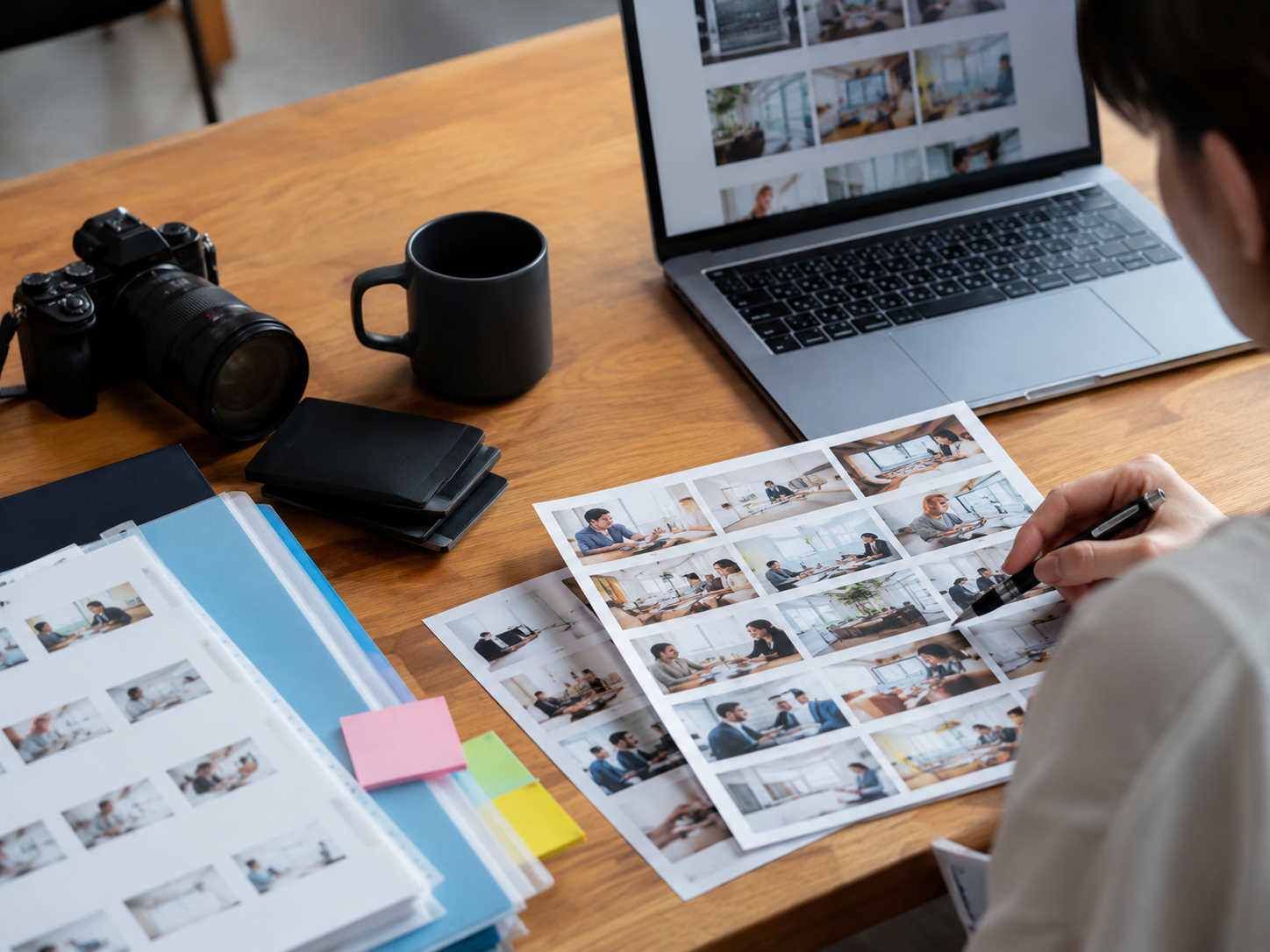
制作会社へ写真データを渡す前に、最低限、次のポイントを確認しておくとスムーズに進行できます。
- 使用する写真を厳選し、「使う/使わない」を社内で決めておく(大量に丸投げしない)
- 各写真の用途を大まかに整理しておく(トップ用、採用ページ用、スタッフ紹介用など)
- 解像度・画質を確認し、明らかに粗い・ブレている写真は除外する
- 掲載NGの人物・場所が写っていないかを社内でチェックする(退職者、取引先、機密情報の写り込みなど)
- 社内で撮影した写真か、外部カメラマン・ストックフォトかを区別できる状態にしておく(著作権・利用範囲の確認のため)
- 撮影日や撮影場所が極端に古くないかを確認し、今の実態と乖離した写真は外す
ここまで整理したうえで、次のセクションで扱うファイル名やフォルダ分けを行うと、制作会社側でも意図を理解しやすくなり、デザイン提案や進行スピードが大きく変わります。
ファイル名・フォルダ分けと共有方法
写真データを制作会社に渡す前に、「後から探せない・使えない」状態を防ぐための整理が重要です。最低限、以下のルールを決めておくとスムーズに進行できます。
ファイル名の付け方
- 日付_場所・シーン_人物・内容_番号
- 例:
202406_entrance_exterior_001.jpg、202406_staff_meeting_yamada_002.jpg - 「IMG_1234」「DSC0001」などカメラの初期名は必ず変更する
- どのページで使う想定かを付けても有効(例:
top_main_hero_001.jpg)
フォルダ分けの基本
- 大フォルダ:
01_トップ用02_会社紹介03_サービス04_採用などページ単位 - 中フォルダ:
人物外観・内観作業風景商品・サービスなど被写体単位 - 迷った場合は「ページ×シーン」で分けると制作側が配置しやすくなります。
共有方法のポイント
- Googleドライブ・Dropboxなどのクラウドストレージを利用
- 「閲覧のみ」ではなく「ダウンロード可」の権限を設定
- メールではなく、共有URL+フォルダ構成の簡単な説明を制作会社に送る
この整理を行うことで、制作側での写真の選定・配置時間が短縮され、修正依頼もしやすくなります。
差し替えや追加を見越した運用ルール作り
写真は一度公開して終わりではなく、キャンペーンや人事異動、店舗リニューアルなどで定期的な差し替えが発生します。最初から「更新される前提」でルールを決めておくことが、運用負荷とミスの削減につながります。
代表的な運用ルールの例は次のとおりです。
- 更新担当者の役割分担:撮影担当・選定担当・最終確認者を明確にする
- 更新タイミングの基準:期首・新商品発売・人事異動時など、見直しタイミングを決める
- 差し替え手順の標準化:どのCMS画面を、どの順序で更新するかを手順書にしておく
- 版管理のルール:旧画像をどこまで保管するか、いつ削除するかを決める
- 命名ルールの継続適用:新規写真も既存のファイル命名規則を必ず踏襲する
これらを簡単な運用マニュアルやチェックリストとして文書化し、制作会社や社内メンバーと共有しておくと、担当者が変わっても安定して更新し続けられます。
よくある失敗例と、写真を活かした改善事例
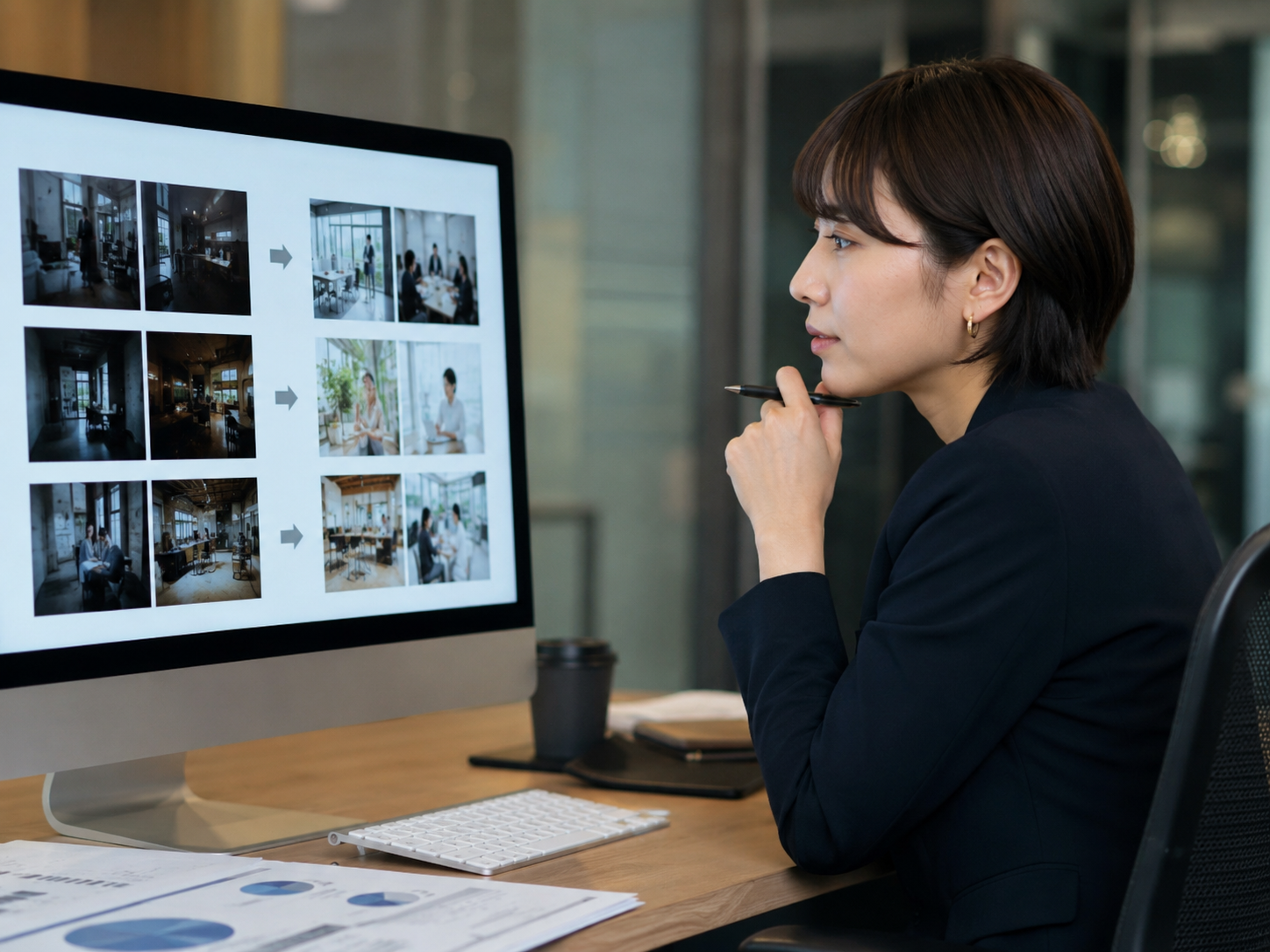
写真は「なんとなく良さそう」で選ぶと、成果につながらないどころか、信頼を下げてしまいます。よくある失敗パターンを把握し、写真を差し替えるだけで改善した事例を知っておくことが、遠回りを防ぐ近道です。
よくある失敗例としては、以下のようなものがあります。
- フリー素材に頼りすぎて「どこかで見た」印象になり、差別化できていない
- 画質が粗く、暗く、色味がバラバラで、全体が安っぽく見える
- 実際の店舗・社員・商品と写真の印象が違い、来訪後にギャップが生まれている
- スマホで縦向きの写真をそのまま使い、レイアウトが崩れている
- サービス内容と関係の薄いイメージ写真を使い、伝えたい情報がぼやけている
一方で、写真の入れ替えだけで成果が改善した例も多く見られます。
- BtoB企業:フリー素材の人物写真を、自社社員の仕事風景に差し替えたところ、問い合わせフォーム送信率が上昇
- 飲食店:暗くて色味の悪い料理写真を、明るく統一感のある写真に撮り直した結果、予約数・来店数が増加
- 工務店:完成物件の外観1カットのみから、施工前後の比較写真や細部カットを追加し、資料請求数が増加
ポイントは、「実態に即した写真を、明るく統一感のあるクオリティで揃える」だけでも、コンバージョン改善の余地が大きいという点です。次の見出しで、具体的なNG写真パターンをさらに整理します。
信頼感を損なうNG写真パターン
信頼感を損なうNG写真パターン
ホームページで使われる写真には、見た瞬間に信頼感を下げてしまうものがあります。集客やお問い合わせ数が伸びない場合、写真の印象が大きな原因になっていることも少なくありません。 代表的なNGパターンを把握し、無意識のうちに使っていないかを確認することが重要です。
| NGパターン | 問題点の例 |
|---|---|
| 画質が粗い・暗い・ピントが甘い | 細部が潰れてプロ感がなく、設備や商品も古く見える |
| テーマと合っていないフリー素材写真 | 実態とかけ離れ、"作り物"の印象になり信用されにくい |
| 人物の表情が硬い・不自然なポーズ | 社内の雰囲気が伝わらず、冷たい会社・お店だと感じさせてしまう |
| 写真のトーン・色味がバラバラ | サイト全体が雑然として見え、ブランドイメージが弱くなる |
| 生活感が出すぎ・背景が散らかっている | 清潔感が伝わらず、飲食・医療・美容などでは致命的な印象になる |
| 旧ロゴ・旧設備・退職者が写っている | 情報が古いサイトという印象になり、更新されていないと感じさせる |
とくに、画質の低さ・清潔感の欠如・現実とかけ離れたイメージ写真は、BtoB・BtoCを問わず大きなマイナス材料になります。 写真を選ぶ際は「自社の実態とずれていないか」「初めて見る人に安心して問い合わせてもらえるか」を基準に、冷静にチェックすることが大切です。
写真の入れ替えだけでCVが改善した例
写真の変更だけでコンバージョン(CV)が改善した事例は少なくありません。ここでは、よくある3パターンを紹介します。
事例1:人物不在のトップ画像を「スタッフ写真」に変更
BtoBサービス企業のサイトで、抽象的なビジネスイメージから、実際のスタッフが写った写真に差し替えたところ、問い合わせ率が約1.4倍に改善しました。理由は、「誰が対応してくれるか」が具体的にイメージでき、安心感が増したためです。
事例2:商品単体写真を「利用シーン写真」に変更
ECサイトで、商品の単体写真のみ掲載していたページに、利用シーンの写真(人が使っている様子・ビフォーアフター)を追加したところ、カート投入率が約1.3倍になりました。利用イメージが湧くことで「自分ごと化」され、購入のハードルが下がったケースです。
事例3:暗い店内写真を「明るく統一編集した写真」に差し替え
飲食店サイトで、店内が暗く写った写真を、明るさと色味を整えた写真に一式差し替えたところ、予約フォーム経由の予約数が約1.2倍に増加しました。雰囲気が「暗くて入りにくそう」から「清潔で居心地が良さそう」に変わり、来店心理を後押ししたと考えられます。
これらの例から分かるポイントは、写真の変更はテキストを変えなくてもCVに影響を与える強力な打ち手であることです。大規模なリニューアルの前に、主要導線付近の写真を見直す価値があります。
自社サイトで今すぐ見直すべき写真の項目
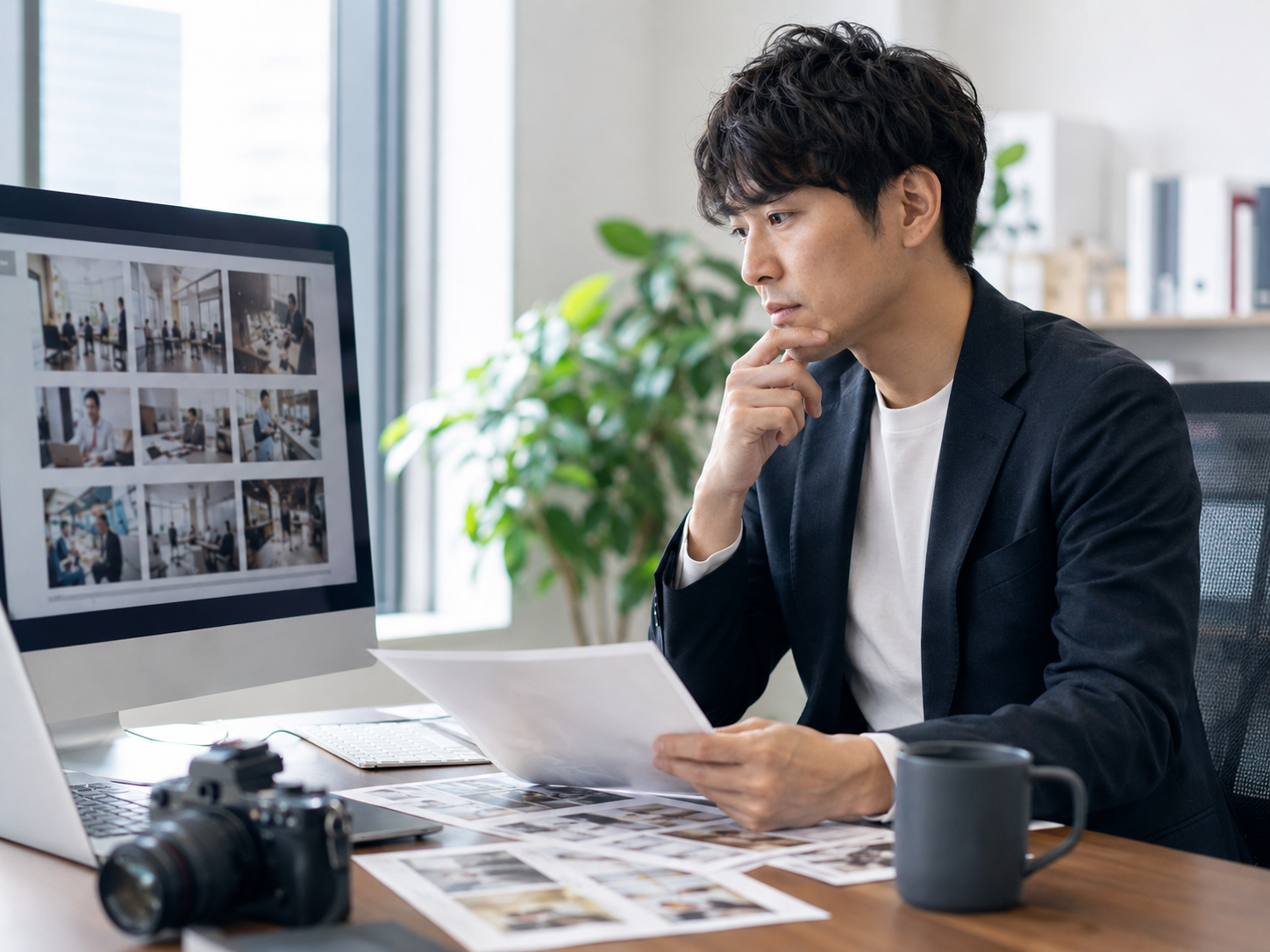
自社サイトの写真を一気にすべて撮り直す必要はありません。まずは効果への影響が大きい箇所から優先的に見直すと、短時間でも成果につながりやすくなります。
今すぐ優先してチェックしたい項目の例
| 優先度 | チェック項目 | 確認ポイント |
|---|---|---|
| 高 | ファーストビュー写真 | 強みが伝わる内容か/ピント・明るさ・画質は十分か/雰囲気が古くないか |
| 高 | メイン商品・サービス写真 | 実物との差が大きくないか/サイズ感や利用シーンが分かるか |
| 高 | 代表・スタッフ写真 | 表情が硬すぎないか/画質が荒くないか/現在の体制と一致しているか |
| 中 | 会社・店舗外観・内観 | 初めての来訪者が迷わないか/清潔感・整理整頓が伝わるか |
| 中 | お客様の声・事例の写真 | 実在感・信頼感が出ているか/許諾は取れているか |
| 低 | ブログ・コラム内の写真 | 内容と関連しているか/同じ素材の乱用になっていないか |
特に、ファーストビュー・主要商品・人物写真の3点を優先して差し替えるだけでも、第一印象とコンバージョン率の改善が期待できます。
ホームページの写真は、第一印象から信頼感、コンバージョン率、SEOまで大きく影響する重要要素です。本記事で解説したように、役割とコンセプトを決め、必要な写真を洗い出し、自社撮影かプロ依頼かを見極めることで、ムダなコストや撮り直しを防げます。撮影や画像サイズ・alt属性などの基本を押さえ、権利トラブルにも配慮しながら、制作会社と連携して運用しやすいルールを整えることで、「なんとなくの写真」から「成果につながる写真」へと改善していくことが可能です。まずは自社サイトの写真を本記事のチェック項目と照らし合わせて見直すことをおすすめします。