「個人でホームページを作りたいが、どこから手をつければいいか分からない」「制作会社や個人クリエイターに依頼して損をしたくない」と感じている方は少なくありません。本記事では、「Webサイト制作 個人 ホームページ 作成」で検索した方を想定し、目的整理から予算の考え方、制作方法の選び方、公開後の運用まで、個人事業・中小企業がムダなコストをかけずに成果を出すためのコツを7つに整理して解説します。制作会社との打ち合わせや、自作・外注の判断材料としても活用できる内容です。
目次
個人でホームページを作る前に必ず整理したいこと
個人でホームページを作る際に最初に行うべきことは、「誰に」「何を伝え」「最終的にどうしてほしいか」を言語化することです。目的やターゲットが曖昧なまま制作を始めると、デザインや構成が場当たり的になり、成果につながりにくいホームページになってしまいます。
最低限、次の4点を整理してから着手することをおすすめします。
- 事業としてホームページを持つ「目的」(問い合わせ獲得、採用、信頼獲得など)
- 想定するターゲット像(年齢・業種・役職・課題など)
- ゴールとする行動(問い合わせフォーム送信、電話、資料請求など)
- 目的達成に必要なページ構成とコンテンツの概要
「今すぐ必要な要素」と「将来追加したい要素」を分けて整理することが重要です。すべてを一度に盛り込もうとせず、まずコアとなる情報をしっかり設計することで、無駄なコストや手戻りを防げます。
Webサイト制作の目的とゴールを明確にする
ホームページ制作で最初に決めるべきことは、「何のために」「どの状態になれば成功と言えるのか」を明文化することです。目的とゴールが曖昧なまま進めると、ページ構成もデザインも判断基準がぶれ、結果として「お金も時間もかけたのに成果が見えないサイト」になりやすくなります。
まず、目的はできるだけ具体的に言語化します。
- 新規問い合わせを月◯件増やしたい
- 資料請求からの商談数を◯%増やしたい
- 名刺代わりとして「信頼できる会社」であることを伝えたい
- 採用の応募数を増やしたい
ビジネス上の課題とホームページの役割を結びつけて整理することが重要です。
次にゴール(KPI)を数値で設定します。月間の問い合わせ件数、資料ダウンロード数、採用ページからの応募数、サイト経由売上など、Googleアナリティクスやフォーム送信数で追える指標を選ぶと、公開後の改善もしやすくなります。
ターゲットと想定シナリオを書き出してみる
ターゲットと想定シナリオを書き出す目的は、「誰に・どんな状況で・どんな情報を届け・どんな行動をしてもらいたいか」を具体化することです。これを決めておくと、必要なページやコンテンツ、デザインのトーンまでブレにくくなります。
1. ターゲット像を1~3パターンに絞る
次の項目を決めて、簡単なメモを作成します。
- 属性:業種、役職、会社規模、年齢層など
- 現状の課題:何に困っているか、何を調べているか
- 情報リテラシー:Web・ITにどの程度慣れているか
- 決裁権:最終的な決定者か、情報収集担当か
例)「従業員10~30名の製造業社長/ホームページはあるが問い合わせが少ない/Webの知識はあまりない」
2. 訪問のきっかけと流れ(シナリオ)を文字にする
ターゲットがどのようなきっかけで検索し、サイト内でどのように行動するかを、ストーリーとして書き出します。
- どんなキーワードで検索するか
- 検索結果からどのページに最初に着地するか(トップページ・サービスページ・ブログ記事など)
- 次にどのページを見るか
- 最終的にどんな行動をしてほしいか(問い合わせ・資料請求・来店予約 など)
3. シナリオから「必須の導線」をメモする
シナリオを書いたら、「ページ間の移動に必要な導線」をメモしておきます。
- トップ → サービス詳細 → 料金 → 実績 → 問い合わせ
- ブログ記事 → 関連サービス紹介 → 問い合わせ
「必須の導線」を整理しておくと、次の「ページ構成とコンテンツ設計」で、抜け漏れの少ないサイトマップを作りやすくなります。
必要なページ構成とコンテンツを洗い出す
ホームページに掲載する情報を漏れなく整理するためには、いきなりページを作り始めるのではなく、「ページ構成」と「各ページの役割・中身」をセットで決めることが重要です。まず、事業用サイトでよく使われる基本構成をベースに検討すると効率的です。
基本的なページ構成の例
| ページ名 | 役割・目的の例 | 主なコンテンツ例 |
|---|---|---|
| トップページ | 強みをひと目で伝え、他ページへ誘導 | キャッチコピー、サービス概要、実績、問い合わせ導線 |
| 会社概要 / プロフィール | 信頼性の担保 | 企業情報、代表メッセージ、沿革、所在地、写真 |
| サービス紹介 | 提供価値を具体的に説明 | サービス内容、料金目安、事例、お客様の声 |
| 事例 / 実績 | 実力と安心感の訴求 | 導入事例、ビフォーアフター、業種別の成果紹介 |
| お問い合わせ | 行動を起こしてもらう | フォーム、電話番号、受付時間、よくある質問 |
| ブログ / お役立ち記事 | 集客と専門性の訴求 | Q&A記事、ノウハウ、最新情報 |
次に、ターゲットと想定シナリオに合わせて、各ページで「ユーザーに何を感じてほしいか・何をしてほしいか」を一行で書き出します。そのうえで、必要なコンテンツ(文章、写真、図、FAQ、料金表など)を箇条書きにしていくと、過不足の少ないページ構成とコンテンツ要件が整理できます。
自作か個人クリエイターか制作会社かの選び方
ホームページ制作の手段を選ぶときは、「目的・予算・納期・社内リソース」の4軸で考えることが重要です。なんとなく「安そう」「有名だから」で決めると、公開後の更新ができずに失敗するケースが多く見られます。
まず、事前に整理した目的やページ構成を前提に、「どこまで自分たちで対応できるか」を棚卸しします。企画・文章作成・素材準備・更新作業を自社で行える場合は、自作や個人クリエイターが候補になります。一方で、戦略設計や集客設計まで一括で任せたい場合は、制作会社の検討が必須です。
個人制作・自作・制作会社の3パターンを比較する
| パターン | 向いている人・用途 | 主なメリット | 主なデメリット | 概算費用感 |
|---|---|---|---|---|
| 自作(CMS・ノーコードなど) | 予算を最小限に抑えたい/小規模サイトから試したい | ・初期費用を大きく抑えられる ・更新を自分で完結できる ・スキルが蓄積しやすい |
・戦略設計やデザインが弱くなりがち ・作業時間の確保が必要 ・セキュリティやトラブル対応も自己責任 |
初期:0〜5万円程度(月額:数千円程度) |
| 個人クリエイターへ依頼 | 中小企業・個人事業の名刺代わりサイト/予算は限られるがプロに任せたい | ・制作会社より費用を抑えやすい ・コミュニケーションが近く柔軟 ・得意分野がはっきりしている人を選べる |
・対応範囲が個人のスキルに依存 ・納期が遅れるリスク ・保守・継続対応が不透明になりやすい |
初期:15〜60万円程度(月額:0〜1万円程度) |
| 制作会社へ依頼 | 事業の中核となるコーポレートサイト/中長期の集客・採用が目的 | ・戦略設計〜デザイン〜開発まで一気通貫 ・複数人体制で品質・納期が安定 ・保守やマーケ支援まで含めて相談しやすい |
・初期費用が高くなりやすい ・担当者が変わる場合がある ・意思決定〜公開まで時間がかかる |
初期:50〜200万円以上(月額:1〜5万円程度) |
損しないための大枠の考え方としては「売上や採用など、ホームページが直接ビジネス成果に効くほど、個人 → 制作会社へと検討の優先度を上げる」ことがポイントです。
一方で、開業直後やテスト的な新サービスであれば、まずは自作や低予算の個人クリエイターに依頼して小さく始め、反応を見ながら将来的に制作会社による本格リニューアルを検討する二段構えの進め方も有効です。
個人にホームページ制作を依頼するメリットと注意点
個人の制作者に依頼する最大のメリットは、費用を抑えつつ柔軟に対応してもらいやすい点です。少人数体制のため、要望の変更や相談にも小回りが利き、担当者が変わらないためコミュニケーションもスムーズになりやすくなります。デザインテイストや得意分野がはっきりしている個人も多く、自社の業種や世界観に合う制作者を選べば、満足度の高いサイトになりやすいことも利点です。
一方で、依頼前に注意したいのは「対応範囲」と「継続性」の確認です。企画・文章作成・写真撮影・SEO対策・保守運用など、どこまで対応できるかは個人ごとに大きく異なります。また、病気や多忙で連絡が取りづらくなるリスクもあるため、納期や連絡手段、保守体制、トラブル時の対応などを事前にすり合わせることが重要です。ポートフォリオだけで判断せず、業務フローや契約内容、支払い条件、著作権の取り扱いまで必ず書面で確認しておくと、トラブルを防ぎやすくなります。
自分で作ったほうがよいケースと外注すべきケース
ホームページを「自分で作るか」「外注するか」を判断する際は、感覚ではなく、目的・予算・スキル・スケジュールの4軸で考えると判断しやすくなります。
自分で作ったほうがよいケース
- 予算をできるだけ抑えたい個人事業や小規模ビジネスの名刺代わりサイト
- 掲載内容がシンプルで、ページ数も数ページに収まる場合
- Webツールにある程度慣れていて、ノーコードサービスやWordPressを自力で触れそうな担当者がいる場合
- まずは試験的に情報発信を始めたい段階で、頻繁に文言や構成を自分で変更したい場合
外注すべきケース
- 集客・問い合わせ・採用応募など、具体的な成果を明確に求める場合
- 競合が多く、デザイン品質や導線設計で差別化する必要がある市場で戦う場合
- 社内にWeb制作・マーケティングの知見がなく、要件整理やSEO、セキュリティまで含めて専門家に任せたい場合
- リニューアルに合わせてブランディングやコピーライティングも見直したい場合
迷ったときは、初期は自作で小さく始め、成果が見え始めた段階で「集客設計が必要なコア部分」だけプロに外注するハイブリッド型も検討すると、コストと効果のバランスを取りやすくなります。
ホームページ制作の費用相場と見積もりの見方
ホームページ制作の費用は、「どこに頼むか」と「何をどこまでやってもらうか」で大きく変わります。金額だけで判断せず、内訳と条件まで含めて比較することが重要です。
一般的な相場感は、個人クリエイターで10〜40万円前後、小規模制作会社で30〜100万円前後、中規模以上では100万円を超えるケースも出てきます。ただし、ページ数・機能(予約、決済、会員機能など)・デザインのオリジナル度・ライティングや撮影の有無などで、同じ「コーポレートサイト」でも金額が倍以上変わることもあります。
複数社から見積もりを取り、同じ条件で比較することが「損しない」ための第一歩になります。
初期費用と月額費用の内訳を理解する
ホームページ制作の費用は、「初期費用」と「月額費用」に分けて考えることが重要です。それぞれの内訳を把握しておくと、相場感がつかみやすく、見積もりの妥当性も判断しやすくなります。
| 費用区分 | 主な内訳項目 | ポイント |
|---|---|---|
| 初期費用 | 企画・要件定義、サイト設計、デザイン制作、コーディング、WordPress構築、フォーム実装、初期SEO設定、テスト・公開作業 | 「制作会社の工数」と「ページ数」「機能の有無」で大きく変動 |
| 月額費用 | サーバー費用、独自ドメイン費用、SSL証明書、保守・管理費(バックアップ、アップデート、障害対応)、運用サポート(更新代行、アクセス解析レポートなど) | 5,000〜2万円程度/月が多く、保守内容によって幅が出る |
個人サイトや小規模事業者向けの場合、初期費用は10万〜50万円程度、月額費用はサーバー・ドメインのみなら年間1万〜2万円台に収まるケースもあります。
個人のWebサイト制作でありがちな追加費用
個人のWebサイト制作では、見積もり時には想定していない追加費用が制作の途中や公開後に発生するケースが非常に多くあります。
| 項目 | 追加が発生しやすいタイミング | 内容の例 |
|---|---|---|
| ページ追加・ボリューム増加 | 原稿作成後・打ち合わせ後 | ページ数増、セクション追加、LP追加など |
| 原稿作成・ライティング費用 | 「文章もお願いしたい」となった段階 | キャッチコピー作成、会社紹介文、商品説明文など |
| 写真撮影・画像加工・素材購入 | デザイン作成時 | カメラマン手配、ストックフォト購入、レタッチ |
| フォーム・予約・会員機能など | 詳細要件を詰める段階 | お問い合わせ項目の追加、予約システム連携など |
| WordPressプラグイン・有料テーマ | CMS構築・機能検討時 | 高度なSEO、会員機能、決済機能などの導入費用 |
| ドメイン・サーバーの更新費用 | 公開後1年ごとなど | 更新手数料、サーバープランのアップグレード |
| 保守・運用サポート | 公開後 | バックアップ、セキュリティ対応、軽微修正など |
「基本料金に何が含まれていて、何が別料金なのか」を最初に明確にしておくことが、余計な出費を防ぐ最大のポイントです。
見積書で必ず確認すべきチェックポイント
見積書は、ホームページ制作の「契約内容の要約」です。内容を理解せずに発注すると、のちほどトラブルや追加費用につながります。最低限、以下のポイントを確認することで余計なトラブルを防げます。
| チェック項目 | 確認したいポイント |
|---|---|
| 制作範囲 | トップページ・下層ページ数、問い合わせフォーム、スマホ対応、ブログ機能など、どこまで含まれているかを明記しているか |
| デザイン | テンプレートかオリジナルか、修正回数、写真加工やバナー作成の有無 |
| コンテンツ | 原稿作成・校正・写真撮影の有無、どこまで制作側が対応するか |
| 費用の内訳 | 企画・設計、デザイン、コーディング、CMS構築、テスト、ディレクション費などが分かれているか |
| 納期・スケジュール | 納期、各フェーズ(構成決定・デザイン確定・公開)の目安が書かれているか |
| 保守・運用 | ドメイン・サーバー費用、更新代行、保守サポートの有無と月額費用 |
| 著作権・データ納品 | デザインデータ・ソースコードの権利の扱い、納品物の範囲 |
「制作範囲」「費用の内訳」「保守・運用費」「著作権」の4点があいまいな見積書は特に要注意です。 不明点は必ず事前に質問し、メールなど記録が残る形で合意してから発注すると安心です。
サーバーと独自ドメイン選びで失敗しない方法
サーバーと独自ドメインは、途中で乗り換えるほど手間が増えます。最初の選定で大きく失敗しないことが、個人サイト運用コストを抑える一番の近道です。
前提として押さえたいポイントは次の3つです。
- 料金だけで選ばず、「安定性」「サポート」「バックアップ有無」を必ず確認する
- 独自ドメインは、屋号やサービス名と一貫性があり、長く使える名前にする
- 契約名義・ログイン情報・支払い方法を、事業として管理できる形で残す
独自ドメインを取得するメリットと決め方
独自ドメインとは「example.com」のような、自社専用のURLを指します。ビジネス用途でホームページを作成する場合、独自ドメイン取得はほぼ必須と考えた方が良いです。
メリットは次の通りです。
- 信頼性の向上:フリードメインのままでは、事業としての信頼を損ねます
- ブランド資産になる:社名・屋号・サービス名と一致させることで、覚えてもらいやすくなります
- メールアドレスに利用できる:info@example.com など、企業らしいアドレスが使えます
- サーバー移転がしやすい:ドメインを自社で持っていれば、制作会社を変更してもURLを維持できます
決め方のポイントは、できるだけ短く・覚えやすく、事業やブランドが連想できる名前にすることです。ドメインの種類では、.comは汎用的でビジネス向け、.jpは日本向け事業で信頼感を出したい場合に有効です。
レンタルサーバーを選ぶときの比較基準
レンタルサーバー選びでは、料金よりも安定稼働と将来の拡張性を重視することが重要です。
| 比較項目 | 見るポイント | 目安・注意点 |
|---|---|---|
| 安定性・速度 | 稼働率・表示速度 | 稼働率99.9%以上、国内データセンター推奨 |
| 料金 | 初期費用・月額・更新費 | 月額1,000円前後でも十分実用的 |
| 容量・転送量 | 画像・資料の保存量 | 企業・個人事業ならSSD100GB程度あれば安心 |
| WordPress対応 | 自動インストール・推奨環境 | 将来ブログ運用を想定するなら必須 |
| サポート | 問い合わせ方法・マニュアル | チャットや電話サポート、日本語マニュアルの充実度 |
| バックアップ | 自動バックアップ有無・復元費用 | 自動バックアップと簡単復元機能があると安心 |
特に、独自ドメイン設定のしやすさと、複数サイトを増やせるかどうかは、中長期のWeb戦略に直結します。
個人サイトに多いトラブルと回避するコツ
個人で契約したサーバー・ドメインまわりでは、「更新忘れ」「権限管理の不備」「技術的な設定ミス」が代表的なトラブルです。
よくあるトラブル例
| トラブル例 | 何が起きるか | 主な原因 |
|---|---|---|
| ドメイン・サーバーの更新忘れ | サイトが突然表示されなくなる | 自動更新設定をしていない/請求メールを見落とした |
| 管理情報の属人化 | 担当者退職でログイン不可になる | ID・PW、契約情報を個人の記憶や私用メールに依存 |
| バックアップ未取得 | 不具合や誤操作でデータ消失 | サーバー側の自動バックアップ未設定・ローカル控えなし |
| セキュリティ対策不足 | 乗っ取り・改ざん・スパム送信 | WordPressやプラグインの放置、弱いパスワード |
回避するためのコツ
契約情報を「一覧化」して共有保管することが最も重要です。サーバー会社名、ドメイン会社名、契約ID、料金プラン、更新日、支払い方法、技術サポート窓口などをスプレッドシートで整理し、社内共有ドライブに保存します。
自動更新設定とリマインダーを必ず二重で設定し、バックアップと更新の運用ルールを決めておくことで、個人サイトに多い致命的なトラブルの多くを防ぐことができます。
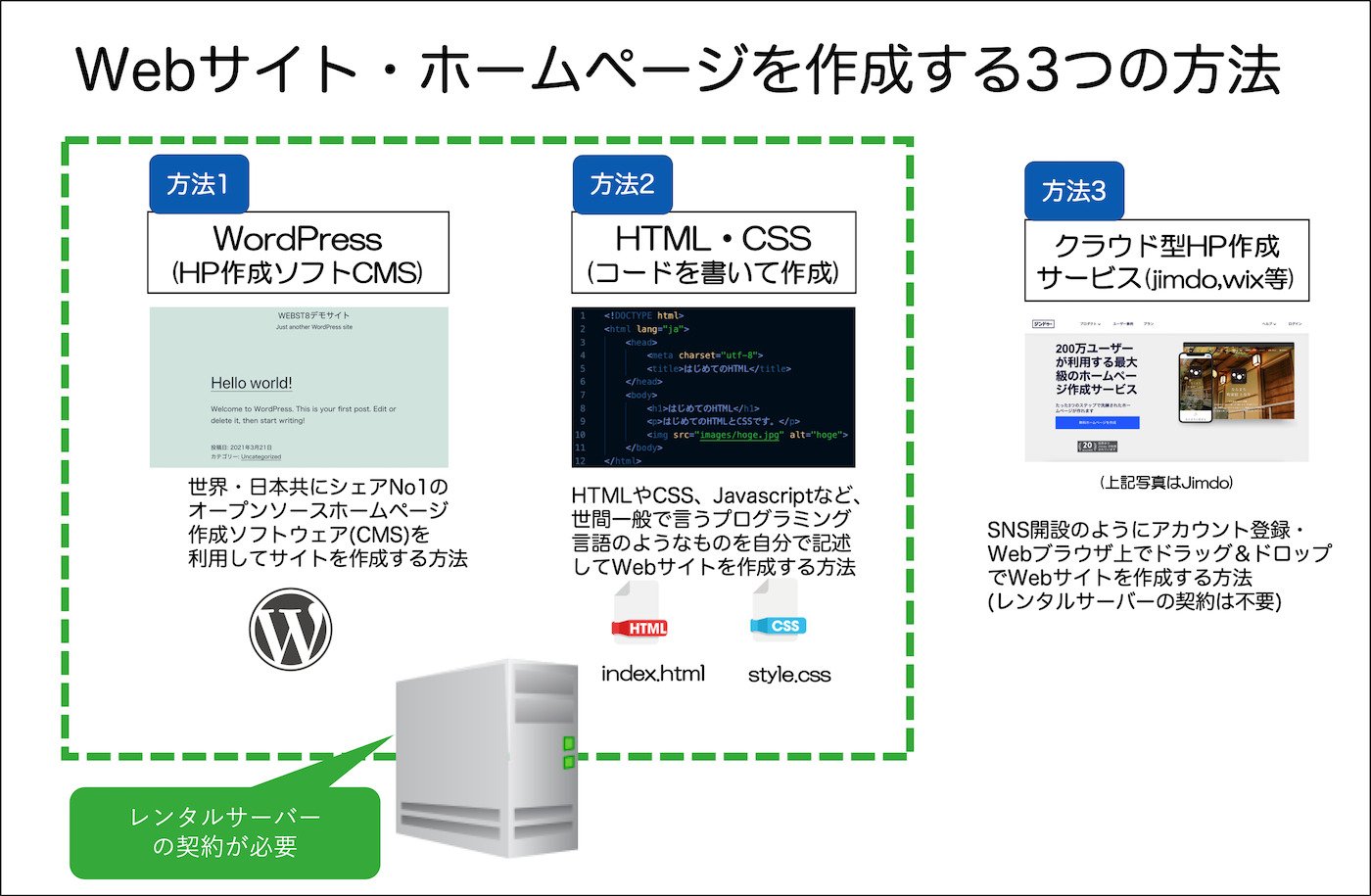
制作ツールとCMSの選択肢を比較して決める
ホームページを個人で作成する場合、どのツール・CMSを選ぶかで初期費用・更新のしやすさ・集客力が大きく変わります。 代表的な選択肢を整理して比較すると、検討しやすくなります。
| 種類 | 代表例 | 特徴 | 向いているケース |
|---|---|---|---|
| CMS(インストール型) | WordPress | 拡張性が高い・SEOに強い・情報が豊富。ただし初期設定や保守が必要 | 本格的に集客したい、中長期で育てたい個人事業・中小企業 |
| ノーコード型サービス | Wix、ペライチ、STUDIO、Jimdo | テンプレを選んで直感的に作成。サーバー不要で管理が簡単だが、自由度やSEO面はやや制約あり | まずは短期で公開したい、シンプルな紹介サイトが欲しい場合 |
| ブログサービス | note、はてなブログ | 開設が非常に簡単。記事中心の情報発信向き。デザインや独自機能に制約 | オウンドメディア的に記事発信が中心の場合 |
| 静的サイト(HTML/CSS) | 手書きコーディング、静的サイトジェネレータ | 表示速度が速くトラブルが少ないが、更新に知識が必要 | ページ数が少なく頻繁に更新しないコーポレートサイトやブランドサイト |
ツール選定では、更新担当者のスキル・毎月かけられる費用・3年後も使い続けられるかを基準にすることが重要です。
WordPressでホームページを作る場合の特徴
WordPressは、世界で最も利用されているCMSであり、個人や中小企業のホームページ制作でも拡張性と情報量の多さが最大の特徴です。一方で、サーバー契約や初期設定など、ある程度の技術リテラシーも求められます。
WordPressで作る主なメリット
- テンプレートとプラグインが豊富:デザインテーマや機能拡張プラグインが数多く公開されており、問い合わせフォーム、ブログ機能、SEO設定などを柔軟に追加できます。
- 情報が多くトラブル対応しやすい:日本語の記事や解説動画が非常に多く、エラー時も解決策を見つけやすい点は個人にとって大きな利点です。
- 将来的な機能追加に強い:事業拡大に合わせて、ページ追加、ブログ強化、会員制、EC機能などを段階的に実装しやすい構造です。
押さえておきたいデメリット・注意点
- サーバー・ドメインの手配と管理が必要:レンタルサーバーへのインストール、バックアップ設定、PHPやデータベースの管理など、ノーコードサービスよりも運用負荷が高くなります。
- セキュリティ対策が必須:WordPress本体・プラグイン・テーマのアップデートや、ログイン防御、バックアップ運用を怠ると、乗っ取りや改ざんのリスクが高まります。
- カスタマイズには知識が必要:テーマだけで対応しきれないデザインや機能を実現するには、HTML/CSSやPHPの理解が必要になる場合があります。
個人や小規模事業のホームページでは、長期運用と集客を重視する場合はWordPress、スピードと手軽さを重視する場合はノーコード型サービスといった切り分けが現実的です。
ノーコード型ホームページ作成サービスの特徴
ノーコード型ホームページ作成サービスは、コーディング不要でブラウザ上からデザイン・更新ができるクラウド型の制作ツールです。代表的なサービスには、ペライチ、Wix、Jimdo、STUDIO、Googleサイトなどがあります。
主なメリット
- 専門知識がなくても短期間で公開できる(テンプレートを選んで文字と画像を差し替えるだけ)
- 更新作業を社内スタッフだけで完結しやすい
- サーバー契約が不要、または半自動で設定されるケースが多い
- フォーム設置やブログ機能など、基本機能があらかじめ用意されている
主なデメリット・注意点
- デザインやレイアウトの自由度はWordPressやフルオーダー制作より低い
- プラン変更や機能追加で月額費用がじわじわ増えやすい
- SEO設定や表示速度など、サービスごとに得意・不得意がある
- 将来的に大幅なカスタマイズやシステム連携をしたくなった際、乗り換えが必要になる場合がある
個人事業や小規模ビジネスでまずは名刺代わりのサイトを早く・安く立ち上げたい場合は、ノーコード型サービスが有力な選択肢になります。
HTMLとCSSで作る静的サイトの向き不向き
HTMLとCSSで作る静的サイトは、テンプレートエンジンやCMSを使わず、HTMLファイルとCSSファイルを直接作成して公開する方法です。更新頻度が低く、ページ数も少ない名刺代わりのサイトなどには、非常に相性が良い手段といえます。
向いているケース
| ケース | 理由 |
|---|---|
| 会社概要サイト・ポートフォリオ | ページ数が少なく、更新頻度も高くないため運用負荷が低い |
| ランディングページ(LP) | 表現の自由度が高く、読み込みも速いためCVR向上が期待できる |
| サーバー費用を抑えたい場合 | 低スペックサーバーでも高速表示しやすい |
向いていないケース
| ケース | 理由 |
|---|---|
| ブログ・お知らせ更新を頻繁に行うサイト | 記事を追加するたびにHTMLを手で増やす必要があり、運用が破綻しやすい |
| 担当者が複数人いるサイト | コード編集の属人化が起きやすく、品質管理が難しい |
| フォームや会員機能などを多用するサイト | プログラム連携が前提となり、静的構成だけでは対応しづらい |
ページ数は10ページ以内・更新は年に数回程度・複雑な機能は不要なら静的サイトは十分有力な選択肢です。一方で、コンテンツマーケティングや継続的な情報発信を重視する場合は、WordPressなどのCMSを検討したほうが、中長期の運用コストを抑えやすくなります。
集客できるホームページ構成とコンテンツ設計
集客できるホームページに共通するのは、ページ構成とコンテンツが「誰に・何を・どうしてほしいか」に一貫している点です。最初にサイト全体の役割を分担し、そのうえで各ページの目的を1つに絞ることが重要です。
代表的な構成は、トップページ(価値提案と全体案内)、事業・サービス紹介(サービス内容とメリットを詳しく説明)、実績・事例(信用を高めるコンテンツ)、会社概要・プロフィール(安心感や人となりを伝える)、よくある質問(不安や疑問を事前に解消)、ブログ・お役立ち情報(検索流入と専門性の訴求)、お問い合わせ・資料請求(最終アクションの場)となります。
各ページには必ず「次に取ってほしい行動(CTA)」を1つ設定します。例えば、サービス紹介ページなら「見積もり相談フォームへ」、ブログ記事なら「関連記事」→「サービスページ」の順に誘導する、といった流れを意識します。
また、コンテンツは「検索されるテーマ(SEO)」「信頼を得る証拠(実績・事例)」「不安を減らす情報(料金・FAQ)」の3種類をバランスよく配置することで、集客から問い合わせまでの導線がスムーズになります。
個人事業や中小企業サイトに必須のページ
個人事業や中小企業のホームページでは、最低限そろえるべきページがあります。名刺代わりのサイトであっても、以下のページが欠けると信頼性や問い合わせ率が大きく下がります。
| 必須ページ | 主な役割 | ポイント |
|------------|----------|-----------||
| トップページ | 全体の要約・導線ハブ | 誰向け・何を提供・何が強みかを1画面で伝える |
| 事業案内 / サービス紹介 | 商品・サービスの詳細説明 | 価格帯、対象顧客、他社との違い、実績をセットで記載 |
| 会社概要 / 事業者情報 | 信頼担保・安心感 | 住所、代表者名、連絡先、沿革、許認可などを明示 |
| 実績 / お客様の声 | 社会的証明 | 具体的な事例・ビフォーアフター・顧客属性を記載 |
| お問い合わせ | コンバージョン窓口 | フォームと電話番号、対応時間、返信目安を明記 |
| よくある質問(FAQ) | 不安の事前解消 | 料金・納期・対応範囲など、問い合わせ前の不安を解消 |
| プライバシーポリシー | 法令順守・信頼 | フォームがある場合はほぼ必須。Cookieやアクセス解析にも言及 |
採用を強化したい場合は「採用情報」、リピートやファンづくりを狙う場合は「ブログ・お役立ち情報」を優先的に追加すると、集客や信頼形成に効果的です。
問い合わせにつながる導線とコンバージョン設計
問い合わせにつながる導線を設計する際は、「どのページから、どのボタンを押して、どんな情報を入力してもらうか」を具体的に決めておくことが重要です。まず、問い合わせ(コンバージョン)の種類を整理します。問い合わせフォーム、電話、LINE、資料請求、無料相談など、優先度の高いものを1~2個に絞り込みます。
次に、トップページ・サービスページ・料金ページ・ブログ記事などの各ページに「主要な行動ボタン(CTA)」を設置します。ボタンの文言は「お問い合わせ」よりも「無料相談を予約する」「見積もりを依頼する」のように、具体的な行動とメリットを示した方がクリックされやすくなります。
フォームは入力項目を最小限にし、スマホでも入力しやすいレイアウトにすることがポイントです。必須項目が多いと離脱が増えるため、本当に必要な情報だけに絞り込み、ステップ数もできるだけ少なくします。また、ページ下部だけでなく、スクロール途中やサイドバーなど複数の場所に導線を配置し、「どこからでもすぐ問い合わせできる状態」をつくることで、コンバージョン率の向上が期待できます。
SEOを意識したタイトルと文章の作り方
検索で見つけてもらうためには、ページタイトルと見出しに「検索される言葉」を自然に含めることが重要です。ページタイトル(タイトルタグ)は「誰の・何のサイトか+ベネフィット」を入れ、1ページ1テーマにし、狙うキーワードも基本は1〜2語に絞ります。h1〜h3見出しにも関連キーワードを含め、内容とのズレをなくします。
SEOでは、「キーワード」だけでなく読み切ってもらえる構成が重要です。結論から書く(PREP法)、1文を60〜70文字以内に抑え、段落ごとに改行する、箇条書き・表を使って要点を整理する、専門用語にはかならず一文で補足説明を入れる、といったルールを意識します。
検索ユーザーは流し読みが前提のため、見出し・太字・箇条書きで「拾い読み」しやすくすることがSEOとコンバージョンの両方に効きます。タイトル・h1・導入文のいずれかにはメインキーワードを含め、小見出しや本文にも不自然にならない範囲で関連キーワードを散りばめる一方で、同じ単語を機械的に連呼する「キーワード詰め込み」は避けます。
写真・画像・文章素材を準備するときのポイント
写真・画像・文章素材は、企画段階から同時並行で準備すると制作がスムーズになります。最低限そろえたいのは、ロゴ・キービジュアル・サービスや商品写真・スタッフ写真・実績写真・会社外観(店舗)の写真です。スマホ撮影でも構いませんが、「明るい日中に撮る・逆光を避ける・背景を整理する」だけでも印象が大きく変わります。
画像は、横1200px以上・ファイル名は英数字+内容が分かる名前(例:service-consulting.jpg)にしておくと、デザインとSEOの両面で扱いやすくなります。素材サイトを使う場合は、商用利用可かどうか、クレジット表記の有無を必ず確認してください。
文章は、まず「誰に・何を・どうしてほしいか」を1~2文でまとめ、その後に詳細を書くと整理しやすくなります。トップページ用、サービス紹介用、会社紹介用、問い合わせ誘導用などページ単位で原稿のたたきを用意しておくと、制作側との認識ずれを防ぎ、修正コストも抑えられます。
制作依頼から公開までの流れと押さえるべき契約
制作を依頼してから公開に至るまでの全体像を把握しておくと、スケジュールの遅延や「聞いていない」といったトラブルを避けやすくなります。一般的な流れは、①問い合わせ・ヒアリング → ②要件定義・見積もり → ③契約締結 → ④設計・デザイン → ⑤コーディング・実装 → ⑥テスト・修正 → ⑦公開・納品 → ⑧保守・運用です。
特に押さえたい契約上のポイントは以下の通りです。
- 成果物の範囲と仕様(ページ数、機能、対応デバイスなど)
- スケジュールと納期の定義(中間レビューのタイミングも含む)
- 費用と支払い条件(着手金の有無、追加費用の条件)
- 著作権・データの帰属(デザイン・写真・テキスト・ソースコードの権利)
- 保守・更新の範囲と料金(バグ対応と仕様変更の線引き)
これらを口頭ではなく必ず契約書や発注書・仕様書として文書に残すことが、後々の損失を防ぐ最大のポイントです。
要件定義とサイトマップ作成で決めておくこと
要件定義とサイトマップは、後工程の手戻りや追加費用を防ぐための「設計図」です。最低限、下記の5点は文字ベースで合意しておくことが重要です。
-
サイトの目的とKPI
例:問い合わせ件数、資料DL数、来店予約数など、何をどれだけ増やしたいかを数値で定義します。 -
ターゲットユーザー像と主要シナリオ
どのような属性のユーザーが、どの流入経路(検索・名刺のURL・広告など)から訪れ、どのページを経て問い合わせや購入に至るのかを簡単なフローで整理します。 -
必須機能・コンテンツ範囲
お問い合わせフォーム、ブログ機能、更新機能(CMS)、多言語対応、資料DLなど、「必要な機能」と「今回の制作範囲外」を明文化します。 -
ページ一覧(サイトマップ)と優先度
| 階層 | ページ名例 | 目的 | 優先度 |
|---|---|---|---|
| TOP | トップページ | 全体案内・導線ハブ | A |
| 下層 | 会社概要/プロフィール | 信頼性の担保 | A |
| 下層 | サービス紹介(複数可) | 提供価値の訴求 | A |
| 下層 | 料金・プラン | 料金の透明化・比較支援 | B |
| 下層 | よくある質問 | 不安の解消 | B |
| 下層 | お客様の声・事例 | 実績による信用強化 | B |
| 下層 | お問い合わせ | CV獲得 | A |
階層構造(TOP > サービス一覧 > 各サービス詳細 など)とURLルールもここで決めておくと、後のSEO設計がスムーズになります。
- 更新・運用の前提条件
誰がどの頻度で更新するか、ブログやお知らせを運用するか、画像差し替えや文言修正はどこまで自社で行うかを定義しておくと、CMS設計や権限設定が明確になります。
これらをA4数枚でもよいので文書化し、制作側と共有・合意してからデザインに入ると、大きな仕様変更や追加費用のリスクを大幅に減らせます。
デザイン制作からコーディングまでの進め方
デザインからコーディングまでの進め方を整理しておくと、納期遅延や認識ズレを大きく減らせます。ポイントは「段階ごとにアウトプットを決め、都度レビューすること」です。
1. ワイヤーフレーム・モックの確認
- 要件定義とサイトマップをもとに、ページ単位のワイヤーフレーム(レイアウト案)を作成
- PC/スマホの主要ページだけでもレイアウトを固める
- 「どこをクリックすれば問い合わせに進むか」「どの情報を強調するか」をこの段階でチェック
2. デザインカンプの作成とフィードバック
- ワイヤーフレーム確定後、トップページ→下層主要ページの順にデザインカンプを作成
- 色・フォント・写真テイスト・ボタン表現などブランドイメージを反映
- 修正はラフ段階でまとめて行い、「最終OK」を出したら原則大きく戻らないルールにする
3. コーディング・CMS組み込み
- 確定デザインをもとにHTML/CSS/JavaScriptで実装し、必要に応じてWordPressなどのCMSに組み込み
- レスポンシブ対応(PC/タブレット/スマホ)をこの段階で検証
- タイトルタグや見出し構造など、基本的なSEO設定も同時に実施
4. テストと最終確認
- 主要ブラウザ・主要デバイスで表示崩れやリンク切れ、フォームの動作をチェック
- 原稿の誤字脱字、電話番号や住所などの表記、プライバシーポリシーの有無を確認
- 問い合わせ導線が意図どおり機能しているかをテストしてから公開に進むと安心です。
著作権・保守・更新範囲など契約時の注意点
契約時に最低限チェックしたいポイント
ホームページ制作では、「誰がどこまで責任を持つのか」を契約書で明文化しておくことが最重要です。口頭の約束だけにせず、以下の観点を必ず確認します。
- 著作権・利用範囲
- デザイン・文章・写真・ロゴなどの著作権の帰属先
- 納品後、改変・二次利用・別媒体(LP、チラシ等)での利用が可能か
-
テンプレートやプラグインのライセンス条件
-
保守・管理範囲
- 保守に含まれる作業内容(WordPressやプラグインの更新、バックアップ、障害対応など)
- 対応時間・連絡手段・緊急時の体制
-
ドメインやサーバーの契約名義(原則として事業者名義にすることが安全)
-
更新作業の範囲と料金
- 月額保守費用に含まれる更新量(例:テキスト差し替え◯回まで、画像追加◯点まで)
- 想定外の作業や大幅なリニューアルが発生した場合の追加料金の算定方法
- 納品後に自社で更新するためのマニュアルやレクチャーの有無
加えて、納期・検収条件・支払い条件、契約解除時のデータ引き渡し方法も明記されているか確認し、不明点やあいまいな表現は合意が取れるまで質問しておくことが、後のトラブル防止につながります。
公開後の運用と改善でホームページを育てる
ホームページは公開して終わりではなく、公開後の運用で成果が大きく変わります。最初に決めるべきことは「何を達成したいか」と「どの頻度で見直すか」を運用ルールとして言語化しておくことです。
運用の基本は次の3点です。
- 明確なKPIの設定(問い合わせ数、資料DL数、電話件数など)
- 定期的なチェックサイクル(月次・四半期など)
- 役割分担(誰が分析し、誰が修正するか)
公開直後は、誤字脱字や表示崩れ、フォームの不具合確認を優先し、その後はアクセスデータをもとに「よく見られているページの強化」「離脱が多いページの改善」から着手します。最初から完璧を目指すより、小さく改善を積み重ねたサイトのほうが、中長期的には成果を出しやすいことを前提に、運用と改善をセットで計画することが重要です。
アクセス解析で最低限チェックしたい指標
アクセス解析の指標は多岐にわたりますが、個人や中小企業のサイト運用では、まず「集客の量」「質」「成果」につながる最低限の指標だけに絞って確認することが重要です。
| 目的 | 最低限チェックしたい指標 | 見るポイント |
|---|---|---|
| 集客の量 | セッション数 / ユーザー数 | 全体のアクセス規模の把握。公開直後〜3ヶ月は右肩上がりになっているかを確認します。 |
| 集客の質 | 直帰率 / 平均エンゲージメント時間(滞在時間) | 検索結果や広告から訪れたユーザーが、内容をきちんと読んでいるかを判断します。極端に直帰率が高いページは要改善です。 |
| 成果 | コンバージョン数 / コンバージョン率 | 問い合わせフォーム送信、資料請求、電話タップなど、ビジネス上の「ゴール」に設定した行動が何件発生しているかを確認します。 |
| 流入経路 | チャネル別セッション数(検索・SNS・広告など) | どの経路が成果につながっているかを把握し、強化すべきチャネルを判断します。 |
まずは「直近7日」「直近30日」を定点で見る習慣をつくり、数値の増減を把握することが、改善の第一歩になります。
小さく始めて改善を繰り返すための運用体制
アクセス解析の結果を活かすには、継続的に改善できる運用体制を用意することが重要です。完璧な体制を目指すよりも、小さく始めて無理なく続けられる仕組みを作ることがポイントです。
シンプルな運用サイクルを決めることから始めます。
- 週1回:アクセス数・流入元・主要ページの数値を確認
- 月1回:数値を踏まえた改善テーマを1つだけ決める
- 翌月:改善の実施と、結果の簡単な振り返り
「数字を見る → 改善案を1つ決める → 実行 → 結果を見る」のサイクルを小さく回すと、負荷を抑えながらサイトを育てられます。
中小企業や個人事業では、担当者が本業と兼務しているケースが多いため、「誰が・いつ・何をやるか」を最低限決めておくことが大切です。改善テーマは「小さく・一つ」に絞り、毎月1〜2個の小さな改善に集中することで、半年〜1年積み上げると大きな差になります。
個人サイトから成果を出すための次の一手
個人サイトから継続的に成果を出すためには、アクセス数だけでなく、「問い合わせ・資料請求・来店・購入などの具体的な行動」をいかに増やすかを常に意識することが重要です。
成果指標(KPI)を1〜2個に絞り、Googleアナリティクスやサーチコンソールで継続的にモニタリングします。アクセスが集まっているページを特定し、CTA(ボタンやバナー)、問い合わせ導線、内部リンクを強化することから着手します。
小さな施策をテストしながら改善を進めることも効果的です。
- 問い合わせボタンの文言や色、配置を2パターン試す
- ファーストビューのキャッチコピーを変更し、直帰率や滞在時間の変化を見る
- ダウンロード資料やチェックリストなど、簡易なリード獲得コンテンツを用意する
重要なのは、一度作って終わりにせず、データを見ながら小さな打ち手を継続することです。1か月ごとの振り返りと、次の1〜2手の計画をルーティン化することで、個人サイトでも安定して成果を積み上げやすくなります。
本記事では、個人でホームページを作成・制作するときに損をしないためのポイントを、準備・依頼先選び・費用・ツール・集客設計・契約・運用まで一連の流れで整理しました。大切なのは「目的とターゲットを明確にし、必要なページと導線を設計したうえで、予算とリソースに合った作り方を選ぶこと」です。公開して終わりではなく、アクセス解析で現状を把握し、小さく改善を重ねていくことで、個人サイトでも着実に成果につなげていくことができます。