自社のホームページを開設したいが、「何から手を付ければよいか」「どの方法・予算が妥当なのか」が分からず不安を感じている担当者は少なくありません。本記事では、Webサイト制作とホームページ開設でありがちな失敗パターンを整理しながら、目的設計・制作方法の選択・費用感・公開前後のチェック・SEOや集客の基本まで、7つのポイントに沿って体系的に解説します。制作会社に依頼する場合・自作する場合の両方を視野に入れ、判断材料として使える実務的な知識をまとめています。
ホームページ開設前に押さえるべきWebサイト制作の全体像

ホームページ開設で失敗しないためには、まず「Webサイト制作の全体像」を押さえることが重要です。最低限、次の流れを理解すると、制作会社との打ち合わせやツール選定で迷いにくくなります。
- 目的とターゲットの整理:採用強化なのか、問い合わせ獲得なのか、店舗集客なのかによって、設計や必要な機能が大きく変わります。
- サイト構成とコンテンツ設計:どのページが必要か(トップ・サービス紹介・会社情報・お問い合わせなど)、各ページで何を伝えるかを決めます。
- 制作方法・ツールの選定:自作か外注か、WordPressかノーコードツールか等を、予算と社内リソースを踏まえて決定します。
- デザイン・実装・テスト:ブランドに合うデザインを作成し、PC・スマホ両方で見やすく、フォームが正しく動くかを確認します。
- 公開・集客・改善:公開して終わりではなく、SEO・広告・SNSなどで集客し、アクセス解析を見ながら改善を続けます。
ホームページ開設の本質は「作ること」ではなく、「ビジネス成果につながる運用サイクルを回すこと」です。 まずはこの全体像を前提として、次の章で「そもそも今なぜWebサイトが必要なのか」という目的面を整理していきます。
企業・店舗がいまWebサイトを持つべき理由
企業や店舗がWebサイトを持つ最大の理由は、「信頼の獲得」と「新規顧客との接点づくり」を常時オンラインで行えることにあります。名刺やチラシと異なり、検索やSNS経由で24時間365日、見込み客に事業内容を伝え続けることが可能です。
また、採用や取引先開拓の場面でも、Webサイトは「会社の顔」として評価されます。検索しても公式サイトが見つからない、情報が古い、といった状態は、それだけで「信頼しづらい企業・店舗」と判断されるリスクがあります。
さらに、広告・SNS・リアルの販促すべての“受け皿”になるのがWebサイトです。キャンペーン情報や申し込みフォーム、来店予約など、最終的なアクションを集約することで、マーケティング施策の効果測定や改善も行いやすくなります。ビジネスの基盤として、自社でコントロールできるWebサイトを持つことは、今やほぼ必須と言えます。
コーポレートサイトとサービスサイトなど目的別の違い
目的によってサイトの役割と設計は大きく変わります
ホームページは、目的によって「何を載せるか」「どのように見せるか」「どの指標で成果を測るか」が変わります。代表的なものは、コーポレートサイトとサービスサイト(商品サイト・LP・ECサイトなど)です。
| 種類 | 主な目的 | 主なコンテンツ | 成果指標(KPI)の例 |
|---|---|---|---|
| コーポレートサイト | 企業の信頼醸成・採用・IR | 会社概要、理念、実績、採用情報、ニュース | 問い合わせ数、採用エントリー数、指名検索数 |
| サービスサイト・LP | 商品・サービスの販売・資料請求 | 商品説明、料金、導入事例、FAQ、CTAボタン | 資料請求、申込件数、トライアル申込、売上 |
重要なポイントは、1つのサイトに目的の異なる要素を詰め込み過ぎないことです。 会社案内を重視するコーポレートサイトと、申し込みを増やしたいサービスサイトでは、導線設計やコンテンツの深さが異なります。
中小企業では、ドメインを分けずに1つのサイトの中で「会社情報」と「サービス情報」をまとめるケースも多くあります。その場合でも、トップページやグローバルナビで「会社を知りたい人」「サービスを検討している人」が迷わず目的のページにたどり着ける構成にすることが重要です。
よくあるホームページ立ち上げの失敗パターン
失敗パターンを知ることは、ホームページ開設のリスクを下げる近道です。特に中小企業や店舗では、次のようなパターンが繰り返し発生しています。
1つ目は、目的が曖昧なまま制作を進めるケースです。「とりあえず会社概要が載っていれば良い」と考え、問い合わせ獲得や採用強化などの明確なゴールを設定しないため、公開後に成果が出ず改修コストが膨らみます。
2つ目は、ターゲットを絞らず、誰に向けたサイトか分からなくなるケースです。結果として、メッセージがぼやけ、必要な情報にたどり着きにくい構成になります。
3つ目は、デザインを優先しすぎて、導線やスマホ表示、読みやすさが犠牲になるケースです。見た目は綺麗でも、フォームが使いづらい、読み込みが遅いなどで離脱が増えます。
4つ目は、制作方法やツールを安易に選び、運用できず放置されるケースです。担当者のスキルや社内体制を考慮せずにWordPressや高度なCMSを導入した結果、更新できず情報が古くなって信頼性を損ないます。
5つ目は、公開後の集客と改善を考えていないケースです。SEO設定やアクセス解析を行わず、作って終わりになってしまい、投資回収につながりません。
これらの失敗パターンをあらかじめ理解し、目的・ターゲット・導線・運用体制・公開後の施策までを計画的に設計することが、ホームページ開設で成果を出すための重要なポイントです。
ホームページ開設に最低限必要な3つの要素

ホームページを開設するために最低限必要な要素は、レンタルサーバー・独自ドメイン・Webサイト(コンテンツ)の3つです。どれか1つでも欠けると、インターネット上で企業や店舗の情報を公開することはできません。
| 要素 | 役割 | 押さえるべきポイント |
|---|---|---|
| レンタルサーバー | Webサイトのデータを置く場所 | 稼働率、速度、サポート、バックアップ体制などを確認する |
| 独自ドメイン | インターネット上の住所(URL) | 会社名やサービス名と一貫性があり、覚えやすい文字列を選ぶ |
| Webサイト(コンテンツ) | 実際に見せるページ群 | ページ構成、文章、画像、導線設計を目的・ターゲットに合わせて設計する |
特に中小企業や店舗の場合、独自ドメインと基本コンテンツの質が信頼感に直結します。次の見出しから、レンタルサーバーやドメイン、コンテンツの考え方を具体的に整理していきます。
レンタルサーバーの役割と選び方の基本
レンタルサーバーの基本的な役割
レンタルサーバーは、ホームページのデータ(HTMLファイル、画像、CSS、プログラムなど)をインターネット上に保存し、24時間アクセスできるようにするための「土台」です。自社PCを常時稼働させる代わりに、専門事業者が用意したサーバー環境を月額費用で借りる仕組みと理解すると分かりやすくなります。
中小企業や店舗のホームページ開設では、安定稼働・表示速度・サポート体制がとくに重要です。Webサイトを営業・集客の基盤として考える場合、サーバー障害や極端な表示遅延は機会損失に直結するため、価格だけでなく信頼性を前提条件として検討する必要があります。
レンタルサーバー選びの主な比較ポイント
代表的な比較ポイントを一覧にまとめると、次のようになります。
| 比較ポイント | 着目すべき内容 |
|---|---|
| 稼働率・信頼性 | 稼働率99.9%以上の実績、有名事業者かどうか |
| 表示速度 | SSD対応、Webサーバーソフト(LiteSpeed/Nginxなど)、国内データセンター |
| 料金 | 月額費用、初期費用、容量・転送量とのバランス |
| 管理画面の使いやすさ | ドメイン設定、メール作成、SSL設定が直感的に行えるか |
| セキュリティ | 無料SSL、WAF、バックアップ機能の有無 |
| サポート | 電話・チャット・メール対応時間、マニュアルの充実度 |
中小企業の一般的なコーポレートサイトであれば、月額1,000円前後までの共用サーバーで十分なケースが大半です。一方で、会員制サイトやECなど負荷が高い構成を想定する場合は、上位プランや専用サーバー、クラウド型サービスを視野に入れる必要があります。
共用サーバー・VPS・クラウドの違いと選び方
レンタルサーバーにはいくつかの形式がありますが、ホームページ開設検討時に把握しておきたい代表的な形式は次の3つです。
| 形式 | 特徴 | 中小企業のホームページ向きか |
|---|---|---|
| 共用サーバー | 1台のサーバーを複数ユーザーで共有 低価格で運用・管理が簡単 |
○ (最有力候補) |
| VPS | 仮想的に専用サーバーのように使える 自由度が高いがサーバー知識が必要 |
△ (社内に技術者がいる場合に検討) |
| クラウド(IaaS) | AWSやGCP、Azureなど 高い拡張性と柔軟性を持つが、設計・運用が複雑 |
△〜× (システム開発前提の規模で検討) |
多くの企業・店舗の「情報発信用ホームページ」や「問い合わせ獲得が目的のサイト」であれば、まずは国内大手の共用レンタルサーバーを選ぶのが現実的な選択です。VPSやクラウドは、システム開発や独自アプリケーションなど、より高度な要件が出てきた段階で再検討する方が、総コストと運用負荷のバランスを取りやすくなります。
ホームページ開設時に意識したい実務上のポイント
レンタルサーバーを選定する際は、次のような実務的な観点も確認しておくと、後の運用トラブルを減らせます。
- 独自ドメインの設定が簡単か(ドメイン取得サービスとの連携やDNS設定のしやすさ)
- 無料SSL証明書をワンクリックで有効化できるか(常時SSL化はSEO・信頼性の両面で必須)
- WordPressなどCMSの簡単インストール機能があるか
- 自動バックアップと復元が標準機能か、別料金か
とくに、社内に専任エンジニアがいない場合は、管理画面の分かりやすさとサポートの評判を重視することが重要です。サーバーのスペック差はプラン料金とともに分かりやすく比較できますが、運用フェーズで効いてくるのは「困ったときに自力で解決しやすいかどうか」です。Web制作会社に構築を依頼する予定がある場合も、運用を社内で行うか外部に委託するかを事前に整理し、レンタルサーバーの仕様とすり合わせておくとスムーズに導入できます。
独自ドメインで信頼性とブランドを高める方法
独自ドメイン(例:example.co.jp)は、インターネット上の「住所」にあたる要素であり、信頼性・ブランド認知・長期的な集客力を左右する重要な投資です。無料のサブドメインではなく独自ドメインを取得することで、検索結果や名刺・チラシ・メールアドレスなど、あらゆる接点で一貫したブランドを訴求できます。
独自ドメインを取得する際のポイント
| 項目 | 考え方の目安 |
|---|---|
| ドメイン名 | 会社名・屋号・サービス名をそのまま、もしくは短く覚えやすくしたものにする |
| 表記 | 日本語ではなく、英数字(ローマ字・略称)でシンプルにする |
| 末尾(TLD) | 企業なら「.jp」「.co.jp」、汎用サービスなら「.com」が無難 |
| 長さ | なるべく短く、発音しやすく、誤字が起きにくい文字列にする |
ブランドと信頼性を高めるコツ
- 会社名と一致、または高い関連性のあるドメイン名を選ぶ
- メールアドレスも独自ドメインで統一し、問い合わせ対応の信頼感を高める
- 開設後に頻繁にドメインを変更しない(SEO評価・認知がリセットされるため)
「覚えやすく・伝えやすく・変えない」独自ドメインを早期に取得し、ブランド資産として育てていくことが、ホームページ開設の重要な土台になります。
コンテンツ(ページ構成・文章・画像)の考え方
ホームページ開設では、サーバーやドメイン以上に、どのページに何を載せるか(ページ構成)と、どのような文章・画像で伝えるかが成果を左右します。まずは「トップページ」「サービス紹介」「会社概要」「お問い合わせ」のように、目的から逆算して必須ページを洗い出し、ユーザーが迷わずゴール(問い合わせ・予約・資料請求など)へ進める導線を設計します。
文章は「誰に・何を・なぜ・どうしてほしいか」を明確にし、専門用語を減らして具体的なベネフィットを中心に構成します。1ページにつき見出しを整理し、「結論 → 理由 → 具体例 → 行動喚起(CTA)」の流れを意識すると読みやすくなります。画像は雰囲気だけで選ぶのではなく、サービス内容や実績、スタッフの顔、店舗外観など信頼を補強する写真を優先して配置し、サイズや枚数を絞って表示速度への影響も抑えることが重要です。
Webサイト制作の代表的な3つの方法と向き不向き

Webサイト制作には大きく分けて、「HTML・CSSで自作」「WordPressなどのCMS」「ノーコードツール(+外注)」の3パターンがあります。自社に合う方法を選ばないと、コストや運用負荷が想定以上に膨らむため、向き不向きを整理しておくことが重要です。
| 方法 | 向いているケース | 向いていないケース |
|---|---|---|
| HTML・CSSで一から作る | エンジニアやデザイナーが社内にいる/自由度・表示速度を最優先したい | 社内に制作スキルがない/更新担当が非エンジニア |
| CMS(WordPressなど) | 自社で更新したい/ブログやお知らせ更新が多い/拡張性を重視したい | セキュリティ管理やアップデートに工数を割けない |
| ノーコードツール・作成サービス | デザイン性の高いページを素早く公開したい/専門人材がいない/初期費用を抑えたい | 特殊な機能が多い/大規模トラフィックや複雑な権限管理が必要 |
| 制作会社へ外注 | 社内に時間もノウハウもない/戦略設計から伴走支援を求めたい/品質と成果を重視したい | とにかく最小コストで試したい/自分たちで細かく試行錯誤したい |
ポイントは「誰が更新・運用するか」「どの程度の期間・規模で使い続けるか」を基準に選ぶことです。初期費用だけで判断せず、3年程度の運用コストと社内リソースの現実を踏まえて検討すると、後悔の少ない選択ができます。
HTML・CSSで一から作る場合の特徴と注意点
HTML・CSSで一から制作する方法は、デザインや構造を自由にコントロールできる反面、学習コストと工数が大きい点が特徴です。レイアウト、フォント、余白、アニメーションなどを細かく設計できるため、ブランド要件が厳しい企業や、細部までこだわりたい場合に向いています。一方で、マルチデバイス対応(レスポンシブ対応)やアクセシビリティ、セキュリティ、軽量化なども自力で考慮する必要があります。
特徴と向いているケース
| 観点 | 特徴 | 向いているケース |
|---|---|---|
| 自由度 | 制約がほとんどなく何でも実装可能 | 独自レイアウト・アニメーションが多いサイト |
| 拡張性 | 外部サービスとの連携も柔軟 | Webアプリ寄りのサイト、特殊な機能が必要な場合 |
| 学習・工数 | コーディングスキルが必須で、制作・修正に時間がかかる | 社内にエンジニアがいる、長期的に育てる前提 |
事前に押さえるべき注意点
- 運用更新を誰が行うかを明確にすることが重要です。 更新担当者がHTMLを触れない場合、ちょっとした文言修正でも制作会社やエンジニアに依頼する必要が出て、運用コストが膨らみます。
- SEOや表示速度、構造化データなども自前で設計する必要があります。テンプレートやフレームワーク(例:Bootstrap、Tailwind CSS)を活用し、保守しやすいコード設計を行わないと、数年後のリニューアル時に大きな負債になります。
- さらに、ブラウザごとの表示崩れやスマホ最適化の検証も増えるため、公開スケジュールに余裕を持たせることが望まれます。
WordPressなどCMSを使う場合のメリットとリスク
WordPressに代表されるCMS(コンテンツ管理システム)は、更新頻度が高い企業サイトやメディア運用を前提としたホームページ制作に向いている選択肢です。一度構築すれば、ニュース更新・ブログ投稿・事例追加などを非エンジニアでも行えるため、運用コストを抑えやすくなります。また、テーマやプラグインを利用することで、フォームやSEO設定、会員機能などを比較的低コストで追加できます。
一方で、メリットと同じくらいセキュリティと運用体制の整備が重要なポイントになります。WordPressは世界的シェアが高く攻撃対象になりやすいため、バージョンやプラグインの定期アップデート、バックアップ、ログイン周りのセキュリティ対策が不可欠です。カスタマイズ範囲が広い分、設計やテーマ選定を誤ると表示速度が遅くなったり、編集画面が扱いづらくなったりするリスクもあります。
CMS採用を検討する際は、
- 社内で更新担当者を確保できるか
- アップデートやトラブル対応をどこまで内製できるか
- 将来的にページ数や機能が増えていくか
といった観点から判断すると、HTML・CSSのフルスクラッチやノーコードツールとの比較がしやすくなります。
ノーコードツールで作る場合の利点と限界
ノーコードツール(Wix、STUDIO、ペライチなど)は、「コードを書かずに短期間で公開したい」「小規模でまず試したい」企業に向いています。ドラッグ&ドロップでレイアウトできるため、制作スピードが速く、初期費用も抑えやすいことが大きな利点です。公開や常時SSL、フォームなどもワンパッケージで提供されることが多く、社内にエンジニアがいない場合でも運用をスタートしやすくなります。
一方で、高度なカスタマイズやシステム連携、大規模な拡張には限界があります。デザインや機能はプラットフォームが用意する範囲に依存し、独自要件が増えるほど制約がネックになります。また、ノーコードツールはサービス提供会社の仕様変更や料金改定、サービス終了のリスクを常に抱えており、エクスポートが難しいケースも少なくありません。
そのため、
- とにかく早く検証したいLPやキャンペーンサイト
- 名刺代わりの小規模コーポレートサイト
- 開業直後の小規模店舗サイト
には適していますが、
- 会員制機能や複雑な検索機能が必要なサイト
- 先々、大規模リニューアルや多言語展開を視野に入れているサイト
では、WordPressなど他の選択肢との比較検討が不可欠です。短期のスピード優先か、長期の拡張性・移行性を優先するかを軸に判断すると、自社にとってのノーコードツールの位置づけが明確になります。
外注で制作会社に依頼する場合の判断基準
外注を検討する際は、「何を・どこまで任せるか」と「任せる相手は適切か」を具体的に判断することが重要です。判断基準としては、まず目的と予算に対して妥当な提案になっているかを確認します。「ページ数」「機能要件」「運用体制」まで整理された見積もりかどうかもチェックポイントです。
制作会社の実績は、自社と近い業種やサイトタイプ(コーポレート、採用、ECなど)があるかを重視します。デザインだけでなく、更新しやすさや集客成果の事例が提示されているかも確認すると安心です。
コミュニケーション面では、要件を言語化してくれるか、専門用語を噛み砕いて説明してくれるかが、長期的な付き合いができるかどうかの目安になります。納品後の保守・運用サポートの範囲と費用、著作権やデータの帰属(デザインデータ、テキスト、写真など)が契約書に明記されているかどうかも、外注先を選ぶうえで必ず確認しておきたいポイントです。
予算で迷わないためのホームページ制作費用の目安
ホームページ制作費用は、「制作に一度だけかかる費用」と「公開後に継続してかかる費用」を分けて考えることが重要です。まずは合計額よりも、費用の構造を理解すると予算が立てやすくなります。
一般的な目安は次のとおりです。
| 制作パターン | 初期費用の目安(税込) | 想定ページ数 | 想定クオリティ感 |
|---|---|---|---|
| テンプレート型ノーコードで自作 | 0〜5万円程度 | 3〜5ページ | 名刺代わりレベル |
| 制作会社・フリーランスへ格安依頼 | 10〜30万円程度 | 5〜10ページ | 小規模ビジネスの標準レベル |
| 中小企業向けコーポレートサイト | 30〜100万円程度 | 10〜20ページ | 企画・取材・設計込み |
| 本格的なサービスサイト・採用サイト | 100万円〜 | 20ページ以上 | 戦略設計・撮影・システム開発を含む場合も |
ランニングコスト(ドメイン・サーバー・ツール利用料など)は、月あたり1,000〜1万円前後が中小企業のボリュームゾーンです。詳細は次節で内訳を説明しますが、まずは「初期費用はいくらまで投資できるか」「月額いくらまでなら継続できるか」の2軸で予算上限を決め、その範囲で制作方法や依頼先を選定すると、検討がスムーズになります。
初期費用(制作費・ドメイン・サーバー)の内訳
ホームページ開設時の初期費用は、大きく「制作費」「ドメイン費用」「サーバー費用」の3つに分けて考えると把握しやすくなります。どこにいくらかかるのかを分けて整理しておくことが、予算トラブルを防ぐ第一歩です。
| 費用項目 | 内容 | 相場の目安(小規模サイト) |
|---|---|---|
| 制作費 | 企画、設計、デザイン、コーディング、CMS設定など | 20万〜100万円前後 |
| ドメイン | 独自ドメインの取得費用(.jp / .com などで変動) | 年額1,000〜5,000円程度 |
| サーバー | レンタルサーバー初期費用+初年度利用料 | 年額5,000〜20,000円程度 |
制作費は、ページ数やデザインのこだわり度、予約・決済などの機能有無で大きく変動します。テンプレートを活用する低価格プランなのか、フルオーダーに近い制作なのかを事前に確認し、見積もり段階で「どこまで含まれているか」を明確にしておくことが重要です。ドメインとサーバーは継続費用でもあるため、初期費用だけでなく次年度以降の更新費もあわせて検討すると、長期的なコスト感がつかみやすくなります。
毎月かかるランニングコストの相場感
ホームページ開設後に毎月発生する主な費用は、サーバー費用・ドメイン更新費用・制作/運用サポート費・各種ツール利用料の4つです。自社の規模やサイトの目的によって大きく変わりますが、目安は次の通りです。
| 費目 | 自作サイト | 制作会社に依頼(小規模サイト) |
|---|---|---|
| レンタルサーバー | 500〜3,000円 | 1,000〜5,000円 (※会社側保守込みのことも) |
| ドメイン更新 | 月換算100〜300円 | 月換算100〜300円 |
| 保守・更新サポート | 0〜5,000円 | 5,000〜30,000円前後 |
| 有料ツール(フォーム、予約、解析など) | 0〜10,000円 | 0〜10,000円 |
多くの中小企業のコーポレートサイトであれば、最低限で月1,000〜3,000円、制作会社に保守も任せる場合は月1万〜3万円程度が一般的なゾーンです。ランニングコストは、単月ではなく年間総額と期待する成果とのバランスで検討することが重要です。
安さだけで選んで失敗しないためのコストの考え方
ホームページ制作費用で失敗しないためには、初期費用+ランニングコストを「投資対効果」と「運用体制」で判断することが重要です。単に見積り金額が安いプランを選ぶと、更新がしづらい・集客につながらない・結局作り直しになるといったリスクが高まります。
費用を比較する際は、次の観点でチェックすると判断しやすくなります。
| 観点 | 確認ポイント |
|---|---|
| 役割・目的との整合 | 売上・問い合わせ・採用などの目的に対して、必要な機能とページ数が確保されているか |
| 運用のしやすさ | 社内で更新できる仕組みか、更新依頼の費用・フローが明確か |
| 集客への貢献 | 基本的なSEO設定や解析ツール導入、ブログ機能などが含まれているか |
| サポート | 公開後の保守・サポート内容と費用が明記されているか |
| 2〜3年トータルコスト | 初期費用+月額費用×24〜36ヶ月で比較して、割高になっていないか |
「今いちばん安いプラン」ではなく「2〜3年使い続けてもムダにならないプラン」を基準に選ぶことが、ホームページ開設のコストで後悔しないためのポイントです。
成果につながるホームページの設計ステップ
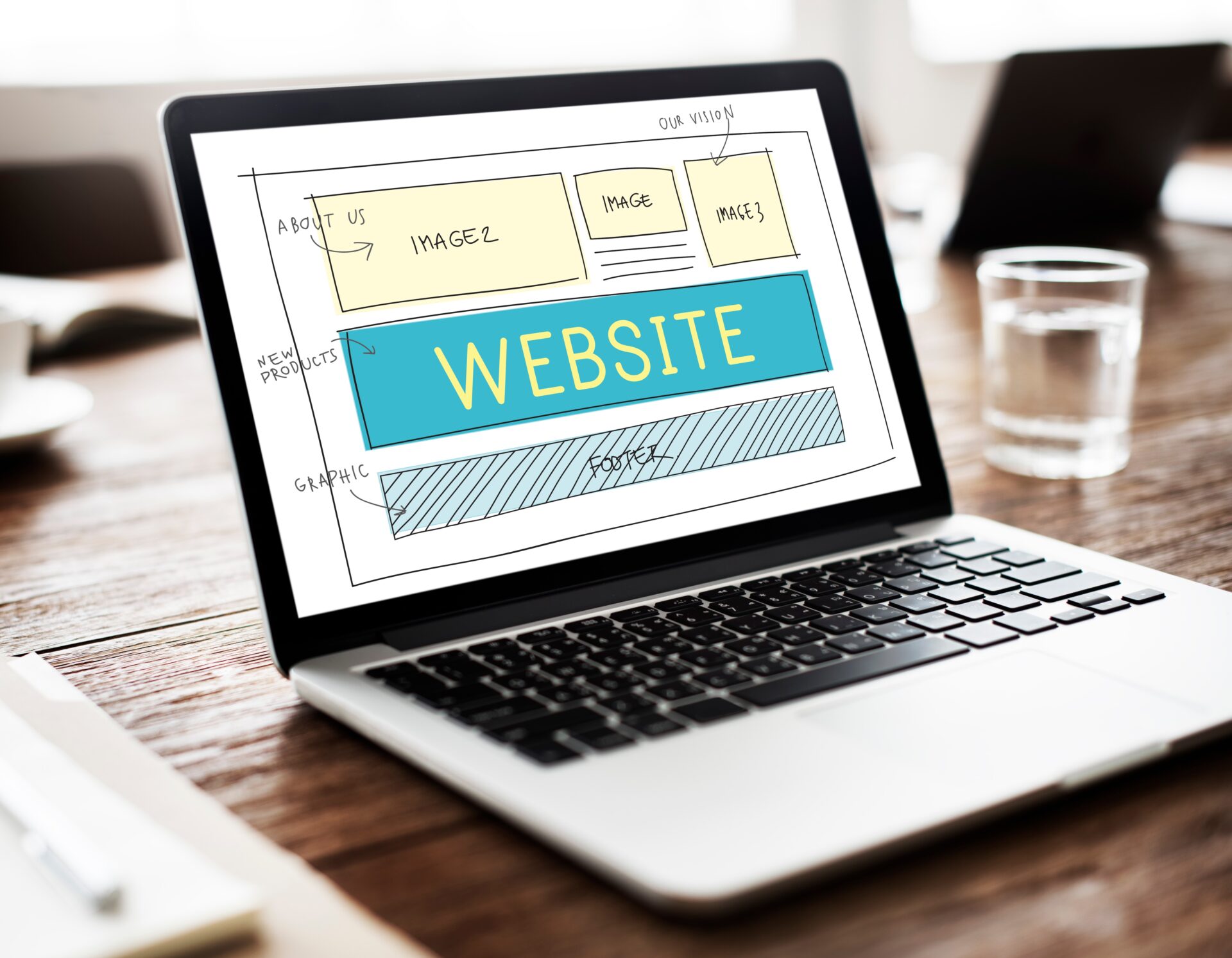
ホームページで成果を出すためには、いきなりデザインや制作ツールを選ぶのではなく、「戦略 → 設計 → コンテンツ → デザイン・実装」の順に進めることが重要です。具体的には、まず目的とKPIを定め、ターゲット像を明確にしたうえで、サイトマップやワイヤーフレームを作成し、ページごとの役割と導線を整理します。その後、原稿や画像などのコンテンツを準備し、最後にデザインと実装へと進める流れが基本です。
このステップを踏むことで、見た目だけではなく、問い合わせや資料請求、来店などの具体的なビジネスゴールに直結したホームページを設計できます。逆に、この順番を飛ばして制作を始めると、情報が整理されず、更新や改善もしづらいサイトになりやすいため注意が必要です。
目的とKPIを決めてから制作に着手する
目的とKPIを先に決めるべき理由
成果の出るホームページに共通するのは、制作前に明確な「目的」と「KPI(重要指標)」が設定されていることです。目的が曖昧なまま制作を進めると、ページ構成・デザイン・機能の優先順位が定まらず、「見た目は良いが成果が出ないサイト」になりやすくなります。
まず、ビジネス上の目的を1つか2つに絞り込みます。
- 問い合わせを増やしたい(BtoBのリード獲得)
- 来店予約・来店数を増やしたい(店舗ビジネス)
- ECの売上を伸ばしたい
- 採用エントリーを増やしたい
など、ホームページが果たすべき役割を明文化することが重要です。
KPI設定の具体例
目的が決まったら、達成度を測るためのKPIを数値で設定します。代表的な例を整理すると、次のようになります。
| 目的 | 主なKPI例 |
|---|---|
| 問い合わせ数の増加 | 月間問い合わせ件数、問い合わせ率(CVR)、資料DL数 |
| 来店予約・来店数アップ | 月間予約件数、予約フォーム完了率、Googleマップ経由の来店数 |
| EC売上アップ | 売上金額、購入件数、カート投入率、購入完了率 |
| 採用エントリー増加 | 応募件数、求人ページ閲覧数、エントリーフォーム完了率 |
KPIは「月間〇件」「率を△%に」など期限と目標値をセットで決めることがポイントです。KPIが定まると、後続のターゲット設計やサイトマップ設計の判断基準が明確になり、制作会社とのコミュニケーションもスムーズになります。
ターゲット設定とペルソナ設計のポイント
ターゲット設定でまず決めるべき3項目
ターゲット設定では、次の3点を明確にすることが重要です。
- 誰に向けたサイトか(属性):法人・個人、業種、役職、年齢層、地域など
- どのような状況の人か(課題・ニーズ):抱えている悩み、情報収集の段階、予算感
- どんな行動をしてほしいか(ゴール):問い合わせ、来店予約、資料請求、採用エントリーなど
最低限、上記を文章で言語化しておくと、後のコンテンツ企画やデザイン判断がぶれにくくなり、社内や制作会社との認識共有もしやすくなります。
ペルソナ設計の具体的な項目
ペルソナは、ターゲット像を「一人の代表的な人物」に落とし込んだものです。次のような項目を設定すると、具体的なイメージを持ちやすくなります。
- 基本情報:年齢、性別、職種、役職、会社規模、居住エリア
- 業務状況:担当している業務、日常的な悩み、上司からの期待
- Web行動:利用デバイス、情報収集に使う媒体、検索しそうなキーワード
- 意思決定:導入や問い合わせを判断する基準、上司や他部署の関与度
- 感情・不安:失敗したくないポイント、過去の不満、理想の状態
ここまで具体化できると、「ペルソナが検索窓に入力する言葉」や「不安を解消するための説明」が見えやすくなります。
BtoBサイトでありがちなペルソナ設計の失敗
BtoBの企業サイトやサービスサイトでは、次のような誤りが多く見られます。
- 「全ての人向け」にしてしまい、誰にも刺さらない
- サイト運営側の都合だけで項目を決め、顧客の実態に基づいていない
- 初回訪問者と比較検討が進んでいる人を同一のペルソナとして扱う
ペルソナはあくまで「代表例」であり、1つに絞りきれない場合は、優先度の高い2〜3パターンに限定して設計し、それぞれに合う導線やコンテンツを用意することが重要です。
ターゲット・ペルソナ設計をKPIと結びつける
前のステップで設定した目的・KPIと、ターゲット・ペルソナは必ず紐づけて考えます。
- KPI「月間問い合わせ数◯件」→ 決裁権者、もしくは決裁に影響力の高い担当者をペルソナに設定
- KPI「採用応募数◯件」→ 中途・新卒など、採用したい人材像をペルソナに設定
「誰に何をしてもらうためのサイトなのか」を文章で説明できるレベルまで整理することが、成果の出る情報設計の出発点です。この整理ができていると、次の「サイトマップ・ワイヤーフレーム」の優先順位付けが格段に行いやすくなります。
サイトマップとワイヤーフレームの作り方
サイトマップは「どのページを作るか」と「ページ同士をどうつなぐか」を整理した構成図です。まず、トップレベルにくる主要ページ(例:トップ/サービス紹介/料金/事例/会社概要/お問い合わせ)を洗い出し、次に各ページの下層に必要なページをぶら下げていきます。ユーザーが知りたい情報から逆算して、3クリック以内で主要情報に到達できる構造を意識すると、迷いにくい導線になります。
ワイヤーフレームは、各ページ内のレイアウトを線画レベルで設計したものです。紙、Excel、パワーポイント、Figmaなど使いやすいツールで構いません。1ページごとに、
- ページの目的(例:問い合わせ獲得、資料DL、来店予約)
- 主要コンテンツの順番(キャッチコピー → サービス概要 → 実績 → お客様の声 → CTA など)
- ナビゲーション、ボタン、フォームの位置
を簡易なボックスとテキストで表現します。デザイン前にサイトマップとワイヤーフレームを固めることで、制作段階の手戻りを最小化し、成果につながる情報設計がしやすくなります。
コンテンツ企画と原稿作成で意識すべきこと
コンテンツ企画と原稿作成では、「誰に・何を・なぜ伝えるか」を文章を書く前に言語化することが最重要です。ターゲットとサイト目的を踏まえ、「読者の課題→提供できる価値→読後に取ってほしい行動(問い合わせ・資料請求など)」を1ページごとに整理します。
次に、1ページ内の情報構成を「結論→理由→具体例→行動喚起(CTA)」の流れで考えます。見出しごとに1テーマに絞り、見出しを読むだけで内容が分かるように、キーワードとベネフィット(読者のメリット)を含めると効果的です。
原稿作成では、専門用語を多用し過ぎず、読者の言葉に置き換えて説明することがポイントです。事実(スペック・機能)だけでなく、「どのような課題がどのように解決されるのか」をストーリーで示すと理解されやすくなります。また、検索流入を意識し、ターゲットキーワードをタイトル・見出し・本文の自然な範囲で盛り込みます。
最後に、公開前に必ず第三者視点でチェックし、「初めて訪れた人が迷わず目的の情報にたどり着き、行動できるか」を確認します。不要な情報は削ぎ落とし、重要な情報だけを残す意識も重要です。
デザインとユーザビリティを両立させるコツ
デザインとユーザビリティは「見た目」と「使いやすさ」の両輪です。どちらか一方に偏ると、成果につながりにくくなります。重要なのは、事前に決めた目的とターゲットに照らして「ユーザーが迷わず行動できるデザイン」になっているかどうかを基準に判断することです。
1. レイアウトと導線設計
- ファーストビューで「誰向けのサイトか」「何ができるか」「次に取るべき行動(お問い合わせ・資料請求など)」を明示する
- グローバルナビゲーションは5〜7項目に絞り、重要ページへの導線をわかりやすく配置する
- ボタンやリンクは「お問い合わせする」「資料をダウンロードする」のように、行動が具体的に伝わる文言にする
2. 情報量と余白のバランス
- 1ページに盛り込むメッセージは1テーマに絞り、見出し・箇条書き・図版で整理する
- 文字サイズは本文14〜16px程度を目安とし、行間・段落間に十分な余白を確保する
- 強調は太字や色を多用しすぎず、「読ませたいポイント」に限定する
3. ブランド性と一貫性
- コーポレートカラー・ロゴ・フォントを全ページで統一し、ブランドイメージをブレさせない
- 写真や図のテイストを揃え、安価なフリー素材の「寄せ集め感」を避ける
- PCとスマホの両方で、同じ世界観・同じ導線になるようデザインを確認する
4. アクセシビリティと読みやすさ
- 背景色と文字色のコントラストを十分に取り、薄いグレー文字などは避ける
- 重要な情報を色だけで伝えず、「アイコン+テキスト」など複数の手段で示す
- フォーム入力欄のラベルやエラーメッセージをわかりやすく表示し、離脱を防ぐ
5. デザインレビューの進め方
- 社内レビューでは「デザインの好み」ではなく、「ユーザーが目的の情報に何秒でたどり着けるか」「問い合わせ完了まで何ステップか」を指標に評価する
- 公開前に、ターゲットに近いメンバー数人に実際に触ってもらい、戸惑った点や迷った箇所をヒアリングする
「かっこいい」よりも「目的の行動が増えるかどうか」を判断軸にすると、デザインとユーザビリティを両立させやすくなります。
ホームページ公開前後に必ず行うべきチェック項目

ホームページは、公開直前・直後のチェック抜けが最もトラブルを招きやすくなります。公開の1〜2週間前からチェックリストを作成し、技術・法務・表示確認を関係者と分担して実施することが重要です。特にフォーム不具合やスマホでの見づらさ、必須表記の漏れは、機会損失や信頼低下に直結します。
公開前後で意識したい観点は、おおまかに次の4つです。
- 技術面:フォーム送信、SSL、リンク切れ、エラー表示など
- コンテンツ面:誤字脱字、価格・サービス内容、最新情報との整合性
- 法務・セキュリティ面:プライバシーポリシー、特商法表記、問い合わせ対応体制
- 表示・ユーザビリティ面:スマホ・タブレット表示、複数ブラウザでのレイアウト、ページ速度
公開後1〜2週間はアクセス解析や問い合わせ内容を確認し、ユーザーの行動や不具合報告をもとに素早く微修正を繰り返す運用体制を整えると、立ち上げ初期の機会損失を最小限に抑えられます。
フォーム動作・表示崩れなど技術面のチェック
公開前後の技術チェックは、運用開始後のトラブルを防ぐ重要な工程です。最低でも、フォーム・表示・リンク・計測の4点を押さえておくと安心です。
フォーム動作のチェック
- 送信ボタンを押した際に、正しく完了画面・サンクスページへ遷移するか
- 必須項目の未入力時に、エラー表示がわかりやすく出ているか
- 入力できる文字種(全角・半角・記号など)に問題がないか
- 自社宛てとユーザー宛ての確認メールが正しく届くか(件名・本文・差出人名)
- スマホでの入力しやすさ(キーボード種別、項目間の余白)
表示崩れ・リンク・計測のチェック
- PC/スマホ/タブレットで主要ブラウザ(Chrome・Safari・Edge)を確認
- 文字化けやレイアウト崩れ、画像の欠損がないか
- グローバルナビ、フッター、ボタンなど主要導線のリンク切れがないか
- お問い合わせや資料請求など、重要CVのクリック計測が正しく取得できているか
公開前に自社内でチェックリスト化し、テスト結果を残しておくと、改修漏れを防ぎやすくなります。
プライバシーポリシーや特商法表記など法務面
ホームページを公開する際は、「プライバシーポリシー」と「特定商取引法に基づく表記(特商法表記)」を適切に整備することが重要です。問い合わせフォームやアクセス解析で個人情報を取得する場合は、原則としてプライバシーポリシーの掲載が必須と考えてください。
主なチェックポイントをまとめると次の通りです。
| 項目 | 主な記載内容の例 |
|---|---|
| プライバシーポリシー | 取得する情報の種類(氏名・メールアドレス・クッキー等)、利用目的、第三者提供の有無、外部サービス(Googleアナリティクス等)の利用、問い合わせ窓口 |
| 特商法表記(物販・有料サービス等) | 販売事業者名、所在地、電話番号、運営責任者、販売価格・支払い方法、商品代金以外の必要料金、返品・キャンセル条件、問い合わせ窓口 |
ECサイトやオンライン予約・有料会員制サービスなど「対価を受け取るサービス」を提供する場合は、特商法表記が事実上必須です。テンプレートをそのまま流用すると自社の実態と合わずトラブルになることがあるため、自社のビジネスモデルに合わせて内容を見直し、必要に応じて専門家(弁護士や士業)への確認も検討すると安心です。
スマホ表示と表示速度の最終確認ポイント
スマホ表示のチェックポイント
ホームページ公開前には、必ずスマホ実機での表示確認を行うことが重要です。PC画面だけで確認すると、スマホで「ボタンが押せない」「文字が小さくて読めない」といった問題に気づきにくくなります。最低限、以下を確認します。
- 主要ページ(トップ、サービス、料金、問い合わせ、会社概要)の表示崩れの有無
- フォントサイズ(本文は目安16px以上)、行間、余白の適切さ
- ハンバーガーメニューやボタンの大きさ(タップしやすいか)
- 電話番号タップで発信できるか、地図リンクが正しく開くか
- 画像が画面幅に収まっているか、切れていないか
Chromeのデベロッパーツールなどの「スマホ表示シミュレータ」だけでなく、iPhone・Androidの実機で確認すると安心です。
表示速度の確認と改善のポイント
表示速度が遅いホームページは、それだけで離脱率が上がり、SEO評価も下がります。公開前に以下の観点で速度を確認します。
- 「PageSpeed Insights」「Lighthouse」などでスコアと改善提案を確認
- ファーストビュー(最初に見える範囲)が 3秒以内に表示されるか
- 画像ファイルが大きすぎないか(目安:1枚あたり100KB前後に圧縮)
- 不要なプラグインや外部スクリプトを読み込み過ぎていないか
- TOPページに動画やスライダーを過度に置いていないか
改善の優先度が高いのは、画像の圧縮・遅延読み込み(Lazy Load)の設定・不要スクリプトの削除です。サーバーを変更できる場合は、表示速度に定評のある国内レンタルサーバーを選ぶことも検討するとよいでしょう。
スマホ・速度チェックを「運用ルール」に組み込む
ホームページ公開後も、ページ追加やデザイン変更のたびにスマホ表示と速度をセットで確認する運用ルールを決めておくと、品質を維持しやすくなります。少なくとも以下のタイミングで再チェックを行うことがおすすめです。
- 大きなコンテンツ追加・デザインリニューアル時
- 主要ブラウザやOSの大型アップデート後
- 問い合わせ数の急減や直帰率の急上昇が見られたとき
スマホ対応と表示速度は、次に行うSEOや集客施策の「土台」となる要素です。公開前後の最終確認で、ユーザー体験を損ねる要因をできるだけ排除しておくことが、成果につながるホームページ運用の第一歩になります。
開設直後から始めるべきSEOと集客の基本施策
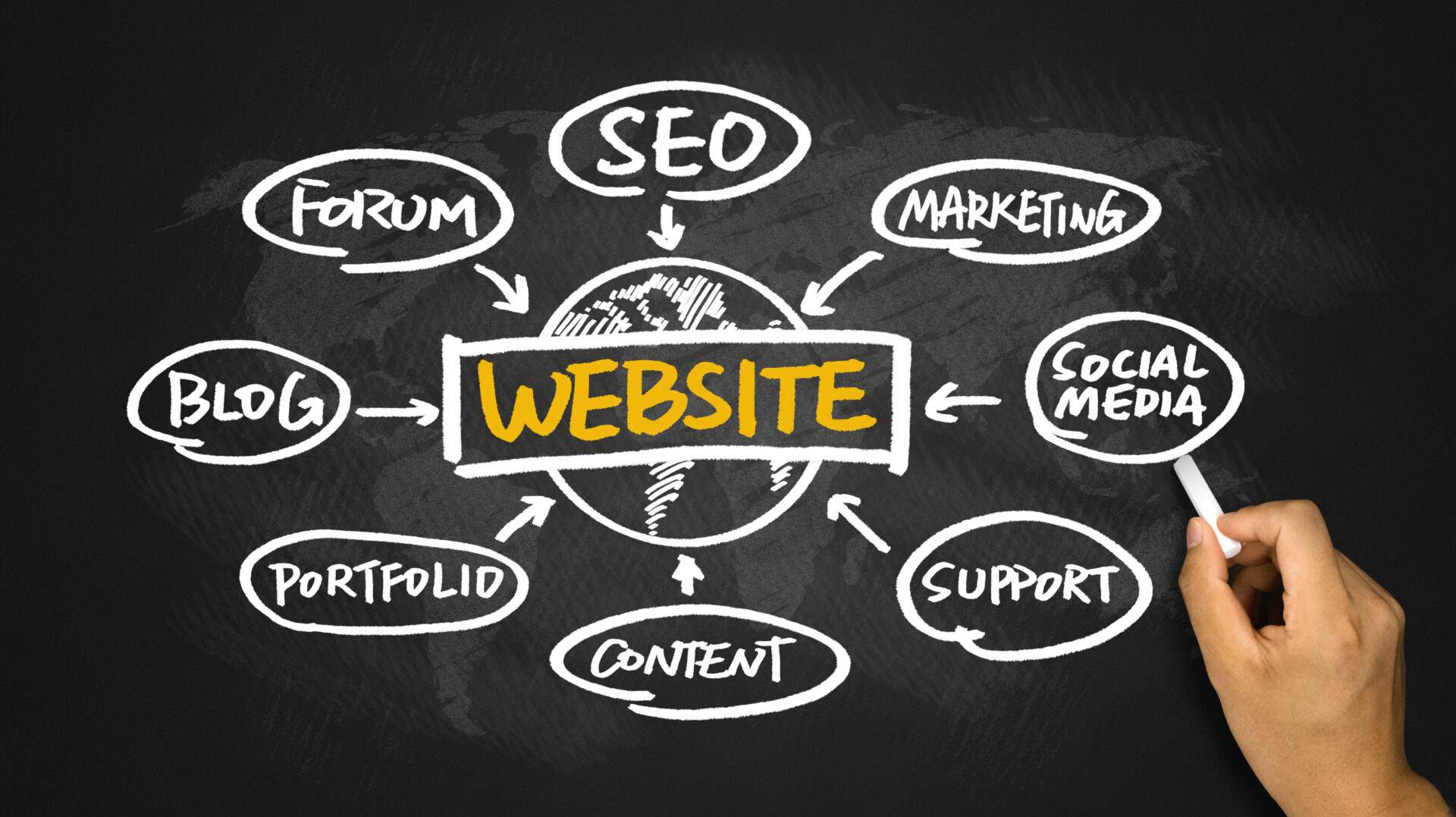
ホームページは公開した直後から、検索エンジンやユーザーに「見つけてもらう工夫」が必要です。最低限のSEO設定と、すぐに始められる集客チャネルの準備を同時進行で行うことが重要です。
開設直後に実施したい施策は、次の4つに整理できます。
| 領域 | すぐに行うべきこと | 目的 |
|---|---|---|
| 技術的SEO | 検索エンジン向けサイトマップの作成・Search Console登録 | ページをインデックスさせる |
| コンテンツSEO | 主要ページのキーワード整理と、FAQやブログの企画 | 指名検索以外の流入を増やす |
| 外部チャネル | Googleビジネスプロフィール・SNSアカウント開設 | 検索以外の流入源を確保する |
| 計測 | Googleアナリティクス・コンバージョン設定 | 集客の成果を検証できる状態にする |
公開直後は「完璧なSEO」よりも、インデックス・基本設定・最初の導線づくりを90日以内にやり切ることを優先すると、後続の改善サイクルがまわしやすくなります。
タイトル・ディスクリプションなど基本的なSEO設定
タイトルタグとディスクリプションは、検索結果で最初に見られる要素であり、クリック率と検索順位の両方に影響する最重要設定です。ホームページ開設時から、以下のポイントを必ず押さえましょう。
タイトルタグの基本
- 文字数目安:PC検索で全角28〜32文字前後
- 構成例:
主要キーワード|サービス名(会社名) - 各ページで固有のタイトルを設定する(トップ/サービス/会社概要など)
- キーワードを詰め込みすぎず、ユーザーにとって意味が通じる自然な文にする
メタディスクリプションの基本
- 文字数目安:全角80〜120文字前後
- そのページで「何がわかるか・どんなメリットがあるか」を簡潔に記述
- 主要キーワードを1〜2語含めつつ、クリックしたくなる説明文にする
そのほかの基本設定
- ページごとに適切な見出し(H1〜H3)を設定し、H1にはページの主テーマを入れる
- URLは日本語ではなく、
/service/website-productionのような簡潔な英単語にする
ホームページ公開時点で、主要ページのタイトルとディスクリプションを一通り見直すことが、検索からの集客を早期に立ち上げる近道です。
ブログ・お役立ちコンテンツによる集客の始め方
ブログ集客の基本方針を決める
ブログやお役立ちコンテンツで成果を出すためには、最初に「誰に・何を・どの検索キーワードで」届けるかを決めることが重要です。特に中小企業の場合、自社の強みとターゲットの具体的な悩みに絞り込んだテーマ設計が、アクセスと問い合わせの質を左右します。
- ターゲット:既存顧客に近い層を明確に定義
- ニーズ:よく受ける質問、商談で聞かれる疑問を洗い出し
- キーワード:その疑問を実際に検索しそうな言葉に変換
まずは3〜5個のテーマ(例:価格、選び方、失敗例、事例、比較)を決め、そのテーマごとに記事を増やしていくと、サイト全体の専門性も伝わりやすくなります。
記事テーマの決め方と基本構成
集客につながる記事テーマは、次の3種類をバランスよく組み合わせると効果的です。
| 種類 | 目的 | 代表的なテーマ例 |
|---|---|---|
| 課題解決型 | 見込み客の疑問・不安を解消 | 〜の選び方 / 費用相場 / 比較 / よくある失敗 |
| ノウハウ型 | 導入前の情報収集層を集客 | 〜の始め方 / 手順 / チェックリスト |
| 事例・実績型 | 信頼醸成と問い合わせ促進 | 導入事例 / Before-After / お客様の声 |
各記事は、
1. 読者の悩みを明確にする導入
2. 結論の要約
3. 理由・根拠の説明
4. 具体例・図解
5. 問い合わせや次の行動への導線
という流れを基本形として構成すると、読了率とコンバージョンが安定しやすくなります。
検索されやすく、読まれやすい書き方のポイント
ブログは「検索エンジンに評価される文章」と「人が読みやすい文章」の両立が必要です。最低限、次のポイントを意識すると、集客効果が出やすくなります。
- 1記事1テーマに絞り、狙うキーワードも1〜2個に限定
- タイトルと見出し(h2,h3)に、自然な形でキーワードを含める
- 冒頭の数文で「この記事でわかること」「誰向けか」を明示
- 1段落は3〜4文程度に抑え、箇条書き・表を活用
- 専門用語は必ず短く補足説明を入れる
また、記事末尾には「関連ページ」や「お問い合わせ」へのボタンを必ず設置し、検索流入を問い合わせや資料請求などのコンバージョンにつなげる導線設計が重要です。
継続運用のための更新計画
ブログは単発では効果が出にくく、少なくとも3〜6ヶ月は継続する前提で計画する必要があります。
- 更新頻度の目安:最初の3ヶ月は月4本(週1本)を目標
- 担当者:社内で「原稿作成」「校正」「公開設定」の役割を分担
- ネタ出し:営業・サポートなど顧客接点の現場から定期的にヒアリング
最低限の更新スケジュールを決め、カレンダーに「公開日」「テーマ」「想定キーワード」をまとめたコンテンツカレンダーを用意すると、属人化を防ぎながら計画的に集客基盤を育てていくことができます。
GoogleビジネスプロフィールやSNSとの連携
ローカルビジネスや中小企業にとって、Googleビジネスプロフィール(GBP)とSNSは、ホームページと連動させて初めて効果が最大化される集客チャネルです。検索結果やSNS投稿から公式サイトへ迷わず誘導できるよう、設計段階から連携を前提に考えることが重要です。
Googleビジネスプロフィールとの連携ポイント
| 目的 | 具体的な設定・運用 |
|---|---|
| 検索からの流入を増やす | プロフィールに公式サイトURLを登録、業種カテゴリ・説明文を最適化 |
| 来店・問い合わせを増やす | 予約リンクや電話ボタンを設定し、LPや問い合わせページに誘導 |
| 信頼性を高める | 口コミへの返信、最新情報投稿で「営業中」であることを継続発信 |
特に、GBPの「ウェブサイトURL」「予約リンク」「メニュー/サービス」などに、目的別の専用ページを設定すると、CVRの高い導線を作りやすくなります。
SNSとの連携・運用の基本
SNSは、認知拡大とファン育成に向いています。ホームページとの連携では、以下を最低限押さえると効果的です。
- ヘッダーやフッターに公式SNSアイコンを設置
- 主要ページにSNSシェアボタンを設置
- SNSプロフィールに公式サイトURLを設定
- キャンペーンやセミナー告知は、SNS投稿 → 詳細LP(自社サイト)の導線で統一
また、ブログやお役立ちコンテンツ公開時に、同じテーマを要約した投稿をSNSに流し、本文は必ず自社サイトに読みに来てもらう設計にすることで、検索とSNSの両方から継続的なトラフィックを集めやすくなります。
アクセス解析で最低限見ておきたい指標
アクセス解析では、「まず何を見るか」を絞ることが重要です。最低限、次の4項目を継続的に確認すると、改善の優先順位がつけやすくなります。
| 指標 | 目的・意味 | まずの目安・見るポイント |
|---|---|---|
| セッション数/ユーザー数 | 集客ボリュームの把握(どれくらい訪問があるか) | 前週・前月との増減。集客施策を変えたタイミングとの相関を見る |
| 流入元(チャネル) | どの経路から人が来ているかを把握 | 検索、SNS、広告、紹介などの割合。伸びている経路・落ちている経路 |
| 直帰率/離脱率 | 最初のページで離脱していないか、どのページで離脱が多いか | 直帰率が極端に高いページを特定し、内容や導線を見直す |
| コンバージョン数・率 | 問い合わせや資料請求など、成果に直結する行動の把握 | デバイス別・流入元別・ページ別に、どこが成果に貢献しているか |
まずは「全体→流入元→重要ページ→コンバージョン」の順で確認し、数値の悪い箇所から改善案を検討すると、限られた時間でも効果的な運用につながります。
自社に合ったWebサイト制作ツールと運用体制の選び方

自社に合ったWebサイト制作ツールと運用体制を選ぶ際には、「何を使うか」より前に「誰が・どこまで・どれくらいの期間運用するか」を明確にすることが重要です。 目的と体制が決まると、ツール選定の条件が自然と絞り込まれます。
検討時は次の3点を軸に整理すると判断しやすくなります。
| 観点 | 確認すべきポイント | ツール・体制への影響 |
|---|---|---|
| 制作・運用リソース | 社内で担当できる人数・スキル・時間 | ノーコード/CMS中心か、制作会社中心かが決まる |
| サイトの役割と成長イメージ | 名刺代わりか、集客の主力か、多機能か | 拡張性重視(WordPress等)か、シンプル重視(ノーコード等)かを判断 |
| 予算と期間 | 初期費用・月額予算・いつまでに公開したいか | 自作比率を上げるか、外注でスピード重視かを決定 |
短期的な「作る」しやすさだけでなく、中長期の「更新・改善の続けやすさ」を基準にすることが、ツール選定と運用体制構築の最大のポイントです。 続く見出しで、自作向きのツール条件や制作会社との分業パターンを具体的に整理していきます。
自作に向いているツールと社内リソースの条件
自作に適したツール選びでは、「社内にどこまで任せられるか」を起点に考えることが重要です。一般的に、更新頻度が高くページ構成がシンプルなサイトほど自作と相性が良くなります。
| 条件 | 自作に向いている状態の目安 |
|---|---|
| 担当者のスキル | PC操作に抵抗がなく、WordやPowerPointレベルの編集が問題なくできる |
| 使える作業時間 | 初期構築に1〜2か月で20〜40時間程度、公開後も毎月数時間の更新時間を確保できる |
| デザインへのこだわり度 | 「テンプレートをベースにそこそこ見栄えすればよい」レベルで許容できる |
| 必要な機能 | 会社概要、サービス紹介、問い合わせフォーム、ブログなど標準的な機能で足りる |
| 社内の体制 | 最低1人の担当と、内容チェックを行う決裁者(上長など)が明確に決まっている |
ノーコード型のホームページ作成ツールや国産CMSは、テンプレートが豊富で直感的に操作できるものが自作に適しています。一方で、複雑な会員機能や独自システムとの連携が必要な場合は、最初から外注や分業を前提に検討した方が長期的には安全です。
制作会社と分業する場合の役割分担の決め方
制作会社と分業する場合は、「どこまでを社内で担い、どこからを外注するか」を最初に明文化することが重要です。あいまいなまま進めると、手戻りや追加費用の発生につながります。
代表的な役割分担パターン
| 領域 | 社内で担当しやすい業務 | 制作会社に任せたい業務 |
|---|---|---|
| 戦略・要件定義 | 事業戦略の整理/サイトの目的・KPI設定 | 要件の言語化支援/情報設計への落とし込み |
| コンテンツ | 事業紹介・サービス内容の原稿たたき台/写真素材の準備 | コピーライティングのブラッシュアップ/撮影ディレクション |
| デザイン・実装・技術面 | 基本的には難易度が高いため最小限の確認・社内調整 | デザイン、コーディング、CMS構築、フォーム開発など |
| 公開後の更新・運用 | ニュース更新、ブログ投稿、簡単な文言修正 | 大規模改修、機能追加、複雑な分析や改善施策の提案 |
役割分担を決める際は、①社内のスキル・時間、②制作会社の得意分野、③予算の3点を基準に検討します。特に、原稿作成や写真素材の手配は社内でないと難しいため、「誰が・いつまでに・どの粒度で用意するのか」をプロジェクト開始時にスケジュールに落とし込むことが、スムーズな進行に直結します。
将来のリニューアルを見据えた運用設計
将来のリニューアルを見据えた運用設計を行うことで、ホームページ開設時の判断ミスや「作り直しコスト」を大きく抑えられます。重要な考え方は、公開直後をゴールではなくスタートと定義し、3〜5年単位の改修ロードマップを描いておくことです。
まず、コンテンツ構造とURL設計は大きく変えずに拡張できるよう、カテゴリ設計やディレクトリ構造を初期段階から整理しておきます。また、デザインと機能を切り離しておくと、デザイン刷新だけ、機能追加だけといった段階的なリニューアルがしやすくなります。
運用体制としては、更新担当者・承認者・分析担当の役割を明確にし、更新フローとガイドライン(画像サイズ、文体ルール、SEOの基本方針など)を文書化します。さらに、アクセス解析や問い合わせ内容から改善点を定期的に洗い出し、四半期ごとの小さな改修と、数年ごとの大規模リニューアルを組み合わせた運用計画を立てておくと、中長期で成果を出しやすくなります。
ホームページ開設で失敗しないための7つのチェックリスト

ホームページ開設は一度公開すると後戻りが難しいため、公開前に重要ポイントを体系的に確認しておくことが重要です。最低限押さえるべき観点を7つに整理してチェックリスト化し、抜け漏れを防ぎましょう。
チェックリスト7項目(全体像)
| No. | チェック項目 | 概要 |
|---|---|---|
| 1 | 目的・KPI | 「なぜ作るのか」「何を成果とするか」が数値で言語化されているか |
| 2 | ターゲット | 想定顧客像・ニーズ・想定シナリオが明確か |
| 3 | コンテンツ | 必要ページ・原稿・画像・導線設計が揃っているか |
| 4 | 技術・環境 | ドメイン・サーバー・常時SSL・フォーム等の技術要件が整っているか |
| 5 | 法務・セキュリティ | プライバシーポリシー・特商法表記など必須事項を満たしているか |
| 6 | 集客・計測 | 基本的なSEO設定とアクセス解析の準備ができているか |
| 7 | 運用体制・予算 | 更新担当・更新ルール・運用予算・改善サイクルが決まっているか |
上記7項目を公開前に一つずつ確認し、未決定の内容があれば公開を急がずに整えることが、ホームページ開設で失敗しないための土台になります。次の見出しでは、1〜4の「目的・ターゲット・予算・制作方法」について、より具体的に最終確認すべきポイントを解説します。
目的・ターゲット・予算・制作方法の最終確認
ホームページ公開前に、最低限ここだけは整理しておきたいのが「目的・ターゲット・予算・制作方法」の4点です。いずれかがあいまいなまま進めると、公開後に「思った成果が出ない」「更新できない」「費用だけかかった」という失敗につながります。
1. 目的
- 例:問い合わせ獲得/来店予約増加/採用応募増/資料請求 など
- 1つ〜2つに絞り、優先順位を決めることが重要です。
2. ターゲット
- 想定する年齢・職種・地域・よくある悩みを文章で書き出します。
- 主要ターゲット1〜2タイプに絞り、その人物像をチームで共有します。
3. 予算
- 初期費用(制作)と月額費用(サーバー・保守・更新)を分けて検討します。
- 1年間で許容できる総額を決め、その範囲で優先機能を取捨選択します。
4. 制作方法
- 自社制作(ノーコード/WordPress)か、制作会社への外注か、ハイブリッドかを決定します。
- 選定基準は「社内で更新できるか」「保守を誰が担うか」「将来の拡張性」の3点です。
最終的に、上記4点をA4一枚程度の企画書として整理し、経営層・関係部署・制作会社と共有すると、認識ズレを防ぎやすくなります。
公開後90日間の運用・改善アクションプラン
公開後90日間は、アクセスが少なくても「育成期間」と捉え、あらかじめ行動計画を決めておくと改善が進みます。ポイントは「毎週の定点観測」と「90日で1回の小さなリニューアル」を軸に動くことです。
初日〜1週間:計測・安全確認フェーズ
- Googleアナリティクス / Search Console / Googleビジネスプロフィールを設定
- 主要フォームの送信テスト、エラー監視(404、問い合わせ不達など)
- 社内・既存顧客への公開案内(メール、SNS、名刺・資料のURL更新)
2〜4週目:現状把握と小さな改善
- 週1回、以下を簡易チェック
- セッション数/流入チャネル別の割合
- 主要ページの直帰率・離脱率
- フォーム入力率、クリック箇所(ヒートマップがあれば活用)
- 気付きに基づき、テキスト修正・導線の追記・FAQ追加など「30分〜半日でできる改善」を優先
- ブログ・お役立ち記事を最低2〜4本公開
5〜8週目:コンテンツ拡充とCV導線の強化
- 反応の良いページ/検索クエリを基に、関連記事や事例ページを追加
- 問い合わせボタンの位置・文言(例:資料請求→無料相談)をABテスト的に変更
- Search Consoleでインデックス状況と検索キーワードを確認し、タイトル・ディスクリプションを微調整
9〜12週目:成果レビューとミニリニューアル
- 90日間のデータを集計し、以下を振り返る
- どのチャネル・ページが成果(問い合わせ・来店等)に貢献したか
- 想定より弱かったページ・キーワードはどこか
- 結果を基に、トップページと主要導線の「第2版」を作るつもりでレイアウト・コピーを見直す
- 次の90日で実施する施策(追加コンテンツ、広告出稿、LP作成など)を簡単なロードマップにまとめる
このように、公開後90日間を「計測設定 → 仮説づくり → 小さな改善の反復 → 振り返りと次の計画」というサイクルで進めると、短期間でも着実に成果に近づけます。
本記事では、ホームページ開設でありがちな失敗を避けるために、目的設計から制作方法の選定、費用感、公開前後のチェック、SEO・集客、運用体制まで、押さえるべき7つの基本を整理しました。重要なのは「作ること」よりも「成果を出すこと」です。チェックリストを活用しながら、自社の目的・体制・予算に合った進め方を具体的なアクションに落とし込み、公開後90日間でPDCAを回していくことが、ホームページを事業成長につなげる近道と言えるでしょう。