自社のWebサイトやオンライン施策には投資しているものの、名刺はとりあえず業者任せ、あるいは過去データを使い回している企業も少なくありません。しかし、名刺はWebサイトへの導線づくりやブランド認知に直結する重要なタッチポイントです。本記事では、Web担当者が無料の名刺作成ソフトを活用して、Webサイトとデザインを統一しつつ、QRコードなどで集客にもつなげられるツールと実践ポイントを整理して紹介します。
目次
名刺作成ソフトでできることと導入メリット
名刺作成ソフトは、単に名刺のデザインを作るだけのツールではありません。名刺情報の一元管理、企業ブランドの統一、Webサイトへの導線設計までを一括で行える「ビジネス基盤ツール」として活用できます。
導入メリットとして代表的なものは次の通りです。
- テンプレートを活用し、社内で誰でも一定レベル以上の名刺を短時間で作成できる
- ロゴ・コーポレートカラー・フォントをあらかじめ設定することで、名刺とWebサイトのデザインを統一しやすくなる
- QRコードやURLを標準で組み込むことで、名刺から自社サイトやLPへのアクセスを増やせる
- 外注費やデザイン修正費を削減し、部署異動・役職変更などの差し替えも自社でスピーディーに行える
特にWeb担当者にとっては、名刺を「オフラインからWebへの入り口」として最適化できる点が大きな強みになります。
名刺作成ソフトの基本機能と役割を整理する
名刺作成ソフトは、単に名刺を「印刷用データにするツール」ではなく、デザイン作成から印刷用データの書き出しまでを一連で支援するためのソフトウェアです。主な機能と役割を整理すると、次のようになります。
| 機能カテゴリ | 主な機能 | 役割 |
|---|---|---|
| レイアウト | 名刺サイズの設定、余白・マージン調整、複数面付け | 印刷ズレを防ぎ、標準サイズに合わせたデータを作る |
| デザイン | テンプレート、フォント選択、色指定、画像・ロゴ挿入 | デザインの知識が乏しくても、体裁の整った名刺を作成する |
| 文字情報管理 | 氏名・会社名・役職・住所・電話番号・メール・URLなどの配置 | 名刺として必要な情報を漏れなく、読みやすく整理する |
| 画像・QR対応 | ロゴ、写真、QRコードの追加・配置・サイズ調整 | WebサイトやSNSなどへの導線をわかりやすく伝える |
| 印刷支援 | 市販用紙のテンプレ対応、トンボ(トリムマーク)、PDF出力 | 自社プリンタ・ネット印刷のどちらにも対応しやすいデータを出力する |
名刺作成ソフトの役割は「見た目」と「印刷のしやすさ」を両立させることです。デザインツールとオフィスソフトの中間のような存在と捉えると、必要な機能がイメージしやすくなります。
Web担当者が名刺作成を内製化する利点
名刺作成を制作会社や印刷会社任せにせず、Web担当者が内製化すると、マーケティング施策との連動スピードと柔軟性が大きく高まります。
まず、キャンペーン内容やLP(ランディングページ)のURL変更などに合わせて、名刺のQRコードやコピーを即時に差し替えできます。外注のたびに発生する見積もり・発注・校正のやり取りが不要になり、テスト用デザインも少量印刷で試せます。
また、Webサイトのトーン&マナーやブランドガイドラインを理解している担当者が名刺を作ることで、ロゴ・カラー・フォント・メッセージを一貫させたブランド体験をオフラインでも提供しやすくなります。ABテストの知見を生かし、「QRコードの導線」「キャッチコピー」「訴求要素」を名刺にも反映し、CVにつながる設計が可能になります。
コスト面でも、無料ソフト+市販用紙やネット印刷を組み合わせることで、小ロットごとの更新を低コストで継続できる点がメリットです。部署異動や肩書き変更にも素早く対応でき、人事・営業のオペレーション負荷も抑えられます。
無料名刺作成ソフトを選ぶ前に決めるポイント

無料ソフトを比較する前に、いくつかの基本方針を決めておくと選定がスムーズになり、後からの作り直しも防げます。特に意識したいのは、「何の場面で配る名刺なのか」「Webサイトとのつながりをどう設計するか」「どのように印刷するか」という3点です。
まず、営業用・採用用・セミナー用など用途によって必要な情報量やデザインの自由度が変わるため、想定する配布シーンを整理します。次に、自社サイトのURLやLP、SNS、QRコードなど、どの導線を名刺から案内したいかを決めておくと、対応しやすいソフトが見えてきます。最後に、社内プリンタで印刷するのか、ネット印刷に入稿するのか、市販の名刺用紙を使うのかといった印刷方法を事前に決めておくことで、対応用紙やデータ形式(PDF、画像など)、トンボや塗り足しの有無など、ソフトに必要な機能・仕様を明確にできます。
用途と配布シーンから必要な仕様を洗い出す
最初に整理したいのは、「誰に・どんな場面で・何を目的に渡す名刺か」です。用途と配布シーンが決まると、必要な仕様や機能がかなり明確になります。代表的なパターンを整理すると、次のようになります。
| 用途・シーン | 重視するポイント | 必要な仕様・機能例 |
|---|---|---|
| 既存取引先との商談・挨拶 | 信頼感・読みやすさ・社内標準レイアウト | 両面対応/ロゴ・社名フォントの登録/テンプレ共有機能 |
| 展示会・セミナーでの大量配布 | 情報量よりも印象・Webへの誘導 | QRコード挿入機能/カラーバリエーション/大量印刷向き配置 |
| 採用イベント・会社説明会 | 企業ブランドの訴求・採用ページへの誘導 | 複数デザイン管理/URL・SNSアイコン挿入機能 |
| 個人事業・店舗のショップカード兼用 | 地図・営業時間・予約サイトなどの情報掲載 | 名刺サイズ以外のカードレイアウト/画像・地図の挿入 |
用途を2~3パターンに分類し、それぞれ「片面か両面か」「印刷枚数」「記載したいWeb情報」をメモに落とし込むと、必要なテンプレート数やQRコード機能の有無、両面対応など、選ぶべきソフトの条件が見えてきます。
自社サイトとの連携やブランド統一を意識する
名刺は単体の印刷物ではなく、Webサイトやオンライン施策と一体でブランドを伝えるツールとして設計すると効果が高まります。そこで、まず自社サイトで定めたブランド要素を整理します。
- ロゴデータ(カラー/白抜きの2種類)
- コーポレートカラー・サブカラー(色コード含む)
- 使用フォント(Webと紙で近い書体を選定)
- キャッチコピーやタグライン
これらを「ブランドガイド」として簡単にまとめ、名刺作成ソフト上でも同じ設定を行うと、Webサイトと紙媒体で印象が揃います。また、名刺のデザインテイストは、Webサイトのトップページの世界観に合わせると、初めて訪問した相手にも一貫性が伝わりやすくなります。
さらに、名刺からの導線を意識して、コーポレートサイト、サービスサイト、LPなど「どのURLへ誘導したいか」を明確に決めてレイアウトを行うことで、オフラインの出会いを自然にWeb上のアクションにつなげられます。
印刷方法と対応用紙から必要な機能を確認する
印刷方法を決める際は、「どのプリンタで」「どの用紙に」「どのくらいの枚数を」印刷するかから必要な機能を絞り込むと失敗が減ります。
まず、自社プリンタで印刷する場合は、ソフトが「市販の名刺用紙(A-one、コクヨなど)の型番テンプレート」に対応しているかが重要です。型番を選ぶだけで自動的に面付け(10面・12面など)と余白が設定されるため、ズレを最小限に抑えられます。また、両面印刷に対応しているか、表裏で位置合わせが行えるかも確認しておくと安心です。
ネット印刷を利用する場合は、印刷会社が推奨するデータ形式(PDF/X、PDF、JPEGなど)での書き出しに対応していることが必須です。「塗り足し付きのPDFを書き出せるか」「仕上がりサイズをmm単位で設定できるか」もチェックポイントになります。
大量印刷を想定する場合は、差し込み印刷機能(同じデザインに名前や部署だけ変えて出力できる機能)があると、担当者ごとの名刺を一括で作成でき、運用工数を大きく削減できます。
無料で使える名刺作成ソフトおすすめ7選

無料で使える名刺作成ソフトは数多く存在しますが、Web担当者であれば「Webサイトとの親和性」と「社内での使いやすさ」で選ぶことが重要です。本記事では、初期費用ゼロで導入でき、ビジネス利用にも耐えうる7種類を厳選しています。
| ソフト名 | 形態 | 得意分野 | Web担当者向けのポイント |
|---|---|---|---|
| Canva | ブラウザ | テンプレ・デザイン性 | バナーやSNS画像と一括でブランド管理しやすい |
| Adobe Express | ブラウザ | 画像加工・クリエイティブ | 写真の補正やトリミングをしながら名刺を作成可能 |
| ラベル屋さん | ブラウザ/アプリ | 市販用紙への印刷 | 家電量販店などの名刺用紙にピッタリ印刷しやすい |
| らくちんプリント | ブラウザ/ソフト | 多用途印刷 | ポップやショップカードなど販促物もまとめて作成 |
| 名刺MAKER | ブラウザ | シンプル操作 | 短時間で標準的な名刺を量産したいときに便利 |
| My Card Maker | ソフト | 日本語レイアウト | 和文フォント・役職表記など日本企業向けに最適 |
| Googleスライド | ブラウザ | オフィス連携 | 社内共有・共同編集がしやすくテンプレ管理に向く |
それぞれのソフトの特徴や向いている用途を理解し、自社の印刷環境やブランドガイドラインに合うものを複数組み合わせて活用すると、名刺とWebサイトの一貫したクリエイティブ運用がしやすくなります。
Canva:テンプレ豊富なオンライン名刺作成
Canvaは、ブラウザ上で名刺をデザインできるオンラインツールです。無料プランでも数千点規模のテンプレート・フォント・アイコンが利用でき、ドラッグ&ドロップ操作だけで名刺レイアウトを調整できます。「デザインは苦手」という担当者でも、短時間で一定水準以上の名刺が作成できる点が強みです。
Web担当者にとって便利なのは、ブランドキット機能(ロゴ・ブランドカラー・フォントの登録)や、Web用バナー・プレゼン資料と同じアカウントで一括管理できる点です。名刺とWebサイト、SNSクリエイティブを同じ色・フォントで統一しやすく、ブランドイメージの一貫性を保てます。
作成した名刺はPDF(印刷用高解像度)でダウンロード可能で、ネット印刷サービスや社内プリンタへの入稿にも対応しやすい形式です。無料版では一部テンプレートや素材に制限があるため、商用利用の前に「王冠アイコン付き素材(有料)」を使っていないかを必ず確認することが重要です。
Adobe Express:画像加工に強い名刺作成ツール
Adobe Expressは、画像編集とデザイン機能が充実したオンラインツールで、名刺作成にも活用しやすいサービスです。Canvaと同様にブラウザだけで利用でき、テンプレートを選んでテキストと画像を差し替えるだけで名刺デザインを作成できます。
最大の強みは、写真やロゴの加工機能が充実している点です。 背景の削除や色味の調整、フィルターの適用などを直感的に行えるため、人物写真入りの名刺やブランドイメージを反映したビジュアル重視の名刺に向いています。また、Adobe公式フォントやアイコン素材も豊富で、Webサイトのトーンに合わせたデザインを作りやすいこともメリットです。
無料プランでも名刺デザインは十分可能ですが、商用利用可否や書き出し形式(PDF、高解像度画像)の制限は事前確認が必要です。社内でデザインを共有する際は、Adobeアカウントを統一しておくとテンプレート管理がスムーズになります。
ラベル屋さん:市販用紙対応の名刺印刷ソフト
市販の名刺用紙を使って自社プリンタで印刷したい場合に便利なのが「ラベル屋さん」です。エーワン製の名刺・ラベル用紙に対応しており、用紙の型番を選ぶだけで自動でレイアウトが設定されるため、トンボ調整や位置合わせの手間を大幅に減らせます。
クラウド版とインストール版があり、どちらも無料で利用できます。テンプレートやイラスト素材が豊富で、会社ロゴや自社サイトのURL、QRコードも簡単に配置できます。ビジネス向けのフォーマルなレイアウトが多く、営業用名刺や店舗カードなど、オフライン配布物をまとめて作りたい中小企業に向いています。
一方で、エーワン製以外の用紙や、完全オリジナルサイズの名刺にはやや不向きな面もあります。「市販の名刺用紙を買って、すぐにズレなく印刷したい」場合には、最有力候補となるフリーソフトです。
らくちんプリント:多用途に使える印刷フリーソフト
らくちんプリントは、エーワン製だけでなく複数メーカーのラベル・カード・名刺用紙に対応した多用途の印刷フリーソフトです。ラベル屋さんと似ていますが、宛名ラベルやステッカー、CDラベル、名札カードなども一括して管理・印刷できるため、店舗運営やイベント運営を行う事業者に向いています。
主な特長は、テンプレートと用紙型番を選ぶだけでレイアウトが自動で配置される点と、文字・画像・罫線の直感的な編集機能です。名刺については、会社ロゴやプロフィール写真を読み込んで、同一デザインを他の販促物にも展開しやすい点がメリットです。インストール型ソフトのためオフライン環境でも利用でき、社内標準の名刺レイアウトをPCごとに安定運用しやすい点も、中小企業のWeb担当者にとって扱いやすいポイントと言えます。
名刺MAKER:シンプル操作で名刺を素早く作成
名刺MAKERは、Windows向けのシンプルな名刺作成ソフトで、とにかく短時間で名刺データを作りたい担当者に向いているツールです。高機能なデザインソフトのような細かい設定は少ないものの、その分、迷わず入力・レイアウトまで進められる点が特徴です。
基本的な使い方は、「テンプレート選択 → 氏名・会社名・連絡先などを入力 → レイアウト微調整 → 印刷設定」の流れが中心で、フォント変更や文字サイズ調整、位置合わせといった名刺作成に必要な最低限の機能は備えています。複雑な画像加工や凝ったレイアウトは不得意ですが、営業用のシンプルな名刺や、社内用の臨時名刺など、急ぎで枚数を用意したい場面には向いています。
Web担当者の利用シーンとしては、展示会・セミナー・採用イベントなど、短期間だけ使うキャンペーン用名刺を内製で準備したい場合に便利です。基本情報を入力したベースデータを1つ作っておけば、名前だけ差し替えて複数メンバー分を一気に出力できるため、制作会社に依頼するほどではないが自作は不安、というケースの中間選択肢になります。
My Card Maker:日本語向け名刺テンプレが充実
日本語環境で使いやすい名刺作成ソフトを探している場合は、My Card Maker の日本向けテンプレートの豊富さが強みになります。日本語の氏名表記(姓・名の配置)、部署名や役職、郵便番号付き住所など、国内の商習慣に沿ったレイアウトが最初から用意されているため、体裁を整える作業に時間をかけずに済みます。
多くのテンプレートで縦書き・横書きの両方に対応しており、和文フォントとの相性も考慮されたデザインが中心です。レイアウトの自由度も高く、ロゴ画像の差し替えや色の変更、フォントサイズの調整程度で、自社サイトのデザインテイストに寄せた名刺を作成できます。日本語特有の情報量の多さを崩さず、読みやすさを確保したい場合に検討しやすいソフトと言えます。
Googleスライド:オフィスツールで名刺を作る方法
Googleスライドは、すでにGoogleアカウントを持っていれば追加コストなしで使える名刺作成手段です。パワーポイント感覚で扱えるため、デザインツールに不慣れな担当者でも導入しやすいことが大きな利点です。
名刺を作成する際は、スライドのページ設定を「幅91mm×高さ55mm」など名刺サイズに変更し、ガイド線を使って余白やロゴ位置を整えます。テキストボックスで氏名・会社名・役職・連絡先を配置し、ロゴ画像やQRコード画像を挿入してレイアウトします。
完成したデザインは、PDF形式で出力してネット印刷サービスに入稿できますし、A4サイズに複数面を並べて社内プリンタで印刷することも可能です。既存のプレゼン資料のフォントやカラーを流用し、自社サイトのトンマナに合わせやすい点も、Web担当者にとっては扱いやすいポイントと言えます。
Webサイトと一貫した名刺デザインの考え方
Webサイトと名刺を分けて考えないことが重要
名刺は単なる連絡先のカードではなく、WebサイトやSNSと同じ「ブランド接点」のひとつです。Webサイトと名刺のデザイン方針がバラバラだと、相手の記憶に残りにくく、信頼感も損なわれます。そのため、名刺を作成する際は、Webサイトの世界観やトンマナ(色・書体・写真の雰囲気)と一貫性を持たせることがポイントになります。
一貫性を高める際は、次の3点を意識すると効果的です。
- ロゴ・ブランドカラー・フォントをWebサイトと合わせる
- Webサイトで伝えているブランドメッセージや強みを名刺にも反映する
- 名刺からどのページに来てほしいのか、導線設計を事前に決める
「Webサイトのオフライン版が名刺」というイメージで設計することで、オンライン・オフラインをまたいだ統一感のあるブランド体験を提供できます。続く見出しでは、具体的にロゴやカラー、情報設計の合わせ方を解説します。
ロゴやカラーを合わせてブランドを統一する
名刺デザインを検討する際は、まず自社サイトとの「見た目の一貫性」を意識することが重要です。ロゴ・コーポレートカラー・フォントをWebサイトと名刺で揃えるだけで、信頼感とプロらしさが大きく向上します。
代表的な要素と揃え方の例を整理すると、次のようになります。
| 要素 | 名刺でのポイント |
|---|---|
| ロゴ | Webサイトと同じロゴデータを使用し、縦横比を変えない |
| コーポレートカラー | 1〜2色に絞り、背景・罫線・アイコンに統一して使う |
| フォント(書体) | Webサイトの見出し・本文と同系統のフォントを選ぶ |
| 画像・イラストのテイスト | 写真かイラストかをWebと合わせ、雰囲気も統一する |
特に色は、Web用のRGBと印刷用のCMYKで見え方が変わりやすいため、ブランドカラーのCMYK値を社内で決めておくと再現性が高まります。
名刺を受け取った相手が後からWebサイトを閲覧したときに、「同じ会社だ」と一瞬で認識できる状態を目指すと、オフライン・オンラインをまたいだブランド体験を自然に設計できます。
名刺の役割を定めて伝えたい導線を明確にする
名刺は単なる連絡先の一覧ではなく、「相手にどんな行動を起こしてほしいか」を設計する小さなマーケティングツールです。まず、名刺の主な役割を1〜2個に絞り込むと導線設計が明確になります。
| 想定する主な役割 | 相手に取ってほしい行動例 | 名刺で強調すべき要素の例 |
|---|---|---|
| Webサイトへの誘導 | コーポレートサイト・LPを閲覧 | QRコード、URL、キャッチコピー |
| 商談・問い合わせ | 電話やフォームからの連絡 | 役職・サービス概要・問い合わせ先 |
| コンテンツ閲覧 | 事例、ブログ、セミナー情報 | 専用LPのURL、メリット訴求 |
例えば「自社サイトで事例を見てほしい」ことが最優先なら、会社住所よりも事例LPへのQRコードや説明コピーを大きく扱う方が効果的です。役割 → 期待する行動 → 必要な情報・デザイン要素という順番で決めると、名刺全体の情報量やレイアウトの優先順位が整理され、Web導線もぶれにくくなります。
URLやSNSなど掲載すべきWeb情報を整理する
名刺に掲載するWeb情報は、思いつきで追加すると情報過多になり、伝えたい導線がぼやけます。まず「何のアクションをしてほしいか」を1〜2個に絞り、その行動に必要なWeb情報だけを載せることが重要です。
代表的な掲載候補と役割は次の通りです。
| 項目 | 掲載の目的・向いているケース |
|---|---|
| 公式サイトURL | 会社概要・サービス全体を見せたい場合 |
| サービス・LPのURL | 特定サービスの問い合わせにつなげたい場合 |
| お問い合わせフォームURL | すぐに連絡してほしい場合 |
| コーポレートブログ/オウンドメディア | ノウハウ・実績を見せて信頼を高めたい場合 |
| X(旧Twitter)・Facebook等 | 日々の情報発信や人柄を知ってもらいたい場合 |
| LinkedIn・Wantedlyなど | 採用・ビジネスネットワーキングが主目的の場合 |
複数のURLやアカウントを載せる場合は、最重要の1つを目立つ位置に、その他はアイコン+ID程度でコンパクトに整理すると、デザインも崩れず導線も明確になります。QRコードを併用する場合は、名刺から最初に訪れてほしい1つのページに絞ると、Webサイト側での計測や改善もしやすくなります。
名刺にQRコードを載せて自社サイトへ誘導する方法
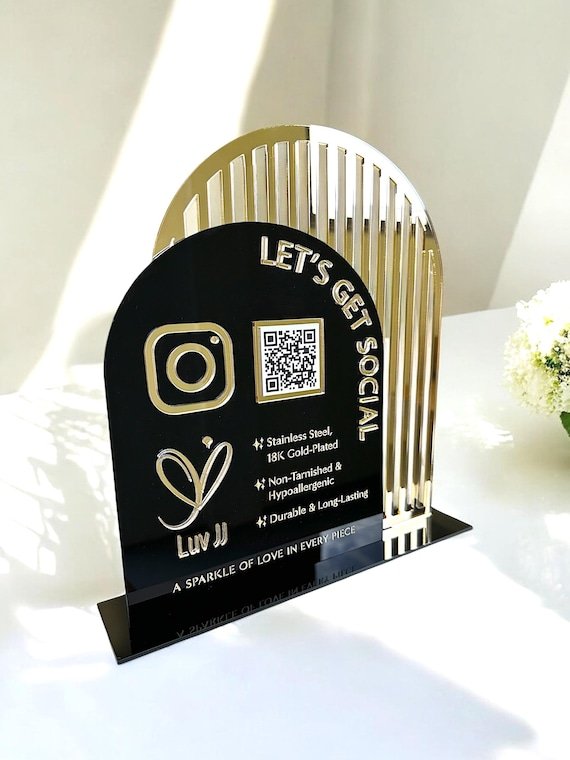
名刺は渡して終わりではなく、WebサイトやLPへの「入口」として活用することで、集客や資料請求につながる媒体になります。そのためには、名刺から自社サイトへ最短で誘導できるQRコードの掲載が有効です。
基本的な流れは次の通りです。
- 誘導したいページを決める(コーポレートサイトTOP、サービスページ、キャンペーンLP、問い合わせフォームなど)
- 決めたURLごとにQRコードを作成する
- 名刺作成ソフト(Canva、Adobe Express、ラベル屋さんなど)にQRコード画像を読み込み、デザインに配置する
- テスト印刷を行い、スマホで読み取りチェックをしてから本印刷する
特に、URLは名刺専用のランディングページを用意すると、アクセス解析やコンバージョン計測がしやすくなり、Web施策の成果が把握しやすくなります。次の見出しでは、この流れの中でも重要なQRコード作成ツールの選び方と使い方を解説します。
無料QRコード作成ツールの選び方と使い方
無料のQRコード作成ツールは多数ありますが、名刺用途で使う場合は「商用利用可」「高解像度画像のダウンロード可」「デザインのカスタマイズ性」の3点を基準に選ぶと安全です。特に商用利用の可否とロゴ付きなど有料オプションの範囲は、必ず利用規約で確認することが重要です。
代表的なツールの比較イメージは次のとおりです。
| ツール例 | 特長 | 名刺でのポイント |
|---|---|---|
| QRのススメ / QRの虎 など | シンプルで軽い、日本語UI | URL入力→PNG出力までが早く、社内利用に向く |
| Canva のQRコード機能 | デザインと一体で作成可能 | 名刺全体のレイアウトを調整しながら配置できる |
| Adobe Express のQRコード | 画像編集と組み合わせやすい | 写真入り名刺などビジュアル重視のときに便利 |
基本的な使い方はどのツールも共通で、
- 名刺から誘導したい自社サイトやLPのURLをコピーする(UTMパラメータ付きURLも可)
- QRコード作成ツールにURLを貼り付け、「作成」「生成」ボタンを押す
- 出力形式(PNG推奨)とサイズを選び、ダウンロードする
- 名刺作成ソフト(Canva、ラベル屋さん、PowerPointなど)に画像として読み込み、レイアウトを調整する
アクセス解析を行う場合は、事前にGoogleアナリティクス用のパラメータを付けた専用URLをQRコード化すると、名刺経由の流入を測定しやすくなります。
名刺デザイン内でのQRコード配置のコツ
名刺のQRコードは、「目立つが邪魔にならない位置に、役割を明確にして配置する」ことがポイントです。
- 表面か裏面かを役割で決める
・表面:WebサイトやLPへの誘導を名刺の主目的にしたい場合に適しています。
・裏面:顔写真・キャッチコピーなどを目立たせたい場合は、QRコードを裏面にまとめるとレイアウトが安定します。 - 視線の流れを意識する
主な情報(氏名 → 会社名 → 連絡先)の読み終わり部分にQRコードを置くと、自然な導線になります。多くの名刺では、右下または左下に小さめに配置するとバランスが取りやすくなります。 - 何のQRコードかを必ずテキストで示す
「コーポレートサイト」「サービス紹介ページ」「資料ダウンロード」など、QRコードの近くに案内文を入れます。「何が起きるQRコードか」を明示すると読み取り率が上がり、誤解も防げます。 - 余白をしっかり確保する
QRコードの周囲にロゴや罫線を詰め込みすぎると、読み取り精度が落ちます。最小でもQRコードの1マス分程度の余白を四方に取ることを意識してください。 - 複数QRコードは極力避ける
どうしても複数載せる場合は、「サイト用」「LINE用」などラベルを付け、サイズに強弱をつけて主目的のQRコードを一つに絞ると、ユーザーが迷いません。
読み取りやすいサイズと印刷解像度の目安
読み取りやすさの基本目安
QRコードは、小さすぎると読み取りエラーが増えます。一般的な名刺用では、最小でも「1.5cm × 1.5cm(約60px四方)」以上を目安にすると安心です。スマートフォンでの読み取りを重視する場合は、「2cm × 2cm(約80〜100px四方)」程度を確保すると、商談の場でもスムーズに読み取られやすくなります。
印刷解像度とデータ作成時のポイント
印刷用データは、解像度300dpi以上を基本に設定します。Web用(72dpi)の画像を流用すると、ドットがつぶれたり、にじみが発生して読み取り精度が落ちます。可能であれば、名刺作成ソフト内でベクター形式(パスデータ)のQRコードを生成するか、PNG形式でも300dpiで黒1色+高コントラストで作成することが推奨されます。
余白(クワイエットゾーン)も確保する
QRコードの周囲には、最低でもコードの1セル分以上の余白(クワイエットゾーン)が必要です。ロゴや文字を近づけすぎると、カメラがコードを正しく認識できない場合があります。名刺デザイン時には、QRコード本体のサイズだけでなく、「周囲の余白込み」でレイアウトを検討することが、読み取り率向上につながります。
作成した名刺データの印刷方法とチェック項目
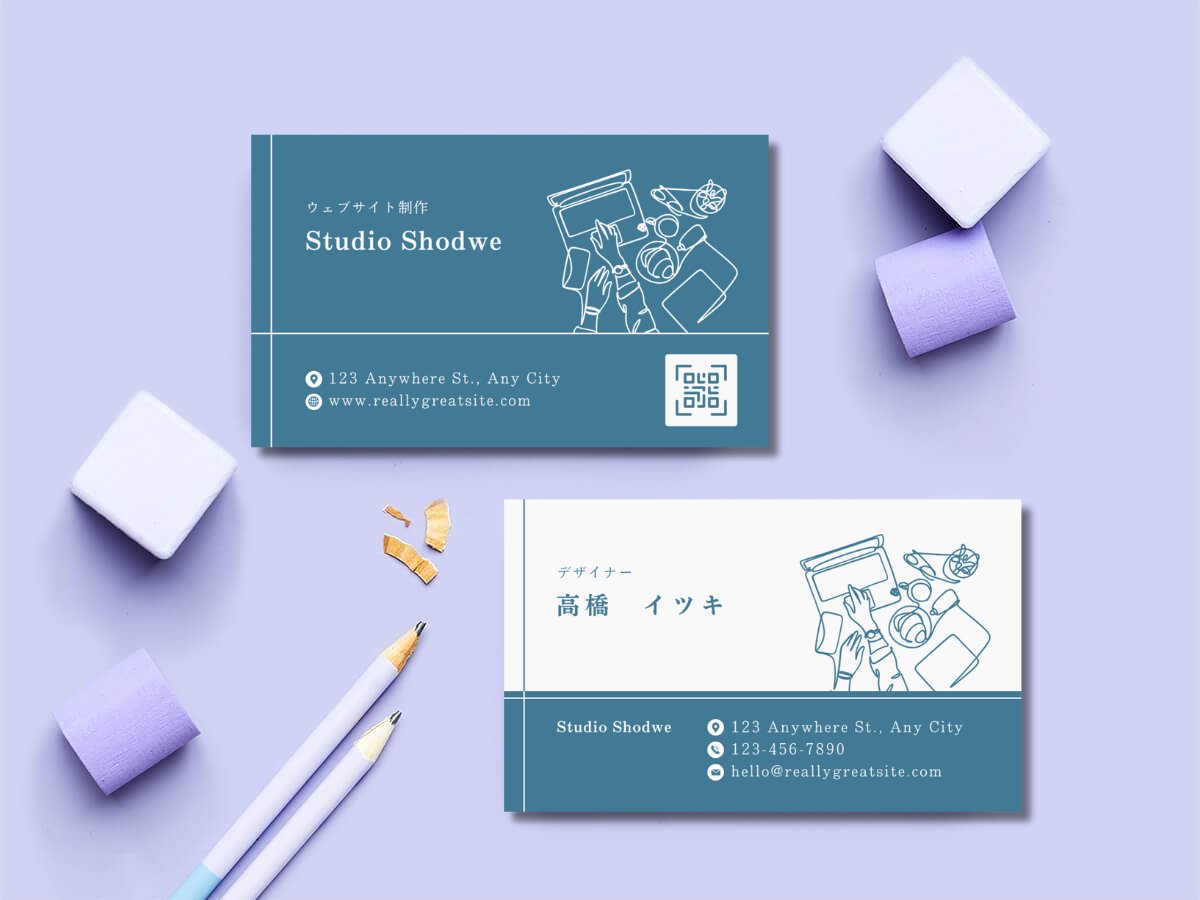
名刺作成ソフトでデータを作った後は、印刷方法ごとのチェックポイントを押さえることが重要です。誤差やトラブルが起きやすい工程のため、最低限、次の点を確認すると安心です。
- 用紙サイズ・面付け設定:名刺サイズ(一般的に91×55mm)が正しいか、1枚あたりの面付け数がテンプレートや用紙の仕様と一致しているかを確認します。
- カラーモード・解像度:ネット印刷に入稿する場合はCMYK推奨かRGB許容かを事前に確認し、画像は300dpi程度を目安にします。
- 塗り足し・トンボの有無:フチなし仕上げの場合は3mm程度の塗り足しが入っているか、印刷会社指定のトンボが付いているかをチェックします。
- フォントの扱い:オリジナルフォントを使用する場合、PDF化やアウトライン化が必要かどうかを印刷会社のガイドで確認します。
- 試し刷り(プリントチェック):本番用紙を使う前にコピー用紙で1枚印刷し、文字サイズの読みやすさ、色味、QRコードの読み取り可否を確認します。
これらを事前に押さえておくことで、次の「自社プリンタと市販用紙で印刷する手順」への移行もスムーズになり、無駄な刷り直しや用紙のロスを抑えられます。
自社プリンタと市販用紙で印刷する手順
家庭用・オフィス用プリンタと市販の名刺用紙を使えば、少部数を低コストで素早く用意できます。失敗を減らすポイントは「用紙選び」「プリンタ設定」「テスト印刷」の3つです。
- 用紙を選ぶ
名刺専用または両面マットの厚手用紙を選びます。対応プリンタ(インクジェット/レーザー)と、利用するフリーソフトの「対応品番」を必ず確認します。 - テンプレートとレイアウトを合わせる
用紙に記載された品番のテンプレートを選択し、名刺の位置・余白・カットラインを合わせます。位置ずれ防止のため、フチギリギリに要素を置かないことが重要です。 - プリンタ設定を最適化する
プリンタドライバで「用紙サイズ(A4など)」「用紙種類(厚紙・名刺用紙など)」「印刷品質(きれい/高画質)」を設定し、拡大・縮小印刷をオフにします。 - 普通紙でテスト印刷する
本番用紙を使う前に普通紙へ印刷し、実際の名刺用紙を重ねて窓やライトに透かして位置ずれを確認します。必要に応じてプリンタの余白調整機能やソフト側の微調整機能で補正します。 - 本番印刷とカット
用紙の印刷面・差し込み方向を確認し、10枚程度から試し印刷します。問題がなければ必要枚数を印刷し、ミシン目タイプは丁寧に折って切り離します。
ネット印刷サービスに入稿する際の注意点
ネット印刷サービスは仕上がり品質が安定する一方で、入稿データに不備があると再入稿や追加費用が発生します。事前に「仕様」「データ形式」「色」「フォント」「入稿方法」の5点を必ず確認することが重要です。
主なチェックポイントは次の通りです。
| 項目 | 確認内容 |
|---|---|
| サイズ・トンボ | 名刺サイズ(一般的には91×55mm)に合っているか、トンボ付きか、テンプレート指定の有無 |
| データ形式 | PDF/AI/JPEGなど、サービスが推奨・指定する形式で保存しているか |
| カラーモード | CMYK推奨か、RGB入稿可か。指示に合わせて変換しているか |
| フォント | アウトライン化が必要か、埋め込みでよいか。対応していないフォントを使っていないか |
| 塗り足し・余白 | 専用テンプレートのガイドライン通りに作成しているか(詳しくは次見出しで解説) |
また、印刷会社が提供する名刺テンプレートを必ずダウンロードして使用すると、サイズや塗り足し、解像度のトラブルを大幅に減らせます。入稿前には「仕上がりプレビュー」や「自動チェック機能」があれば必ず利用し、疑問点はチャットやサポート窓口で確認してから注文すると安全です。
塗り足しや余白など仕上がりを左右する確認事項
名刺の仕上がりを整えるうえで重要なのが、塗り足し・余白・安全範囲(文字を置いてよい範囲)の確認です。いずれも入稿前にチェックすれば修正できますが、印刷後のやり直しはコストが大きくなります。
| 項目 | 目安・チェックポイント |
|---|---|
| 塗り足し | 背景色や写真を端まで伸ばす場合、仕上がりサイズの上下左右各3mm程度外側まで広げる |
| 仕上がり線 | トンボ(トリムマーク)上の線が名刺の最終サイズ。重要な情報を重ねない |
| 文字・ロゴの余白 | 仕上がり線から3〜5mm以上内側に配置。端ギリギリに要素を置かない |
| QRコードの位置 | 切れても困るため、仕上がり線から5mm以上内側を目安に配置 |
多くの無料ソフトやネット印刷のテンプレートには、塗り足しと安全範囲のガイドが用意されています。ガイドの表示を有効にし、「背景は外側の線まで」「文字・ロゴは内側の線より出さない」という基準で確認すると、トラブルを避けやすくなります。
無料名刺ソフト利用で起こりがちな失敗と対策
無料の名刺作成ソフトはコストを抑えられる一方で、見落としがちなポイントを放置すると、ブランド毀損や印刷トラブルにつながる可能性があります。代表的な失敗パターンと対策を整理しておくと安心です。
| 起こりがちな失敗 | 主な原因 | 事前対策のポイント |
|---|---|---|
| 仕上がりが安っぽく、ブランドイメージと不一致 | 無料テンプレートをそのまま使用/フォントや色がバラバラ | 自社サイトの色・フォントルールを決めてからテンプレを編集 |
| 文字が読みにくい・情報が詰め込みすぎ | 文字サイズが小さい/余白不足 | 名刺サイズで実寸プレビューし、読めるサイズか印刷前に確認 |
| 印刷がズレる・切れている | 用紙サイズ・トンボ・塗り足し設定の誤り | 対応用紙のテンプレートを使用し、試し刷りで位置をチェック |
| 商用利用NG素材を使ってしまう | 利用規約未確認/画像素材の出典不明 | 商用利用可の明記があるテンプレ・素材のみを利用 |
| 社内で名刺デザインがバラバラになる | 個々人が別々のソフトやテンプレで作成 | 公式テンプレートと使用ソフトを統一し、共有フォルダで管理 |
特にWeb担当者の場合、名刺デザインはWebサイトと並ぶ接点として、世界観を揃えられるかが重要な評価ポイントになります。作業に入る前に「利用規約の確認」「ブランドルールの設定」「印刷テスト」の3点をチェックリスト化し、社内で共有しておくと、無料ソフトであっても安定したクオリティで名刺を量産しやすくなります。
商用利用やテンプレ画像の著作権を確認する
無料ソフトやWebサービスのテンプレートは、「商用利用可か」「クレジット表記が必要か」を必ず利用規約で確認することが重要です。 名刺は基本的にビジネス用途となるため、個人利用のみ許可された素材やフォントを使うと、著作権侵害に該当する可能性があります。
特に注意したいポイントは次の通りです。
- テンプレート・写真・イラスト・アイコンごとの利用条件
- フォントの商用利用可否(日本語フォントは規約が厳しい場合が多い)
- 無料プランでの印刷点数やデータ再配布の制限
- テンプレートをそのまま再販売・再配布しないこと
不明な場合は、他のフリー素材サイトや自社オリジナルデザインへの切り替えを検討すると安全です。社内でよく使うツールや素材サイトは、あらかじめ「商用利用OKリスト」として整理し、担当者間で共有しておくとトラブル防止につながります。
無料テンプレでも安っぽく見せないデザイン術
無料テンプレートを使う場合も、デザインの工夫次第で十分にプロらしい名刺に仕上げることができます。ポイントは「要素を減らす」「余白を確保する」「フォントと色を絞る」の3つです。
まず、テンプレートに最初から入っている飾り枠やアイコン、装飾ラインは、ビジネス用途に不要なものを思い切って削除します。情報量を減らし、必要最低限のテキストとロゴだけに絞るほど、高級感が出ます。
フォントは、多くても「日本語1種類+英数字1種類」に抑え、明朝体とゴシック体を混在させ過ぎないようにします。色も自社のコーポレートカラー+黒(または濃いグレー)の2〜3色に限定すると、統一感が生まれます。
背景は極力ベタ塗りを避け、白地または淡い色にし、上下左右の余白をしっかり残すと読みやすく、品のある印象になります。最後に、ロゴや社名の配置を中央寄せではなく、左揃え・右揃えで揃えると、無料テンプレートでもビジネス向けに見えるレイアウトに整います。
社内で共有しやすい名刺テンプレ管理のコツ
社内で名刺テンプレートを共有する際は、「どこに・どの形式で・誰が管理するか」を最初に決めておくことが重要です。場当たり的にデータを配布すると、古いデザインのまま使われたり、部署ごとにバラバラな名刺になりがちです。
まず、共通で使う保存場所を1つに統一します。GoogleドライブやOneDrive、社内ファイルサーバーなど、全社員または名刺利用者がアクセスしやすい場所を選びます。そのうえで、以下のようなフォルダ構成にすると管理しやすくなります。
| フォルダ名例 | 内容 |
|---|---|
| 01_マスターテンプレ | ロゴ・カラーを厳守した公式テンプレート |
| 02_部署別バリエーション | 営業用・採用用など用途別テンプレート |
| 03_使用マニュアル | 作成手順・禁止事項・問い合わせ窓口 |
テンプレート名にも「ver」「日付」「用途」を含めると、どのファイルが最新か一目で判断できます(例:名刺_共通_2025-01_ver1.2_Canva)。更新した際は、メールやチャットで「旧版の利用停止」「変更点」の周知も行うと、誤使用を防ぎやすくなります。
さらに、CanvaやAdobe Expressなどクラウドツールを使う場合は、編集権限と閲覧権限を分けることも有効です。数名の担当者だけが編集し、他の社員はコピーして自分用データを作成する運用にすることで、ブランドルールの崩れやレイアウト崩れを防ぎやすくなります。
Web集客につなげる名刺活用アイデア
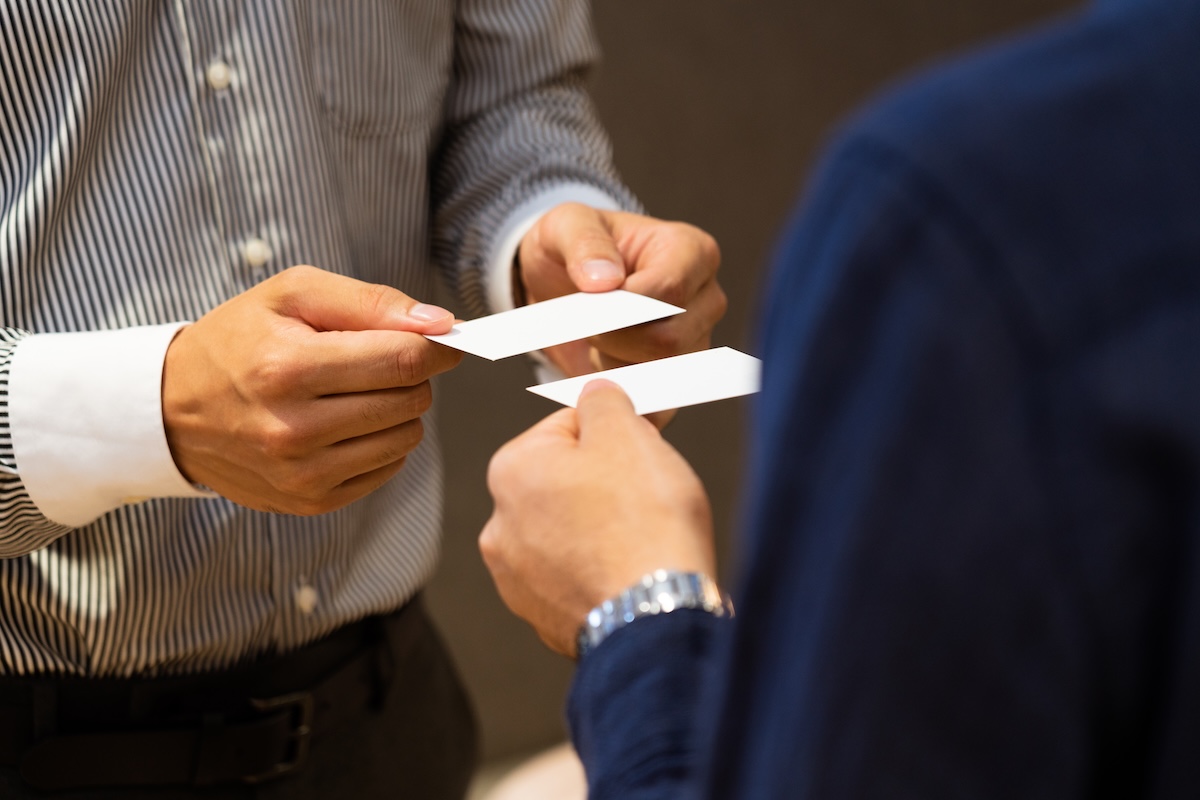
名刺は連絡先を渡すだけでなく、Web施策への入口として設計することで集客効果が高まります。特にWeb担当者は、名刺を「オフラインの広告媒体」と捉えると活用の幅が広がります。
例えば、QRコードや短縮URLで専用ページへ誘導し、アクセス解析ツールで流入数やコンバージョンを計測すれば、営業活動の成果も可視化できます。また、接点に応じて誘導先を変えることも有効です。新規商談用はサービス紹介ページ、既存顧客向けはサポートサイトや事例ページなど、ターゲット別に導線を設計します。
さらに、名刺限定の特典や資料ダウンロードを用意すると、アクセスの動機付けが強まり、メールアドレスなどのリード情報も取得しやすくなります。イベントやセミナーでは、スライドやチラシと同じURL・QRコードを名刺にも掲載し、複数チャネルから同じ導線に集約する運用もおすすめです。
キャンペーン用ランディングページとの連動
キャンペーン用のランディングページ(LP)と名刺を連動させることで、オフラインの名刺交換からオンラインの計測可能な流入を増やせます。基本は「キャンペーンごとに専用URL(またはUTM付きURL)を発行し、名刺に明記する」ことが重要です。
代表的な連動パターンは次の通りです。
- キャンペーン専用LPのURLを名刺裏面に掲載
- プロモーションコードや特典内容を名刺に記載し、LPで入力・獲得させる
- UTMパラメータ付きURLで、名刺経由の流入をGoogleアナリティクスで計測
- オンライン資料請求・メルマガ登録フォームへの導線として活用
掲載時は、
- URLを短縮して読みやすくする(短縮URLサービスや独自ドメイン)
- 「詳しい資料はこちらから」「無料デモの申し込みはこちら」など、行動を促すコピーとセットで記載
- 同一キャンペーン期間中は、WebサイトのバナーやSNS投稿とも同じビジュアル・メッセージにそろえる
といった点を押さえると、オフライン施策とWeb施策を一体で運用しやすくなります。
オンライン商談やウェビナー向け名刺の工夫
オンライン商談やウェビナーでは、名刺交換の代わりに画面越しで情報を共有する場面が増えています。オンライン前提の名刺は「画面で見られること」と「すぐアクセスしてもらえること」を重視して設計することがポイントです。
具体的には、会社ロゴと氏名・役職を大きめに配置し、Zoom名・Teams名と合わせておくと認識されやすくなります。電話番号よりも、担当者直通のメールアドレスや、オンライン商談用の予約ページURL・QRコードを目立つ位置に置くと、商談後のアクションにつながります。
ウェビナー用には、スライドに載せる「紹介用名刺」と、配布資料やフォローアップメールに載せる「行動喚起用名刺」を作り分けると効果的です。前者はシンプルに自己紹介情報、後者はホワイトペーパー、セミナー資料、問い合わせフォームなど、Webサイト上の導線を集約する設計にすると、リード獲得と育成に役立ちます。
無料の名刺作成ソフトをうまく活用すれば、コストを抑えつつ、自社サイトと一貫したブランド表現が可能になります。用途や印刷方法を踏まえたツール選定に加え、QRコードでのサイト誘導や、著作権・デザイン面の注意を押さえることで、名刺を「配るだけ」で終わらせず、Web集客や商談機会につながる実践的なマーケティングツールとして活かせるといえます。