「そろそろ自社のWebサイト制作を見直したいが、何から考えればよいかわからない」「制作会社任せで、本当に成果につながっているのか不安」——そんな事業者・Web担当者の方は少なくありません。本記事では、「Webサイト制作」「ウェブサイト 作り」で損をしないために、目的設計から作り方の選択、ドメイン・サーバーなどの基礎、コンテンツ・デザイン、SEO・アクセス解析、公開後の運用まで、押さえるべき7つの基本を体系的に整理します。
目次
Webサイトとホームページの違いと役割を整理する
Webサイト制作の検討を始めると、「Webサイト」「ホームページ」「LP(ランディングページ)」など似た用語が混在し、何をどう作ればよいか判断しづらくなりがちです。まずは言葉の整理と、それぞれの役割の違いを押さえることが重要です。
ビジネス文脈では、「Webサイト」は企業全体の情報をまとめた器、「ホームページ」はその入口となるトップページを指すケースが多く、日常会話では両者がほぼ同義として使われることが一般的です。一方で、LPは広告やキャンペーンなど、特定の目的に特化した1ページ構成のことを意味します。
役割の整理ができていないと、「とりあえず会社の紹介ページを一式作る」だけで終わり、集客や問い合わせなどの成果につながりにくくなります。どのページで情報提供を行い、どのページで問い合わせや資料請求を獲得するのかを事前に設計することが、Webサイト作りで損をしない第一歩です。次の章で、主要な用語をもう少し具体的に整理していきます。
Webサイト・ホームページ・LPなどの基本用語
Webサイト制作では、まず用語の整理が重要です。「Webサイト」「ホームページ」「LP(ランディングページ)」は厳密には意味が異なりますが、ビジネス現場では混同されやすい用語です。
| 用語 | 一般的な意味 | ビジネス上の役割 |
|---|---|---|
| Webサイト | 複数のWebページが集まった「まとまり」全体 | 企業やサービスの情報発信の“器”全体 |
| ホームページ | Webサイトのトップページを指すのが本来の意味。ただし日本では「Webサイト全体」を指すことも多い | 入口ページ/またはサイト全体を指す俗称 |
| LP(ランディングページ) | 広告や検索結果からユーザーが最初に訪問する「1ページ完結型」のページ | 資料請求・問い合わせ・購入など“1つの行動”に特化して訴求 |
要件定義や制作会社との打ち合わせでは、「サイト全体」なのか「トップページだけ」なのか「LP単体」なのかを明確に区別して伝えることが、費用・成果の両面でのトラブル防止につながります。
企業サイトに多い代表的なサイトの種類と目的
企業サイトでは、目的に応じて複数のサイトタイプを組み合わせるケースが多く見られます。まずは代表的な種類と役割を整理しておくと、不要な制作コストを避けやすくなります。
| サイト種類 | 主な目的 | 特徴・向いているケース |
|---|---|---|
| コーポレートサイト | 会社情報の公開・信頼獲得 | 会社概要・実績・採用情報など。BtoB企業では名刺代わりの役割が大きい |
| サービスサイト(製品サイト) | 商品・サービスの詳しい説明と問い合わせ獲得 | 1つの事業やサービスに特化。詳細な機能紹介や料金表、事例掲載に向く |
| ランディングページ(LP) | 広告経由の集客からの資料請求・申込獲得 | 1ページ完結でストーリー設計。キャンペーンやセミナー集客などに有効 |
| 採用サイト | 応募増加とミスマッチ防止 | 仕事内容や社風を具体的に伝える。中途・新卒採用を強化したい企業向け |
| ECサイト | 商品販売と売上拡大 | カート機能・決済機能が必須。リピート施策も含めた設計が重要 |
| オウンドメディア・ブログ | 潜在顧客との接点づくり・SEO | ノウハウ記事を継続発信し、検索流入を増やしたい企業に適している |
重要なポイントは、自社の主目的(認知・信頼・採用・リード獲得・販売など)に合わせて、どの種類のサイトを優先的に整備するかを決めることです。同じ会社でも、事業フェーズや予算に応じて「まずはコーポレートのみ」「次にサービスサイトとLPを追加」のように段階的に構築する判断が求められます。
自社ビジネスで作るべきサイトのゴールを決める
自社ビジネスで作るべきWebサイトのゴールは、まず「ビジネス上の目的」を起点に決める必要があります。アクセス数やデザインではなく、「どのような成果を何のために生み出したいか」を明確にすることが最重要です。
代表的なゴールの例としては、
- 新規リード獲得(資料請求・お問い合わせ・見積もり依頼)
- 来店・来院・来場の予約や事前問い合わせ
- ECサイトでの購入やカート投入
- 採用エントリーや会社説明会への応募
- 既存顧客の満足度向上やアップセル・クロスセル
などが挙げられます。
すでに運用中のチャネル(営業・広告・店舗など)との役割分担も整理し、「Webサイトは営業プロセスのどの部分を担うのか」を決めておくことも重要です。ビジネス全体の中での役割がはっきりしているほど、必要なページ構成やコンテンツ、後続のKPI設計がブレにくくなります。
制作前に決めるべきターゲットと成果指標の考え方

Webサイト制作で損失を防ぐためには、デザインやツール選びよりも前に、「誰に」「どんな行動をしてもらうためのサイトか」を明確にし、数値で追える成果指標を決めることが重要です。ここが曖昧なまま制作を進めると、アクセスはあるのに売上や問い合わせにつながらないサイトになりがちです。
まず、ターゲットは「年齢・職種・役職・課題・意思決定プロセス」まで具体化します。次に、ターゲットごとに「資料請求」「問い合わせ」「来店予約」「EC購入」など、最終的に増やしたい行動(コンバージョン)を1〜2個に絞ります。
そのうえで、CV数・CV率・セッション数など、サイトの目的に直結するKPIを設定し、半年〜1年単位で数値目標を置くと、制作段階から導線設計やコンテンツの優先順位が判断しやすくなります。ターゲットと成果指標をセットで定義することで、デザインの好みではなく、ビジネス成果から逆算したサイト制作が可能になります。
誰に何を伝えるサイトかを一文で言語化する
まず、「誰に・何を・なぜ(どんな価値として)」を一文で言い切ることが重要です。あいまいなまま制作を進めると、デザインやコンテンツの判断基準がぶれ、成果が出にくくなります。
おすすめの型は次の通りです。
「◯◯な課題を持つ△△向けに、□□という価値を提供するWebサイト」
具体例を挙げると、
- 「採用に苦戦している地方中小企業向けに、自社の働き方や魅力をわかりやすく伝える採用サイト」
- 「BtoBの新規リード獲得を強化したい製造業の経営層・担当者向けに、自社技術の強みと導入事例を伝えるコーポレートサイト」
この一文を先に決めてから、ページ構成・デザイン・文言を検討することで、意思決定の軸が明確になり、社内や制作会社との認識のズレも防ぎやすくなります。
問い合わせや申込などKPIの設計と数値目標の決め方
問い合わせや資料請求、無料相談申込などのKPIは、「種類」「数値」「期間」をセットで決めることが重要です。まず、ビジネスの最終ゴール(売上・契約数など)から逆算して、サイトで達成すべき中間指標を整理します。たとえばBtoBなら、「月間問い合わせ件数」「資料DL数」「セミナー申込数」などを主要KPIとするケースが多くなります。
次に、KPIごとに具体的な数値目標を設定します。既存データがあれば過去実績の120〜150%程度を目安にし、データがない場合は、業界の一般的なCVR(1〜3%程度が多い)から仮説を置きます。
| 項目 | 例 |
|---|---|
| 最終ゴール | 年間新規契約 50件 |
| Web経由で必要な契約数 | 年間25件(全体の50%をWebから獲得したい場合) |
| 想定成約率(商談→契約) | 30% |
| 必要商談数(年間) | 約84件(25件 ÷ 0.3) |
| 問い合わせ→商談率 | 60% |
| 必要問い合わせ数(年間) | 約140件(84件 ÷ 0.6)=月12件程度がKPI目標 |
このように売上から逆算して問い合わせ数を設定し、さらに「訪問数」と「CVR」の目標も置くことで、アクセス施策とサイト改善の両方を計画しやすくなります。
よくある目的のズレとビジネス上の損失パターン
よくある目的のズレは、「アクセス増=成果」と思い込む」「デザイン刷新がゴールになる」「社内都合だけで情報を載せる」といったパターンです。目的と実際のKPIが噛み合わないと、ビジネス上の損失が大きくなります。
| 想定している目的 | 実際のサイトの状態 | 起きやすい損失 |
|---|---|---|
| 問い合わせ増加 | 会社紹介ばかりでメリットや事例が少ない | アクセスはあるのに問い合わせ率が低く、広告費が無駄になる |
| 採用強化 | 代表メッセージや仕事内容の説明が不十分 | 応募数・マッチ度が上がらず、人件費や教育コストが増える |
| EC売上アップ | 商品説明が薄く決済導線も分かりにくい | カゴ落ちが多く、広告投資の回収ができない |
「誰の」「どの行動を増やせば」「いくらの価値があるか」を事前に定義しないと、 リニューアルや新規制作に数十万〜数百万円を投じても、売上や利益に結び付きません。前の見出しで設計したKPIと、ページ構成・コンテンツ内容・導線が一貫しているかをチェックすることで、目的のズレによる損失を最小限に抑えられます。
Webサイト制作方法の種類と選び方で損しない

Webサイト制作の方法は大きく分けて「自作(HTMLやWordPressなど)」「ノーコード・ホームページ作成ツール」「制作会社に依頼」の3つがあります。損をしないポイントは、見た目の良さや初期費用の安さではなく、「ビジネスゴール・社内リソース・スピード」の3軸で選ぶことです。
- ビジネスゴール:
- 集客・問い合わせ獲得が主目的なら、SEOや改善のしやすさを重視
- 採用や信頼獲得が目的なら、デザイン品質や実績紹介のしやすさを重視
- 社内リソース:
- 担当者のスキル・確保できる時間・社内にデザイナー/エンジニアがいるかで選択肢が変わります
- スピード:
- 1〜2カ月以内に必要ならノーコードやテンプレート中心
- 中長期的に育てるコアサイトなら制作会社との構築も検討
短期的な制作コストだけで判断すると、その後の更新・集客・運用で大きく非効率になるケースが多いため、必ず「3年トータルのコストと成果」で比較検討することが重要です。
自作・制作会社・ノーコードツールの比較
Webサイト制作の方法は大きく「自作(スクラッチ・WordPressなど)」「制作会社へ依頼」「ノーコード/サイトビルダー(Wix、STUDIOなど)」の3つに分かれます。それぞれで「コスト・工数・自由度・運用しやすさ」が大きく変わるため、ビジネスの状況に合わせて選ぶことが重要です。
| 方法 | 初期費用・ランニング | 制作スピード | デザイン・機能の自由度 | 社内工数 | 向いているケース |
|---|---|---|---|---|---|
| 自作(HTML/CSS・WordPress等) | 低〜中(工数は多い) | 遅い〜普通 | 非常に高い | 非常に多い | 社内に担当者がいる、中長期的にノウハウを貯めたい、小回りを効かせたい |
| 制作会社へ依頼 | 中〜高 | 普通〜やや遅い | 高い(要件次第) | 企画・確認の工数 | きちんと成果を出したい、社内にWeb専任がいない、ブランディング重視 |
| ノーコード/サイトビルダー | 低〜中 | 非常に速い | 中〜やや高い | 少なめ〜中程度 | まずは早く公開したい、小規模〜中小企業サイト、頻繁に自社更新したい |
短期的な費用だけで判断せず、「社内でどこまで対応できるか」「どの程度の成果を求めるか」を基準に、3つの方法を組み合わせて検討すると失敗しにくくなります。
自分で作る場合のメリット・デメリット
自分でWebサイトを作る場合は、「初期コストを抑えながら、更新も自走したい」企業に向く方法です。ただし、担当者の時間とスキルがボトルネックになりやすいため、メリットとデメリットを冷静に比較することが重要です。
| 項目 | メリット | デメリット |
|---|---|---|
| コスト | 制作費を大きく削減できる/ランニングコストも抑えやすい | 担当者の人件費や学習コストが隠れコストになる |
| スピード | 思い立ったらすぐ着手・修正できる | 慣れないうちは公開まで時間がかかる |
| 品質・成果 | 自社の事情をよく知る担当者が内容を作れる | デザインや情報設計、SEOなどの専門性が不足し、「見た目はあるが成果が出ないサイト」になりやすい |
| 運用 | 更新・改善を内製化でき、PDCAを早く回せる | 担当者依存になり、退職・異動時に運用が止まるリスクがある |
自作を選ぶなら、
- ノーコードツールやCMSを活用し、ゼロからのコーディングは避ける
- トップページや重要LPだけはプロに監修・スポット依頼する
- 社内で複数人が最低限の更新方法を共有しておく
といった工夫により、コストを抑えつつビジネス上のリスクを下げやすくなります。
制作会社に依頼する際の選定ポイントと注意点
制作会社を選ぶ際は、「成果に直結するか」「安心して任せられるか」を基準に判断することが重要です。デザインの好みだけで決めると、公開後に目的達成できず、修正コストが増える場合があります。
代表的なチェックポイントは以下の通りです。
| 観点 | 確認したいポイント |
|---|---|
| 実績・専門性 | 自社と近い業種・規模の制作実績があるか、BtoBや採用など目的別の事例があるか |
| 目標設定・提案力 | 「問い合わせ◯件」「CVR◯%」など、KPIを一緒に設計してくれるか、集客や運用まで踏まえた提案があるか |
| 体制・担当者 | ディレクターがつくか、誰が窓口になるか、社内制作か外注メインか、レスポンスの早さはどうか |
| 費用・見積もり | 内訳が明細で出ているか、追加費用が発生する条件が明確か、保守・運用費も含めて説明があるか |
| 制作プロセス | 要件定義~公開までのフローとスケジュールが整理されているか、確認・修正回数のルールがあるか |
注意点として、金額だけで「最安」を選ばないこと、専門用語ばかりでビジネス目標の話をしない会社は避けることが挙げられます。複数社から見積もりと提案書を取り、オンライン打ち合わせで「目的の理解度」と「説明のわかりやすさ」を比較することが、失敗を防ぐ近道です。
見積もり費用の目安と予算オーバーを防ぐコツ
Webサイト制作の見積もりは、「制作費」だけでなく「運用・改善費」まで含めた総額で考えることが重要です。まずは一般的な費用感の目安を把握しておきましょう。
| 規模・タイプ | 想定ページ数 | 目安費用(税込) |
|---|---|---|
| シンプルなコーポレートサイト | 5〜10ページ | 30万〜80万円 |
| サービス紹介+問い合わせ強化型 | 10〜20ページ | 80万〜150万円 |
| 採用・ブログ・多言語など機能多め | 20ページ〜 | 150万円〜数百万円 |
予算オーバーを防ぐためには、次のポイントが有効です。
- 必須要件と「あると良い要件」を事前に仕分ける(機能・ページ・原稿作成の有無など)
- 初期費用と月額費用を分けて提示してもらう(保守・更新・サーバー費を含めるか確認)
- 見積書の項目ごとに単価と工数を出してもらい、削れる箇所と削れない箇所を可視化する
- 追加要望が出た場合は、その都度「見積もりの再提示」を依頼し、口頭合意だけで進めない
とくに、要件を曖昧にしたまま制作を始めると、後からの仕様追加で費用が膨らみやすくなります。「目的」「必要な機能」「公開後の運用範囲」を最初に共有してから見積もりを依頼することが、最も確実なコストコントロールの方法です。
Webサイト作りに必要なドメインやサーバーの基本
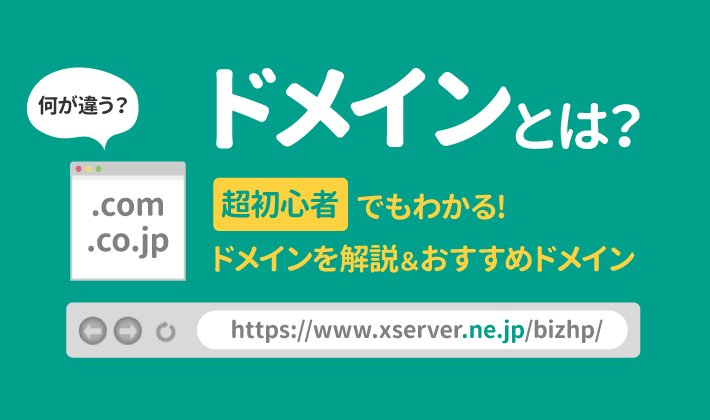
Webサイトを公開するには、ドメイン(住所)・サーバー(土地)・サイトデータ(建物)の3つが必須です。どれか1つでも欠けると、検索やURL入力でアクセスしてもらうことはできません。
まずドメインは「example.co.jp」のようなインターネット上の住所です。ブランド認知や信頼性に直結するため、ビジネス利用ではフリードメインではなく独自ドメインの取得が基本です。
サーバーは、Webページのファイルを24時間インターネットに公開しておくための場所です。レンタルサーバーやクラウドサービスを利用し、必要な容量・速度・安定性を確保します。あわせて、常時SSL化(https化)と、CMSやノーコードツールの導入を行うと、更新や運用がしやすくなります。
ドメイン・サーバー・CMSの組み合わせをどう選ぶかで、コストと運用難易度が大きく変わるため、制作方法とあわせて早い段階で検討することが重要です。
独自ドメインを取るべき理由と選び方のポイント
独自ドメインは、Webサイトの「住所」として長期的な資産になります。ビジネス利用であれば、無料サブドメインではなく独自ドメイン取得がほぼ必須と考えると判断しやすくなります。
独自ドメインを取るべき主な理由
- 信頼性・ブランド力の向上:企業名やサービス名を含むドメインは、名刺や広告にも使いやすく、なりすましサイトとの区別もしやすくなります。
- SEO面でのメリット:コンテンツを増やすほどドメイン自体の評価が蓄積されます。サービス終了の可能性がある無料サービス依存より、資産性が高くなります。
- メールアドレスの統一:
@example.co.jpなど、会社名入りのメールを使うことで、取引先からの信頼度が上がります。
選び方のポイント
| 項目 | ポイント |
|---|---|
| 文字列 | 会社名・ブランド名・サービス名をベースに、短く覚えやすくする |
| 表記 | 日本語ドメインより、英数字のみの半角ドメインの方がトラブルが少ない |
| TLD(末尾) | 企業なら .co.jp(1社1個) が最も信頼性が高く、取れない場合は .jp や .com も候補にする |
| 継続性 | 10年後も使える名前か、事業の方向性が変わっても違和感がないかを確認 |
短く・覚えやすく・事業と紐づくドメインを、将来の拡張も見据えて選ぶことが、後悔しないポイントです。
レンタルサーバーとクラウドサービスの違い
レンタルサーバーとクラウドサービスは、どちらもWebサイトを公開するためのインフラですが、仕組みと柔軟性が大きく異なります。中小企業や一般的なコーポレートサイトであれば、多くの場合は共用のレンタルサーバーで十分です。
| 項目 | レンタルサーバー(共用) | クラウドサービス(例:AWS、GCP、さくらクラウドなど) |
|---|---|---|
| 特徴 | 1台のサーバーを複数社で共有 | 仮想サーバーを必要な分だけ利用 |
| 初期設定 | 管理画面から簡単に開始 | 設計・設定の自由度が高く専門知識が必要 |
| 料金 | 月額数百〜数千円の定額が中心 | 従量課金が多く、使い方次第で高額になる |
| 向いているケース | 企業サイト、採用サイト、小規模ECなど | 大規模サイト、独自システム連携、急なアクセス増に備えたい場合 |
「高トラフィックが想定される」「独自システムと連携する」などの明確な理由がない限り、まずは実績のあるレンタルサーバーを選ぶ方が、コストと運用負荷を抑えやすくなります。 そのうえで、アクセス増加や機能拡張のタイミングでクラウドへの移行を検討すると、無駄な投資を避けられます。
CMSやノーコードサービスの選び方と注意点
CMSやノーコードサービスは、「更新を誰がどこまで行うのか」「どの程度カスタマイズしたいのか」で選ぶと判断しやすくなります。更新を社内担当者が行う前提であれば、直感的な管理画面とサポートの有無を重視すると良いでしょう。逆に、細かなデザインや機能拡張を重視する場合は、WordPressなど汎用CMSも含めて検討が必要です。
代表的な選定軸を整理すると、次のようになります。
| 観点 | 確認ポイント |
|---|---|
| 目的・規模 | コーポレート/LP/ブログ中心など、サイトの主目的とページ数 |
| 更新担当 | 社内で更新できる操作性か、マニュアルやサポートの充実度 |
| デザイン自由度 | テンプレートで十分か、レイアウトを細かく変えたいか |
| 拡張性 | フォーム、会員機能、決済など将来的な拡張ニーズ |
| コスト | 月額費用、プラグインやアドオンの追加費用 |
注意点としては、「無料プランのままビジネス利用を続ける」「解約時にデータを移行できないサービスを選ぶ」ことは避けるべきです。また、独自ドメインやSSL対応、バックアップ機能など、運用時に必須となる機能が標準で含まれているかも事前に確認しておくと、後からのトラブルを防ぎやすくなります。
SSLなど最低限押さえたいセキュリティ設定
Webサイトは、攻撃や情報漏えいのリスクを常に抱えています。最低限のセキュリティ設定を行わないと、問い合わせ情報や顧客データが漏えいし、信用失墜や法的リスクにつながります。 基本的な設定だけでも、早期に整備することが重要です。
最低限おさえるべきセキュリティ項目
| 項目 | 内容 | 対応のポイント |
|---|---|---|
| SSL(HTTPS化) | 通信を暗号化して、ID・パスワードや問い合わせ内容を保護する | 常時SSL(全ページHTTPS)対応、常時リダイレクト設定、証明書の有効期限管理 |
| 管理画面のパスワード強化 | CMSやノーコードサービスのログイン情報を保護 | 12文字以上、英数字・記号を混在/使い回し禁止/二段階認証を有効化 |
| アクセス権限の管理 | 社内・外部パートナーの権限を適切に制御 | 不要なアカウント削除、権限は「最小限」に設定、退職・契約終了時の即時停止 |
| バックアップ | 事故や改ざん時に復旧できるようにする | 自動バックアップの有無を確認、復元テストの実施、重要データは別環境にも保管 |
| CMS・プラグインの更新 | 脆弱性をふさぐ基本対策 | 自動アップデート設定、不要なプラグインは削除、メジャーアップデート前のテスト |
特に、常時SSL化と管理画面のパスワード強化は、どの規模のサイトでも必須です。 ノーコードサービスやレンタルサーバーを選ぶ際は、これらの機能が標準で提供されているかを事前に確認すると、安全性と運用コストの両面で失敗しにくくなります。
成果が出やすいサイト構成とコンテンツ設計の基本

成果が出るWebサイトは、個々のページクオリティよりも「サイト全体の構成」と「コンテンツの役割分担」が整理されていることが共通点です。各ページに明確な役割とゴールを持たせ、ユーザーが迷わず情報にたどり着ける導線を作ることが、成果の出やすさに直結します。
まず、サイト全体で「誰向けの情報を、どの順番で、どこまで出すか」を設計します。トップページは全体の案内板、サービスページは価値提案と詳細説明、料金ページは比較・検討の後押し、事例・ブログは信頼獲得と想起維持、問い合わせページは最終アクションといった形で、ページごとに役割を定義します。
さらに、ユーザーの検討ステップ(認知→興味→比較→検討→問い合わせ)ごとに必要な情報を洗い出し、どのページで提供するかをマッピングします。「よくある質問」「導入事例」「料金モデルの例」「他社との違い」のような補助コンテンツを用意しておくと、比較検討フェーズの離脱を大きく減らせます。
最後に、すべてのページからコンバージョンに向かう導線(ボタン配置、内部リンク、電話番号や問い合わせボタンの固定表示など)を設計し、どのページを見ていても次の一歩が明確になる構成にすることが重要です。
トップページに必要な要素とレイアウトの考え方
トップページは、初回訪問者が「何のサイトか」「自分に関係があるか」「次に何をすればよいか」を数秒で判断できる構成が重要です。最初の1画面で、目的と信頼感と行動ボタンをセットで見せることを意識します。
トップページに入れるべき主な要素
| 要素 | 役割 | ポイント |
|---|---|---|
| ヒーローエリア(最上部) | 第一印象・価値提案 | キャッチコピー+簡潔な説明+主要CTAボタンを配置する |
| 提供サービス・事業概要 | 何ができる会社かを明示 | 3〜4項目程度に整理し、詳細ページへ誘導する |
| 実績・事例・導入企業ロゴ | 信頼の裏付け | 数値やロゴ、写真など視覚的な情報を置く |
| お客様の声・レビュー | 第三者評価 | 信頼性の高いコメントを抜粋し掲載する |
| 会社情報への導線 | 安心感の補強 | フッターやグローバルナビで「会社概要」「アクセス」へつなぐ |
| お問い合わせ・資料請求エリア | コンバージョン誘導 | 電話・フォーム・資料など複数の行動パターンを用意する |
レイアウトの考え方
レイアウトは「上から下に向かって、情報の抽象度を徐々に下げる」構成が有効です。上部ではキャッチコピーと主要なベネフィットを示し、中段でサービス内容や事例、下部で会社情報やお問い合わせといった詳細情報を配置します。1画面内に要素を詰め込み過ぎず、余白を活かして視線の流れを素直に導くことで、離脱を防ぎコンバージョンにつながりやすいトップページになります。
会社概要・サービス紹介・料金ページの作り方
会社概要・サービス・料金ページは「信頼」と「比較検討」を支える重要ページです。採用・取引・問い合わせの可否は、これら3ページの情報量とわかりやすさで大きく変わります。それぞれ役割を分けて設計すると成果が出やすくなります。
会社概要ページのポイント
- 目的:信頼担保(「どんな会社か」「安心して取引できるか」を伝える)
- 必須情報:会社名/所在地(地図リンク)/代表者名/事業内容/設立年月/資本金/主要取引先や取引実績/許認可・加盟団体
- コツ:沿革や代表メッセージを入れ、「なぜこの事業をしているか」を簡潔に伝えると、BtoBでの信頼感が高まります。
サービス紹介ページのポイント
- 目的:提供価値と他社との違いを明確にする
- 構成例:
- 誰のどんな課題を解決するサービスか
- 特長(3〜5個程度に整理)
- 導入ステップ・利用の流れ
- 事例・実績・お客様の声
- コツ:機能説明に偏らず「ベネフィット(お客様が得られる結果)」を最初に書くと、理解されやすくなります。
料金ページのポイント
- 目的:検討ハードルを下げ、問い合わせにつなげる
- 表示の基本:
- 代表的なプランと価格の目安(表形式がおすすめ)
- 料金に含まれる内容・含まれない内容
- 追加費用が発生する条件(例:ページ追加、撮影、保守など)
- コツ:「○○円〜」と幅を持たせつつ、具体的な事例価格を1〜2パターン載せると、予算感が伝わりやすくなります。
3ページをバラバラに作るのではなく、
- トップ → サービス紹介 → 料金 → お問い合わせ
- トップ → 会社概要 → 事例 → お問い合わせ
といった遷移パターンを想定し、リンクを相互に張っておくとコンバージョン率の改善につながります。
お問い合わせフォームやCV導線の設計ポイント
お問い合わせフォームやCV(コンバージョン)導線は、「迷わず・不安なく・手間なく」行動できるかどうかが鍵になります。 まず、ページ上には「資料請求」「お問い合わせ」「無料相談」など、行動内容が一目で分かるボタンを複数箇所(ファーストビュー+本文中+ページ末尾)に配置します。ボタン文言は「送信」ではなく「無料で相談する」「3分で資料請求」など、メリットと所要時間を具体的に示します。
フォーム項目は、営業に本当に必要な最小限(氏名/会社名/メール/相談内容など)に絞り込み、入力必須項目には「必須」と明示します。入力エラーは項目ごとに赤字で表示し、どこを直せばよいか分かるようにします。送信前には「個人情報の利用目的」「返信までの目安時間」を記載し、不安を解消します。
最後に、お問い合わせ以外の「次善の選択肢」として、資料ダウンロードやメルマガ登録など段階的なCVも用意すると、検討段階が浅いユーザーも取りこぼしにくくなります。
スマホ対応とアクセシビリティで離脱を防ぐ
スマホからのアクセスは、多くの企業サイトで全体の5〜7割を占めています。スマホ対応やアクセシビリティを軽視すると、せっかく集客したユーザーが数秒で離脱し、CV機会を大きく失う結果につながります。 特にBtoBサイトでも、通勤中や出先でスマホ閲覧されるケースが増えているため、PCだけの最適化では不十分です。
スマホ対応では、レスポンシブデザインを基本としつつ、「文字サイズ・ボタンのタップしやすさ・フォーム入力のしやすさ・電話番号のタップ発信」などを重点的に確認します。PC版をそのまま縮小しただけのページは、読みにくさから直帰率が高くなりがちです。
アクセシビリティでは、「十分な文字色と背景色のコントラスト」「代替テキストの設定」「見出し階層の適切なマークアップ」「キーボード操作のみでも利用できる導線」などを最低限押さえると、視覚・聴覚・身体的な制約のあるユーザーにも利用しやすくなります。アクセシビリティは一部の人のためだけでなく、全ユーザーの使いやすさや検索評価の向上にも直結する重要な投資と捉えることが重要です。
Webデザインと文章作成で信頼感を高めるコツ

Webサイトの第一印象は、デザインと文章でほぼ決まります。特にBtoBサイトでは「おしゃれさ」よりも、きちんとしていて読みやすいことが信頼感につながります。以下のポイントを押さえるだけで、制作会社に依頼する場合も、自社で作る場合も品質を大きく底上げできます。
- 情報が整理されたレイアウトにする:余白を十分に取り、1画面内の要素数を絞ります。重要度の高い情報から順に配置し、「見出し → 要約 → 詳細」の順で並べると内容が伝わりやすくなります。
- フォントと色を統一する:タイトル・本文・ボタンなど役割ごとにフォントサイズと色をルール化し、全ページで統一します。統一感があるだけで、ブランドへの安心感が高まります。
- 文章は短く、結論から書く:1文は60〜70文字程度を目安に区切り、「結論 → 理由 → 具体例」の順で構成します。専門用語を使う場合は、かならず補足説明を添えます。
- 読者の疑問に先回りして答える:サービス内容だけでなく、「よくある質問」「導入事例」「料金の考え方」など、検討時に不安になりやすいポイントを文章で丁寧に補います。
このように、デザインは「読みやすさ」と「情報の整理」、文章は「結論と分かりやすさ」を意識することが、信頼されるWebサイト作りの基本になります。
ターゲットに合うトーンとビジュアルの決め方
ターゲットに合ったトーンとビジュアルを決める際は、「誰に」「どのような印象を与えたいか」を先に言語化することが重要です。まず、ペルソナの属性(年齢層・職種・業種・意思決定権の有無など)を書き出し、「信頼感重視なのか」「スピード感や革新性を打ち出したいのか」など、ブランドの印象キーワードを3つほど決めます。
次に、トーンと言葉遣いのルールを簡単に決めます。例えばBtoB向けであれば「です・ます」で丁寧に、「専門用語は使うが、初出時に説明を入れる」などのように、文章のスタイルを明文化します。同時に、ビジュアル面では、色・フォント・写真の雰囲気をペルソナに合わせて一貫させることが重要です。保守的な業界であれば落ち着いたベースカラーと読みやすいゴシック体、クリエイティブ系であればアクセントカラーを強めにするなど、業界ごとの期待値に合わせて調整します。
最後に、「これは自社らしくない」という例も併せて決めておくと、制作会社や社内メンバー間で判断がぶれにくくなります。簡単なトーン&マナールールとスタイルガイドを1~2ページにまとめておくと、サイト全体で統一感が出やすくなります。
写真・画像素材の選び方と著作権の注意点
写真や画像は、第一印象と信頼感を大きく左右します。自社サイトでは「伝えたいメッセージに合うか」「権利的に安全か」の2点を必ず確認することが重要です。
写真・画像素材の選び方の基本
- 自社のターゲット像をイメージし、その人物が「自分ごと」と感じるシーン・表情を選ぶ
- 事業内容や強みが一目で伝わるシーン(店舗・スタッフ・実際の利用場面など)を優先する
- ストックフォトは「いかにも海外風」「不自然に笑うモデル」を避け、日常感・リアリティのある素材を選ぶ
- 可能であれば、自社撮影(プロカメラマンまたは社内撮影)を主要ページに使用する
著作権・利用規約で必ず確認したいポイント
画像は「インターネットにあるから自由に使える」わけではありません。 無断転載は著作権侵害となり、削除要請や損害賠償に発展する可能性があります。
安全に利用するためのチェックポイントは次のとおりです。
| 項目 | 確認内容 |
|---|---|
| 出典 | 商用利用可の素材サイトか、自社で権利を保有しているか |
| 利用範囲 | 「商用利用可」「Webサイト利用可」かどうか |
| クレジット表記 | クレジット表記が必要か不要か |
| 改変 | トリミングや文字入れなどの加工が許可されているか |
| 再配布 | 制作会社から納品された画像の、二次利用可否 |
特に注意したいのは、検索結果(Google画像検索など)から直接ダウンロードして使わないことと、無料素材でも各サイトごとの利用規約を必ず読むことです。人物写真では、モデルリリース(被写体の使用許諾)が担保されているサービスを利用すると安心です。
伝わる見出しと本文の書き方の基本ルール
まず押さえたい3つの原則
Webサイトの文章は「流し読み」される前提で設計します。重要なのは、見出しだけ読んでも内容の8割が伝わること、本文は「読みやすく・要点がすぐ分かること」です。
- 1見出し=1メッセージに絞る
- 結論→理由→具体例→再度結論の順で書く
- 1文は60〜70字以内、1段落は3文前後までに抑える
見出しの書き方の基本ルール
見出しは、検索ユーザーとページ内読者の両方の「目次」です。読者が知りたいことを、そのまま言語化したフレーズにすることが重要です。
- 何について書かれているかを一目で分かるようにする
- 抽象語だけでなく、数字・対象・効果を入れる
- 社内用語や専門用語だけの見出しは避ける
例)「サービス概要」 → 「中小企業向けWeb制作サービスの特徴と料金」
本文の書き方の基本ルール
本文では、読者の「知りたい順」に情報を並べます。ビジネスサイトでは、最初に結論を書く“逆三角形型”の構成が有効です。
- 最初の1〜2文で結論と要点をまとめる
- 箇条書きを活用して、条件・メリット・手順を整理する
- 主語(誰が/何が)と目的語(何を)を省略しない
- 専門用語を使う場合は、一度はかみ砕いて説明する
例)「〜と言えます。」で終わる抽象表現には、理由や具体的な数値・事例をセットで添えると信頼性が高まります。
BtoBサイトでありがちな表現の失敗例と改善策
BtoBサイトでは、内容そのものよりも「表現」のまずさで機会損失が起きるケースが多く見られます。よくある失敗パターンと、すぐにできる改善策を整理します。
| 失敗例 | 問題点 | 改善策の例 |
|---|---|---|
| 専門用語・カタカナだらけ | 初見の担当者に意味が伝わらない | 専門用語は補足説明を添える、カタカナ語は日本語に言い換える(例:ソリューション → 課題解決サービス) |
| 自社目線の抽象表現 | 「最適なご提案」「高品質なサービス」など、中身が不明確 | 誰の・どの業務を・どのくらい改善できるかを数値や事例で具体化する |
| 相手の前提知識を無視 | 初めて検討する総務・経理担当者にも伝わらない | 想定読者を明示し、「こんな課題を持つ方へ」と導入で絞り込む |
| 主語があいまい | 何が・どうなるのかが一読でわからない | 「御社」「担当者」「現場メンバー」など主語をはっきり書く |
| 決裁者向けの情報不足 | 費用対効果やリスク説明がなく、社内稟議に使えない | 導入効果、投資回収期間、他社事例、セキュリティ・サポートをまとめたページを用意する |
ポイントは、「現場担当者」と「決裁者」が社内で説明しやすい文章になっているかを基準にチェックすることです。 制作時には、営業資料や提案書で実際に使うフレーズに近づける意識を持つと、商談につながるテキストになりやすくなります。
公開前チェックとSEO・アクセス解析の初期設定

公開直前のチェックと初期設定が不十分だと、どれだけ良いデザインやコンテンツでも成果につながりにくくなります。公開前の最終工程では「表示に問題がないか」「検索エンジンに正しく評価されるか」「アクセスデータが正しく計測できるか」を最低限確認することが重要です。
公開前チェックは大きく3つに分けると整理しやすくなります。
- 技術面のチェック:ページがエラーなく表示されるか、リンク切れやフォームエラーがないか、スマホや主要ブラウザで崩れないか
- SEOの初期設定:タイトルタグやメタディスクリプション、URL構造、noindexの有無、サイトマップの準備など
- アクセス解析の初期設定:Googleアナリティクスとサーチコンソールの導入、トラッキングコードの設置テスト、コンバージョン計測の設定
公開後に「問い合わせが極端に少ない」「検索してもページが出てこない」などの問題が起きる原因の多くは、この公開前チェックと初期設定の抜け漏れです。事前にチェックリスト化し、制作会社に依頼している場合も、担当者側で確認する意識を持つとリスクを減らせます。
表示速度やブラウザチェックなど公開前の確認項目
公開前のチェックは、最低限「表示速度」「ブラウザ・デバイス」「フォーム・リンク」「セキュリティ」の4点を押さえると効率的です。公開直後の離脱や機会損失の多くは、この段階で防げます。
表示速度チェック
- PageSpeed Insights、Lighthouseなどで速度スコアを確認する
- ファーストビューが3秒以内に表示されるか体感で確認する
- 画像の容量(1枚あたり目安200KB以下)や形式(WebPなど)を見直す
- 不要なプラグインや外部スクリプトを削減する
ブラウザ・デバイス確認
主要ブラウザ(Chrome / Safari / Edge)と、PC・スマホの両方で下記を確認します。
- レイアウト崩れや文字切れが発生していないか
- フォントサイズが小さ過ぎないか(スマホは16px以上が目安)
- ボタンやリンクがタップしやすいサイズ・間隔になっているか
フォーム・リンク・セキュリティ
- お問い合わせフォームが送信できるか、バリデーションが適切かをテストする
- 重要なリンク(お問い合わせ、資料請求、申し込み、採用など)がすべて正しく遷移するか
- URLが「https://」で始まり、ブラウザで「保護された通信」と表示されるか
- 404ページが適切に表示され、トップページなどへの導線があるか
これらをチェックリスト化して、社内メンバーにも共有しておくと、今後の改修時にも漏れを防ぎやすくなります。
タイトルタグやメタ情報など基本的なSEO設定
検索エンジンからの集客を狙う場合、公開前に最低限のSEO設定をしておくことが重要です。ここでのポイントは、検索結果にどのように表示されるかをあらかじめ設計しておくことです。
1. タイトルタグ(title)
- 文字数目安は全角28〜32文字程度。
- 左側に「狙うキーワード」、右側に「ブランド名」などを入れる。
- ページごとに固有の内容にし、同じタイトルを使い回さない。
例:
Webサイト制作の費用相場と内訳|中小企業向け解説|〇〇株式会社
2. メタディスクリプション
- 文字数目安は全角80〜120文字程度。
- ページ内容の要約+検索ユーザーへのベネフィットを盛り込む。
- キーワードを自然な形で含める(詰め込みすぎない)。
例:
中小企業のためのWebサイト制作費用をやさしく解説。相場感から見積もりチェックポイントまで、これからホームページを作る担当者が知っておきたい情報をまとめました。
3. 見出しタグ(h1〜h3)の基本
- h1にはページの主題を簡潔に記載し、タイトルタグと大きく乖離させない。
- h2・h3は目次構造を意識し、「キーワード+補足説明」で具体的に書く。
- 1ページにh1は原則1つにする。
4. URL構造(可能であれば)
- 日本語URLよりも英数字を推奨(例:/service/website-production/)。
- カテゴリや階層が分かるシンプルな構造にする。
5. 画像のalt属性
- 画像の内容や役割を短い文章で記載する。
- 装飾画像など、意味を持たないものは空のaltにする判断も検討する。
これらの設定は、多くのCMSやノーコードツールでページごとに編集できます。公開前に主要ページだけでも必ず一度チェックすることが、後からの修正工数を減らすうえでも有効です。
Googleアナリティクスとサーチコンソールの導入
Googleアナリティクス(GA4)とサーチコンソールは、「サイトに誰がどのように訪れ、検索エンジンからどう評価されているか」を把握するための必須ツールです。公開時に導入しておくことで、リニューアルの効果検証や集客改善の打ち手を判断しやすくなります。
導入の大まかな流れ
| ツール | 主な役割 | 導入のステップ概要 |
|---|---|---|
| Googleアナリティクス(GA4) | アクセス解析(ユーザー数、流入元、行動、CVなど) | Googleアカウント作成 → プロパティ作成 → 計測タグ(Gタグ、gtag.js など)を全ページに設置 |
| Googleサーチコンソール | 検索結果での表示状況の可視化(表示回数、クリック数、掲載順位、インデックス状況など) | Googleアカウントで登録 → ドメイン or URLプレフィックスでプロパティ追加 → DNS設定やタグ設置で所有権確認 |
推奨される設定ポイント
- GA4では、問い合わせ完了ページなどを「コンバージョンイベント」として設定し、KPIと連動させる
- サーチコンソールでは、XMLサイトマップを登録し、インデックス状況を定期的に確認する
タイトルタグなどのSEO設定とあわせて初期導入しておくことで、次の「インデックス登録」や公開後の改善に必要なデータが蓄積され、Webサイト制作の投資対効果を判断しやすくなります。
検索エンジンへのインデックス登録とテスト方法
検索エンジンから流入を得るには、公開したWebサイトを確実にインデックスさせ、意図したとおりに表示されているかをテストすることが重要です。特に新規サイトや大規模リニューアル時は、インデックス状況を必ず確認しましょう。
インデックス登録の基本手順
- XMLサイトマップを作成し、Search Consoleに登録する(WordPressや多くのCMSでは自動生成機能あり)
- Search Console「サイトマップ」からURLを登録し、送信ステータスを確認する
- 重要ページについては「URL検査」で個別に「インデックス登録をリクエスト」する
- 数日〜数週間かけてインデックス状況をモニタリングする
インデックス状況の確認方法
- Google検索で
site:ドメイン名を使い、登録されているページ数をざっくり確認 - Search Console「ページ」レポートで、
- インデックス済みのページ数
- 除外されたURLの理由(クロール済み・未インデックス、noindex、重複など)
を確認し、技術的な問題がないかを把握します。
表示内容のテストと改善
- 「URL検査」→「公開URLをテスト」で、検索エンジンから見た状態を確認
- 実際の検索結果で、タイトル・ディスクリプションが狙ったキーワードやメッセージになっているかをチェック
- 意図と違う場合は、タイトルタグ・メタディスクリプション・見出し構成・内部リンクを見直し、数週間単位で変化を追います。
インデックス登録とテストを、公開直後だけでなく定期的に行うことで、技術的なトラブルや重要ページの取りこぼしを早期に発見できます。
公開後の運用と集客で成果を伸ばす改善サイクル
公開後のWebサイトは「作って終わり」ではなく、データを見て仮説を立て、改善し、また計測するというサイクルを回すことで成果が伸びます。最低限、次の流れを意識すると運用が整理しやすくなります。
- 目的とKPIを確認する
例:資料請求件数、問い合わせ件数、採用応募数など、サイト公開時に設定した指標を改めて明文化します。 - データを計測・把握する
Googleアナリティクスでアクセス数やコンバージョン率、Googleサーチコンソールで検索クエリや掲載順位を確認します。まずは「月次で全体」「重要ページは週次」で数字を追うイメージです。 - 課題の仮説を立てる
例:アクセスはあるが問い合わせが少ない → フォームが分かりづらい/入力項目が多い、検索流入が少ない → タイトルやコンテンツが検索ニーズと合っていない、など原因候補を整理します。 - 打ち手を優先順位づけして実行する
影響度が大きく、工数が小さい施策から手をつけます。問い合わせ導線の改善、タイトルや見出しの見直し、重要ページの内容追加などが代表例です。 - 結果を検証し、次の一手につなげる
施策ごとに実施日と変更内容を記録し、1〜3か月単位で結果を比較します。同じ指標を継続して追うことで「何をすると成果が出るか」が見えやすくなります。
公開後の運用では、「計測 → 仮説 → 改善 → 検証」を定期的に回すことが、Webサイト制作の投資を無駄にしない最大のポイントです。
更新頻度と運用体制をどう決めるかの目安
Webサイトの更新頻度と運用体制は、「目標」と「リソース」のバランスで決める必要があります。月間の問い合わせ件数や資料請求数など、ビジネス目標から逆算して更新計画を立てることが重要です。
まず更新頻度の目安としては、
| サイトタイプ | コンテンツ例 | 更新頻度の目安 |
|---|---|---|
| 会社サイト(コーポレートサイト) | お知らせ・実績・採用情報など | 月1〜2回以上 |
| サービスサイト・LP | 料金・FAQ・事例など | 3カ月に1回は見直し・改善 |
| ブログ・オウンドメディア | 記事コンテンツ | 週1本以上(最低でも月2本) |
運用体制は、少なくとも以下の役割を明確にするとスムーズです。
- 企画・ディレクション(目的設定、ネタ出し、優先順位決定)
- 制作(ライティング、デザイン、更新作業)
- チェック(誤字・事実確認、コンプライアンス)
中小企業では、1人が複数役割を兼務するケースが多いため、「誰が・何を・いつまでに行うか」をシートなどで共有し、月次で振り返る仕組みを作ると継続しやすくなります。
SEO・SNS・広告など集客チャネルの選び方
集客チャネルは「全部やる」のではなく、ターゲット・商材単価・リソースで優先順位を決めると無駄が減ります。代表的なチャネルと相性は次の通りです。
| チャネル | 向いているケース | 特徴 |
|---|---|---|
| SEO(検索流入) | 課題解決型のBtoB・高単価サービス | 立ち上がりは遅いが、軌道に乗ると安定集客。コンテンツ制作の継続が必須 |
| リスティング広告 | 明確なニーズがあるキーワードがある場合 | すぐに流入を増やせるが、クリック単価が高騰しやすい。LTVとCPA管理が前提 |
| ディスプレイ・SNS広告 | 認知拡大・資料請求・メルマガ登録など中間CV | クリエイティブ制作の工数はかかるが、ターゲティングしやすい |
| SNS投稿(オーガニック) | 個人の発信力やブランドストーリーを出しやすい業種 | 担当者の継続発信が前提。短期でのCVより中長期の関係構築向き |
検討のステップとして、
- 今すぐ顧客を取りたいのか、中長期の基盤を作りたいのかを分ける(短期=広告/中長期=SEO・SNS)
- 1〜2チャネルに絞り、3か月単位で目標CPA・CV数を置いてテスト運用する
- 成果のよいチャネルに予算と工数を集中させ、合わないチャネルは早めに縮小する
このように「目的→チャネル→数値目標」の順で決めると、行き当たりばったりの集客から抜け出せます。
アクセスデータから改善点を見つける基本手順
アクセスデータは「何となく眺める」のではなく、目的とKPIに沿って数字を追い、仮説→改善→検証のサイクルを回すことが重要です。最低限、次のステップを押さえると改善点を見つけやすくなります。
- 全体の健康状態を把握する
月次・週次でセッション数、チャネル別流入(オーガニック検索/SNS/広告など)、コンバージョン数・率を確認し、大きな増減がないかをチェックします。 - 問題のあるページを特定する
ランディングページ別に「直帰率」「滞在時間」「コンバージョン率」を比較し、数値が平均より悪いページを洗い出します。流入が多いのに成果が出ていないページは優先改善候補です。 - ユーザー行動から仮説を立てる
行動フローやページ遷移、離脱ページを見て、「どの段階で・なぜ離脱しているか」を推測します。例えば「料金ページから離脱が多い」なら、価格のわかりにくさや信頼情報の不足を疑います。 - 小さな改善案を決めて実施する
見出しの変更、CTAボタンの配置変更、フォーム項目の削減など、影響範囲が限定的で実行しやすい施策から試します。 - 期間を決めて効果検証する
改善前後で同じ指標(例:該当ページのCVR)を比較し、有意な改善が出た施策を横展開していきます。「数字→仮説→改善→検証」のサイクルを継続することが、中長期の成果最大化につながります。
制作会社や社内とのコミュニケーションのコツ
制作会社や社内メンバーとスムーズに進めるためには、「決める人・相談する人・実務をする人」を最初に明確にしておくことが重要です。誰が成果目標や予算を決め、誰が原稿や写真を用意し、誰が最終OKを出すのかを整理し、役割分担表として共有すると、後半の手戻りを大きく減らせます。
情報共有は「ドキュメント」と「定例ミーティング」でセットにする
Webサイト制作・運用のコミュニケーションでは、口頭のやりとりだけに頼らず、仕様や決定事項を必ず文書で残します。要件定義書、サイトマップ、ワイヤーフレーム、更新履歴などをオンラインで共有し、週1〜月1程度の定例ミーティングで「決めるべきこと」と「宿題」を明確にする運営スタイルがおすすめです。
感覚的な表現ではなく「ビジネス目線」でフィードバックする
デザインや文章へのフィードバックでは、「なんとなく好き/嫌い」ではなく、
- ターゲットに伝わるか
- 事前に決めたゴール達成に役立つか
- 競合との差別化になっているか
の観点でコメントすることが大切です。判断基準を共有してからレビューすることで、社内でも制作会社側でも迷いが減り、修正回数を最小限にできます。
アクセスデータとセットで会話する文化をつくる
公開後は、感覚ではなく数字をもとに会話する習慣をつくります。毎月、制作会社や社内メンバーと一緒にGoogleアナリティクスなどを見ながら、
- どのページが読まれているか
- どの導線で問い合わせが発生しているか
- どの施策が成果に結びついているか
を振り返る時間を確保すると、「誰かの思いつき」ではなく「データに基づいた改善提案」が出やすくなり、長期的な成果につながります。
Webサイト制作で「何となく作る」ことは、時間とコストの無駄につながりやすくなります。本記事では、目的・ターゲット・制作方法・技術要件・コンテンツ設計・SEOと解析・運用体制まで、事業者が損をしないための7つの基本を整理しました。自社のビジネスゴールから逆算して判断できるようになれば、制作会社への発注やノーコードツールの選定も含めて、長期的に成果を生むWebサイト作りがしやすくなります。まずは自社サイトの現状と照らし合わせて、足りない部分から着実に見直していくことが重要です。