自社のホームページを作りたいものの、「スマホだけでどこまでWebサイト制作ができるのか」「ビジネスで使えるレベルに仕上がるのか」と疑問を持つ担当者は少なくありません。本記事では、スマホ対応サイトの基本から、スマホだけでのホームページの作り方、WordPressや各種アプリの比較、デザイン・SEO・費用感・リスクまでを体系的に解説し、目的に合った現実的な制作方針を判断できることを目指します。
目次
スマホでホームページを作るメリットと限界
スマホでホームページを作る主なメリット
スマホだけでホームページを作成・更新する最大の利点は、すぐに着手でき、時間と場所を選ばない点です。PCの準備や専門ソフトが不要なため、すきま時間に原稿作成や写真差し替えが行えます。最近のホームページ作成アプリやCMSはスマホ編集に対応しており、直感的な操作でページ追加や文言修正が可能です。
また、実際にユーザーが閲覧するスマホ画面で作業するため、「文字が小さすぎないか」「ボタンが押しにくくないか」といったモバイル体験を確認しながら制作できます。更新頻度を高めたい中小企業や個人事業主にとって、運用ハードルを下げやすい選択肢と言えます。
スマホ制作の限界とビジネス利用での注意点
一方で、スマホだけの制作には明確な限界もあります。画面が小さいため、複雑なレイアウト調整や細かなデザインの作り込みには不向きです。複数ページの構成を俯瞰しながら情報設計を行う作業も、PC画面と比較すると効率が落ちます。
また、画像の一括最適化、バックアップ、アクセス解析ツールの細かな設定など、中長期の集客や改善に必須となる専門的な設定はPC作業が前提となることが多くなります。ビジネスで本格的に活用する場合は、「初期構築やラフ作成はスマホ中心」「全体設計や最終調整はPCで確認」という役割分担を前提に計画することが重要です。
スマホだけでWebサイト制作はどこまで可能か
スマホ完結で「できること/難しいこと」の目安
スマホだけでも、小規模なホームページであれば「公開〜更新」まで十分に対応可能です。ただし、すべてをスマホで行う場合、設計やカスタマイズの自由度には明確な限界があります。
| 項目 | スマホだけで十分可能なこと | スマホだけでは厳しい・非効率なこと |
|---|---|---|
| 基本ページ作成 | テンプレート選択、文章・画像の挿入、問い合わせフォームの設置 | 複雑なレイアウト設計、多言語サイト対応 |
| デザイン | テーマ変更、色・フォントの基本調整 | 独自デザインの作り込み、細かな余白調整、アニメーション実装 |
| 運用 | ブログ更新、テキスト修正、画像差し替え | 大量ページの一括修正、アクセス解析に基づく大規模改善 |
| 機能拡張 | ショッピングカートや予約フォームなど、サービス側にある標準機能の利用 | 独自機能の開発、他システムとの高度な連携 |
スマホのみでの制作は、「テンプレートを使ったシンプルなサイト」「更新頻度が高い情報発信」が中心のケースに向いています。一方、ブランディング重視や高度なマーケティング連携が必要なWebサイトでは、PCや制作会社との併用が前提と考えたほうが安全です。
スマホ制作が向いているケースと向かないケース
スマホ制作が向いているケース
スマホでのWebサイト制作が有効なのは、以下のようなケースです。
| 向いているケース | 理由の概要 |
|---|---|
| 個人事業・スモールビジネスの簡易サイト | 1〜数ページの紹介サイトであれば、アプリやノーコードツールで十分対応可能なため |
| 期間限定キャンペーンやイベントLP | 公開までのスピードが重要で、テンプレートベースで十分なため |
| 更新頻度が高いお知らせ・ブログ | スマホアプリからその場で更新できるため、タイムリーな情報発信に向いているため |
| デザインより情報掲載が目的のサイト | 会社情報・アクセス・メニュー紹介など、標準レイアウトで問題が少ないため |
少ないページ数・シンプルな構成・スピード重視のプロジェクトでは、スマホ制作が特に効率的です。
スマホ制作が向かないケース
一方、次のようなケースはPCを前提にした制作、または制作会社への依頼を検討した方が安全です。
| 向かないケース | 注意すべき理由 |
|---|---|
| BtoB向けの本格的なコーポレートサイト | ページ数が多く情報構造が複雑になりやすく、スマホ画面では全体設計やナビゲーションの把握が難しいため |
| 高度なデザイン・ブランディングが必要なサイト | スマホでは細かなレイアウト調整や画像加工がしづらく、ブランド要件を満たしにくいため |
| 会員制機能や検索機能などを備えたWebサービス | ログイン、権限管理、複雑なフォームなど、設計・テストともにPC環境がほぼ必須となるため |
| 将来的に大規模なSEO・広告集客を行うサイト | サイト構造設計や計測設定、ABテストなどがスマホのみだと困難なため |
ビジネスの中核となるサイトや、機能・ページ数・集客要件が複雑なプロジェクトでは、スマホだけにこだわらない制作体制が必要になります。
スマホ対応サイトの基本:PCサイトとの違い
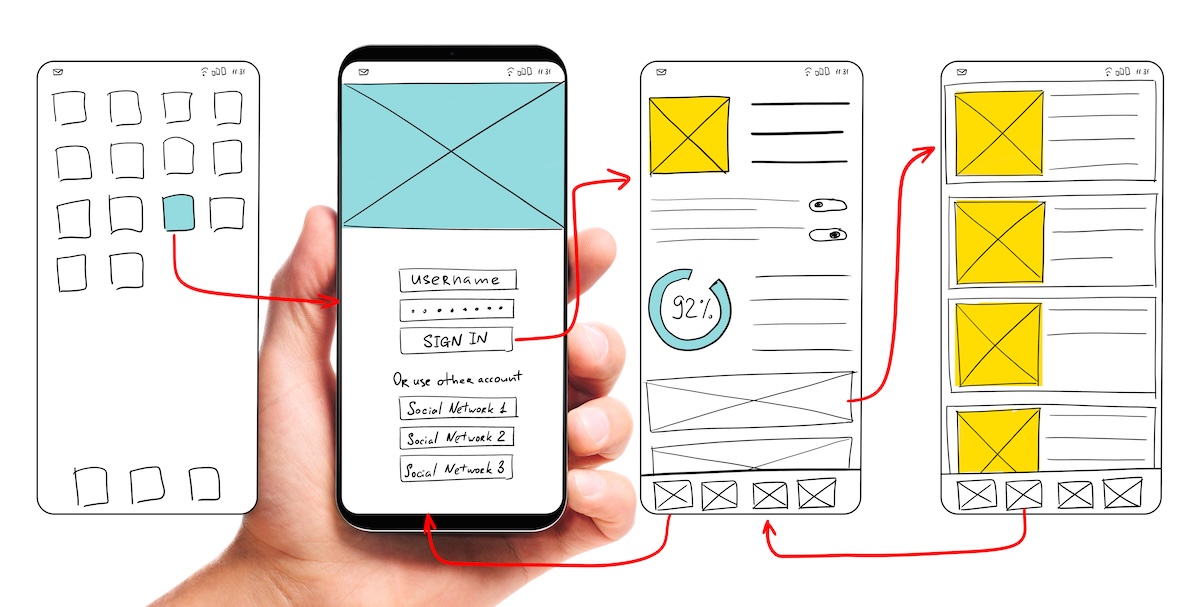
スマホ対応サイトは、PCサイトと同じ内容を表示しつつ、画面サイズ・操作方法・通信環境の違いを前提に最適化されたWebサイトです。単に「縮小表示されたPCサイト」ではなく、閲覧環境に合わせて設計思想を変える点が重要です。
代表的な違いは次の通りです。
| 観点 | PCサイト | スマホ対応サイト |
|---|---|---|
| 画面サイズ | 横長・広い | 縦長・幅が狭い |
| 操作 | マウス・キーボード | タップ・スワイプ・フリック |
| レイアウト | 複数カラムが主流 | 1カラムで縦スクロールが基本 |
| ナビゲーション | 常時メニュー表示も多い | ハンバーガーメニューなどで省スペース化 |
| テキスト | 小さめでも読める | フォントを大きく・行間広くする必要がある |
| 画像・ボタン | 小さくてもクリック可能 | 指でタップしやすいサイズが必須 |
スマホ対応では、情報量を詰め込みすぎず、「一画面で何を伝えるか」を明確にした縦長レイアウトが求められます。また、通信速度やデータ容量の制約から、画像の軽量化やスクリプト削減による高速表示も、PC以上に重要になります。
スマホサイトとは何かとモバイルユーザーの特徴
スマホサイトとは
スマホサイトとは、スマートフォンでの閲覧を前提に、画面サイズ・操作方法・通信環境に最適化されたWebサイトを指します。単に「PCサイトがスマホでも表示できる状態」ではなく、
- 縦長レイアウト(縦スクロール前提)
- 片手操作しやすいボタン配置
- タップ操作に適したUI
- 回線速度やデータ容量を意識した軽量なページ構成
などを考慮した設計が行われていることが特徴です。近年は、PCとスマホでURLを分けず、1つのサイトをデバイスごとに最適表示するケースが主流です。
モバイルユーザーの行動・ニーズの特徴
モバイルユーザーの行動には、PCユーザーとは異なる傾向があります。スマホサイト設計では、モバイル特有の状況とニーズを前提にすることが重要です。
| 視点 | モバイルユーザーの特徴 | 設計への示唆 |
|---|---|---|
| 利用シーン | 通勤・移動中、店舗の前、出先での急な検索が多い | 「今すぐ知りたい情報」や「今すぐ行動できる導線」を前に出す |
| 滞在時間 | 短時間での“ながら見”が多い | 要点を先に提示し、スクロールで詳細を補足する構成 |
| 操作 | 片手・親指操作が中心 | 重要ボタンを画面下部中心に配置し、タップ領域を広くする |
| 目的 | 店舗情報、アクセス、電話、予約、問い合わせなどの実務行動が多い | 「電話する」「予約する」「地図を開く」などのCTAを目立たせる |
特に、スマホユーザーは「迷った瞬間に離脱しやすい」という特徴があります。ナビゲーションの階層を浅くし、よく使う機能へのショートカットを用意することで、離脱を防ぎやすくなります。
ビジネスサイトで意識したいポイント
事業者・Web担当者にとっては、次の点を押さえたスマホサイトが重要です。
- 会社情報やサービス概要を、短いテキストと図解・アイコンで素早く理解できるようにする
- 店舗・オフィスの場所、営業時間、連絡方法をファーストビュー近くに配置する
- フォームは入力項目を極力減らし、オートフィルやプルダウンを活用して負担を下げる
モバイルユーザーの「すぐ知りたい・すぐ行動したい」という期待に応える構成が、コンバージョンとユーザー満足度の両方を高める鍵になります。
レスポンシブとアダプティブの違いと選び方
レスポンシブデザインとアダプティブデザインは、どちらもスマホ対応サイトを実現するための設計手法ですが、考え方とコストが異なります。
| 手法 | 概要 | メリット | デメリット | 向いているケース |
|---|---|---|---|---|
| レスポンシブ | PC・スマホで同一URL・同一HTMLを使い、CSSでレイアウトを切り替える | 管理が1サイトで済む/Google推奨/実装・運用コストを抑えやすい | 画面別に細かく最適化しづらい場合がある | 中小企業サイト、コーポレートサイト、更新頻度が高いサイト |
| アダプティブ | デバイスごとに別HTML・別テンプレートを用意する | 端末ごとにレイアウトやコンテンツを出し分けやすい | 実装・運用が複雑/更新の手間とコストが増える | 大規模メディア、複雑なUIを持つWebサービス |
多くの中小企業サイトやBtoBサイトでは、基本方針としてレスポンシブデザインを選ぶのが妥当です。理由は、1つのサイトを管理すればよく、SEO面でも有利で、制作会社やツール側の対応も標準化されているためです。
一方、CV重視のLPや予約フローなどで、スマホとPCでまったく異なる導線を設計したい場合や、既にPC向けを持ちつつスマホ専用UIを大きく作り込みたい場合は、アダプティブを検討する価値があります。ただし、その場合は制作・運用コスト増加と、SEO上の設計(URLやリダイレクト設計など)への配慮が必須になります。
モバイルフレンドリーがSEOに与える影響
モバイルフレンドリーがなぜ重要視されるのか
Googleは検索結果の評価において「モバイルファーストインデックス」を採用しており、スマホでの表示・利用のしやすさが、SEO評価の前提条件になっています。PC版で見たときに問題がなくても、スマホで文字が小さすぎる、ボタンが押しにくい、読み込みが遅いといった状態が続くと、検索順位の低下につながります。
SEOに影響する具体的なポイント
モバイルフレンドリーかどうかは、以下のような要素で評価されます。
- テキストが拡大しなくても読めるフォントサイズか
- クリック(タップ)要素同士の間隔が十分にあるか
- 画面幅に合わせてレイアウトが崩れずに表示されるか
- ページの読み込み速度がスマホ回線でも十分か
スマホユーザーの離脱が多いサイトは、間接的にSEO評価も下がりやすくなります。スマホ対応はデザインの問題だけではなく、検索流入とコンバージョンの両方に直結する重要な施策といえます。
スマホでホームページを作る3つの方法

スマホでホームページを作る方法は、大きく分けて「WordPress」「ホームページ作成アプリ・サービス」「ブログ系サービス/ノーコードビルダー」の3パターンがあります。目的や予算、将来の運用方針に合わせて選択することが重要です。
| 方法 | 特徴・メリット | 向いているケース |
|---|---|---|
| WordPress | 高い拡張性とカスタマイズ性。SEOや集客施策に強い。 | 中長期で運用し、本格的に集客したい事業サイト |
| ホームページ作成アプリ・サービス | スマホから直感的に操作可能。テンプレートで短期構築しやすい。 | 小規模サイト、名刺代わりサイト、簡易LPなど |
| ブログ系サービス/ノーコードビルダー | 初期費用を抑えやすく、更新しやすい。運用負荷が低い。 | コンテンツ発信中心のサイトやテストマーケティング |
中小企業や事業サイトでは、短期公開が目的ならアプリ・サービス、本格的な集客が目的ならWordPressという選び方が現実的です。 次の節から、まずはWordPressをスマホから構築する具体的な進め方を解説します。
WordPressを使ってスマホサイトを構築する方法
WordPressは、スマホ対応サイトを中長期で運用したい事業者に最も適した選択肢のひとつです。独自ドメイン運用やSEO強化、デザイン拡張性を重視する場合は、スマホ制作であってもWordPressを軸に検討するとよいでしょう。
スマホからWordPressサイトを構築する場合の全体像は、次の流れになります。
- レンタルサーバー契約と独自ドメイン取得(スマホのブラウザから申し込み)
- サーバー側の「WordPress簡単インストール」機能でセットアップ
- 管理画面にログインし、サイトタイトルやパーマリンクなどの初期設定を実施
- スマホ表示に最適化されたテーマを有効化し、色・ロゴ・メニューなどを調整
- 専用アプリ(WordPress公式アプリなど)を使って、記事作成や更新を行う
スマホだけで完結させることも可能ですが、初期設計や細かなデザイン調整はPCの方が効率的です。更新・運用をスマホ中心、初期構築をPC併用というハイブリッド運用を前提とすると、ビジネスサイトでも現実的な選択肢になります。
ホームページ作成アプリ・サービスを使う方法
ホームページ作成アプリ・サービスを利用する方法は、専門知識が少なくても短時間でスマホ対応のサイトを公開できる点が特徴です。代表的なサービスとしては、Jimdo、Wix、Ameba Ownd、Strikingly、ペライチなどが挙げられます。いずれもテンプレートを選び、テキストと画像を差し替える流れで作成します。
一般的な手順は次の通りです。
- ホームページ作成サービスの公式サイトやアプリストアからアカウントを登録する
- 業種や目的に近いテンプレートを選択する
- 会社概要、サービス紹介、問い合わせフォームなど、必要なページを追加する
- スマホで見たときの表示をプレビューしながら、画像・色・フォントを調整する
- 独自ドメインの設定やSEOの基本項目(タイトル・説明文)を入力し、公開する
コード編集を行わずに運用できる反面、細かいレイアウト調整や拡張性には限界があるため、将来のコンテンツ量や機能追加の予定を踏まえてサービス選定を行うことが重要です。
ノーコードビルダーとブログサービスの違い
ノーコードビルダーとブログサービスは、どちらもスマホから手軽に使えるWebサイト構築手段ですが、目的や拡張性が大きく異なります。事業用サイトを長期運用したい場合はノーコードビルダー、情報発信が中心ならブログサービスが向いています。
| 項目 | ノーコードビルダー(Jimdo、Wixなど) | ブログサービス(はてなブログ、Amebaブログなど) |
|---|---|---|
| 主な用途 | 会社・店舗サイト、LP、サービス紹介 | 日記、オウンドメディア、コラム発信 |
| デザイン自由度 | 比較的高い(レイアウト変更、LP作成など) | 低〜中(テンプレート依存が大きい) |
| コンテンツ構造 | 固定ページ中心+ブログ機能 | ブログ記事中心、階層構造は弱い |
| ブランド表現 | ロゴ・色・フォントなどを統一しやすい | ブログ色が強く、企業サイト感は出しにくい |
| 拡張性 | 予約、EC、フォームなど機能追加がしやすい | プラグインや拡張は限定的 |
| 独自ドメイン | 有料プラン前提になることが多い | サービスによっては無料〜安価で利用可 |
名刺代わりのコーポレートサイトや店舗サイト、広告着地用LPなど「見せ方」重視のサイトはノーコードビルダーが優位です。一方で、コンテンツマーケティングや社長ブログなど、記事を量産していく運用が中心であれば、ブログサービスを選ぶ方が更新負荷や運用コストを抑えやすくなります。
スマホでWordPressサイトを作る手順
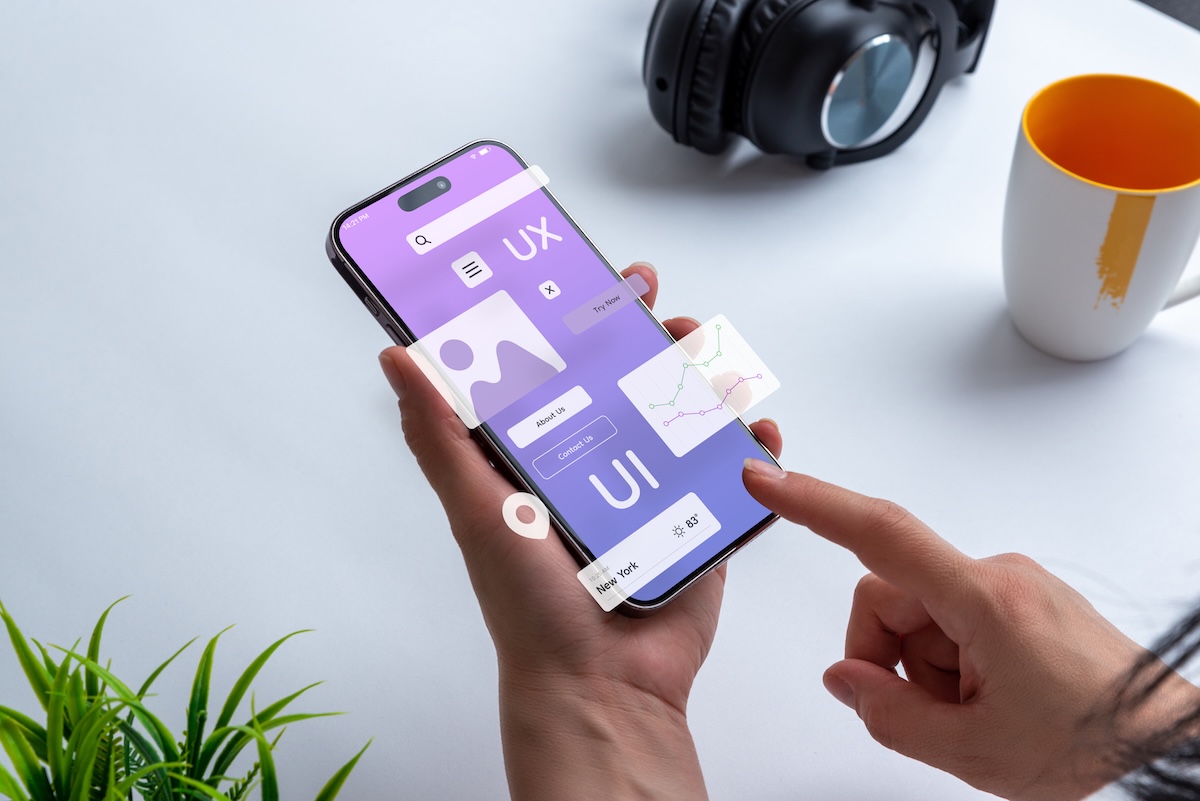
Close up of hands holding a black smartphone with a white search bar overlay and a magnifying glass A finger is touching the screen, with a soft orange glow emanating from the interaction point.......
スマホからWordPressサイトを構築する場合も、作業は大きく「準備」「構築」「デザイン・コンテンツ設定」「公開・運用」の4段階に分かれます。スマホ操作で完結させる前提で、画面の小ささや入力のしづらさを見越し、事前の段取りを丁寧に決めておくことが重要です。
基本的な流れは次のとおりです。
- レンタルサーバーと独自ドメインを契約する(スマホのブラウザから申込)
- レンタルサーバーの「簡単インストール機能」を使い、WordPressをインストールする
- WordPress管理画面へログインし、サイトタイトルやパーマリンクなどの初期設定を行う
- スマホ画面に最適化されたレスポンシブ対応テーマを選び、有効化する
- 必要な固定ページ(トップ、サービス紹介、会社概要、お問い合わせなど)を作成する
- メニューやフッター、ウィジェットを設定し、ナビゲーションを整える
- スマホアプリ(公式WordPressアプリなど)を導入し、更新・記事投稿の体制を整える
次の項目では、この流れのうち、レンタルサーバーと独自ドメインの準備から順に、スマホ操作で進める具体的な手順を解説します。
レンタルサーバーと独自ドメインの準備
スマホで準備する前に決めておくこと
レンタルサーバーと独自ドメインの準備は、WordPressサイト制作の土台になります。最初に、
- 想定するアクセス規模(名刺代わりのサイトか、集客重視か)
- 必要な機能(問い合わせフォーム、ブログ、会員機能など)
- 月額で許容できるコスト
を整理しておくと、サービス選定がスムーズになります。
レンタルサーバー選びのポイント
スマホからでも申し込みや管理がしやすい、国内の共用レンタルサーバーを選ぶのが一般的です。
| 比較ポイント | 目安・チェック内容 |
|---|---|
| WordPress簡単インストール | スマホ画面でも数タップで設定できるか |
| 表示速度 | SSD採用、LiteSpeedなど高速表示の仕組みがあるか |
| 管理画面の使いやすさ | スマホでも操作しやすい管理画面か |
| 料金 | 月額1,000円前後以内で必要十分なプランが多い |
| サポート | チャットやメールで初心者向けサポートがあるか |
スマホだけで作る場合は「WordPressかんたんセットアップ」などの機能があるサーバーを選ぶと、後工程が大幅に楽になります。
独自ドメイン取得と決め方
独自ドメインは「example.jp」のようなインターネット上の住所です。レンタルサーバーと同じ会社でまとめて取得すると、設定が簡単になります。
- 会社名・サービス名・業種が連想しやすい文字列にする
- 短く、覚えやすく、入力しやすいものを選ぶ
- .jp、.com、.co.jp など信頼感のあるトップレベルドメインを優先
多くのサーバーでは、契約画面の途中で「ドメイン検索」ができ、そのままスマホから取得可能です。
契約と紐付けまでの大まかな流れ
- スマホでレンタルサーバーの申込ページにアクセス
- プランを選択し、アカウント情報を入力
- ドメイン検索で希望の文字列を入力し、空きを確認
- 利用可能なドメインを選び、サーバー契約と同時に取得
- サーバー側でドメインとサーバーを紐付け(多くは自動設定)
サーバーとドメインを同時契約すると、ネームサーバー設定などの専門的な作業をほとんど意識せずに進められます。
WordPressのインストールと初期設定の流れ
WordPressのインストールは、レンタルサーバー各社が提供する「簡単インストール機能」を使う方法が現実的です。スマホからもブラウザでサーバー管理画面にログインし、アプリ一覧からWordPressを選択してインストールを実行します。
代表的な流れは次のとおりです。
- レンタルサーバーの管理画面にログインする
- 「WordPress簡単インストール」や「サイト作成ツール」を開く
- 使用する独自ドメインを選択する
- サイトタイトル、ユーザー名、パスワード、管理者メールアドレスを入力する
- データベース設定(自動作成を選べる場合は自動作成を利用)
- インストールを実行し、管理画面(
/wp-admin)のURLを控える
インストール後は、初期設定を最低限行います。
- 一般設定:サイトタイトル、キャッチフレーズ、タイムゾーン、サイトアドレス
- 表示設定:フロントページの表示(固定ページ or 最新の投稿)
- パーマリンク設定:投稿名ベースに変更するのが一般的
- ディスカッション設定:コメント機能の要否
とくに「管理者ユーザー情報」「パスワード」「パーマリンク設定」は、後から変更するとトラブルにつながりやすいため、初期段階できちんと決めることが重要です。 スマホのブラウザで操作しづらい場合は、一度PCから設定を済ませておくと管理が安定します。
スマホからのテーマ選定と基本デザイン設定
スマホからWordPressテーマを選ぶ際は、「スマホでの見やすさ」「表示速度」「日本語対応」の3点を最優先することが重要です。
スマホでのテーマ選定のポイント
- レスポンシブ対応かを必ず確認(「モバイル対応」「レスポンシブ」と明記されているか)
- デモサイトを開き、スマホでヘッダー・メニュー・ボタン・文字の大きさを実際に確認
- 事業サイトなら、企業・コーポレート・店舗向けなど、目的に近いカテゴリから選択
- 更新を少人数で行う場合は、ブロックエディタ対応・シンプルなレイアウトのテーマを優先
基本デザイン設定で最低限やるべきこと
テーマ有効化後、スマホのブラウザで「カスタマイズ」画面を開き、次の項目を先に整えると効率的です。
- サイトロゴ・サイトタイトル・キャッチフレーズの設定(ブランドの一貫性を意識)
- メインカラー・アクセントカラーの設定(コーポレートカラーに合わせる)
- ベースフォントの種類とサイズ設定(本文16px以上、行間は1.5倍前後を目安)
- ヘッダーメニューとフッターメニューの構成(問い合わせ・アクセス・サービス概要への導線を優先)
スマホ画面で確認しながら、一度に作り込もうとせず、「情報の優先順位」と「タップしやすさ」を意識して段階的に微調整することが、モバイルで成果を出すデザインにつながります。
スマホアプリを使った更新・運用のポイント
スマホアプリでの更新を基本に、PCでの定期チェックを組み合わせる
スマホアプリだけで更新・運用を完結させる場合、「日々の更新はスマホ」「細かな調整やトラブル対応はPC」と役割を分けて考えると運用しやすくなります。特にWordPress公式アプリや各CMSの専用アプリを使う場合は、次のポイントを押さえると効率的です。
- 投稿・更新は「下書き→確認→公開」の3ステップを徹底する(誤公開を防ぐ)
- 画像はアプリ上でトリミング・圧縮してからアップロードし、ページの読み込み速度低下を防ぐ
- スマホから更新した内容を、PCブラウザで週に1回は確認し、レイアウト崩れやリンク切れをチェックする
- コメントや問い合わせ通知はアプリのプッシュ通知を活用し、レスポンス速度を高める
- 公開前には、プレビュー機能で「スマホ表示」と「PC表示」の両方を確認する
運用ルールをシンプルに決めておくことで、スマホ中心でも安定したサイト運用がしやすくなります。
スマホ対応のホームページ作成アプリ比較
スマホ対応のホームページ作成アプリやサービスは数多くありますが、「何をしたいか」と「どこまで自分で管理したいか」で選び方が大きく変わります。 まずは、代表的な種類と特徴を整理すると比較しやすくなります。
| 種類 | 代表サービス例 | 向いている用途 | 主なメリット | 主なデメリット |
|---|---|---|---|---|
| ノーコード型ホームページ作成サービス | Jimdo、Wix、Strikingly、Ameba Ownd | 会社サイト、店舗サイト、採用サイトなど | スマホだけで直感的に編集可能、テンプレートが豊富 | デザインや機能の自由度に制約がある |
| ネットショップ特化サービス | BASE、STORES、カラーミーショップ | ECサイト、予約販売、物販 | 決済・在庫・配送などEC機能が揃う | 通常のコーポレートサイトにはやや不向き |
| レンタルサーバー+WordPress(スマホ編集) | ConoHa WING+WordPress など | 中長期運用のオウンドメディア、SEO重視サイト | 拡張性・カスタマイズ性が高く、乗り換えもしやすい | 初期設定がやや難しく、スマホだけだと作業効率が下がる |
短期で名刺代わりのサイトを作るならノーコード型、ネット販売がメインならEC特化、将来の集客やコンテンツ運用を重視するならWordPress と考えると判断しやすくなります。次の見出しでは、JimdoやWixなど代表的なサービスの違いを詳しく見ていきます。
JimdoやWixなど主要サービスの特徴と違い
主要なホームページ作成サービスは、スマホからでも操作しやすい一方で、得意分野や自由度が大きく異なります。「どのサービスを選ぶか」で、将来の拡張性やデザインの自由度、コストが大きく変わります。 代表的なサービスの特徴を整理すると、比較の軸が明確になります。
| サービス名 | 特徴 | スマホ操作性 | 向いている用途 |
|---|---|---|---|
| Jimdo(ジンドゥー) | AIビルダーで質問に答えるだけでサイトが完成。日本語サポートが手厚い | スマホアプリ・ブラウザとも操作しやすい | 小規模事業のコーポレートサイト、ポートフォリオ |
| Wix(ウィックス) | デザインテンプレートが豊富で自由度が高い。機能拡張も多い | アプリもあるが、細かいデザイン調整はPCの方が快適 | ブランディング重視のサイト、デザイン性を重視する店舗・サロン |
| Crayon(クレヨン) | スマホ前提の国産サービス。操作が直感的で初心者向け | スマホだけで完結する設計 | 名刺代わりの簡易サイト、個人事業主の紹介ページ |
| Strikingly | 縦長ワンページが得意。最短で公開しやすい | シンプルな構成なのでスマホ編集もしやすい | LP型サイト、イベント・キャンペーンページ |
サービス選定では、「更新を行う担当者のスキル」と「サイトの目的(ブランド重視か、スピード重視か)」を基準にすることが重要です。デザインの自由度や機能拡張を重視する場合はWix、短時間でスマホ完結を優先する場合はJimdoやCrayonといった形で、優先順位に応じて比較検討すると判断しやすくなります。
ネットショップ系アプリでのサイト制作
ネットショップ系アプリは、商品販売が主目的のサイトを、スマホだけで素早く公開したい場合に最適な選択肢です。BASEやSTORES、カラーミーショップなどのサービスでは、会員登録後に商品登録・送料設定・支払い方法設定を行うだけで、EC機能付きのホームページを公開できます。
EC向けアプリ・サービスの主な特徴は、以下のような点です。
| 項目 | 特徴 |
|---|---|
| 決済機能 | クレジットカード、コンビニ払い、キャリア決済などを標準搭載 |
| デザイン | 用意されたテンプレートを選択し、ロゴや色を変更するだけでスマホ最適化されたデザインに |
| 在庫・注文管理 | スマホアプリから在庫更新、受注確認、発送ステータス管理が可能 |
| 集客サポート | クーポン発行、メルマガ、SNS連携、モール連携などを備えるサービスも多い |
一方で、ページ構成の自由度や細かなデザイン調整には制限があり、ブランドサイトとしての表現力よりも「販売機能の充実」を優先した設計になっています。ショップ機能を重視する場合はネットショップ系、情報発信や多ページ構成を重視する場合は前項のJimdo・Wixなどを選ぶ、という切り分けが有効です。
無料プランと有料プランの制限を理解する
無料プランと有料プランでは、使える機能・ブランド表現・データ制限などに大きな差があります。ビジネス利用を前提とする場合は、「いま無料で足りるか」ではなく「売上や信頼にどの程度影響するか」で判断することが重要です。
代表的な違いを整理すると、次のようになります。
| 比較項目 | 無料プランの傾向 | 有料プランのメリット |
|---|---|---|
| 独自ドメイン利用 | サービスのサブドメインのみ(例:xxxxx.wixsite.com) | 独自ドメインを設定でき、名刺や広告との一貫性を確保 |
| 広告表示 | サービスロゴやバナー広告が表示されることが多い | 広告非表示で、企業サイトとしての信頼性が高まりやすい |
| デザイン・機能制限 | 利用できるテンプレート・機能が限定される | 予約機能、フォーム拡張、SEO設定など高度な機能が利用可能 |
| データ容量・ページ数 | 画像容量やページ数に上限がある | 大容量ストレージ・ページ数無制限などで拡張性が高い |
| サポート・バックアップ | FAQ中心などサポートが限定的 | メール・チャットサポートや高度なバックアップ機能が利用可能 |
特に、企業名や店舗名で検索された際の「見え方」と「信頼感」に直結するのが、独自ドメインと広告非表示です。短期キャンペーンや検証段階であれば無料プランで十分な場合もありますが、長期的な集客やブランド構築を目指す場合は、早い段階で有料プランへ切り替える前提で比較検討すると、後の作り直しコストを抑えやすくなります。
スマホで作るホームページの基本設計ステップ

スマホだけでホームページを作る場合も、最初に「設計」を行うかどうかで、その後の作業効率と成果が大きく変わります。 いきなりアプリを触るのではなく、次の3段階を意識して進めると、迷いが減り、ビジネス目的とつながったサイトになりやすくなります。
- サイトの目的とターゲットを言語化する
- 必要なページとコンテンツの一覧を作る
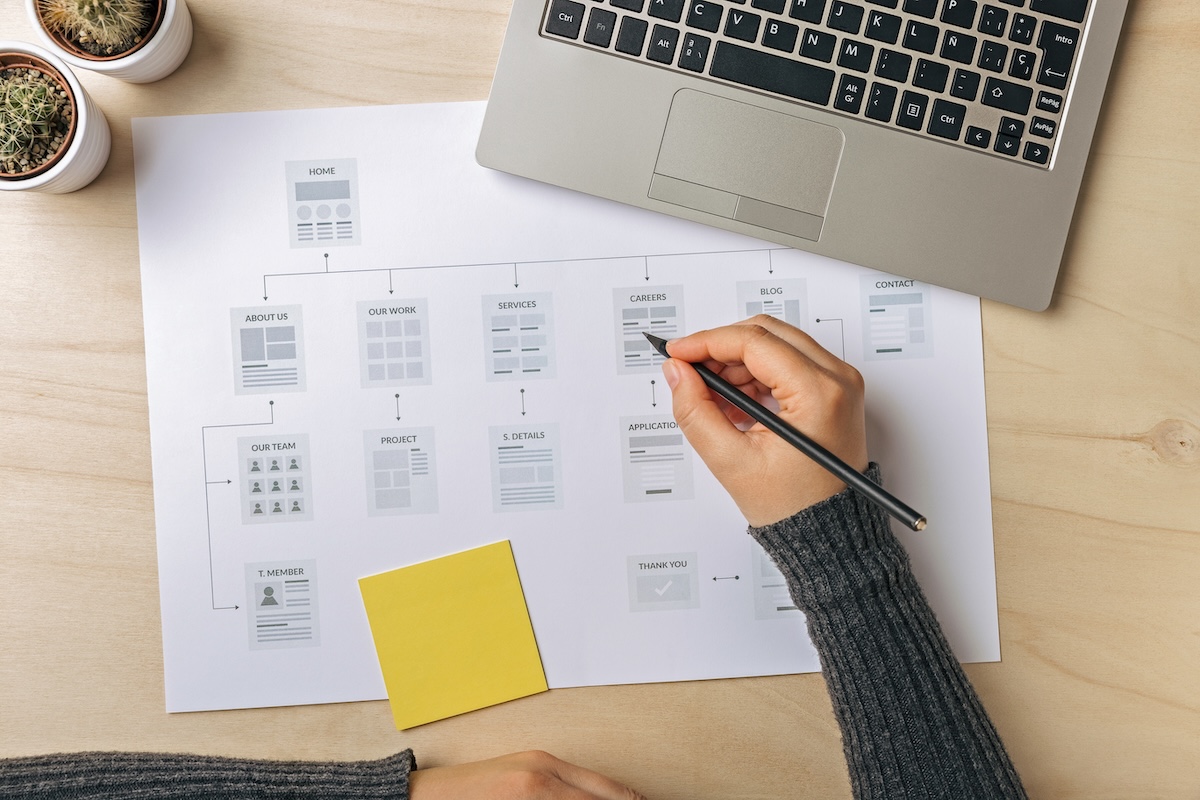
- スマホ画面を前提にしたレイアウトのラフ(ワイヤーフレーム)を描く
スマホでの作業であれば、メモアプリやスプレッドシート、ノートアプリを使い、ページ構成や掲載情報を簡単なテキストや手書きの図でまとめるだけでも十分です。事前に設計をしておくと、アプリ選定やテンプレート選び、文章作成の判断基準が明確になり、作り直しのリスクを大きく減らせます。 次の節から、各ステップを順番に整理していきます。
サイトの目的とターゲットを明確にする
ホームページ制作では、最初にサイトの目的とターゲットを具体的な言葉で定義することが最重要の設計作業になります。目的とターゲットがあいまいなままツール選定やデザインに進むと、更新しても成果が見えにくくなります。
まず、目的は「お問い合わせ数を月◯件に増やす」「来店予約を増やす」「採用エントリーを増やす」など、ビジネス指標と結びついた形で一文にまとめます。目的が複数ある場合は、優先順位を決めておきます。
次にターゲットです。「誰に見てもらいたいサイトか」を、以下のような観点で言語化します。
- 属性:年齢層、職種、業種、役職、地域
- 状況:どのような課題・不満・ニーズを持っているか
- 行動:スマホで情報収集するタイミング(通勤中、業務中など)
簡単なテンプレートとして、「◯◯な課題を持つ△△(ターゲット)が、スマホで××(シチュエーション)に閲覧し、□□してもらうためのサイト」という一文を書いておくと、次の「ページ構成」設計で迷いにくくなります。
必要なページ構成とコンテンツを洗い出す
ページ構成とコンテンツ整理の基本ステップ
サイトの目的とターゲットが定まったら、「どのページに何を載せるか」を具体的にリストアップすることが重要です。スマホ閲覧が中心の場合、ページ数を増やし過ぎず、目的達成に必要な最低限の構成に絞り込みます。
- 想定ユーザーのよくある質問・不安を書き出す
- それぞれに「ページで答えるか/1ページ内のセクションで答えるか」を決める
- トップページからたどれる導線を意識しながらページ名を並べる
代表的なページ構成の例
| サイトタイプ | よくあるページ構成例 |
|---|---|
| 会社サイト(BtoB) | トップ/サービス紹介/実績・事例/会社概要/お問い合わせ |
| 店舗サイト | トップ/メニュー・料金/店舗情報・アクセス/スタッフ紹介/予約・問い合わせ |
| 採用ページ兼用 | トップ/事業紹介/社員インタビュー/募集要項/エントリーフォーム |
各ページに盛り込むべきコンテンツ
ページ単位で、入れるべき要素を箇条書きで洗い出します。例として、店舗サイトの場合のイメージです。
- トップページ:キャッチコピー、メイン画像、主なサービス概要、予約ボタン、最新情報
- メニュー・料金:サービス名、説明、料金、所要時間、人気メニューの強調
- 店舗情報・アクセス:住所、地図、写真、営業時間、駐車場情報、電話番号
- 予約・問い合わせ:予約方法の選択肢(電話・フォーム・LINEなど)、注意事項
スマホ画面では「一画面で伝えるメッセージは1つ」を意識すると、情報過多を防ぎつつコンバージョンにつながりやすい構成になります。
スマホ画面を意識したワイヤーフレーム作成
スマホ向けサイトでは、最初からスマホ画面サイズを前提にワイヤーフレームを作成することが重要です。PC版を縮小する発想ではなく、「縦長・片手操作・タップ前提」のレイアウトを設計します。
ワイヤーフレーム作成時は、次のポイントを意識すると整理しやすくなります。
- ファーストビュー:ロゴ/サイト名、キャッチコピー、主要なCTAボタン(問い合わせ・予約など)を配置
- グローバルナビ:ハンバーガーメニューか、下部固定ナビのどちらにするかを決める
- セクション構成:サービス概要 → 実績・事例 → お客様の声 → 会社情報 → フッター、などの順序を縦スクロールで並べる
- CTAの配置:各セクションの区切りごとに「資料請求」「お問い合わせ」などのボタンを繰り返し設置
ツールは、紙にスマホの枠を描く方法、Figma・Adobe XDといったデザインツール、あるいはGoogleスライドなどでも十分です。重要なのは、テキスト量やボタン数を実寸イメージで描き、1画面内に収まる情報量を意識して絞り込むことです。
モバイルで見やすいデザインとUIのコツ
モバイル前提の設計を意識する
モバイルのUI設計では、「片手操作」「短時間閲覧」「縦スクロール中心」を前提にすることが重要です。PCサイトのデザインを縮小するのではなく、スマホユーザーの利用シーン(通勤中・待ち時間など)を想定し、必要な情報に最短でアクセスできる構成を心掛けます。メニューや問い合わせボタンなど、主要アクションは常に画面内に入る位置へ配置すると、離脱を防ぎやすくなります。
タップ領域と配置の基本
ナビゲーションやボタンは、誤タップを防ぐために十分な大きさと間隔を確保します。特に、画面上部の小さなリンクや、テキストリンクが密集したレイアウトは避けるべきです。親指が届きやすい画面下部に重要なボタンをまとめると、操作性が向上します。縦並びのメニュー(ハンバーガーメニュー内のリストなど)は、1項目ごとにタップ領域を広めに取り、ラベル文言もできるだけ短く明快にします。
視線誘導と余白の使い方
スマホ画面では、一度に表示される情報量が限られるため、要素の「優先順位付け」と「余白」がデザインの鍵になります。強調したい要素(見出し・CTAボタン・問い合わせ先など)は、色やサイズだけでなく、周囲の余白を広く取り目立たせます。一方で、装飾要素を増やし過ぎると可読性が下がるため、色数とフォントの種類はできるだけ絞り、「シンプルで迷わないレイアウト」を意識するとスマホでの体験が安定します。
情報量を絞りスクロール前提で構成する方法
スマホ閲覧が前提のホームページでは、「1画面にすべてを詰め込まず、縦スクロールで段階的に情報を出す」設計が基本になります。まず、ページの目的から逆算し、「ファーストビューで伝えるべき最小限の情報(誰のためのサイトか・何を提供しているか・次に取ってほしい行動)」を定義します。
そのうえで、コンテンツを次のようにレイヤー分けすると情報量を整理しやすくなります。
- レイヤー1:ファーストビュー(キャッチコピー+要約+主要CTAボタン)
- レイヤー2:信頼・概要情報(サービス概要、実績、ベネフィット)
- レイヤー3:詳細説明(機能一覧、料金、導入フロー、よくある質問など)
- レイヤー4:補足・SEO向け情報(コラム、用語解説、事例詳細)
各レイヤーを1セクション=1メッセージに絞り、見出し・短い本文・アイコンや画像などで構成すると、スクロールしながらも内容が頭に入りやすくなります。また、アコーディオンや「もっと見る」などを活用し、詳しい説明はタップしたユーザーだけが開く構造にすると、情報量を保ちつつ見た目はシンプルに保てます。
タップしやすいボタンサイズと間隔の目安
タップ操作を前提としたスマホサイトでは、ボタンのサイズと間隔が小さいだけで直帰や離脱につながります。目安を決めて設計しておくことが重要です。
代表的な基準値は次のとおりです。
| 項目 | 推奨目安 | 補足 |
|---|---|---|
| ボタンのタップ領域 | 最低 44×44px 以上 | iOS / Google ガイドラインの共通目安 |
| 主要CTAボタン | 48〜56px 以上の高さ | 「お問い合わせ」「購入」など最重要操作に使用 |
| ボタン同士の間隔 | 最低 8〜12px 以上の余白 | 誤タップ防止のため必須 |
| 画面横幅に対する幅 | 80〜100%(スマホ幅ほぼ一杯) | フッターナビや1カラム構成で有効 |
特にフォーム送信ボタンや電話ボタンなど、誤タップが致命的な箇所は、高さを十分確保し、上下左右にも余白を持たせることが大切です。また、文字だけでなくボタン全体をリンク領域にし、テキストリンクを多用しない構成にすると、年配ユーザーでも操作しやすいUIになります。
フォントサイズと行間など読みやすさの設計
スマホ閲覧では、文字が小さい・行間が詰まっているだけで直帰につながります。基本は「大きめ・ゆったりめ」を意識した設計が重要です。
推奨フォントサイズと行間の目安
| 要素 | フォントサイズ目安 | 行の高さ(line-height)目安 |
|---|---|---|
| 本文テキスト | 16〜18px | 1.6〜1.8 |
| 小見出し(h3, h4など) | 18〜22px | 1.4〜1.6 |
| ボタン・リンクテキスト | 16〜18px | 1.6 前後 |
- 日本語フォントは同じpxでも英字より読みにくいため、PCより1〜2px大きめを基準にします。
- 行間は「読み進めやすさ」を重視し、本文では文字サイズの1.6倍前後を起点に調整すると、詰まりすぎとスカスカの中間になりやすくなります。
改行と段落の取り方
- 1行あたりの文字数は、スマホ幅で全角25〜35文字程度に収まるよう調整します。
- 3〜4行ごとに段落を分け、行間だけでなく段落間マージン(margin-bottom)も適度に確保すると、ブロックごとの内容が理解しやすくなります。
最終的には、実機で「片手で読んでも負荷が少ないか」を確認しながら微調整すると、ビジネスサイトでも離脱を防ぎやすい読みやすさを実現できます。
画像サイズと表示速度を両立させる工夫
画像はスマホサイトの表示速度を大きく左右します。基本方針は「必要最低限のサイズ+適切な圧縮+新しい画像形式の活用」です。
表示サイズに合わせてリサイズする
PC用に用意した大きな画像をそのまま使うと無駄なデータ転送が発生します。スマホでの最大表示幅(例:本⽂幅 375〜414px 程度)を把握し、画像編集ツールであらかじめリサイズしておきます。バナーやサムネイルも、用途ごとに最適なピクセルサイズを決めて統一すると管理しやすくなります。
適切な圧縮とファイル形式を選ぶ
写真はJPEG、イラストやアイコンはPNG/SVGが基本です。さらに可能であればWebPやAVIFなどの次世代形式を利用し、容量削減と画質の両立を図ります。圧縮率は、肉眼で劣化が目立たない範囲まで強めにかけるのがポイントです。画像圧縮サービスやアプリを使うと、スマホでも簡単に調整できます。
必要な画像だけを読み込む工夫
ファーストビューに不要な画像を後から読み込む「遅延読み込み(lazy load)」を活用すると、体感速度が大きく向上します。多くのWordPressテーマやノーコードビルダーには標準機能として備わっているため、設定画面から有効化できるかを確認します。重要なメイン画像以外は遅延読み込みするというルールを決めておくと、スマホでも快適な表示速度を保ちやすくなります。
スマホサイト制作で押さえたいSEOの基本
モバイルからの検索割合はすでに過半数を超えており、スマホサイトのSEOは「PCとは別物」ではなく、検索全体の成果を左右する中心要素になっています。スマホでホームページを制作・運用する際は、次のポイントを押さえることが重要です。
- モバイルファーストインデックスへの対応
Googleはスマホ版ページの内容を主に評価に用いています。スマホ表示でテキスト量が極端に減ったり、PC版だけに重要情報を載せたりすると評価が下がります。PCとスマホで「内容の差」を作らない設計が前提になります。 - スマホ表示速度の最適化
画像の圧縮、不要なスクリプトの削減、キャッシュ設定などにより、ファーストビューがストレスなく表示される状態を目指します。特にスマホ回線では、数秒の差が直帰率に直結します。 - タップしやすく読みやすいUI
検索エンジンはユーザー体験も評価します。タップしにくいボタン、小さすぎる文字、誤タップを誘発するリンク配置は、滞在時間や離脱率を悪化させ、間接的にSEOにもマイナスに働きます。 - モバイルフレンドリー対応の確認
レスポンシブ対応や適切なviewport設定ができているか、Googleのツールで定期的に確認します。技術要件を満たしたうえで、コンテンツとUXの両輪をそろえることがモバイルSEOの基本です。
タイトルや見出し設計とキーワードの考え方
タイトルや見出しは、検索エンジンとユーザーの双方に「ページ内容の要約」を伝える重要な要素です。スマホサイトでは、限られた画面スペースの中で、短く具体的に要点を示すことが特に重要になります。
タイトル(titleタグ)の考え方
- 文字数はおおよそ28〜32文字前後を目安にする
- ターゲットキーワードをできるだけ左側に配置する
- ページの目的(サービス名・地域・ベネフィットなど)を入れる
- スマホ画面で途切れないよう、冗長な表現は削る
例:
- 悪い例:「スマホでも簡単に作れて色々便利な中小企業向けホームページ制作について」
- 良い例:「中小企業向けスマホ対応ホームページの作り方|WordPress解説」
見出し(h1〜h3)の設計ポイント
- h1はページテーマを簡潔に表す(titleと近いが、完全一致でなくてもよい)
- h2は「大きな話題」、h3は「その内側の小さなトピック」という階層を意識する
- 見出しにも主要キーワードや関連キーワードを自然な形で含める
- スマホで一覧したときに内容が理解できるよう、曖昧な表現を避ける
例:
- NG:h2「ポイント」「注意点」
- OK:h2「スマホでホームページを作るときの注意点3つ」
キーワードの考え方
- まず「検索意図」から逆算して、ユーザーが知りたいことを整理する
- メインキーワード(例:Webサイト制作 スマホ ホームページ 作り方)
- サブキーワード(例:レスポンシブ、WordPress、無料アプリ、費用 など)
- 1ページにつきメインテーマは1つに絞り、見出しごとにサブテーマを割り当てる
また、キーワードを不自然に詰め込むのではなく、「ユーザーが検索で使いそうな言い回し」を文章や見出しの中に自然に含めることが、スマホSEOでも有効です。
スマホ表示速度とコアウェブバイタルへの対策
スマホ表示速度がSEOとCVに直結する理由
スマホでは通信環境が不安定になりやすく、表示が3秒以上かかると多くのユーザーが離脱するといわれています。モバイルでの表示速度は、検索順位だけでなくコンバージョン率にも直結する最重要指標です。Googleはモバイルファーストインデックスを採用しており、スマホ版ページの品質や速度を元に評価を行います。そのため、スマホ向けサイト制作では、デザインや機能を追加する前に、読み込み速度の最適化を優先することが重要です。
コアウェブバイタルで確認すべき3つの指標
Googleが重視するコアウェブバイタルは、主に次の3つです。
| 指標 | 意味 | 目安値 |
|---|---|---|
| LCP(Largest Contentful Paint) | メインコンテンツが表示されるまでの時間 | 2.5秒以内 |
| FID(First Input Delay)※現状はINPに移行中 | 最初の操作に対して反応するまでの遅延 | 100ms以内 |
| CLS(Cumulative Layout Shift) | レイアウトのズレの大きさ | 0.1以下 |
LCPとCLSは特にスマホで悪化しやすいため、画像やレイアウトの最適化を優先的に行うことが推奨されます。
速度改善の具体的な対策
スマホ表示速度改善のために、以下の対策が有効です。
- 画像をWebP形式などで圧縮し、必要以上に大きなサイズを読み込まない
- 不要なJavaScript・プラグインを削減し、読み込み順序を見直す
- CSSやJavaScriptを圧縮(ミニファイ)し、外部ファイルにまとめる
- レンダリングを妨げるリソース(フォント、外部ウィジェットなど)を極力減らす
- レンタルサーバーやCDNを見直し、応答速度を改善する
スマホで閲覧される比率が高いページほど、まず画像圧縮と不要スクリプトの削減から着手することで、短期間で体感速度を改善できます。
計測ツールと改善サイクルの回し方
コアウェブバイタルの状態は、次のようなツールで定期的に確認できます。
- PageSpeed Insights:URLを入力するだけで、モバイル・PC別のスコアと改善提案を確認可能
- Search Console:コアウェブバイタルレポートで、サイト全体の問題ページを一覧で把握
改善時は、「重要なランディングページ → 問題の深刻なページ → その他」の順に優先度をつけて対応します。修正後は必ず再計測し、数値改善を確認することが、継続的なSEOとユーザー体験向上につながります。
内部リンクとナビゲーション設計のポイント
内部リンクとナビゲーションは、スマホサイトの回遊性とコンバージョンに直結します。特にスマホでは画面が小さいため、「迷わず目的ページにたどり着ける導線設計」が重要です。
基本ナビゲーションの設計
- 上部(もしくはハンバーガーメニュー)に「主要3〜5項目」だけを配置する
- PCサイトと同じメニュー構造を維持しつつ、スマホでは階層を浅くする
- グローバルナビには「サービス概要」「料金」「事例・実績」「お問い合わせ」など、ビジネス上の重要ページを優先的に入れる
内部リンクの設計
- 各ページの末尾に「次に読むべきページ」への1〜3件のリンクを必ず設置する
- 一覧ページ(サービス一覧・記事一覧)から詳細ページへは、カード型レイアウトでタップしやすく誘導する
- パンくずリストを活用し、上位階層へ1タップで戻れるようにする
- 重要キーワードで上位表示を狙うページ同士は、文中にも自然な形で相互リンクを設置する
CTAとフッターナビ
- スクロールの最後に、目的別CTA(問い合わせ、資料請求、予約など)を固定パターンで配置する
- フッターには「会社情報」「プライバシーポリシー」など信頼性に関わるページと、主要コンバージョンページへのリンクをまとめる
このように、メニュー・本文内リンク・フッターを役割分担させて設計することで、スマホでも迷いにくく、SEO的にも評価されやすい構造になります。
スマホで作ったホームページのテスト方法

スマホで制作したホームページは、公開前に複数の方法で表示と動作を確認することが重要です。特に、レイアウト崩れやボタンの押しづらさ、表示速度の遅さは、スマホユーザーの離脱に直結します。
スマホサイトのテストでは、次の3つを押さえると効率的です。
- PCブラウザのデベロッパーツールでのスマホ表示確認:代表的な機種のサイズで全ページのレイアウトとナビゲーションをチェックします。
- 実機テスト:実際のスマートフォンで読み込み速度、タップのしやすさ、フォーム送信などの操作感を確認します。できれば、iOSとAndroidの両方で確認します。
- Google公式ツールの活用:モバイルフレンドリーテストやPageSpeed Insightsを使い、モバイル対応状況と速度面の課題を把握します。
特にビジネス用途では、問い合わせフォームや購入フローがスマホでもストレスなく完了できるかを重点的に検証し、問題があればデザインや導線設計を見直します。
PCブラウザでスマホ表示を確認する手順
PCのブラウザでは、開発者ツールのデバイスモードを使うことで、スマホを用意せずにスマホ表示を確認できます。公開前の最初の動作確認は、必ずPCブラウザのスマホ表示チェックから始めることが重要です。
Chromeの場合
- 対象ページをChromeで開く
- 右クリックして「検証」を選択(または
F12キー) - 開いた開発者ツール左上の「スマホ・タブレットのアイコン」をクリック
- 上部のプルダウンから「iPhone 14」「Pixel 7」など確認したい機種を選択
- 画面幅を変えながら、レイアウト崩れ・文字やボタンの見やすさを確認する
Edge・Safariの場合
- Microsoft Edge:操作はほぼChromeと同じで、「検査」「開発者ツール」からデバイスモードを有効化します。
- Safari(Mac):「環境設定」→「詳細」→「メニューバーに“開発”メニューを表示」にチェックを入れ、「開発」→「レスポンシブ・デザイン・モードを入る」を選択します。
PCブラウザで複数解像度を切り替えながら、ヘッダーの折り返しやメニューの表示、フォームの崩れなどを事前に洗い出しておくと、後の実機テストが効率的になります。
実機テストでチェックすべき項目リスト
スマホ実機での確認では、PCブラウザの検証では気づきにくい細かな使い勝手を重点的に確認します。最低限、次の観点をチェックすると効率的です。
レイアウト・表示の確認
- 主要ページ(トップ・サービス紹介・料金・お問い合わせ)をすべて確認する
- 端末の縦・横回転でレイアウトが崩れないか
- 画像やバナーが画面からはみ出していないか
- 重要なテキストやボタンが折り返しで読みにくくなっていないか
操作性・フォームの確認
- ナビゲーションメニューの開閉、ドロップダウンが指でスムーズに操作できるか
- ボタンやリンクがタップしやすいサイズ・間隔か、誤タップが起きないか
- 電話発信・メール・マップアプリの起動など、外部アプリ連携が正しく動作するか
- 問い合わせフォームで入力しづらい項目や、バリデーションエラーが出ないか
速度・安定性の確認
- 4G回線やテザリングなど、実際に近い回線速度で読み込み時間が許容範囲か
- スクロールがカクつかないか、途中で画像がなかなか表示されない箇所がないか
- ページ遷移や戻る操作でレイアウト崩れやエラーが発生しないか
端末・ブラウザ差の確認
- iPhone(Safari)とAndroid(Chrome)での表示・挙動の差異
- 自社で想定する主要ユーザー層が使う画面サイズ(小型〜大型)での見え方
実機テストでは、速度・操作性・誤タップ・フォーム送信の4点を最優先で確認すると、ビジネスインパクトの大きい問題を取りこぼしにくくなります。
Googleのモバイルフレンドリーテスト活用法
Googleの「モバイルフレンドリーテスト」は、ページ単位でスマホ対応状況を診断できる無料ツールです。URLを入力すると、モバイルフレンドリーかどうかの判定と、改善が必要なポイントが表示されます。特に、文字が小さい・クリック要素が近い・コンテンツが画面幅に収まっていない・読み込みが遅い、といった指摘は、ユーザー体験とSEOの両方に影響するため、優先的に対応します。
基本的な使い方とチェックのコツ
- 公開済みページのURLを入力してテストを実行する
- 結果画面で「合格/不合格」の判定だけでなく、警告内容と該当要素を確認する
- 指摘ごとに、テーマ設定やCSS、画像サイズ、ボタンレイアウトなどを修正する
- 修正後に再テストし、改善状況を確認する
モバイルフレンドリーテストは「1ページごとの診断」であるため、トップページだけでなく、主要なサービスページ・お問い合わせページなど、CVに関わるページを優先して複数テストすることが重要です。また、Search Consoleと併用すると、サイト全体のモバイル使用性の問題も把握できます。
スマホサイト制作にかかる費用と期間の目安
スマホサイト制作の費用と期間は、作り方とサイト規模によって大きく変わります。おおよその目安を持っておくことで、予算やスケジュールの計画が立てやすくなります。
| 作り方 | 想定ページ数 | 初期費用の目安 | 月額費用の目安 | 公開までの期間目安 |
|---|---|---|---|---|
| 無料アプリ・無料サービスで自作 | 1〜5ページ | 0〜5,000円(ドメイン等) | 0〜1,000円 | 数時間〜1週間 |
| 有料アプリ・ノーコードで自作 | 5〜10ページ | 5,000〜30,000円(有料プラン、ドメインなど) | 1,000〜3,000円 | 1〜4週間 |
| WordPressを自作 | 5〜20ページ | 10,000〜50,000円(サーバー、ドメイン、有料テーマなど) | 1,000〜3,000円 | 2週間〜2カ月 |
| 制作会社へ依頼(スマホ対応) | 10〜30ページ | 300,000〜1,500,000円以上 | 0〜5,000円(保守費用を除く) | 1〜3カ月 |
スマホだけでの自作は金銭コストを抑えられますが、作業時間が長くなりがちです。ビジネス利用では、初期費用だけでなく「運用期間」「集客目標」「更新体制」を含めてトータルコストを考えることが重要です。
自作と制作会社依頼のコスト比較
自作と制作会社依頼では、初期費用・運用コスト・担当者の工数まで含めて比較することが重要です。
| 項目 | 自作(スマホ中心) | 制作会社へ依頼 |
|---|---|---|
| 初期費用 | 無料〜10万円程度(独自ドメイン、サーバー、テーマ、アプリ課金など) | 20万〜100万円以上(要件・規模により大きく変動) |
| 月額費用 | 数百円〜数千円(サーバー、アプリ、決済手数料など) | 保守契約を結ぶ場合は月1万〜数万円程度が一般的 |
| 制作期間 | 担当者のスキル次第で数日〜数カ月 | ヒアリング〜公開まで1〜3カ月程度が多い |
| 社内工数 | 企画〜制作〜改善までほぼ自社対応 | 企画・指示・確認に集中でき、制作作業は外部負担 |
コストだけを見ると自作が安く見えますが、担当者の人件費や機会損失を含めると逆転するケースもあります。
・小規模サイトで、担当者にある程度のITリテラシーがある場合:自作のコストパフォーマンスが高い傾向があります。
・集客が売上に直結するビジネスサイトや中〜大規模サイトの場合:制作会社に依頼し、戦略設計やSEO、UI設計まで任せた方が、総合的な投資対効果を得やすくなります。
有料テーマやアプリ課金の判断基準
有料テーマやアプリへの課金は、「なんとなく便利そうだから」ではなく、費用対効果が数字や時間で説明できるかどうかを基準に判断することが重要です。
判断の主な観点
| 観点 | 確認ポイント |
|---|---|
| 目的との一致 | 集客強化、問い合わせ増、運用効率化など、導入目的を明文化し、その機能で本当に解決できるかを確認する |
| 時間削減効果 | デザイン調整や更新作業がどれくらい短縮されるかを見積もり、削減できる工数×人件費と料金を比較する |
| 売上・CVへの影響 | 決済機能、予約機能、ABテスト機能など、コンバージョン率改善に直結する要素があるかをチェックする |
| 制限の解消 | 無料版で困っている「広告表示」「ページ数制限」「SEO設定制限」などが、課金でどこまで解消されるかを確認する |
| 将来の拡張性 | 将来の多言語化、会員制、ブログ拡張などの予定に対応できるか、乗り換えのしやすさを含めて検討する |
特にビジネス利用では、月額×12カ月の総額と、想定される追加売上・コスト削減額を比較し、1年単位で投資判断を行うと、過剰な課金や機能不足のリスクを抑えやすくなります。
スマホだけで作る場合の注意点とリスク

スマホだけでホームページを作成・運用する場合、更新は手軽な一方で「作業効率・品質・安全性」で大きなリスクが発生しやすくなります。特にビジネス用途では、スマホだけに依存する運用体制は慎重に検討する必要があります。
まず作業効率の面では、長文入力や複雑なレイアウト調整、画像加工をスマホの小さな画面で行うため、作業時間の増加や入力ミスの増加が発生しがちです。結果として更新頻度が下がり、集客機会の損失につながるケースもあります。
品質面のリスクとしては、PC画面での見え方を十分に確認できず、スマホでは問題なくてもPCでは崩れているデザインやレイアウトに気づきにくい点が挙げられます。また、細かなSEO設定やアクセス解析ツールの実装も、スマホだけでは見落としが増えます。
安全性の観点では、公共Wi-Fiや私物スマホからの管理画面アクセスにより、アカウント乗っ取りや情報漏えいのリスクが高まります。端末紛失時の対応ルールや、二要素認証の設定などを行わないまま運用すると、被害が大きくなりやすいため注意が必要です。
ビジネスで安定的に成果を出すには、スマホは「更新・簡易修正用」と位置付け、初期構築や重要な設定・最終確認はPCで行うハイブリッド運用を基本方針とすることが望まれます。
デザインの画一化やカスタマイズ制限への対応
テンプレート型のアプリやノーコードサービスで制作すると、デザインが他社サイトと似やすく、細かなカスタマイズも制限される点を前提に計画する必要があります。完全に独自性を出すことは難しいため、レイアウトよりも「内容」と「使いやすさ」で差別化する発想が重要です。
対応策としては、
- 用意されたテンプレートの中で、業種と目的に最も近いものを選び、不要な要素を徹底的に削る
- 色・フォント・写真・アイコンを自社テイストに合わせて統一し、ブランドらしさを出す
- 機能追加が必要になりそうな部分は、あらかじめ拡張機能や外部連携の有無を確認しておく
- 「将来はより自由度の高いCMSへ移行する」前提で、原稿や写真データをローカルに整理・保管しておく
短期的にはテンプレートでスピード重視、長期的にはWordPressなどへの移行も視野に入れると、画一的なデザインのデメリットを抑えつつ、事業成長に合わせて柔軟に対応しやすくなります。
サービス終了やデータ移行リスクの考え方
サービス終了やデータ移行のリスクは、スマホ向けホームページ作成サービスを選ぶうえで見落とされがちなポイントです。特にビジネス利用では「いつまで使えるか」「止まったときにどうするか」を事前に想定しておくことが重要です。
サービス終了リスクを下げるチェックポイント
| 観点 | 確認したい内容 |
|---|---|
| 運営会社 | 上場企業か、事業歴は長いか、他の主力事業を持っているか |
| 契約・利用規約 | サービス終了時の通知期間、データ提供有無、返金有無 |
| エクスポート機能 | HTML・画像・テキストなどを一括でダウンロードできるか |
| 独自ドメイン | ドメイン管理が自社か、サービス側か |
データ移行リスクを抑える工夫
- テキスト・画像はローカルやクラウドにも必ずバックアップを残す(原稿・写真素材はサービス任せにしない)
- 重要ページのURL一覧をスプレッドシートなどで管理する
- 汎用性の高いCMS(WordPressなど)に将来的に移行する前提で、コンテンツ構成をシンプルに保つ
サービス利用前に「最悪の場合、どこまで自力で復旧できるか」を一度シミュレーションしておくと、ツール選定の基準が明確になり、長期運用のリスクも大きく減らせます。
ビジネス利用でのセキュリティと権限管理
ビジネス利用で押さえるべき3つの視点
スマホで作ったホームページをビジネスで活用する場合、アカウント乗っ取り・情報漏えい・誤操作による公開ミスをいかに防ぐかが重要です。特に複数人で運用するケースでは、権限管理まで含めた設計が必須になります。
主な確認ポイントは次の3つです。
| 観点 | 具体的な対策例 |
|---|---|
| アカウント保護 | 強固なパスワードポリシー、二要素認証の有効化、共有IDの禁止 |
| 権限管理 | 「管理者/編集者/閲覧のみ」などロール別権限を使い分ける、退職・異動時の即時削除 |
| データ保護 | 自動バックアップの設定、重要データのダウンロード保管、公開範囲の二重チェック |
権限設計の実務的な考え方
「誰が・どこまで・何にアクセスできるか」を明文化し、ツール側のロール機能に落とし込むことが基本です。具体的には、次のような役割分担が有効です。
- 管理者:ドメイン・決済・プラン変更・権限付与を担当(人数を最小限に絞る)
- 編集者:ページ更新・ブログ投稿・商品登録のみ許可
- アナリスト/閲覧のみ:アクセス解析・レポート確認のみ許可
スマホから操作できるからこそ、出先での誤操作リスクも高まります。本番公開・決済設定など“破壊的な操作”はPCからのみ実施する運用ルールを決めておくと安全性が高まります。
情報セキュリティポリシーとログ管理
ビジネス利用であれば、最低限の社内ルールも必要です。たとえば、
- 端末の画面ロック必須・紛失時のリモートワイプ設定
- 公共Wi-Fi使用時はVPNを利用
- サイト管理操作は業務用端末からのみ許可
あわせて、更新履歴や操作ログを残せるサービスを選ぶと、トラブル発生時の原因特定や内部不正の抑止につながります。小規模な運用でも、早い段階からセキュリティと権限管理を意識しておくことで、将来の運用トラブルを大きく減らせます。
事例から学ぶスマホ対応ホームページの工夫
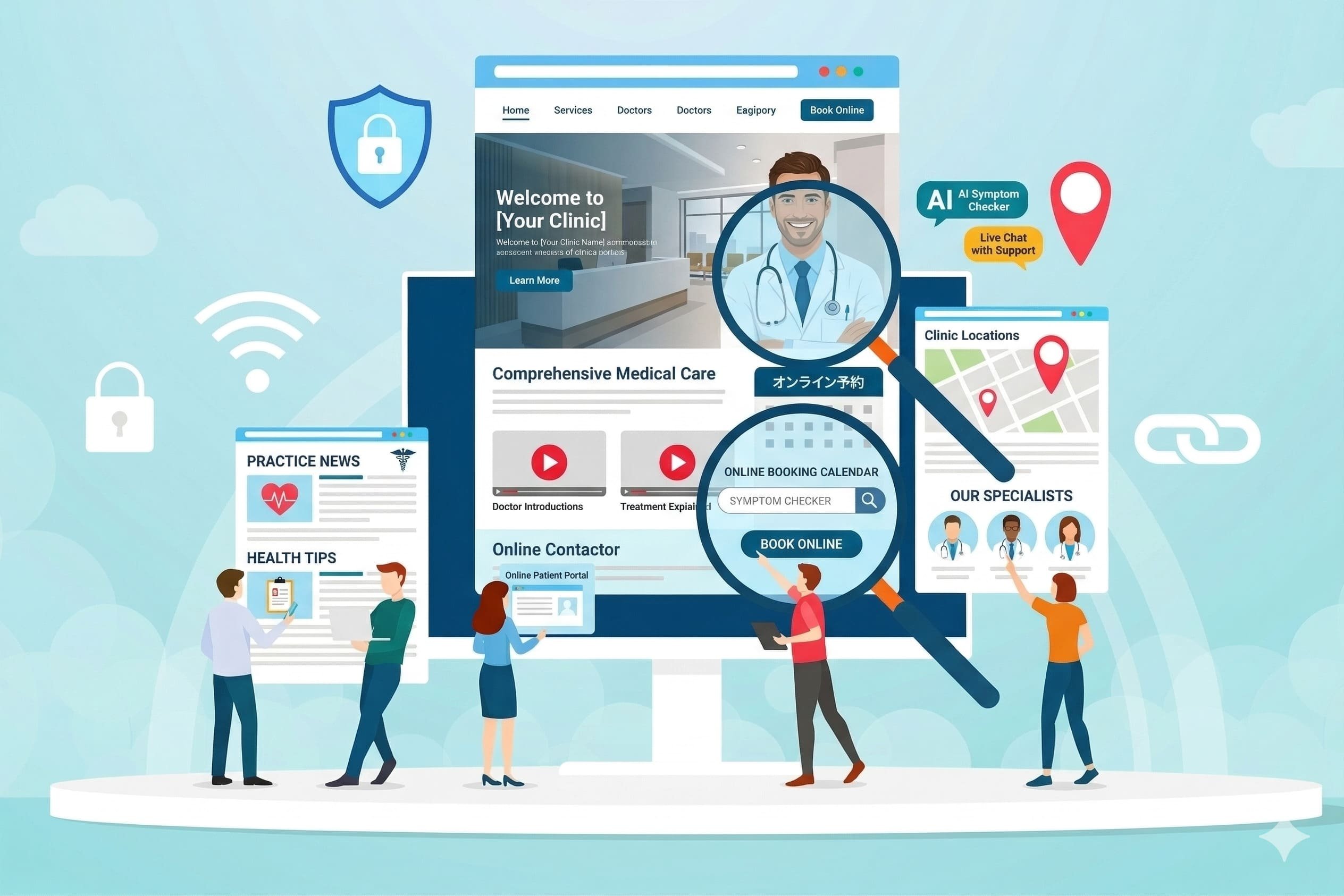
スマホ対応のホームページでは、「どのように工夫すると成果につながるか」を、具体的な事例イメージから学ぶことが重要です。ここでは中小企業や店舗で実際に取り入れられやすい工夫を整理します。
事例1:問い合わせ率を高めた士業サイト
BtoB向けの士業事務所サイトでは、スマホで閲覧されることを前提に、以下の改善を行うことで問い合わせ率が向上したケースがあります。
- 最上部に「電話」「問い合わせフォーム」「LINE相談」など主要CTAボタンを固定表示
- スクロール序盤に「実績・対応エリア・費用目安」を要点だけ表示
- 長文解説はアコーディオンで折りたたみ、見出しで内容を把握できる構成
特に、スマホ画面上部に問い合わせ手段を常に表示する工夫は、BtoBでも有効です。
事例2:来店率を上げた飲食店・サロンの店舗サイト
飲食店や美容サロンなどの店舗サイトでは、ユーザーが「今すぐ行けるか」「予約できるか」を重視するため、次のようなスマホ設計が成果につながっています。
- ファーストビューに「現在地からの地図リンク」と「予約ボタン」を大きく配置
- メニュー・料金は画像ではなくテキスト中心にして、スマホでも読みやすく表示
- Google カレンダーや予約システムと連携し、空き状況をスマホで簡単に確認可能にする
来店や予約に直結する情報を、スクロールせずに理解できる位置へ集約することがポイントです。
事例3:採用エントリーを増やした企業採用サイト
採用特設ページでは、スマホからの応募を想定した工夫によりエントリー数が増えた事例があります。
- 1ページ内に「仕事内容 → 社員インタビュー → 福利厚生 → エントリーボタン」をストーリーとして配置
- 社員の写真や1分程度の短尺動画を縦画面で表示
- エントリーフォームを分割し、最初は「氏名・メールアドレス」など最低限の項目だけを入力
このように、スマホの閲覧文脈に合わせて情報量と入力負荷を調整する工夫が、コンバージョン向上に直結します。
汎用的に真似できるポイント
上記の事例から、多くの業種に共通して参考になるポイントは次の通りです。
- 最重要アクション(問い合わせ・予約・購入)ボタンを常にタップしやすい位置に配置
- 1画面内の情報量を絞り、「誰向けのページか」「何ができるか」がすぐに理解できるテキストを置く
- 長文や詳細情報はアコーディオンや別ページに分け、スマホでは概要理解を優先
これらはどのツールでも実践しやすく、スマホユーザーの行動を意識した設計に切り替えるだけで改善できる基本的な工夫です。
BtoBサイトでのスマホ最適化のポイント
BtoBサイトでは、スマホ最適化の目的は「問い合わせ・資料請求・採用エントリーなどのコンバージョンを取りこぼさないこと」です。スマホからの初回訪問で信頼感を与え、短時間で要点を理解してもらえる設計が重要になります。
ビジネス利用を想定した情報設計
- 代表メニューは「サービス」「事例」「会社情報」「お問い合わせ」に絞る
- ファーストビューで「何の会社か」「主要な提供価値」を一文で示す
- スマホでも事例・導入実績・取引先ロゴをすぐ確認できる配置にする
フォームと問い合わせ導線
- ヘッダー・フッターに常時「お問い合わせ」ボタンを配置
- 問い合わせフォームは入力項目を極力削減し、段階的なヒアリングを前提にする
- 電話・メール・フォームなど複数の連絡手段をスマホからワンタップで利用可能にする
コンテンツと読みやすさ
- スマホでは「概要 → 詳細」の順で、要点を先に提示
- 専門用語には簡潔な補足説明を付け、図解や箇条書きを多用
- 資料ダウンロードやホワイトペーパーは、スマホ閲覧前提のPDFサイズ・レイアウトを意識する
信頼感を高める要素
- スマホでも「会社概要」「所在地」「代表メッセージ」へ2タップ以内で到達できる導線
- SSL化やプライバシーポリシーの明示など、セキュリティ面の表示をフッターに整理
- レビューやお客様の声は、顔写真や企業名を含めて視認性の高いカード型レイアウトにする
店舗サイトや予約サイトのスマホ設計例
店舗や予約サイトでは、スマホから「すぐに行動できるか」が最重要です。電話・地図・予約ボタンを常にわかりやすく配置し、来店・予約までのステップを最短にする設計がポイントです。
代表的な設計例を用途別に整理します。
| サイトタイプ | 重要要素 | スマホ設計のポイント |
|---|---|---|
| 飲食店・美容室など店舗サイト | 店舗情報、メニュー、アクセス | ファーストビューに「予約」「電話」「地図」ボタンを配置し、下層でメニューや料金を縦スクロールで見せる。営業時間・定休日・駐車場情報はトップに明記。 |
| クリニック・士業など予約必須サービス | 予約導線、安心材料 | 「初めての方へ」「診療/相談内容」「料金目安」をシンプルに整理し、各ページ末尾に予約ボタンを固定。スマホカレンダーと連携した予約フォームが有効。 |
| 即時連絡が欲しい業種(修理、相談窓口など) | 電話・LINE・チャット | 画面下に固定フッターバーを設置し、「今すぐ電話」「LINEで相談」などを常時表示。フォームよりもワンタップ連絡を優先。 |
共通して、テキスト量は必要最低限に抑え、写真やアイコンで直感的に内容を伝えるとコンバージョン率が向上しやすくなります。
目的別に選ぶスマホ向けWebサイト制作の方針

スマホ向けWebサイト制作では、「何のためのサイトか」「どのくらい運用を続けるか」で最適な方針が変わります。目的と運用期間を起点に、ツール選定と作り方を決めることが重要です。
代表的な目的別の方針を整理すると、次のようになります。
| 目的 | 想定期間 | 向いている方針・ツール例 |
|---|---|---|
| キャンペーン・イベント告知 | 数週間〜数か月 | テンプレート型ノーコードビルダー(Wix、Jimdo など) |
| 店舗情報・予約受付 | 年単位の継続運用 | CMS(WordPress)+スマホ最適テーマ or 業種特化SaaS |
| BtoBの会社紹介・資料請求 | 年単位の継続運用 | WordPressなど拡張性が高いCMS+フォーム・MA連携 |
| EC・オンラインショップ | 年単位の継続運用 | BASEやカラーミーショップなどのEC特化サービス |
| 採用サイト・求人情報 | 中長期+定期更新 | 本体サイトのサブディレクトリで構築 or CMS+採用向けテンプレート |
短期施策なら「スピードと簡便性」、中長期のビジネス利用なら「拡張性とデータの蓄積・移行性」を優先すると、目的に合ったスマホ向けサイトを選びやすくなります。次の見出しで、期間軸からさらに具体的に方針を深掘りします。
短期公開か中長期運用かで作り方を選ぶ
短期で公開したいのか、中長期で運用したいのかによって、選ぶべき作り方やツールは大きく変わります。公開までのスピードを優先するのか、長期的な更新や集客を優先するのかを最初に決めることが重要です。
| 方針 | おすすめの作り方・ツール | 向いているケース |
|---|---|---|
| 短期公開(数週間〜数か月) | ホームページ作成アプリ(Wix、Jimdo、STUDIOなど)のテンプレート利用 / LP特化ツール | 期間限定キャンペーン、採用イベント、テスト施策、試作サイト |
| 中長期運用(1年以上) | WordPress+レスポンシブテーマ / 本格CMS+ノーコードビルダー | 企業公式サイト、サービスサイト、オウンドメディア、ECの基盤 |
短期公開が目的の場合は、初期構築の手間とコストを抑え、テンプレートで素早く形にできるサービスが適しています。ただし、デザインや機能の制約、移行のしづらさがあるため、ドメインやコンテンツ資産を育てたい中長期サイトには不向きです。
中長期運用が前提であれば、最初の構築コストはやや高くても、WordPressなどのCMSを採用し、拡張性やSEO、運用しやすさを重視した設計が有効です。「とりあえず短期で作って、そのまま長期利用」は結果的に作り直しコストが増えるため、公開期間のイメージを最初に明確化することがポイントです。
将来の集客強化を見据えたCMS選定の考え方
将来の集客を見据えたCMS選定では、「いま楽かどうか」ではなく「3年後も育てやすいかどうか」を基準にすることが重要です。特に、SEO強化やコンテンツマーケティングを考える場合、以下の観点を押さえると判断しやすくなります。
| 観点 | 具体的に見るポイント | ビジネスへの影響 |
|---|---|---|
| SEO機能 | タイトル・ディスクリプション編集、URL設定、構造化データ、AMP対応などが可能か | オーガニック流入の伸びやすさが変わる |
| コンテンツ運用性 | カテゴリ・タグ管理、下書き・予約投稿、権限設定の有無 | 記事量を増やしたいときの運用負荷に直結 |
| 拡張性 | プラグイン・アドオン、外部ツール連携(MA、CRM、フォームなど)の豊富さ | 集客施策を増やす際の自由度が高まる |
| データの持ち出しやすさ | エクスポート機能の有無、独自ドメイン利用の可否 | 将来のリニューアルや他CMS移行の難易度に影響 |
| 制作体制との相性 | 制作会社が対応しやすいCMSか、自社で更新しやすいUIか | 内製と外部委託のバランスを柔軟に変更できる |
将来、
- ブログやお役立ち記事を増やしてSEO集客を強化したい
- MAツールや広告計測、予約システムなどと連携したい
- 多言語や新サービス追加などサイト拡張の可能性がある
といった構想がある場合は、WordPressなど拡張性と移行性が高いCMSを軸に検討し、ノーコードビルダーは「検証用・短期用」として位置付けると、長期的な投資対効果を確保しやすくなります。
スマホだけでもホームページは十分に作成できますが、目的や期間、将来の集客方針によって最適な作り方は変わります。本記事で紹介した「制作方法の選択」「スマホ前提の設計・UI」「SEO・表示速度・テスト・費用感」「リスクと運用体制」を押さえれば、限られたリソースでもビジネスに貢献するスマホ対応サイトを計画的に構築しやすくなります。まずは小さく始めつつ、将来の拡張やCMS移行も見据えた判断が重要だと言えるでしょう。