
自社のWebサイト制作やホームページの作成方法を調べても、「どの作り方を選ぶべきか」「どこまで自社で対応すべきか」が判断しづらいと感じる担当者は少なくありません。本記事では、代表的な4つの作成方法を比較しつつ、費用・工数・成果の観点から「損しない」進め方を7つの手順で整理します。制作会社に依頼する場合にも前提知識として役立つ内容を、できるだけ専門用語をかみ砕いて解説していきます。
目次
ホームページ作成前に押さえたい基礎知識

ホームページ制作は「ツールを選んで作り始める」前に、いくつかのポイントを理解しておくと、遠回りややり直しを大きく減らせます。最初に押さえるべきなのは、用語の整理・目的設計・インフラの理解・準備物の洗い出しの4点です。
ここで押さえる4つのポイント
- Webサイト/ホームページの違いを整理する
社内や制作会社との会話で誤解が生まれないように、基本用語の意味を共通認識にしておくことが重要です。 - 目的・ターゲット・ゴールを決める
「誰に・何を・どうしてほしいのか」があいまいなまま制作を進めると、デザインや構成の判断軸がぶれて、成果が出にくいサイトになりがちです。 - ドメインとサーバーの役割を理解する
仕組みを理解しておくと、サービス選定や見積もりの妥当性を判断しやすくなり、不要なコストや過剰スペックを避けられます。 - 自社で用意すべき情報・素材を把握する
会社概要、サービス内容、写真、ロゴなどの準備が遅れると、制作スケジュール全体が遅延します。着手前にチェックリスト化しておくことで、プロジェクトをスムーズに進められます。
これらの基礎を押さえたうえで、次にWebサイトとホームページの違いを整理していきます。
Webサイトとホームページの違いを整理する
用語の違いを正しく理解する
「Webサイト」と「ホームページ」は本来、意味が異なる用語です。 しかし、国内では混同されることが多く、社内外のコミュニケーションで誤解を生みやすいため、あらかじめ整理しておくことが重要です。
一般的な定義は次の通りです。
| 用語 | 本来の意味 | ビジネス現場でのよくある使われ方 |
|---|---|---|
| Webサイト | 複数のWebページが集まった「サイト全体」 | 企業サイト全体、サービスサイト全体などを指すことが多い |
| ホームページ | Webサイトの「入口ページ(トップページ)」 | Webサイト全体を指す言葉として広く使われている |
実務での使い分けのポイント
ビジネスの現場では、制作会社やエンジニアとの打ち合わせでは「Webサイト」、社内説明資料や顧客向けには「ホームページ」など、相手に合わせて使い分けるとスムーズです。どちらの言葉を使う場合でも、「サイト全体の話なのか」「トップページだけの話なのか」を毎回明確にしておくことで、要件の認識ズレや仕様の抜け漏れを防ぎやすくなります。
作成前に準備すべき3つの要素(目的・ターゲット・ゴール)
3つの要素を固めると、ホームページ制作の迷いが大きく減ります
ホームページ作成前に必ず整理したいのが、目的・ターゲット・ゴールの3つです。最初にこの3点を言語化しておくことで、ページ構成やデザイン、予算配分の判断が一貫し、ムダな機能追加や作り直しを防げます。
- 目的(なぜ作るのか)
例:新規問い合わせの獲得、採用強化、既存顧客への情報提供、ブランド認知向上など、1~2個に絞って明確にします。 - ターゲット(誰に向けたサイトか)
例:中小製造業の経営者、地元エリアの個人客、既存取引先の担当者など、属性・課題・よくある質問をセットで整理します。 - ゴール(何をしてもらえたら成功か)
例:問い合わせフォーム送信、電話発信、資料ダウンロード、来店予約など、計測できる行動として定義します。
これら3つが曖昧なまま制作を進めると、「ページが増える割に成果が出ない」「社内で意見が割れて決まらない」といった状況が起こりやすくなります。逆に、明文化して共有しておけば、制作会社への依頼内容や社内の合意形成もスムーズになります。
ドメインとサーバーの役割をわかりやすく理解する
ドメインとサーバーの基本イメージ
ホームページを公開するためには、ドメイン=住所とサーバー=土地・建物が必要です。ユーザーはブラウザに「example.co.jp」といったドメインを入力し、そのドメインが割り当てられたサーバーにアクセスすることでWebページを閲覧します。
- ドメイン:
xxx.co.jpなどの「サイトの名前・URL」。ブランドや信頼性に直結します。 - サーバー:HTMLファイルや画像、データベースなど「サイトの中身」を保管し配信するコンピュータ。
ドメインは早い者勝ちで取得し直しが難しいのに対し、サーバーはプラン変更や乗り換えが比較的容易という違いも押さえておくと、後の判断がしやすくなります。
事業サイトとして意識したいポイント
事業用サイトでは、以下の観点も重要です。
- ドメインは「会社名・ブランド名」に近いものを取得し、長期利用を前提に選ぶ
- サーバーは「表示速度」「安定稼働」「サポート体制」「バックアップ機能」を重視する
- WordPressを利用する予定がある場合は、WordPressに最適化されたサーバーを選ぶ
適切なドメインとサーバーの選定は、SEO・信頼感・運用コストに長期的な影響を与えるため、制作前の段階で基本的な役割を理解しておくことが重要です。
自社で用意するべき情報と素材のチェックリスト
ホームページ制作をスムーズに進めるためには、企画段階で情報と素材を洗い出しておくことが重要です。公開直前になって「写真がない」「文章が決まっていない」という事態を防ぐためにも、事前準備の抜け漏れをチェックリスト化しておきましょう。
1. 会社・店舗情報
- 会社名/屋号(正式名称・英語表記)
- 住所・電話番号・FAX・代表メールアドレス
- 代表者名・担当者名
- 営業時間・定休日
- 設立年月日・資本金・従業員数
- 事業内容・許認可番号
- アクセスマップ用の最寄り駅・駐車場情報
2. 事業・サービス情報
- 主要サービス・商品の一覧
- サービスごとの特徴・強み・価格帯
- 提供エリア・対応業種
- 競合との違い・選ばれる理由
- よくある質問(Q&A)と回答案
3. 実績・事例・お客様の声
- 代表的な案件の概要(業種・規模・課題・成果)
- 実績の掲載可否(顧客からの許諾状況)
- Before/Afterのデータや写真
- 顧客インタビュー・コメント
- ロゴ掲載の可否
4. 文章コンテンツの原稿
- トップページ用のキャッチコピー案
- 企業メッセージ・ビジョン・ミッション
- 代表挨拶文
- 採用情報(募集職種・条件・求める人物像)
- プライバシーポリシー・特定商取引法表示案
5. 画像・ロゴ・資料などの素材
- コーポレートロゴ(AI/PNG/JPEG)
- ブランドカラー・フォント指定
- 社屋・店舗・スタッフの写真
- 商品・施工・導入事例の写真
- パンフレット・会社案内PDF
- 図版・資料化したいグラフやデータ
6. 技術・運用に関する情報
- 既存ドメイン・メールアドレスの有無
- 既存サイトのURL・ログイン情報(リニューアル時)
- 利用したい外部サービス(予約システム、決済、チャットなど)
- 更新担当者と更新頻度の想定
上記の情報と素材が整理されているほど、どの制作方法を選んでもスケジュール遅延や追加費用の発生を抑えやすくなります。
主なホームページの作り方4パターンを比較する
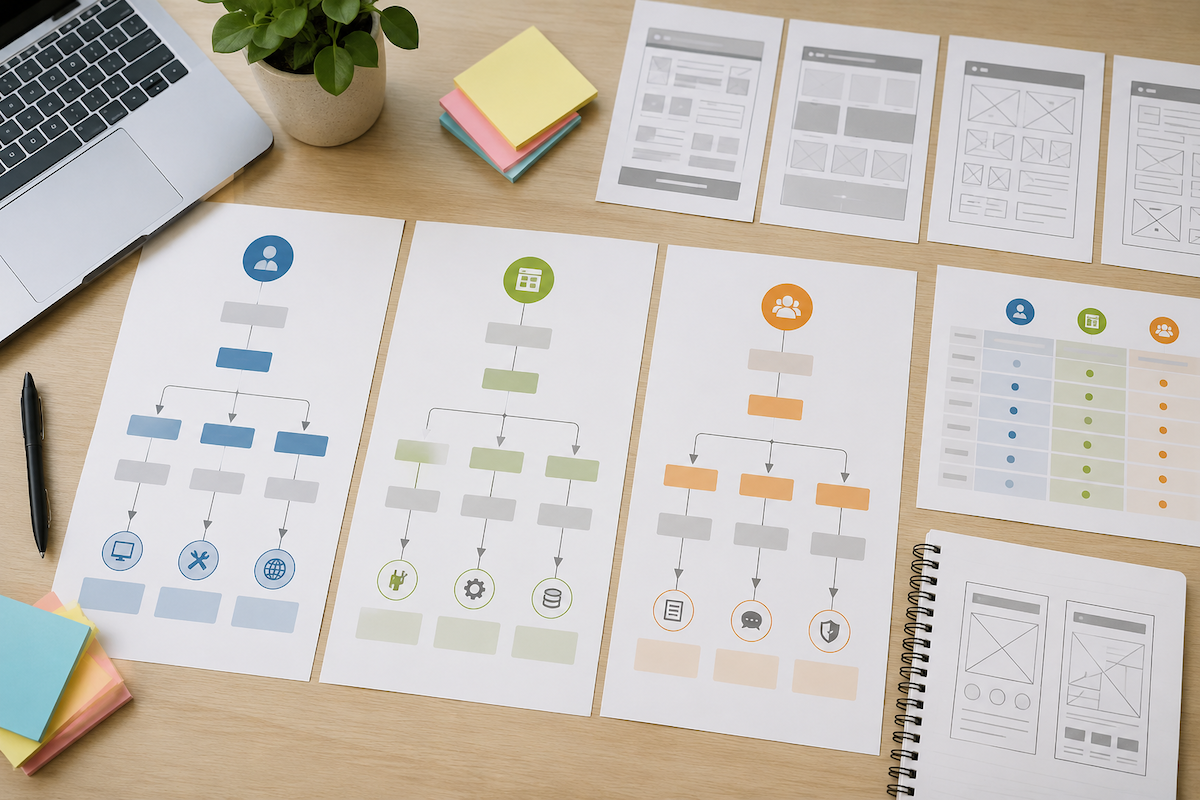
ホームページの作り方は大きく分けて「WordPress」「ホームページ作成ツール」「制作会社へ外注」「HTML/CSSで一から制作」の4パターンがあります。重要なのは、どれが一般的に優れているかではなく、自社の目的・予算・社内リソースに合う方法を選ぶことです。
| 作り方 | 初期費用・ランニング | 難易度 | 作成スピード | 拡張性・自由度 | 向いているケースの例 |
|---|---|---|---|---|---|
| WordPressで構築 | 中〜低 | 中 | 中 | 高 | 中長期で集客したい、ブログ更新が多い、自社で運用したい |
| ホームページ作成ツールを利用 | 低〜中 | 低 | 速い | 中 | まずは早く形にしたい、社内にWeb担当が少ない |
| 制作会社に依頼 | 高 | 低(制作は外注) | 中〜やや長い | 高 | 企業サイトとしての信頼性が重要、戦略設計から相談したい |
| HTML/CSSで一から制作 | 変動(内製なら低〜中) | 高 | 遅い | 非常に高 | 自社にエンジニアがおり、特殊な要件・システムがある |
WordPressと作成ツールは「自社である程度運用する前提」の選択肢、制作会社とHTML/CSSは「プロに任せる・高度な要件に対応する」選択肢と整理できます。次の見出しから、それぞれの特徴や向いている企業像を詳しく解説します。
WordPressで構築する場合の特徴と向いている人
WordPressで構築する場合の特徴
WordPressは、世界的に最も利用されているCMS(コンテンツ管理システム)で、ブログから企業サイト、採用サイトまで幅広い用途に対応できます。最大の特徴は、テンプレート(テーマ)とプラグインを組み合わせることで、デザインと機能を柔軟に拡張できる点です。一度構築してしまえば、専門知識がなくてもページ追加やブログ更新がしやすく、長期的な運用に向いています。
一方で、サーバー契約や初期設定、セキュリティ対策など、最低限の技術的な理解は必要になります。無料で始めやすい反面、テーマやプラグイン選定を誤ると表示速度や不具合のリスクもあるため、情報収集と設計が重要です。
WordPressが向いている人・企業
自社で情報発信を継続し、SEOで集客したい企業には、WordPressが特に適しています。具体的には、次のようなケースです。
- 会社ブログやお知らせを頻繁に更新したい
- 将来的にページ数や機能を増やす可能性が高い
- フォーム、資料ダウンロード、カスタム投稿など、柔軟な拡張性を求めている
- 自社でテキストや画像を差し替えながら、長期的に運用していきたい
反対に、「とにかく早く名刺代わりのサイトを1〜2ページだけ作りたい」「社内にITリテラシーがほとんどない」といった場合は、次の見出しで解説するホームページ作成ツールの方が適している場合があります。
ホームページ作成ツールを使う場合の特徴
ホームページ作成ツールは、Wixやペライチ、ジンドゥーなどに代表される「ノーコード」でページを作れるサービスです。ブラウザ上でテンプレートを選び、テキストや画像を入れ替えるだけで公開まで進められるため、専門知識がなくても、短期間・低コストでホームページを立ち上げやすい点が最大の特徴です。
一方で、デザインや機能は提供されているテンプレートやアプリに依存しやすく、複雑なカスタマイズや独自機能の追加には限界があります。データの置き場所やSEOの細かい設定もサービス側の仕様に左右されるため、「将来的に大規模な集客や高度なマーケティング施策を行いたいケース」には不向きな場合があります。小規模事業やテスト的なサイト公開、まずは名刺代わりのサイトを素早く用意したい場合に適した選択肢といえます。
制作会社に依頼する場合のメリットと注意点
制作会社に依頼する最大のメリットは、成果につながる設計と品質を、短期間で安定して確保できる点です。プロのディレクターやデザイナー、エンジニアが関わるため、戦略設計・デザイン・SEO・セキュリティなどを総合的にカバーしやすくなります。社内にノウハウがない場合でも、要件を伝えれば形にしてもらえるため、担当者の負担を抑えつつ公開まで進めやすいことも利点です。
一方で、費用が高くなりやすいことと、任せきりにすると自社の意図とズレたサイトになりやすいことが大きな注意点です。見積もりでは、初期制作費だけでなく、保守費用・更新費用・追加改修費などの条件を必ず確認する必要があります。また、要件定義が曖昧なまま進めると、途中で仕様変更が多発し、スケジュール遅延や追加コストの原因になります。
制作会社を選ぶ際は、業界実績や担当者との相性に加え、「目的達成のための提案をしてくれるか」「公開後の運用体制まで具体的に相談できるか」をチェックポイントにすると、自社のビジネスに貢献するパートナーを選びやすくなります。
HTMLやCSSで一から制作する場合の位置づけ
HTMLやCSSで一から制作する方法は、現在の中小企業のWebサイト制作においては「一般的な選択肢」というより、特殊なケースで選ぶ専門的な手段と位置づけるのが妥当です。ノーコードツールやWordPressの進化により、多くのビジネスサイトはテンプレートやCMSを活用した方が、費用・スピード・運用性の面で有利になります。
HTML/CSSでゼロから作るメリットは、「自由度の高さ」「表示速度の最適化」「学習目的に向いている」点です。一方で、実務レベルでは、デザイン・コーディング・テスト・保守を継続的に担える人材が社内に必要となり、更新のたびに工数がかかるという大きな負荷が発生します。
そのため、企業サイトにおける位置づけとしては「社内にフロントエンドエンジニアが常駐している会社」「超ミニマルな1〜2ページ構成で、更新頻度が低いサイト」「学習・検証用のサブサイト」などに限られるケースが多くなります。一般的な企業のコーポレートサイトやサービスサイトでは、WordPressや制作会社への依頼を前提とし、HTML/CSSフルスクラッチは「例外的な選択」と考えると判断しやすくなります。
費用と工数から自社に合う作り方を見極める

ホームページの作り方を選ぶ際には、「どの方法が一般的か」ではなく、自社の費用感と工数に合うかどうかで判断することが重要です。代表的な4パターン(WordPress、作成ツール、制作会社、HTML/CSS自作)は、初期費用・月額費用・担当者の作業時間のバランスが大きく異なります。
費用だけを見ると「自作」が安く見えますが、担当者の人件費や本来業務の機会損失もコストとして考える必要があります。逆に制作会社に依頼する場合は金額は高くても、社内工数を大きく削減できるケースが多くなります。
そのため、まず「年間で使える予算」と「社内で確保できる工数(1週間あたりの時間)」をざっくり算出し、次の章で解説する初期費用・月額費用・隠れコストを比較したうえで、どの作り方が現実的かを絞り込む流れがおすすめです。
初期費用・月額費用・隠れコストを比較する
ホームページ制作の費用は、「作り方の違い」よりも「初期費用・月額費用・隠れコスト」の合計で判断することが重要です。まとめると、初期費用が安くても、保守や更新の隠れコストが高いと長期的には割高になるケースが少なくありません。
作り方別の費用イメージ
| 作り方 | 初期費用の目安 | 月額費用の目安 | 主な隠れコスト |
|---|---|---|---|
| WordPress(自社構築) | 数万円〜 | サーバー・ドメインで1,000〜3,000円 | テーマ購入、プラグイン、セキュリティ・更新作業の工数 |
| ホームページ作成ツール | 0〜数万円 | 1,000〜5,000円(有料プラン) | 機能制限による追加オプション費用、デザイン制約による手戻り |
| 制作会社へ依頼 | 30万〜100万円超 | 保守費:0〜2万円程度 | 追加修正費用、ページ追加費用、打ち合わせ工数 |
| HTML/CSSで内製 | 学習コスト | サーバー・ドメインで1,000〜3,000円 | 担当者の学習時間、属人化による引き継ぎコスト |
見落とされがちな「隠れコスト」
- サイト公開後の更新・修正にかかる社内工数(担当者の人件費)
- 写真素材、イラスト、フォントなど有料素材の購入費
- フォームや予約、決済など追加機能の導入費(ツール連携費用含む)
- SSL対応やバックアップなど、初期設定後も発生する保守・管理の手間
短期(1年以内)での投資額だけでなく、3〜5年スパンの総コストを試算し、自社にとって現実的な作り方を選ぶことが、費用面で損をしないポイントです。
制作にかかる期間と社内リソースを見積もる
制作期間と社内リソースを見積もる際は、「工程ごとの作業ボリューム」と「誰がどれだけ時間を割けるか」をセットで考えることが重要です。おおよその目安は以下の通りです。
| 工程 | 主担当 | 目安期間(小規模サイト) |
|---|---|---|
| 目的・要件整理・企画 | 経営層・Web担当 | 1〜2週間 |
| サイト構成・ワイヤー作成 | Web担当・制作会社 | 1〜2週間 |
| デザイン・テンプレート選定 | 制作会社・デザイナー | 2〜3週間 |
| 原稿作成・画像準備 | 各部署+Web担当 | 2〜4週間 |
| 実装(CMS設定・コーディング) | 制作会社・開発担当 | 2〜3週間 |
| テスト・修正・公開準備 | Web担当・制作会社 | 1〜2週間 |
社内で特にボトルネックになりやすいのは、原稿作成と確認フローです。担当者ごとに「週に何時間までなら工数を割けるか」を洗い出し、カレンダーに落とし込んだうえで、現実的なスケジュールを設定すると遅延リスクを減らせます。外注する工程と社内対応する工程を切り分けることで、全体の期間短縮も検討できます。
コスパを高めるための判断軸と優先順位
ホームページ制作のコスパを高めるには、感覚ではなく「判断軸」と「優先順位」を整理して選択することが重要です。特に中小企業や少人数チームでは、費用対効果の高い部分に絞って投資することが損を避ける最大のポイントになります。
コスパを左右する主な判断軸
コストパフォーマンスを比較する際は、次の4軸で評価すると整理しやすくなります。
| 判断軸 | 内容 | 具体例 |
|---|---|---|
| 集客・売上への影響度 | 売上や問い合わせ増加にどれだけ直結するか | 検索流入を増やすSEO設計、問い合わせ導線の改善など |
| 維持・運用のしやすさ | 更新のしやすさ、属人化しないか | CMS導入、誰でも更新できる管理画面設計など |
| 初期コストと回収期間 | 投資額をどのくらいで回収できるか | 50万円投資で年20件の新規リード獲得見込みなど |
| 将来の拡張性 | 機能追加・ページ拡張のしやすさ | 採用ページ追加、LP増設、連携ツールの拡張など |
各施策をこの4軸で評価し、点数化して比較すると、社内でも合意形成しやすくなります。
投資の優先順位のつけ方
限られた予算・時間の中で優先したいのは、次の順番です。
- 目的達成に直結する導線とページ
- お問い合わせフォーム、資料請求ページ、サービス紹介ページなど、コンバージョンに最も近い部分
- フォームの項目数削減や、電話番号の目立たせ方なども含めて最優先で最適化
- 信頼性に直結する情報
- 会社概要、実績紹介、事例・お客様の声、料金表など
- BtoBの場合は、信頼できる企業かどうかの判断材料になるため、情報量と分かりやすさを優先
- 集客基盤となる構造設計・SEOの土台
- サイトマップ設計、カテゴリ設計、基本的なSEO設定(タイトル・見出し・内部リンク)
- コンテンツをあとから増やしても成果が出やすい「器」を先に整える考え方
- デザインのブラッシュアップ
- ブランドイメージに関わるため重要だが、見た目の細部調整よりも、まずは情報設計と導線を優先
- テンプレートを活用し、最低限「見やすく・怪しくない」レベルを短期間で確保する
削ってよいところ・削ってはいけないところ
コスパを高めるためには、「後回しにしてよい項目」を明確にすることも大切です。
- 削ってよい・後回しにしやすい要素
- アニメーションや凝った動き
- こだわり過ぎた微調整(数px単位のデザイン修正など)
- 更新されないブログやニュース枠の設置
- 決して削ってはいけない要素
- 問い合わせ導線(フォーム、電話番号、CTAボタンなど)
- スマホでの見やすさ・操作のしやすさ
- 法的な必須表示(プライバシーポリシー、特商法表示など)
- セキュリティ対策(SSL、パスワード管理など)
費用や工数に制約がある場合は、「今期は導線と信頼情報の整備に集中し、次の期でコンテンツ拡充とデザイン改善に着手する」といった形で、フェーズを分けて考えると、無理なくコスパの高いホームページ運用につながります。
損しないホームページ作成の7つの手順

ホームページ制作の費用対効果を高めるためには、思いつきで作業を始めるのではなく、戦略から公開・改善までを7つの手順に分けて進めることが重要です。全体像を把握しておくことで、ムダな発注ややり直しを減らし、社内の意思決定もしやすくなります。
損しない7つの基本ステップ
- 目的とKPIを決め、サイトの役割を定義する
事業目標とホームページの位置づけを明確にし、「問い合わせ数」「資料請求数」などのKPIを設定します。 - ターゲットユーザーと競合サイトを分析する
想定顧客の行動や情報ニーズを整理し、競合サイトの強み・弱みを把握して差別化の方向性を決めます。 - サイトマップと必要ページを設計する
トップページから下層ページまでの構造を決め、必須ページと優先度を整理します。 - ドメイン取得とサーバー契約を行う
ブランドと整合するドメイン名を決め、目的に合ったサーバーを選定・契約します。 - 制作方法を選びデザインと構成を決める
WordPress・作成ツール・制作会社などから方法を選び、ワイヤーフレームやデザイン方針を固めます。 - 原稿作成と画像準備を行いページを作る
ページごとの目的に沿ったテキストと画像を用意し、実際のページを制作します。 - 動作確認・公開設定・アクセス計測を行う
表示崩れやフォーム不具合をチェックし、公開後すぐに計測できるよう解析ツールの設定まで行います。
この7ステップを順番に進めることで、「作ったけれど成果が出ない」「要件が足りず作り直しになる」といったロスを最小限に抑えられます。 以降の見出しでは、それぞれの手順をより具体的に解説していきます。
手順1:目的とKPIを決め、サイトの役割を定義する
ホームページ制作で損失を出さないためには、最初に「何のためのサイトか」を明確にすることが重要です。目的・KPI・役割が曖昧なまま作り始めると、デザインやページ構成の判断軸がなくなり、費用ばかり膨らみ成果が出にくくなります。
目的を1~2個に絞る
- 問い合わせ件数を増やす
- 資料請求・見積依頼を増やす
- 店舗来店や予約を増やす
- 既存顧客のサポート・情報提供
などから、主目的を1つ、多くても2つまで決めます。
KPIを数値で置き換える
目的を「月○件の問い合わせ」「資料請求数を半年で×倍」のように数値化します。主なKPIの例は次の通りです。
| 目的 | 主なKPI例 |
|---|---|
| 問い合わせを増やす | 月間問い合わせ件数、フォーム送信率 |
| 資料請求・見積依頼を増やす | 資料請求数、見積依頼数、CVR |
| 来店・予約を増やす | 予約数、来店数、予約ページ遷移率 |
サイトの役割を言語化する
「このホームページは、どの顧客に対して、どのプロセスを支援する役割なのか」を1文で説明できる状態にすることが重要です。
例:
- 「BtoBの見込み顧客に自社サービスを理解してもらい、問い合わせフォームから商談につなげるサイト」
- 「初めての来店を検討している個人客に、安心材料(実績・口コミ・価格)を提供し、予約フォームへの遷移を促すサイト」
ここまで定義しておくと、次の「ターゲットユーザーと競合分析」や「サイトマップ設計」で迷いにくくなります。
手順2:ターゲットユーザーと競合サイトを分析する
ターゲットユーザー像を「具体的な人」に落とし込む
目的とKPIを決めた後は、どのような人に見てもらうかを明確にすることが、ホームページの成果を大きく左右します。「法人向け」「主婦層」などの大まかな区分だけではなく、以下のような項目で1〜3人の代表的な人物像(ペルソナ)に落とし込みます。
- 年齢層・役職・業種
- 抱えている課題や不満(例:問い合わせ対応の手間、集客の不安など)
- 情報収集の行動(検索で使いそうなキーワード、よく見るメディア)
- 決裁プロセス(誰が最終決定するのか、比較検討にどれくらい時間をかけるのか)
「この人が検索してページを読む場面」を想像しながら整理することで、後続のサイト構成やコンテンツの方針がぶれにくくなります。
競合サイトの洗い出しと分類
次に、ペルソナが実際に検索しそうなキーワードで検索し、上位に表示されるサイトを確認します。以下の2種類に分けてリスト化すると分析しやすくなります。
- 直接競合:同じサービス・商品を提供している会社のサイト
- 間接競合:同じ課題を別の手段で解決しているサイト(ポータル、比較サイト、情報メディアなど)
検索結果1〜2ページ目に出てくるサイトは、ユーザーの目線から見た「比較対象」になるため、最低でも5〜10サイト程度はピックアップしておくことが重要です。
競合サイト分析で見るべきポイント
競合サイトは雰囲気だけで判断せず、以下の観点でシートに整理します。
- 想定ターゲットと訴求メッセージ(誰に何を約束しているか)
- ページ構成(トップ、サービス、事例、料金、ブログなどの有無)
- コンテンツ量と質(事例数、FAQの充実度、ブログ更新頻度)
- 導線設計(問い合わせボタンの位置、CVポイントの数と種類)
- 信頼要素(実績、会社情報、スタッフ紹介、レビュー、認証マークなど)
「なぜこのサイトは上位にいるのか」「自社サイトが勝てる・差別化できるポイントはどこか」を意識して比較することが、後の設計とコンテンツ制作の指針になります。
ターゲットと競合分析をサイト設計にどう活かすか
ターゲットと競合分析で得た情報は、手順3以降の設計に直結します。
- ペルソナの課題 → 必要なページ・コンテンツのテーマに反映
- 競合の強み・弱み → 自社が強調すべきメッセージ・差別化ポイントに反映
- 競合の導線設計 → 自社サイトのナビゲーションやCTA配置の参考に
分析結果を箇条書きレベルでもよいのでドキュメントにまとめておくと、サイトマップ設計やページ原稿作成の際に「感覚」ではなく「根拠」に基づいて判断しやすくなります。
手順3:サイトマップと必要ページを設計する
サイトマップの設計は、ホームページ制作全体の「設計図」を作る工程です。最初にここを丁寧に固めることで、抜け漏れやムダなページ制作を防ぎ、制作コストを抑えやすくなります。
1. まずは必要ページの洗い出し
手順1・2で整理した目的とターゲットを踏まえ、必要になりそうなページを箇条書きで洗い出します。
- トップページ
- サービス紹介(サービスごとに1ページずつが基本)
- 料金・プラン
- 会社概要
- 実績・お客様の声
- お問い合わせ/資料請求フォーム
- よくある質問(FAQ)
- ブログ/お知らせ
- 採用情報(必要な場合)
ここでは質より量を意識し、「あり得るページ」を広めにピックアップします。
2. 階層構造(メニュー構成)に整理する
洗い出したページを、ユーザーが迷わず到達できるように階層構造にまとめます。よくある例は次の通りです。
| 第1階層(グローバルメニュー) | 第2階層の例 |
|---|---|
| サービス | サービスA/サービスB/導入の流れ |
| 料金 | 料金表/オプション料金 |
| 事例・お客様の声 | 業種別事例/インタビュー |
| 会社情報 | 会社概要/アクセス/沿革 |
| お問い合わせ | フォーム/電話番号・受付時間 |
グローバルメニューには5~7項目程度に絞り、ユーザーが次の行き先を直感的に選べる構成にすることが重要です。
3. 各ページの役割をひと言で定義する
ページごとの「役割」が曖昧だと、内容が重複して読みづらくなります。サイトマップの段階で、各ページにひと言コメントを付けておくと設計がぶれにくくなります。
例:
- トップページ:全体の入口。主要サービスと信頼感を短時間で伝える
- サービス紹介:サービス内容・強みを詳しく説明し、検討段階の不安を解消する
- 料金ページ:価格を明確にし、問い合わせ前の不安を減らす
- お問い合わせ:最終アクションを促す、最重要コンバージョンページ
4. 未来の拡張も見据えておく
リニューアルや事業拡大を想定して、将来的に追加したいページもメモしておきます。例えば「導入事例を業種別に増やす」「ブログカテゴリを細分化する」などです。最初から拡張しやすいサイトマップを組んでおくことで、後から大規模な作り直しになるリスクを下げられます。
手順4:ドメイン取得とサーバー契約を行う
ドメインとサーバーは、ホームページの「住所」と「土地」にあたるため、早い段階で確保しておくことが重要です。まず、事業名・サービス名・ブランド名からわかりやすく、できれば短い独自ドメインを候補出しし、.jp や .com など信頼性の高いトップレベルドメインを優先して検討します。同時に、複数案を用意しておくと取得不可だった場合でもスムーズに代替案へ切り替えられます。
レンタルサーバーは、想定するページ数・アクセス数・更新頻度・利用予定のCMS(WordPressなど)を前提に、必要な機能と容量、バックアップ・サポート体制を比較して選定します。後からの乗り換えは負荷が大きいため、価格だけでなく安定性とサポートの質を重視して契約することが損を避けるポイントです。最後に、ドメインとサーバーを紐づけるDNS設定を行い、ブラウザでアクセスして表示確認できる状態に整えます。
手順5:制作方法を選びデザインと構成を決める
制作方法の候補(WordPress・ホームページ作成ツール・制作会社依頼・HTML/CSS)を洗い出したうえで、目的・予算・社内リソースの3軸で比較し、1つに絞り込むことが重要です。たとえば「更新頻度が高い・SEO重視・中長期の運用を想定」ならWordPress、「小規模でスピード重視・デザインはテンプレートで十分」ならホームページ作成ツールが候補になります。
制作方法を決めたら、次にデザインとページ構成(レイアウト)の方針を固めます。
- 競合サイトを3〜5サイトほどピックアップし、共通するレイアウトや導線を確認する
- トップページのセクション構成(ヒーロー/サービス紹介/実績/お客様の声/お問い合わせ など)を箇条書きでまとめる
- 主要ページごとに「ユーザーに最終的に取ってほしい行動(問い合わせ・資料DL・来店など)」を1つだけ決める
この段階では、細かな色やフォントよりも、どの情報をどの順番で見せるか(情報設計)を優先して決めると、次の原稿作成・画像準備の工程がスムーズになります。
手順6:原稿作成と画像準備を行いページを作る
ページの成果は、どれだけ魅力的で分かりやすい「文章」と「画像」を用意できるかで大きく変わります。まず原稿と画像をしっかり準備し、その後でページに反映する流れを意識すると効率的です。
原稿作成では、各ページで「誰に何を伝え、何をしてほしいのか」を1ページ1メッセージで整理します。トップページ、サービス紹介、会社概要、お問い合わせなどの主要ページごとに、見出し構成(H1〜H3)と要点を箇条書きし、その後に本文を肉付けすると迷いにくくなります。文章は「結論→理由→具体例→行動の呼びかけ(お問い合わせなど)」の順で書くとビジネスサイトに適した構成になります。
画像は、ロゴ、商品・サービスの写真、スタッフ・オフィス写真、アイキャッチ画像など、ページごとに必要な種類をリストアップし、サイズと枚数を決めておきます。権利が不明な画像やネット検索で見つけた画像を流用することは避け、必ず自社で撮影したものか、商用利用可能な素材を使用することが重要です。 テキストと画像を一つのフォルダ構成(例:/top、/service など)で整理し、制作ツールやWordPressに流し込むことで、デザイン崩れや抜け漏れを防ぎながらページを完成させられます。
手順7:動作確認・公開設定・アクセス計測を行う
公開前チェックで最低限確認したいポイント
公開前に必ず行うべきなのは、以下のような動作確認です。
- 主要ページの表示崩れ(PC・スマホ・主要ブラウザ)
- メニュー・ボタン・バナーなどのリンク遷移
- お問い合わせフォームの送信テスト(自動返信メール含む)
- 画像の表示・alt属性の設定・容量(表示速度)
- タイトルタグ、ディスクリプション、OGP設定の有無
公開直前は第三者にテストしてもらうと、社内では気づきにくい不具合を発見しやすくなります。
公開設定と検索エンジン向けの初期対応
動作確認が完了したら、サーバー側と検索エンジン向けの設定を行います。
- 独自ドメインの設定と常時SSL(http→https)の有効化
- 「wwwあり/なし」の正規化設定とリダイレクト
- テスト環境から本番環境への切り替え(ベーシック認証の解除など)
- robots.txtでクロール制御を確認
- noindexを付けていたページの解除漏れ確認
公開日を決め、社内・関係者に周知しておくと、アクセス集中や問い合わせ増にも対応しやすくなります。
アクセス計測ツールの導入と初期設定
公開と同時に、アクセスデータを計測できる状態にしておくことが重要です。
- Googleアナリティクス(GA4)のタグ設置
- Googleタグマネージャーの導入(可能であれば)
- Googleサーチコンソールへの登録とサイトマップ送信
- 主要コンバージョン(問い合わせ送信完了、資料DLなど)のイベント設定
リニューアルの場合は、旧サイトとの指標比較ができるように、公開前に現状データをエクスポートして保管しておくと分析がスムーズです。
WordPressでホームページを作るときの進め方
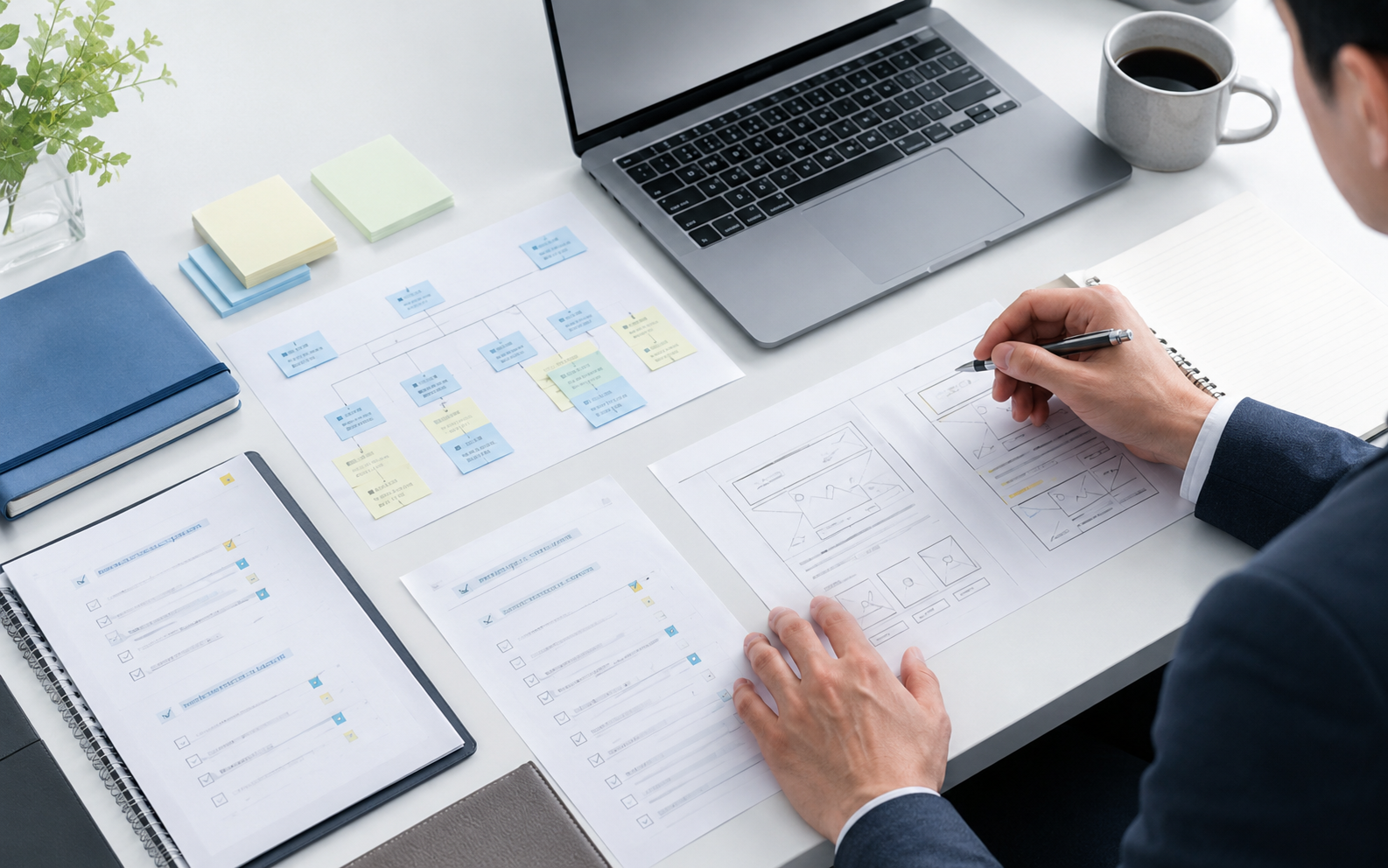
WordPressでホームページを構築する場合、闇雲に着手するのではなく、進め方をあらかじめ決めておくと、トラブルや手戻りを大きく減らせます。基本的な流れは「環境づくり → 設計 → デザイン・機能設定 → コンテンツ投入 → テスト・公開 → 運用」の6段階と考えると整理しやすくなります。
1. 環境づくり(インストール直後に行う設定)
- 管理画面の一般設定(サイトタイトル、キャッチフレーズ、URL、タイムゾーン)
- パーマリンク設定を「投稿名」やカスタム構造に変更
- 不要な初期投稿・固定ページ・プラグイン・テーマの削除
- 管理者ユーザーの権限・パスワード見直し
まずは、今後の運用に響く初期設定を整えます。
2. 設計(構造・レイアウトの方針決め)
- 事前に作成したサイトマップに基づき、固定ページと投稿の役割を決定
- トップページと下層ページのレイアウトイメージを整理
- グローバルナビ、フッターメニュー、サイドバーの構成を検討
ここで「どの情報をどのページに配置するか」を決めておくことで、テーマ選びや後の編集がスムーズになります。
3. デザイン・機能設定(テーマと主要プラグイン)
- ビジネス目的に合うテーマを選定し、有効化
- テーマカスタマイザーや専用設定画面で、色・フォント・ロゴ・ヘッダー・フッターを調整
- フォーム、SEO、キャッシュ、セキュリティなどの必須プラグインを導入
詳細なテーマ・プラグインの考え方は次の見出しで整理しますが、ここで「見た目」と「基本機能」を固めます。
4. コンテンツ投入(ページ作成と画像登録)
- 事前に用意した原稿をもとに、固定ページを優先して作成
- 見出し(h2/h3)構造を意識しながらテキストを配置
- 画像をメディアにアップロードし、代替テキスト(alt)も設定
コンテンツ投入は「ページ単位」で完結させるよりも、「重要ページから順番に形にしていく」のが効率的です。
5. テスト・公開・運用開始
- PC・スマホでレイアウト崩れや表示速度を確認
- フォーム送信、検索結果表示、404ページなど動作チェック
- 問い合わせ導線やCTAボタンの位置を微調整
- 問題なければ本番ドメインに切り替え、検索エンジンへのインデックス設定を行う
公開後は、アクセス解析ツールでデータを確認しながら、コンテンツ追加や導線改善を継続します。WordPressサイトは「作って終わり」ではなく、「運用しながら育てる」前提で進めると成果につながりやすくなります。
テーマ選びと必須プラグインの考え方
WordPressのテーマは、見た目だけでなく「更新しやすさ」と「拡張性」で選ぶことが重要です。ビジネス用の信頼できるテーマかどうかを最優先で確認しましょう。
テーマ選びのポイント
| 観点 | 押さえるポイント |
|---|---|
| 目的との適合 | 企業サイト向け・店舗向けなど、用途に合ったテーマか |
| 更新のしやすさ | 固定ページやブログ記事を、ノーコードで編集しやすいか |
| モバイル対応 | レスポンシブ対応か、スマホ表示が見やすいか |
| 表示速度 | 画像やスクリプトが重すぎず、軽量であるか |
| 日本語対応 | 日本語マニュアル・サポートがあるか |
| サポート・更新 | 開発元が継続的にアップデートしているか |
「何でもできる高機能テーマ」よりも、自社の目的に合ったシンプルなテーマの方が、運用は安定しやすくなります。
必須プラグインの考え方
プラグインは便利ですが、入れすぎるとトラブルの原因になります。「必須」「あると便利」に分けて、最小限に絞ることが重要です。
- 必須に近いプラグイン例
- セキュリティ系(不正ログイン防止、スパム対策)
- バックアップ系(自動バックアップ取得)
- キャッシュ・高速化系(表示速度改善)
- お問い合わせフォーム(Contact Form 7 など)
- SEO基本設定(標準機能で不足する場合)
- 導入時のチェック
- 直近まで更新されているか
- 有効インストール数や評価が十分か
- 使用中テーマとの相性や、他プラグインとの競合がないか
「この機能はプラグイン無しでテーマや標準機能で代替できないか」をまず検討し、それでも必要なもののみ追加する方針にすると、安定した運用につながります。
セキュリティ対策とバックアップの基本設定
WordPressサイトを安全に運用するうえで、最低限押さえたいのが「セキュリティ対策」と「バックアップ設定」です。不正アクセスやサイト改ざんは、中小企業や個人事業のサイトでも日常的に発生しているため、公開前に必ず初期設定を済ませることが重要です。
1. まず行いたい基本的なセキュリティ設定
- 管理画面URL・ユーザー名・パスワードの強化(adminは使わない/英数記号で12文字以上)
- WordPress本体・テーマ・プラグインを常に最新バージョンに更新
- 不要なテーマ・プラグインは削除して攻撃対象を減らす
- ログイン試行回数制限や二要素認証対応のプラグイン導入(例:SiteGuard WP Plugin など)
- コメント機能を使わない場合は無効化し、スパム経路を減らす
2. バックアップの基本方針
バックアップは「自動」「複数世代」「別場所保存」が基本です。障害やヒューマンエラーが発生しても、直前の状態に戻せることが重要です。
- バックアップ対象:データベース(記事・設定)とwp-content配下(テーマ・プラグイン・画像)
- 頻度の目安:
- 更新頻度が高いサイト:毎日~数日に1回
- 更新が少ないコーポレートサイト:週1回程度
- 保存先:サーバー上だけでなく、Google Drive・Dropbox・外部ストレージなどにも保存
3. 代表的なバックアップ方法
| 方法 | 特徴・ポイント |
|---|---|
| レンタルサーバー標準バックアップ機能 | 復元が簡単なことが多いが、有料オプションの場合もある |
| バックアッププラグイン(BackWPupなど) | スケジュール設定やクラウド保存がしやすく中小企業に向いている |
| 手動バックアップ | FTPとphpMyAdminを使う方法。トラブル時に復元の練習を一度しておくと安心 |
セキュリティプラグインとバックアッププラグインは、テーマ・必須プラグイン選定と同じタイミングで導入し、公開前に一度テスト復元まで確認しておくと、運用開始後のリスクを大きく減らせます。
更新しやすい管理画面構成に整えるコツ
更新しやすい管理画面の基本方針
WordPressは、初期状態のままだと管理画面が複雑になりがちです。更新担当者が迷わずに「どこを触ればよいか」だけ分かる状態に整理することが重要です。特に、社内で複数人が更新する場合は、役割に応じて見せるメニューを絞り込みます。
メニューの整理と権限設計
管理画面左メニューは、不要な項目を非表示にすると操作ミスを防げます。
- 不要なメニューをプラグインで非表示にする(例:外観>テーマ編集、ツールなど)
- カスタム投稿タイプで「お知らせ」「事例」「ブログ」などを分ける
- 管理者・編集者・投稿者などユーザー権限を分け、更新担当者には必要最低限の権限のみ付与する
「誰が・どのメニューを・どこまで触るか」を先に決めてから権限設計を行うと、トラブルを防ぎやすくなります。
入力項目をテンプレート化して迷わせない
更新のたびにレイアウトを考える運用は負荷が高く、品質もばらつきます。
- Gutenbergブロックやブロックパターンで、よく使うレイアウト(ニュース、事例、コラムなど)を登録
- カスタムフィールドで「価格」「導入事例の業種」「問い合わせボタン有無」などの入力欄を用意
- 必須項目を決め、入力漏れが起きにくいフォーム構成にする
「決まった場所に決まった情報を入れるだけ」でページが整う仕組みにすると、非デザイナーでも更新しやすくなります。
ガイドと命名ルールで運用を標準化する
運用が属人化しないよう、管理画面の使い方を簡易マニュアルに残します。
- 投稿タイプ名・カテゴリー名・タグ名は、誰が見ても意味が分かる日本語に統一
- 固定ページや投稿のタイトルは「ページ種別_内容」のように命名ルールを決める
- 管理画面の操作マニュアルを社内共有(PDF・社内Wiki・動画キャプチャなど)
管理画面の整理とルール化は、長期的に見ると制作費以上のコスト削減につながります。
ホームページ作成ツール活用のポイント
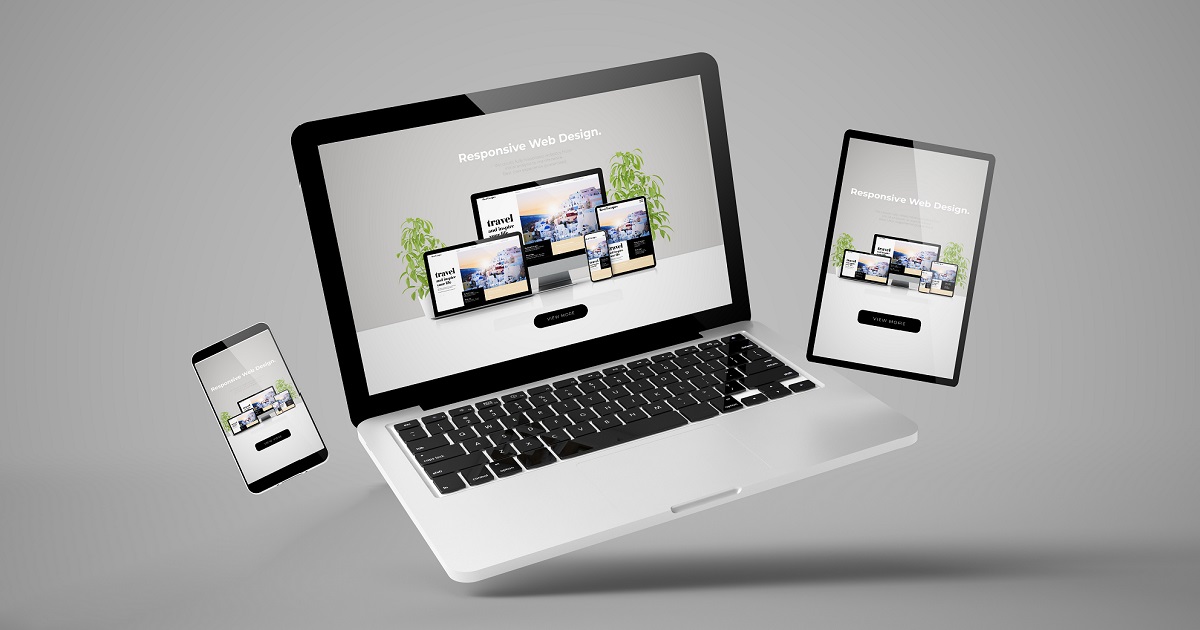
ホームページ作成ツールは、使い方を誤ると「簡単に作れるのに、成果が出ないサイト」になってしまいます。ツール選びより前に、目的・ターゲット・必要な機能を明確にしておくことが最重要です。
具体的には、次のポイントを押さえると失敗しにくくなります。
- 目的と必須機能を先にリストアップする(お問い合わせフォーム、予約、EC、ブログ更新頻度など)
- デザインよりも「更新のしやすさ」や「運用サポート」の有無を重視する
- テンプレートの構造に合わせて情報設計を微調整し、無理なカスタマイズを避ける
- 将来の拡張(ページ追加、機能追加、多言語化、他ツール連携)に対応できるかを確認する
- 解約や乗り換え時に、ドメインやコンテンツをどこまで持ち出せるかを事前にチェックする
「誰が・どのくらいの頻度で・どこまで社内で更新するのか」を決めたうえでツールを選定し、最初から運用を前提とした構成にすることが、コストと効果の両面で損をしないコツです。
主要な作成サービスの違いと選定基準
主要なホームページ作成サービスは、国産か海外製か、ビジネス向けか個人向けか、デザイン自由度が高いかテンプレート重視か、といった観点で大きく性格が分かれます。代表例として、Wix・ペライチ・Jimdo・STUDIO・Googleサイトなどがあります。
| サービス名 | 特徴 | 向いているケース |
|---|---|---|
| Wix | デザイン自由度が高く機能も豊富。やや操作は多め | ブランドイメージを重視したい小規模〜中規模サイト |
| ペライチ | 1ページ構成やランディングページが得意。操作が簡単 | イベント告知やキャンペーンページ、スモールスタート |
| Jimdo | シンプル操作と基本機能。小規模ビジネス向け | 個人事業・店舗の紹介サイト |
| STUDIO | 洗練されたデザイン、国内利用者が増加 | デザイン性と更新のしやすさを両立したい企業 |
| Googleサイト | 完全無料で非常にシンプル | 社内ポータルや簡易な情報共有用サイト |
選定時は、①目的(企業サイト/採用サイト/LPなど)、②必要な機能(問い合わせフォーム、予約、決済、ブログ、会員機能など)、③担当者のITリテラシー、④サポート体制(日本語マニュアル・チャット・電話)、⑤将来の拡張性(ページ数や多言語対応など)を比較することが重要です。特にビジネス利用では、独自ドメイン利用可否と、SEO設定項目(タイトル・ディスクリプション・URL編集、OGP設定など)の有無も必ず確認しておくと、後々の集客施策で困りにくくなります。
無料プランと有料プランの境目を見極める
ホームページ作成ツールの無料プランは魅力的ですが、ビジネス利用ではどこから有料に切り替えるべきかを明確にしておくことが重要です。判断のポイントは主に次の5つです。
| 判断ポイント | 無料プランで多い制限内容 | 有料化を検討すべきタイミング |
|---|---|---|
| 独自ドメイン | サービス名付きURLのみ | 名刺・広告に載せる、自社ブランドを出したい |
| 広告表示 | ツール提供元の広告が表示 | 企業サイトとしての印象を高めたい |
| ページ数・容量 | ページ数や画像容量が少ない | 事業内容や実績を十分に載せられない |
| 機能制限 | フォーム・予約・決済などが制限 | お問い合わせや予約を増やしたい |
| サポート | メールのみ、またはほぼ無し | 社内に詳しい担当者がおらず、不安が大きい |
「独自ドメイン」「広告非表示」「問い合わせフォームの充実」の3点を求める場合、多くのケースで有料プランが必要になります。まずは無料で操作性を試し、上記のどこに不便を感じるかを基準に、有料プランへの切り替えを検討すると判断しやすくなります。
テンプレート活用で失敗しないための注意点
ホームページ作成ツールのテンプレートは便利な一方で、安易に選ぶと「他社とそっくり」「運用しにくい」「成果が出ない」といった失敗につながります。テンプレートはデザインだけでなく、更新しやすさ・導線設計・拡張性まで含めて選定することが重要です。
主な注意点は次のとおりです。
| 注意点 | 確認するポイント |
|---|---|
| 世界観が自社と合わない | 画像や色を差し替えても、自社のブランドやターゲット層にマッチするかを事前にイメージする |
| PCだけ見て決めてしまう | スマホ表示での見え方、ボタンの押しやすさ、文字サイズを必ずチェックする |
| コンテンツ量と合っていない | TOPのセクション数、メニュー数が、自社で載せたい情報量と合致しているか確認する |
| 更新しづらいレイアウト | ブロックの入れ替えや追加がしやすいか、文字数が多少増えても崩れないかをテストする |
| 将来の拡張に対応できない | 今後、ブログ、予約、ECなどを追加する可能性がある場合、その機能に対応したテンプレートかを確認する |
テンプレートを「完成品」とみなすのではなく、「土台」として捉え、自社の目的と導線に合わせて調整する前提で選ぶことが、失敗を避ける最大のポイントです。
成果を出すための設計・コンテンツの考え方
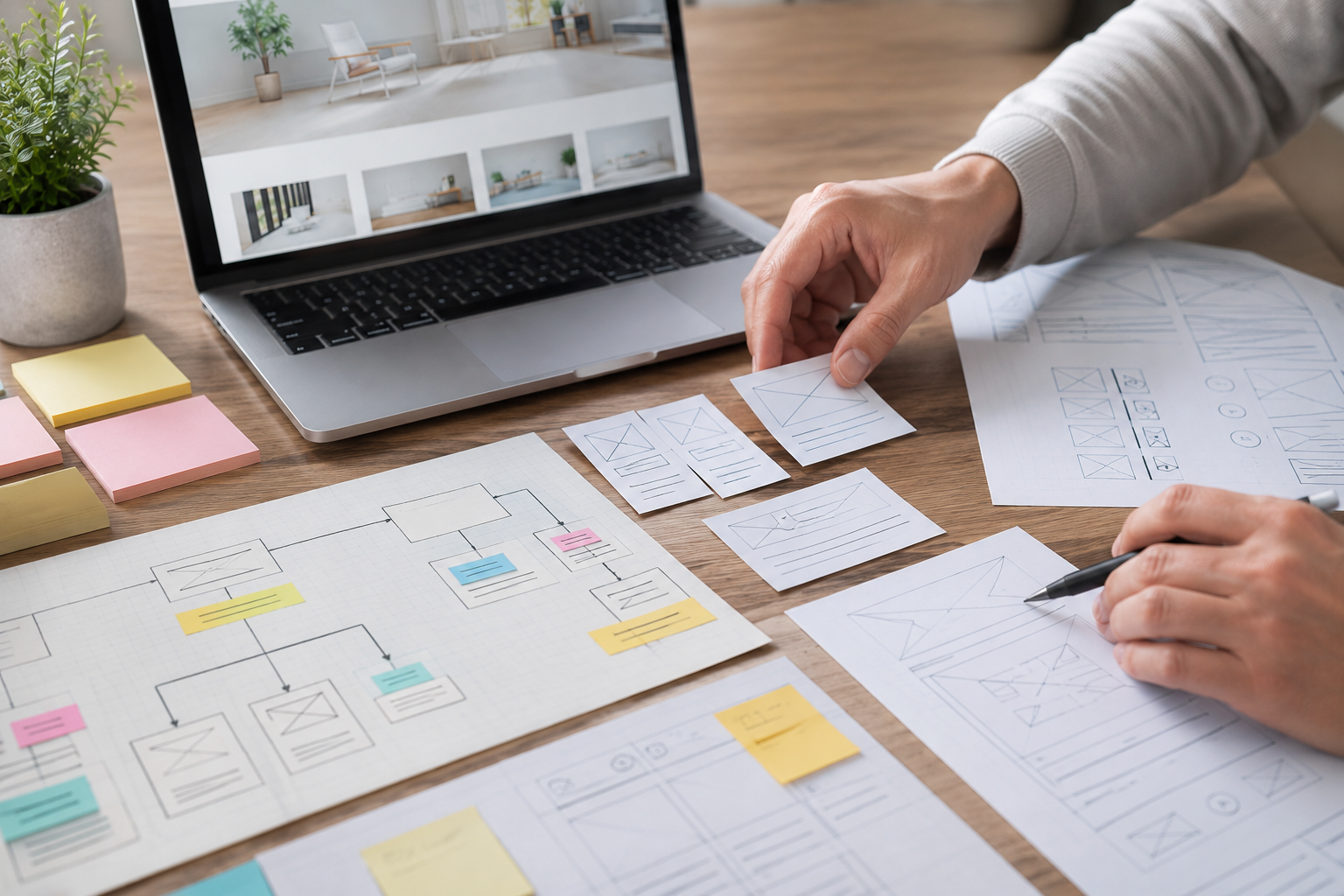
ホームページで成果を出すためには、デザインより前に「設計」と「コンテンツの質」を固めることが重要です。目的(問い合わせ・来店・資料請求など)から逆算し、誰に何を伝え、どの行動をしてもらうかを明文化したうえでページ構成と原稿を組み立てることが、最短で成果につながるポイントです。
成果を出す設計では、少なくとも次の3点を押さえると効果的です。
- ファーストビューで「誰向け・何のサイトか・得られるメリット」を明示する
- 1ページ1目的を徹底し、不要なリンクや情報を減らして迷わせない
- ゴール(フォーム・電話・購入ボタンなど)までの導線を3クリック以内に収める
コンテンツは「自社が言いたいこと」ではなく「ユーザーが知りたいこと」を起点に作成します。具体的には、よくある質問・導入事例・料金の考え方・担当者の顔や思想など、検討時に不安になりやすい情報を、検索キーワードを意識しながら整理して掲載します。検索意図を満たしたコンテンツが、SEOとコンバージョンの双方の土台になります。
お問い合わせや資料請求につながる導線設計
お問い合わせや資料請求につながる導線設計では、「ページを読んだ次に、何をしてほしいか」を明確にし、その行動への道筋を途切れさせないことが重要です。
まず、各ページごとに「一次ゴール(理想の行動)」を決めます。例として、サービスページは「お問い合わせフォーム送信」、資料記事ページは「資料請求」、採用コンテンツは「エントリーフォーム」などです。その上で、ページ内の主要な場所にCTA(行動喚起)を配置します。
代表的な配置ポイントは以下の通りです。
- ファーストビュー直下(まず何をしてほしいかを伝えるボタン)
- 説明セクションの末尾(特徴やメリットを読んだ後)
- ページ最下部(最後の一押し)
CTAボタンは「お問い合わせ」「送信」だけでなく、「30分の無料相談を予約する」「料金表をダウンロードする」など、行動内容とメリットが一目でわかる文言にします。また、フォーム項目は最小限にし、ステップが長くなる場合は「ステップ表示」を行うと離脱が減ります。
さらに、サイト全体のヘッダーメニューとフッターに「お問い合わせ」「資料請求」へのリンクを常設し、どのページからでも1クリックで到達できるようにします。スマホビューでは、画面下固定の「お問い合わせ」ボタンを設置する方法も有効です。
会社概要・サービス紹介ページで書くべき情報
会社概要ページとサービス紹介ページは、訪問者に「この会社は信頼できるか」「自社に合うサービスか」を判断してもらうための中核コンテンツです。必要な情報が抜けていると、せっかく問い合わせ導線を整えても送信直前で離脱されるリスクが高まります。
会社概要ページで書くべき主な情報
| 項目 | 目的・ポイント |
|---|---|
| 会社名・屋号 | 登記名とブランド名が異なる場合は両方を記載する |
| 所在地 | 住所は番地まで。地図や最寄り駅もあると来社時の不安を軽減できる |
| 代表者名 | 顔写真やメッセージがあると安心感が増す |
| 設立年月・沿革 | 歴史や実績の長さを示し、信頼性を補強する |
| 資本金・従業員数 | 規模感を伝え、取引相手としての安心材料にする |
| 事業内容(事業領域) | 主なサービスカテゴリーを簡潔に列挙する |
| 主要取引先・実績 | ロゴ・事例を掲載し、社会的信用をアピールする |
| 加盟団体・許認可・資格 | 業界団体・許認可番号・資格などを明記する |
| 連絡先 | 電話・メール・問い合わせフォームへのリンクを明記する |
サービス紹介ページで書くべき主な情報
| 項目 | 目的・ポイント |
|---|---|
| サービス名・概要 | 一文で「誰に・何を・どう提供するか」を伝える |
| 対象となる顧客・課題 | 業種や規模などのターゲットと、解決できる悩みを明示する |
| 提供内容の詳細 | プラン内容・作業範囲・納品物を具体的に記載する |
| 料金・費用の目安 | パッケージ価格や「○○円〜」など、判断できる最低限の目安を出す |
| 実績・事例 | Before/Afterや数値成果、導入事例インタビューなどを掲載する |
| 導入までの流れ | 問い合わせ〜納品・運用開始までのステップを可視化する |
| よくある質問(FAQ) | 期間・範囲・支払い条件など、検討段階で出やすい疑問に先回りして答える |
| 他社との違い・選ばれる理由 | 強み・差別化ポイントを端的に整理する |
| CTA(行動喚起) | 資料請求・見積依頼・相談予約など、次の一歩を明確に示す |
会社概要では「信頼」、サービスページでは「理解と納得」をゴールに、情報を過不足なく整理することが重要です。
スマホ対応とユーザビリティ改善の基本
スマホからのアクセスは、多くの企業サイトで全体の6〜8割を占めます。ホームページ制作の段階でスマホ対応とユーザビリティ(使いやすさ)を前提に設計することが、問い合わせや資料請求などの成果を左右します。
スマホ対応(レスポンシブ対応)の基本ポイント
- スマホ・タブレット・PCでレイアウトが自動調整される「レスポンシブデザイン」のテーマやテンプレートを採用する
- 文字サイズは本文16px前後を目安にして、ピンチアウトしなくても読める大きさにする
- ボタンやリンクはタップしやすい大きさ(縦横44px以上)と余白を確保する
- 画像を圧縮し、ページ表示速度を3秒以内に収まるように意識する
ユーザビリティ改善のチェックポイント
- ファーストビューに「誰に・何を提供しているサイトか」を簡潔に表示する
- メニュー構造をシンプルにし、主要導線(サービス紹介・料金・お問い合わせ)を常に目立つ位置に置く
- 電話や問い合わせボタンは画面下部固定など、スクロール中でも押しやすく配置する
- 行き止まりページをつくらず、関連情報や次のアクションへのリンクを必ず設置する
スマホでの閲覧を基準にデザインと導線を決め、PC表示はその延長として考えると、ユーザーのストレスを減らしコンバージョン率の改善につながります。
公開後すぐ取り組むべきSEOと集客の基本

ホームページを公開した直後は、細かなテクニックよりも「検索エンジンに確実に認識してもらうこと」と「今すぐできる集客ルートの整備」が重要です。公開後30日以内に、最低限以下の3点には必ず着手することをおすすめします。
- 検索エンジンにサイトを知らせる
・XMLサイトマップを作成し、Googleサーチコンソールから送信する
・主要ページのタイトル・見出し・本文に、狙うキーワードを自然に含める
・重要ページ同士を内部リンクでつなぎ、クローラが巡回しやすい構造に整える - 既存の接点からアクセスを流す
・名刺、メール署名、パンフレット、請求書など、あらゆる紙・デジタル媒体にURLを明記する
・Googleビジネスプロフィールを登録し、ホームページURLを設定する(実店舗・事務所がある場合)
・既存顧客にニュースレターや案内メールで新サイトを紹介する - 少額でも良いので“テスト集客”を行う
・代表商品や資料請求ページなど、1〜2個のゴールに絞ってGoogle広告・SNS広告を小額で出稿し、反応を確認する
・広告経由のユーザーが離脱しやすい箇所を、フォーム改善や導線見直しに役立てる
公開直後は「完璧なSEO」よりも、「インデックスの確実化」と「実際の流入データの取得」を優先することで、その後の改善サイクルが大きく加速します。
タイトルと見出しで狙うキーワードを整理する
検索から自社サイトに来てもらうためには、ページごとに狙うキーワードを明確に決めることが重要です。まずは、以下の3種類に分けて整理します。
| 種類 | ねらい | 例 |
|---|---|---|
| メインキーワード | ページ全体のテーマ | Webサイト制作, ホームページ作成方法 |
| サブキーワード | メインを補足する切り口 | 会社, 費用, 自作, WordPress, テンプレート |
| ロングテールキーワード | 具体的なニーズ・悩み | ホームページ 自作 会社用, 企業サイト 制作 費用 相場 |
キーワードを整理したら、
- タイトル:メイン+重要なサブキーワードを1〜2個入れる
- 見出し(H2・H3):検索されやすいフレーズや悩みを含める
というルールで設計します。
「1ページ1テーマ」を徹底し、欲張ってキーワードを詰め込み過ぎないことが、SEOとユーザー理解の両面で成果につながるポイントです。
内部リンクとサイト構造を整えて評価を高める
検索エンジンは、単一ページの内容だけでなく、サイト全体の構造も評価しています。評価されやすいサイトにするためには、論理的なサイト構造と適切な内部リンク設計が不可欠です。
まず意識したいのは、トップページ → 主要カテゴリページ → 詳細ページという階層構造です。サービス別・事業別などでカテゴリページを用意し、関連ページを束ねることで、検索エンジンにもユーザーにも「情報のまとまり」が伝わりやすくなります。
次に、内部リンクのルールを決めて運用することが重要です。
- トップページや主要カテゴリから、重要な収益ページ(お問い合わせ、サービス詳細など)へ必ずリンクする
- 関連する記事同士を「関連記事」「あわせて読みたい」などで相互リンクする
- パンくずリストを設置し、階層と現在位置を明示する
- フッターに主要ページへのリンクをまとめておく
内部リンクは「数」よりも「関連性」と「重要ページへの導線」を優先して設計することが、サイト全体の評価とコンバージョンの双方を高めるポイントです。
Googleアナリティクスとサーチコンソールの導入
アクセス解析ツールを入れておかないと、ホームページの成果を正しく評価できません。最低限「Googleアナリティクス(GA4)」と「Googleサーチコンソール」の2つは公開前後で必ず導入することが重要です。
役割の違いを理解する
| ツール名 | 主な役割 | 代表的な確認項目 |
|---|---|---|
| Googleアナリティクス(GA4) | サイトに「来た後」の行動分析 | セッション数、コンバージョン数、流入元、よく見られるページ |
| サーチコンソール | 検索結果での表示状況の分析 | 表示回数、クリック数、検索クエリ、インデックス状況、エラー |
アナリティクスはお問い合わせ数や資料請求数の計測、サーチコンソールは狙ったキーワードで表示されているかの確認に活用します。
導入の流れ(概要)
- Googleアカウントを用意する
- アナリティクスでプロパティを作成し、測定IDを発行
- サイトにGA4タグを設置(Googleタグマネージャー経由でも可)
- サーチコンソールでプロパティを追加
- DNSレコードまたはHTMLタグでサイト所有権を確認
- サーチコンソールとアナリティクスを連携設定
公開直後からデータをためるため、テスト公開の段階で導入しておくことが望ましいです。これにより、施策の前後比較や「どの施策が成果につながったか」の検証がしやすくなります。
トラブルとリスクを避けるための注意点

ホームページは一度公開すると、設定ミスや管理不足がそのまま「情報漏えい」「炎上」「検索順位の急落」などのリスクにつながります。最低限のルールと運用体制を決めておくことが、トラブル防止の最大のポイントです。
代表的な注意点は次のとおりです。
- 法令・ガイドラインを守る(個人情報保護法、景表法、著作権法など)
- 利用規約・プライバシーポリシー・問い合わせ窓口を明示する
- CMS・プラグイン・サーバーのアップデートを定期的に行う
- 定期バックアップを取得し、復元手順を社内で共有する
- アカウント権限を適切に分け、退職者のアカウントは即時停止する
- 万一の不具合・炎上時の対応フローを事前に決めておく
これらを運用ルールとして文書化し、担当者任せにせず組織として管理することで、ホームページ制作・運用に伴う多くのリスクは事前にコントロールできます。
画像やテキストの著作権・引用ルールに注意する
画像やテキストの扱いを誤ると、著作権侵害として損害賠償や削除要請の対象になります。特に商用目的の企業サイトでは「ネットにあるものをそのまま使う」行為はほぼNGと考えるべきです。
まず基本として、以下の原則を押さえると安全です。
- 自社で撮影・制作したもの、もしくは社内で権利関係が明確な素材だけを使う
- フリー素材サイトや有料ストックフォトは、利用規約と「商用利用可」「クレジット表記の要否」を必ず確認する
- 社員や取引先が写っている写真は、写り方によっては肖像権・パブリシティ権への配慮が必要
他サイトの文章や画像を使う場合は、「転載」と「引用」を区別します。引用として認められるには、出所の明示・自社コンテンツとの主従関係・必要最小限の範囲など、著作権法上の条件を満たす必要があります。単に情報を転記するだけでは引用と認められません。
自社サイト運用ルールとして、
- 利用可能な素材サイトの一覧と、OK/NG例
- 社外コンテンツを引用する場合の書き方ルール(出典表記のフォーマットなど)
を簡単にまとめておくと、担当者が変わってもリスクを抑えやすくなります。
個人情報保護方針や特商法表示の対応
個人情報保護方針(プライバシーポリシー)や特定商取引法に基づく表記は、公開後のトラブルを防ぐために必ず整備すべき法律対応です。とくに問い合わせフォームや資料請求フォームを設置する場合、個人情報保護方針の未整備は大きなリスクになります。
まず、個人情報保護方針では、収集する情報の種類(氏名・メールアドレス・アクセスログなど)、利用目的、第三者提供の有無、保管期間・管理方法、問い合わせ窓口を明記します。テンプレートをそのまま流用せず、自社の利用実態に合わせて内容を調整することが重要です。
物販・有料サービス・オンライン講座などの販売を行うホームページでは、特定商取引法に基づく表記ページも必須です。販売事業者名、所在地、電話番号、運営責任者、販売価格、送料・手数料、支払方法、返品・キャンセル条件などを漏れなく記載します。制作会社に依頼する場合も、これらの文面は事業者側で用意する必要があるため、早めに洗い出しておくとスムーズです。
SSL化やパスワード管理など最低限の安全対策
ホームページは「作って終わり」ではなく、常に攻撃の対象になります。最低限の安全対策として、SSL化・パスワード管理・アップデート管理の3点は必ず実施することが重要です。
SSL化(常時SSL)のポイント
- すべてのページをhttps化し、「http→https」へのリダイレクトを設定する
- レンタルサーバーの無料SSL機能を利用し、証明書の自動更新を有効にする
- ブラウザで「鍵マーク」が表示され、フォーム送信時に警告が出ない状態を確認する
パスワード管理の基本
- 管理画面やサーバーのパスワードは「12文字以上・英大小文字・数字・記号」を組み合わせる
- 「company123」「password」など推測されやすいパスワードは避ける
- パスワード管理ツール(1Password、LastPassなど)を利用し、使い回しをしない
- 可能であれば二段階認証(2FA)を必ず有効化する
ソフトウェアと権限の管理
- CMS(WordPressなど)、プラグイン、テーマは常に最新バージョンに保つ
- 使っていないプラグインやテーマは無効化ではなく削除する
- 管理者アカウントは必要最小限に絞り、退職者や外部業者のアカウントは必ず削除する
これらはすべて、情報漏えいや改ざんを防ぐための「最低ライン」の対策です。リソースに余裕があれば、WAF(Webアプリケーションファイアウォール)やIP制限など、より強固な対策も検討すると安全性が高まります。
ホームページ制作に関するよくある疑問と回答

ホームページ制作では、多くの担当者が似たような疑問を抱えます。ここでは、実務でよく相談される内容を3点に絞って整理します。
Q1. まったく知識がなくても、自社でホームページ制作は可能ですか?
結論として、情報発信が中心の小規模サイトであれば、ノーコードのホームページ作成ツールを使うことで十分に実現可能です。
ただし、更新担当者が1人だけだと属人化しやすく、運用が止まりやすくなります。社内で少なくとも2名程度は操作方法を共有し、基本的な更新マニュアルを残しておくと安心です。集客や問い合わせ獲得を重視する場合は、制作自体は自社で行っても、設計やSEOは制作会社やコンサルタントに一部相談する方法も有効です。
Q2. どのタイミングで制作会社に相談・依頼すべきですか?
社内だけでは「目的の整理」「必要なページ構成」「予算感」の3点が曖昧なまま進みそうな場合は、早めに制作会社へ相談することが望ましいです。
特に、採用強化やリード獲得など、ビジネスインパクトが大きいホームページを計画している場合は、要件定義の段階から外部の知見を取り入れた方が、中長期的なコスト削減につながります。予算が限られる場合でも、「全部丸投げ」ではなく、「設計のみ」「デザインのみ」など部分的な依頼も検討できます。
Q3. 一度公開したホームページは、どれくらいの頻度で更新すべきですか?
最低でも四半期に一度は、情報の正確性と問い合わせ導線を見直す定期点検を行うことが推奨されます。
採用情報、料金、サービス内容、会社概要など、ビジネスに直結する情報が古い状態のまま放置されると、機会損失だけでなく信用低下にも直結します。ブログやお知らせを運用する場合は、「週1回」「月2回」など無理のない頻度を最初に決め、Googleアナリティクスやサーチコンソールで反応を確認しながら、更新テーマや本数を調整していくと効率的です。
完全無料で作る場合の限界とデメリット
無料プランや完全無料サービスだけでホームページを作ることも可能ですが、ビジネス利用では次の限界とデメリットを必ず押さえる必要があります。
| 項目 | 制約・デメリット | ビジネスへの影響 |
|---|---|---|
| 独自ドメイン | サービス名入りURLになることが多い | 信頼感が低くなり、名刺・広告で使いづらい |
| デザイン自由度 | テンプレートや機能が限定される | 自社らしさを出しにくく、離脱率増加の要因になる |
| 広告表示 | サービス側の広告が表示される場合がある | ブランドイメージの低下、離脱の原因 |
| 機能制限 | フォーム数・ページ数・容量などに上限 | 情報を十分に載せられず、集客やCVに不利 |
| SEO面 | メタ情報・構造の細かな設定が制限される | 上位表示が難しく、中長期の集客力が弱い |
| サポート | 無料プランはサポートが最小限 | トラブル対応に時間がかかり、機会損失を招く |
「とりあえず情報を置く場所」が目的であれば無料でも十分な場合がありますが、問い合わせ獲得や売上アップが目的であれば、独自ドメインや有料プランへの最低限の投資はほぼ必須と考えた方が安全です。 完全無料にこだわることで、機会損失やブランド毀損という「見えないコスト」が大きくなる点に注意してください。
社内で作るか外注するかを判断する基準
社内制作と外注のどちらが適しているかは、「費用の安さ」だけでは判断できません。事業目的達成に必要な品質・スピード・社内体制を満たせるかどうかを基準に比較することが重要です。
| 判断軸 | 社内で作る方が向いているケース | 外注が向いているケース |
|---|---|---|
| 目的・求める品質 | ブログ更新中心、簡易な会社案内など、最低限の情報発信でよい | 新規顧客獲得や採用強化など、成果やブランド表現が重要 |
| 社内リソース | Web担当者が常駐し、企画・デザイン・文章作成の時間を確保できる | 専任担当者がいない、他業務で手一杯で制作に時間を割けない |
| スキル・知識 | HTML/CSSやCMS運用経験があり、トラブル対応もある程度可能 | SEOやUI/UX、セキュリティなどの専門知識が乏しい |
| スケジュール | 公開時期に余裕があり、試行錯誤しながら進められる | オープン日が決まっている、短期間で形にする必要がある |
| 継続運用 | 更新頻度が高く、素早く自前で変更したい | 更新頻度はそれほど高くなく、初期構築の品質を重視 |
迷った場合は、設計と初期構築を制作会社に任せ、更新運用は社内で行う「ハイブリッド型」も有効です。中核となるページは外注、ブログやお知らせは社内更新と分担することで、コストと品質のバランスを取りやすくなります。
リニューアルと新規制作で進め方はどう違うか
ホームページのリニューアルと新規制作では、同じ「サイトを作る」作業でも進め方のポイントが異なります。リニューアルは「現状の課題を解決するプロジェクト」、新規制作は「ゼロから役割とコンセプトを定義するプロジェクト」と整理すると判断しやすくなります。
| 項目 | 新規制作 | リニューアル |
|---|---|---|
| 出発点 | 何もない状態 | 既存サイトと運用データがある |
| 最初に行うこと | 事業・ブランドの整理、目的・KPIの設定 | アクセス解析・ヒアリングによる課題抽出 |
| 重要な検討 | ドメイン/構造/コンテンツをどう設計するか | 何を残し、何を変えるかの優先順位付け |
| 注意点 | 作り込み過ぎて公開が遅れるリスク | URL変更や順位下落、導線変更の影響 |
リニューアルでは、Googleアナリティクスやサーチコンソールのデータ、問い合わせ内容、社内の運用状況などから「残すべきページ」「改善すべき導線」「廃止してよいコンテンツ」を整理する工程が重要になります。また、SEO評価を引き継ぐためのリダイレクト設計や、公開後の一時的なアクセス変動も前提にしたスケジュール設計が欠かせません。
一方、新規制作では、現状のデータに縛られない分、事業戦略と連動した目的設計やペルソナ定義に時間をかけることが成果につながります。新規制作は「白紙に描く作業」、リニューアルは「現状の資産を活かしながら描き直す作業」と捉えて、プロジェクト計画と社内体制を組み立てることが重要です。
本記事では、ホームページ作成前の基礎整理から、4つの制作パターン比較、費用と工数の見極め方、損しない7つの手順までを体系的に整理しました。さらに、WordPressや作成ツール活用の具体策、成果につながる設計・コンテンツの考え方、公開後のSEO・集客、法務・セキュリティ面の注意点も網羅しています。自社の目的とリソースに合わせて、本記事のチェックポイントを一つずつ実行していくことで、ムダなコストや手戻りを抑え、ビジネス成果につながるホームページ制作・運用がしやすくなると考えられます。