「Webサイト制作でホームページはどうやって見るのか」が分からないまま進めてしまうと、ユーザーの画面上での見え方と運営側の想定に大きなズレが生じます。本記事では、ホームページとWebサイトの基本構造から、ユーザーがどこから・どのデバイスで・どのようにページを見ているのか、さらに制作中の確認方法や公開後のアクセス状況の「見方」まで、担当者が押さえておきたい基礎を整理して解説します。
目次
ホームページとWebサイトの基本を整理する
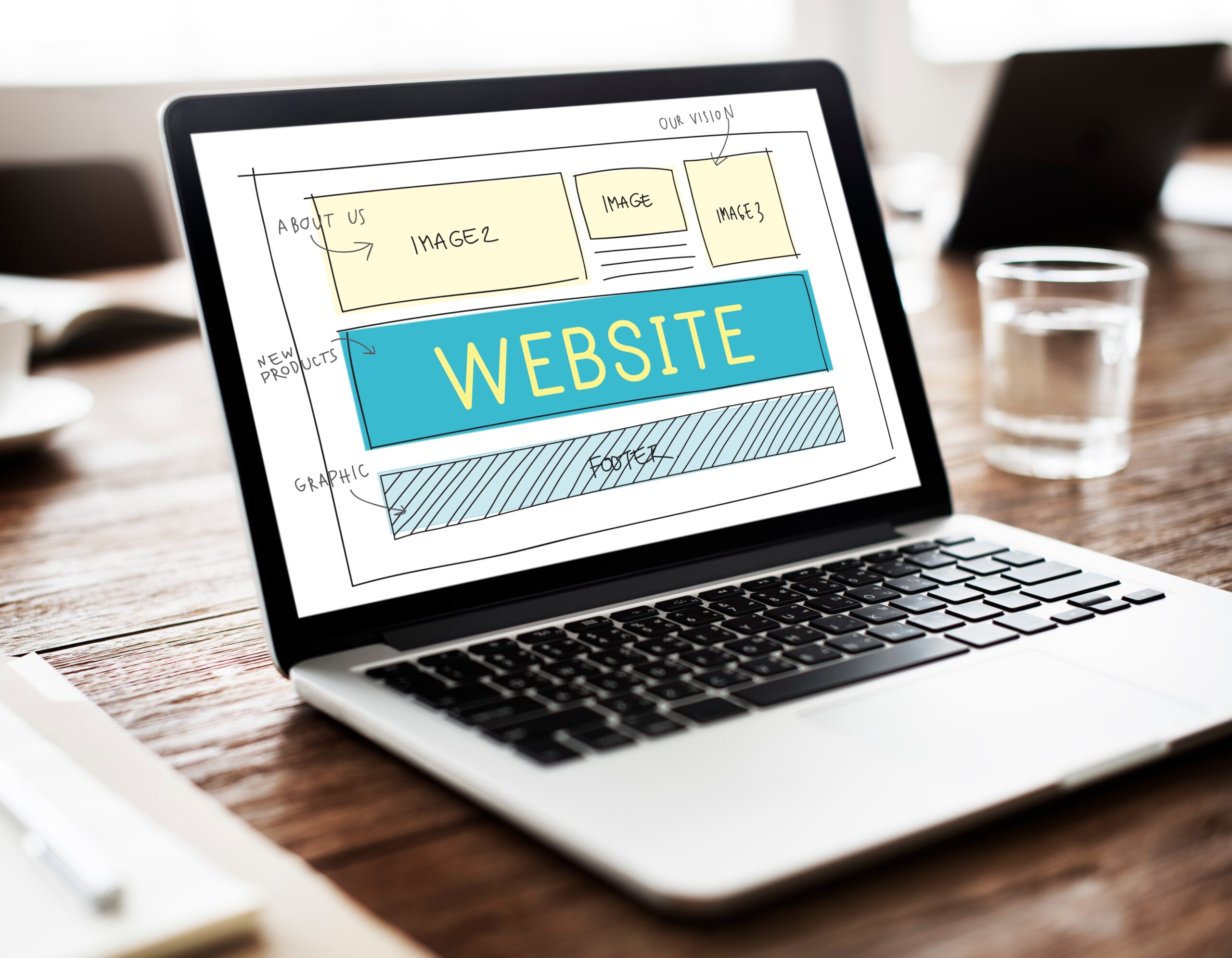
ホームページ制作や運用について考える際は、まず言葉の整理から始めると理解しやすくなります。一般的な会話では「ホームページ」と「Webサイト」が同じ意味で使われることが多いですが、厳密には少し違います。また、ユーザーが画面上で見ているページ単位の構造や、URL・ドメインといった「住所」の考え方を押さえることで、制作会社との打ち合わせもスムーズになります。
ホームページやWebサイトは「インターネット上の店舗・支店・商品棚が集まった場所」だと考えるとイメージしやすくなります。 さらに、トップページ・下層ページ・URL・ドメインといった基本用語を整理しておくと、「ユーザーがどのページをどう見ているか」「どこを改善すべきか」の判断がしやすくなり、Webマーケティングの土台づくりにも役立ちます。
ホームページとWebサイトの違いと役割
ホームページとWebサイトは、日常会話では同じ意味で使われますが、厳密には役割が異なります。一般的に「Webサイト」は企業や団体全体の情報をまとめた“サイト全体”を指し、「ホームページ」はその中の玄関口となるトップページを指します。
役割としては、Webサイト全体が「情報の倉庫」だとすると、ホームページ(トップページ)は「案内所・受付」のような存在です。ホームページでは、事業内容の概要や強み、最新情報、各サービスページへの導線など、サイト全体の要約とナビゲーションを担います。一方で、サービス紹介ページや採用情報ページ、ブログ記事などは、個別の目的に特化した下層ページとして、詳細情報やコンバージョン獲得を担当します。
Web制作や打ち合わせの場では、「ホームページを作る」と言いつつ、実際には“Webサイト全体の構成・役割分担をどう設計するか”がテーマになるため、用語の違いを理解したうえで話を進めると認識のズレを防ぎやすくなります。
トップページと下層ページの関係を理解する
トップページと下層ページの関係を理解すると、ユーザー導線やSEOの設計が格段に行いやすくなります。トップページは「玄関・案内板」、下層ページは「各部屋・詳細ページ」と考えると分かりやすくなります。
トップページの主な役割は、サイト全体の概要を示し、ユーザーを適切な下層ページへ案内することです。サービスカテゴリや主要コンテンツへの導線、会社概要やお問い合わせなど、サイトの「入口」をまとめて配置します。一方、下層ページは個別のニーズに応える場所で、「サービス詳細」「料金」「採用情報」「ブログ記事」など、検索キーワードに対してより具体的な情報を提供します。
実務上は、トップページから下層ページへ一方通行ではなく、下層ページ同士も相互にリンクさせ、トップページへも戻りやすくしておくことが重要です。検索エンジンからは多くの場合、トップページだけでなく下層ページにも直接アクセスされるため、「どのページから来ても、サイト全体の構造と次に進むべき場所が分かる」設計を意識すると、回遊性と成果が高まりやすくなります。
URLとドメインで場所が分かる仕組み
URLとドメインは、現実世界の「住所」と「建物名」のような役割を持ちます。ユーザーはURLをたどることで、Web上のどの場所の、どのページを見ているかを理解できます。
基本的な構造は、
https://example.co.jp/service/web-production.html
のようになり、各部分には次のような意味があります。
| 部分 | 名称 | 役割 |
|---|---|---|
https |
プロトコル | 通信の方式。httpsは暗号化通信で、信頼性を示す要素になる |
example.co.jp |
ドメイン | サイト全体の住所にあたる。企業名やブランド名を表すことが多い |
/service/ |
ディレクトリ | サイト内の「階層」やカテゴリー。下層ページのグループを示す |
web-production.html |
ページ名 | 個別ページを一意に識別するファイル(記事)名 |
トップページは通常「ドメイン単体(https://example.co.jp)」で表され、下層ページほどパスが長くなります。 これにより、ユーザーはブラウザのアドレスバーを見るだけで、自分が「どのサイトの」「どのカテゴリーの」「どのページ」にいるのかを把握できます。
Web担当者は、URL構造を整理することで、サイトの階層構造をユーザーにも検索エンジンにも理解されやすくできます。例えば、サービス別・地域別など論理的なルールでパスを設計すると、「どこからどこへ移動しているのか」が直感的に伝わるサイトになります。
ユーザーはどこからホームページを見に来るか
Webサイトの改善や集客を考える際は、「ユーザーがどこから訪問しているか」を把握することが重要です。主な流入元は、検索エンジン・SNS・メール・広告・他サイトからのリンクの5つに整理できます。
代表的な流入経路と特徴は、次のとおりです。
| 流入元 | 例 | 主なユーザーの状態・特徴 |
|---|---|---|
| 検索エンジン (自然検索) |
Google検索結果 | 課題やニーズが明確で、解決策を探している状態 |
| 検索広告 ディスプレイ広告 |
Google広告、Yahoo!広告など | 広告の訴求に反応して訪問。関心はあるが温度感は様々 |
| SNS | X(旧Twitter)、Instagram、Facebook等 | 友人・企業の投稿をきっかけに、軽い興味で訪れるケース多い |
| メール LINEなど |
メルマガ、ステップメール、LINE公式 | すでに接点のある見込み顧客・既存顧客が中心 |
| 外部サイトからの リンク |
業界ポータル、比較サイト、ブログ記事 | ある程度信頼を得た状態で訪問(紹介経由のため) |
どこから来ているかによって、ユーザーが「何を期待してページを開いているか」が変わります。 そのため、流入経路ごとに着地ページ(ランディングページ)や見せ方を設計することが、成果につながるWebサイト制作の前提になります。
検索結果からの流入での見られ方
検索経由の訪問では、多くのユーザーはトップページではなく、検索結果に表示された個別ページに直接アクセスします。 そのため、どのページであっても「入口ページ」として成り立つ構成が重要になります。
検索結果から来たユーザーは、検索クエリに対して「このページは自分の疑問にすぐ答えてくれるか」を数秒で判断します。タイトルやディスクリプションで期待した内容と、ページ冒頭の見出し・文章の内容がずれると、離脱率が高くなります。したがって、SEOキーワードとページの主メッセージを揃え、冒頭で結論や要点を示す構成が効果的です。
また、検索流入では「関連ページへの導線」も重要です。記事下の関連記事リンクや、本文中の内部リンクで次の情報を提示することで、直帰を防ぎ、回遊を促進できます。検索結果からの見られ方を意識することが、サイト全体の成果向上につながります。
SNSやメールリンクからの訪問パターン
SNSやメールからの訪問は、検索と違い「文脈を持ったアクセス」になりやすいことが特徴です。投稿内容やメール本文でどんな紹介をされたかによって、ユーザーが期待している情報や温度感が大きく変わります。
代表的なパターンを整理すると、次のようになります。
| 入口 | 典型的な状況 | ユーザーの心理・期待 | 意識したいポイント |
|---|---|---|---|
| X(旧Twitter) Instagramなどの投稿 |
商品紹介、キャンペーン告知、事例紹介など | 具体的な商品・情報をすぐ知りたい | 投稿内容とランディングページの内容を一致させる |
| LINE公式 メルマガ |
既存顧客向けのお知らせ | ある程度の信頼があり、詳細を確認したい | スマホ前提の読みやすさと、行動ボタンのわかりやすさ |
| シェア 口コミ投稿 |
第三者の推薦を見てクリック | おすすめ理由を早く確認したい | 実績・口コミ・メリットをファーストビュー近くに配置 |
SNS・メール流入では、トップページではなく特定の下層ページ(記事・商品ページなど)に直接着地する比率が高くなります。そのため、どのページに着地しても「誰のサイトで、何ができるのか」がすぐ伝わる設計と、スマホでの閲覧を前提にしたレイアウトが重要になります。
広告や外部サイトからの流入の特徴
広告や他社サイトからのアクセスは、ユーザーの「目的意識」が比較的はっきりしている点が特徴です。特にリスティング広告やディスプレイ広告からの流入は、検索キーワードやバナーのコピーに誘導されているため、広告で約束した内容が着地ページで直ちに確認できるかどうかが離脱率を大きく左右します。
主な流入元ごとの特徴は次のとおりです。
| 流入元の種類 | 特徴 | 注意すべきポイント |
|---|---|---|
| リスティング広告 | 検索キーワードと関連性が高いニーズを持つユーザーが多い | キーワードとランディングページの内容を一致させる |
| ディスプレイ SNS広告 |
なんとなくクリックした「浅い興味」のユーザーも多い | ファーストビューでメリットを直感的に伝える |
| 口コミ 紹介サイト |
ある程度比較検討が進んだ、検討度の高いユーザーが多い | 料金・実績・他社との違いを分かりやすく提示する |
| 業界ポータル メディア |
課題意識はあるが、まだ情報収集中の早期検討段階のユーザーが中心 | ノウハウ記事や事例への導線を用意して信頼を高める |
広告や外部サイトからの流入では、「どのクリエイティブ・ページから来たのか」を計測し、期待とのギャップがない構成に改善することが、コンバージョン率の改善に直結します。
どんなデバイスや画面サイズで見られているか
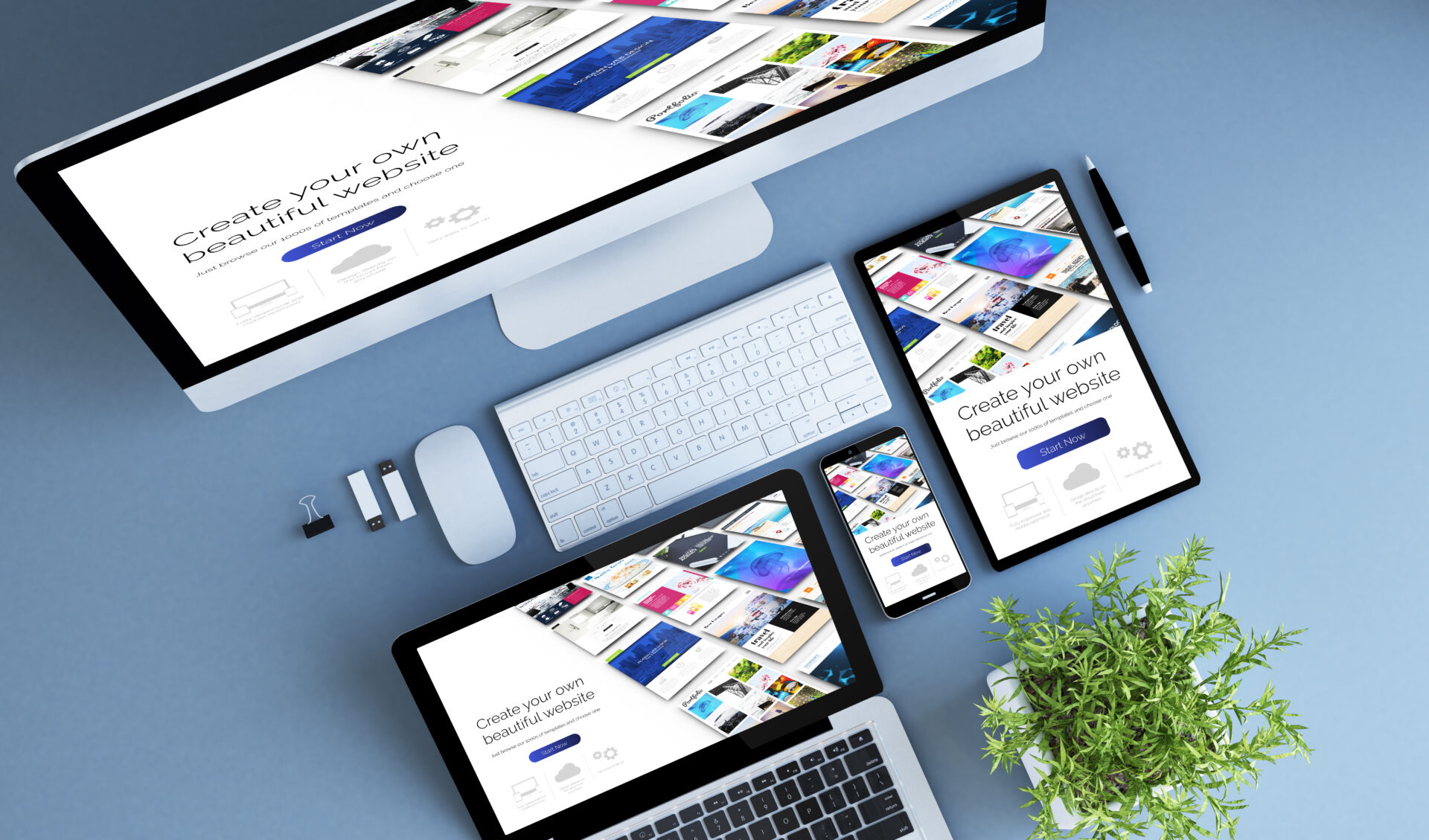
ホームページは、想定以上に多様なデバイスから閲覧されています。「パソコンだけ見られればよい」と考えると、機会損失につながります。 まずは主要なデバイスと画面サイズの傾向を把握することが重要です。
| デバイス種別 | 主な利用シーン | 画面サイズの傾向 |
|---|---|---|
| パソコン | 業務中の情報収集、資料ダウンロード | 13〜27インチ前後、横長表示が基本 |
| スマートフォン | 通勤・移動中、休憩時間、SNS経由 | 5〜7インチ前後、縦長表示が中心 |
| タブレット | 商談時の閲覧、社内共有、プレゼン | 8〜12インチ前後、縦横どちらも利用される |
BtoBのサイトでも、アクセスの半分以上がスマホというケースは珍しくありません。Googleアナリティクスなどで「デバイス別アクセス割合」と「よく使われている画面解像度」を確認し、自社サイトの実態に合わせて優先順位を決めることが、次のレイアウト検討(パソコン表示・スマホ表示・レスポンシブ対応)につながります。
パソコン表示の特徴とレイアウトの考え方
パソコンでは横長の大きな画面で閲覧されるため、横方向の余白とレイアウト設計が成果に直結します。まず前提として、代表的な解像度(1366×768、1920×1080など)を想定しつつ、「横幅1,100〜1,200px前後のコンテンツ幅」を基準にすると、多くの環境で見やすく表示できます。
レイアウトの基本は、「視線の流れ」と「優先度」の設計です。PCでは視線が左上からZ型・F型に動きやすいため、ロゴ・グローバルナビ・メインビジュアル・主要ボタン(お問い合わせ、資料請求など)をこの動線上に配置すると、迷いが少なくなります。また、横3カラム以上に要素を詰め込みすぎると情報過多になりやすいため、ビジネスサイトでは「1〜2カラム+余白」を基本とし、余白で情報のグループを区切ることが有効です。
文字サイズは本文14〜16px以上、行間は文字サイズの1.5倍前後を目安にし、横幅いっぱいに長い行を作らない(1行あたり40〜60文字程度)ことで読みやすさが大きく向上します。ファーストビューでは、写真や装飾よりも「誰向けのサイトか」「何ができるか」「次に何をしてほしいか」が一目で分かるテキストとボタン配置を優先することが重要です。
スマホ表示で変わる見え方と注意点
スマホでは画面幅が狭く、縦長スクロールが基本になるため、「最初に目に入る情報」と「スクロールしたくなる導線」がパソコン以上に重要になります。パソコンのデザインをそのまま縮小すると、文字が読みにくく、ボタンが押しづらい状態になりがちです。
特に注意したいポイントは次の通りです。
- ファーストビューに「何のサイトか」「誰のためか」を簡潔に表示する
- ボタンやリンクは指で押しやすいサイズ(最低44px四方程度)を確保する
- 文字サイズは小さくしすぎず、改行位置もスマホで読みやすいように調整する
- 画像や表を画面幅に合わせて縮小し、横スクロールを発生させない
- 電話番号や住所などはタップから直接アクションしやすい形にする
スマホ表示での見え方を前提に企画・デザインすることで、実際のユーザー行動に近い形でサイトを設計できます。制作段階から、スマホ実機での確認を習慣化することが重要です。
レスポンシブデザインで表示を最適化する
レスポンシブデザインとは、1つのHTMLファイルでPC・タブレット・スマホなど複数の画面サイズに自動対応させる設計手法です。CSSのメディアクエリを使い、画面幅に応じてレイアウトや文字サイズ、画像の表示方法を切り替えます。別URLを用意するスマホサイトと異なり、URLやコンテンツが共通になるため、運用やSEOの面で有利です。
レスポンシブ対応では、以下の点を意識すると表示が最適化しやすくなります。
| 観点 | 具体的なポイント |
|---|---|
| レイアウト | 幅指定はpx固定ではなく%、vwなどの相対値を基本にする |
| 画像 | max-width: 100% を設定し、画面幅をはみ出さないようにする |
| 文字 | 画面幅ごとにフォントサイズや行間をメディアクエリで調整する |
| 余白 | スマホでは余白をやや広めにし、タップしやすいボタンサイズを確保する |
特に、PCとスマホで“情報量”と“ボタンのタップしやすさ”が適切かを同時に確認することが重要です。次の「制作中のホームページ表示を確認する方法」で、実際の確認手順を押さえておくと、レスポンシブデザインの効果をより確実に検証できます。
制作中のホームページ表示を確認する方法

制作中のホームページは、公開前でも「どの環境で」「どのURLで」「誰がどこまで」見られるかを整理して確認することが重要です。大きく分けると、以下の3つの方法があります。
- ローカル環境(制作担当者のPC内)でのプレビュー表示
- テスト用サーバーやステージング環境での表示確認
- CMSやサイトビルダーが用意するプレビュー機能での確認
小規模な修正やデザイン調整はローカルやCMSのプレビューで十分ですが、複数人でのチェックやスマホ実機での確認を行う場合は、テスト用URLを発行して共有する運用が適しています。その際には、検索エンジンにインデックスされないようにベーシック認証やnoindex設定を行い、一般ユーザーの目に触れない状態で「ユーザーとしてどう見えるか」を検証すると、公開後のトラブルを抑えられます。
ブラウザのプレビュー機能で確認する
ブラウザ(Chrome、Edge、Safari など)には、制作中のページを確認するためのプレビュー機能があります。制作途中でもこまめにブラウザで表示を確認することで、「ユーザーからどう見えているか」を具体的に把握できます。
基本的な流れは、HTMLファイルやCMSの編集画面で保存したうえで、ブラウザでページを開き、最新状態に更新(リロード)するだけです。ChromeやEdgeを利用している場合は、右クリックから「検証」を開くと、デベロッパーツールでレイアウト崩れやエラーもチェックできます。
特に確認したいポイントは、以下の通りです。
- 文字が読みにくくないか(フォントサイズ・行間)
- 画像がはみ出していないか、粗くないか
- ボタンやリンクの位置が分かりやすいか
- 主要なブラウザでデザインが崩れていないか
同じURLを複数のブラウザで開き、差異を確認する習慣を付けると、公開後のトラブルを大きく減らせます。
CMSやサイトビルダーのプレビューを使う
CMS(WordPressなど)やサイトビルダー(Wix、STUDIO、ペライチなど)には、多くの場合「プレビュー」ボタンが用意されています。プレビューモードでは、未公開の変更も反映された状態で、公開後に近い見え方をブラウザ上で確認できます。
プレビューを使う際は、以下の点をチェックすると効果的です。
- PC表示・スマホ表示の切り替えができるか
- ログインしていないユーザーと同じ見え方か
- フォームやボタンの遷移が期待どおりか
- 固定ヘッダーやメニューの動きに違和感がないか
多くのCMSやビルダーでは、プレビュー用の専用URL(共有リンク)が発行できます。社内メンバーや上長に確認してもらう場合は、まずプレビューURLを共有し、最終確認前に限定公開やパスワード保護の設定もあわせて行うと、安全にレビューを進められます。
テスト用URLやベーシック認証で共有する
テスト用URLとベーシック認証の基本
制作中のホームページを関係者だけに見せたい場合は、公開前でも閲覧できる「テスト用URL」と、閲覧を制限する「ベーシック認証」を組み合わせて共有する方法が有効です。検索エンジンや一般ユーザーから見えない状態を保ちながら、社内やクライアントに確認してもらうことができます。
テスト用URLでの共有パターン
テスト用URLには、主に次のようなパターンがあります。
| 種類 | 目的 | 特徴 |
|---|---|---|
| サブドメイン(dev.example.com) | 本番前の検証 | 本番と近い環境で動作テストが可能 |
| サブディレクトリ(example.com/dev/) | 一時的なテスト | 本番サーバー上で検証しやすい |
| 専用テストサーバー(stg.example.net 等) | 大規模・長期の検証 | 本番とは完全に分離して安全 |
URLは外部に転送される可能性があるため、原則として必ずアクセス制限をかけることが重要です。
ベーシック認証でアクセスを制限する
ベーシック認証は、URLにアクセスした際に「IDとパスワード」を求めるシンプルな認証方式です。主なポイントは次の通りです。
- 閲覧できるのは、IDとパスワードを知っている人だけ
- 対象ディレクトリ単位で制限をかけられる
- レンタルサーバーや制作会社側での設定が必要
制作会社に依頼している場合は、
- テスト環境のURL
- ベーシック認証のID・パスワード
- テスト環境で確認できる範囲(全ページか、一部ページか)
を事前に共有してもらうと、確認作業がスムーズになります。公開後にテスト環境が検索結果に出ないよう、公開前に「検索エンジンにインデックスさせない設定になっているか」も必ず確認しておくと安心です。
ページ構成とメニューはどう見えているか
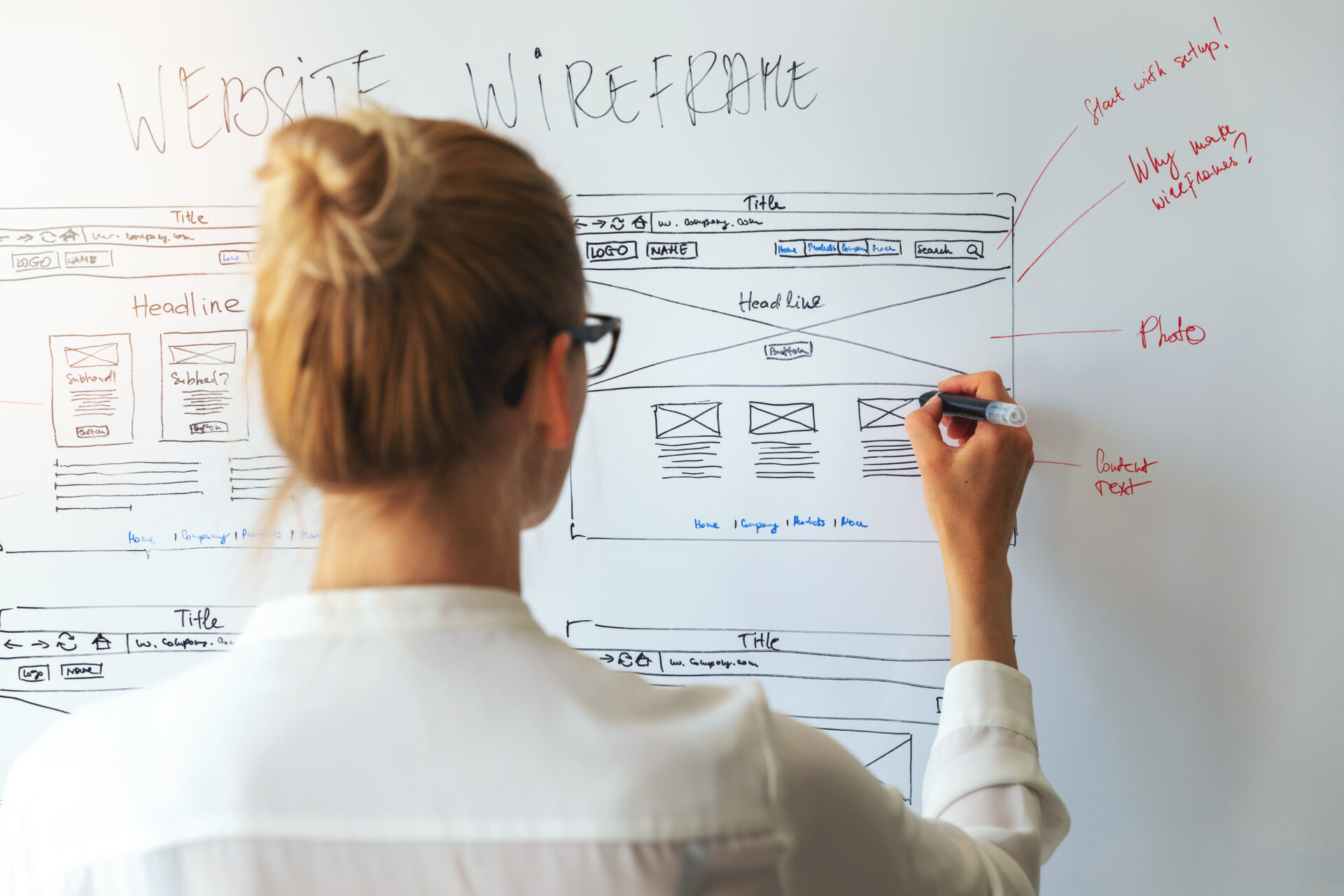
ホームページを制作・改善する際は、「ページ構成」と「メニュー」がユーザーにどう見えているかを意識することが重要です。ユーザーはトップページから順番に読むとは限らず、検索結果やSNS経由でいきなり下層ページに着地します。そのため、どのページから見られても「全体の中のどこにいるか」「他に何があるか」が一目で分かる構造が求められます。
具体的には、ページ全体を「トップページ/主要カテゴリー/個別ページ」といった階層で整理し、その階層を反映したメニュー(グローバルナビ、サイドメニュー、フッターメニュー)を用意します。また、メニューのラベルは業界用語ではなく、ユーザーが探す言葉で表現することが大切です。ページ一覧をExcelやサイトマップツールで可視化し、「メニューからたどれるか」「迷子になるページがないか」を確認すると、ユーザーからの見え方を客観的に把握しやすくなります。
グローバルナビとフッターメニューの役割
グローバルナビとフッターメニューは、ユーザーがサイト内を迷わず移動するための「地図」の役割を持ちます。グローバルナビは、主要ページへ導くサイト全体のメインメニューで、ヘッダー部分に配置されることが一般的です。サービス、料金、事例、会社情報、お問い合わせなど、ビジネス上の重要ページを絞り込んで配置すると、初めて訪問したユーザーも目的の情報にたどり着きやすくなります。
一方で、フッターメニューはページ最下部からの「再出発点」として機能します。グローバルナビに入りきらない補足的なページ(採用情報、プライバシーポリシー、利用規約、サイトマップなど)や、住所・電話番号・営業時間などの基本情報をまとめておくと、どのページからでも同じ情報にアクセスできます。グローバルナビで全体の導線を設計し、フッターメニューで情報の取りこぼしを補う構成が、使いやすいホームページの基本設計になります。
パンくずリストで現在地を分かりやすくする
パンくずリストは、ユーザーが「サイト内のどの位置にいるか」を階層で示すナビゲーションです。多くの場合、「トップ > サービス > Webサイト制作」のようにテキストリンクで表示されます。役割は主に2つで、現在地の把握と、上位階層への戻りやすさの担保です。
SEOの観点では、パンくずリストは内部リンク構造を検索エンジンに伝える役割も持ちます。トップやカテゴリーページへのリンクを一貫した形式で設置することで、重要ページへクローラーが巡回しやすくなり、評価伝達にもつながります。
設計時には、階層を3〜4段程度に抑える、リンクテキストをページ内容と一致させる、全ページで表示位置とデザインを統一する、といった点を意識すると、ユーザーにも検索エンジンにも理解されやすい構造になります。
内部リンク設計で回遊のしやすさを高める
内部リンク設計では、ユーザーに「次に読む理由」と「行き先」を用意することが重要です。単に多くのページをリンクでつなぐのではなく、「関連性」「優先度」「導線のわかりやすさ」を意識して設計します。
代表的な内部リンクの置き方は、次の通りです。
| 位置 | 目的 | 例 |
|---|---|---|
| 本文中のテキストリンク | 詳細情報や関連情報への誘導 | サービス概要ページから、料金表・事例・FAQへリンク |
| 関連記事 関連コンテンツ |
読了後に興味が続くテーマを提示 | ブログ記事下部に「この記事を読んだ人におすすめ」を設置 |
| サイドバー 下部導線 |
重要ページへの恒常的な導線 | 資料請求・お問い合わせ・セミナー情報など |
特にビジネスサイトでは、「情報ページ → 事例 → 問い合わせ」のように、コンバージョンまでのストーリーを内部リンクで描くことが回遊性と成果の両方を高めます。Googleも内部リンク構造から重要ページを判断するため、SEOの観点からも、集客したいページ・問い合わせに近いページへ意識的にリンクを集中させることが重要です。
テキストと画像はユーザーにどう届くか

テキストと画像は、単に「載せる」だけでは伝わりません。ユーザーは数秒で「読む/読まない」「問い合わせる/離脱する」を判断するため、どのように見えて、どう理解されるかを設計することが重要です。
まずテキストは、短い文・具体的な言葉・結論ファーストを意識すると伝わりやすくなります。難しい専門用語は、一般的な言葉への言い換えや補足説明を添えると、読み飛ばされにくくなります。1文は60文字前後まで、1段落は3〜4行以内を目安にすると、画面上で負担なく読めます。
一方、画像は「情報」よりも「理解の補助」や「感情・信頼の訴求」に向いています。サービスの利用シーンやビフォー・アフター、実際のスタッフ写真など、テキストで説明している内容を補完する画像を配置すると、理解と安心感が高まります。意味の薄いイメージ画像を大量に置くより、少数でも意図の明確な画像を要所に置く方が効果的です。
また、テキストと画像をセットで考え、「見出し → 要約テキスト → 具体説明 → それを裏付ける写真・図」の順で並べると、読み進めやすくなり、コンバージョンまでの導線もスムーズになります。
見出しと段落の構造で読みやすさが決まる
読みやすい文章にする鍵は、論理的な「見出し構造」→短い段落 という二つのレイヤーを整理することです。
まず見出しは、ページ全体の「目次」として機能させます。H1でページ全体のテーマ、H2で大きなテーマ分割、H3・H4で詳細を補足するイメージです。1つの見出しの下には、できるだけ1つのテーマだけを書くことで、ユーザーはスクロールしながら内容を予測しやすくなります。
段落は、画面で読みやすい長さに区切ります。スマホ閲覧も考えると、1段落は3〜4行程度を目安に1つのメッセージに絞ると負荷が下がります。また、重要な箇所は箇条書きにして視線を止めやすくします。
- 見出し=テーマの整理
- 段落=1メッセージごとの説明
- 箇条書き=ポイントの強調
という役割分担を意識すると、ユーザーも検索エンジンも理解しやすい構造になります。
画像サイズと比率がレイアウトに与える影響
画像は大きさや縦横比によって、レイアウト全体の印象や使いやすさを大きく左右します。特にサイズは「データ容量」と「表示領域」、比率は「トリミングと余白のバランス」に影響します。
一般的なバナーやメインビジュアルでは、16:9・4:3・1:1などの比率がよく使われ、想定と異なる比率の画像を入れると、上下または左右が自動で切り取られたり、余白が不自然に広がったりします。また、むやみに大きな画像をそのまま使うと、ページの読み込み速度が低下し、離脱率の上昇にもつながります。
制作段階では、テンプレートやデザインカンプで指定された推奨サイズと比率を必ず確認し、PCとスマホ両方でバランスよく見えるかをチェックすることが重要です。
スマホでの文字サイズと行間の基準
スマホでの文字は、読みやすさを最優先にした大きさと行間にすることが重要です。一般的な目安として、本文テキストは「16px前後」、行間は「文字サイズの1.5倍前後(line-height: 1.4〜1.7)」が読みやすいとされています。
代表的な基準値の例をまとめると、次のようになります。
| 用途 | 文字サイズの目安 | 行間(line-height)の目安 |
|---|---|---|
| 本文 (説明テキスト) |
15〜17px | 1.4〜1.7 |
| 小見出し (H3〜H4相当) |
18〜20px | 1.3〜1.5 |
| ボタン リンクテキスト |
16〜18px | 1.2〜1.4 |
| 補足 注釈 |
13〜14px(これ以下は推奨しない) | 1.4〜1.6 |
特に避けたいのが、14px以下の小さすぎる文字と、行間が詰まりすぎた設定です。スマホは画面が小さいため、やや大きめ・やや広めを意識すると、離脱率や読み飛ばしのリスクを下げられます。実機で実際にスクロールしながら「1行あたりの文字数」「1段落の長さ」と合わせて確認することが大切です。
デザインテーマとテンプレートの選び方
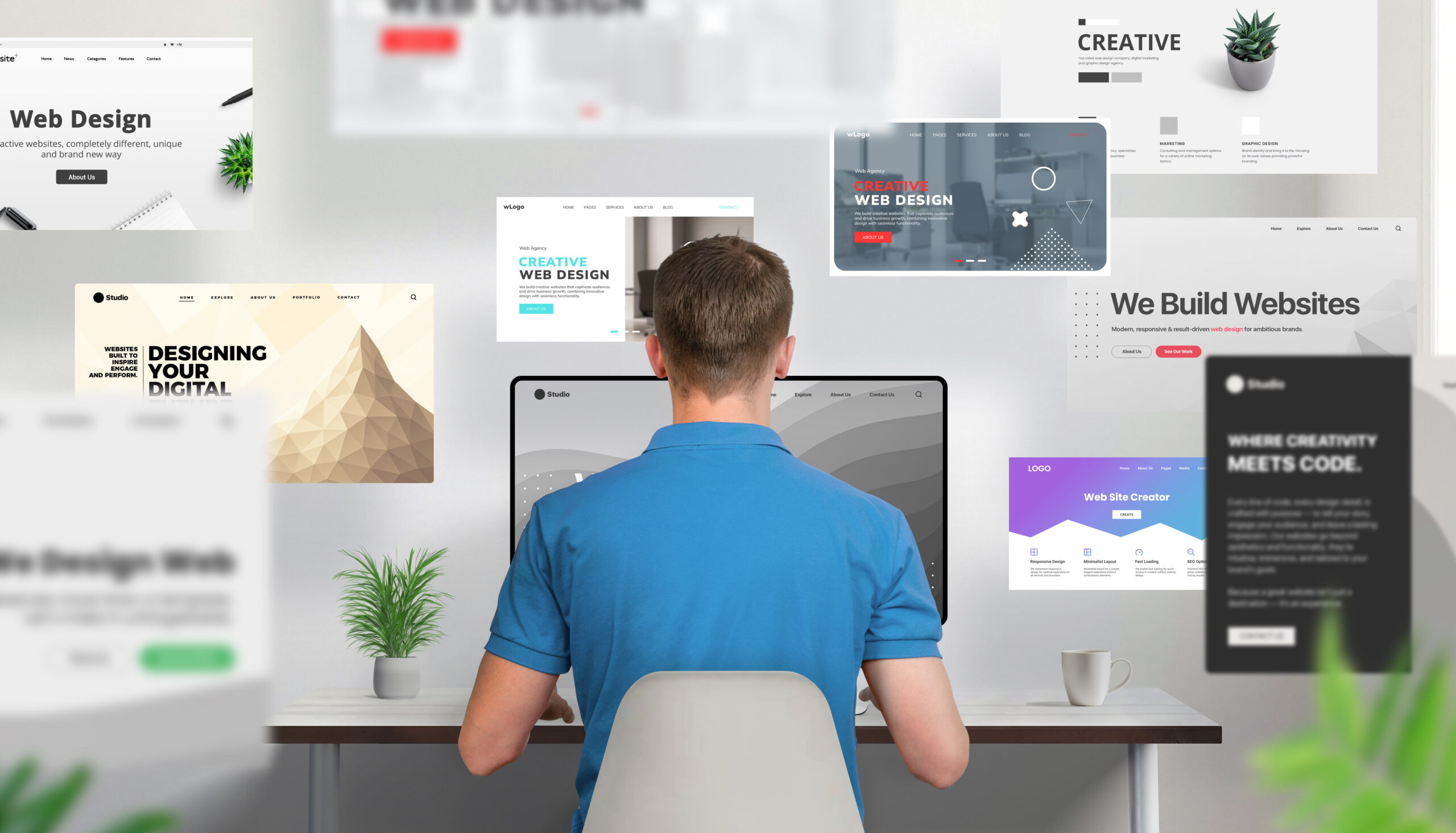
デザインテーマやテンプレートは、ユーザーから見た「第一印象」と「情報の探しやすさ」を大きく左右します。選定時は、見た目の好みよりも、サイトの目的とターゲットに合っているかを基準にすることが重要です。
テンプレート選びでは、次のポイントを確認すると判断しやすくなります。
| 確認ポイント | 意図・チェック内容 |
|---|---|
| 想定用途 | コーポレート、採用、EC、ブログなど、目的に合う構成か |
| ナビゲーション | メニューが分かりやすく、ページ数が増えても整理しやすいか |
| 文字の読みやすさ | 見出しと本文のサイズ差、行間、スマホでの視認性が確保されているか |
| 画像の扱いやすさ | 写真が前提のテンプレか、テキスト中心でも成立するか |
| カスタマイズ性 | 色やフォント、レイアウトをどこまで変更できるか |
「完成イメージ」より「情報量と運用スタイル」に合うかどうかを意識すると、公開後も運用しやすいテーマ・テンプレートを選びやすくなります。
テンプレートで変わる第一印象と導線
テンプレートは「見た目」だけでなく、ユーザーの視線の流れや行動パターンをある程度決めてしまいます。同じ内容でもテンプレート次第で「信頼できそう」「分かりにくい」の第一印象と、問い合わせや購入までの導線が大きく変わります。
第一印象に関わる主な要素は、ファーストビュー(最初に目に入る範囲)の情報量、余白の使い方、写真の大きさ、文字の読みやすさなどです。ビジネス用サイトでは、企業ロゴ・キャッチコピー・主要ボタン(お問い合わせ、資料請求など)が迷わず目に入るテンプレートを優先します。
導線面では、
- 重要ボタンの位置と数(ヘッダー・メインエリア・フッターに自然に配置できるか)
- 「サービス紹介→事例→よくある質問→問い合わせ」といったストーリーを組み立てやすい構造か
- スマホでスクロールしたときにも迷わず次のステップが見えるか
といったポイントを確認すると、テンプレート選定の失敗を減らせます。内容を入れる前に、デモ表示を見ながら「初めてサイトを見る見込み客が、3秒・10秒・1分後に何をしてほしいか」を具体的にイメージしてチェックすることが重要です。
ブランドカラーとフォントの見え方を揃える
ブランドカラーやフォントは、単に「好み」で決めるのではなく、全ページで同じルールで使うことで初めてブランドとして認識されます。 ロゴ、ボタン、リンク、見出し、背景など、どの要素にどの色・どのフォントを使うかをあらかじめ整理しておくことが重要です。
実務では、以下のような「スタイルガイド」を簡易的に作成しておくと、制作会社とのやり取りや社内更新で迷いが減ります。
| 項目 | 役割 | 使用ルール例 |
|---|---|---|
| メインカラー | ブランドの軸となる色 | ロゴ・主要ボタン・重要な見出しに使用 |
| サブカラー | 補助的なアクセント色 | 区切り線・バナー・補足情報に使用 |
| ベースカラー | 背景や本文まわりの色 | 白または薄いグレーで可読性を優先 |
| 見出しフォント | 目を引かせたい文字 | 太字・大きめサイズで統一 |
| 本文フォント | 読ませたいテキスト | 読みやすさ重視でサイズ・行間を一定に |
また、PCとスマホで見え方が変わらないよう、色はコントラスト比、フォントはサイズと行間を決めてからデザインに反映します。「どのページを開いても同じブランドだと一目で分かる状態」を目指すことが、信頼感と成果につながります。
無料テンプレとオリジナルデザインの違い
無料テンプレートは、あらかじめデザインやレイアウトが完成しており、短時間でホームページを立ち上げられる点が最大のメリットです。一方で、レイアウトの自由度や細かなデザイン調整、ブランドらしさの表現には限界があることが多く、他社サイトと似た印象になりやすいというデメリットがあります。
オリジナルデザインは、ターゲットユーザーやブランド戦略に合わせて構成から設計するため、第一印象や導線設計、コンテンツの見せ方を事業目的に最適化しやすいことが特徴です。ただし、制作コストと期間は無料テンプレートより大きくなります。
テンプレートを使うかオリジナルにするかを判断する際は、初期費用だけでなく「どこまでブランドを差別化したいか」「更新のしやすさ」「将来的な拡張性」といった観点で比較検討すると、制作会社との相談もしやすくなります。
公開前に行うべき表示チェックリスト

公開前は「見え方」と「使いやすさ」を一通りチェックしておくことで、公開後の致命的なトラブルを防げます。最低限、次のポイントを確認すると安全です。
- 主要ページ(トップ・サービス・お問い合わせなど)のレイアウトが崩れていないか
- PCとスマホの両方で、ヘッダーメニュー・フッターメニューが正常に表示・動作しているか
- リンク切れ(404エラー)や誤った遷移がないか
- お問い合わせフォームや資料請求フォームが、送信〜完了画面まで正しく動作するか
- タイトルタグ・ディスクリプション・OGP画像などの基本設定が入っているか
- 重要な画像の解像度・テキストの読みやすさ(文字サイズ・行間)が適切か
チェックは「ページ単位」だけでなく、「導線単位(トップ → サービス詳細 → お問い合わせ)」で行うと、ユーザー視点での抜け漏れを防ぎやすくなります。
主要ブラウザとOSでの動作確認ポイント
主要ブラウザとOSでの動作確認は、「どの環境でも最低限同じ体験ができるか」を確認する作業です。特にビジネス利用のサイトでは、以下の組み合わせを優先してチェックすると効率的です。
| 優先度 | OS | ブラウザ例 | 確認したいポイント |
|---|---|---|---|
| 高 | Windows 10/11 | Chrome / Edge / Firefox | レイアウト崩れ、フォント、動作速度 |
| 高 | iOS(最新2版) | Safari | スマホ表示、タップ操作、フォーム入力 |
| 中 | Android(主要) | Chrome | メニュー挙動、ボタンサイズ、表示速度 |
| 低〜中 | macOS | Chrome / Safari | 画像の見え方、スクロール挙動 |
実際の確認では、次の点を最低限チェックします。
- 共通ヘッダー・フッターの表示崩れがないか
- フォームやボタンがクリック(タップ)できるか
- スライダーやアニメーションが正常に動くか
- 日本語フォントの読みにくさや文字化けがないか
時間と予算に制約がある場合は、「Windows×Chrome」「iPhone×Safari」「Android×Chrome」を最優先でテストすると、主要ユーザーの大半をカバーできます。
スマホ実機でフォームやボタンを検証する
フォームやボタンは、スマホ実機での操作性を最優先して確認することが重要です。PCのブラウザ検証だけでは、タップ感覚やキーボード表示など、実際の使い心地を正確に把握できません。
主に、次のポイントをチェックします。
- タップしやすいサイズか:ボタンやリンク同士の間隔が狭すぎないか、意図しない箇所を押してしまわないかを確認する。
- 入力しやすいフォームか:項目数が多すぎないか、必須項目が明確か、エラー表示がわかりやすいかを確認する。
- キーボード種別の自動切り替え:電話番号・メールアドレス・数字入力欄で、適切なキーボードが自動表示されるか確認する。
- 完了までのストレスの有無:入力途中で離脱したくなる要因(読みにくい文字、スクロール過多、戻ると入力内容が消えるなど)がないかを体験ベースでチェックする。
可能であれば、社内の複数人に異なる機種でテストしてもらい、「送信完了まで何秒かかったか」「どこで迷ったか」をヒアリングし、改善につなげることが有効です。
表示速度と画像最適化をあらかじめ確認
表示速度はユーザー体験とSEOの両方に直結します。公開前の段階で「ページ速度」と「画像サイズ」をチェックしておくことが重要です。
まず、Googleが提供する「PageSpeed Insights」や「Lighthouse」でURL(テスト環境のURLでも可)を計測し、
- 初期表示までの時間(LCP)
- 画像の最適化提案("次世代フォーマットの使用" など)
を確認します。
画像については、以下を目安に調整します。
| 項目 | 目安・ポイント |
|---|---|
| 画像形式 | 写真はWebP/JPEG、ロゴやアイコンはSVG/PNG |
| ファイルサイズ | 1枚あたり100KB前後(大きくても200KB以内)を目標 |
| 画像サイズ | レイアウトで実際に表示されるサイズ以上にしない |
ヒーロー画像やスライダー画像など、ファーストビューに表示される画像ほど圧縮と遅延読み込み(lazy load)の設定を優先的に行うと、体感速度が大きく改善します。
公開後にアクセス状況を「見る」基本

公開後のホームページ運用では、アクセス状況を「見る(計測・把握する)」ことが改善の出発点になります。感覚や社内の声だけで判断すると、誤った施策に時間と費用を投下してしまうリスクが高まります。
最低限、次の3点を数字で把握できる状態を整えることが重要です。
- どのくらい見られているか(セッション数・ユーザー数)
- どのページが見られているか(ページ別の閲覧数・直帰率)
- どこから見に来ているか(検索・広告・SNS・メールなどの流入経路)
これらを把握するために、Googleアナリティクスやサーチコンソールなどの解析ツールを導入し、日次・週次・月次などで定点観測する体制を整えると、施策の効果検証や制作会社への改善依頼が行いやすくなります。
Googleアナリティクスで閲覧数を把握する
Googleアナリティクスは、公開したホームページの「どれくらい見られているか」を把握するための基本ツールです。まずはGoogleアナリティクス4(GA4)をサイトに正しく設置し、データが計測されているかを確認することが重要です。
閲覧数を把握する際は、GA4の「レポート」メニューから確認します。
| 確認すべき主な指標 | 意味 | 初期チェックのポイント |
|---|---|---|
| ユーザー数 | 期間中に訪れた人数 | 公開直後から徐々に増えているか |
| セッション数 | 訪問の回数 | キャンペーンやメルマガ配信後に増減しているか |
| ページビュー数 | ページが表示された総回数 | 想定より極端に少なくないか |
まずは「日別のユーザー数・セッション数・ページビュー数」を週次で追い、リリース直後・キャンペーン実施日・広告開始日などの施策と数値の変化を紐づけて見ると、ホームページがどの程度見られているか、施策が機能しているかを把握しやすくなります。
どのページがよく見られているかを確認する
どのページがよく見られているかを把握すると、優先的に改善すべき箇所や、成果に直結しているコンテンツが見えてきます。ページ単位のアクセス状況を必ず確認することが重要です。
Googleアナリティクス4(GA4)では、左メニュー「レポート」→「エンゲージメント」→「ページとスクリーン」で、ページごとの指標を確認できます。特に確認したいのは次の項目です。
| 指標 | 意味・見るポイント |
|---|---|
| 表示回数(ビュー数) | よく見られている人気ページかどうかを判断する指標 |
| ユーザー数 | 実際に何人が訪れたかを把握できる指標 |
| 平均エンゲージメント時間 | ページをじっくり読んでもらえているかの目安 |
| コンバージョン | 問い合わせや資料請求など成果につながったか |
ビュー数が多く、エンゲージメント時間も長いページは「強み」として内容をさらに充実させます。一方、ビュー数は多いのにコンバージョンが少ないページは、CTAボタンの配置や導線を見直すと改善余地が見つかります。
どの経路から見に来ているかを分析する
流入経路の分析は、単なる興味ではなく「どの施策に予算と時間を投下すべきか」を判断する基礎データになります。まずは「どこから来ているか」をチャネル別に分解して把握することが重要です。
主な流入経路の種類
Googleアナリティクスでは、代表的に次のような流入元を確認できます。
| チャネル区分 | 代表的な内容 | 意味合い |
|---|---|---|
| Organic Search | Google、Yahoo! など検索エンジン | SEOの成果を示すアクセス |
| Paid Search / Display | リスティング広告、ディスプレイ広告 | 広告施策の結果 |
| Social | X(旧Twitter)、Instagram、Facebook など | SNS運用の成果 |
| メルマガ、ステップメールなど | 既存顧客・見込み顧客向け施策 | |
| Referral | 他サイトやメディアからのリンク | PR、被リンク施策の効果 |
| Direct | ブックマーク、URL直接入力 | リピーター・指名検索に近い層 |
分析時に見るべきポイント
- コンバージョン率が高いチャネル:問い合わせや資料請求につながりやすい「質の高い経路」を特定する
- 新規ユーザー比率が高いチャネル:新しい見込み顧客の獲得源を把握する
- チャネルごとの人気ページ:検索ではFAQ、SNSではブログ記事、広告ではランディングページなど、経路別のニーズの違いを確認する
「アクセス数が多いチャネル」ではなく「目的達成に貢献しているチャネル」を基準に、今後強化すべき施策を判断することが重要です。
検索結果からの見え方を確認し改善する

検索結果での見え方は、ユーザーが「クリックするかどうか」を決める重要なポイントです。検索結果のタイトル・説明文・URL・表示位置を定期的に確認し、意図通りに伝わっているかをチェックすることが大切です。
確認方法としては、次の2つが基本です。
- 実際に狙っているキーワードでGoogle検索して、自社ページがどのように表示されているかを目視で確認する
- Googleサーチコンソールを使い、「検索結果での見え方」「表示回数」「クリック率(CTR)」を数値で把握する
※特にCTRが低い場合、「タイトルが魅力的でない」「説明文で内容が伝わっていない」「他の結果と比べて訴求力が弱い」可能性があります。検索結果での表示を「ユーザーへの最初の営業トーク」と捉え、定期的に見直すことが改善の第一歩です。
タイトルと説明文が検索結果でどう見えるか
検索結果では、各ページについて「タイトル(青いリンク)」と「説明文(スニペット)」が表示されます。ユーザーはまずタイトルで内容を判断し、説明文でクリックするかどうかを決めます。 そのため、検索キーワードとユーザーの意図を踏まえた文言設計が重要です。
主な対応箇所は次の2つです。
| 項目 | HTML上の要素 | ポイント |
|---|---|---|
| 検索結果タイトル | <title> タグ |
32〜34文字程度で要点を入れる / キーワード+ベネフィットを含める |
| 説明文 | meta description | 70〜120文字程度を目安に、内容要約+メリット+行動喚起を入れる |
ブランド名を必ず末尾に入れる、ページごとに内容に沿って固有のタイトル・説明文を書くことも重要です。作成後は「site:ドメイン名 ページタイトルの一部」でGoogle検索し、実際の見え方を確認しましょう。
Googleサーチコンソールで検索状況を確認
Googleサーチコンソールでは、検索結果での表示状況を具体的な数値で確認できます。特に確認したいのは、表示回数・クリック数・CTR・平均掲載順位の4項目です。検索パフォーマンスレポートを開き、「検索キーワード」「ページ」「デバイス」「国」ごとに絞り込むことで、どのキーワードでどのページがどれくらい見られているかを把握できます。
まずは以下のような視点で確認すると、改善ポイントが見つかりやすくなります。
| 確認軸 | 見る項目 | 注目したい状況 |
|---|---|---|
| キーワード | 検索クエリ | 表示回数は多いがCTRが低い語句 |
| ページ | ページ | 平均掲載順位が高いのにクリックが少ないページ |
| デバイス | デバイス | スマホだけCTRが低いページ |
表示回数が多いのにCTRが低いキーワードやページは、タイトル・説明文(スニペット)を改善する余地が大きい対象と考えられます。次のパートでは、その改善の具体的な視点を整理します。
クリックされるスニペットに改善する視点
検索結果でクリックされるかどうかは、ユーザー視点で「一瞬で価値が伝わるか」が鍵になります。特に意識したいのは次の3点です。
- 検索意図とタイトルを一致させる
検索キーワードをそのまま入れるだけでなく、「誰の」「どんな悩みを」「どう解決するか」をタイトルに含めます。例: - NG:Webサイト制作のポイント
- OK:中小企業向けWebサイト制作|問い合わせ数を増やす3つのポイント
- ディスクリプションで「結果」と「ベネフィット」を示す
冒頭120文字程度で、記事を読むと得られる結果を具体的に書きます。
例:「自社サイトからの問い合わせが少ない原因と、今日からできる改善策を、アクセス解析の見方とあわせて解説します。」 - 一覧で目立たせる要素を入れる
「数字」「ターゲットの明示」「具体的な効果」を使うとクリック率が上がりやすくなります。
| 視点 | 改善のポイント | 例 |
|---|---|---|
| 誰向けか | ターゲットを入れる | 「BtoB製造業向け」「小さなクリニック向け」 |
| 何が分かるか | 結果を明言 | 「アクセスが少ない原因が分かる」 |
| どれくらいで | 手軽さを示す | 「10分でできるチェック」 |
GoogleサーチコンソールでCTR(クリック率)が低いページから優先的に、タイトルとディスクリプションを上記の観点で書き直すと、少ないアクセスでも成果を伸ばしやすくなります。
制作会社に確認したい「見られ方」のポイント

制作会社に依頼する際は、デザインや機能だけでなく、「誰が・どんな環境で・どのページから・どう見ているか」について認識を揃えておくことが重要です。具体的には次の観点を事前に確認すると、公開後のギャップを減らせます。
- 想定ユーザー像と主要デバイス(PC/スマホ/タブレット)の比率
- どの流入経路(検索・SNS・広告・メールなど)を主軸に設計するか
- 入口ページの想定(トップページ中心か、下層ページ中心か)
- 検索結果やSNSシェア時の見え方(タイトル・説明文・OG画像)の設計方針
- フォームやCTAボタンの配置と、スマホでの使いやすさ
- 公開前後の表示チェック方法と、アクセス解析・改善の進め方
これらを打ち合わせの早い段階で共有・質問しておくと、「想定していた見られ方」と実際のユーザー行動のズレを最小限に抑えられます。
想定ユーザーと閲覧環境を共有しておく
想定しているユーザー像と閲覧環境を制作会社と共有しておくと、「公開してみたら思っていた見え方と違う」というギャップを大きく減らせます。誰が・どの端末で・どの状況でホームページを見るのかを、できるだけ具体的に伝えることが重要です。
例えば、以下のような情報を事前に共有すると設計が安定します。
| 項目 | 共有しておきたい内容の例 |
|---|---|
| 主なユーザー像 | 経営者/現場担当/一般消費者、年齢層、ITリテラシーの高さなど |
| 想定デバイス | PC中心かスマホ中心か、タブレット利用の有無、社内はほぼWindowsなど |
| 利用シーン | 通勤中のスマホ閲覧、オフィスの大画面モニター、現場で片手操作など |
| 回線状況 | 工場や現場で通信が不安定、海外からのアクセスが多いなど |
この情報を前提に、フォントサイズ、ボタンの大きさ、ナビゲーションの位置、フォーム入力のしやすさなどが決まっていきます。「ユーザーの現実の利用環境」を言語化して共有することが、成果につながるWebサイト制作の出発点になります。
テスト環境と確認方法を事前に決めておく
制作会社と「どの環境で」「どう確認するか」を事前に決めておくことで、手戻りや認識のズレを大幅に減らせます。特に、公開直前でのデザイン崩れや想定外の不具合を防ぐために、最低限テスト環境の種類・確認に使うブラウザとデバイス・チェックの担当範囲とタイミングは合意しておくことが重要です。
代表的な整理項目を表にまとめると、次のようになります。
| 項目 | 決める内容の例 |
|---|---|
| テスト環境 | ステージング環境URL、閲覧制限(ベーシック認証ID/パスワード) |
| 確認ブラウザ | Chrome / Edge / Safari の最新版、必要なら旧バージョン |
| 確認デバイス | PC解像度(フルHDなど)、主要スマホ機種(iPhone / Android) |
| チェック項目 | レイアウト、リンク遷移、フォーム送信、表示速度など |
| 役割分担 | 制作会社が技術面、担当者が内容・導線を中心に確認 |
| スケジュール | 初回テスト公開日、フィードバック期限、修正反映の期日 |
あらかじめこれらを共有資料にしておくと、「どの画面を基準に話しているのか」が明確になり、社内確認もスムーズに行えます。
公開後の解析と改善サポートをどう依頼するか
公開後のサポートは「どこまで・どのように・どの頻度で」対応してもらえるかを具体的に決めておくことが重要です。最低限、アクセス解析レポートの頻度、改善提案の内容、作業範囲と費用のルールを明文化して依頼することがポイントです。
代表的な依頼内容は次のような項目です。
| 項目 | 具体的に確認・依頼したい内容 |
|---|---|
| レポート | 月次か四半期ごとに、アクセス数・流入経路・主要ページの実績を共有してもらう |
| 改善提案 | 数値に基づく改善案(導線改善、コンテンツ追加、ABテスト候補など)の提示を依頼する |
| 作業範囲 | 制作会社側が行う修正と、自社で対応する更新の切り分けを明確にする |
| 体制・窓口 | 担当者、連絡手段、対応スピードの目安を決めておく |
| 料金体系 | 月額保守・スポット対応・追加作業の単価や見積もりルールを確認する |
また、「CV(問い合わせ・資料請求など)の目標」と「優先して伸ばしたい流入経路(検索・広告・紹介など)」を事前に共有しておくと、数字を見たあとにどこを改善すべきか合意しやすくなります。公開前の段階で、公開後3〜6か月のサポートの進め方を打ち合わせておくとスムーズです。
よくあるつまずきパターンと改善のヒント

ホームページ公開後によくあるつまずきは、パターンを押さえることで早期に改善できます。特に中小企業サイトでは、スマホでの使いづらさ・導線の分かりにくさ・成果(問い合わせや資料請求)の少なさに集約されることが多くあります。
代表的なつまずきと、すぐに着手しやすい改善策を一覧にまとめます。
| つまずきパターン | よくある原因 | 改善のヒント |
|---|---|---|
| アクセスはあるのに 問い合わせがない |
CTAボタンが目立たない/ 入力項目が多すぎる |
「何をしてほしいか」を1ページ1つに絞り、ボタンをファーストビューに配置する。 フォーム項目は最低限に削減する。 |
| どこから見ればよいか 分からないと言われる |
メニュー構成が複雑/ 専門用語が多く直感的でない |
メニュー名を「サービス」「料金」「実績」「会社情報」などユーザー視点の言葉に統一し、重要ページへの導線をトップで整理する。 |
| スマホで見づらい 使いづらい |
PC前提レイアウト/ 文字が小さい/ ボタンが押しにくい |
スマホ実機で確認し、文字サイズ・行間・ボタンサイズをガイドラインに沿って調整する。 縦長を前提に、内容をセクションごとに分けて配置する。 |
| 直帰率が高く 1ページだけで離脱される |
読み込みが遅い/ ファーストビューで 価値が伝わらない |
画像圧縮などで速度を改善し、「誰に・何を提供しているか」を最上部で簡潔に示す。関連ページへの内部リンクを目立つ位置に置く。 |
いずれのケースでも、まずはデータ(アクセス解析)と実際の画面(PC・スマホ)をセットで確認し、「ユーザーがどこで迷っているか」を具体的な行動レベルで特定することが改善の第一歩になります。
スマホで見づらいと言われるケースへの対処
スマホで「見づらい」と言われる場合、多くは文字の小ささ・行間の詰まり・ボタンの押しにくさ・余白不足が原因です。まずは実際にスマホ実機で確認し、どの箇所が読みにくいかを具体的に洗い出すことが重要です。
改善の優先度は次の順番がおすすめです。
| 優先度 | 改善ポイント | 具体的な目安 |
|---|---|---|
| 高 | 文字サイズ | 本文は16px以上、行間1.5倍前後 |
| 高 | クリック領域 | ボタン・リンクは縦横44px以上 |
| 中 | 余白 | 段落間に十分なマージン、左右に余白 |
| 中 | メニュー構造 | ハンバーガーメニュー内を3〜7項目に整理 |
次に、PC用に固定幅でデザインしているページは、必ずレスポンシブ対応のテンプレートやCSSに切り替えることが必要です。文字や画像が横に飛び出している、ピンチ操作しないと読めない場合は、制作会社に「ビューポート設定」と「スマホ用レイアウトの調整」を依頼します。
最後に、Google Chromeのデベロッパーツールなどで複数の画面サイズを確認し、「最も使われている画面幅(例:360px〜414px)」でストレスなく読める状態になっているかをチェックすると、クレームの予防につながります。
どこから見ればよいか分からないサイトの改善
「どこから見ればよいか分からない」と言われるサイトは、情報の優先順位と導線設計が曖昧なことが原因です。改善のポイントを段階的に整理すると、次のようになります。
- ファーストビューで「誰に・何を・何のために」を明示する
キャッチコピー+短い説明文+主要な行動ボタン(例:資料請求、お問い合わせ、商品一覧)を1画面内に配置し、迷わず次の一歩が分かる状態にします。 - メニュー項目を3〜7個に整理し、名前を具体的にする
「サービス案内」「料金」「事例」「会社概要」「お問い合わせ」など、ユーザーが探したい情報単位でメニューを構成し、「ソリューション」など抽象的な名称は避けます。 - トップページに“案内板”としての役割を持たせる
代表的なニーズ別リンク(「まずはサービス全体像を知りたい方へ」「料金が気になる方へ」など)を配置し、ユーザーが自分に合う入り口をすぐ選べるようにします。 - パンくずリストと関連リンクで行き止まりをなくす
ページの現在地と上位階層への戻り方を示し、記事末尾には「よく読まれているページ」「関連サービス」へのリンクを設置し、自然に回遊できる構造にします。
この4点を押さえると、ユーザーの「どこから見ればよいか分からない」が、「次に何を見ればよいかがすぐ分かる」状態に変わり、滞在時間やコンバージョン率の向上につながります。
アクセスはあるのに問い合わせが少ない場合
アクセスがあるのに問い合わせが少ない場合、多くは「集客の質」と「ページの分かりやすさ」に課題があります。まず、どの流入経路から来たユーザーの問い合わせ率が低いかを数値で切り分けることが重要です。
典型的な原因と対処の例をまとめると次の通りです。
| 状況 | 主な原因 | 改善の方向性 |
|---|---|---|
| アクセス急増だがCVほぼゼロ | キーワードや広告のターゲティングが広すぎる、ニーズ不一致 | 検索語・広告文・配信ターゲットを見直し、問い合わせニーズが高いワードに絞る |
| サービスページの直帰が高い | ベネフィットが伝わらない、ファーストビューに「何をしてくれる会社か」が書かれていない | 冒頭でターゲットと提供価値を明示し、メリットと事例を追加する |
| フォーム到達はあるが送信が少ない | 項目が多い、入力しづらい、スマホで見にくい | 必須項目の削減、ステップ分割、スマホでのUI改善、入力補助の追加 |
特にBtoBでは、「問い合わせボタンの位置と文言」「信頼できる根拠(実績・お客様の声・FAQ)」の有無で送信数が大きく変わります。
まずは、
- 最も見られているページのCV率
- お問い合わせページの離脱率
- デバイス別(PC/スマホ)のCV率
を計測し、数値が悪い箇所から優先的に、導線・コンテンツ・フォームの順で改善していくことが有効です。
本記事では、「ホームページはどうやって見られているのか」を、入口(流入経路)、デバイス、ページ構成、デザイン、そして公開前後の確認方法・分析まで一通り整理しました。制作会社任せにせず「ユーザーからどう見えるか」を理解しておくことで、打ち合わせの精度が上がり、公開後の改善も進めやすくなります。自社の想定ユーザーと閲覧環境を具体的にイメージしながら、本記事のチェックポイントを土台にサイト改善の優先順位を決めていくことが重要と言えます。