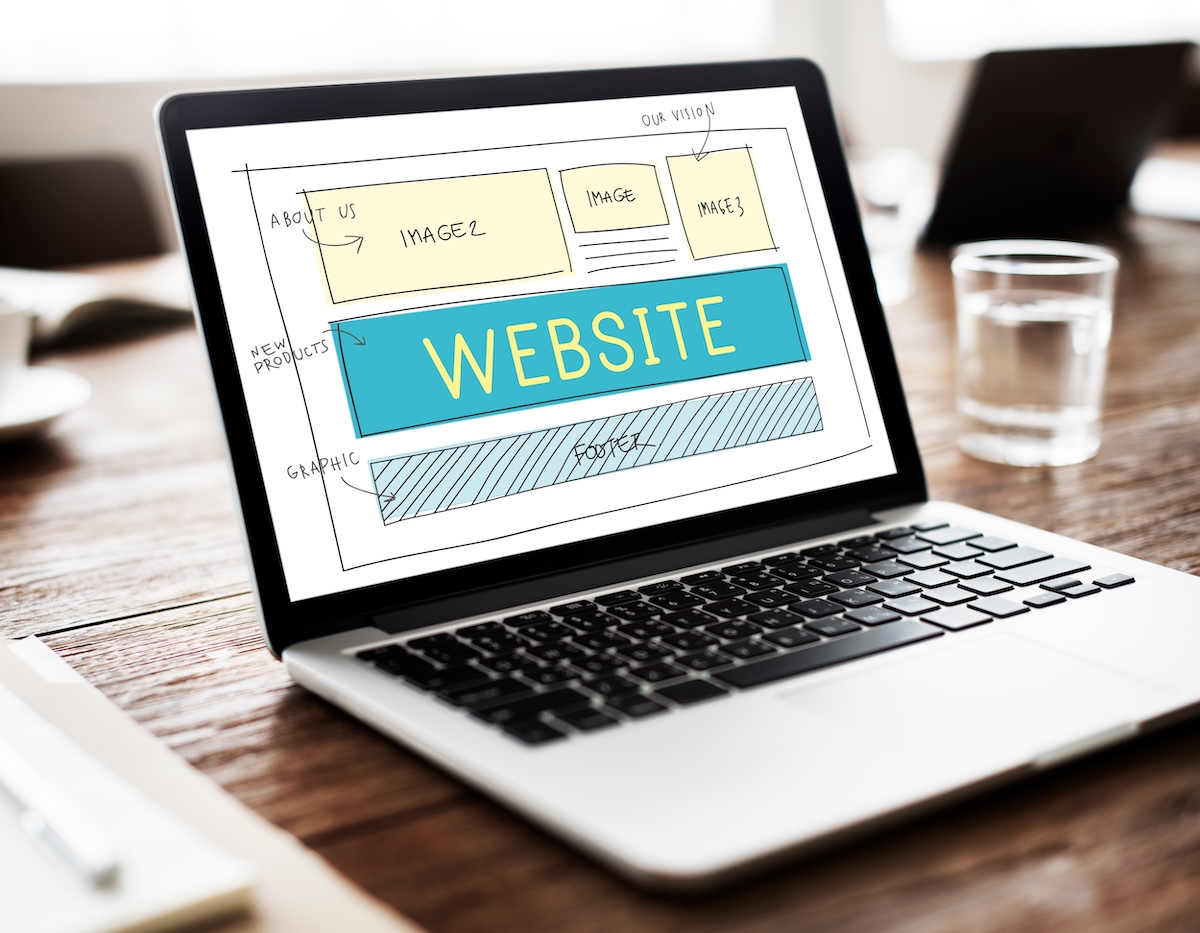
自社のWebサイト制作やホームページ作成を「どのツールで始めるべきか」で迷う担当者は少なくありません。無料・有料、国産・海外、ノーコードなど選択肢が多い一方で、ビジネス目的に合わないツールを選ぶと、集客や更新のしやすさに大きく影響します。本記事では、主要なホームページ作成ツールをWebマーケティング視点で比較し、ランキング形式で特徴や向いている用途を整理します。制作会社への依頼との違いや、SEO・集客を踏まえた選び方も解説することで、自社に最適なWebサイト制作ツールを判断するための材料を提供します。
目次
ホームページ作成ツールとは何かを整理する
ホームページ作成ツールとは、プログラミングや専門知識がなくても、ブラウザ上の画面操作だけでWebサイトを作成・公開できるサービスの総称です。ノーコード・ローコードツールとも呼ばれ、テンプレート選択やドラッグ&ドロップ操作でページを組み立てられる点が特徴です。
多くのホームページ作成ツールは、ページのデザイン編集に加えて、フォーム設置やブログ機能、画像管理、アクセス解析との連携など、運用に必要な機能も一体化しています。そのため、別途サーバー契約やCMS構築を行わなくても、「アカウント登録 → テンプレート選択 → 必要な情報の入力」だけで公開まで完了できる点が、従来のWebサイト制作との大きな違いです。
代表的なサービスには、Wix、ペライチ、STUDIO、Jimdo、WordPress.comなどがあり、無料で始められるものから本格的なビジネス利用を想定した有料プランまで、幅広い選択肢があります。
Webサイト制作の代表的な方法3パターン
Webサイト制作の3つの代表的な方法
Webサイト制作には、大きく分けて「ホームページ作成ツールを使う」「CMSを使って構築する」「フルスクラッチ(ゼロから開発)する」という3つのパターンがあります。
| 方法 | 主な手段・ツール例 | 特徴 | 向いているケース |
|---|---|---|---|
| ホームページ作成ツール利用 | Wix / ペライチ / Jimdo など | ノーコードで直感的操作。短期で公開可能 | 初めてのWebサイト、小規模ビジネス |
| CMSを使って構築 | WordPress / Movable Type など | 柔軟で拡張性が高い。要中級レベル | 本格的な運用を前提にした企業サイト |
| フルスクラッチ・独自開発 | HTML/CSS/JS+フレームワーク等 | 自由度が最も高いが工数・費用も最大 | 大規模サイト、特殊な要件が多いサービス |
ホームページ作成ツールは、テンプレートとドラッグ&ドロップ操作で短期間に公開できることが特長です。CMS構築はデザインや機能の自由度が増す一方で、サーバー管理やセキュリティ対応も必要になります。フルスクラッチ開発は要件に完全に合わせられますが、費用対効果を慎重に見極める必要があります。ホームページ作成ツールの検討は、この3パターンの中で「スピードとコストを重視した選択肢」と位置づけられます。
制作会社に依頼する場合との違いと比較
ホームページ作成ツールと制作会社への依頼では、「コスト」「スピード」「自由度・品質」「運用体制」のバランスが大きく異なります。小規模〜中規模の企業サイトで、更新も社内で継続したい場合はツール、自社で戦略設計や制作リソースを持てない場合は制作会社が向きやすいと考えられます。
| 項目 | ホームページ作成ツール | 制作会社に依頼 |
|---|---|---|
| 初期費用 | 0〜数万円程度が中心 | 数十万〜数百万円が一般的 |
| 制作スピード | 着手直後から作成可能 | 要件定義〜制作で数週間〜数カ月 |
| デザインの自由度 | テンプレート中心、カスタマイズに限界 | 完全オリジナルが可能 |
| 文章・写真作成 | 原則、自社で用意 | 企画・ライティング・撮影まで依頼可能な場合も |
| 運用・更新 | 社内でいつでも更新可能 | 軽微な修正も依頼・見積りが必要になることが多い |
| マーケティング支援 | 基本機能はあるが、戦略設計は自社で行う | SEO・集客・改善提案までセットのプランもある |
「中長期で自分たちでPDCAを回したいか」「社内に時間とスキルを割けるか」を判断軸にすると選びやすくなります。制作会社に依頼しつつ、更新用にツールも併用する二段構えのケースも増えています。
ホームページ作成ツールの基本機能一覧
ホームページ作成ツールと一口に言っても、提供される機能にはある程度の共通項があります。主要サービスの多くに共通する基本機能を押さえておくと、ツール比較・選定がしやすくなります。
| 機能カテゴリ | 主な内容 | チェックしたいポイント |
|---|---|---|
| ページ編集機能 | ドラッグ&ドロップ編集、ブロック追加、複製、下層ページ作成 | 直感的に操作できるか、日本語UIか、ページ数制限の有無 |
| デザイン・テンプレート | 業種別テンプレート、配色・フォント変更、ヘッダー・フッター設定 | 自社業種に合うテンプレートがあるか、スマホ対応か |
| 画像・ファイル管理 | 画像アップロード、ギャラリー、PDF掲載、アイコン素材 | 容量制限、商用利用可能な素材の有無 |
| フォーム機能 | 問い合わせフォーム、資料請求、予約フォームなど | 必要な項目が自由に作れるか、自動返信メール機能の有無 |
| ブログ・お知らせ投稿 | 記事投稿、カテゴリ分け、公開日時指定 | 更新しやすさ、一覧ページの自動生成 |
| SEO関連 | タイトル・ディスクリプション設定、URL編集、OGP設定、サイトマップ | ページ単位で設定できるか、検索結果での見え方を調整できるか |
| アクセス解析連携 | Googleアナリティクス・タグマネージャーの設置、検索コンソール連携 | コードを貼るだけで連携できるか |
| ドメイン・SSL | 独自ドメイン接続、常時SSL(https)対応 | 無料か有料か、設定の難易度 |
| 集客・マーケ機能 | メール配信、ポップアップ、会員機能、予約・決済機能など | 自社の集客施策と合っているか |
| サポート | マニュアル、ヘルプセンター、メール・チャットサポート | 日本語対応か、レスポンスの早さ・時間帯 |
最低限、ページ編集・テンプレート・フォーム・SEO・ドメイン/SSLは必須機能として確認すると失敗しにくくなります。
ホームページ作成ツールを使うメリット・デメリット

ホームページ作成ツールには、制作会社に依頼するよりも低コストかつ短期間でサイトを立ち上げられるという大きなメリットがあります。テンプレートやドラッグ&ドロップ編集により、専門的なHTML/CSSの知識がなくても自社でページを更新できるため、キャンペーン告知や営業時間の変更などにも素早く対応できます。また、フォームやブログ機能など、ビジネスに必要な基本機能があらかじめ用意されている点も利点です。
一方で、自由度や拡張性はツールの仕様に制約されるため、複雑なシステム連携や独自機能を実装したい場合には不向きです。デザインもテンプレート依存になりやすく、他社サイトと似た印象になるリスクがあります。さらに、安価・無料プランでは広告表示や独自ドメイン非対応などの制限があり、ブランディングやSEOの観点で不利になることもあります。運用・集客で成果を出すには、ツール任せではなく、コンテンツやマーケティングの設計も併せて検討することが重要です。
自社で完結できるメリットとコスト削減効果
ホームページ作成ツールを使う最大の利点は、制作から更新までを自社内で完結できるため、外注費を大きく抑えられることです。一般的な企業サイトを制作会社に依頼すると、初期構築だけで数十万〜数百万円、更新のたびに数千〜数万円の費用が発生します。一方、ツールを活用した場合は、月額数千円程度の利用料と自社担当者の作業時間が主なコストです。
また、自社運用であれば「ちょっとした文言や画像の差し替え」をすぐに行えるため、キャンペーン情報や価格改定などをタイムリーに反映できます。更新のスピードが上がるほど、機会損失の削減やコンバージョン改善につながる点も重要です。制作会社への依頼・修正指示・見積もり確認といったコミュニケーションコストも減るため、担当者の工数削減にも効果があります。
運用・集客面で注意したいデメリット
ホームページ作成ツールは便利な一方で、運用・集客の観点ではいくつかの注意点があります。まず、標準機能だけではSEO対策が不十分な場合が多く、検索上位を狙うには追加の設定や運用ノウハウが必須です。メタ情報の設定項目が限定的だったり、表示速度が遅くなりやすいテーマを選ぶと、集客にマイナスとなります。
また、テンプレートに沿って作成すると、情報設計や導線設計が弱くなり、問い合わせや申込みにつながらない「見栄えだけのサイト」になりやすい点も課題です。アクセス解析やCV改善機能との連携が限定的なツールもあり、施策の効果検証がしづらいケースもあります。
さらに、サービス固有の仕様に依存すると、将来的にリニューアルやツール乗り換えを行う際にデータ移行やURL構造の変更でSEO評価が落ちるリスクがあります。運用・集客を重視する場合は、ツールの使いやすさだけでなく、SEO機能・分析機能・将来の拡張性まで含めて選定することが重要です。
無料ツールと有料ツールの違い
ホームページ作成ツールは、多くが「無料プラン」と「有料プラン」の両方を提供しています。両者の主な違いは、料金だけでなく、広告表示・独自ドメイン・機能制限・サポート体制にあります。
| 項目 | 無料ツール/無料プラン | 有料ツール/有料プラン |
|---|---|---|
| 初期費用・月額費用 | 0円 | 数百〜数千円/月が一般的 |
| 広告表示 | サービス提供元の広告が表示されることが多い | 広告非表示が基本 |
| 独自ドメイン | 使えない、もしくは制限付きで利用 | 独自ドメイン利用が前提・もしくは容易 |
| 利用できる機能 | ページ数・容量・フォーム・EC機能などに制限 | ほぼフル機能。拡張アプリ連携も利用しやすい |
| デザインの自由度 | テンプレート数やカスタマイズ幅が限られることも | テンプレート数・カスタマイズ性ともに高い |
| SEO・マーケ機能 | タイトル・説明文など基本機能が中心 | 301リダイレクト、構造化データ、ABテスト等も可 |
| サポート | FAQやヘルプ中心。個別サポートは限定的 | メール・チャット・電話などサポートが充実 |
テスト用途や名刺代わりの簡易サイトなら無料、集客や売上に結びつく本格的な運用を行う場合は有料プランが現実的という線引きで考えると、検討しやすくなります。
自社に合うホームページ作成ツールの選び方

自社に合うホームページ作成ツールを選ぶ際は、「誰に何を届け、どのくらいの期間・規模で運用するのか」を起点に、必要な機能と運用体制から逆算して選ぶことが重要です。
ホームページの「目的(問い合わせ獲得・来店予約・採用・ECなど)」と「ゴール指標(件数、売上、アクセス数など)」を整理し、それを実現するために必要な機能(フォーム、予約、ブログ、EC、会員機能など)を書き出します。あわせて、社内のスキルレベルと更新頻度も必ず確認します。担当者がHTMLやCSSに不慣れで、頻繁に更新したい場合は、ドラッグ&ドロップ型で更新が簡単なツールが向いています。
次のステップとして、候補ツールを「デザインの自由度」「操作性」「拡張性(将来の機能追加や規模拡大への対応)」「SEO・マーケティング機能」「サポート体制」「料金・契約条件」の6項目で比較すると、自社に合う候補が絞りやすくなります。無料トライアルや無料プランで必ず試用し、実際の更新作業を想定した操作感を確認してから、本格導入に進むことが失敗を減らすポイントです。
まず用途と目標を明確にする【目的別に整理】
まずホームページ作成ツールを検討する際は、「どのツールが良いか」ではなく「何のためのWebサイトか」から決めることが重要です。目的によって、選ぶべき機能や費用感が大きく変わります。
代表的な目的と、それぞれで重視すべきポイントを整理すると次のようになります。
| 目的・用途 | 主なゴール例 | ツール選定で重視したい点 |
|---|---|---|
| 企業サイト・コーポレートサイト | 会社情報の信頼性向上、問い合わせ獲得 | デザインの信頼感、更新しやすさ、SEO設定、独自ドメイン |
| 店舗・サロン・クリニックの集客 | 来店予約・電話問い合わせ・地図閲覧 | 予約機能、Googleマップ連携、スマホ表示、口コミ導線 |
| ネットショップ・EC | 商品購入・決済 | 決済機能、在庫管理、送料設定、カート機能 |
| 採用・求人 | 応募数・エントリー数の増加 | 求人ページの量産性、フォーム機能、スマホでの見やすさ |
| LP・キャンペーンサイト | 資料請求・セミナー申込・問い合わせ | LP向けテンプレート、ABテストや計測タグの管理のしやすさ |
まず自社サイトの「主要な目的」と「達成したい数値(問い合わせ件数・予約数・売上など)」を言語化し、その目的に必要な機能が揃ったツールかどうかを確認すると、選定の失敗を減らせます。
デザイン・操作性・拡張性をどう見るか
デザイン・操作性・拡張性は、ホームページ作成ツール選定の中核となる観点です。「誰が」「どの程度の頻度で」「どこまでやりたいのか」を基準に評価すると、比較しやすくなります。
デザイン
- テンプレートの「数」よりも「業種との相性」と「カスタマイズ範囲」を重視します。
- 画像・フォント・色などのブランド反映がどこまでできるかを確認します。
- スマホ表示時に自動で最適化されるか(レスポンシブ対応)も必須です。
操作性
- ブロックをドラッグ&ドロップして直感的に編集できるかどうか。
- 更新頻度が高い担当者でも、マニュアルを見ずに更新できる画面構成か。
- 複数人更新を想定する場合は、権限管理や誤操作防止機能も確認します。
拡張性
- フォーム、ブログ、予約、EC、会員機能などを後から追加できるか。
- プラグインや外部サービス連携(Googleアナリティクス、MAツールなど)の有無。
- サイト規模が大きくなったときのページ数制限や表示速度もチェックポイントです。
短期的には「操作しやすさ」、中長期的には「拡張性」を優先して比較すると、自社フェーズに合うツールを選びやすくなります。
SEO・マーケティング機能のチェックポイント
SEO・マーケティング機能のチェックポイント
ホームページ作成ツールを選ぶ際は、デザインだけでなく集客と改善に役立つ機能が備わっているかを必ず確認することが重要です。主なチェックポイントは次のとおりです。
- SEO基本設定:タイトルタグ、メタディスクリプション、見出しタグ(h1〜h3)、URL(スラッグ)、画像ALT属性をページごとに編集できるか。
- モバイル対応と表示速度:レスポンシブ対応は標準か、画像圧縮やキャッシュなど速度改善の仕組みがあるか。
- 構造化データ・サイトマップ:自動XMLサイトマップ生成、構造化データ(パンくずリスト、FAQなど)に対応しているか。
- 解析ツール連携:Googleアナリティクス、Googleタグマネージャー、Search Consoleと簡単に連携できるか。
- マーケティング支援機能:フォーム作成、CTAボタン、ポップアップ、ABテスト、メールマーケティングやMAツールとの連携が可能か。
これらの機能がそろっているツールほど、「作って終わり」ではなく、改善を繰り返して成果を高めやすくなります。
独自ドメイン・サーバー・セキュリティの確認
独自ドメインやサーバー、セキュリティは「あとから考える項目」ではなく、ツール選定時の必須チェックポイントです。ビジネス利用であれば「独自ドメイン利用可・常時SSL対応・主要クラウド基盤上での運用・バックアップ体制あり」が最低ラインと考えると分かりやすくなります。
| 項目 | 具体的な確認ポイント |
|---|---|
| 独自ドメイン | ツール内で取得可能か/持ち込み可否/サブドメイン制限の有無 |
| サーバー | 表示速度/アクセス集中時の耐性/国内サーバーかどうか |
| SSL・HTTPS | 無料SSL対応の有無/自動更新かどうか |
| セキュリティ | WAF・不正アクセス防御/バックアップ頻度/データ復旧可否 |
とくに、無料プランでは「独自ドメイン非対応」「SSLなし」「ベンダー都合の広告表示」が残るケースもあるため、企業サイトや集客目的のサイトでは、早期に有料プラン+独自ドメインへの移行を前提に検討すると安全です。
サポート体制や日本語情報の充実度を比較
ホームページ作成ツールを選ぶ際は、機能や料金だけでなく、サポート体制と日本語情報の量・質が継続運用のしやすさを大きく左右します。
代表的なチェックポイントを以下に整理します。
| 視点 | 確認したいポイント |
|---|---|
| サポート窓口 | 日本語でのメール・チャット・電話サポートの有無、受付時間、返信スピード |
| マニュアル・ヘルプ | 日本語ヘルプセンターや動画マニュアルの有無、更新頻度、検索のしやすさ |
| コミュニティ | 日本語フォーラム、ユーザーコミュニティ、勉強会・ウェビナーの有無 |
| 実績・事例 | 日本企業の導入事例、業種別の活用例やテンプレートの有無 |
特に、社内にWebに詳しい担当者がいない場合や、制作会社に全面委託せずに運用したい場合は、「困ったときに日本語で相談できるか」「日本語の情報だけで自己解決しやすいか」を重視すると、運用・改善のハードルを下げられます。海外発ツールを検討する場合は、日本法人の有無や、日本語サポートプランが用意されているかも確認すると安心です。
ホームページ作成ツール総合ランキングTOP10

ホームページ作成ツールは種類が多く、初めて選ぶ担当者にとって比較が難しくなりがちです。そこで、ビジネス利用を前提に「総合力」で比較したホームページ作成ツールTOP10ランキングを用意します。上位ツールほど「使いやすさ × デザイン性 × 機能 × 集客・マーケティング × コスト」のバランスが高いサービスです。
このランキングでは、コーポレートサイトや店舗サイト、サービス紹介ページなど、中小企業・個人事業主が自社で運用するケースを想定して評価しています。ネットショップ専用や極端に高度なCMSのみを扱うのではなく、「自社で更新しやすく、成果につながりやすいか」を重視したラインアップになります。
続く項目で、評価基準や各ツールの特徴を詳しく解説し、自社に合うサービスを絞り込めるように整理していきます。
ランキングの評価基準と比較項目
ホームページ作成ツールの総合ランキングでは、単なる人気順ではなく、中小企業・事業者が成果を出しやすいかどうかを軸に評価しています。主な評価基準と比較項目は次のとおりです。
| 評価軸 | 比較項目の例 | 重視するポイント |
|---|---|---|
| 使いやすさ | 管理画面の分かりやすさ、ドラッグ&ドロップ操作、日本語マニュアル | 非エンジニアでも更新し続けられるか |
| デザイン性 | テンプレートの質と数、スマホ対応、カスタマイズ性 | コーポレートサイトとして信頼感を出せるか |
| 機能・拡張性 | フォーム、ブログ、予約、EC、外部連携 | 事業の成長にあわせて機能追加できるか |
| 集客・マーケ機能 | SEO設定、表示速度、分析ツール連携、メール配信 | 集客〜CV改善まで一貫して支援できるか |
| コスト | 月額料金、初期費用、オプション費用 | 3〜5年単位で見た総コストが妥当か |
| サポート・安心感 | 日本語サポート、ヘルプの充実度、運営企業の信頼性 | トラブル時にすぐ相談できるか |
本ランキングでは、「使いやすさ」「集客・マーケ機能」「コスト」の3点を特に重視し、実務での使い勝手を優先して順位付けしています。
第1位:ビジネス利用に強い総合型ツール
第1位ツールの概要とおすすめ理由
ビジネス利用に強い総合型ツールとして評価できるのは、国産でサポートが手厚く、コーポレートサイトや店舗サイト、採用ページなど幅広い用途をカバーできるサービスです。
代表例としては「グーペ」「ペライチ」などが挙げられますが、共通する特徴は次の通りです。
- ドラッグ&ドロップ中心の編集で、非エンジニアでも更新しやすい
- 企業・店舗向けのテンプレートが多く、最初から実務に使いやすい構成になっている
- フォーム、ブログ、ニュース、お知らせ、予約機能、簡易ECなど、ビジネスに必要な機能をワンパッケージで提供
- 独自ドメイン、常時SSL、バックアップ機能など、セキュリティ・運用面が標準装備
- 国産ツールの場合、日本語マニュアルやメール・チャット・電話などのサポートが充実
「社内に専任エンジニアはいないが、ビジネスで成果を出せるWebサイトを自社で運用したい」企業にとって、総合型ツールは最もバランスが良い選択肢になります。
第2位:中小企業に人気の定番サービス
中小企業のコーポレートサイトや店舗サイト向けの定番サービスとしては、「グーペ」や「ペライチ」などの国産ツールが候補になります。いずれも専門知識がなくても更新しやすく、問い合わせフォームやブログ機能、予約機能など、ビジネスに必要な基本機能を一通り備えている点が評価されています。
代表例としてグーペを挙げると、飲食店やサロン、教室などの小規模ビジネスに適したテンプレートが豊富で、メール配信やクーポン発行など集客機能も標準で利用できます。月額費用も数千円程度と抑えられており、制作会社に毎回更新を依頼するよりもトータルコストを削減しやすいサービスです。
一方ペライチは、1ページ完結型のランディングページやキャンペーンページに強く、商品・サービス紹介をわかりやすくまとめたい中小企業で多く利用されています。「社内に専任Web担当がいないが、自社で簡単に更新したい」中小企業には、こうした定番ツールが最初の一歩として最適です。
第3位:デザイン重視のノーコードツール
デザイン面を最重視する場合は、ノーコードで細かなレイアウト調整ができるツールを選ぶことが重要です。代表例としては「STUDIO」「Webflow(英語UI)」「Canvaのホームページ機能」などが挙げられます。
| ツール例 | 特徴 | 向いている用途 |
|---|---|---|
| STUDIO | 日本語対応・直感的なキャンバス操作・モダンなデザインが得意 | コーポレートサイト、採用サイト、サービス紹介サイト |
| Webflow | 高度なアニメーション・CMS機能・自由度が非常に高い | 本格的なブランディングサイト、海外向けサイト |
| Canva(ホームページ) | テンプレからの作成が簡単・画像制作と一体運用 | 簡易LP、キャンペーンページ、期間限定サイト |
デザイン重視のノーコードツールは、テンプレートのクオリティが高く、パーツの余白やアニメーションも細かく調整しやすい点が魅力です。一方で、一般的なホームページ作成サービスに比べると、フォーム・予約・会員機能などは外部サービス連携に頼るケースが多くなります。
そのため、ブランディングや採用など「第一印象を重視するサイト」や、「社内にデザインセンスのある担当者がいる企業」に特に向いています。逆に、機能面を重視するECサイトや予約システムが必須のサイトでは、他の総合型ツールと比較しながら検討することが大切です。
第4位~第10位:特徴別の主要サービス一覧
第4位:ペライチ|短期間でLP・小規模サイトを立ち上げたい方向け
ペライチは、1ページ完結型のランディングページや小規模サイトを素早く公開したい中小企業・個人事業主に向いています。テンプレートが豊富で、フォーム設置や決済連携など、集客・販売に必要な機能を一通り備えています。キャンペーンページ、セミナー告知、資料請求ページを短納期で用意したい場合に特に有効なツールです。
第5位:グーペ|店舗ビジネス向けの定番CMS
グーペは、飲食店・美容室・クリニックなどの実店舗ビジネス向けに設計されたホームページ作成ツールです。店舗情報、メニュー、スタッフ紹介、ブログ、予約フォームなどが標準機能として揃っています。「店舗の公式サイトを持ちたいが、制作会社に依頼する予算は抑えたい」というケースにマッチするサービスです。
第6位:Jimdo(ジンドゥー)|AIサポート付きのバランス型ツール
Jimdoは、AIによる自動作成機能とドラッグ&ドロップ編集を組み合わせたサービスです。質問に答えるだけでひな型が生成されるため、構成を考える負担を軽減できます。オンラインショップ機能も備えており、「できるだけ簡単に、最低限の情報を載せた公式サイトを持ちたい」事業者に適した選択肢です。
第7位:Wix|多機能で自由度の高いオールインワン型
Wixは、テンプレート数やアプリ連携の豊富さが特長の海外発サービスです。ブログ、予約、会員制機能、ECなどを1つの管理画面から扱えます。自由度が高い反面、設定項目も多いため、「ある程度自分で触る時間を確保でき、多機能なツールに慣れていきたい」担当者向きと言えます。
第8位:STUDIO|デザイン性と日本語サポートを重視する方向け
STUDIOは、デザイナーライクなビジュアル編集が可能な国産ノーコードツールです。コンポーネント設計やレスポンシブ対応がしやすく、モダンで洗練されたコーポレートサイトや採用サイトに向いています。デザインの自由度と日本語ドキュメント・コミュニティの充実度を両立させたい企業におすすめです。
第9位:Canva(Webサイト機能)|資料感覚で一枚ものサイトを作りたい場合
CanvaのWebサイト機能は、プレゼン資料やチラシを作る感覚で1ページもののサイトを公開できる機能です。ブランドガイドラインを統一しやすく、イベント告知やポートフォリオなどに適しています。ただし、階層構造のある本格サイトには不向きなため、「まずは簡易な紹介ページを用意したい」段階での一時的利用として考えると良いでしょう。
第10位:Googleサイト|社内向け・簡易な情報共有サイトに最適
Googleサイトは、Googleアカウントがあれば無料で利用できるシンプルなサイト作成ツールです。Googleドライブやカレンダーとの連携に優れており、社内ポータルやプロジェクトサイトに向いています。外部公開も可能ですが、デザインやSEO機能は限定的なため、社内・クローズドな用途を中心に検討することが現実的です。
主要ツールの機能・料金比較表
主要なホームページ作成ツールの機能と料金を、ビジネス利用で検討されることが多い代表的なサービスで一覧化します。初期費用・月額費用・独自ドメイン・EC機能・日本語サポートあたりを比較軸にすると、候補を絞りやすくなります。
| ツール名 | 想定用途・特徴 | 料金目安(税込・月額) | 独自ドメイン | 主な機能 | 日本語サポート |
|---|---|---|---|---|---|
| Wix | 汎用サイト~小規模ECまで幅広く対応 | 無料〜2,000〜3,000円台(ビジネス向けは3,000円前後〜) | 有料プランで利用可 | ドラッグ&ドロップ編集、ブログ、簡易EC、予約、アプリ連携 | マニュアル・ヘルプあり |
| ペライチ | LP・小規模サイト向け、集客用途に強い | 無料〜1,000〜3,000円台 | 有料プランで利用可 | LPテンプレート、フォーム、決済、予約オプション | メール・チャット等 |
| グーペ | 店舗・サロン・教室など実店舗向け | 約1,000〜3,000円台 | プラン内で利用可(別途取得費用あり) | メニュー・クーポン・予約、ブログ、簡易EC | 電話・メールサポート |
| Jimdo | 個人〜中小企業の基本的なサイト向け | 無料〜1,000〜3,000円台 | 有料プランで利用可 | AIビルダー、ブログ、フォーム、簡易EC | メールサポート、ヘルプセンター |
| STUDIO | デザイン性重視のノーコードツール | 無料〜1,000〜3,000円台 | 有料プランで利用可 | 高度なレイアウト、アニメーション、CMS、フォーム | 日本語ドキュメント・コミュニティ |
| Canva(ホームページ) | 超簡易な1ページサイト・キャンペーンページ向け | 無料(Proは月1,500円前後〜) | Proでカスタムドメイン接続可 | テンプレート編集、1ページサイト、画像作成 | 日本語UI・ヘルプあり |
| WordPress+レンタルサーバー | 本格的な拡張・カスタマイズ重視 | サーバー費用 月500〜1,500円前後+ドメイン | もちろん利用可 | 豊富なテーマ・プラグイン、ブログ、会員制、EC(WooCommerce) | レンタルサーバー各社のサポート+Web上の情報が豊富 |
※料金は代表的なプラン帯のイメージであり、為替やキャンペーンにより変動します。候補ツールが2〜3に絞れたら、最新の料金と「独自ドメイン・広告表示の有無・ECや予約機能の制限」だけは必ず公式サイトで確認することが重要です。
無料で使えるホームページ作成ツール比較

無料で利用できるホームページ作成ツールは複数ありますが、「どこまで無料でできるか」と「どんな用途に向いているか」を軸に比較することが重要です。代表的なサービスの特徴を整理すると、以下のようになります。
| ツール名 | 想定用途・強み | 無料でできる主な範囲 | 独自ドメイン | 広告表示 |
|---|---|---|---|---|
| Wix | 企業サイト〜店舗サイトまで幅広い | ページ数・容量に制限ありで公開可能 | 有料プランから | ツール側広告あり |
| ペライチ | ランディングページ・小規模サイト | 1ページ公開が中心。フォーム設置も可 | 有料プランから | フッターにロゴ等 |
| Jimdo | 個人サイト・小規模ビジネス | テンプレート内での編集・公開 | 有料プランから | 広告・ロゴ表示 |
| STUDIO | デザイン重視のブランドサイト | ページ数に制限は少ないが機能制限あり | 有料プランから | フッターにロゴ等 |
| Googleサイト | 社内用ページ・簡易な情報共有 | ほぼ制限なく公開可能 | サブドメイン運用 | 広告なし |
無料ツールは初期検証や小規模サイトに適していますが、本格的な集客やブランディングを目指す場合は、有料プラン前提で比較・選定することが重要です。
無料プランの制限事項と注意点
無料プランは初期費用を抑えて試せる反面、機能・表示・運用面での制限が多く、ビジネス利用では思わぬ機会損失につながるリスクがあります。主な制限は次の通りです。
| 制限の種類 | 典型的な内容 | ビジネスへの影響例 |
|---|---|---|
| 広告表示 | ツール提供元のバナーやロゴが表示される | 信頼性低下・ブランドイメージの阻害 |
| 独自ドメイン | example.comが使えず、サブドメインのみ |
名刺・広告との整合が取りづらい、SEO上も不利 |
| ページ数・容量 | ページ数上限、画像容量・動画制限 | 事業紹介が十分にできない、更新のたびに整理が必要 |
| 機能制限 | フォーム、予約、EC、ブログ、SEO設定などが一部不可 | 問い合わせ・予約・購入導線が不十分になる |
| サポート | メールのみ・自己解決前提など | トラブル時の復旧が遅れ、機会損失につながる |
ツールごとに制限内容は大きく異なるため、「無料でどこまでできるか」と「有料にした場合に解放される機能」を事前に一覧で確認することが重要です。特に、ドメイン・広告表示・フォーム機能・バックアップ機能は、企業サイトでは早い段階で有料プランへの移行を検討すべきポイントになります。
無料ツールのおすすめ活用シーン
無料プランは「お試し」だけでなく、目的を絞れば本番運用にも活用できます。特に、売上への直結度がまだ低い段階のサイトや、検証フェーズの施策で有効です。
| 活用シーン | ねらい・ポイント |
|---|---|
| 個人事業主・中小企業の情報発信ブログ | まずは記事投稿に慣れ、検索流入の反応を確認する段階では、無料ツールで十分なケースが多いです。 |
| 新規事業・新サービスのテストサイト | コンセプト検証やヒアリング用ページとして短期間運用する場合、無料プランでスピーディーに立ち上げられます。 |
| 採用・イベント・キャンペーンの特設ページ | 期間限定の案内ページや応募フォームを用意する用途なら、サブドメインでも影響が少なく、コストを抑えられます。 |
| 社内提案用のモックアップ・デザイン検討 | デザイン案や構成案を関係者に見せる目的であれば、広告表示やドメイン制限は問題になりにくいです。 |
重要な問い合わせや決済が発生しないサイト、ブランドイメージよりも「スピードと検証」を優先するプロジェクトでは、無料ツールを積極的に活用し、成果が見え始めたタイミングで有料版や本格CMSに移行する考え方が適しています。
有料ホームページ作成ツールの活用ポイント
有料ホームページ作成ツールは、単に「広告が消える」だけではなく、集客と信頼性を高めてビジネス成果を出すための投資として活用することが重要です。特に、問い合わせ獲得や予約、資料請求、オンライン決済など、明確なコンバージョン目標がある場合は、有料プランの活用が効果的です。
有料プランを選ぶ際は、単純な月額の安さではなく、「何が自動化できるか」「どこまで内製で完結できるか」を基準に検討します。フォーム作成、予約・決済、メルマガ配信、アクセス解析連携、ABテスト、会員管理など、マーケティング関連機能を備えたツールを選ぶと、外部サービスの追加費用や工数を減らせます。
また、有料ツールを導入した後は、デザインよりもまずコンテンツ更新の仕組みづくりと効果測定のルール化に力を入れることが重要です。更新担当者を明確にし、更新頻度・KPI・簡単なレポートフォーマットを決めておくことで、「導入したが活用されない」状態を防げます。
有料版で解消できる制約と追加される機能
有料プランでは、無料プランでネックになりやすい制約をまとめて解消できます。ビジネス利用を前提とする場合、多くのケースで有料化が前提と考えた方が安全です。
代表的な制約と、有料版で追加されることが多い機能を整理します。
| 無料プランの主な制約 | 有料版で解消・追加される機能の例 |
|---|---|
| 広告表示が消せない | サービス側の広告非表示、ブランディング性の向上 |
| サブドメインのみ | 独自ドメイン利用、SSL証明書の自動設定 |
| ページ数・容量の上限 | ページ数無制限、画像・動画の大容量ストレージ |
| デザインテンプレ少ない | プレミアムテンプレート、セクション追加などデザイン自由度向上 |
| SEO設定が一部のみ | タイトル・ディスクリプション・OGP・リダイレクト設定などSEO機能の拡張 |
| フォーム・予約が制限 | 問い合わせフォームの項目追加、予約・決済・会員機能などビジネス機能 |
| サポートがほぼなし | メール・チャット・電話などの優先サポート、専用マニュアル |
特に、集客やコンバージョンに直結する「独自ドメイン」「広告非表示」「フォーム・決済・予約機能」「SEO設定」は、有料化で大きく改善される要素です。ビジネスの信頼性や成果を重視する場合、どの制約を外したいのかを基準にプランを検討すると判断しやすくなります。
月額費用の目安とコスト対効果の考え方
有料ホームページ作成ツールの月額費用は、概ね「1,000〜5,000円/月」がボリュームゾーンです。
代表的な価格帯のイメージは次の通りです。
| 月額の目安 | 主な内容・想定用途 |
|---|---|
| 0円 | 無料プラン。サブドメイン・広告表示・機能制限あり |
| 1,000〜2,000円 | 小規模サイト向け。独自ドメイン・広告非表示・基本SEO機能 |
| 2,000〜4,000円 | 中小企業サイト向け。フォーム・ブログ・予約・簡易ECなど拡張機能 |
| 5,000円〜 | EC強化、会員機能、マーケティング機能、複数メンバー管理など |
コスト対効果を考える際は、次の点を数字で押さえることが重要です。
- 1件あたりの問い合わせ・予約・購入から得られる平均利益
- ツール導入で見込める「問い合わせ件数の増加」や「作業時間の削減」
例えば、月2件の問い合わせ増加で1件あたりの純利益が1万円であれば、月2万円分のリターンとなります。ツール費用が月3,000円でも充分に回収可能と判断できます。費用を単なる「支出」と捉えず、売上・利益・作業時間削減というリターンと必ずセットで比較することが、賢いツール選定のポイントです。
いつ無料から有料に移行すべきか
有料プランへの切り替えは、「月額料金以上の価値が明確に見込めるタイミング」で判断することが重要です。特に、次のような状況が複数当てはまる場合は、有料版への移行を検討するタイミングだと考えられます。
- 独自ドメインで信頼性を高めたい、広告表示をなくしたいと考え始めたとき
- 問い合わせ数や予約数、資料請求など、明確なコンバージョンを取りたい段階に入ったとき
- アクセス数が増え、無料プランの容量・ページ数・機能制限がボトルネックになっているとき
- 常時SSLやバックアップなど、セキュリティ・安定性への要求が高まってきたとき
- 広告・SEO・SNSなど本格的な集客施策を始める予定があるとき
目安としては、「月額費用 × 3〜5倍以上の売上・利益アップが現実的に見込めるか」「名刺に載せても恥ずかしくない公式サイトとして使いたいか」を基準にすると判断しやすくなります。無料プランで仮説検証し、ビジネスとして手応えが出た段階で有料版へ移行する流れが、コストと成果のバランスが取りやすいパターンです。
目的別に見るおすすめツールの選び方

ホームページ作成ツールは、用途によって「向き・不向き」がはっきり分かれます。まず、何のためのサイトか(企業ブランディング・店舗集客・EC・採用・LPなど)と、どの指標を伸ばしたいか(問い合わせ数、予約数、売上、応募数など)を具体的に決めてからツールを選ぶことが重要です。
目的が決まると、必要な機能と優先順位が整理できます。例えば、企業サイトなら「信頼感のあるデザイン」「複数ページ管理」、店舗なら「予約・クーポン機能」、ECなら「商品管理・決済・配送設定」、採用なら「求人一覧・応募フォーム」、LPなら「ABテスト・計測連携」などが重要になります。
次の小見出しで、
- 企業サイト・コーポレートサイト向け
- 店舗・サロン・クリニックの集客サイト向け
- ネットショップ・ECサイト向け
- 採用サイト・求人ページを作りたい場合
- ランディングページやキャンペーン用サイト向け
といった目的別に、適したツールの考え方と選定ポイントを具体的に解説します。
企業サイト・コーポレートサイト向け
企業サイトやコーポレートサイト向けのツールを選ぶ際は、「信頼感」と「情報発信のしやすさ」を両立できるかが重要なポイントになります。具体的には、以下の観点で比較すると判断しやすくなります。
| 注目ポイント | 重視したい内容 |
|---|---|
| デザイン品質 | 企業のブランドイメージに合うテンプレートの有無、フォント・色の自由度 |
| ページ構成 | 会社概要、事業紹介、IR情報、採用情報など、複数階層のページを整理しやすいか |
| 更新のしやすさ | お知らせ・ニュース、ブログ、採用情報などを担当者が簡単に更新できるか |
| SEO・表示速度 | 企業名での指名検索はもちろん、事業キーワードでも評価されやすい構造か |
| セキュリティ | 常時SSL対応、バックアップ機能、アクセス権限(閲覧・編集権限の分離) |
中小企業であれば、ペライチやグーペ、Wixなどの国産・日本語サポートが手厚いサービスが候補になりやすく、大規模な情報発信や多言語対応が必要な場合は、WordPressやHubSpot CMSなど、拡張性が高いツールも選択肢になります。「誰が日々の更新を行うか」「どの程度のボリューム・多言語化が必要か」を踏まえてツールを選定することが、企業サイト成功の近道です。
店舗・サロン・クリニックの集客サイト向け
店舗・サロン・クリニックの集客サイトでは、「来店予約・問い合わせにつながる導線」と「信頼感の醸成」が最優先テーマになります。ホームページ作成ツールを選ぶ際は、予約システムやカレンダー機能、LINE・Googleマップとの連携、口コミ・症例紹介の掲載しやすさを必ず確認します。スマホからのアクセスが大半を占めるため、スマホ表示の見やすさや、電話発信ボタンの設置のしやすさも重要です。
代表的な選択肢としては、テンプレートに「美容室」「整体」「歯科」「クリニック」などの業種別デザインが用意された国産ツールが有力です。スタッフでも直感的に更新できる操作性かどうかを優先し、キャンペーンやお知らせを自分たちで素早く追加できるかを判断基準にすると、集客施策と連動した運用が行いやすくなります。
ネットショップ・ECサイト向け
ネットショップやECサイト向けにホームページ作成ツールを選ぶ場合、「商品販売機能」と「集客・運用のしやすさ」の両方を満たせるかどうかが重要です。特に、決済手段の種類、在庫管理のしやすさ、送料設定の柔軟さ、クーポンやセール機能、カゴ落ち対策(カートに入れたままのユーザーへのメールなど)は、売上に直結するポイントです。
代表的な選択肢としては、BASEやSTORESのような「ネットショップ特化サービス」、ShopifyやMakeShopのような「本格EC向けサービス」、Wixやペライチのような「ホームページ+簡易EC機能を備えたツール」があります。商品点数や売上規模が小さい段階では特化サービス、将来の拡張を見据えるなら本格ECを検討すると、ムダな乗り換えコストを抑えられます。
あわせて、ECサイトでは決済手数料・月額費用・外部モールとの連携・配送サービスとの連携も重要です。楽天市場やAmazonとの併売を想定する場合は、連携アプリの有無や在庫の一元管理機能も確認しておくと、運営負荷の軽減につながります。
採用サイト・求人ページを作りたい場合
採用サイトや求人ページ向けのホームページ作成ツールを選ぶ際は、「応募数」と「採用の質」をどう高めるかという視点が重要です。コーポレートサイトの一部に求人情報を載せるだけでは、求職者のニーズに十分応えられないケースが増えています。
採用目的でツールを選ぶ場合は、以下のポイントを重視すると効果的です。
| 観点 | 確認したいポイント |
|---|---|
| 採用向けテンプレート | 職種一覧、募集要項、社員インタビュー、福利厚生紹介などを構成しやすいか |
| コンテンツ表現力 | 画像・動画・スライダー・タイムラインなどで、社風や働き方を伝えやすいか |
| 応募導線 | 応募フォームのカスタマイズ性、エントリーボタンの配置自由度、スマホ応募のしやすさ |
| 分析機能 | 求人ページのアクセス数・流入経路・離脱ポイントが把握できるか |
| 他サービス連携 | Indeed・求人媒体・採用管理ツール(ATS)へのリンク・連携がしやすいか |
継続的に求人情報を更新する前提で、更新作業のしやすさとスマホ表示の最適化は必須条件と考えると、ノーコード型ツールや採用特化型テンプレートを備えたサービスが候補に挙がります。将来的に採用広報を強化したい企業は、ブログ機能やお知らせ機能があるかどうかも確認するとよいでしょう。
ランディングページやキャンペーン用サイト向け
ランディングページ(LP)やキャンペーンサイトは、短期間で成果を出すことが目的のため、「スピード」「訴求力の高いデザイン」「計測・ABテスト機能」を備えたツールが向いています。とくに、広告運用とセットで活用するケースが多いため、マーケティング担当者が自分で素早く修正できることが重要です。
LP・キャンペーン向けに選ばれやすいのは、ペライチ、STUDIO、Unbounce、HubSpot CMSなどのノーコード型・マーケティング特化型ツールです。ドラッグ&ドロップで構成を変えやすく、フォーム・申込ボタン・CTAの配置変更も簡単なため、コンバージョン率改善のPDCAを回しやすくなります。
一方で、ブランドサイトやコーポレートサイトとは情報設計が異なるため、LP専用ツールをメインサイトとどう連携させるか(ドメイン・計測タグ・デザイン統一)も事前に検討しておくと、運用段階での混乱を避けられます。
Webマーケティング視点で見るツール比較

Webマーケティングで重視すべき比較軸
Webマーケティング目的でホームページ作成ツールを選ぶ場合、「デザインの好み」より「集客・改善のしやすさ」を基準に比較することが重要です。具体的には、次の観点でツールを見比べると判断しやすくなります。
- SEO設定の柔軟さ(タイトル・ディスクリプション・見出し・URL・構造化データなどの編集可否)
- Googleアナリティクスやタグマネージャーなど外部計測ツールとの連携方法
- フォームやEC機能など、コンバージョンポイントの設計のしやすさ
- A/Bテスト機能、ポップアップ、CTAボタンなどCVR改善向け機能の有無
- メルマガ・MAツール・CRMとの連携可否
特に、「計測ができるか」「改善施策を打てるか」という2点を軸に、候補ツールを比較すると、自社のマーケティング施策との相性が明確になります。
SEO対策機能の有無と実務での使いやすさ
SEO対策機能は、単に「設定できるか」だけでなく、担当者が日常業務の中で無理なく扱えるかどうかが重要です。特に確認したいのは次のポイントです。
| 観点 | ツール側の機能 | 実務での使いやすさのチェック例 |
|---|---|---|
| 基本設定 | タイトル・ディスクリプション・OGP・URL編集 | ページごとに直感的なUIで編集できるか、テンプレを使って更新ミスを防げるか |
| 構造化 | 見出し階層、パンくずリスト、自動サイトマップXML | 自動生成に対応しているか、専門知識なしで有効/無効を切り替えられるか |
| 表示速度 | 画像圧縮、キャッシュ、CDN、AMPなど | 速度改善が「チェックリスト+ワンクリック設定」で対応できるか |
| 内部リンク | 関連記事表示、メニュー管理 | ページ追加時にナビゲーションやリンクを簡単に更新できるか |
「細かいSEO設定ができても、更新のたびに専門家が必要なツールは中小企業には不向き」です。日々の更新を担当するメンバーのスキルレベルを前提に、UIのわかりやすさや自動化の範囲まで含めて比較すると、運用負荷と成果のバランスを取りやすくなります。
計測・分析ツールとの連携とデータ活用
Webマーケティングで成果を出すためには、GoogleアナリティクスやGoogleタグマネージャーなどの計測ツールとスムーズに連携できるかが重要な比較ポイントとなります。多くのホームページ作成ツールには、トラッキングIDを入力するだけでタグを自動設置する機能があり、計測漏れを防げます。
代表的な連携項目を整理すると、次のようになります。
| 項目 | 重要な理由 | ツール選定時の確認ポイント |
|---|---|---|
| Googleアナリティクス | アクセス数・流入経路の把握 | 管理画面からトラッキングIDを設定できるか |
| Googleタグマネージャー | 広告タグやイベント計測の一元管理 | GTM-XXXX を簡単に設置できる項目があるか |
| Search Console | SEO状況の把握 | DNS設定やHTMLタグ設置が可能か |
| 広告コンバージョンタグ | 広告効果の可視化 | 広告タグを貼れるエリアが制限なくあるか |
計測データを活用する際は、「全体のアクセス → 集客チャネル別 → 重要ページ別 → コンバージョンまでの動線」という順番で分析すると、改善ポイントが見つかりやすくなります。 ツールを選ぶ際には、イベント計測(ボタンクリック、フォーム送信など)が行いやすいか、管理画面に簡易レポートやダッシュボードが用意されているかも確認すると、実務での運用がスムーズになります。
コンバージョン改善に役立つ機能
コンバージョン改善を目的にホームページ作成ツールを選ぶ場合、「計測して、テストして、出し分ける」機能が揃っているかが重要です。代表的な機能は次の通りです。
| 機能 | 役割・メリット |
|---|---|
| フォーム最適化機能 | 入力ステップの簡略化、必須項目の最適化で離脱を減らす |
| CTAボタンの柔軟な設定 | ボタン文言・色・配置を変更しやすく、クリック率を改善しやすい |
| A/Bテスト機能 | 見出し・画像・レイアウトのパターン比較で、成果の高い案を特定できる |
| ポップアップ・バナー表示 | 離脱直前や一定スクロール後にクーポン・資料請求を案内し、CVを拾う |
| パーソナライズ表示 | 訪問経路やデバイス別に、内容や訴求を出し分けられる |
| フォーム・CV計測連携 | GA4や広告ツールと連携し、どの流入がCVにつながったかを可視化 |
特に、フォーム周りの改善機能とA/Bテストのしやすさは、実務で効果が出やすいポイントです。ツール選定時には、編集画面から直感的にCTAやフォームを変更できるか、計測ツールとスムーズに連携できるかも確認すると良いでしょう。
初めてのホームページ制作の基本ステップ

初めてホームページを制作する場合は、いきなりツールを触り始めず、最初に「目的」と「全体像」を固めることが重要です。基本ステップは次のように整理できます。
- 目的とターゲットの整理
問い合わせ獲得、来店予約、採用強化など、ホームページの主目的と、想定するユーザー像を具体化します。 - 必要なページとコンテンツの洗い出し
トップ/サービス紹介/料金/会社概要/お問い合わせ など、必要ページをリスト化し、各ページに載せるべき情報を簡単にメモします。 - ツール選定と初期設定
目的・予算・運用体制に合うホームページ作成ツールを選び、アカウント作成、ドメイン設定、基本デザインの選択を行います。 - デザイン・コンテンツ作成
テンプレートをベースにブランドに合う色・フォント・写真を設定し、原稿と画像を配置します。スマホ表示も必ず確認します。 - 公開前テストと公開
フォーム動作、リンク切れ、誤字、表示速度、SEOの基本設定をチェックしたうえで公開します。 - 公開後の計測・改善
アクセス解析ツールを導入し、閲覧数・問い合わせ数を確認しながら、導線やコンテンツを継続的に改善します。
次の章では、この流れの中でも最重要となる「目的設計」と「サイト構成」の考え方を詳しく解説します。
目的設計とサイト構成(サイトマップ)の作り方
ホームページ制作は、目的設計 → サイト構成(サイトマップ)作成の順で考えると、ブレにくくなります。まず、「問い合わせ数を月◯件に増やしたい」「採用エントリーを増やしたい」など、ビジネス上のゴールを明確にし、次に「ターゲットユーザーがサイトで取りたい行動(問い合わせ・予約・購入・資料DLなど)」を書き出します。
そのうえで、トップページからゴールページまでの導線を整理し、必要なページを洗い出します。代表的なサイトマップ例は以下の通りです。
| 階層 | ページ例 | 目的 |
|---|---|---|
| 1階層 | トップページ | 全体の概要提示・主要導線のハブ |
| 2階層 | 会社概要 / サービス紹介 / 料金 / 実績・事例 / お客様の声 / お問い合わせ | 信頼獲得・サービス理解・CV誘導 |
| 3階層 | 各サービス詳細ページ、FAQ、資料ダウンロード等 | 詳細説明・不安解消・行動後押し |
サイトマップは、「ユーザーが知りたい順番」と「自社が伝えたい優先順位」の両方を満たす構造になっているかを基準に見直すと効果的です。紙に簡単な箱文字で描くだけでもよいので、公開前に必ず一度は構成を可視化しておくことが重要です。
ツール選定から初期設定までの流れ
ホームページ作成ツールの導入は、次のようなステップで進めるとスムーズです。事前に目的・サイトマップを整理したうえで、候補ツールを3つ前後に絞り、実際に触りながら比較検討することが重要です。
1. 必要条件の整理と候補ツールのリストアップ
- 作りたいサイトの種類(企業サイト、店舗サイト、EC、LPなど)
- 必須機能(ブログ、問い合わせフォーム、予約、決済、会員機能 など)
- 想定ページ数、更新頻度、担当者のスキルレベル
- 予算(初期費用・月額費用)
上記を箇条書きで整理し、それに合うツールを3〜5個程度ピックアップします。
2. 無料トライアル・無料プランで操作感を確認
候補ツールごとにアカウントを作成し、実際にページを1〜2ページ作ってみます。
- 管理画面のわかりやすさ
- ドラッグ&ドロップ操作のしやすさ
- 画像やテキストの更新手順
- 日本語マニュアル・ヘルプの充実度
日常的に更新を担当するメンバーにも触ってもらい、「自分で運用できそうか」を必ず確認します。
3. ツールの決定とプラン選択
操作性と機能面の両方から、最も要件に合うツールを1つに絞ります。
- まずは無料プランまたは最安プランから開始
- 独自ドメイン利用や広告非表示が必要であれば、該当プランを選択
将来的にページ数増加や機能追加の可能性が高い場合は、上位プランの料金も事前に確認しておきます。
4. 初期設定(アカウント・ドメイン・基本情報)
ツール決定後は、次の初期設定を行います。
- アカウント情報の本番用登録(会社名・担当者情報など)
- 独自ドメインの取得・設定
- サイトタイトル、企業名、住所、電話番号、ロゴの登録
- Googleアナリティクス・Search Console などの計測タグ設定
- メールフォームの送信先アドレスの確認
独自ドメインと計測タグの設定を最初に済ませておくと、公開直後からアクセスデータを正しく蓄積できます。
5. ページ構造の仮作成と権限・ワークフロー設定
最後に、サイトマップに沿って空のページを一通り作成し、URL構造を固めます。
- グローバルナビ・フッターメニューの設定
- 下層ページ用テンプレートの準備
- 社内メンバーのアカウント発行と権限設定(閲覧のみ/編集可/公開権限など)
ここまで完了すると、「テンプレート選びとデザイン調整」「コンテンツ入力」のフェーズにスムーズに移行できます。
テンプレート選びとデザイン調整のコツ
テンプレート選びとデザイン調整は、制作スピードだけでなく成果にも直結します。まずテンプレートは「業種」ではなく、サイトの目的(問い合わせ獲得・予約・資料請求・採用など)と必要な導線構造で選びます。トップに欲しい要素(実績、料金、アクセス、フォームなど)が、標準で配置されているレイアウトを優先すると後の調整が少なく済みます。
次に、デザイン調整は「色・フォント・余白」の3点から行うと効率的です。ブランドカラーを1〜2色に絞り、見出しと本文のフォントを統一し、セクション間に十分な余白を取ることで、テンプレートの印象を崩さずに読みやすさを高められます。写真は必ず自社に合ったものに差し替え、ファーストビューのキャッチコピーとボタン文言(例:お問い合わせはこちら)を、目的に沿って具体的に書き換えることが重要です。
公開前チェックと公開後の運用ポイント
公開前と公開直後に行うべきポイントを整理しておくと、余計なトラブルや機会損失を防げます。最低限「表示・動作・導線・計測・セキュリティ」の5点をチェックすることが重要です。
公開前チェックの主な項目
- 表示確認:主要ブラウザ(Chrome / Edge / Safari)とスマホ・PCでレイアウト崩れがないか
- 動作確認:フォーム送信・予約・決済・検索など、すべての機能が正常に動くか
- 導線確認:トップページから主要コンバージョン(問い合わせ・資料請求など)まで迷わず到達できるか
- 計測設定:Google アナリティクス・Search Console・タグマネージャー・コンバージョン計測の動作確認
- セキュリティ:常時SSL(https化)、問い合わせフォームのスパム対策、パスワードの管理
公開後の運用ポイント
公開後は「育てる」フェーズです。アクセス解析で人気ページや離脱ポイントを確認し、タイトル・導線・フォーム項目などを少しずつ改善します。更新担当者と更新頻度を決め、最低でも月1回はニュース・ブログ・実績などを追加し、コンテンツを継続的に増やすことが、SEOと信頼性向上につながります。
よくある失敗パターンとツール選びの注意点

ホームページ作成ツール選びで起こりやすい失敗は、目的よりも「見た目」や「料金」だけを基準に決めてしまうことです。サイトの目的(問い合わせ獲得、来店予約、採用強化など)と、自社の更新体制に合わないツールを選ぶと、公開後の運用で必ず行き詰まります。
よくあるパターンとしては、以下のようなものがあります。
- 無料プランから始めたが、独自ドメインやフォーム機能が使えず、すぐに作り直しになった
- 更新のたびに制作会社に依頼する必要があり、情報更新が遅れて機会損失につながった
- SEO設定やアクセス解析連携が弱く、集客施策に活用できなかった
- 途中で他ツールに乗り換えたくなったが、デザインやデータを移行できず、ゼロから作り直しになった
ツールを選定する際は、「誰が・どのくらいの頻度で・どの程度の内容を更新するのか」「今後2〜3年でどの機能が必要になりそうか」まで具体的にイメージしたうえで、複数サービスを比較検討することが重要です。
デザインだけで選んで失敗するケース
デザイン性だけを基準にホームページ作成ツールを選ぶと、運用段階で大きな不都合が発生するケースがよくあります。見た目よりも「更新のしやすさ」「機能」「集客力」を重視して選ばないと、成果が出ないままリニューアルを繰り返すことになりやすい点に注意が必要です。
典型的な失敗パターンとしては、次のようなものがあります。
- おしゃれなテンプレートだが、テキスト修正や画像差し替えのたびにレイアウトが崩れる
- 問い合わせフォームや予約機能、ブログ機能が弱く、ビジネス利用に向かない
- メタディスクリプション、OGP設定など、SEO・SNS連携の細かな設定ができない
- 多言語対応やページ数増加に対応しづらく、サイト拡張のたびに限界が来る
- 専門的なデザインに依存しており、社内担当者では更新・改修が難しい
ホームページ作成ツールを選定する際は、デザインは「条件の1つ」として扱い、
- 誰が日々更新するのか
- どのような導線で集客し、どの指標で成果を測るのか
- 1〜3年後にページ構成や機能をどう拡張したいのか
といった観点から、操作性・SEO機能・フォームや決済などのビジネス機能も合わせて評価することが重要です。
更新しづらくて放置されるサイトの特徴
更新しづらいサイトは、情報がすぐ古くなり、検索評価や信頼性の低下につながります。「誰がどうやって更新するか」が明確でないツールや構成は、ほぼ確実に放置リスクが高い状態です。
更新が滞りやすいサイトには、次のような特徴があります。
- 管理画面の操作が複雑で、毎回マニュアルが必要になる
- 1ページの中に情報が詰め込まれすぎており、部分修正がしづらい
- お知らせ・ブログ用の専用機能がなく、毎回固定ページを新規作成している
- 更新権限を持つアカウントが限られ、担当者交代時の引き継ぎが難しい
- スマホからの簡易更新や、予約投稿機能などがなく、運用の「スキマ時間」に作業できない
ホームページ作成ツールを検討する際は、「公開後に月1回以上更新するとしたら、担当者はどの画面からどう操作するのか」を具体的にイメージし、実際の更新フローがシンプルに回るかを確認することが重要です。
乗り換えが難しくなるツール選びの落とし穴
ホームページ作成ツールは、選び方を誤ると将来リニューアルや他ツールへの移行が極端に難しくなる場合があります。特に注意したいのは次のようなポイントです。
- 独自仕様のテンプレートやCMSで、HTMLやCSSをエクスポートできない
- 画像やテキストを一括でダウンロードできず、手作業での移行が必須になる
- 独自ドメインをツール側で取得し、解約時のドメイン移管が複雑、または不可
- フォームや予約機能など、他サービスに置き換えられない独自機能に依存している
- SEO設定やアクセスデータがツール内に閉じており、移行後に引き継げない
将来、制作会社に本格リニューアルを依頼する可能性や、別ツールへ乗り換える可能性が少しでもある場合は、データエクスポートの可否・独自ドメインの移管性・外部サービスとの連携のしやすさを事前に確認しておくことが重要です。
社内体制とスキル別のおすすめ導入パターン

社内体制と担当者のスキルレベルによって、最適なホームページ作成ツールや進め方は大きく変わります。自社の「人数 × スキル × 外部パートナー有無」を整理したうえで導入パターンを決めることが重要です。
代表的なパターンは次の3つに分けられます。
| 社内体制・スキル | 向いているツール | 進め方のイメージ |
|---|---|---|
| 担当者1人/Web初心者 | 操作が簡単な国産クラウド型(ペライチ、グーペなど) | テンプレート活用で最低限の構成に絞り、自社で運用しながら少しずつ改善 |
| 担当者1〜2人/基礎的なWeb知識あり | ノーコード高機能ツール(Wix、STUDIO など) | 社内で構成・デザイン・更新を完結しつつ、難しい部分のみスポットで外注 |
| Web担当チームあり/制作会社とも連携 | CMS型(WordPressなど)+専用サーバー | 情報設計やデザインは制作会社と連携し、更新・運用は社内で担当 |
「すべて内製」「すべて外注」ではなく、作業ごとに役割分担を決めておくと、属人化を防ぎながらコストも抑えやすくなります。
担当者が一人の中小企業での進め方
担当者が一人の場合は、「やることを絞る」「仕組みで楽をする」ことが最重要テーマになります。まず、会社としての優先目標(問い合わせ数アップ、採用強化、来店予約増加など)を一つに決め、その目標に直結しないページや機能は初期段階では作らない方が効率的です。
次に、ホームページ作成ツールの選定では「直感的に触れるか」「更新にかかる工数」を最重視します。ドラッグ&ドロップ型で、フォーム作成・更新・お知らせ投稿が簡単なツールを選ぶと、日常業務の合間でも運用しやすくなります。
運用面では、以下のようにタスクを分解して、月次・週次で習慣化すると管理しやすくなります。
| 頻度 | 主なタスク |
|---|---|
| 初期 | 目的設定、ページ構成、テンプレート決定、基本ページ作成 |
| 月次 | アクセス状況の確認、改善点の洗い出し、ページの見直し |
| 週次 | お知らせ更新、事例追加、ブログ投稿などコンテンツ更新 |
可能であれば、写真撮影や原稿チェックなど一部業務を他メンバーに振り分け、担当者は「全体設計と更新フローの管理」に集中すると、無理なく継続しやすくなります。
制作会社とツールを併用する場合の役割分担
制作会社とホームページ作成ツールを併用するときは、最初に「どこまでを外注し、どこからを自社で行うか」を明確に決めることが重要です。一般的には、戦略設計や全体設計・初期構築を制作会社、日々の更新や一部のLP制作を自社ツールで担当する形が効率的です。
| 項目 | 制作会社の主な役割 | 自社・ツール側の主な役割 |
|---|---|---|
| 戦略・要件定義 | 事業目標の整理、KPI設計、サイト全体構成の提案 | 自社の事業戦略や予算・体制の共有、意思決定 |
| デザイン・初期構築 | トンマナ設計、テンプレート選定、カスタマイズ、初期ページ制作 | 原稿・写真の準備、レビューとフィードバック |
| 更新・運用 | 重要施策ページの制作、改善提案、定期的なレビュー | ニュース・ブログ更新、商品情報変更、キャンペーンLP作成 |
| 集客・改善 | SEO/広告の戦略立案、分析レポート、改善施策の実装 | 日々の数値確認、簡易ABテストの実行、社内調整 |
ツールで自社更新できる範囲を広げつつ、ブランディングや高度なマーケティングは制作会社の知見を活用する、という分担にすると、コストと成果のバランスを取りやすくなります。併用を前提に、最初の契約時から「自社で更新する前提の設計・マニュアル提供」を条件として盛り込んでおくと、運用段階でのトラブルを防げます。
将来の本格リニューアルを見据えた選択
将来の本格リニューアルを見据えた選択では、「今すぐの作りやすさ」だけでなく「3〜5年後の選択肢」を確保できるツールかどうかを基準に検討することが重要です。
まず、ベンダーロックインの度合いを確認します。ページデータのエクスポート機能(HTML・画像・テキストの一括出力)や、WordPressなど汎用CMSへの移行実績があるかをチェックすると、将来のリニューアル時にゼロから作り直すリスクを減らせます。
次に、ドメインとアクセス解析の“持ち物”を整理します。独自ドメインを自社で管理し、Googleアナリティクスやタグマネージャーを導入しておくと、制作会社へ依頼する際もスムーズに引き継げます。
さらに、情報設計やコンテンツ構造を意識したツール選びもポイントです。階層構造の設定、ブログ機能、カテゴリ管理などが整っているサービスを選ぶと、本格CMSへの移行時も構造を流用しやすくなります。短期的な「低コスト」より、中長期のリニューアル戦略に耐えられる基盤かどうかを優先して判断しましょう。
ホームページ作成ツール選定のまとめ
ホームページ作成ツールは、デザイン性・操作性・機能・コスト・サポート体制など、見るべきポイントが多くあります。最終的に重要なのは、自社の目的と体制に合った「続けやすいツール」を選ぶことです。
ツール選定では、まず「企業サイト」「店舗集客」「EC」「採用」「LP」などの目的と、達成したいゴールを明確にします。そのうえで、必要なマーケティング機能(SEO、計測・分析、CV改善機能)、独自ドメインやセキュリティ要件、月額コストの許容範囲を整理し、複数ツールを比較検討すると判断しやすくなります。
短期的な作りやすさだけでなく、更新・改善のしやすさと将来の拡張性を基準にすることが、失敗を避ける最大のポイントです。無料プランやトライアルを活用し、自社の担当者が実際に触ってみることで、運用をイメージしながら選定を進めてください。
本記事では、ホームページ作成ツールの種類・機能・料金から、無料/有料の違い、目的別のおすすめサービスまで体系的に整理しました。重要なのは「自社の目的」「運用体制」「必要なマーケティング機能」を軸に比較し、無理なく更新し続けられるツールを選ぶことです。ランキング情報はあくまで参考としつつ、自社の現状と3年後のありたい姿をイメージしながら、本記事のチェックリストを活用して最適なツール選定につなげていただければ幸いです。