「Macがあればホームページ作成も簡単なはず」と思って調べ始めたものの、サービスやソフトが多すぎて、どれを選べばビジネスにとって最適なのか判断しづらいと感じていないでしょうか。本記事では、MacでのWebサイト制作・ホームページ作成に焦点を当て、ノーコードサービスからMac専用ソフトまでを整理しながら、目的別の選び方やコスト、他デバイス表示、SEO・集客面までを第三者目線で解説します。制作会社に依頼すべきか迷っている方にも、判断材料として活用いただける内容です。
目次
Macでホームページを作る主な方法と選択肢の全体像
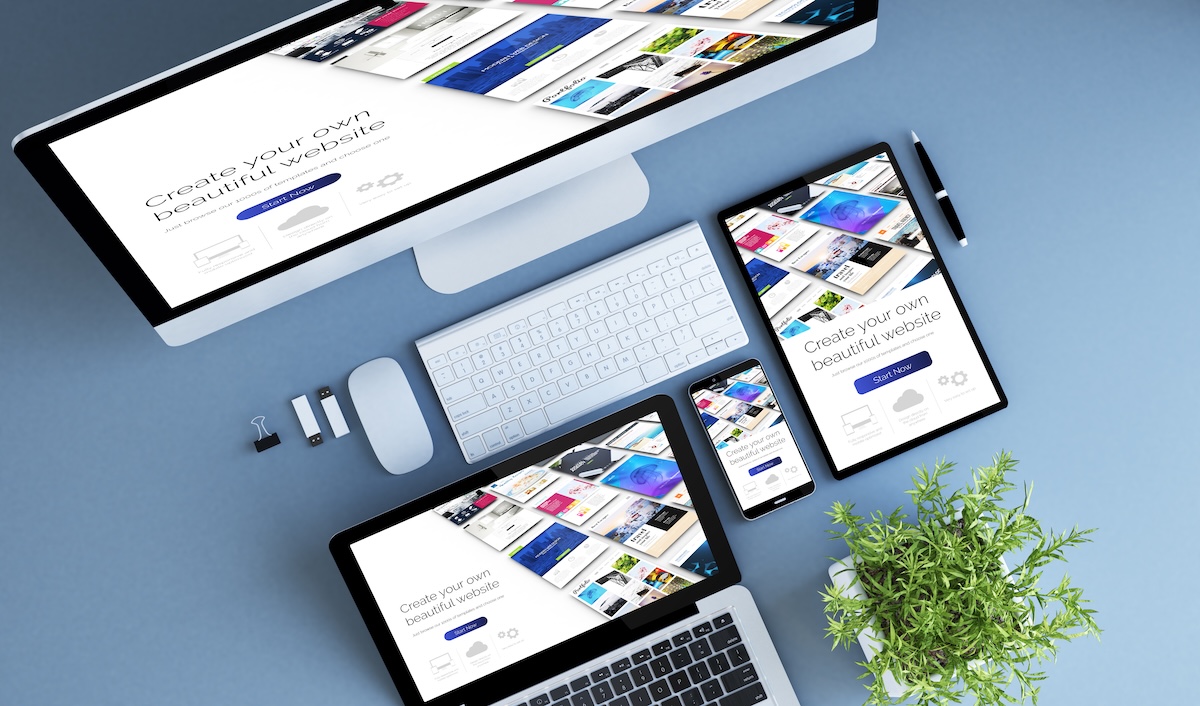
Macでホームページを作成する方法は、大きく分けて「ブラウザ型サービス」「Mac専用・汎用ソフトウェア」「フルスクラッチ(コード編集)」の3パターンがあります。まずは、どのレベルまで自社でコントロールしたいか、運用にかけられる時間とスキルを基準に考えることが重要です。
ブラウザ型サービス(Jimdo、Wix、STUDIOなど)は、MacでもWindowsでも同じ操作感で利用でき、デザインテンプレートとドラッグ&ドロップ操作でページを作成できます。ドメインやサーバーも一括で任せられるため、「社内にエンジニアがいない」「短期間で公開したい」企業には最も現実的な選択肢です。
一方、DreamweaverやRapidWeaver、テキストエディタ+FTPの構成は、カスタマイズ性や拡張性が高い反面、HTML/CSSの理解や保守の手間が増えます。ブランドイメージを細部まで作り込みたい企業や、長期的に内製化したい組織に向いています。この記事では、これらの選択肢を比較しながら、自社の目的に合う最適な方法を見極めるための視点を整理していきます。
ブラウザ型サービスとMac専用ソフトの違いを整理する
ブラウザ型サービスとMac専用ソフトは、導入方法も運用のしやすさも大きく異なります。継続的な更新が発生するビジネスサイトでは、総合的にブラウザ型サービスが選ばれるケースが多い点を押さえておくと判断しやすくなります。
| 項目 | ブラウザ型サービス(Wix、Jimdoなど) | Mac専用ソフト(RapidWeaverなど) |
|---|---|---|
| 動作環境 | ブラウザがあればWindows・Mac問わず利用可能 | 基本的にインストールしたMacのみ |
| データ保存 | クラウド上に保存・自動バックアップあり | Mac内に保存、バックアップは自前で管理 |
| 更新・編集 | 社内のどのPCからでもログインして更新可能 | インストールしたMacがないと編集できない |
| 初期設定 | アカウント登録だけで即スタートしやすい | ドメイン・サーバー設定を自分で行うことが多い |
| コスト構造 | 月額課金が中心(サーバー費用込みのことが多い) | ソフトは買い切りだが、サーバー・ドメイン費は別途 |
| 拡張性 | テンプレートやアプリ連携が豊富だが、制約もある | 自由度が高いが、ある程度の知識が必要 |
Macに依存しない運用体制を組みたい場合はブラウザ型、デザインや構造を細かく作り込みたい場合はMac専用ソフトという整理で、社内リソースと目的に合わせて選択すると失敗を減らせます。
ノーコードとコード編集型のメリット・デメリット
ノーコード(ブラウザ上でドラッグ&ドロップなどで作成)とコード編集型(HTML・CSS・JavaScriptなどを直接編集)では、得られる成果と必要なリソースが大きく異なります。中小企業や専任でないWeb担当者の場合、多くはノーコードから検討し、将来の拡張性を見てコード編集型を組み合わせる判断が現実的です。
| 種類 | 主なツール例 | メリット | デメリット | 向いているケース |
|---|---|---|---|---|
| ノーコード | Wix / Jimdo / ペライチ など | ・直感的操作で短期間に公開できる ・デザインテンプレートが豊富 ・サーバー管理やセキュリティを任せられる |
・細かなデザインや機能の制約がある ・サービスに依存し、乗り換えや移行が難しい ・月額費用がかかり続ける |
・スモールスタートしたい企業 ・自社内で更新を完結させたい場合 |
| コード編集型 | Dreamweaver / VS Code + FTP など | ・レイアウトや機能を自由に設計できる ・将来的な拡張やカスタマイズに強い ・制作会社や開発者との連携がしやすい |
・専門知識や制作工数が必要 ・テストや保守の負担が大きくなりやすい ・制作会社に依頼すると初期費用が高め |
・ブランディング重視のコーポレートサイト ・将来的に機能追加やシステム連携を行う計画がある場合 |
選定時には「更新をどこまで社内で行うのか」「将来どの程度カスタマイズが必要になりそうか」を基準にすると、Mac環境でも無理のないツール構成を選びやすくなります。
Macユーザー向けホームページ作成サービスの比較

Macでホームページを作る場合、選択肢は大きく「ブラウザ型のホームページ作成サービス」と「Macにインストールするソフト」の2系統に分かれます。ビジネス用途で失敗を避けたい場合、多くの中小企業・店舗にとって第一候補になるのはブラウザ型サービスです。
代表的なブラウザ型サービスには、Jimdo・Wix・ペライチ・グーペ・Ameba Owndなどがあり、いずれもMacのSafariやChromeから利用できます。テンプレートを選び、ドラッグ&ドロップで編集するノーコード型が中心で、公開やサーバー管理、SSL対応まで一括で任せられる点が特徴です。一方で、デザインや機能の自由度はある程度サービス側の仕様に縛られます。
インストール型では、RapidWeaverやBlocsといったMac専用アプリや、DreamweaverなどのWebオーサリングツールがあり、細かなレイアウト調整やコード編集に強みがあります。ただし、別途レンタルサーバー契約やFTPアップロードが必要になるため、Web運用の知識が一定程度求められます。
Macユーザーが最初に比較すべきポイントは、「運用担当者のスキル」と「更新頻度」、そして「どこまで自由度を求めるか」です。ノーコード型サービスで十分なケースが多いため、まずは主要なホームページ作成サービスの違いを押さえてから、自社に合うものを絞り込むと判断しやすくなります。
JimdoやWixなど代表的なサービスの特徴を押さえる
代表的なホームページ作成サービスの中でも、Macユーザーが候補に入れやすいのがWix・Jimdo・Squarespace・Shopifyなどのブラウザ型サービスです。いずれもMacに専用ソフトを入れる必要はなく、SafariやChromeから利用できます。
| サービス | 向いている用途 | 特徴のポイント |
|---|---|---|
| Wix | 小規模~中規模サイト、店舗・サービス紹介 | テンプレート数が非常に多く、ドラッグ&ドロップ操作が中心。デザイン自由度が高い反面、構造が複雑になりやすい |
| Jimdo | 小規模企業サイト、個人事業、簡易ブログ | 日本語サポートが充実し、直感的な操作がしやすい。AIビルダーで短時間で公開しやすい |
| Squarespace | ブランディング重視のコーポレート・ポートフォリオ | 洗練されたテンプレートが強み。写真やビジュアルで魅せるサイト向き |
| Shopify | 本格的なネットショップ | EC専用で、決済や在庫管理が充実。集客や越境ECまで見据えた設計が可能 |
Macユーザーにとって重要なのは、ブラウザ上で完結するためWindowsとほぼ同じ操作感で使えることと、社内メンバーがWindowsの場合でも共同編集しやすい点です。デザイン自由度だけでなく、「日本語サポート」「SEO設定のしやすさ」「料金プランの分かりやすさ」も含めて比較検討すると、自社の要件に合うサービスを選びやすくなります。
Macでも使いやすい国産サービスの選択ポイント
国産のホームページ作成サービスを選ぶ際は、「日本語対応」と「ビジネスで運用しやすいか」を基準に比較することが重要です。特に、操作画面・マニュアル・サポートがすべて日本語で提供されているか、電話やチャットなどでのサポート体制が十分かどうかを確認します。ノーコードで更新しやすく、日本語サポートが手厚いサービスは、中小企業のWeb担当者にとって運用コストを大きく下げる要因になります。
加えて、独自ドメイン・メールアドレス・常時SSL対応・フォーム機能・ブログ機能など、企業サイトでよく使う標準機能がパッケージ化されているかもチェックポイントです。さらに、決済や予約などの拡張機能、国産サービス同士の連携(会計ソフト、MAツールなど)も確認しておくと、将来的なマーケティング施策に対応しやすくなります。最後に、料金体系がシンプルで、長期利用時の総額が把握しやすいかどうかも比較材料になります。
ECサイト構築に向くサービスと向かないサービス
ECサイトをMacで構築する場合、「決済・在庫・送料・顧客管理」が標準機能として揃っているサービスが向いており、ブログ中心のホームページ用サービスは不向きです。
代表例として、ShopifyやBASE、STORES、カラーミーショップなどは、商品登録・在庫管理・複数決済手段・配送設定・注文管理・クーポン発行など、ネットショップ運営に必要な機能を一通り備えています。Macのブラウザから操作しやすく、テーマやアプリ連携で拡張もしやすいため、本格的なECサイトにはこれらの専用サービスを優先して検討すると良いでしょう。
一方、JimdoやWixなどの汎用ホームページ作成サービスにも「商品販売」機能はありますが、取扱商品数が多いケースや、本格的な在庫・顧客管理が必要なケースにはやや不向きです。予約販売や会員制、ポイント付与などの要件がある場合は、専用ECサービス、もしくはWordPress+WooCommerceなどの構成を視野に入れると、後々の拡張性や運用のしやすさで有利になります。
Mac対応のホームページ作成ソフトと周辺ツールを把握する

Macでホームページを作成・運用する場合、「サイトを作るソフト」と「公開・更新を支える周辺ツール」をセットで把握しておくことが重要です。主なカテゴリは次の4つです。
| 種類 | 役割 | 代表的なMac対応ツール例 |
|---|---|---|
| ホームページ作成ソフト | ページデザイン・更新 | RapidWeaver、Blocs、Sparkle(Sitely)、Dreamweaver、BiNDup |
| テキストエディタ | HTML/CSS・テンプレート編集 | Visual Studio Code、Atom、Brackets、Sublime Text |
| FTPクライアント | サーバーへのファイル転送 | FileZilla、Cyberduck、Transmit |
| 画像・バナー作成 | 写真加工・バナー制作 | Adobe Photoshop、Affinity Photo、Canva、Pixelmator Pro |
Mac専用のホームページ作成ソフト(RapidWeaverなど)は、直感的な操作とテンプレートが充実しており、ローカルで完結した制作に向きます。一方、コード編集を伴う場合は、テキストエディタとFTPソフトの組み合わせが必須となります。制作のスタイル(ノーコード中心か、コードも触るか)に応じて、必要なツール群を選定しておくと、次の工程で紹介する本格的な制作にもスムーズに移行できます。
Webオーサリングツールを使った本格的な制作方法
Webオーサリングツールは、Macで本格的なWebサイトを構築したい場合に有力な選択肢です。代表例として「Adobe Dreamweaver」や「BiNDup」などがあり、デザインとコードの両方を1つの画面で管理できる点が最大の特徴です。
まず、テンプレートやレイアウトパーツを使ってページ構造を組み立て、ドラッグ&ドロップで画像やテキストを配置します。多くのツールは自動的にレスポンシブ対応のHTML/CSSを生成するため、Macの画面だけでなくスマホ表示も確認しながら作業できます。そのうえで、必要に応じてソースコードビューで細かな調整を行うことで、デザインと仕様を両立した仕上がりにできます。
また、サイト全体の共通パーツ(ヘッダー・フッター・ナビゲーション)を一括管理できる機能や、フォーム作成、FTPアップロード機能を備えた製品も多く、更新や公開までを一貫して行える点も利点です。テンプレートだけでは表現力が足りないが、ゼロからコードを書くのは不安というMacユーザーにとって、オーサリングツールは「中級者向けのバランスのよい選択肢」といえます。
テキストエディタとFTPソフトを組み合わせる構成
テキストエディタとFTPソフトを組み合わせる方法は、Macで「自前サーバー+オリジナルデザイン」のサイトを構築したい場合の基本構成です。HTML・CSS・JavaScriptを直接編集し、完成したファイルをFTPでサーバーへアップロードするという流れになります。
代表的なテキストエディタは、Visual Studio Code・Brackets・Sublime Textなどです。コード補完やシンタックスハイライト、拡張機能により、静的サイトであれば問題なく制作できます。FTPクライアントは、Cyberduck・FileZilla・TransmitなどがMac環境でよく利用されています。
メリットは、テンプレートやCMSに縛られずに自由なレイアウトが実現できることと、サーバーやドメインを自社で管理できるため、将来の移転やリニューアルがしやすいことです。一方で、HTML・CSSの基礎知識が必須となり、更新のたびにファイルを手動でアップロードする必要があるため、更新頻度が高いサイトや非エンジニアが運用する企業には負荷が大きい点に注意が必要です。
Mac専用Web制作アプリ(RapidWeaverなど)の活用場面
Mac専用Web制作アプリは、RapidWeaver・Blocs・Sitely(旧Sparkle)などが代表的です。これらは「Macのネイティブアプリで、ノーコードに近い感覚で静的サイトを生成する」タイプのツールで、次のような場面で力を発揮します。
- 社外サーバーに静的HTMLをアップして運用したい場合
ブラウザ型サービスではなく、自社契約のレンタルサーバーにファイルを置きたい企業に向きます。ファイル一式を書き出せるため、将来のサーバー移転もしやすくなります。 - テンプレートをベースにしつつ、デザインを細かく調整したい場合
ドラッグ&ドロップ中心でレイアウトしながら、CSSやメタ情報もコントロール可能です。Webオーサリングツールより学習コストが低く、WordやPowerPoint感覚で調整したい担当者に適しています。 - 更新頻度は高くないが、見た目にこだわりたいコーポレートサイトやブランドサイト
月次のニュース更新程度であれば、CMSより静的サイトの方がシンプルに運用できます。Macアプリ上でページ追加・修正を行い、更新時だけ再アップロードする運用が現実的です。
一方、ブログ更新や商品登録などの頻繁な更新が発生する場合は、CMS型サービスやWordPressの方が効率的です。更新頻度や社内のスキル、サーバー運用方針を踏まえて、Mac専用アプリを使うかどうか判断すると失敗しにくくなります。
目的別に見るMacでのホームページ作成ツールの選び方

ホームページ作成ツールは「どのOSで動くか」だけでなく、「どの目的のサイトをどの体制で運用するか」で選ぶことが重要です。Mac対応かどうかは前提条件に過ぎません。企業サイト、店舗サイト、ネットショップ、採用サイト・オウンドメディアなど、目的によって必要な機能と運用負荷が大きく変わります。
目的別に考える際は、少なくとも次の4点を整理すると、ツールの候補がかなり絞り込めます。
- サイトの主目的(問い合わせ獲得、集客、採用、EC売上など)
- 更新頻度と更新主体(社内担当者か、外部パートナーか)
- 必要な機能(ブログ、予約、決済、多言語、会員制など)
- デザインの自由度より優先したいもの(スピード、コスト、運用のしやすさなど)
これらを明確にした上で、次の小見出しから「企業サイト」「店舗・サービス紹介」「ネットショップ・予約」「採用・オウンドメディア」といった目的ごとに、Macでの適切なツール選定基準を詳しく確認していくと失敗を減らせます。
企業サイトやコーポレートサイトを作る場合の基準
企業サイトやコーポレートサイトでは、デザイン性よりも信頼性・更新のしやすさ・運用コストを基準にツールを選ぶことが重要です。とくにBtoBの場合、名刺代わりの役割を持つため、見た目よりも「誰に・何を・どのように提供しているか」が伝わる構成を優先します。
主な判断基準は次の通りです。
| 判断基準 | 重視したいポイント |
|---|---|
| 信頼性 | 独自ドメイン利用、常時SSL、安定した運用実績 |
| 更新性 | ノーコードでニュース・実績・採用情報を社内で更新できるか |
| 表現力 | 事業内容・実績紹介・お問い合わせ導線を整理して掲載できるか |
| 体制への適合 | 複数担当者での更新権限管理や承認フローに対応できるか |
| 将来拡張性 | 多言語、ブログ型コンテンツ、採用ページ拡張などに対応しやすいか |
Macで制作する場合は、Safari・Chrome・Windows/スマホでの表示確認がしやすいツールかどうかも確認すると、後のトラブルを減らせます。
店舗サイトやサービス紹介サイトに適した選択肢
店舗サイトやサービス紹介サイトでは、「場所・メニュー・価格・強みがすぐに伝わること」と「更新のしやすさ」が最重要です。Mac環境で検討する場合は、以下のようなクラウド型サービスが現実的な選択肢になります。
| 主な用途 | 向いているサービス例 | 特徴・メリット |
|---|---|---|
| 飲食店・美容院・整体などの店舗 | グーペ、Ameba Ownd、ペライチ、Jimdo | 営業時間・地図・メニューをテンプレートで簡単に配置可能。予約フォームやブログ機能も用意されていることが多い |
| 士業・コンサル・各種サービス紹介 | Jimdo、Wix、STUDIO、ペライチ | 実績紹介や料金表、問い合わせフォームを組み込みやすく、デザインの自由度もある |
選定時は、
- GoogleマップやInstagramとの連携が簡単か
- 予約・問い合わせフォームが標準で使えるか
- 自分で更新しやすい管理画面か
- スマホ表示の最適化(レスポンシブ対応)が標準か
を軸に比較すると、運用段階での負担を抑えられます。Mac専用ソフトよりも、ブラウザ型サービスを選ぶ方が、複数スタッフで更新しやすく、将来的な引き継ぎもスムーズです。
ネットショップや予約サイトを作る場合の注意点
ネットショップや予約サイトでは、決済・在庫・予約管理など「お金と枠」を扱う機能が安全かつ安定して動くことが最重要です。Macで使えるかどうかだけでなく、以下の観点を必ず確認してください。
- 決済手段とセキュリティ:クレジットカード、コンビニ払い、キャリア決済など必要な決済手段に対応しているか、SSL対応やPCI DSS準拠などセキュリティ水準をチェックします。外部決済(Stripe、PayPayなど)連携の有無も重要です。
- 在庫・予約枠の管理機能:商品点数や予約枠の数・時間帯設定に制限がないか、ステータス管理(予約確定・仮予約・キャンセル)や自動メール送信の有無を確認します。
- 手数料と月額費用:月額利用料だけでなく、決済手数料や売上に応じた追加手数料を含めたトータルコストを試算します。売上が増えたときに料金が跳ね上がらないかも要注意です。
- スマホでの購入・予約しやすさ:ネットショップや予約はスマホ利用が中心のため、レスポンシブ対応だけでなく、カートや予約フォームの入力ステップがシンプルかどうかをテストします。
- 業種別の専用機能:飲食・美容・スクールなど業種ごとのテンプレートや、複数店舗管理・指名予約・コースメニュー設定など、必要な機能が揃っているかも比較材料になります。
特に、あとから別サービスへ乗り換えにくいのがEC・予約サイトの特徴です。初期の段階で、拡張性やデータのエクスポート可否も含めて中長期の運用を見据えた選定が求められます。
採用サイトやオウンドメディアに求められる機能
採用サイトやオウンドメディアは、単なる情報掲載ではなく「企業のファンづくり」と「採用・問い合わせなどの成果創出」が目的になります。そのため、更新しやすさ・コンテンツ拡張性・分析機能を満たすツール選定が重要です。
主な必須機能は次の通りです。
| 区分 | 必要な機能・ポイント | 理由 |
|---|---|---|
| 更新・運用 | CMS機能(ブログ、ニュース、カテゴリ、タグ)、権限管理 | 人事や現場メンバーが自分で記事を更新するため |
| 採用コンテンツ | 募集要項一覧、求人詳細ページ、エントリーフォーム連携 | 求職者が迷わず応募に進める導線を整えるため |
| オウンドメディア | 記事一覧レイアウト、関連記事表示、検索機能 | 滞在時間を伸ばし、回遊を促すため |
| マーケティング | アクセス解析連携、コンバージョン計測、CTAボタン設置 | 採用・リード獲得の成果を可視化するため |
| ブランディング | デザイン自由度、動画・画像の埋め込み、SNS連携 | 世界観を伝え、SNSとの相乗効果を狙うため |
Macでツールを選ぶ際は、ブラウザだけで記事作成・公開が完結し、担当者が直感的に操作できる管理画面かどうかを重視すると、運用負荷を抑えつつ成果につながる採用サイト・オウンドメディアを構築しやすくなります。
無料か有料かを判断するためのコストと効果の考え方

ホームページ作成ツールを選ぶ際は、「初期費用+月額費用」と「売上・問い合わせ増加などの効果」をセットで考えることが重要です。単純に無料か有料かではなく、「ビジネスとして投資に見合うか」を数字で判断すると迷いにくくなります。
検討時は、以下の観点で整理するとよいでしょう。
- 必要な機能が無料で足りるか(独自ドメイン、フォーム、予約機能、EC機能、常時SSL、広告非表示など)
- 想定する成果:月に何件の問い合わせ・注文を増やしたいか、その1件あたりの粗利はいくらか
- 許容できるランニングコスト:上記の粗利増加分の範囲内に「ツール+ドメイン+サーバー」の合計が収まるか
- 将来の拡張性:事業拡大時にプランアップや機能追加で対応できるか、作り直しが必要か
例えば、「月に3件の新規案件が取れれば十分」というBtoBサービスなら、1件あたりの利益と比較して、数千円〜1万円程度の有料プランは十分に回収可能な投資になります。一方、趣味ブログや検証段階のプロジェクトであれば、まずは無料プランで仮説検証し、ビジネスとして手応えが出た段階で有料に切り替えるというステップも有効です。
無料プランで発生しやすい制約とビジネスへの影響
無料プランは導入コストを抑えられる一方で、ビジネス利用では次のような制約が成果を大きく左右します。代表的なものを整理しておくと判断しやすくなります。
| 制約の種類 | 内容 | ビジネスへの影響 |
|---|---|---|
| 広告表示・サービスロゴ | サービス側の広告バナーやロゴが表示される | ブランドイメージの低下、信頼性の欠如につながる |
| 独自ドメイン不可 | サブドメインのみ利用可 | 名刺やチラシに載せにくく、検索・再訪問されにくい |
| ページ数・容量制限 | 公開ページ数や画像容量に上限 | 事業内容を十分に説明できず、SEO評価も伸びにくい |
| 機能制限 | フォーム・予約・EC機能が限定的 | 問い合わせ・予約・購入の導線が不十分になり機会損失が発生 |
| サポートなし | メール・電話サポートが対象外 | トラブル時に復旧が遅れ、機会損失や信用低下のリスクが高まる |
集客や信頼性を重視するビジネス用途では、無料プランのままでは中長期的な機会損失が大きくなりやすいため、テスト期間と割り切るか、早めに有料プランへの移行を検討する姿勢が重要です。
有料プランや買い切りソフトに投資するべきタイミング
有料プランや買い切りソフトへ移行する判断は、「費用」よりも機会損失や手間の削減効果で考えることが重要です。次のような状況になったら投資を検討するタイミングといえます。
- 独自ドメイン・広告運用・ブランド統一が必要になった段階(無料版のサブドメインや広告表示が信頼性を下げている場合)
- ページ数や更新頻度が増え、無料プランの制限が業務のボトルネックになっている場合(容量・ページ数・フォーム数・管理者数など)
- 問い合わせや売上が発生し始め、「1件あたりの利益 > 月額費用」が見込めるようになった段階
- SEO対策やアクセス解析、予約・決済など、無料では使えない機能が必須になったとき
特にビジネス利用では、見込み客を取りこぼす期間が長いほど損失が積み上がります。半年〜1年以内に本格運用を見据えるのであれば、早めに有料プランや買い切りソフトへ切り替えた方が、結果としてコストパフォーマンスが高くなるケースが多くなります。
ドメイン・サーバー費用を含めた総コストを試算する
ホームページの総コストを把握するためには、「ツール利用料」だけでなく「ドメイン」「サーバー(またはホスティング)」「オプション機能」まで含めて年間額で試算することが重要です。主な費目と相場感は次のとおりです。
| 費用項目 | 主な内容 | おおよその金額感(年額) |
|---|---|---|
| ドメイン費用 | 独自ドメイン(.com、.jp など) | 1,000〜5,000円 |
| サーバー費用 | レンタルサーバー / ホスティング | 6,000〜20,000円 |
| 作成サービス利用料 | Wix、Jimdo、国産サービスなどの有料プラン | 12,000〜60,000円 |
| SSL証明書 | HTTPS化(有料サーバーは無料が主流) | 0〜10,000円 |
| 有料テンプレート・アプリ | デザインテーマ、予約・EC機能の拡張 | 0〜30,000円 |
例として、中小企業のコーポレートサイトであれば、年間2万〜8万円程度が標準的なレンジになります。Macで作成する場合でも費用構造は同じため、
- 現在想定しているツールの月額
- 独自ドメインの更新費用
- サーバーが別契約か一体型か
を洗い出し、「月額×12+年額費用」で合計を出すと比較しやすくなります。複数年運用を前提に、3年分の総額でツールを比較することも有効です。
Macで制作したサイトを他のデバイスでも最適表示にする

Macでホームページを制作する場合でも、閲覧の多くはWindowsやスマートフォンから行われます。ビジネスサイトでは「すべての主要デバイスでストレスなく閲覧できること」が最低条件だと考えましょう。
対応の基本は、以下の3点です。
- レスポンシブ対応のテンプレートやテーマを必ず利用すること
- 画面幅ごとのレイアウト崩れ(文字のはみ出し、画像が大きすぎるなど)を事前にチェックすること
- OSやブラウザによる表示差(フォント、余白、ボタンの見え方)を把握しておくこと
多くのホームページ作成サービスやMac対応ソフトには、スマホ表示プレビューやブレイクポイント切り替え機能が搭載されています。Macでの制作時には、常にこれらのプレビュー機能を併用しながら調整することで、他デバイスでの見え方の問題を大幅に減らすことができます。
Windowsやスマホでの表示確認とブラウザチェックの方法
Macで作成したホームページは、必ずWindowsとスマホ実機で表示確認を行うことが重要です。特に企業サイトや店舗サイトでは、社内のMacだけで確認して公開すると、閲覧の多いWindows環境でレイアウト崩れが起こるリスクがあります。
代表的な確認方法は次の通りです。
| 環境 | 推奨ブラウザ | 確認ポイント |
|---|---|---|
| Windows PC | Chrome / Edge / Firefox | 文字のにじみ、フォント差異、レイアウト崩れ |
| Mac | Safari / Chrome | 開発で使っている環境以外のブラウザでの挙動 |
| iPhone / iPad | Safari | スマホメニュー、タップしやすさ、フォーム入力性 |
| Android | Chrome | 画像の見え方、ボタン位置、スクロール量 |
ブラウザ内の「デベロッパーツール(検証モード)」でも、画面サイズの疑似確認が可能です。ただし、最終確認は必ず実機で行い、主要なOS・ブラウザ・画面サイズごとに最低1回はチェックしておくと、公開後の致命的な不具合を防ぎやすくなります。
レスポンシブ対応テンプレート選びと調整のポイント
レスポンシブ対応テンプレートの選定では、「どの端末でも崩れないこと」と同時に「更新しやすさ」を重視することが重要です。まず、スマホ・タブレット・PCの3パターン以上のプレビューが用意されているテンプレートを選び、実際にヘッダーやメインビジュアル、ボタンがどう縮むかを事前に確認します。ロゴやメニュー、CTAボタンが小さくなり過ぎていないかもチェックポイントです。
次に、カラム構成と余白のルールがシンプルなテンプレートを選ぶと、更新時の崩れが起きにくくなります。例えば、PCでは3カラムでもスマホでは自動的に1カラムに縦並びになるか、要素ごとに「スマホでは非表示」など簡単に制御できるかを確認すると安全です。
調整の際は、Mac上のブラウザだけでなく、実機スマホとWindows環境でも表示を確認し、見出しの折り返し・ボタンの押しやすさ・画像のトリミングを細かくチェックします。テンプレート標準のスタイルを大きく変え過ぎるとレイアウト崩れの原因になるため、色やフォントサイズの変更など、影響範囲が限定されるカスタマイズから始めると良いでしょう。
画像サイズやフォント設定で起きがちなトラブル対策
画像やフォントは、MacとWindows/スマホで表示結果が変わりやすい要素です。デバイス間の差を前提に設計・確認を行うことがトラブル防止のポイントになります。
画像サイズ・形式で起きやすい問題と対策
| 想定されるトラブル | 原因の例 | 対策の例 |
|---|---|---|
| ページが重く、スマホで表示が遅い | 画像サイズが大きすぎる(3MB以上など) | 長辺1200px前後・1枚200KB以下を目安に圧縮(JPEG/WebP) |
| 写真がボケる・荒く見える | MacのRetinaで作成した高解像度をそのまま縮小 | 2倍解像度で書き出し、CSSやツール側で表示サイズを指定 |
| WindowsやAndroidで色味がくすんで見える | カラープロファイル(Display P3など)の差異 | sRGBで書き出す |
画像は「実サイズ」「ファイル容量」「形式(JPEG/PNG/WebP)」を決めてから量産すると管理しやすくなります。
フォント設定で起きやすい問題と対策
| 想定されるトラブル | 原因の例 | 対策の例 |
|---|---|---|
| WindowsやAndroidでフォントが大きく/小さく見える | Mac固有のフォントを指定している | font-familyは汎用フォント("Helvetica, Arial, sans-serif"など)を先頭に、OSごとの代替を指定 |
| 行間が詰まり読みにくい | Macでの見た目だけで行間を決めている | line-height: 1.5〜1.8程度を基本にし、他OSでもテスト |
| レイアウトが崩れる(改行位置がずれる) | 固定幅レイアウト+日本語・英数字の混在 | 余白を広めに取り、文字数でレイアウトを決めない(%やem中心の設計) |
フォントは「こだわりすぎず、どの環境でも無難に読める設定にする」ことがビジネスサイトでは重要です。Macだけでなく、Windowsとスマホの実機やブラウザで必ず確認し、読みやすさを基準に微調整するとトラブルを抑えられます。
ビジネス成果を意識したWebサイト設計とSEOの基本

ビジネス成果を高めるうえで重要なのは、デザインより先に「目的と導線」を決めることです。目的(問い合わせ獲得、来店予約、資料請求、採用応募など)を1〜2つに絞り、訪問から達成までの流れを具体的に設計します。
成果を意識した基本構成の例は、
- ファーストビュー:誰向けに何を提供するサイトかを一文で明示
- 信頼獲得:実績・お客様の声・会社概要
- サービス説明:メリット・料金・流れを分かりやすく整理
- 比較・検討材料:よくある質問、他社との違い
- 行動喚起:問い合わせ・予約ボタンをページ内に複数配置
という流れです。
同時に、SEOの基本としては、狙うキーワードを決めてページごとにテーマを1つに絞ること、見出し構造(H1〜H3)を論理的に整理すること、テキストでサービス内容をきちんと説明することが欠かせません。Macでどのツールを使う場合でも、「誰に・何を・なぜ選ばれるのか」が検索エンジンとユーザーに伝わる設計を意識することが重要です。
Macの制作ツールで押さえたいSEO設定のチェック項目
Macでホームページを作成する場合でも、基本のSEO設定項目は他環境と共通しており、利用するサービスやソフトで“どこまで設定できるか”を事前に確認することが重要です。 主なチェック項目は次の通りです。
| 項目 | 内容 | ツール側で確認したいポイント |
|---|---|---|
| タイトルタグ・ディスクリプション | 検索結果に表示されるテキスト | ページごとに自由に編集できるか、文字数の目安が表示されるか |
| 見出しタグ(h1〜h2) | ページ構造を伝える要素 | h1が重複しないか、テンプレート側で自動挿入されないか |
| URL構造 | ページごとのアドレス | 日本語URLの扱い、不要なパラメータ付与の有無、スラッグ編集が可能か |
| alt属性 | 画像の代替テキスト | 画像ごとにaltを設定できるUIがあるか |
| モバイル対応 | スマホ表示の最適化 | レスポンシブ対応テンプレートか、モバイル専用プレビューがあるか |
| 表示速度 | ページの読み込み時間 | 画像圧縮機能、キャッシュ・CDNなど高速化機能の有無 |
| インデックス制御 | 検索結果に出す/出さない設定 | noindex/nofollow設定や、サイトマップ自動生成に対応しているか |
| 構造化データ | 検索結果でのリッチ表示 | 会社情報やパンくずリストなどを自動マークアップするか |
特に、ページ単位でタイトル・ディスクリプション・URL・見出し・altが編集できるかどうかは、ビジネスサイトの集客力に直結するため、Macで利用する制作ツール選定時の必須チェック項目と考えると良いでしょう。
問い合わせや予約につなげる導線設計の考え方
問い合わせや予約につながる導線は、「迷わず・少ないステップで・行動理由が伝わる」配置と設計が重要です。まず、グローバルナビとフッターに「お問い合わせ」「予約」のボタンやリンクを必ず配置し、全ページから1クリックで到達できる状態にします。あわせて、各ページ下部の「この内容に関するお問い合わせはこちら」のような文脈に合ったテキストリンクも有効です。
ボタンは目立つ色・サイズに統一し、PCとスマホの両方でタップしやすい余白を確保します。フォーム自体は入力項目を最小限にし、途中離脱を防ぎます。Macで作成する場合も、プレビューでスクロールして「ファーストビュー」「記事末」「サイドエリア」などユーザーの視線が集まりやすい位置にCTAが配置されているかを必ず確認しましょう。
アクセス解析ツールと連携して改善につなげる
アクセス解析ツールと連携すると、公開後のサイトを「作りっぱなし」にせず改善サイクルを回せます。最低限、Googleアナリティクス(GA4)とGoogleサーチコンソールの2つには必ず対応しておくことが重要です。
多くのホームページ作成サービスやMac対応CMSには、GA4の「測定ID」や「トラッキングID」を管理画面で入力する欄があります。そこにIDを登録し、問い合わせ完了ページなどにコンバージョン計測の設定を行うと、どの流入経路やどのページが問い合わせ・予約につながっているかが把握できます。
併せて、サーチコンソールのHTMLタグやDNSレコードを使って所有権を確認し、「検索クエリ」「表示回数」「クリック率」「平均掲載順位」を定期的に確認します。検索クエリからは、想定していなかったニーズが見つかるため、ブログ記事やFAQのテーマ決定にも役立ちます。
Macではブラウザ版だけでなく、Looker Studioなどのレポートツールと組み合わせてダッシュボードを作成しておくと、経営層や現場メンバーとも数字を共有しやすくなり、改善提案の説得力が高まります。
制作会社に依頼するか自作するかの判断フロー

ホームページ制作を「自社で行うか」「制作会社に依頼するか」を判断する際は、感覚ではなく段階的なチェックフローで整理することが重要です。以下のステップで検討すると、Mac環境での制作方針を決めやすくなります。
| ステップ | 確認するポイント | 自作が有利になりやすい条件 | 制作会社依頼が有利になりやすい条件 |
|---|---|---|---|
| 1. 目的確認 | 目的・KPIの明確さ | シンプルな情報提供、少額のリード獲得 | 売上直結、ブランディング重視、大規模集客 |
| 2. 予算 | 初期費用・運用費 | 初期費用を抑えたい、月数千円まで | 初期数十万円〜の投資が許容できる |
| 3. 社内リソース | 担当者の時間とスキル | Mac操作に慣れた担当者が週数時間以上確保できる | 担当者の時間がほぼない、Web経験者不在 |
| 4. 求める品質 | デザイン・機能要件 | テンプレートでも許容、標準機能で足りる | オリジナルデザイン、多数機能やシステム連携が必要 |
| 5. スケジュール | 公開期限 | 公開時期にある程度余裕がある | 公開期限が厳しく遅延が許されない |
上記のうち「目的の重要度」「社内リソース」「求める品質」の3点が、自作か外注かを決める核心要素です。ビジネスインパクトが大きく、かつ社内に経験者や時間がない場合は制作会社への依頼を前提に検討し、影響度が限定的で更新頻度も高いサイトはノーコードツールを使った自作を優先して考えると判断しやすくなります。
自社で作成するのに向いているケースの見極め方
自社でのホームページ作成に向いているかどうかは、「目的の複雑さ」「社内リソース」「求めるクオリティとスピード」の3点で判断すると整理しやすくなります。
まず目的面では、会社案内・店舗情報・サービス紹介など、構成が比較的シンプルで更新頻度も月数回程度にとどまる場合は、自作との相性が良いケースが多くなります。一方で、複雑な予約ロジックや多言語対応、大規模なコンテンツ運用を前提とする場合は、自作だけでの対応は負荷が高くなります。
社内リソースとしては、以下のいずれかを満たしていると自作向きです。
- Macの基本操作に慣れている担当者がいる
- 週5〜10時間程度、制作と更新に時間を割ける担当者がいる
- デザイン・ライティング・写真撮影などを社内で分担できる
逆に、専任に近い担当者がいない、あるいは経営者自身がすべてを兼務せざるを得ない状況では、途中で更新が止まり「作ったまま放置」のリスクが高まります。
クオリティとスピードの面では、
- 「まずは名刺代わりのサイトを短期間で公開したい」
- 「デザインはテンプレートで十分で、情報がきちんと伝わればよい」
という場合は、自作でも十分にビジネス上の目的を果たせます。反対に、採用ブランディングや上場準備、ブランド刷新など、企業イメージを大きく左右するフェーズでは、制作会社の力を借りた方が安全です。
最終的には、
- 目的:シンプル/高度でない
- リソース:担当者の時間と最低限のITリテラシーが確保できる
- 要求水準:デザインは“きれいであれば十分”という認識
という3条件がそろう場合に、自社制作を第一候補として検討すると判断しやすくなります。
制作会社に任せる場合にツール選定で確認したい点
制作会社に依頼する場合、デザインや価格だけでなく、どのツール・CMSで構築するかを必ず事前に確認することが重要です。とくに次のポイントを打ち合わせ時にチェックすると、公開後の運用トラブルを減らせます。
- 更新方法と権限範囲:テキスト修正や画像差し替えを、Macのブラウザから自社で行えるか、専門知識が必要かを確認します。更新マニュアルの有無も重要です。
- 対応ブラウザ・デバイス:MacのSafari/Chromeだけでなく、Windowsや主要スマホブラウザでの動作保証範囲を明確にします。
- ツールの継続性とロックイン:独自CMSやマイナーなMac専用ソフトの場合、将来の改修や他社への乗り換え可否、データのエクスポート方法を必ず確認します。
- SEO・解析機能への対応:タイトルやディスクリプションの編集、OGP設定、Google アナリティクスやSearch Consoleとの連携がツール側で問題なく行えるかを聞きます。
- ライセンス・費用構造:CMS利用料やプラグイン費、将来のバージョンアップ費用など、制作後も発生するランニングコストをツール単位で把握します。
これらを事前に仕様書や契約書に盛り込み、「誰が・どのMac環境から・どこまで触れるのか」を合意しておくことが、トラブル回避の鍵となります。
社内運用をスムーズにするための担当者と体制づくり
社内でホームページを運用する場合、「誰が・何を・どこまで」担当するかを明確にした体制づくりが重要です。担当者を曖昧にしたまま制作を始めると、更新が滞り、制作会社との連携も不十分になりやすくなります。
まず、最小限の役割として、以下の3つを定義すると運用が安定します。
| 役割 | 主な担当業務 |
|---|---|
| 責任者(決裁者) | 目的設定、予算決定、公開可否の最終判断 |
| Web担当者(窓口) | 制作会社との連絡、更新依頼の整理、スケジュール管理 |
| コンテンツ担当 | 原稿作成、画像・資料の準備、事実確認 |
可能であれば、Mac操作やツールに詳しい担当者を窓口に置くと、制作会社とのツール選定やデータ受け渡しがスムーズになります。また、担当者変更時を想定し、アカウント情報や運用ルールをドキュメント化して共有フォルダで管理しておくことが、長期的な運用トラブルの防止につながります。
Macでのホームページ作成をスムーズに進める準備事項

ホームページ制作をMacでスムーズに進めるためには、着手前の準備で8割が決まると言っても過言ではありません。特にビジネスサイトの場合、制作途中での方針変更が多いほど、公開時期の遅延や品質低下につながります。
準備段階で意識したいのは、主に次の3点です。
- 目的・ターゲット・ゴールの言語化
- 必要なページ構成とコンテンツ案の整理
- 素材データや社内承認フローの事前設計
まず「誰に」「何を伝え」「どの行動をしてほしいのか」を明文化し、関係者間で合意を取ることが重要です。そのうえで、ページ構成案と必要なテキスト・画像・資料をリストアップし、Mac内やクラウド上でフォルダを分けて管理すると、制作スピードが大きく向上します。さらに、承認者とレビューのタイミングを事前に決めておくことで、デザイン修正の手戻りを最小限に抑えられます。
事前に決めておくべきサイト構成と掲載コンテンツ
サイト制作をMacで進める前に、サイト構成と掲載コンテンツを具体的に決めておくと、ツール選びや制作スピードが大きく向上します。まず、目的(問い合わせ獲得・採用・来店増など)とターゲット(誰に見てほしいか)を明確にし、それを軸にページ構成を整理します。
代表的な構成例は、
| ページ名 | 目的・役割の例 |
|---|---|
| トップページ | 全体の概要・強みを端的に伝える |
| 会社概要 / 店舗情報 | 信頼性の担保・基本情報の提示 |
| サービス紹介 | 提供価値・料金・実績の説明 |
| お客様の声 / 事例 | 導入後のイメージ・安心感の提供 |
| ブログ / お知らせ | 最新情報・SEO対策 |
| お問い合わせ / 予約 | コンバージョンの受け皿 |
各ページごとに、掲載すべき「文章(キャッチコピー・説明文)」「画像(商品・人物・店舗)」「資料(PDF・料金表など)」の有無を一覧にし、誰がいつまでに用意するかを決めておくことが重要です。特にトップページのメインコピー、サービス概要、問い合わせ導線に関するテキストは、早い段階で社内合意を取っておくと、後の修正コストを大幅に抑えられます。
素材データの整理とバックアップの基本ルール
ホームページ制作では、素材データの紛失や最新版の取り違えが大きな手戻りにつながります。Macの標準機能を活用しつつ、次のようなルールを決めておくと安全です。
- 画像・原稿・ロゴ・資料などは「プロジェクトフォルダ」を作成し、種類ごとに「img」「text」「logo」「doc」などのサブフォルダで整理する
- ファイル名は「日付_用途_バージョン」(例:20260501_top_mv_v2.jpg)のように、後から見ても内容が分かる形式に統一する
- Macの「Time Machine」で自動バックアップを有効にし、外付けHDDやSSDに定期バックアップを取得する
- 共同作業がある場合は、iCloud DriveやGoogleドライブなどクラウドストレージに“正本”を置き、ローカルは作業用コピーに限定する
- 公開済みデータや旧バージョンは「archive」フォルダにまとめ、削除せずに保管しておく
これらを「運用ルール」として文書化し、社内メンバーで共有すると、担当者が変わった場合でもスムーズに引き継ぎができます。
社内承認フローを考慮したスケジュールの組み方
社内の承認フローを無視してスケジュールを引くと、公開直前で差し戻しが発生し、公開日が大きく遅れるケースがよく見られます。最初に「誰が・何を・いつまでに承認するか」を洗い出し、制作工程に組み込んだガントチャートを作成することが重要です。
一般的には「要件定義・構成案」「デザイン案」「テキスト原稿」「テストサイト(ステージング)」「公開前最終確認」ごとに、関与する部署と承認者を明確にします。そのうえで、各ステップに必要な検討期間(例:経営層確認は1〜2週間など)を加味し、逆算してスケジュールを組み立てます。
また、承認回数を減らすために、初期段階でコンセプトやサイトマップの「合意形成」をしっかり行い、修正の幅を小さくしておくとスムーズです。承認期限をカレンダー共有やリマインドメールで「見える化」し、遅延が発生した場合にどの工程を短縮・調整するかも事前に決めておくと、ビジネス上の重要な公開日に間に合わせやすくなります。
Macでのホームページ制作に関するよくある失敗と回避策

Macでホームページを制作する際には、ツール選び以前に「どこでつまずきやすいか」を把握しておくことが失敗回避の近道です。代表的な失敗パターンは、次の4つに整理できます。
- Macでしか表示確認を行わず、Windowsやスマホでデザイン崩れが発覚する
- デザインやアニメーションを優先しすぎて、更新作業や運用負荷が過剰になる
- 無料・安価プランを優先した結果、独自ドメインやSEO設定が制限され、集客に結びつかない
- ツールの乗り換え時にデータ移行ができず、コンテンツ資産を失う
回避策として、初期段階で「対象ブラウザ」「更新担当者」「ツールの出口(エクスポート可否)」を必ず決めておくことが重要です。そのうえで、テスト環境で複数デバイス確認を行い、運用ルールとバックアップ手順を文書化しておくと、後からの手戻りやトラブルを最小限に抑えられます。
デザイン重視で更新しづらいサイトになってしまう問題
デザインを優先し過ぎると、「更新のたびに制作会社やデザイナーに依頼しないと直せないサイト」になり、運用コストが膨らみます。特にMacで洗練されたフォントや余白にこだわると、CMSの編集画面では再現しづらいレイアウトが増え、担当者が自力で更新できなくなるケースが多く見られます。
更新しづらいサイトを避けるポイントは、
- テンプレートやブロック単位で更新できる設計にする
- 文字サイズ・色・余白などのスタイルを「パターン化」しておく
- 画像に文字を埋め込まず、テキストで入力できる領域を確保する
- Mac専用フォントではなく、Webフォントや汎用フォントを前提にする
「誰が・どの頻度で・どのページを更新するか」を先に決め、その担当者が管理画面から簡単に更新できるデザインかどうかを、初期段階でチェックすることが重要です。 デザインレビューの際は見た目だけでなく、「この部分は社内で差し替え可能か」という観点で確認すると失敗を減らせます。
Macにだけ最適化され他環境で崩れるリスクへの対処
Mac上だけでデザインや動作を確認していると、Windowsやスマホでレイアウト崩れが発生しやすくなります。制作段階から「他環境での検証」を前提に進めることが、崩れ防止の最重要ポイントです。
代表的な対処方法は次の通りです。
| リスク | 主な原因 | 有効な対処法 |
|---|---|---|
| Windowsでフォントが変わる | Mac専用フォントを使用 | WebフォントやOS共通フォントを使う/フォールバック指定を行う |
| スマホでレイアウト崩れ | 固定幅デザイン、レスポンシブ未対応 | レスポンシブ対応テンプレートを利用し、主要解像度でプレビュー確認 |
| ブラウザごとの見え方違い | Safariのみで確認 | Chrome・Edge・Firefoxなど複数ブラウザで表示確認 |
実務では、Windows PCとiPhone・Androidを最低1台ずつ用意し、公開前に「デバイス×ブラウザ」のチェックリストに沿って検証する運用を整えると安全です。Mac専用ソフトで制作する場合も、必ずブラウザ公開後の画面で最終確認を行うようにします。
ツール乗り換え時にデータ移行で困らないための工夫
ツールを乗り換える際に問題になりやすいのは、デザインやCMSの構造に依存した「閉じたデータ」しか残っていない状態を避けることです。乗り換え前から、移行しやすいデータ形式で情報を保持しておくと、後々の負担が大きく減ります。
汎用的なデータ形式で保管する
- テキスト原稿は、WordやGoogleドキュメントだけでなく、プレーンテキスト(.txt)やMarkdownでも保存しておく
- 画像は、JPEG/PNGなど一般的な形式で、オリジナル解像度をクラウドとローカル双方にバックアップ
- ロゴやアイコンなどは、可能であればSVGや高解像度PNGで一元管理
CMSやサービス側のエクスポート機能を確認する
- 選定時に「HTMLエクスポート」「ブログ記事の一括エクスポート(CSV・XMLなど)」があるかを必ずチェック
- 画像や添付ファイルを一括ダウンロードできるかどうかも事前に確認
情報構造をドキュメント化しておく
- ページ構成(サイトマップ)、カテゴリ・タグのルール、フォーム項目などをスプレッドシートで整理
- どのコンテンツがどのURLに紐づいているかを一覧化し、URLリストを定期的にエクスポート・保存しておく
独自機能への依存を減らす
- 特定サービス専用のウィジェットやレイアウトに依存しすぎない
- 重要なコンテンツは、サービス側のブロック構造そのままではなく、汎用的な見出し・本文・画像という単位で整理しておく
このように、日常の運用段階から「いつでも他のツールに移せる状態」にしておくことが、将来のリニューアルコストを抑え、ビジネスリスクを下げる最も有効な対策になります。
本記事では、Macでホームページを作成する際の主要なツール比較から、目的別の選び方、コストの考え方、マルチデバイス対応、SEOや導線設計の基本までを整理しました。重要なのは「Mac対応かどうか」ではなく、自社の目的・運用体制・予算に合うかを基準に選ぶことです。記事の内容を参考に、自社サイトの役割を明確にし、長期的に運用しやすい制作方法とツールを検討していくことが、成果につながるWebサイト制作への近道だといえるでしょう。