「ホームページの開き方」と聞くと、ブラウザでページを表示する操作方法を連想しがちですが、ビジネスサイト運用では「ユーザーが最初にどのページを、どのような状態で開くか」を設計することが重要になります。本記事では、ドメインや表示速度、スマホ対応、導線設計、セキュリティなど、Webサイト制作時に“入口の作り方”で失敗しないための7つのコツを、制作会社との打ち合わせでもそのまま使える視点で解説します。
ビジネスサイトでいう「ホームページの開き方」とは
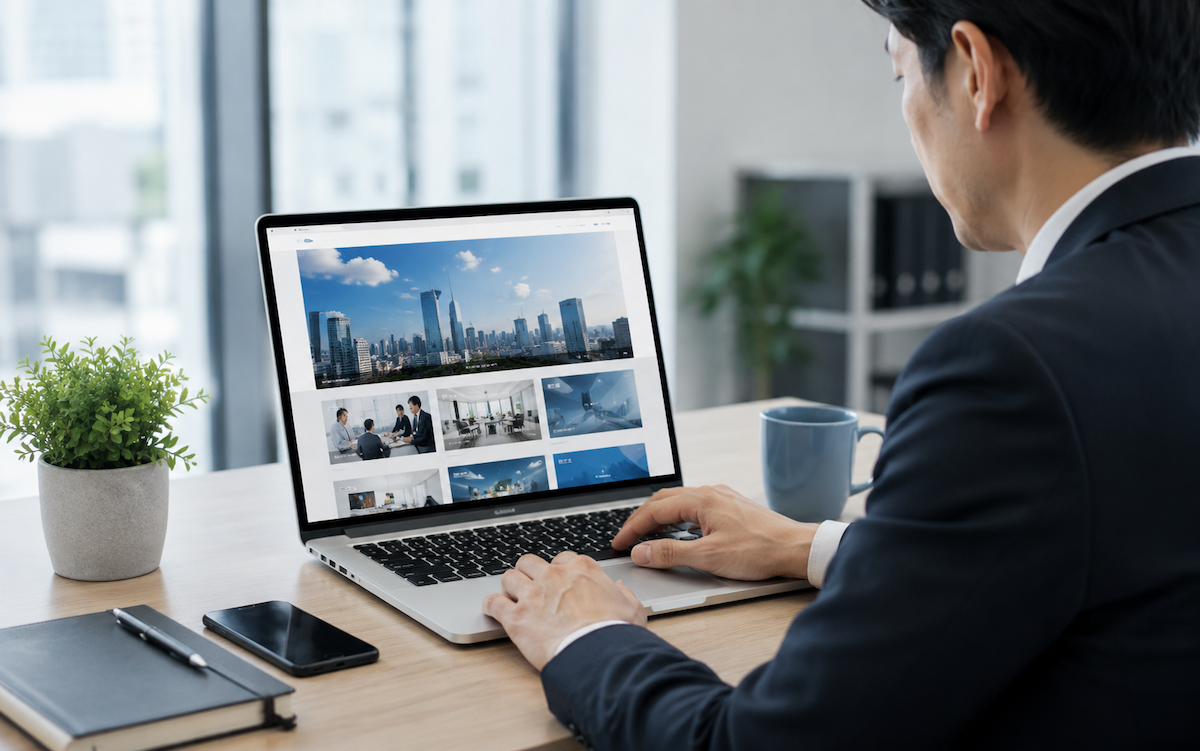
ホームページ制作の文脈で語られる「ホームページの開き方」は、単にブラウザでページを表示する操作だけを意味しません。ユーザーが最初にどのページをどのような経路で開き、そこで何を感じ・どの行動を取るかまでを含めた「入口設計」の考え方を指します。
多くのビジネスサイトでは、トップページだけでなく、サービスページやブログ記事、キャンペーン用ランディングページなど、複数の「最初に開かれるページ」が存在します。ユーザーは検索結果、広告、SNS、メールマガジン、外部サイトのリンクなど、さまざまな接点から訪問します。このため、ビジネス目的を持つサイトでは、
- 誰が・どのニーズで・どのチャネルから訪れるか
- 最初に開いたページで何を理解してもらい、どこへ誘導したいか
- どのデバイスで閲覧される想定か
を整理したうえで、「開いた瞬間に迷わず次の一歩を踏み出せる構成とデザイン」にすることが重要になります。こうした設計全体を、本記事ではビジネスサイトにおける「ホームページの開き方」として扱います。
ブラウザでの表示から導線設計までを指す考え方
「開き方」は画面表示だけでなく“最初の体験設計”まで含む
ビジネスサイトで「ホームページの開き方」と言う場合、単にブラウザでページが表示されることだけを意味しません。ユーザーが最初にページを開いてから、問い合わせや購入などのゴールに到達するまでの一連の流れをどう設計するかという考え方まで含まれます。
具体的には、次のような要素をまとめて「開き方」と捉えると理解しやすくなります。
- どのデバイス・ブラウザで開いても崩れない表示(レスポンシブ対応)
- ファーストビューで何のサイトか一瞬で分かる情報設計
- ヘッダーメニューやボタン配置など、迷わず次の行動が取れる導線設計
- 問い合わせ・資料請求・購入など、明確なCTA(行動喚起)への案内
「ページを開いた瞬間から、自然に行動したくなる流れになっているか」が、成果の出るホームページの開き方の核心といえます。
検索結果や広告から最初に開かれるページを意識する
検索結果や広告からの流入では、ユーザーが最初に開くページは必ずしもトップページではありません。「どのページが最初の入口になっても、目的がすぐに分かり、行動しやすい状態になっているか」がビジネスサイトでは重要です。
具体的には、SEOで集客したいページ、リスティング広告やSNS広告のリンク先ページ、キャンペーン用のランディングページなどが「最初に開かれるページ」になります。これらのページ単体で、
- 何のサイトで、誰のためのページなのか
- どのような価値やメリットを提供しているのか
- 次に取ってほしい行動(問い合わせ・資料請求・予約など)は何か
が伝わる設計が求められます。
また、検索結果に表示されるタイトルやディスクリプション、広告文も「開き方」の一部です。検索キーワードや広告文と、遷移先ページの内容や見出し、ファーストビューのメッセージが一貫しているかを必ず確認し、期待と内容のギャップによる直帰を防ぐことが重要です。
ホームページが正しく開くための技術的な前提知識

ホームページがユーザーのブラウザで問題なく表示されるためには、デザインやコンテンツ以前に押さえるべき「技術的な前提条件」があります。ドメイン・サーバー・SSL・レスポンシブ対応などの基礎が整っていないと、そもそもページが開かなかったり、警告表示で離脱されたりします。
代表的なポイントは次の4つです。
| 項目 | 目的 | 不備がある場合のリスク |
|---|---|---|
| ドメインとDNS設定 | 正しいURLでサイトに到達させる | 「サイトが見つかりません」エラー |
| サーバー環境 | 安定してページを配信する | 表示が極端に遅い・頻繁に落ちる |
| SSL証明書(https化) | 通信の暗号化と安全性の保証 | 「保護されていません」警告、信頼低下 |
| レスポンシブ・ブラウザ対応 | どの端末からも支障なく閲覧可能にする | レイアウト崩れ、ボタンが押せない |
ビジネスサイトでは、制作会社任せにせず、少なくとも上記4点がどう設計・設定されているかを把握しておくことが重要です。次の見出しから、入口設計に直結するドメイン・URL構造を詳しく解説します。
ドメインとURL構造で入口を整理する
ドメインは「会社の住所」、URLは「部屋番号」と考える
ホームページの開き方を整理するには、まず入口となるドメインとURL構造を意図的に設計することが重要です。ドメインはサイト全体の住所、URLは各ページの部屋番号にあたります。ここが整理されていないと、検索結果や広告、名刺・チラシからアクセスしたユーザーが迷いやすくなります。
代表的な考え方は次の通りです。
| 目的 | 設計のポイント例 |
|---|---|
| 会社サイト全体の入口 | https://example.co.jp/ をトップページにする |
| 主要サービスの入口 | /service/ /product/ などフォルダで整理 |
| 地域・店舗ごとの入口 | /tokyo/ /osaka/ などエリア別に分ける |
| キャンペーン専用の入口 | /lp/campaign-name/ のようにLPを分ける |
日本語URLはトラブルになりやすいため、基本は英数字とハイフンでシンプルに統一すると運用しやすくなります。また、検索で上位を狙う重要ページほど、階層を浅くして短いURLにすると、ユーザーにも検索エンジンにも入口が理解されやすくなります。
サーバー環境とSSL設定で安全に公開する
サーバー環境とSSL設定は、ユーザーが安心してホームページを開けるかどうかを左右する重要な要素です。「速く・安定して・安全に開く」ためには、レンタルサーバー選びとSSL(https)の有無を必ず確認することが重要です。
サーバー環境で最低限チェックしたいポイント
| 項目 | 確認したい内容の例 |
|---|---|
| 稼働率・安定性 | 稼働率99.9%以上か、障害情報を公開しているか |
| 表示速度 | 共用サーバーの場合、表示速度が極端に遅くないか |
| バックアップ体制 | 自動バックアップの有無、復旧対応の有料・無料 |
| セキュリティ機能 | WAF、ウイルスチェック、ファイアウォールなどの有無 |
ビジネスサイトでは、アクセス集中や障害でホームページが開けない状態は避ける必要があります。料金だけでなく、上記のような項目を制作会社やサーバー会社に確認すると安心です。
SSL設定(https)の基本と実務上の注意点
SSLは、ブラウザとサーバー間の通信を暗号化する仕組みです。必ず「http」ではなく「https」で開くよう常時SSL化を行い、httpアクセスをhttpsへリダイレクトする設定を行うことが重要です。
実務上は次の点を押さえておくとよいでしょう。
- 無料SSL(Let’s Encryptなど)か有料SSLかを決める
- 証明書の自動更新の有無を確認する
- サイト内のリンクや画像URLがすべてhttpsになっているか確認する
- 「保護されていない通信」などの警告がブラウザに表示されないかテストする
問い合わせフォームやログイン機能がある場合は、SSL非対応のまま公開すると信用低下だけでなく、情報漏えいリスクにもつながります。制作会社に依頼する場合は、「常時SSL化」「http→httpsリダイレクト」「証明書更新の運用方法」を必ず打ち合わせておくことが重要です。
PC・スマホ・タブレットでの表示確認のポイント
PC・スマホ・タブレットでの表示確認では、画面サイズだけでなく「使い勝手」まで必ずチェックすることが重要です。代表的な確認ポイントを整理すると、次のようになります。
| 観点 | PC | スマホ | タブレット |
|---|---|---|---|
| レイアウト崩れ | 横幅1,280px以上・フルHDで確認 | 縦長レイアウト、1カラム化を確認 | 横・縦回転での崩れを確認 |
| 文字の読みやすさ | 行間・文字サイズ、改行位置 | フォントサイズ、行間、余白 | PC版/スマホ版どちらが表示されるか |
| ボタン・リンク | ホバー時の変化、クリックしやすさ | タップしやすい大きさか、誤タップの有無 | 指でも押しやすいか |
| ファーストビュー | キャッチ・メイン画像・CTAが見えるか | 上部に重要情報とCTAが収まっているか | 主要要素が折り返されていないか |
実際の確認は、ChromeのデベロッパーツールやBrowserStackなどを使い、実機とシミュレーターの両方で行うことが望ましいです。最低限、「PC(大画面)」「一般的なスマホサイズ」「iPadクラスのタブレット」の3パターンで、トップページと主要な問い合わせ導線ページを重点的に検証します。
コツ1:一目で目的が伝わるファーストビューを作る

ファーストビューは、ユーザーが最初に目にする「画面1枚分」の領域であり、ホームページの目的と価値が一瞬で伝わるかどうかを左右する最重要エリアです。検索結果や広告から訪問したユーザーは、ファーストビューを見て「読むか・戻るか」を数秒で判断します。そのため、デザインの華やかさよりも、誰に何を提供しているサイトなのか、次に何をしてほしいのかが明確であることが重要です。
ビジネスサイトのファーストビューでは、「企業やサービスの概要」「主要なベネフィット」「お問い合わせや資料請求などの行動ボタン」「電話番号や営業時間などの信頼情報」を整理して配置します。また、PCとスマホで表示領域が変わるため、スマホ表示でのファーストビューを基準に内容とレイアウトを設計すると、初めて訪れたユーザーにも迷いの少ないホームページの「開き方」を提供できます。
ユーザーが最初の3秒で知りたい情報とは
ユーザーはホームページを開いた直後の数秒で、「自分に関係があるページかどうか」を瞬時に判断します。そこでまず求めているのは、次の3点です。
- これは何のサイトなのか(業種・提供サービス)
- 自分にどんなメリットがあるのか(ベネフィット)
- 今なにをすれば良いのか(次の一手・行動)
たとえば、BtoBサイトであれば「どんな課題を解決してくれる会社なのか」、店舗サイトであれば「どこで・何を・いくらくらいで提供しているのか」が、ファーストビューで理解できることが重要です。会社名やスローガンだけでは判断材料になりません。
また、ユーザーは「今の自分に関係があるか」を見ています。ターゲット(誰向けか)や対象エリア、実績なども、可能な範囲で冒頭に示すと離脱が減ります。ファーストビューには、キャッチコピー、補足説明、代表的なサービス名やボタンを整理して配置し、3秒以内に概要が把握できる状態を目指すことが大切です。
キャッチコピーと画像で価値提案を明確にする
価値提案を伝えるキャッチコピーのポイント
キャッチコピーは、ユーザーにとっての利益を一言で示す「約束」です。サービスの特徴ではなく、利用した結果どう良くなるのか(ベネフィット)を中心に表現します。
- 「誰に向けたサイトか」を明示する(例:中小製造業向け、飲食店オーナー向け)
- 「何がどう良くなるか」を数字や時間軸を交えて書く
- 専門用語より、ターゲットが日常で使う言葉を優先する
例:
- 「中小製造業の新規取引先開拓を、月3件以上増やすWebサイト制作」
このように、ターゲット・課題・結果をセットで含めると、瞬時に価値が伝わります。
第一印象を決めるメインビジュアル(画像)の考え方
画像はキャッチコピーを「補足する役割」を持たせます。何をしている会社か、どのような雰囲気かが一目で分かる写真を選定します。
- 実在のスタッフ・事務所・商品など、リアリティのある写真を優先する
- 抽象的なフリー素材だけに頼らず、サービス利用シーンが想像できる構図にする
- 余白を意識し、テキスト(キャッチコピー)を重ねても読めるレイアウトにする
キャッチコピーと画像の方向性が一致しているほど、ユーザーは短時間で「自分向けのサイト」と判断しやすくなります。
スクロール前に置きたいCTAと問い合わせ導線
ファーストビューに必ず置きたい要素
ホームページの「開き方」で成果を左右するのが、スクロール前に配置するCTA(行動喚起)と問い合わせ導線です。ユーザーが最初に迷わず取れる行動を、画面上部に1〜2個だけ明確に提示することが重要です。
代表的な配置例は次の通りです。
- メインCTAボタン:
- 例:「無料見積もり」「資料ダウンロード」「お問い合わせ」
- ヘッダーメニュー右上、ファーストビューの中央〜右下に配置
- サブ導線:
- 「電話番号(クリックで発信)」「LINEで相談」「チャット」
- スマホでは画面下部の固定バー、PCではヘッダーや右下固定ボタン
また、CTAの文言には「何が得られるか」と「不安を下げる一言」をセットで書くと反応が高まりやすくなります。(例:「30秒で完了する無料相談を予約する」「資料を無料ダウンロードして詳細を見る」)
ビジネスモデルごとに「最優先の行動」を1つ決め、それをファーストビューの主役にする設計が、コンバージョン率向上につながります。
コツ2:表示速度を最適化して離脱を防ぐ

ホームページは「開いた瞬間」に速く表示されるかどうかで、成果が大きく変わります。特にスマホユーザーは待ち時間に敏感で、表示に3秒以上かかるページは、多くのユーザーが離脱すると言われています。 そのためデザインやコンテンツだけでなく、表示速度を戦略的に最適化することが重要です。
表示速度はユーザー体験だけでなく、SEO評価にも影響します。検索結果からせっかくクリックされても、表示が遅いとコンバージョンに到達する前に離脱が発生し、広告費の無駄にもつながります。新規制作やリニューアルの段階から、「画像サイズ」「スクリプトの量」「サーバーの性能」など、速度を落とす要因を前提条件として管理することがポイントです。
制作会社に依頼する場合も、デザインや機能要件と同じレベルで「目標とする表示速度」と「計測方法」をすり合わせておくと、公開後のトラブルを防ぎやすくなります。次の章から、具体的な原因と対策、制作会社への確認ポイント、無料ツールの活用方法を整理していきます。
表示が遅くなる典型的な原因と簡単な対策
表示が遅くなる主な原因と、まず取り組みたい対策
ホームページの表示速度を悪化させる要因はある程度パターンが決まっています。中小企業サイトで頻出し、かつ効果が出やすい対策を中心に整理すると、次のようになります。
| 典型的な原因 | 状況の例 | まず行うべき簡単な対策 |
|---|---|---|
| 画像が大きすぎる・形式が不適切 | トップにフルHD画像を多数掲載、1枚数MB以上 | 画像のリサイズ・圧縮、WebP形式の利用 |
| 不要・過剰なJavaScriptやプラグイン | 使っていないスライダーやアニメーションの読み込み | 不要なスクリプト・プラグインを削除・停止 |
| 外部タグの読み込みが多い | アクセス解析、チャット、広告タグを複数設置 | 使っていないタグを整理し、必要最低限に削減 |
| サーバー性能や設定の問題 | 共用サーバーでアクセスが増えると極端に遅くなる | 上位プランや高速サーバーへの変更を検討 |
| キャッシュ設定が適切でない | 毎回同じファイルをゼロから読み込んでいる | ブラウザキャッシュ設定を有効化・最適化 |
まずは画像とプラグイン・外部タグの3点を見直すだけでも、体感速度が大きく改善するケースが多く見られます。
制作会社に必ず確認したい速度改善のチェック項目
制作会社に依頼する際に、表示速度については最低限、次のポイントを確認しておくことが重要です。
| チェック項目 | 制作会社に確認したい内容の例 |
|---|---|
| 画像の最適化 | 画像の圧縮・WebP対応・適切なサイズ出力を行っているか。CMSに自動圧縮機能を入れられるか。 |
| コードの軽量化 | HTML/CSS/JavaScriptの圧縮(minify)や不要なライブラリ削減を実施しているか。 |
| 表示方式 | ファーストビューを優先して読み込む「遅延読み込み(Lazy Load)」を導入するか。 |
| サーバー環境 | レンタルサーバーのスペック、表示速度の実績、キャッシュ機能の有無。CDN利用の提案があるか。 |
| キャッシュ設定 | ブラウザキャッシュやサーバーキャッシュの設定を行うか、どこまで対応範囲か。 |
| モバイル速度 | モバイル回線での表示速度をどの程度重視し、どのように検証しているか。 |
特に、「どの程度の速度を目標値とするのか」「納品後に速度が落ちた場合、誰がどこまで対応するのか」も事前に決めておくと、運用段階でのトラブルを避けやすくなります。
PageSpeed Insightsなど無料ツールの活用法
PageSpeed Insights などの無料ツールは、感覚ではなくデータに基づいて表示速度を改善するために活用します。最初に行うべきことは、主要なページ(トップ、サービス、問い合わせなど)をツールで計測し、現状のスコアと課題を把握することです。
代表的な無料ツールと用途は次の通りです。
| ツール名 | 主な用途 | 確認すべきポイント |
|---|---|---|
| PageSpeed Insights | ページ速度の総合診断 | モバイル・PCのスコア、LCP・CLSなど指標、改善提案 |
| Lighthouse(Chrome DevTools) | 詳細な技術診断 | パフォーマンス・SEO・アクセシビリティの各スコア |
| WebPageTest | 読み込みの時系列把握 | どのリソースがボトルネックか、ファーストビュー表示までの時間 |
結果の見方としては、スコアそのものよりも「改善提案」に注目し、「画像の圧縮」「不要なスクリプトの削減」「キャッシュ設定」など、制作会社に依頼できる具体項目を整理します。改善前後で同じツール・同じページを再計測し、数値の変化を確認することで、対策の効果検証も行いやすくなります。
コツ3:スマホでの「開きやすさ」を基準に設計する
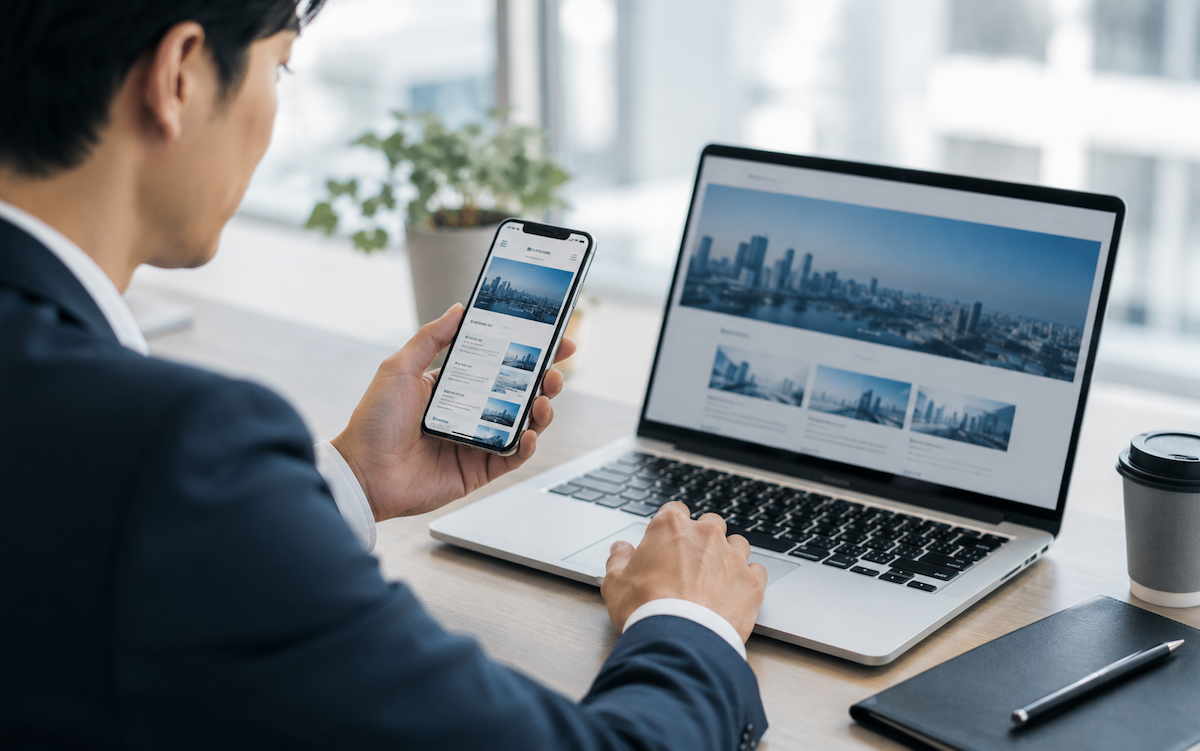
スマホでの「開きやすさ」は、ファーストビューや導線設計と同じくらい、ビジネスサイトの成果に直結します。ユーザーの約7〜8割がスマホからアクセスする業種では、「スマホでストレスなく開けるか」が問い合わせ数を大きく左右します。
スマホユーザーは、移動中や隙間時間に閲覧することが多く、通信環境も必ずしも安定していません。そのため、ページがすぐ表示されること、必要な情報に指1本で迷わずたどり着けることが重要です。さらに、検索エンジンもモバイルでの表示を基準に評価しているため、スマホ前提で設計されたサイトはSEO面でも有利になります。
スマホの「開きやすさ」を高めるためには、次のような観点が欠かせません。
- レイアウトやコンテンツ量をモバイル前提で設計する
- タップしやすいボタンやリンク、読みやすい文字サイズにする
- 電話や地図アプリなど、スマホ特有のアクションにつながる導線を配置する
次の見出しから、モバイルファースト設計、タップやフォントの基準、スマホ特有の導線設計について、具体的なポイントを整理していきます。
モバイルファーストでレイアウトを考える理由
モバイルファーストで考えることは「一番厳しい環境」を基準にすること
スマホは画面が小さく、通信環境も不安定になりやすく、片手操作が前提です。最も制約の大きいモバイルでストレスなく開けるレイアウトを設計すると、結果としてPCでも見やすく使いやすいサイトになります。
Googleの評価も「スマホでの開きやすさ」が基準
Googleはモバイルファーストインデックスを採用しており、主にスマホ版ページを基準に検索評価を行っています。スマホでレイアウトが崩れていたり、読み込みに時間がかかったりすると、「検索結果からサイトを開く段階」で離脱されやすく、SEO上も不利になります。
ビジネス上の「最初の接点」の大半がスマホ経由
多くのユーザーは、検索・SNS・広告いずれの場合も、最初のアクセスはスマホであることが増えています。スマホでホームページを開いた瞬間に、内容が分からない・操作しづらい状態だと、そもそも商談や問い合わせの土俵にすら立てません。
制作・運用コストの最適化にもつながる
PC前提で作ってからスマホ対応を行うと、修正箇所が多くなり、レイアウト崩れも発生しがちです。はじめからモバイルファーストで設計しておくことで、「必要な情報を絞り込んだシンプルな構造」を起点にPCデザインへ展開でき、開発・改善コストの削減にもつながります。
タップしやすいボタンサイズとフォント設計
スマホでホームページを開いた瞬間にストレスなく操作してもらうためには、ボタンと文字の「大きさ」と「間隔」の設計が重要です。目安として、タップ領域は縦横ともに最低44px以上、テキストサイズは本文16px前後、ボタン内の文字は17〜18px程度を基準にすると、多くの端末で読みやすく操作しやすくなります。
タップミスを防ぐためには、ボタン同士の間隔も重要です。押せるエリア同士の間は8〜16px程度あけ、特に「削除」「送信」「購入」など重要なボタンの周りには十分な余白を確保します。リンクテキストを並べる場合は、行間を広めにとり、1行あたりの文字数を減らして誤タップを抑えます。
フォントは、iOS・Androidともに標準で読みやすいゴシック系(例:sans-serif)を基本とし、極端に細いウエイトや装飾的な書体は避けます。「片手で持って親指で操作しても、無理なく読めて押せるか」を実機で確認することが、最終的な判断基準となります。
電話・LINE・地図などスマホならではの導線
スマホユーザーは「知りたい情報を見つけたら、すぐに行動したい」と考える傾向があります。そのため、電話・LINE・地図など、行動につながる導線を常に画面上でわかりやすく表示することが重要です。
代表的な導線と設計ポイントは次の通りです。
| 導線 | 役割 | 設計のポイント |
|---|---|---|
| 電話発信ボタン | 予約・問い合わせ | tel:リンクを設定し、ファーストビューやフッターに固定表示する |
| LINEボタン | 気軽な相談・見積り | 公式アカウントへの友だち追加、チャット開始ボタンを目立つ位置に配置する |
| 地図・経路案内 | 来店誘導 | Googleマップへのリンクと「現在地からの経路」ボタンを設置する |
特に、画面下部に「電話」「LINE」「地図」などを並べた固定フッターメニューを用意すると、どのページからでもすぐ行動できる設計になります。業種や目的に応じて、最も重要なアクションを2〜3個に絞り、アイコンと短いラベルで分かりやすく表示すると効果的です。
コツ4:迷わないグローバルナビとメニュー構成にする

グローバルナビ(サイト共通の上部メニュー)は、ユーザーが迷わず目的ページへ進むための「地図」です。特にビジネスサイトでは、グローバルナビのわかりやすさが、問い合わせ数や資料請求数に直結します。
まず、メニュー数は多くても5〜7項目程度に絞り、事業の柱やユーザーの目的に合わせて構成します。
- 例:トップ|サービス紹介|料金・プラン|導入事例|会社概要|お問い合わせ
のように、「ユーザーが次に知りたい情報は何か」を基準にラベルを決めます。専門用語や社内用語は避け、「サービス」「料金」「事例」など誰が見ても意味が伝わる言葉を優先します。
また、PCではヘッダーにフルメニューを、スマホではハンバーガーメニュー内に同じ構成を用意し、表示デバイスが変わっても導線が変わらないように設計することが重要です。階層が深くなる場合は、グローバルナビで「大きな分類」を示し、詳細はドロップダウンやサイドメニューで補完すると、迷いが減ります。
トップからどの情報にも3クリックで届く設計
3クリック設計の基本発想
「トップページから3クリック以内で主要情報に到達できる構造」を目標にすると、ユーザーは迷いにくくなります。 まず、ユーザーが求める情報を「トップレベル」「第2階層」「第3階層」に整理し、階層ごとに役割を明確にします。
- トップ:主要カテゴリ(サービス、料金、会社情報、事例、問い合わせ など)への入口を集約
- 第2階層:カテゴリごとの一覧ページ(サービス一覧、導入事例一覧 など)
- 第3階層:各サービス詳細、個別事例、ブログ記事など
トップからたどり着きたいページを洗い出し、現状のクリック数を一覧にすると、どこが深すぎるかが見えます。特にコンバージョンに近いページ(資料請求、問い合わせ、見積依頼、来店予約など)は、トップから2クリック以内を目安に導線を設計すると成果につながりやすくなります。
メニュー名の付け方と並び順のベストプラクティス
グローバルナビのメニュー名は、「社内の呼び名」ではなく「ユーザーが探す言葉」に合わせることが重要です。代表的な例として、次のようなメニュー名がよく使われます。
| よくあるメニュー名 | 主な内容 |
|---|---|
| 会社概要 / 企業情報 | 会社紹介、沿革、代表メッセージなど |
| サービス / 事業内容 | 提供サービス、料金、実績紹介など |
| 事例 / 実績 | 導入事例、制作事例、お客様の声など |
| お知らせ / ニュース | プレスリリース、更新情報など |
| よくある質問 | FAQ、サポート情報 |
| お問い合わせ | フォーム、電話番号、アクセス方法 |
並び順は、左から「ユーザーが最初に知りたい順」に配置するのが基本です。
- トップページ
- サービス(事業内容)
- 料金・事例・実績
- 会社概要
- お知らせ・ブログ
- 採用情報(採用重視の場合は上位に)
- お問い合わせ(右端やボタンで強調)
漢字やカタカナの難解な専門用語よりも、検索キーワードとして使われやすい言葉を選ぶことで、初めて訪れたユーザーにも伝わりやすくなります。
サービス別ランディングページへの入口を用意する
サービスや商品が複数ある場合は、それぞれに専用ランディングページ(LP)を用意し、グローバルナビやトップページから明確に入口を設けることが重要です。ユーザーは「会社案内」ではなく「自分の課題を解決してくれる具体的なサービス」に素早くたどり着きたいと考えています。
典型的には、グローバルナビに「サービス」まとめリンクを1つ置き、その下層に「〇〇コンサルティング」「△△導入支援」などサービス別LPを配置します。トップページのファーストビュー直下にも、「目的別ボタン(〜でお悩みの方へ)」や「サービス一覧ブロック」を設けると、入口として機能しやすくなります。
さらに、サービス別LPは検索や広告の遷移先にもなります。メニューからの動線と、SEO・広告の流入先を同じページに揃えることで、流入経路が異なっても一貫した訴求ができ、コンバージョン率の向上につながります。
コツ5:検索や広告からの入口ページを設計する

検索結果や広告から流入するユーザーは、必ずしもトップページから訪問するとは限りません。「どのキーワード・どの広告から来たユーザーに、どのページを最初に開いてもらうか」を設計することが、成果につながる入口設計の核心です。
まず、事業として獲得したい問い合わせ・購入などのゴールを整理し、そのゴール別に「最初に開かせたいページ(ランディングページ)」を定義します。次に、想定キーワードや広告の訴求とページ内容を一致させ、検索結果のタイトル・ディスクリプションや広告文とランディングページの見出し・内容がズレないようにします。
トップページは「会社全体の案内」に適していますが、集客キーワードごとのニーズに応えるには、サービス別・課題別の専用ページが有効です。入口ページをあらかじめ設計し、SEO・広告・SNSからの流入先を意図的にコントロールすることで、離脱を抑え、コンバージョン率を高めやすくなります。
トップページ以外から「開かれる」ケースを想定する
検索や広告経由のアクセスでは、トップページよりも下層ページが「最初に開かれるページ」になる比率が高くなります。 そのため、あらゆる主要ページを「単体で初見ユーザーに対応できる入口」として設計することが重要です。
想定すべき主な入口のパターンは、以下のようなものがあります。
| 流入元 | 最初に開かれやすいページの例 |
|---|---|
| 自然検索(SEO) | サービス詳細ページ、ブログ記事、事例紹介ページ |
| リスティング広告・SNS広告 | 専用ランディングページ、キャンペーンページ |
| メルマガ・LINE配信 | 特集ページ、申し込みフォーム直前ページ |
それぞれのページで、ブランド名・提供価値・問い合わせや購入までの導線を完結させる設計が必要です。具体的には、ロゴからトップページへ戻れる動線、簡潔なサービス概要、共通の問い合わせボタンや資料請求ボタンを配置し、「どのページから開いても迷わず行動できる構成」を目指します。
SEOを意識したタイトルとディスクリプションの書き方
SEOタイトルとディスクリプションの基本役割
検索結果では、ページタイトル(titleタグ)とディスクリプション(meta description)が、ユーザーにとっての「開く前のファーストビュー」になります。タイトルは「検索キーワードを含めた見出し」、ディスクリプションは「そのページを開くべき理由の要約」と考えると設計しやすくなります。どちらも検索結果で省略されない文字数(タイトルはおおよそ全角28〜32文字前後、ディスクリプションは全角60〜80文字前後)を目安にすると効果的です。
タイトルの書き方:キーワード+ベネフィット+信頼要素
タイトルには、狙いたい検索キーワードを必ず左側に含め、その後にユーザーのメリットや特徴を続けます。構成の例は、
- 「キーワード|ベネフィット(得られる結果)」
- 「キーワード – 対象読者向けの解決策・特徴」
のような形です。トップページだけでなく、サービスページやブログ記事ごとに固有のタイトルを設定し、同じタイトルを使い回さないことが重要です。地域ビジネスであれば「地域名」や「業種名」も組み合わせると、クリックされやすくなります。
ディスクリプションの書き方:結論→具体内容→行動喚起
ディスクリプションは検索順位には直接影響しにくい一方で、クリック率に大きく関わります。構成は、「ページの結論(どんなページか)→主要な内容・特徴→行動喚起」の順番がおすすめです。
例:
中小企業向けのWebサイト制作サービスです。集客に強い設計と、更新しやすいCMS構築で、問い合わせ数アップを支援します。制作の流れや料金表も掲載しているため、比較検討中の担当者に役立つ情報をまとめています。
ページごとに内容に即したディスクリプションを設定し、「詳しくは◯◯ページでご確認ください」など開く理由を明確にすることで、検索結果からの流入を増やせます。
広告用ランディングページと通常ページの役割分担
広告用ランディングページと通常ページは、目的と想定ユーザーが異なります。広告からの流入を想定したランディングページは「1つの行動に集中させるページ」、通常ページは「サイト全体を理解してもらうページ」と整理すると役割が明確になります。
| 種類 | 主な目的 | 想定流入 | 特徴 |
|---|---|---|---|
| 広告用ランディングページ | 申し込み・問い合わせ・資料請求など、特定の1アクション獲得 | リスティング広告、SNS広告など | ナビゲーションを最小限にし、訴求内容とCTAに集中させる |
| 通常ページ(トップ・サービス紹介など) | 企業理解、サービス理解、比較検討 | 自然検索、指名検索、他ページからの回遊 | 会社情報や他サービスへの導線を広く用意する |
広告用ランディングページでは、ヘッダーメニューを削減し、CTAボタンやフォームを複数箇所に配置して離脱を防ぎます。一方、通常ページでは、「会社概要」「サービス一覧」「採用情報」などサイト全体への導線を整え、信頼性と情報量を重視します。同じデザインテンプレートで流用せず、目的に応じて設計を分けることが、広告効率とサイト全体の成果の両立につながります。
コツ6:安全に開けるサイトにするセキュリティ対策

ホームページは「安全に開ける」ことが前提条件です。ブラウザに警告が表示されたり、不正アクセスで改ざんされたページが表示されると、それだけで離脱や機会損失につながります。セキュリティ対策は専門分野に見えますが、ビジネスサイトの担当者が最低限おさえるべきポイントは限られています。
まず、常時SSL化や最新のブラウザ・OSで問題なく表示されることは必須条件です。加えて、問い合わせフォームやログイン機能がある場合は、入力情報の取り扱いと脆弱性対策が重要になります。CMS(WordPressなど)を使っている場合は、テーマやプラグインの更新・管理ルールも「ホームページの開き方」の安全性に直結します。
セキュリティ対策は「一度導入して終わり」ではなく、公開後も継続して見直す運用が必要です。制作会社に任せきりにするのではなく、担当者として保守範囲や体制を確認し、「どこまでやってくれるのか」「どこから自社の責任か」を明確にしておくことが、安心してユーザーに開いてもらえるホームページづくりにつながります。
常時SSL化とブラウザの警告表示への対応
ユーザーがページを開いた瞬間に「保護されていない通信」などの警告が出ると、多くのユーザーは不安を感じて離脱します。ビジネスサイトでは「常時SSL化(全ページをhttps化)」を行い、ブラウザの警告を一切出さない状態にすることが必須条件です。
SSL/TLS証明書の導入では、以下をあらかじめ制作会社やサーバー担当者に確認すると安全です。
| 確認ポイント | 内容 |
|---|---|
| 証明書の種類 | 無料(Let’s Encryptなど)か、有料の企業認証・EV証明書か |
| 対象ドメイン | wwwあり/なし、サブドメインをどこまでカバーするか |
| 有効期限 | 自動更新の有無、更新作業の担当者 |
| リダイレクト | httpアクセスをhttpsに自動転送しているか |
導入後は、Chrome・Edge・Safariなど複数のブラウザで、アドレスバーに鍵マークが表示されているか、「保護されていない」「安全ではありません」といった警告が一切出ていないかを必ず確認します。あわせて、GoogleサーチコンソールやアナリティクスのURL設定をhttps版に統一しておくと、計測やSEO面でもロスが生じにくくなります。
フォーム・ログイン周りで最低限押さえるポイント
フォーム・ログインで必ず確認したい項目
問い合わせフォームや会員ログインは、ユーザーが「行動を起こす」重要な入口です。入力・送信・ログインがストレスなく安全に行えることが、コンバージョンと信頼に直結します。 次のポイントを最低限押さえることが重要です。
| 観点 | 押さえるべきポイント |
|---|---|
| 通信の安全性 | URL が常時 https 化されているか、フォーム送信先も含めて SSL が有効かを確認する |
| 入力項目 | 必須項目を絞り込み、不要な個人情報を求めない。必須/任意の表示を明確にする |
| エラーメッセージ | どの項目が何の理由でエラーなのかを、入力欄の近くに分かりやすく表示する |
| パスワード | 8文字以上、英数字混在などの条件を設定し、入力中はマスク表示(表示切替ボタンがあると理想) |
| 自動保存・オートコンプリート | メールアドレスなどの入力補助は活用しつつ、クレジットカード情報などは保存しない設定にする |
| 不正アクセス対策 | ログイン試行回数の制限、reCAPTCHA などのボット対策を導入する |
| 完了後の導線 | 送信完了・ログイン後のサンクスページで、次の行動(資料ダウンロード、マイページ誘導など)を提示する |
制作会社に依頼する場合は、「フォーム送信先も含めて SSL 化されているか」「ログイン試行回数制限や CAPTCHA を入れているか」を必ず確認しておくと安心です。
CMSやプラグインを安全に運用するための注意点
CMSはWordPressなどのソフトウェア本体と、テーマ・プラグインの3層で成り立っています。更新管理を怠ると、既知の脆弱性を突かれて改ざんされるリスクが急激に高まります。運用担当者は、少なくとも以下のポイントを押さえることが重要です。
| 観点 | 具体的な注意点 |
|---|---|
| アップデート | 本体・テーマ・プラグインを定期的に更新する前提で選定する。自動更新の設定と、更新前のバックアップをセットで運用する。 |
| プラグイン数 | 機能が重複するプラグインを削減し、厳選した最小構成にする。使っていないプラグインは「停止」ではなく削除する。 |
| 信頼性 | 実績のある配布元(公式ディレクトリ、大手ベンダー)からのみ導入する。最終更新日、ダウンロード数、レビューを必ず確認する。 |
| 権限管理 | 管理者権限のアカウントを最小限にする。編集者・投稿者など権限ロールを使い分け、外部業者のアカウントは作業完了後に削除する。 |
| バックアップ | 自動バックアッププラグイン+サーバー側バックアップの二重化を行い、少なくとも週1回は復元テストを実施する。 |
制作会社に運用を任せる場合も、更新ポリシー・バックアップ方法・インストール済みプラグイン一覧は文書で共有しておくと、引き継ぎやトラブル対応がスムーズになります。
コツ7:公開前チェックと公開後の改善サイクル

ホームページは公開した瞬間がゴールではなくスタートです。公開前に不具合を潰し、公開後にデータを見ながら改善を続けることが、成果につながる「ホームページの開き方」を実現する鍵になります。
ビジネスサイトでは、公開直後の不具合や導線の欠陥が、そのまま機会損失に直結します。リンク切れやフォームエラーは、ユーザー体験の低下だけでなく、信頼の毀損にもつながります。そのため、事前のテストで「正しく・安全に・意図通りに開くか」をチェックし、最低限の品質を担保することが重要です。
一方で、公開後はアクセス解析ツールを活用して「実際にどのページが入口になっているか」「どこで離脱しているか」を把握し、ファーストビューや導線の改善サイクルを回すことが求められます。公開前はチェックリストで漏れを防ぎ、公開後はデータとABテストで改善を積み重ねる、という二段構えの運用が理想的です。
公開前に確認すべきテスト項目チェックリスト
公開前チェックの全体像
公開前には、「表示・動作・計測・安全性」の4観点で抜け漏れを確認することが重要です。特に、ホームページの「開き方」に関わる部分(ファーストビュー、導線、速度、モバイル表示)は、公開後の成果を大きく左右します。以下のチェックリストをベースに、社内メンバーや制作会社と役割を分担しながら、必ず目視と実機テストを行うと安心です。
| 観点 | 主なチェック項目 |
|---|---|
| 表示・デザイン | トップ・主要下層ページのレイアウト崩れがないか、画像の荒れや文言の誤字脱字がないか |
| 動作・導線 | メニュー・ボタン・バナー・フォーム送信・検索機能など、全リンクと主要アクションが正常に動くか |
| 速度・モバイル | PC・スマホでの読み込み速度、モバイル表示の崩れや操作しづらい箇所がないか |
| SEO・計測 | タイトル/ディスクリプション/OGP設定、Googleアナリティクス・タグマネージャー・コンバージョン計測の動作確認 |
| セキュリティ・運用 | 常時SSL化、http→httpsリダイレクト、問い合わせ内容の送信先確認、管理画面URLとパスワードの管理ルール |
最低限、トップページ・主要サービスページ・お問い合わせページ・採用ページなど、「ユーザーが最初に開きやすい入口ページ」を優先してチェックすると効率的です。
アクセス解析で「最初に開かれるページ」を把握する
アクセス解析では、「セッション開始ページ」や「ランディングページ」指標を確認し、ユーザーが最初に開いているページを特定することが重要です。Googleアナリティクス4(GA4)を利用している場合は、「レポート」→「エンゲージメント」→「ページとスクリーン」から、セッション開始回数が多いページを一覧で確認できます。
特に、
- 検索流入が多いページ
- 広告のリンク先に設定しているページ
- 直帰率(エンゲージメント率の逆指標)が高いページ
を重点的に把握し、「想定していないページが実質的な入口になっていないか」を確認することがポイントです。想定外のページが最初に開かれている場合は、ファーストビューの改善や、グローバルナビ・導線の強化などを優先施策として検討します。
ABテストでファーストビューと導線を継続改善する
ABテストは、ファーストビューと導線を「感覚」ではなくデータで改善するための最も有効な手段です。特に「どの見出しが反応されやすいか」「ボタンの位置を変えると問い合わせ率が上がるか」など、細かな違いの効果検証に向いています。
ABテストで押さえる基本ステップ
- 目的を1つに絞る
例:資料請求率を上げたい、問い合わせボタンのクリック率を上げたい - 変える要素を1つに限定する
ファーストビューのキャッチコピー、メイン画像、ボタン文言・色などを1要素ずつ検証します。 - 十分なアクセス数・期間を確保する
少なくとも数百セッション〜数千セッション、2週間〜1か月程度を目安にします。 - CVR・直帰率・スクロール率で評価する
問い合わせ率だけでなく、「最後まで読まれたか」「中間で離脱していないか」も確認します。
ファーストビューと導線でテストしやすい項目
| テスト対象 | 例 |
|---|---|
| キャッチコピー | ベネフィット重視 vs 実績・社会的証明重視 |
| メインビジュアル | 人物写真 vs サービス画面キャプチャ |
| CTAボタン文言 | 「無料相談」vs「30分で相談」 |
| CTAボタン位置 | ファーストビュー内のみ vs 追従ボタン追加 |
| 導線パターン | 直接問い合わせ導線 vs 事例ページ経由 |
制作会社に依頼する場合は、ABテストを前提とした設計・計測タグの実装と、テスト結果のレポート方法を事前に確認し、継続改善のサイクルを仕組みとして組み込むことが重要です。
制作会社と打ち合わせる際に押さえたい質問例

制作会社との打ち合わせでは、「成果につながる入口設計ができるか」を見極める質問を用意しておくことが重要です。おすすめの質問例は次のとおりです。
- 「想定している『最初に開かれるページ』はどこで、その理由は何ですか?」
- 「検索・広告・SNSなど、流入チャネルごとに入口ページをどう設計しますか?」
- 「ファーストビューで必ず伝えるべき要素(見出し・訴求・CTA)は何だと考えていますか?」
- 「スマホユーザーがトップページを開いたとき、最初の3スクロールで何を見せますか?」
- 「公開後に入口ページを改善するための分析方法と、担当範囲を教えてください」
- 「ABテストやヒートマップなど、どこまで支援してもらえますか?」
事前に質問をリスト化し、回答をメモしておくことで、提案内容のレベルや運用フェーズでの伴走度合いを客観的に比較しやすくなります。
ホームページの入口設計について必ず聞くべきこと
ホームページの入口設計について制作会社と話す際は、少なくとも次の観点を質問しておくと安心です。
- 想定している「最初に開かれるページ」はどこか、その理由(検索・広告・SNS・名刺など導線別に確認)
- トップページ以外から流入したユーザーへの導線設計(パンくずリスト、関連リンク、問い合わせボタンの配置など)
- スマホで最初に開いたときの見え方と動線(ファーストビュー、メニュー、CTA位置をデバイス別に確認)
- SEOと広告を踏まえた入口ページの設計方針(ランディングページの数、キーワードとコンテンツの対応関係)
- 将来的に入口ページを追加・変更しやすい設計かどうか(CMSの構成、テンプレート設計、タグ管理など)
特に、「どの経路から来たユーザーが、最初にどのページを開き、何をしてほしいのか」を制作会社と共有しておくことで、デザインやコンテンツの優先順位が明確になり、成果につながりやすいサイトになります。
運用・更新体制と改善の進め方を事前に決める
運用・更新体制は、公開前に「誰が・何を・どの頻度で・どのルールで行うか」を決めておくことが重要です。更新ルールがあいまいなまま公開すると、更新が滞り、改善も進まないホームページになりがちです。
まず、社内と制作会社の役割分担を決めます。例えば、
| 項目 | 社内で担当する例 | 制作会社で担当する例 |
|---|---|---|
| ニュース・ブログ更新 | 記事の作成、公開 | 原稿チェック、入稿代行 |
| コンテンツ改善 | 改善したいページの選定、原稿たたき台作成 | デザイン調整、コーディング、ABテスト実装 |
| アクセス解析・レポート | 目標KPI設定、月次ミーティング出席 | GA4設定、レポート作成、改善提案 |
| セキュリティ・保守 | 社内体制の整備、担当窓口 | バックアップ、CMSアップデート、障害対応 |
次に、更新頻度の目安(例:お知らせは月2回、ブログは週1回など)と、更新フロー(企画→原稿→校正→公開→効果確認)を文書化しておきます。最後に、月次や四半期ごとにアクセス解析を見ながら、制作会社と「改善ミーティング」を行うサイクルを取り入れることで、「作って終わり」ではない継続的な改善が実現しやすくなります。
ホームページの「開き方」は、単にページを表示させるだけでなく、ユーザーが最初にどのページを開き、そこで何を感じ、どの導線をたどるかまでを設計することが重要です。本記事で紹介した技術面・UX面・セキュリティ・解析の7つのコツを押さえることで、PC・スマホ問わず安心して開けて成果につながる入口設計が可能になります。制作会社との打ち合わせでも、本記事の観点をベースに質問・確認を行うことで、公開後の改善を見据えた「ビジネスの成果が出るホームページ」を実現しやすくなると考えられます。