Webサイト制作やホームページ作成の手順は、何となく把握していても「どこから着手し、何を決めれば失敗しないのか」が分かりにくいものです。本記事では、事業者・Web担当者が制作会社への依頼・社内制作いずれの場合でも共通して押さえるべき流れを、目的設計から公開後の運用まで7ステップで整理します。各工程での判断ポイントやチェック項目も解説し、自社サイトの成果につながる実践的な進め方を理解できる内容です。
目次
Webサイト制作の全体像と基本フローを整理する

Webサイト制作は、行き当たりばったりでページを作る作業ではありません。「企画 → 設計 → デザイン → 実装 → テスト → 公開 → 運用・改善」という一連のフローを押さえることが、失敗しないホームページ作成の前提です。
一般的な企業サイトの場合、制作の全体像は次のように整理できます。
| フェーズ | 主な内容 | 関与メンバーの例 |
|---|---|---|
| 企画・戦略 | 目的・ゴール・ターゲットの整理、競合調査 | 経営層、マーケティング担当、制作会社のディレクター |
| 情報設計 | コンセプト策定、サイトマップ、ページ構成、導線設計 | Web担当、制作会社ディレクター/IA |
| デザイン | ワイヤーフレーム、ビジュアルデザイン、スマホ対応 | デザイナー、マーケ担当 |
| 実装 | コーディング、CMS構築、フォームやシステム開発 | エンジニア、インフラ担当 |
| テスト・公開 | 動作確認、表示確認、セキュリティ確認、本番反映 | Web担当、制作会社全体 |
| 運用・改善 | 更新、分析、ABテスト、追加施策・リニューアル | Web担当、マーケチーム |
どのフェーズで何を決めるか・誰が関わるかを最初に共有しておくことで、スケジュール遅延や追加費用の発生を抑えやすくなります。
このあと「Webサイト」「ホームページ」の言葉の違いや、制作方法別の進め方を整理しつつ、各ステップを詳しく解説していきます。
Webサイトとホームページの違いを理解する
用語としては「ほぼ同じもの」を指している
一般的な会話やビジネス文脈では、Webサイトとホームページはほぼ同じ意味で使われています。検索エンジン対策や制作会社とのやり取りでも、意味に大きな差はありません。そのため、言葉の違いに過度にこだわる必要はありません。
本来の意味の違い
厳密には、次のような違いがあります。
| 用語 | 本来の意味 |
|---|---|
| Webサイト | 1つのドメイン(例:example.com)配下のページ全体の集合 |
| ホームページ | Webサイトの入り口となるトップページ(=1ページ) |
かつては、ブラウザ起動時に最初に表示されるページをホームページと呼んでいたこともあり、日本では「ホームページ=Webサイト全体」という使い方が定着しました。
制作プロジェクトで押さえておきたいポイント
制作プロジェクトでは、「サイト全体の話なのか、トップページ単体の話なのか」を文脈で明確にすることが重要です。例えば、
- 「ホームページのデザインを直したい」→ トップページか、全ページ共通デザインかを確認する
- 「Webサイトのリニューアルをしたい」→ サイト全体の構成・コンテンツ・システムを見直す議論
というように、意図のズレが発注内容や見積もり差異につながるため、打ち合わせでは用語の意味をすり合わせておくと安全です。
自作と外注など主な制作方法のパターンを知る
Webサイト制作の方法は大きく分けると、次の3パターンがあります。
| 制作パターン | 主な手段例 | メリット | デメリット・リスク | 向いているケース |
|---|---|---|---|---|
| 自作(社内制作) | WordPress、ノーコードツール、HTML/CSS手書き | 初期費用を抑えやすい/自社で自由に更新できる | 工数負担が大きい/成果が出るレベルに到達するまで時間がかかる | 社内にWeb担当やエンジニアがいる、中小企業・スタートアップ |
| 部分外注(ハイブリッド) | デザインや構築のみ制作会社、更新は社内 | 専門性とコストのバランスが取りやすい | 役割分担が曖昧だと責任範囲がぶれやすい | コンテンツは自社で作れるが、設計や実装は不安な企業 |
| 全面外注 | Web制作会社、フリーランス | プロのノウハウを活用できる/短期間で形にしやすい | 費用が高くなりやすい/丸投げすると期待と成果がズレやすい | ある程度の予算があり、成果重視で進めたい企業 |
失敗しないためには、「誰がどこまで担当するか」「どのレベルの品質を求めるか」を最初に決めてから、制作パターンを選ぶことが重要です。 この後の目的・予算・体制の整理とも密接に関わるため、制作方法の違いを前提条件として押さえておくと、判断がしやすくなります。
着手前に目的・予算・体制の前提をそろえる
Webサイト制作に着手する前に、「何のために・いくらで・誰の体制で」取り組むのかを明文化しておくことが、後戻りや予算オーバーを防ぐ最大のポイントです。以下のように、最低限そろえておきたい前提条件を整理しておきましょう。
| 観点 | 決めておく内容の例 |
|---|---|
| 目的 | 資料請求の増加/採用応募の獲得/来店予約の増加 など、1〜2個に絞る |
| 成果指標 | 月間問い合わせ件数、応募数、資料DL数、アクセス数などのKPI |
| 予算 | 初期制作費・毎月の運用費・広告や撮影など周辺費用の上限 |
| スケジュール | 公開希望日、社内確認のフロー、決裁に必要な期間 |
| 体制 | 社内の責任者、担当者、決裁者、制作会社との窓口担当 |
特に中小企業では、目的と予算・決裁権限があいまいなままスタートすると、制作途中での方向転換や追加要望が多発し、納期遅延や費用膨張につながりがちです。事前に経営層・関係部署と合意を取り、文書にして共有しておくと、次の「STEP1 目的・ゴール・ターゲット」の検討もスムーズに進められます。
STEP1 目的・ゴール・ターゲットを明確に決める

Webサイト制作の成否は、「誰の」「どんな成果」を狙うのかを最初にどこまで明確にできるかで大きく変わります。目的・ゴール・ターゲットが曖昧なまま着手すると、ページ構成やデザイン、予算配分の判断軸が揺らぎ、手戻りとムダなコストが発生しやすくなります。
まず「何のためのサイトなのか(採用強化・問い合わせ増加・EC売上向上など)」を一文で言語化し、その目的を具体化した数値ゴール(問い合わせ件数、資料請求数、応募数、売上など)を社内で合意します。併せて、狙うターゲット像を年齢・職種・課題・情報収集行動レベルまで細かく整理し、「誰に」「どのページで」「何をしてもらえれば成功か」を明らかにします。
このステップで決めた目的・ゴール・ターゲットが、次のKPI設計やコンテンツ企画、デザイン方針など、以降の全ステップの判断基準となります。
ビジネス目的とKPIを言語化して共有する
ビジネス目的とKPIは、Webサイト制作の「判断基準」として最初に明確化しておく必要があります。目的が曖昧なまま制作を進めると、ページ構成やデザイン、機能の優先順位が決められず、成果につながりにくいサイトになりがちです。
代表的なビジネス目的と、それに対応するKPIの例は次の通りです。
| ビジネス目的 | 代表的なKPI例 |
|---|---|
| 問い合わせ・商談の増加 | 問い合わせ件数、資料DL数、フォーム送信率、CVR |
| EC売上の拡大 | 売上額、購入件数、平均注文単価、カゴ落ち率 |
| 採用強化 | エントリー数、応募完了率、採用ページ閲覧数 |
| 認知度向上・ブランディング | ユーザー数、指名検索数、直帰率、滞在時間 |
KPIは「いつまでに・どの程度」を数字で設定し、経営層・現場担当・制作パートナーで共有します。例えば「半年で問い合わせを月10件→月30件に増やす」のように具体的に決めておくと、後続のペルソナ設計やコンテンツ企画で迷いが減り、打ち手の優先順位も揃えやすくなります。
想定顧客とペルソナを設定しニーズを整理する
ターゲットを「法人」「30代男性」などの属性だけで捉えると、内容がぼやけてしまいます。重要なのは、具体的な人物像(ペルソナ)を1〜3人分設定し、状況と課題・感情まで描くことです。
代表的な書き出し項目の例は次の通りです。
| 項目 | 例 |
|---|---|
| 基本情報 | 45歳/製造業の営業部長/従業員50名の中小企業 |
| 役割・ミッション | Webからの引き合いを増やし、新規商談を毎月◯件獲得することがミッション |
| 現状の課題 | 既存サイトからの問い合わせが月1件以下、ほとんどが採用関連 |
| 行動パターン | 平日は昼休みと夕方にPCで情報収集、専門用語が多い記事は読まない |
| ニーズ・不安 | 制作費の妥当性を判断したい/制作会社に丸投げは怖い/運用負荷を増やしたくない |
このように「誰が・どんな場面で・何に困り・何を達成したいか」を書き出すことで、必要なコンテンツや導線、表現レベルが明確になります。ペルソナは一度決めたら固定するのではなく、アクセス解析や営業現場の声を踏まえて定期的に更新する運用前提で考えることが重要です。
競合サイト調査と自社サイトの現状分析を行う
競合調査と現状分析は、コンセプト設計やサイトマップ作成の前提となる重要な工程です。感覚ではなく、データと事実を基に「どのポジションを狙うか」を決めることが失敗を防ぐポイントです。
まず競合サイト調査では、以下を3〜5社ほどピックアップして比較します。
| 観点 | 確認内容の例 |
|---|---|
| ターゲット | 想定している顧客層、訴求ポイント |
| 構成 | トップの情報量、メニュー構成、主要ページ |
| コンテンツ | 事例・ブログ・FAQなどの充実度、更新頻度 |
| デザイン | トーン&マナー、写真・動画の使い方、スマホ対応状況 |
| 導線 | 問い合わせ・資料請求への誘導の位置・数 |
| SEO | タイトル・見出しのキーワード、上位表示している検索語 |
次に自社サイトがある場合は、同じ観点で評価し、「競合と比べた強み・弱み」「足りないコンテンツ」「改善余地の大きい導線」を洗い出します。アクセス解析(Googleアナリティクスなど)がある場合は、流入数・直帰率・コンバージョン率・検索クエリを確認し、数字で課題を把握します。
最後に、調査結果をA4一枚程度のレポートにまとめ、「今のポジション」「狙いたいポジション」「ギャップを埋めるために新サイトでやるべきこと」を整理しておくと、次のSTEP2でのコンセプトや情報設計にスムーズに接続できます。
STEP2 コンセプトと情報設計でサイトの骨組みを作る
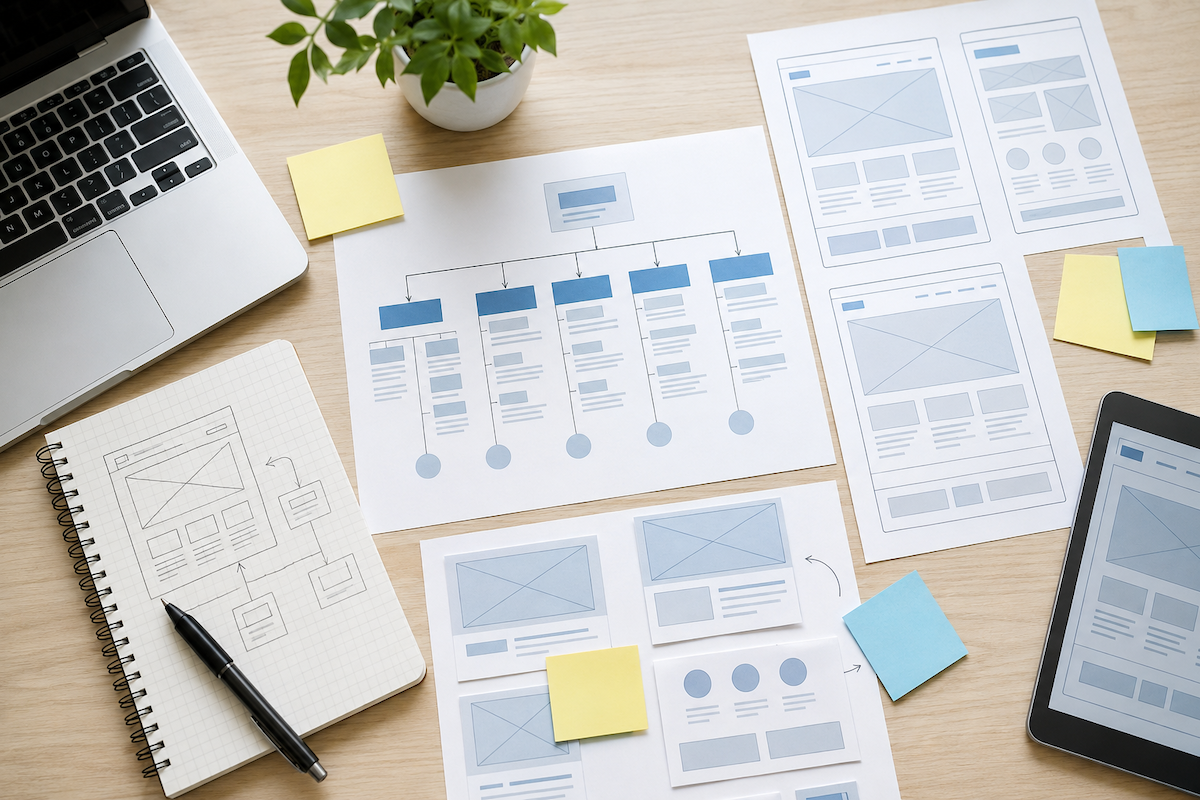
コンセプトやターゲットが定まった後は、サイト全体の「骨組み」を作る情報設計フェーズが重要です。ここではデザインや文言を考える前に、「どのページが必要か」「各ページで何を伝えるか」「ユーザーをどのような導線でゴールまで導くか」を整理します。情報設計が曖昧なまま制作を進めると、公開後に構成のやり直しが発生し、スケジュール遅延やコスト増につながります。
情報設計の目的は、ビジネス側の要件とユーザーのニーズを矛盾なく整理し、サイト全体を俯瞰して意思決定しやすくすることです。具体的には、サイトコンセプトの言語化、サイトマップ・ページ構成の設計、各ページのコンテンツ案と素材の洗い出し、UXを踏まえた導線設計などに分解して進めます。この段階で「何を作るか」を明確にしておくほど、以降のデザイン・開発工程がスムーズになり、成果に直結しやすくなります。
サイトで伝える価値と役割をコンセプトに落とす
コンセプト設計の目的は、「誰に・何を・なぜ・どのように」提供するサイトなのかを一文で言い切れるようにすることです。企画段階で整理したビジネス目的やターゲット情報を踏まえて、まず次の4点を文章化します。
- 誰に(メインターゲット)
- 何を(提供価値・ベネフィット)
- なぜ(競合ではなく自社を選ぶ理由)
- どのように(サイトの役割・使い方)
例として、「BtoBリード獲得が目的のコーポレートサイト」であれば、
製造業のマーケティング担当者に対して、自社ソリューションの導入メリットと実績をわかりやすく伝え、資料請求と問い合わせを増やす“オンライン営業窓口”となるサイト
のように定義します。この一文をコンセプトとして合意しておくことで、以後のサイトマップ、デザイン、コンテンツの優先順位付けに一貫性が生まれ、社内外の認識ズレも抑えられます。
サイトマップとページ構成を設計する手順
サイトマップとページ構成は、コンセプトを実現するための「設計図」です。思いつきでページを足すのではなく、次の手順で体系的に整理します。
- 必要なページの洗い出し
まず「ユーザーの行動」と「ビジネスゴール」から逆算して、必要になりそうなページをすべて書き出します。例:トップ、サービス紹介、料金、導入事例、会社概要、問い合わせ、採用、ブログなど。 - ページのグルーピングと階層整理
似た役割やテーマのページをグループにまとめ、階層構造にします。原則は、ユーザーが3クリック以内で主要情報に到達できる構成にすることです。 - ナビゲーション(グローバル/フッター)の割り当て
サイトマップの中から、グローバルナビに出す「主要ページ」と、フッターにまとめる「補助情報ページ」を選びます。サービス資料や問い合わせなど、コンバージョンに近いページは優先的にナビゲーション上部に配置します。 - URLルールとページ名の確定
階層に沿ったURL(/service/, /service/plan/ など)と、ナビゲーションやタブに表示されるページ名を決めます。ページ名はユーザーが内容を直感的に理解できる表現にします。 - サイトマップ図の作成と関係者レビュー
ツール(パワーポイント、FigJam、Miroなど)でツリー図として可視化し、関係者と共有します。この段階で「ページ過多」「抜けている導線」がないかを確認しておくと、後工程の手戻りを大きく減らせます。
各ページのコンテンツ案と必要素材を洗い出す
コンテンツ洗い出しの基本ステップ
サイトマップで全体構成を決めた後は、各ページで「何を、どの順番で、どのくらいの量で伝えるか」を具体化し、同時に必要な素材をリストアップします。
- ページごとに「目的」「想定ユーザー」「メインメッセージ」「想定アクション(CV)」を整理する
- 各ページのセクション構成(例:ヒーロー/サービス概要/事例/FAQ/問い合わせボタンなど)を書き出す
- セクションごとに以下を決める
- テキストの内容(見出し・本文・箇条書き)
- 必要な画像・図版・動画
- 必要なダウンロード資料やリンク
この段階で「ページごとの役割」と「訴求ポイント」が整理されると、以降のライティングとデザインが大幅にスムーズになります。
必要素材の具体例と管理方法
各ページのコンテンツ案を固めたら、不足している素材を早期に把握し、制作・収集のタスクとして管理することが重要です。代表的な素材と確認事項は次の通りです。
| 種類 | 代表例 | 確認・準備事項 |
|---|---|---|
| テキスト | 会社紹介、サービス説明、事例、FAQ、ブログ記事 | 原稿作成の担当者、校閲フロー、掲載優先度 |
| 写真・画像 | 代表挨拶写真、オフィス・スタッフ写真、製品写真、図解 | 撮影の要否、解像度、トリミング可否、権利関係 |
| ロゴ・ブランド素材 | 企業ロゴ、製品ロゴ、ブランドカラー、フォント | データ形式(ai/pngなど)、利用ガイドラインの有無 |
| ダウンロード資料 | カタログ、ホワイトペーパー、事例PDF | 最新版の確認、個人情報取得の有無、フォーム設計 |
| 動画・その他 | 会社紹介動画、製品デモ、セミナー動画 | 埋め込み方法、長さ、サムネイル画像の有無 |
洗い出した内容はスプレッドシートなどで「ページ/セクション/素材種別/ステータス(既存・要修正・新規作成)」といった形で一覧化し、プロジェクト全体で進捗を共有すると、抜け漏れやスケジュール遅延のリスクを抑えられます。
UXと導線設計でコンバージョンまでの流れを描く
UXと導線設計では、ユーザーが「訪問 →情報収集→比較検討→問い合わせ・購入」まで迷わず進める流れを設計することが重要です。ページ単体ではなく、サイト全体の「ストーリー」を描く視点を持つと成果につながりやすくなります。
1. 主要導線と補助導線を設計する
まず、コンバージョン(問い合わせ、資料請求、購入など)に至るまでの理想的な行動パターンを文章で書き出します。
- 初回訪問:トップページからサービス概要へ → 実績・事例 → お問い合わせ
- 指名検索:サービス詳細ページに直接流入 → FAQ → お問い合わせ
上記のような「主要導線」を定義しつつ、関連記事リンクやヘッダーナビ、フッターCTAなどの「補助導線」で取りこぼしを減らします。
2. ページ内の視線の流れと情報の順番を整える
重要な情報はページの上部とファーストビュー付近に配置し、以下の順番を意識して構成します。
- そのページで得られるメリット(結論)
- 課題・共感
- 解決策(サービス・商品)
- 根拠・実績・事例
- よくある質問・不安の解消
- 最後のアクション(お問い合わせ・資料請求などのCTA)
視線の流れに沿って、ボタンやリンクのテキストは「お問い合わせ」ではなく「無料で相談する」「30秒で資料請求」など、行動がイメージしやすい表現にします。
3. UX観点でのチェックポイント
UX(ユーザー体験)を損なうと、どれだけ導線を用意しても離脱が増えます。最低限、次のポイントを確認します。
| 観点 | チェックポイント |
|---|---|
| 速度 | 表示が3秒以内か、画像が重すぎないか |
| 分かりやすさ | 専門用語ばかりになっていないか、見出しで内容が推測できるか |
| 一貫性 | ボタンの位置・色・文言ルールがページごとにバラバラではないか |
| モバイル | スマホで文字やボタンがタップしやすいか |
導線設計は「設計して終わり」ではなく、アクセス解析で実際の行動を見ながら随時修正する前提で考えることが、コンバージョン率改善につながります。
STEP3 制作パートナー選定と要件定義・見積もり

制作の骨組み(コンセプト・情報設計)が固まったら、次は「誰と、どこまで、いくらで進めるか」を決める段階に入ります。STEP3の目的は、制作パートナーと要件・費用の共通認識を持ち、後工程の手戻りやトラブルを防ぐことです。
ここで整理しておきたいポイントは大きく3つあります。
- 制作パートナーの種類と役割分担を決める
制作会社、フリーランス、社内制作など、どの形を採るかを検討します。デザイン重視なのか、集客やマーケティング支援まで必要なのかによって適したパートナーは変わります。自社側で「担当者」「決裁者」「原稿・素材提供者」など、誰が何を担うかも明確にします。 - 要件定義で「やりたいこと」と「やらないこと」を言語化する
画面数や機能だけでなく、「どのターゲットにどの導線でコンバージョンしてほしいか」まで整理し、要件定義書に落とし込みます。この段階で抜け漏れがあると、制作中の仕様変更や追加費用が発生しやすくなります。 - 複数社から提案・見積もりを取り、妥当性を確認する
1社だけで決めず、同じ条件で複数社に相談することで、費用感と提案内容の水準が見えてきます。金額だけでなく、「目的達成までの考え方」や「コミュニケーションの取りやすさ」も比較軸に含めると、結果的に失敗しにくくなります。
STEP3でどれだけ丁寧に共通認識をつくれるかが、この後のデザイン・実装・運用の品質とスケジュールに直結します。
制作会社選びでチェックすべき評価ポイント
制作会社選定では、デザインの好みや金額だけで判断すると、公開後の成果につながらない危険があります。「実績・体制・コミュニケーション・マーケティング理解・運用サポート・コスト」の6軸で比較することが重要です。
| 評価軸 | チェックポイント |
|---|---|
| 実績 | 自社と「近い業種・規模・目的」の制作実績があるか、成果事例(問い合わせ数アップなど)があるか |
| 体制 | ディレクター・デザイナー・エンジニアなど必要な役割が社内または安定パートナーで揃っているか |
| コミュニケーション | 初回の問い合わせ対応の早さ、説明の分かりやすさ、課題に対する提案力があるか |
| マーケティング理解 | SEO・導線設計・CV改善など、ビジネスゴールから逆算した提案ができるか |
| 運用サポート | 更新代行、改善提案、アクセス解析レポートなど、公開後の支援メニューがあるか |
| コスト | 見積もりの根拠が明示されているか、保守費用・追加改修費用の条件が明確か |
特に、「目的に対する提案内容」と「担当ディレクターとの相性」は、見積もり額以上に成果を左右します。複数社に同じ条件で見積もりと提案を依頼し、上記の観点で比較検討すると、失敗を減らせます。
要件定義書に盛り込むべき主な項目一覧
要件定義書は、「制作会社との共通認識を文書で固定する設計図」です。抜け漏れがあると、見積もりのブレや追加費用、スケジュール遅延につながります。少なくとも、次の項目は盛り込むことをおすすめします。
| 区分 | 盛り込むべき主な項目 | ポイント |
|---|---|---|
| プロジェクト概要 | サイトの目的、リニューアルか新規か、背景・課題、成果指標(KPI) | ビジネスゴールとサイトの役割を明記する |
| スコープ | 対象ページ数、対応デバイス、対応ブラウザ、対応言語、対応範囲(企画・撮影・原稿作成など) | どこまでを制作会社に任せるかを明確にする |
| ターゲット・利用シーン | 想定ユーザー像、主要ペルソナ、利用シーン・導線 | コンテンツ量や導線設計の判断材料になる |
| 構成・機能 | サイトマップ、各ページの役割、必要機能一覧(問い合わせ、検索、会員機能など) | 機能は「必須」「将来検討」に区分すると調整しやすい |
| デザイン要件 | ブランドトンマナ、参考サイトURL、ロゴ・カラー規定、写真/イラストの方針 | 好みではなく「理由」を添えて記載する |
| システム・CMS要件 | CMS利用の有無と種類、更新権限、フォーム数、外部サービス連携の有無 | 更新頻度と運用体制から要件を決める |
| インフラ要件 | ドメイン保有状況、サーバーの種類、SSL対応、メール運用の有無 | 既存環境との整合性を確認しておく |
| SEO・計測要件 | 重点キーワード、SEO方針、Googleアナリティクスやタグマネージャーの利用有無 | 計測タグの設置・移管範囲も明記する |
| セキュリティ・法令 | 個人情報の扱い、Cookie同意、利用規約・プライバシーポリシー、脆弱性対策の要望 | BtoBや採用サイトは法令対応を特に整理する |
| 体制・スケジュール | 自社側の窓口・決裁フロー、希望公開日、主要マイルストーン | レビューにかかる社内時間も踏まえて記載する |
| 成果物・保守 | 納品物の範囲、著作権・データの扱い、公開後の保守範囲と期間 | 更新・改修の窓口とSLAの有無も確認する |
最低限この表の項目を要件定義書に整理しておくと、見積もり比較がしやすくなり、発注後の手戻りも大幅に減らせます。
見積もり比較と予算調整の進め方と注意点
見積もり比較と予算調整では、「条件をそろえて比較し、優先順位に沿って削る」ことが重要です。まず、すべての制作会社に同じ要件定義書を渡し、ページ数・機能・運用範囲などの前提条件を統一します。そのうえで、見積書は「工程別」「機能別」に分解してもらい、金額だけでなく内容も比較します。
典型的な比較・調整の観点は次の通りです。
| 観点 | 確認ポイント |
|---|---|
| 価格 | 合計費用/月額費用のバランス、相場から大きく外れていないか |
| 内訳 | 企画・設計・デザイン・開発・テスト・保守の工数と役割分担 |
| 品質 | 制作実績、担当者のスキル、提案内容の深さ |
| スケジュール | 希望公開日までに無理なく間に合うか |
| 保守・運用 | 更新代行・サポート範囲と費用、契約期間 |
予算が合わない場合は、「優先度の低いページや機能を後回しにする」「写真撮影など自社で対応できる部分を切り出す」といった方法で調整します。単純な値引き交渉だけに終始すると、品質やサポートにしわ寄せが出やすいため注意が必要です。また、初期費用だけでなく、3〜5年の総コスト(制作+保守+改修)で比較することが、中長期の失敗を防ぐポイントになります。
STEP4 デザイン制作でブランドと使いやすさを形にする

デザイン制作の段階では、単に見栄えを良くすることよりも、ブランドらしさと使いやすさを両立させることが最重要テーマになります。STEP1〜3で整理した「目的・ターゲット・コンセプト・要件」を、具体的な画面として落とし込む工程と捉えるとスムーズです。
まず、「誰に・何を・どう感じてほしいか」を軸に、色・フォント・写真テイストなどのビジュアルルールを決めます。同時に、ボタン配置や文字サイズ、余白の取り方など、ユーザーが迷わず操作できるインターフェース設計も行います。ブランドガイドラインがある場合は、それに沿って一貫性を保つことが重要です。
制作会社に依頼する場合は、ラフ案や参考サイトを複数提示してもらい、「良い点・違和感がある点」を具体的な言葉でフィードバックすると完成度が高まります。デザインの好みだけで判断せず、「目的達成に寄与しているか」「ターゲットに伝わるか」で評価する視点を持つと、ビジネス成果につながるデザインになりやすくなります。
ワイヤーフレームでページ構造と情報量を固める
ワイヤーフレームは、ページごとの「設計図」にあたるものです。ページ内の要素(ヘッダー、ナビゲーション、メインビジュアル、テキスト、ボタン、フォームなど)をレイアウトし、どの情報をどの順番で、どの程度の分量で見せるかを決める工程です。ここで情報量と構造を固めておくことで、後のデザインやコーディングの手戻りを大きく減らせます。
典型的には、以下の流れで作成します。
- 各ページの目的とゴール(例:お問い合わせ送信、資料DLなど)を明確にする
- 必要な情報要素を洗い出し、優先順位をつける
- ファーストビューとスクロール後の構成(セクション順)を決める
- PC・スマホそれぞれのレイアウト案を作る(レスポンシブ前提)
- 社内・制作会社でレビューし、CTA位置や導線を調整する
ツールはパワーポイントやスプレッドシート、Figma、XDなど何でも構いませんが、テキストと簡易なブロック図で「内容」と「位置関係」が伝わるレベルまで作り込むことが重要です。ここで合意形成ができると、次のデザインコンセプト検討もスムーズに進みます。
デザインコンセプトとトンマナを決めるポイント
デザインコンセプトとトンマナは、ブランドの「らしさ」を一貫して伝えるための基準です。ワイヤーフレームで決めた情報構造を、誰に・どんな印象で届けたいかという視点で翻訳したものがデザインコンセプトと考えると整理しやすくなります。
まず、目的・ゴール・ターゲットから次のようなキーワードを言語化します。
| 観点 | 決める内容の例 |
|---|---|
| 印象 | 信頼感・専門性・親しみ・スピード感 など |
| 立ち位置 | 高価格・標準・低価格/業界の中でのポジション |
| 感情 | 安心して問い合わせできる・ワクワクする・落ち着く など |
これらを踏まえ、色・フォント・写真のテイスト・余白の使い方などを「やること/やらないこと」としてルール化したものがトンマナです。たとえば「メインカラーは紺と白」「人物写真は自然光で笑顔」「日本語フォントは明朝体で統一」のように、具体的なルールとして共有すると、ページ追加やバナー制作時にもブレが起きにくくなります。
最終的には、簡易な「デザインガイド(1〜2ページでも可)」としてまとめ、制作会社・社内メンバーと共通認識を持つことが、品質とスピードの両立につながります。
スマホ対応とアクセシビリティをデザインに反映する
モバイル端末からのアクセス比率は多くの業種で7~8割に達しており、スマホ対応とアクセシビリティの設計は「後から対応」ではなく初期設計段階で組み込むことが必須です。デザイン段階で押さえるべきポイントを整理します。
| 観点 | スマホ対応で見るポイント | アクセシビリティで見るポイント |
|---|---|---|
| レイアウト | レスポンシブデザイン、1カラム中心、余白を十分に取る | 拡大表示しても崩れにくい、情報を詰め込みすぎない |
| ナビゲーション | ハンバーガーメニュー、固定ヘッダー、親指で届く範囲 | メニュー名を具体的に、フォーカス状態が分かる視覚表現 |
| テキスト | 本文14〜16px以上、行間ゆったり | コントラスト比(WCAG推奨)、文字サイズ変更でも読める |
| ボタン・リンク | タップ領域は最低40px四方、隙間を確保 | キーボード操作でも移動できる、リンク文言を「こちら」だけにしない |
| 色・画像 | 状態を色だけで表現しない | 画像に代替テキスト、アイコンにはラベルを付与 |
特にビジネスサイトでは、フォーム入力をスマホ前提で設計することがCVR向上の近道です。入力項目を絞り、ラベルを常時表示し、エラー箇所と内容を明示するよう、デザイン段階で制作者と合意しておくと、次のコーディング工程での手戻りを防ぎやすくなります。
STEP5 コーディングとシステム構築・CMS選定の手順

STEP5では、デザインで決めた内容を実際に動くWebサイトとして形にします。主な作業は「コーディング(HTML/CSS/JavaScript)」「システム構築(問い合わせフォームや会員機能など)」「CMS選定と設定」の3つです。この段階での判断は、表示速度や更新のしやすさ、将来の拡張性にそのまま影響します。
一般的な進め方は、以下の順序になります。
- 実装方式の大枠を決める(静的HTML/WordPressなどCMS/独自開発)
- 必要なシステム要件を整理する(フォーム種別、会員機能、決済、連携ツールなど)
- CMSを利用する場合は、候補を絞り込み比較検討する
- 環境構築(テスト用サーバーや開発環境の準備)
- コーディングとシステム実装
- 動作検証と微修正
ビジネス側の担当者は「何をどこまで自社で更新したいか」「どの程度の期間使うサイトか」をこのタイミングで明確に伝えることが重要です。 次の「ドメイン・サーバー選び」にも関わるため、実装とインフラを切り離さず、セットで検討するとスムーズです。
ドメインとサーバーの役割と選び方の基本
ドメインとサーバーは、Webサイトを公開するための「住所」と「土地」に例えられます。ドメインはURL(例:https://example.co.jp)の名前部分で、サーバーはWebページのデータを24時間保管・配信するコンピューターです。どちらも後から変更すると影響が大きいため、構築前に慎重に選ぶことが重要です。
| 項目 | 役割 | 選び方のポイント |
|---|---|---|
| ドメイン | Webサイトの名前・ブランドを表す | 会社名・サービス名に近い文字列、.jp/.co.jp など信頼性の高いTLD、更新費用 |
| サーバー | Webページやデータを保管し配信する | 表示速度、安定性(稼働率)、サポート、バックアップ機能、料金体系 |
ドメインは、事業の信頼性や覚えやすさを意識し、できるだけ短くシンプルなものを検討します。サーバーは、企業サイトであれば「表示速度」と「安定稼働」と「サポート品質」を最優先に、実績のある国内レンタルサーバーから選定すると無難です。CMS利用予定の場合は、WordPressなどの動作要件を満たしているかも必ず確認します。
WordPressなどCMS導入の可否と選定の基準
CMS(Content Management System)は、専門知識が少なくてもページ追加や更新がしやすくなる仕組みです。ただし、すべてのWebサイトで必須というわけではありません。「更新頻度」「運用体制」「必要機能」「予算・リスク」の4点を基準に、導入の可否を検討することが重要です。
| 判断観点 | CMS導入が適するケース | HTML等での静的サイトが適するケース |
|---|---|---|
| 更新頻度 | 月数回以上、複数ページを更新 | 年に数回以下、内容がほぼ固定 |
| 運用体制 | 担当者が社内で更新したい | 更新は制作会社に任せる方針 |
| 必要機能 | ブログ機能、検索、会員機能などが必要 | 会社案内・問い合わせ程度 |
| 予算・リスク | 初期/保守コストやセキュリティ対策に投資できる | できるだけシンプルに低コストで済ませたい |
主なCMSの選定基準
WordPressなどCMSを採用する場合は、次の観点で比較検討します。
- 目的への適合性:コーポレートサイト、オウンドメディア、ECなど、サイトの目的に合う機能が標準で備わっているか。
- 運用のしやすさ:管理画面のわかりやすさ、日本語情報やマニュアルの充実度、担当者が無理なく使えるか。
- セキュリティとアップデート:脆弱性情報への対応状況、自動・半自動アップデートの仕組み、バックアップ方法。
- 拡張性とカスタマイズ性:プラグインやテーマの豊富さ、将来の機能追加に対応できるか。
- 費用構造:ライセンス費用、保守費用、カスタマイズ費用のバランス。無料でも運用工数が高くつかないか。
更新を内製化して長期的に活用するコーポレートサイトやオウンドメディアであれば、WordPressなどのCMS導入が有力な選択肢になります。一方で、小規模で更新頻度が低い案内用サイトであれば、あえてCMSを導入せず制作・運用コストを抑える選択も有効です。
フロントエンドとバックエンド実装で確認すべき点
フロントエンドとバックエンドの実装では、「仕様通りに実装されているか」「運用後に困らないつくりになっているか」を、開発中から逐次チェックすることが重要です。CMS選定やサーバー準備が済んだ段階で、次の観点を整理しておくとトラブルを減らせます。
フロントエンド実装でチェックしたいポイント
| 観点 | 確認すべき内容 |
|---|---|
| デザイン再現性 | デザインカンプ通りのレイアウト・余白・フォント・カラーになっているか。主要ページだけでなく下層ページも確認する。 |
| レスポンシブ対応 | PC・スマホ・タブレットなど主要デバイスで表示崩れがないか。ブレイクポイントごとのナビゲーションやボタンの押しやすさも確認する。 |
| UI/UX | フォームや検索など操作フローが分かりやすいか。不要なアニメーションやポップアップで離脱を招いていないか。 |
| パフォーマンス | 画像の最適化、不要スクリプトの削減、キャッシュ設定など、表示速度への配慮が行われているか。 |
| コード品質 | HTMLの文法エラーがないか、適切な見出し構造・alt属性など、SEOとアクセシビリティに配慮したマークアップになっているか。 |
バックエンド実装でチェックしたいポイント
| 観点 | 確認すべき内容 |
|---|---|
| 機能要件の実装 | 問い合わせフォーム、資料DL、会員機能、検索機能など、要件定義書に記載した機能がすべて実装されているか。 |
| CMSの運用性 | ページ追加・更新・画像差し替え・ニュース投稿など、日常運用で必要な操作がノーコードで行えるか。不要な権限は付与されていないか。 |
| データ設計 | フォーム送信内容の保存先(メール・DB・外部ツール)が要件通りか。必要なログ・CVデータが取得できるか。 |
| セキュリティ | 管理画面のURL・ID/パスワードポリシー、入力値チェック、スパム対策、SSL化など、最低限の対策が実装されているか。 |
| 拡張性・保守性 | 今後の機能追加やデザイン変更に耐えられる構成か。独自カスタマイズが過度で、アップデート困難になっていないか。 |
実装フェーズでは「あとでテストする」ではなく、ページ単位・機能単位で早めに確認することが、STEP6のテスト工程での手戻り削減につながります。
STEP6 テストと公開準備で不具合とリスクを防ぐ

Webサイト公開前のテストは、公開後のトラブルや機会損失を防ぐための最終防衛ラインです。ステージング環境での総合テストと、本番公開までのチェックフローを意図的に設計しておくことが重要です。
まず、コーディング・システム実装が完了した段階で、テスト用環境(ステージング/検証サーバー)に一式を反映し、関係者全員で検証できる状態にします。そのうえで、以下のようにテストを段階的に行うと漏れが減ります。
| テストの段階 | 目的 | 主な担当 |
|---|---|---|
| 単体テスト | 各機能・各ページ単位の不具合検出 | 制作会社(エンジニア、コーダー) |
| 結合テスト | 画面遷移やフォーム送信など複数機能の連携確認 | 制作会社+担当者 |
| 受け入れテスト | 仕様・要件どおりに動くかの最終確認 | 事業側担当者・責任者 |
特に、フォーム送信・決済・会員登録など売上や問い合わせに直結する導線は、異なるブラウザ・デバイスで重点的に確認します。また、公開スケジュールとDNS切り替えの手順、ロールバック(問題発生時に元に戻す)方法まで事前に合意しておくことで、トラブル発生時でも被害とダウンタイムを最小限に抑えられます。
表示確認とフォーム動作テストのチェック項目
公開前テストで最もトラブルが多いのが、表示崩れとフォーム不具合です。 主要ブラウザ・主要デバイスでの表示確認と、全パターンのフォーム送信テストを行うことで、問い合わせ機会の損失を防げます。主なチェック項目は次のとおりです。
| 区分 | 主なチェック内容 |
|---|---|
| 表示確認 | PC(Chrome/Edge/Safari)、スマホ(iOS/Android)でレイアウト崩れがないか、フォントサイズ・行間が読みやすいか、画像のトリミング・解像度は適切か、リンク切れ・404がないか、ページ表示速度が極端に遅くないか |
| ナビゲーション | グローバルメニュー・フッターメニュー・パンくずの動作、ハンバーガーメニューの開閉、スクロール時の追従ヘッダーなどが意図どおりに動くか |
| フォーム表示 | 必須項目に「*」などの表示があるか、入力欄のラベルが分かりやすいか、スマホでキーボード種別(数字入力・メール入力など)が適切か |
| バリデーション | 必須項目未入力・形式誤り(メールアドレス、電話番号など)の際に、エラーメッセージが分かりやすく表示されるか、エラー時に入力内容が消えないか |
| 送信処理 | 確認画面→完了画面の遷移が正しいか、送信ボタンを複数回押しても二重送信されないか、スパム判定やreCAPTCHAの動作に問題がないか |
| 通知・保存 | 管理者宛メール・ユーザー宛自動返信メールが正しい内容で届くか、送信データがCMSやCRM、スプレッドシートなどに正しく保存されているか |
テスト結果はスクリーンショットとチェックリストで記録し、制作会社と共有して修正漏れを防ぐことが重要です。
セキュリティ対策とバックアップ体制を整える
セキュリティ対策とバックアップは、公開後のトラブルを最小限に抑える「保険」です。最低限の対策を公開前に必ず実施しておくことが重要です。
公開前に行うべき主なセキュリティ対策
| 項目 | 内容 | 担当の目安 |
|---|---|---|
| SSL化(HTTPS) | 常時SSL対応、証明書の有効期限確認 | サーバー管理者・制作会社 |
| 管理画面の防御 | ID・パスワードの強化、2段階認証、ログインURL変更(CMS) | 制作会社・社内担当 |
| バージョン管理 | CMS本体・プラグイン・テーマを最新版に更新 | 制作会社・社内担当 |
| 脆弱性対策 | 不要なプラグイン削除、ファイル権限の適切化、WAF(Web Application Firewall)の有効化 | サーバー管理者 |
| アカウント管理 | 退職者アカウント削除、権限の最小化 | サイト運用責任者 |
特にWordPress運用の場合、安易なパスワード設定やプラグインの入れ過ぎが攻撃リスクを高めます。「誰が・どこまで触れるか」を明確にし、権限を絞ることが重要です。
バックアップ体制の考え方
バックアップは「どの範囲を」「どの頻度で」「どこに」保存するかを決めておくと運用しやすくなります。
| 項目 | 推奨例 |
|---|---|
| 対象 | データベース(記事・フォーム送信データ)、ファイル一式(画像・テーマ・プラグイン設定) |
| 頻度 | 重要サイト:毎日~週1回、情報更新が少ないコーポレートサイト:週1回~月1回 |
| 保存場所 | サーバーとは別リージョンのクラウドストレージ(例:S3、外部バックアップサービス) |
| 保持期間 | 直近1か月分+月次スナップショットを半年~1年程度 |
「自動バックアップ」+「定期的な復元テスト」のセットで初めて安心できる体制になります。年に数回は、テスト環境で復元が正常に行えるかを必ず確認しておきましょう。
アクセス解析と計測タグを設定して公開に備える
アクセス解析は、公開後の改善スピードと精度を左右します。公開前に「何を・どの指標で・どう計測するか」を決め、必要な計測タグを実装しておくことが重要です。
まず計測ツールとしては、Googleアナリティクス4(GA4)とGoogleタグマネージャー(GTM)、必要に応じてヒートマップツール(Microsoft Clarity、UserHeatなど)の導入を検討します。GTMを利用すると、各種タグ(GA4、広告タグ、ヒートマップ等)の一元管理がしやすくなります。
次に、ビジネスゴールに紐づくKPIを決め、GA4のコンバージョンとして設定します。例として、資料請求送信、問い合わせ完了、会員登録完了、ボタンのクリック(電話番号クリックなど)などが挙げられます。「CVが発生したと判断するURLやクリック要素」を制作会社と共有し、公開前にテストすることが必須です。
主な事前設定の例は以下のとおりです。
| 項目 | 内容 |
|---|---|
| GA4プロパティ | 作成と基本設定(タイムゾーン、通貨など) |
| GTMコンテナ | サイト全体に設置、プレビューで動作確認 |
| コンバージョン | フォーム完了ページ・電話リンククリックなどを設定 |
| 重要イベント | スクロール、資料DL、外部リンク遷移など |
さらに、Googleサーチコンソールの登録とサイトマップ送信も、公開直後に行えるよう準備しておきます。アクセス解析と計測タグの準備を整えることで、次のSTEP7の運用・改善フェーズにスムーズに移行し、定量データに基づいたPDCAを回しやすくなります。
STEP7 公開後の運用・改善で成果を伸ばし続ける

公開はゴールではなくスタートです。成果を伸ばすには「数値に基づく改善」を継続する運用プロセスが不可欠です。最低限、次の3つのサイクルを回すことが重要です。
- 指標を確認する
- 課題を特定する
- 改善施策を実行して再計測する
公開直後は、まずアクセス数・流入キーワード・主要導線(お問い合わせや資料請求など)の数値を週次ペースで確認します。3か月ほどデータがたまった段階で、離脱率が高いページやコンバージョン率が低い導線を特定し、コンテンツ改善や導線変更、フォーム項目削減などの施策を行います。
「レビューの頻度(例:週次レビュー+月次レポート)」と「誰がどの指標を追うか」を先に決めておくと、運用が形骸化しづらく継続しやすくなります。 この後の見出しで、体制やルール作りのポイントを整理します。
更新体制と運用ルールを決めて属人化を防ぐ
公開後に成果を伸ばし続けるには、「誰が・何を・どこまで・どの頻度で行うか」を明文化した運用ルールが不可欠です。口頭ベースの運用は、担当者の異動や退職があった瞬間に破綻します。
まず、以下のような観点で「役割分担表」を作成します。
| 業務内容 | 担当部署・担当者 | 頻度・SLA例 |
|---|---|---|
| ニュース・ブログ更新 | マーケティング部○○ | 月4本、公開前日までに確認 |
| お問い合わせ対応フロー管理 | 営業部△△ | 毎週フォーム動作確認 |
| アクセス解析レポート作成 | Web担当者 | 月次で経営会議に共有 |
| 料金・会社情報の内容精査 | 経営企画・総務 | 半年に1回棚卸 |
| セキュリティ・バックアップ | 情シス/外部ベンダー | 週次バックアップ確認 |
次に、「運用マニュアル」と「更新申請フロー」を簡潔にまとめます。例えば、ページ更新の依頼経路、承認者、原稿フォーマット、締切、緊急時の例外ルールなどを1枚のドキュメントに集約します。更新作業を属人化させないポイントは、「手順を見れば誰でも同じ品質で実行できる状態」にしておくことです。
最後に、運用ルールが形骸化しないよう、四半期に一度は運用レビューを行い、実態に合わせて役割や頻度を見直すことが重要です。
SEOとコンテンツ改善のPDCAサイクルを回す
SEOとコンテンツ改善は、思いつきで更新するのではなく、「仮説 → 実行 → 計測 → 改善」のPDCAサイクルで回すことが重要です。まず、狙うキーワードと検索意図を整理し、「どのページで、どのような検索ニーズに応えるのか」を仮説として明文化します。そのうえでタイトル・見出し・本文構成・内部リンクなどを設計し、コンテンツを公開・更新します。
公開後はGoogleアナリティクスやSearch Consoleで、流入キーワード・検索順位・クリック率・滞在時間・コンバージョン率を定期的に確認します。数値から「どの部分が読まれていないか」「どこで離脱しているか」を特定し、見出しの改善、追記、構成変更、FAQ追加など具体的な改善案に落とし込みます。改善後も同じ指標で効果を測定し、成果が出たパターンをナレッジとして横展開することで、サイト全体のSEOとコンテンツ品質を継続的に底上げできます。
リニューアルや追加施策を検討するタイミング
Webサイトは公開後数年たつと、環境変化により「作り直し」や「大幅な見直し」が必要になります。リニューアルや大きな追加施策は、思いつきではなく、定量・定性の両面から根拠を持って検討することが重要です。
リニューアルを検討すべき主なタイミング
| タイミングの種類 | 具体的なサイン | 主な対応方針 |
|---|---|---|
| ビジネス戦略の変更 | 事業ドメイン変更、新サービスの柱化、ブランド刷新など | サイト全体の構造とメッセージを再設計する「フルリニューアル」候補 |
| 成果の頭打ち・悪化 | コンバージョン率の低下、直帰率の悪化、自然検索流入の減少が6〜12か月続く | 重要導線の見直し、LP追加、情報設計の改修を含む中〜大規模改修 |
| 技術・環境の陳腐化 | スマホ非対応、HTTPS未対応、表示速度の遅さ、古いCMSで更新できない | CMS刷新やテーマ変更、モバイルファースト対応など基盤からの見直し |
| 競合との見劣り | 主要キーワードで競合に順位・内容・デザインの総合力で負けている | 競合調査を踏まえたコンテンツ強化とUI刷新をセットで検討 |
追加施策を検討するべきケース
リニューアルほどではないが、「機会損失を防ぐために打つべき一手」として検討したいのが追加施策です。
- 新しいターゲットセグメントが明確になった → 専用LPや事例ページを追加
- よくある質問やサポート問い合わせが増えている → FAQコンテンツの拡充
- 広告・メール・オフライン施策を始めた/強化した → 専用の流入導線と受け皿ページを追加
- 採用やIRなど、個別の目的ページの役割が増えた → 専用コンテンツ群と導線を再設計
まずはアクセス解析・CVデータ・営業現場の声を整理し、「どこを伸ばせば売上やリードに最も効くか」を起点に、リニューアル(構造の見直し)か追加施策(コンテンツ・導線の拡充)かを選択することがポイントです。
制作方法別に見る進め方と手順の違いを理解する
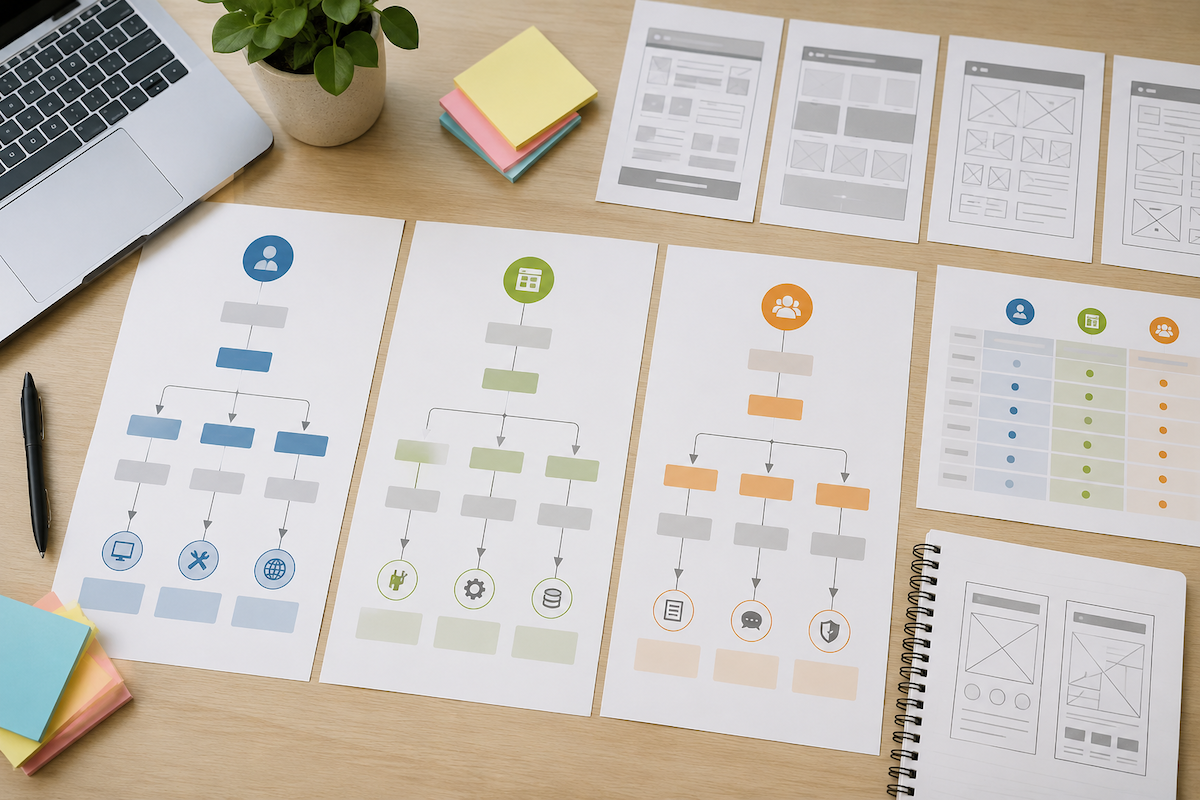
Webサイト制作には「社内で自作する」「制作会社に全面依頼する」「テンプレートやツールで簡易に作成する」といった複数のパターンがあります。制作パターンによって、誰がどこまで担当し、どの工程に時間とコストがかかるかが大きく変わるため、最初に違いを整理しておくことが重要です。
一般的には、
| 制作方法 | メリット | デメリット | 向いているケース |
|---|---|---|---|
| 社内で自作 | 初期費用を抑えやすい/細かい修正がしやすい | 担当者の工数負担が大きい/戦略面・品質が属人化しやすい | 小規模サイト、まずは試験的に始めたい場合 |
| 制作会社へ全面依頼 | 戦略設計〜実装まで一貫して依頼できる/品質・安定性が高い | 費用が高くなりがち/要件定義とコミュニケーション工数が必要 | 本格的に集客・採用など成果を狙いたい場合 |
| テンプレート・ツール活用 | 短期間で公開できる/専門知識が少なくても操作しやすい | デザインや機能の自由度が低い/将来的な拡張に限界がある | 期間限定キャンペーンや小規模事業の紹介用など |
どの方法を選んでも「目的の明確化 → 情報設計 → デザイン → 実装 → テスト → 公開 → 運用」という7ステップ自体は共通します。ただし、社内で担当する範囲と外部に任せる範囲、必要なスキルセット、スケジュール感が異なります。次の見出し以降で、各パターンごとの具体的な進め方と注意点を解説します。
社内で自作する場合の進め方と向いているケース
社内で自作する場合は、「小規模・シンプルなサイト」かつ「更新頻度が高い」ケースに特に向いています。進め方と向き・不向きを整理しておくと判断しやすくなります。
社内で自作する場合の基本的な進め方
- 目的と役割の整理
会社概要サイト・採用ページ・キャンペーンLPなど、サイトの役割とKPIを先に決めます。 - ツール選定
コーポレートサイトならWordPressやSTUDIO、LP中心ならペライチなど、ノーコード/CMSから選びます。 - サイトマップと簡易ワイヤー作成
手書きやPowerPointで構成を決め、「どのページに何を書くか」を先に固めます。 - テンプレート選択とデザイン調整
既存テンプレートを活用し、ロゴ・ブランドカラー・フォントだけを合わせる程度に留めます。 - テキストと画像の作成・配置
会社紹介文、サービス説明、問い合わせ導線など必須情報から優先的に作成します。 - 表示・フォーム・スマホ表示のチェック
主要ブラウザとスマートフォンでレイアウト崩れとフォーム送信を確認します。 - 公開後の更新担当を決める
1人ではなく、最低2名以上で更新できる体制と簡単なマニュアルを用意します。
社内で自作するのに向いているケース
| 向いているケース | 理由 |
|---|---|
| 5〜10ページ程度の小〜中規模サイト | テンプレート活用で短期間で構築しやすい |
| デザインよりも情報発信スピードを重視 | 外注よりも素早く更新できる |
| 社内にITリテラシーの高い担当者がいる | CMSやノーコードツールの習得コストを抑えられる |
| 予算が限られており初期費用を抑えたい | 制作会社の着手費用を節約できる |
一方で、高度なシステム連携や複雑な検索機能、ブランド性を強く求められるサイトは外注向きです。自作と外注の線引きを事前に整理し、自社のリソースと目的に合う方法を選ぶことが重要です。
制作会社に全面依頼する場合の標準的な流れ
制作会社に全面依頼する場合は、多くの会社でおおよそ次のような流れになります。「どの段階で何を決め、何を提出すればよいか」を把握しておくと、プロジェクトが止まりにくくなります。
| フェーズ | 制作会社側の主な動き | 発注側(自社)の主な役割 |
|---|---|---|
| 1. 問い合わせ・初回相談 | ヒアリング、概算見積もり | 目的・予算・納期の共有、既存資料の提供 |
| 2. 提案・正式見積もり | 構成案・スケジュール・費用の提案 | 社内検討、質問・条件整理、発注可否の決定 |
| 3. 要件定義・設計 | サイトマップ、ワイヤー、機能要件の整理 | 仕様への合意、必要情報・素材の棚卸し |
| 4. デザイン制作 | トップ・下層デザイン案作成、修正対応 | デザイン確認・フィードバック、社内決裁 |
| 5. コーディング・開発 | HTML/CSSコーディング、CMS構築、テスト | 原稿・画像の最終提出、テスト協力 |
| 6. 最終確認・公開 | 本番環境反映、公開作業 | 表記・導線などの最終チェック、公開承認 |
| 7. 保守・運用支援 | 更新代行、改善提案、トラブル対応 | 更新依頼の指示、効果測定と改善要望の共有 |
特に重要なのは、要件定義・設計フェーズまでに「目的・ゴール・予算・体制」を固め、以降の変更を最小限に抑えることです。 ここが曖昧なまま進行すると、スケジュール遅延や追加費用発生の原因になります。
テンプレートやツール活用で簡易作成する場合
テンプレート型CMS(WordPressテーマ)、クラウド型ツール(Wix、STUDIO、ペライチなど)を使うと、専門知識がなくても短期間でWebサイトを公開できます。社内に制作リソースが乏しい場合や、まずは小さく試したい場合に有効な選択肢です。
典型的な進め方は、次のような流れになります。
- 目的に合うサービスを選定(コーポレート向け/LP向けなどを確認)
- アカウント登録とテンプレート選択
- ロゴ・ブランドカラー・フォントなどの基本設定
- 事前に作成した構成案に沿ってページを追加・編集
- フォームや問い合わせ先、Googleアナリティクス等の設定
- 独自ドメイン接続と公開
便利な一方で、デザインや機能の自由度、ページ表示速度、SEOの細かい最適化には限界があります。中長期的に集客やコンバージョンを重視する場合は、「当面はツールで運用し、成果が見えた段階で本格制作へ移行する」といったロードマップを想定しておくと判断しやすくなります。
Webサイト制作のスケジュール感と費用の目安

Webサイト制作の全体像をつかむうえで、スケジュールと費用感を早い段階で把握しておくことが非常に重要です。どの程度の期間・予算が必要かを先に押さえると、社内調整や制作会社との交渉がスムーズになります。
一般的に、企業サイトの新規制作は「小規模(5〜10ページ前後)」で1〜2か月、「中規模(10〜30ページ前後)」で2〜4か月、「大規模(30ページ以上・システム含む)」で4か月〜半年以上かかるケースが多くなります。費用は、規模や要件によって数十万円〜数百万円以上まで大きく変動します。
スケジュールと費用を検討する際は、デザインやページ数だけでなく、原稿や画像の準備担当は誰か、更新頻度はどの程度か、問い合わせ管理や予約機能などのシステムをどこまで組み込むかといった運用面も含めて整理することが重要です。この整理ができているほど、後続の「規模別の期間目安」や「費用の内訳」を正確にイメージしやすくなります。
規模別に見た制作期間の一般的な目安
規模によって必要な期間は大きく変わりますが、一般的なBtoB企業サイトの場合「2〜4か月」が一つの目安になります。より具体的には、下記のように考えるとスケジュールを組みやすくなります。
| 規模・タイプ | ページ数の目安 | 期間の目安 | 主な特徴・前提 |
|---|---|---|---|
| シンプルなLP/採用特設ページなど | 1〜5ページ | 2〜4週間 | 要件が明確、フォーム程度の簡易機能 |
| 一般的な企業サイト(コーポレート) | 10〜30ページ | 2〜4か月 | 企画〜設計〜制作〜テストをきちんと行う |
| コンテンツ量が多いサイト・サービスサイト | 30〜80ページ | 3〜6か月 | 原稿・画像の準備に時間がかかりやすい |
| 会員制・予約機能などを持つWebサービス | ページ数問わず | 4〜8か月以上になることも | システム開発・テストに十分な工数が必要 |
実際の期間を左右する最大の要因は「原稿・画像素材の準備」と「社内確認フロー」です。 ページ数が少なくても、社内承認に時間がかかると全体が長期化します。スケジュールを検討する際は、制作会社側の作業期間だけでなく、社内レビューや資料準備の時間も含めて逆算することが重要です。
構成と機能から見る費用レンジとコスト要因
構成や機能によって、制作費は大きく変動します。ざっくりとした費用レンジの目安は以下の通りです。
| 構成・機能のイメージ | 想定ページ数 | 主な機能例 | 費用の目安(税込) |
|---|---|---|---|
| 会社概要用のシンプルサイト | 1〜5P | お問い合わせフォーム | 30〜80万円 |
| 事業紹介+採用情報など標準的なコーポレート | 5〜20P | フォーム、ブログ機能、更新CMS | 80〜200万円 |
| 多事業・多拠点の中〜大規模サイト | 20〜50P〜 | 検索機能、多数フォーム、多言語など | 200〜500万円以上 |
| 予約・EC・会員機能などシステム連携あり | 規模次第 | 決済/予約/会員管理、外部連携など | 300万円〜数千万円 |
費用を左右する主な要因は、次の5点です。
- ページ数とコンテンツ量:ページ数が多いほど、設計・デザイン・コーディング・ライティングの工数が増えます。
- 機能の複雑さ:予約・会員制・EC・検索などのシステム開発は、静的ページより大幅にコストが上がります。
- デザインの作り込み度合い:テンプレート活用か、フルオーダーメイドかで価格差が出ます。
- CMSの種類とカスタマイズ量:WordPress等の一般的なCMSか、独自構築かで開発と保守のコストが変わります。
- 制作体制と進め方:自社で原稿・写真を準備するのか、取材・撮影・ライティングをすべて依頼するのかでも大きく変動します。
「どの機能にどれくらいコストがかかるか」を把握したうえで、次の見出しで扱う優先順位付けを行うことが、限られた予算で成果を出すための重要なポイントです。
限られた予算で優先すべき項目の決め方
限られた予算でWebサイト制作を進める際は、「何に投資すれば売上や問い合わせにつながるか」を基準に優先順位をつけることが重要です。見た目を整える前に、ビジネス成果へのインパクトが大きい項目から投資対象を決めていきます。
まず、以下の4分類で洗い出しと優先度付けを行うと整理しやすくなります。
| 優先度 | 項目カテゴリ | 具体例 | 判断基準 |
|---|---|---|---|
| 最優先 | ビジネス成果に直結 | トップ・サービス・お問い合わせページ、CV導線、フォーム | 問い合わせ数・売上に直結するか |
| 高 | 集客の土台 | SEOを意識した情報設計、基本的なコンテンツ、スマホ対応 | 見込み顧客の流入を増やせるか |
| 中 | 信頼性向上 | 実績・事例、会社情報、セキュリティ表示 | 不安要素を減らせるか |
| 後回し | あれば便利 | アニメーション、凝った動き、マイナーな機能追加 | 有無で成果が大きく変わるか |
実務では、
- ゴール(問い合わせ数や資料DL数など)を明確にする
- ゴール達成に必須のページ・機能に「Must」、あると良いものに「Want」を付ける
- 予算内でMustだけを確実に実装し、残りを将来の拡張項目として切り分ける
という流れで決めると、限られた予算でも「成果が出る最小限のサイト」を無理なく構築しやすくなります。
失敗を防ぐためのWebサイト制作チェックリスト

Webサイト制作は工程が多く、抜け漏れが発生しやすいプロジェクトです。あらかじめチェックリストを用意し、ステップごとに確認しながら進めることで、納期遅延や成果不足のリスクを大幅に下げられます。
代表的なチェック観点を整理すると、次のようになります。
| フェーズ | 主なチェックポイント |
|---|---|
| 企画・準備 | 目的・KPI・ターゲットの明文化/予算とスケジュールの合意/社内の決裁フローの確認 |
| 情報設計 | サイトマップ・ページ一覧の確定/コンテンツの優先度と役割定義/フォームや機能要件の洗い出し |
| デザイン | ワイヤーフレームの承認/ブランドガイドラインとの整合性/スマホ表示・可読性・アクセシビリティの確認 |
| 実装 | ドメイン・サーバー・CMSの決定と契約/対応ブラウザ・デバイスの定義/セキュリティ要件の確認 |
| テスト・公開 | 動作テスト・表示テストの完了/計測タグ・目標設定の確認/バックアップとロールバック手順 |
| 運用 | 更新体制と担当者の明確化/定期的なレビューサイクル/改善用KPIとレポートフォーマット |
以降の見出しでは、この一覧をベースに、着手前・各ステップ完了時に使える具体的なチェックリストを整理します。
着手前に確認しておきたい準備項目リスト
Webサイト制作に着手する前に、最低限そろえておきたい準備項目を整理しておくと、プロジェクト全体の迷走や手戻りを大きく減らせます。着手前に「何を決めておくべきか」を一覧で可視化し、関係者で認識を合わせることが重要です。
| 区分 | 着手前に決めておきたい項目 | 概要・チェック観点 |
|---|---|---|
| 目的・成果 | サイトの目的・KGI/KPI | 問い合わせ増加、採用応募増など、数値目標まで定義できているか |
| ターゲット | メインターゲット・ペルソナ | 年齢・職種・課題・情報収集行動などを言語化できているか |
| 競合・現状 | 競合サイト、既存サイトの課題 | 参考にするサイト、避けたい失敗例を具体的に共有できているか |
| 体制 | 社内担当者・決裁フロー | 窓口担当、決裁者、原稿作成者、画像提供者を明確にしているか |
| 予算 | 上限予算・ランニング費用 | 制作費だけでなく、保守費や広告費も含めた総額感を把握しているか |
| スケジュール | 公開希望日・マイルストーン | 公開の必達日と、そのための逆算スケジュール案を持っているか |
| サイト要件 | ページ規模・必要機能 | おおよそのページ数、問い合わせフォーム、資料DL、会員機能などの有無 |
| コンテンツ | 既存流用・新規作成の範囲 | 流用可能なテキスト・写真・事例と、新規で用意が必要なものを仕分けできているか |
| システム基盤 | 狙う運用イメージ | 社内更新の頻度、担当者のスキルから、CMS導入の要否をイメージできているか |
上記の少なくとも目的・ターゲット・体制・予算・スケジュールの5点は、着手前に必ず整理しておくことが、Webサイト制作の失敗リスクを大きく下げるポイントです。
各ステップ完了時に見直すべき確認ポイント
各ステップの完了時には、次の観点で「やり残し」や「思考のズレ」をチェックすると、後戻りを減らせます。
| ステップ | 見直すべき主なポイント |
|---|---|
| STEP1 目的・ターゲット | ・目的・KGI/KPIが1~2行で説明できるか ・社内関係者間で認識が揃っているか ・ターゲット像と主要ニーズが明文化されているか |
| STEP2 コンセプト・情報設計 | ・サイトマップとページごとの役割が整理されているか ・必須コンテンツと素材の洗い出しに漏れがないか ・想定導線がユーザー視点で無理なく流れているか |
| STEP3 パートナー選定・要件定義 | ・提案内容が目的とKPI達成に結びついているか ・要件定義書に「やらないこと」も明記されているか ・見積もり金額と工数の根拠を理解できているか |
| STEP4 デザイン制作 | ・ワイヤーとデザインに大きなギャップがないか ・ブランドイメージとトンマナが社内合意できているか ・主要デバイス(PC/スマホ)で違和感がないか |
| STEP5 実装・CMS | ・仕様通りに機能が実装されているか ・更新権限や運用フローをCMS上で試せているか ・ドメイン/サーバー情報がドキュメント化されているか |
| STEP6 テスト・公開準備 | ・主要導線とフォーム、計測タグを全て検証したか ・バックアップとロールバック手順が用意されているか ・公開日と関係者の役割分担が決まっているか |
| STEP7 運用・改善 | ・更新頻度と担当者が明確か ・モニタリングする指標とレポート方法が決まっているか ・次回見直しのタイミング(例:半年ごと)が設定されているか |
各ステップの完了時に、この表を使って3分程度でセルフチェックを行うことで、要件の取りこぼしや認識齟齬を早期に発見しやすくなります。
Webサイト制作・ホームページ作成は、目的設計から公開後の運用までを7つのステップで整理すれば、無駄や手戻りを大きく減らせます。本記事で示した「目的・コンセプト・設計・デザイン・実装・テスト・運用」の流れと、チェックリストを基準に進めることで、自社のビジネスゴールに直結するサイトを再現性高く構築しやすくなります。まずは現在の計画を本記事のステップに当てはめ、抜け漏れと優先順位を見直すところから着手するとよいでしょう。