自社のWebサイトを作りたいものの、「どこから手を付ければよいか」「制作会社に任せてよいのか」と悩む担当者は少なくありません。本記事では「Webサイト制作 ホームページ作成手順」を、目的設計から公開・運用まで7ステップで整理し、中小企業や事業会社のWeb担当者が、失敗を防ぎつつ成果につながるサイトを作るための具体的な進め方を解説します。自社で作る場合・外注する場合の判断基準や、打ち合わせで確認すべきポイントまで網羅します。
目次
Webサイト制作とホームページ作成手順の全体像

Webサイト制作やホームページ作成の流れは、制作会社ごとに表現は異なりますが、押さえるべき工程はほぼ共通しています。本記事では、「準備 → 方法選定 → 企画設計 → 環境準備 → デザイン&コンテンツ → 実装&テスト → 公開&運用」という7ステップに整理して解説します。
多くの企業で起きがちな失敗は、目的やKPIを決めないままデザインや制作方法の検討に進んでしまい、公開後に成果が出ずに作り直しになるケースです。そこで本記事では、「ビジネスの成果につながるか」を軸に、各ステップで決めるべき事項やチェックポイントを整理します。
各ステップは、
- 自社で作る場合に必要な作業
- 制作会社に依頼する場合に確認・判断すべきこと
の両方を意識して構成しています。記事全体を通して読むことで、「いま自社がどの段階にいて、次に何を決めるべきか」が俯瞰できるようになります。
Webサイト制作とホームページの基本用語整理
Webサイト制作やホームページ作成の話を正しく理解するためには、まず用語の整理が重要です。一般的には、「Webサイト」と「ホームページ」はほぼ同じ意味で使われていますが、厳密には少し違いがあります。
| 用語 | 意味 | ビジネス現場での使われ方 |
|---|---|---|
| Webサイト | 複数のWebページで構成された情報の集合体 | 企業サイト全体、サービスサイト全体などを指すことが多い |
| ホームページ | 本来は「トップページ(入口となるページ)」の意味 | 日本では「会社のホームページ=企業サイト全体」という意味で広く使用 |
| Webページ | 1枚1枚のページの単位 | 「会社概要ページ」「お問い合わせページ」など |
| Webサイト制作 | 企画・設計・デザイン・実装・公開・運用までを含む一連のプロセス | 制作会社との打ち合わせで使われる言葉 |
| ホームページ作成 | サイトを新しく立ち上げたり、ページを作る行為そのもの | 小規模事業者や個人の間でよく使われる表現 |
ビジネスの打ち合わせや見積もりでは、「Webサイト制作=サイト全体の構築プロジェクト」を意味することが多く、ページ単位の追加作業は「ページ追加」「コンテンツ更新」と区別されるケースが一般的です。用語の意味を押さえておくと、制作会社とのコミュニケーションがスムーズになります。
制作の進め方を7ステップに分解して理解する
Webサイト制作の全体像は複雑に見えますが、「準備 → 方法選定 → 企画設計 → 環境準備 → デザイン&コンテンツ → 実装&テスト → 公開&運用」の7ステップに整理すると、漏れなく進めやすくなります。
各ステップの概要は次の通りです。
| ステップ | フェーズ名 | 主な内容 |
|---|---|---|
| STEP1 | 準備編 | 目的・KPI、ターゲット、予算、体制・スケジュールの整理 |
| STEP2 | 作成方法を選ぶ | 自作・CMS・フルスクラッチ・制作会社など手段の決定 |
| STEP3 | 企画設計 | 競合・現状分析、コンセプト設計、サイトマップ・導線設計 |
| STEP4 | 環境準備 | ドメイン・サーバー契約、SSL、CMSインストールなど |
| STEP5 | デザイン&コンテンツ | ワイヤーフレーム、デザイン、原稿・画像作成、SEO設計 |
| STEP6 | 実装&テスト | コーディング、フォーム実装、表示・速度・セキュリティ確認 |
| STEP7 | 公開&運用 | 本番公開、解析設定、初期SEO・集客、PDCA運用 |
重要なポイントは、「制作作業(デザイン・コーディング)」だけでなく、前後の準備と運用までを一連のプロセスとして捉えることです。これにより、制作会社に依頼する場合も、自社で作る場合も、抜け漏れや認識違いによるトラブルを防ぎやすくなります。
自社で作るか外注するかを判断するポイント
自社で制作するか、外注するかは「目的・予算・社内リソース・求める品質」の4点で整理すると判断しやすくなります。短期間で成果を出したい、ブランドを正しく表現したい、社内にWebの専門人材がいない場合は、外注の優先度が高くなります。
自社制作が向いているケース
| 判断軸 | 自社制作が向く状態 |
|---|---|
| 目的 | 採用サイトの簡易版、キャンペーンLP、テスト的な施策など、失敗の許容度が高い |
| 予算 | 初期費用を最小限に抑えたい、月額数千円〜程度にしたい |
| 人材 | 担当者がある程度ツールを触れる・学習時間を確保できる |
| 仕様 | ブログ中心など、複雑な機能が不要 |
外注が向いているケース
| 判断軸 | 外注が向く状態 |
|---|---|
| 目的 | 新規顧客獲得、売上拡大、事業ブランディングなど、ビジネスインパクトが大きい |
| 予算 | 数十万〜数百万円の初期投資を許容できる |
| 人材 | 社内にディレクターやデザイナー、エンジニアがいない |
| 仕様 | 会員制、予約機能、多言語対応など、要件が複雑 |
判断に迷う場合は、「戦略と設計・初期構築は制作会社」「更新運用は自社」で役割を分けるハイブリッド型も検討すると、品質とコストのバランスを取りやすくなります。
STEP1 準備編|目的と予算・体制を固める

Webサイト制作は、着手前の準備が成果を大きく左右します。目的・予算・体制の3点を最初に固めておくと、その後の「作り方の選択」「制作会社への発注内容」「スケジュール」が一貫し、迷いが減ります。
まず、事業として達成したいゴール(売上増・問い合わせ増・採用強化など)を整理し、そのためにWebサイトで果たすべき役割を言語化します。あわせて、更新頻度や運用にかけられるリソースを確認し、「どこまで社内で行い、どこから外注するか」を決めます。
予算は「初期制作費」と「月々の運用・保守費」に分けて検討し、優先度の高い機能から順に盛り込みます。この段階で目的・予算・体制が揃っていると、以降のSTEPでの要件ブレや追加費用の発生を大きく抑えられます。 今後のSTEPでは、この準備内容を前提に、目的設定やKPI設計をより具体化していきます。
Webサイトの目的とKPIを明確に設定する
何のためのWebサイトかを一文で言い切る
最初に行うべきことは、Webサイトを作る目的を一文で言い切ることです。
- 例:
- 「年間問い合わせ件数を〇件から〇件に増やす」
- 「採用エントリー数を2倍にする」
- 「既存顧客のオンライン問い合わせ窓口にする」
「会社の顔として」「情報発信のために」のような抽象的な表現だけでは、後続の設計や評価がぶれてしまいます。
KPI設定の基本ステップ
目的を一文で定義したら、達成度を測るためのKPI(重要業績評価指標)を数値で設定します。
| 目的の例 | 主なKPIの例 |
|---|---|
| 問い合わせを増やしたい | 問い合わせ件数、問い合わせ率、CVR |
| 資料請求やホワイトペーパーDLを増やす | 資料DL数、DL率、メール登録数 |
| 採用応募を増やしたい | エントリー数、求人ページ閲覧数、応募率 |
| EC売上を伸ばしたい | 売上額、購入件数、カート投入率、CVR |
「誰の」「どの行動」を増やしたいかを決め、その行動をKPIとして数値化することが重要です。
KPIをさらに分解し、現実的な目標値に落とし込む
KPIを設定したら、期間と数値目標を決めます。
- 期間:半年・1年など、運用サイクルに合う期間を設定
- 現状値:現サイトや広告、営業実績などから現在の数値を把握
- 目標値:現状値に対して何%改善したいかを決定
例:
- 目的:問い合わせ数増加
- 現状:月10件 → 1年後に月30件(3倍)
- 設定:
- KPI:月間問い合わせ件数=30件
- 補助指標:
- 月間セッション数:3,000 → 9,000
- 問い合わせCVR:0.3% → 0.5%
このレベルまで具体化しておくと、次の「ターゲットと提供価値」「サイト構造」の検討が一貫したものになります。
ターゲットと提供価値を整理して言語化する
ターゲットと提供価値を整理する目的は、誰に向けたサイトなのか、何を約束するのかを明確にし、以降の設計やデザインの判断基準を作ることです。ここが曖昧なまま進めると、メッセージが散漫になり、問い合わせや資料請求といった成果につながりにくくなります。
ターゲット像を具体化する
ターゲットは「中小企業の経営者」などの大まかな属性だけでなく、次の観点で言語化します。
| 観点 | 具体例 |
|---|---|
| 属性 | 企業規模、業種、担当部署、役職、地域 |
| 課題・不安 | Web経由の問い合わせが少ない、制作会社とのコミュニケーションに不安がある など |
| 行動 | 情報収集に使うメディア、検索しそうなキーワード |
| 意思決定プロセス | どのタイミングで上司決裁が必要になるか など |
提供価値を一文で定義する
次に、ターゲットが得られるベネフィットを一文で表現します。例えば「中小製造業でも運用しやすい、問い合わせ増加に特化したコーポレートサイトを提供する」のように、「誰に」「何を」「どう良くするか」を含めて書きます。この一文が、トップページのメインコピーや制作全体の指針になります。
ターゲット像と提供価値が固まったら、関係者全員で共有し、以降のコンテンツ企画・デザイン・導線設計の基準として活用します。
想定ページ数と必要機能から概算予算を決める
失敗しない概算予算の考え方
概算予算は「想定ページ数 × ページ単価 + 必要機能の実装費+初期設計費」で考えると整理しやすくなります。 まず、トップページと主要下層ページ(サービス、会社概要、問い合わせなど)のページ数を洗い出します。そのうえで、1ページあたりの相場感(自社制作なら工数、外注なら数万円〜)を掛け合わせて、デザイン・コーディングのボリュームを把握します。
次に、必要機能ごとの追加費用を見込みます。代表的な機能と目安は次のとおりです。
| 機能例 | 追加コストの目安感(外注時) |
|---|---|
| お問い合わせフォーム | 3〜10万円程度 |
| CMS(WordPress)導入 | 10〜30万円程度 |
| 会員機能・ログイン | 20万円〜 |
| 多言語対応 | ページ数×1.5〜2倍相当 |
これに加えて、要件定義・設計・ディレクションなどの初期設計費を「制作費の2〜4割程度」見込んでおくと、現実的な総額に近づきます。おおまかに「小規模(〜10ページ/基本機能)で50〜100万円、中規模(〜30ページ/CMS・フォーム等)で100〜300万円」が一つの目安です。最終決定前に、必須機能と後回しにできる機能を分けて、予算オーバー時の優先度も整理しておくと、次のステップで制作体制・スケジュールを組みやすくなります。
制作体制とスケジュールを計画するコツ
制作体制とスケジュールは、「誰が」「どこまで」「いつまでに」行うかを先に決めることが重要です。特に中小企業では、担当者が本業と兼務になるケースが多いため、実務に落ちるレベルまで具体化しておくと、後工程の遅延を防げます。
制作体制を決めるポイント
| 役割 | 主な担当者の例 | 主なタスク例 |
|---|---|---|
| プロジェクト責任者 | 経営者・部門長 | 目的・予算決定、最終承認 |
| Web担当(窓口) | マーケ担当・総務・企画担当者 | 制作会社との連絡、原稿・素材のとりまとめ |
| 原稿作成・校正担当 | 各事業部の担当者 | サービス説明文、事例、Q&A作成 |
| システム・インフラ担当 | 情シス・外部パートナー | サーバー、ドメイン、メールの調整 |
社内で誰がどの役割を担うかを事前に割り当て、名前ベースで決めておくと、企画設計以降の段階で迷いが少なくなります。
スケジュールを引くときのコツ
- 公開希望日から逆算して工程を分割する
企画設計/デザイン/実装/テスト/公開の各フェーズに分け、余裕を持ってバッファ(各工程に数日〜1週間程度)を入れます。 - 社内承認にかかる時間を長めに見積もる
初稿レビュー、上長・役員承認のフローがある場合は、その回数と必要日数を事前に棚卸ししておきます。 - 「原稿作成」と「素材準備」の時間を十分に確保する
事例取材、写真撮影、社内インタビューなどは想定以上に時間がかかるため、早い段階で着手する計画にします。 - ガントチャートなどで共有し、毎週進捗確認の場を設ける
Excelやスプレッドシートで簡易ガントチャートを作成し、定例ミーティングで担当者ごとに進捗を確認すると、遅延の早期発見につながります。
制作体制とスケジュールを「見える化」して社内で共有しておくことが、予算内・期限内でのサイト公開の鍵になります。
STEP2 作成方法を選ぶ|自作・CMS・制作会社

ホームページの作成方法は大きく分けて「自作」「CMS(WordPressなど)」「制作会社に外注」の3パターンがあります。どの方法を選ぶかで、必要なスキル・工数・コスト・柔軟性が大きく変わるため、目的と体制に合わせた選択が重要です。
まず、自社で完結させたい場合は、ノーコードの作成ツールやCMSを用いた自作が候補となります。初期費用は抑えやすいものの、社内で更新・運用まで担当できる人材と時間が必要です。SEOやセキュリティへの配慮も自社で行う前提になります。
一方、制作会社へ依頼する方法は、要件整理から設計・デザイン・実装までをプロに任せられます。社内リソースが限られている場合や、ブランディング・集客を重視したい中小企業には外注が適しているケースが多く見られます。ただし、初期費用は比較的高くなるため、予算と期待する成果を踏まえて検討することが欠かせません。
以降の見出しで、ホームページ作成ツール・CMS・フルコーディング・制作会社依頼の特徴を比較しながら、どの選択肢が自社に合うか判断できるように解説します。
ホームページ作成ツールを使う場合の特徴
ホームページ作成ツール(Wix、ペライチ、ジンドゥーなど)は、専門知識がなくても、短期間でホームページを公開できることが最大の特徴です。テンプレートとドラッグ&ドロップ操作を中心としたUIのため、HTMLやCSSの理解がなくても、ある程度見栄えの良いサイトを構築できます。
一方で、ツールごとに「できること」の範囲が決まっており、細かなレイアウト調整や独自機能の追加には限界があります。また、無料プランでは広告表示や独自ドメイン非対応などの制約が多く、ビジネス利用であれば有料プラン前提になるケースが一般的です。
中小企業のコーポレートサイトやキャンペーン用ランディングページなど、「スモールスタートで検証したい」「更新を内製化したい」という場合に相性が良い一方で、将来的に多言語対応や会員機能などの拡張を想定している場合は、CMSや制作会社への依頼も含めて比較検討することが重要です。
WordPressなどCMSで作る場合の手順概要
WordPressなどのCMSを使う場合の手順は、次のように整理できます。「どの順番で何を決めるか」を押さえておくと、制作会社に依頼する場合でも打ち合わせがスムーズになります。
- CMSの選定
自社更新がしやすいこと、セキュリティや機能拡張のしやすさ、予算感を基準に、WordPress・国産CMS・SaaS型CMSなどから選びます。既存サイトとの連携や、社内のITリテラシーも判断材料になります。 - 環境準備(ドメイン・サーバー・SSL)
使用するCMSの動作条件に合うサーバーを選び、ドメイン取得とSSL設定を行います。多くのレンタルサーバーでは「簡単インストール機能」でWordPress等を自動設定できます。 - テーマ(テンプレート)とプラグインの選定
デザインテンプレート(テーマ)と、問い合わせフォームやSEO補助などのプラグインを選択します。安易に多くのプラグインを入れず、必要最低限に絞ることが、速度とセキュリティの面で重要です。 - サイト構造・デザイン・コンテンツの設定
サイトマップに沿って固定ページ・投稿カテゴリを作成し、ナビゲーションメニューを設定します。同時に、トップページや主要ページのデザイン調整、テキスト・画像の登録を進めます。 - テストと公開
PC・スマホでの表示確認、リンク切れ、フォーム送信、ページ速度、メタ情報(タイトル・ディスクリプション)などをチェックし、問題がなければ本番公開に進みます。公開後は管理画面から継続的に更新・改修を行います。
一からコーディングする場合に向くケース
一からコーディングする方法は、すべてのケースで推奨されるわけではありません。要件が高度で、既存ツールでは実現が難しい場合にのみ検討するのが基本方針です。向いている代表的なケースは、次のようなパターンです。
| 向いているケース | 内容の例 |
|---|---|
| 高度な独自機能が必要な場合 | 独自アルゴリズムを使った検索機能、特殊な予約・見積りロジック、会員制システムなど |
| 既存CMSでは表現しづらいUI/UXが必須な場合 | SPA(シングルページアプリケーション)、独自動きのあるインタラクション、Webアプリ寄りのサービスサイトなど |
| セキュリティ・パフォーマンス要件が非常に高い場合 | 大規模トラフィックを想定したサービス、金融系・医療系など厳格なセキュリティ基準が必要なサイト |
| 自社に強い開発チームがあり、長期的に内製運用したい場合 | 開発〜保守を継続的に行う前提で、フレームワーク選定から統一して運用したい場合 |
逆に、一般的なコーポレートサイトや採用サイト、ブログ中心のメディアサイトでは、CMSや制作ツールの活用を優先し、一からのコーディングは避けた方がコスト対効果は高くなります。要件定義の段階で「本当にフルスクラッチが必要か」を必ず検証することが重要です。
制作会社に依頼する場合の進め方と注意点
制作会社に依頼する場合は、最初の「要件整理」と「依頼先選定」が成否を大きく左右します。価格だけで判断せず、目的理解と運用フェーズまで見据えたパートナーを選ぶことが重要です。
代表的な進め方の流れは次の通りです。
- 要件の整理:目的、ターゲット、予算、公開希望日、想定ページ数、必要機能を社内で整理する
- 制作会社の候補選定:制作実績、得意分野、BtoB/BtoCの経験、自社と近い事例の有無を確認する
- 問い合わせ・ヒアリング:現状の課題や目的を共有し、提案内容や進め方を確認する
- 提案・見積もり比較:サイト構成案、工数、金額だけでなく、成果指標や運用方針の有無を比較する
- 契約・キックオフ:スケジュール、成果物範囲、修正回数、納品後サポートを明文化する
注意点としては、①「おまかせ」で丸投げしない、②見積もりに含まれる範囲(原稿作成・写真撮影・アクセス解析設定など)を細かく確認する、③公開後の更新方法と保守費用を事前に確認する、の3点を押さえておくと失敗を防ぎやすくなります。
STEP3 企画設計|サイトの方向性と構造を決める
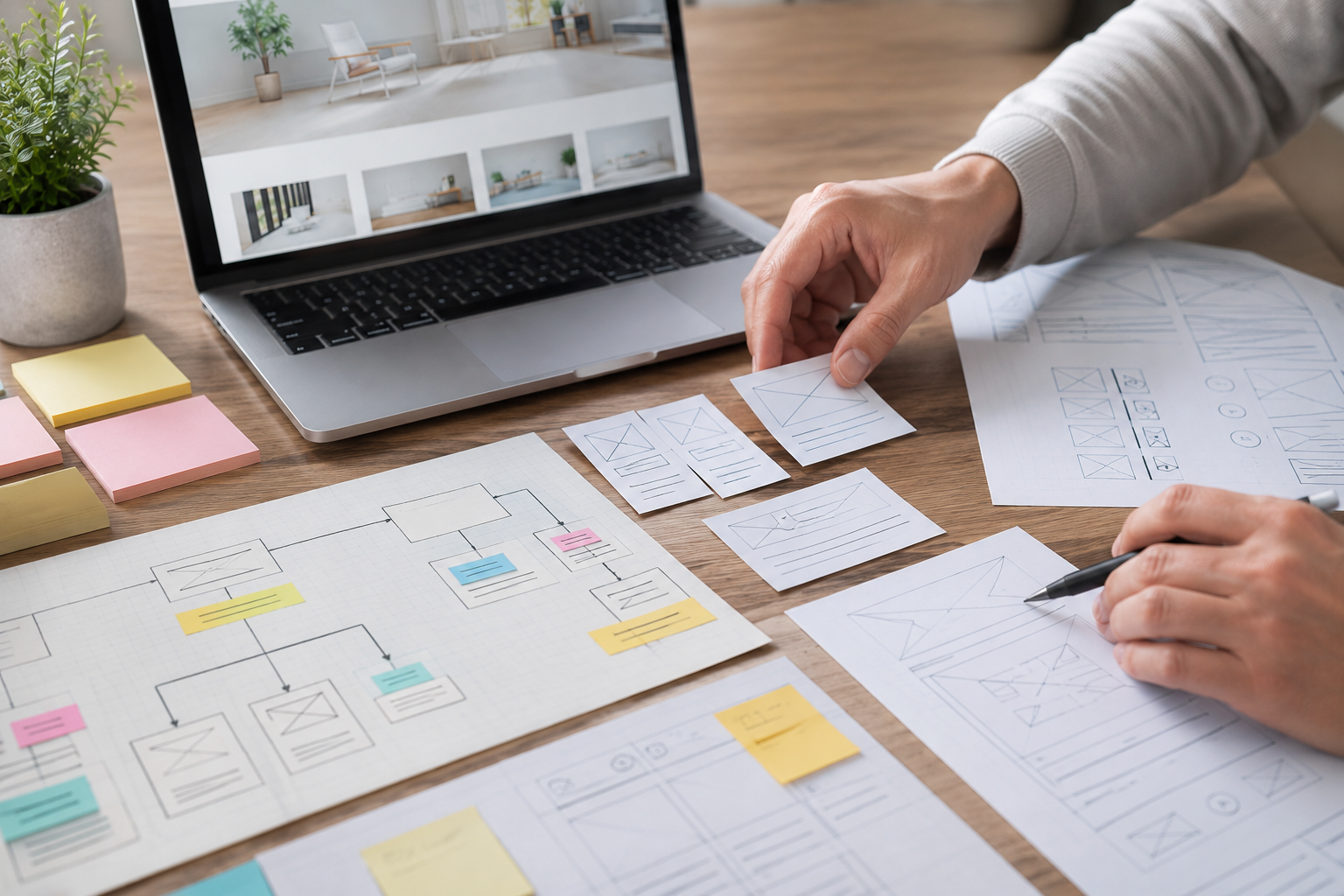
Webサイト制作の成功可否は、企画設計の段階でほぼ決まります。目的・ターゲット・競合状況を踏まえて、サイト全体の「役割分担」と「導線」を明確にすることが最重要です。このSTEP3では、ビジュアル制作や実装に入る前に、次の観点を整理します。
- どのユーザーに、どの価値を伝えるサイトにするのか(サイトの方向性)
- どのページで、どんな情報をどの順番で見せるのか(情報設計)
- どの導線から、問い合わせや資料請求などのコンバージョンへつなぐのか(導線設計)
企画設計が不足したまま進めると、ページを増やしても成果が出ない「迷子サイト」になりがちです。次の見出しで扱う競合調査・現状分析を起点に、サイトコンセプト、サイトマップ、各ページの役割、CV導線までを一貫したストーリーとして設計していくことが、失敗しないホームページ作成手順の要となります。
競合調査と現状分析で差別化ポイントを探る
差別化ポイントを見つけるためには、主観ではなくデータに基づいた現状把握と競合調査が重要です。以下の流れで情報を整理すると、次の「コンセプト設計」にスムーズにつなげられます。
1. 現状分析(自社サイトとビジネス)
まず、自社の数字と現状を整理します。
- アクセス数、流入経路、主要キーワード
- コンバージョン数(問い合わせ・資料請求・購入など)とCVR
- どのページが見られているか、離脱が多いか
- 営業・サポート担当が日々受けている質問やクレーム
定量データ(アクセス・CVR)と定性情報(顧客の声)の両方を揃えることが重要です。
2. 競合サイト調査
次に、「検索競合」と「事業競合」の両方を3〜5社程度ピックアップし、以下の観点で比較します。
- ターゲット・訴求軸(どんな課題に対して何を約束しているか)
- サイト構成(ページ構成、導線、CTAの置き方)
- コンテンツの質と量(事例、ブログ、FAQ、料金ページの充実度)
- デザイン・UI/UX(信頼感、読みやすさ、スマホ対応)
表にまとめると差が見つけやすくなります。
| 観点 | 自社 | 競合A | 競合B |
|---|---|---|---|
| 主なターゲット | |||
| 強く訴求している価値 | |||
| 事例の数・質 | |||
| 料金の分かりやすさ |
3. 差別化の方向性を仮説にする
現状分析と競合調査から、次の観点で「勝てそうなポイント」を探します。
- 業界・地域・規模など、より絞り込んだターゲットに特化できないか
- 実績・ノウハウ・サポート体制など、他社より明らかに優れている要素は何か
- 競合サイトで情報が不足しているテーマ(導入事例、料金、運用ノウハウなど)を強化できないか
差別化は大きな1点に絞り込み、「誰に」「どんな価値を」「なぜ自社が提供できるのか」を一文で説明できるレベルまで具体化しておくと、次のサイトコンセプト設計が行いやすくなります。
サイトコンセプトとメッセージを設計する
サイトコンセプトは、STEP1で整理した「目的・ターゲット・提供価値」を一言で言い表した“軸”です。「誰に」「何を」「なぜ選ばれるのか」を短い言葉で言語化することが重要です。
代表的なフレームワークとしては、次のような形が有効です。
| 要素 | 質問例 | 記述例 |
|---|---|---|
| WHO | どんな相手向けか | 首都圏の中小製造業の経営者向け |
| WHAT | 何を提供するか | BtoB向けWebマーケティング支援 |
| WHY | なぜ選ぶ価値があるか | 製造業特化の実績と技術理解 |
これを踏まえ、
「製造業専門のWebマーケティング支援で、新規引き合いを増やしたい中小企業向けの情報発信サイト」
のような一文を作成します。次に、トップページで伝えるキーメッセージ(キャッチコピー+補足文)を決め、トーン&マナー(親しみ重視か、信頼感重視かなど)をスタイルガイドとして簡潔にまとめることで、デザインやコンテンツ制作全体の判断基準として活用できます。
サイトマップ作成で全体構成と導線を決める
サイトマップ作成の目的
サイトマップは、Webサイト全体のページ構成とリンク関係を図にした設計図です。サイトマップの目的は「ユーザーが迷わずゴール(問い合わせ・資料請求など)にたどり着ける導線を設計すること」です。ページの抜け漏れ防止だけでなく、SEO上のサイト構造設計にも大きく影響します。
基本構成を決める手順
- トップページからの主なメニュー(グローバルナビ)を決める
- 各メニュー配下に置く下層ページを洗い出す
- 重要な導線(問い合わせ・申込・資料ダウンロードなど)につながるページを明示する
- 「ユーザーの行動シナリオ」に沿って、どのページからどこへ遷移できるべきかを確認する
導線設計で意識したいポイント
- 主要なコンバージョンページへ、トップ/下層どちらからも2クリック以内で到達できる構造にする
- パンくずリストで階層構造を明確にし、現在地が分かるようにする
- サービス紹介ページから事例・料金・FAQ・問い合わせへの相互リンクを設計する
- 検索流入が想定される記事・コラムから、関連サービスページへの導線を必ず用意する
サイトマップをExcelや図解ツールで可視化し、関係者間で合意形成しておくと、次の「各ページの役割と必要コンテンツ整理」の工程がスムーズになります。
各ページの役割と必要コンテンツを整理する
各ページでは「誰に」「何をしてほしいか」を決めたうえで、必要な情報を洗い出します。ページの役割が曖昧なまま制作に入ると、内容が重複したり、重要情報が抜け落ちたりするため注意が必要です。
代表的なページの役割と必須コンテンツの例を整理すると、次のようになります。
| ページ種別 | 主な役割 | 代表的な必須コンテンツ |
|---|---|---|
| トップページ | 全体の入口/信頼感の訴求 | キャッチコピー、サービス概要、実績・事例への導線、最新情報、問い合わせボタン |
| 会社概要 | 信頼・安心の裏付け | 会社情報、沿革、所在地・地図、代表メッセージ、許認可、写真 |
| サービス紹介 | 価値提案と比較検討の材料 | サービス内容、料金目安、導入メリット、他社との違い、よくある質問、問い合わせ導線 |
| 実績・事例 | 導入後のイメージ提示 | 事例タイトル、課題→施策→成果のストーリー、業種・規模、クライアントの声 |
| お問い合わせ | 行動を後押し | 入力フォーム項目、問い合わせ種別、返信までの目安、プライバシーポリシー |
この表を参考に、サイトマップに含まれる各ページごとに「役割」「ターゲット」「必須コンテンツ」「必要な素材(テキスト・画像・動画)」を一覧化しておくと、次のステップであるCV導線設計やコンテンツ制作がスムーズになります。
問い合わせや資料請求などCV導線を設計する
コンバージョン(CV)導線は、ユーザーを「お問い合わせ」「資料請求」「見積もり依頼」などのアクションにつなげるための道筋です。企画設計段階で、どのページからどのCVに誘導するかを具体的に決めておくことが、成果の出るサイト制作では必須です。
代表的なCV導線の設計ポイントは次の通りです。
| 設計項目 | 考える内容の例 |
|---|---|
| メインCV | お問い合わせ/資料請求/無料相談/トライアル申込など、最優先で達成したい1つを決める |
| サブCV | メルマガ登録、ホワイトペーパーダウンロード、セミナー申込など、検討度の低いユーザー向けの選択肢を用意する |
| 導線の入口 | サービス詳細ページ、料金ページ、導入事例、ブログ記事など、各ページからどのCVボタンを配置するか決める |
| 設置場所 | グローバルナビ、ページ上部(ファーストビュー)、本文途中、ページ下部、サイドバーなど、複数箇所に配置する |
| 表示テキスト | 「お問い合わせ」よりも「無料で相談する」「○○の資料をダウンロード」など、具体的なベネフィットが伝わる文言にする |
また、フォームの項目数が多すぎると離脱率が上がります。初回接点では「会社名・氏名・メールアドレス・問い合わせ内容」など最低限に絞り、詳細情報は後続のコミュニケーションで取得するなど、入力ハードルも合わせて設計することが重要です。
STEP4 ドメインとサーバーを準備し環境を整える
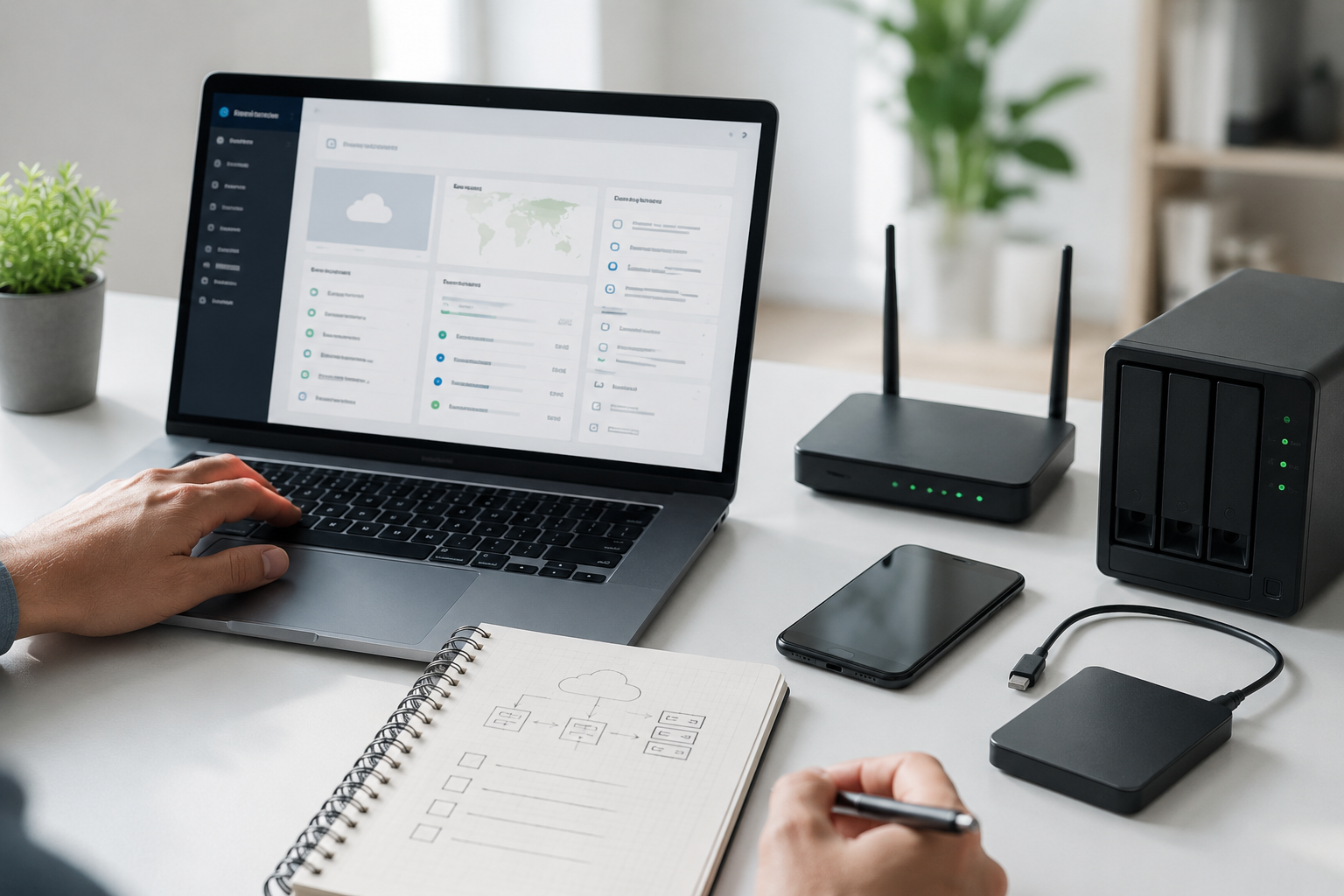
STEP3までで「誰に・何を・どう届けるか」という企画設計が固まったら、次は「どこで・どの環境で公開するか」を決める段階に進みます。ここでは、ドメイン(住所)とサーバー(土地)を準備し、CMSを動かすための最低限の環境を整えることが目的です。企画設計が甘い状態で契約を進めると、容量や性能・費用がミスマッチになりやすいため、事前に想定ページ数や更新頻度、必要な機能を整理したうえで選定します。
環境準備は、主に次の4ステップに分解できます。
| ステップ | 内容 | ポイント |
|---|---|---|
| 1 | ドメイン名を決めて取得 | 会社名・サービス名との一貫性と覚えやすさを意識する |
| 2 | レンタルサーバーを選定・契約 | セキュリティ・表示速度・サポート体制を比較する |
| 3 | SSLやメールなど基本設定 | 常時SSL化は必須、業務メールの運用を想定して設定する |
| 4 | CMS(例:WordPress)をインストール | 将来の拡張性や運用体制に合わせて構成を決める |
STEP4でインフラ周りをきちんと整えておくと、STEP5以降のデザイン・コンテンツ制作や、公開後の運用・改善が安定して進めやすくなります。逆に、ここを安易に決めてしまうと、パフォーマンス低下やセキュリティリスク、移行コスト増大など、後戻りしづらい問題につながるため注意が必要です。
ドメイン名の決め方と取得手順のポイント
まず押さえたいドメイン名決定の考え方
ドメイン名は、ブランドの認知とSEOの両方に影響する「住所兼看板」です。会社名・サービス名・屋号など、長期的に使い続ける名前を軸に検討すると運用が安定します。日本企業であれば「.jp」「.co.jp」、グローバル展開を意識する場合は「.com」が一般的です。読みやすさ・入力しやすさも重要で、短く、アルファベットと数字のみで構成し、ハイフンは必要最小限にとどめます。既存の商標や競合ドメインとの紛らわしさがないかも、事前に確認しておくことが安全です。
ドメイン取得の具体的な手順
ドメイン取得は、以下のステップで進めるとスムーズです。
- 候補となるドメイン名を複数案リストアップする
- ドメイン取得サービス(例:お名前.com、ムームードメイン、バリュードメインなど)にアクセスする
- 検索フォームに候補ドメインを入力し、取得可能かを確認する
- 取得可能な候補から、用途とブランドに合うものを1つ選定する
- 取得年数(1年〜複数年)を選び、ユーザー情報・支払い情報を入力して申し込む
- 登録完了メールを確認し、Whois公開情報の代行設定やネームサーバー設定を行う
レンタルサーバーも同じ会社で契約する場合、後続の紐付け作業が簡単になるため、サーバー選定とあわせて検討すると効率的です。
レンタルサーバーの選び方と契約手順
レンタルサーバーは、単に「一番安いプラン」を選ぶと、表示速度やサポート面で後悔することがあります。中小企業のWebサイトでは「安さ」よりも「安定性・サポート・将来の拡張性」を重視して選ぶことが重要です。
レンタルサーバー選びの主な比較ポイント
| 比較ポイント | 見るべき指標・チェック内容 |
|---|---|
| 稼働率・安定性 | 稼働率99.9%以上の表記、実績・評判 |
| 表示速度 | SSD採用、HTTP/2対応、国内データセンターかどうか |
| 容量・転送量 | 会社サイトなら「小〜中容量」で十分、アクセス急増時の上限も確認 |
| 管理画面の使いやすさ | WordPress簡単インストール機能、日本語UIのわかりやすさ |
| サポート体制 | 電話・チャット・メール対応の有無、平日だけか24時間か |
| セキュリティ | 無料SSL、WAF、ウイルススキャン、バックアップ機能 |
| 料金 | 月額費用+初期費用、長期契約割引の有無 |
企業サイトの場合、共用サーバーのビジネス向けプランを選ぶケースが多く、月額1,000〜3,000円程度が目安になります。
契約から利用開始までの基本手順
- サーバー会社の公式サイトでプランを選択する
- 申込みフォームからアカウント情報・支払い方法を登録する
- 申込み完了後に送られてくるメールで「サーバーID」「初期ドメイン」「FTP情報」などを確認する
- 取得済みドメインをサーバーに設定する(ネームサーバー変更またはDNS設定)
- 管理画面(コントロールパネル)にログインし、初期設定を行う
ドメインの設定とサーバーの契約が完了すると、次のステップで行うSSL設定やWordPressインストールがスムーズに進めやすくなります。
SSL設定やメール設定など最低限の設定項目
ドメインとサーバーを用意した後は、最低限「SSL設定」と「メール設定」を完了させてからCMSインストール」に進むことが重要です。初期設定の抜け漏れは、後々のトラブルや信頼性低下につながります。
SSL(https化)の基本設定
多くのレンタルサーバーでは「無料独自SSL」が用意されています。
- サーバー管理画面で対象ドメインを選択
- 「SSL設定」「独自SSL」などのメニューから無料SSLを有効化
- 数分〜数十分後、
https://でアクセスできるか確認
WordPressを使う場合は、のちほど「一般設定」でサイトURLを https:// に統一し、リダイレクト設定(http→https)もあわせて行います。
メールアドレスの作成と設定
問い合わせ対応やフォーム送信元として、独自ドメインのメールアドレスを作成しておくと信頼性が高まります。
- サーバー管理画面でメールアカウントを新規作成(例:info@example.co.jp)
- 容量・パスワードを設定
- Webメールの利用可否を確認
- 必要に応じて、GmailやOutlookへの転送設定・IMAP/POP3設定を行う
問い合わせフォームの送信先や、WordPressの管理者メールアドレスとして利用するため、運用担当者が確実に受信・確認できる運用フローもあわせて決めておきます。
WordPressなどCMSをインストールする手順
WordPressなどのCMSは、レンタルサーバーが提供する「簡単インストール機能」を利用する方法が最も一般的です。サーバー選定時に、この機能の有無を必ず確認しておくことが重要です。
1. 事前に準備しておく情報
- 取得済みドメイン名
- サーバーのログイン情報(ID・パスワード)
- データベース情報(自動作成されるケースが多い)
2. コントロールパネルからCMSをインストール
多くのサーバーでは、管理画面に「WordPress簡単インストール」「CMSインストール」などのメニューがあります。
- サーバー管理画面にログインする
- 対象ドメインを選択する
- 「WordPressインストール」を選び、サイト名・管理者メールアドレス・ログインIDなどを入力する
- インストール先URL(ドメイン直下か、/blog などのディレクトリか)を指定する
- 自動でデータベースを作成するか、既存DBを指定してインストールを実行する
3. インストール後に必ず行う初期確認
- 管理画面(例:https://ドメイン/wp-admin/)にログインできるか
- サイトのトップページが表示されるか
- 管理者メールが届くか
インストール直後の段階で不具合があれば、デザインやコンテンツ制作に進む前に必ず解消しておくと、後工程の手戻りを防げます。
STEP5 デザインとコンテンツを具体化する

Webサイト制作の後半では、デザインとコンテンツの品質が成果をほぼ決定づけます。STEP5では、抽象的な企画を、ユーザーが実際に見る画面と文章に落とし込む工程を進めます。
まず、サイトマップや要件定義をもとに、各ページで「誰に・何を・どう伝えるか」を整理します。その内容を踏まえてワイヤーフレームでレイアウトの骨組みを作り、デザインコンセプトを設定しながら、色・フォント・写真のトーン&マナーを決定します。
同時並行で、見出し構成・本文・CTA(問い合わせボタンなど)のテキスト原稿と、写真・図版・アイコンなどの画像素材を準備します。この際、スマホでの見やすさとSEOを常に意識しながら作成することが重要です。
STEP5までで「設計図+デザイン案+原稿・素材」がそろうと、次の「ワイヤーフレームでページレイアウトを決める」「コーディングと動作テスト」の工程をスムーズに進められ、余計な手戻りを防げます。
ワイヤーフレームでページレイアウトを決める
ワイヤーフレームとは、ページ内の要素配置を線とボックスで示した設計図です。実際のデザインに入る前にワイヤーフレームを作成すると、ページの目的に対して必要な情報が過不足なく配置されているかを、関係者全員で確認できます。
ワイヤーフレーム作成時は、まずページのゴール(問い合わせ送信、資料ダウンロードなど)を決め、そのゴールに視線と導線が自然に集まるレイアウトを考えます。ヘッダー、グローバルナビ、メインビジュアル、導入文、サービス説明、実績・お客様の声、FAQ、CTA(問い合わせボタンなど)の順に、重要度とストーリーを意識して並べます。
ツールはPowerPoint、Figma、XD、無料のオンラインワイヤーフレームツールなど何でも構いません。重要なのは、「誰が見ても同じレイアウトをイメージできるレベルの情報量」で作ることです。テキスト量の目安や画像点数もラフに記載しておくと、後工程のコンテンツ準備がスムーズになります。
ブランドを伝えるデザインコンセプトを作る
ブランドを伝えるデザインコンセプトは、単なる「おしゃれな見た目」ではなく、企業のらしさを視覚と言葉で一貫して表現するための設計図です。ワイヤーフレームでレイアウトを固めた後に、以下の観点からコンセプトを言語化します。
- 企業・サービスの人格(フォーマル/カジュアル、伝統的/先進的 など)
- ターゲットが受け取りたい印象(安心感・信頼感・楽しさ・高級感 など)
- 競合サイトと差別化したいポイント
これらを踏まえ、「誰に・どんな印象を・何で伝えるか」を1〜2文でまとめると、制作チーム全員が判断しやすくなります。
| 項目 | 例:BtoB製造業サイトのコンセプト例 |
|---|---|
| 誰に | 工場長・技術責任者クラス |
| 印象 | 堅実で信頼でき、技術力が高い会社 |
| 何で | 落ち着いた色・整理されたレイアウト・実績写真 |
コンセプトが固まると、色・フォント・写真のトーン・余白の取り方などを一貫して判断でき、ページごとに雰囲気がばらつくことを防げます。最初にコンセプトを言語化してからビジュアル制作に入ることが、ブランドを正しく伝える近道です。
スマホ対応とユーザビリティを意識した設計
スマホからのアクセスが多い中小企業サイトでは、PCデザインをそのまま縮小せず、スマホ前提でレイアウトと導線を設計することが重要です。 画面幅の狭さ・タップ操作・通信環境の違いを前提に、以下のポイントを押さえると使いやすさが大きく向上します。
スマホ対応で押さえるべき基本ポイント
| 観点 | 具体的な設計ポイント |
|---|---|
| レイアウト | 1カラムを基本にし、横スクロールを発生させない/余白を十分に取り、情報を詰め込み過ぎない |
| テキスト | 本文は16px前後を目安に行間を広めに設定/タイトルと本文のメリハリを付けて読みやすくする |
| ボタン・リンク | タップ領域を最低44px四方程度にする/ボタン同士を詰め過ぎず、誤タップを防ぐ配置にする |
| ナビゲーション | ハンバーガーメニューや固定フッターメニューを活用し、主要導線(問い合わせ・電話・資料DL)を常に表示 |
| 画像・ファイル | 画像サイズを最適化して表示速度を確保/PDFの多用を避け、スマホでも読みやすいHTMLコンテンツを中心にする |
ユーザビリティ向上のチェック観点
ユーザビリティを意識する場合は、「迷わず操作できるか」「ストレスなく完了までたどり着けるか」を基準に画面を見直すことが有効です。 具体的には、
- ファーストビューに「何のサイトか」「今すぐできること(CTA)」を明確に表示する
- フォームは入力項目を最小限にし、オートコンプリートやプルダウンを活用する
- 電話ボタンはスマホではワンタップで発信できる設定にする
- フォントカラーと背景色のコントラストを確保し、屋外でも読みやすくする
これらをワイヤーフレームの段階から織り込んでおくと、後からの手戻りを減らし、コンバージョン率の高いスマホ対応サイトにつながります。
テキスト原稿と画像素材を準備するポイント
テキストと画像は、デザインやレイアウトと同じくらい成果に直結する要素です。「誰に・何を伝え・どの行動をしてほしいか」を軸に、ページ単位で必要な原稿と素材を洗い出すことが重要です。
テキスト原稿の準備ポイント
- ページごとに「目的(ゴール)」と「読者像」をメモしてから書き始める
- 1ページ1テーマに絞り、見出し → 要点 → 詳細 の順で構成する
- 会社概要・サービス紹介・料金・よくある質問・問い合わせ案内など、必須情報を漏れなくリスト化する
- 専門用語はできるかぎり噛み砕き、具体例や数字を交えて説明する
- 原稿はWordやGoogleドキュメントなどでページ単位・見出し単位に分けて整理する
画像素材の準備ポイント
- トップやメインビジュアル用:サービス内容やターゲットが伝わる写真・イラストを用意する
- 会社・スタッフ写真:顔がわかる写真は信頼感につながるため、できればプロカメラマン撮影を検討する
- 実績・製品写真:ビフォーアフターや利用シーンなど、「利用イメージが湧く」カットを優先する
- 画像サイズ・形式:元データは大きめサイズ(長辺1,500px以上・JPEG/PNG)で共有し、トリミングや圧縮は制作側と相談する
- 素材の権利確認:フリー素材サイト利用時は商用利用可・クレジット表記条件を必ず確認する
テキストと画像は、後から差し替えや追加もしやすいように、ファイル名やフォルダ構成を「ページ名」「用途」がわかる形で整理して共有すると、制作工程が大幅にスムーズになります。
SEOを意識したタイトルと構成の作り方
SEOタイトルと見出し構成の基本方針
SEOを意識したタイトルと構成では「検索される言葉」と「読みたくなる表現」の両立が重要です。まず、ターゲットキーワードを軸にしながら、ユーザーのニーズを言い切る形で表現します。記事全体のテーマ(例:BtoBのサービスサイト、採用サイトなど)を明確にし、ページごとに狙う検索キーワードを1つに絞ることで、評価が分散することを防げます。
タイトル(titleタグ)の作り方
SEOタイトルでは、以下の3点を満たすことを意識します。
- 主要キーワードを左側に入れる(例:「Webサイト制作の流れ|中小企業向けホームページ作成手順」)
- 誰向けか・何がわかるかを入れる(例:「中小企業向け」「失敗しない」「7ステップで解説」)
- 30〜35文字前後を目安に簡潔にする(長すぎると検索結果で途中で切れるため)
メインビジュアルに表示するページタイトル(h1)も、検索キーワードを含めつつユーザーにとって読みやすい自然な文にします。
見出し構成(h1〜h3)の考え方
検索ニーズを「大きな質問」から「小さな質問」に分解し、その順番で見出しを設計すると、SEOとユーザビリティの両方で評価されやすくなります。例えば、
- h1:ページ全体のテーマ(例:Webサイト制作の全体像と7つの手順)
- h2:大きな関心ごと(例:作成手順、費用感、作り方の種類、公開後の運用)
- h3:具体的な疑問(例:目的設定の方法、ドメイン取得手順、デザインの注意点)
各見出しには、可能な範囲で関連キーワード(「ホームページ作成手順」「Webサイト制作 流れ」など)を自然に含めると効果的です。
検索ニーズから構成を逆算するコツ
検索キーワードを決めたら、関連語やサジェスト(例:「Webサイト制作 流れ」「Webサイト制作 手順 自社」「ホームページ作成 手順 初心者」)を一覧にし、ユーザーが知りたいことを洗い出します。その上で、
- どの質問をこのページで答えるかを決める
- 近い内容をまとめて1つのh2にする
- 詳細はh3・h4に分けて過不足なくカバーする
「1ページで欲張りすぎず、1テーマ1ページ」で深掘りする構成が、結果的にSEOで評価されやすい構造になります。
STEP6 コーディングと動作テストを行う

Webサイト制作では、コーディングと動作テストの精度が、公開後のトラブル数と運用コストを大きく左右します。 デザインやテキストが整っていても、HTML・CSS・JavaScriptの実装が不十分であれば、表示崩れやフォーム不具合、セキュリティリスクが発生しやすくなります。
このステップでは、まずデザインカンプとワイヤーフレームを元に静的ページをコーディングし、次にフォームやCMSなどの機能部分を組み込みます。その後、PC・スマホ・主要ブラウザでの表示確認、リンク切れチェック、入力フォームのバリデーション確認などのテストを行い、問題点を洗い出します。
中小企業の制作現場では、納期優先でテスト工程が軽視されがちです。最低限「表示確認」「リンク確認」「フォーム送信」「セキュリティ・速度の確認」をチェックリスト化し、担当者を明確にして実施することが、公開後のクレーム防止と信頼性向上につながります。
HTMLとCSSでデザインをWebページに落とし込む
HTMLとCSSでは、「構造」と「見た目」を分けて実装することが基本です。まずHTMLで、見出し(<h1>~<h3>)、段落(<p>)、ボタン(<button>)、リスト(<ul><li>)など、ページの論理構造をマークアップします。この段階では装飾よりも、「何がどの役割を持つ要素か」を正しくタグに落とし込むことが重要です。
次にCSSで、フォントサイズや色、余白、レイアウト(flex や grid)などを指定し、デザインカンプやワイヤーフレームに近づけていきます。レスポンシブ対応が必要な場合は、スマートフォンの幅から順にスタイルを積み上げるモバイルファースト設計にすると、コードが整理しやすくなります。また、クラス名のルールを決めて(BEMなど)、共通パーツとページ固有パーツを分けて実装すると、後の修正や追加もスムーズに進みます。
フォームやCMSなどシステム部分を実装する
フォームやCMSなどのシステム部分は、「要件の整理 → ツール選定 → 実装 → テスト」の順で進めると混乱が少なくなります。
1. 要件を整理する
問い合わせフォームであれば、入力項目(氏名・メール・電話・問い合わせ内容など)、送信先メールアドレス、自動返信メールの有無、管理画面での履歴管理の必要性などを洗い出します。必要な機能を書き出しておくことで、後工程での「仕様漏れ」を防げます。
2. 実装方法を選ぶ
実装方法は大きく3つに分かれます。
| 方法 | 特徴・向いているケース |
|---|---|
| WordPress標準機能+プラグイン | 一般的な企業サイト向け |
| 外部フォームサービス(Googleフォーム等) | 工数をかけずに素早く公開したい場合 |
| 独自開発(PHP、フレームワーク等) | 複雑な業務連携や会員機能が必要な場合 |
汎用的な企業サイトは「CMS+プラグイン」で足りることが多いため、まずは既存機能で対応できないかを検討します。
3. CMSでの実装の流れ
WordPressを例にすると、次のステップで実装します。
- 必要なプラグイン(例:Contact Form 7、MW WP Formなど)を選定・インストール
- 管理画面でフォームを作成し、入力項目・バリデーション(必須・形式チェックなど)を設定
- 送信先メール、自動返信メールの文面、サンクスページ(完了画面)のURLを設定
- 固定ページにショートコードを貼り付けて表示
- テスト送信を行い、メール受信・管理画面への記録を確認
会員制サイトやブログ機能なども同様に、「必要な機能をプラグインまたはテーマ設定で有効化し、権限や表示条件を調整する」という流れで進めます。
4. セキュリティと運用も同時に考える
システム部分は、スパム対策や個人情報保護の観点も重要です。reCAPTCHAの導入、SSL化、個人情報の保存期間のルール化などを同時に検討します。また、将来的な項目追加や文言変更を誰が、どのように行うのかという運用ルールも、この段階で決めておくと運用トラブルを避けられます。
表示崩れやリンク切れをチェックする方法
表示崩れやリンク切れのチェックは、「主要ブラウザ・主要端末・主要ページ」を優先して行うことがポイントです。
基本的なチェックの流れ
- 対象ブラウザ・端末を決める
Chrome / Safari / Edge(必要ならFirefox)、PC・スマホ(iOS/Android)の組み合わせを洗い出します。 - 重要ページから順に目視確認する
トップページ、サービスページ、料金ページ、問い合わせページなど、集客・CVに直結するページを優先し、 - 文字のはみ出しや重なり
- ボタンの位置ズレ
- 画像が切れている箇所
などをチェックします。 - リンク切れをツールで一括チェックする
| ツール例 | 用途 | 備考 |
|---|---|---|
| Broken Link Checker(WordPressプラグイン) | サイト内リンクの死活監視 | WPサイト向け |
| Screaming Frog SEO Spider | 全URLのリンク状態・リダイレクトを確認 | 無料版はURL数に上限あり |
- フォーム送信・会員登録などの導線もテストする
実際に問い合わせ送信まで行い、完了画面表示やサンクスメールの到達まで確認します。 - 修正後に再テストする
修正前後のキャプチャを残し、同じ不具合が再発していないかを確認すると、運用フェーズでのトラブルを減らせます。
表示速度とセキュリティを確認して改善する
表示速度とセキュリティは、ユーザー体験だけでなくSEO評価にも直結します。公開前の段階で最低限の計測と対策を行うことが重要です。
まず表示速度は、「PageSpeed Insights」や「Lighthouse」で計測し、PC・スマホ双方のスコアと改善提案を確認します。特に「画像の最適化(圧縮)」「不要なプラグイン削減」「キャッシュ設定」「CSS・JSの圧縮」は効果が出やすい項目です。サーバーのレスポンスが遅い場合は、プラン変更やCDN導入も検討します。
セキュリティは、SSL化(https化)が必須です。常時SSLが有効か、混在コンテンツがないかを確認します。さらに、CMSやプラグインを最新バージョンに更新し、不要なアカウントやデモデータを削除します。管理画面URLの推測されやすいパターンの変更、強固なパスワードと二要素認証の設定も推奨されます。
最後に、脆弱性診断サービス(無料の簡易診断でも可)で外部からの見え方をチェックし、問題があれば公開前に対処しておくと安全です。
STEP7 公開と運用|公開後の改善サイクルを回す
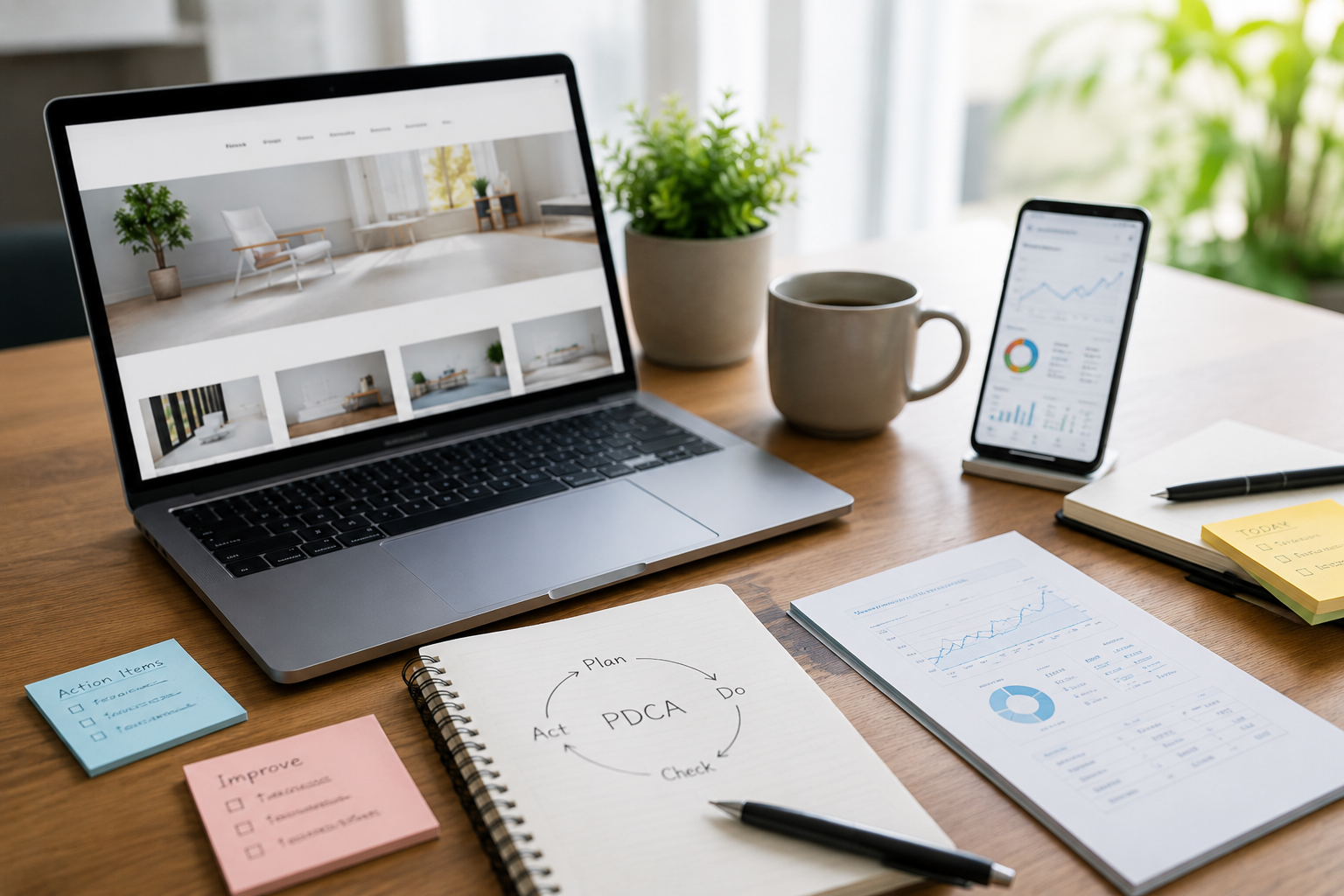
公開はゴールではなく、改善サイクルのスタートです。「公開 → 計測 → 分析 → 改善」を短い周期で回す体制を用意することが、成果につながるWebサイト運用の鍵となります。
まず、公開直後の1〜2週間は、表示崩れやフォーム不具合、想定外の離脱など「致命的な問題の有無」を重点的に確認します。そのうえで、月次レベルではアクセス数・流入経路・主要ページのCVRなどをモニタリングし、優先度の高いページから改善案を立てます。
改善サイクルを回す際は、次の3点を意識すると運用が安定します。
- 目的とKPIに紐づいた指標だけを追う
- 改善施策ごとに「仮説」と「検証期間」を決める
- 社内でレポートを共有し、意思決定の材料にする
この運用フローを、週次・月次の定例ミーティングとセットにすると、行き当たりばったりの更新ではなく、狙いのある改善を継続しやすくなります。
本番公開の手順と公開前チェックリスト
公開前は、作業漏れや単純ミスを防ぐために、手順を定型化しチェックリストで確認することが重要です。代表的な公開手順と、最低限確認しておきたい項目を整理します。
本番公開までの基本手順
- 本番環境へファイル・データを反映(ステージングを利用している場合は最終反映)
- ドメインのDNS設定を本番サーバーに向ける(ネームサーバー変更やAレコード設定)
- SSL証明書を有効化し、http→httpsへリダイレクト設定
- メールフォーム・会員機能などの本番用設定に切り替え
- 公開日時に合わせて社内・関係者へ周知
公開前チェックリスト(抜粋)
| 項目 | 内容の例 |
|---|---|
| 表示・動作チェック | 主要ページ表示、スマホ・PCで崩れがないか、フォーム送信テスト、サンクスメール確認 |
| コンテンツ・表記確認 | タイトル・文言の誤字脱字、公開不要ページの非公開設定、会社情報・料金の正確性 |
| 技術的な設定 | SSL有効、www有無の統一、不要なテストデータ削除、検索エンジンブロック(noindex)の解除 |
| セキュリティ・法対応 | 問い合わせフォームのスパム対策、プライバシーポリシー・特商法表記の有無 |
公開の最終判断は、チェックリストを用いて「誰がいつ確認したか」を残しながら行うことが、トラブル防止に有効です。
アクセス解析ツール導入と基本設定
アクセス解析ツールは、Webサイト公開直後から導入し、正しく設定することが重要です。公開日からのデータが残るかどうかで、今後の改善スピードが大きく変わります。
代表的なアクセス解析ツール
| ツール名 | 主な用途 | 特徴 |
|---|---|---|
| Googleアナリティクス4(GA4) | アクセス解析全般 | 無料で高機能、標準ツールとして必須 |
| Googleサーチコンソール | 検索流入・SEO | 検索クエリ・掲載順位の把握に必須 |
導入と基本設定の流れ
- GA4の導入
- Googleアカウントでプロパティを作成し、測定IDを取得
- Googleタグマネージャー(GTM)か、CMSの計測タグ設定画面に測定IDを設置
- 自社のアクセスIPを除外するフィルタ設定を行う
- Googleサーチコンソールの導入
- サイトのプロパティを登録
- DNSレコードまたはHTMLファイルでドメイン所有権を確認
- サイトマップ(XML)を登録し、クロールを促進
- 最低限押さえたい設定
- 重要なコンバージョン(問い合わせ完了、資料DLなど)をGA4でイベント/コンバージョンとして設定
- 主要ページ(トップ、サービス、料金、問い合わせ)への導線をレポートで確認できるようにする
公開直後に「計測タグの設置」「サーチコンソールの登録」「コンバージョン設定」まで完了している状態を、公開作業の完了条件に含めておくと運用がスムーズになります。
公開後に行うべきSEOと集客の初期設定
公開後は、最低限のSEO設定と、すぐに成果につながる集客設定を早期に済ませることが重要です。特に次の項目を優先すると効率的です。
検索エンジン向けの初期設定
- Googleサーチコンソールの登録とサイト所有権の確認
- XMLサイトマップの送信
- robots.txt・noindex設定の確認(テスト環境のままになっていないか)
- タイトルタグ・メタディスクリプション・h1の最終チェック
- 主要ページ(トップ、サービス、問い合わせなど)のインデックス状況の確認
集客チャネルの初期設定
- 既存顧客への告知(メールマガジン・ニュースレター・LINEなど)
- 公式SNS(X、Facebook、LinkedInなど)での公開案内と固定投稿設定
- GoogleビジネスプロフィールへのURL登録・情報更新
- 名刺、パンフレット、メール署名などオフライン媒体のURL差し替え
早期に着手したい施策
- 指名キーワード用のコンテンツ最適化(社名+サービス名など)
- ブログ、コラムなど継続的に更新するコンテンツ枠の開設
これらを公開直後の「初期セット」として一括で対応しておくことで、アクセス解析データも早く蓄積され、次のPDCA設計にスムーズにつなげられます。
PDCAで継続的に改善するための指標設計
WebサイトをPDCAで改善するためには、「何を見て、どの程度変化すれば成功と言えるか」を明確にすることが重要です。公開前に設定した目的・KPIを軸に、行動指標・結果指標・品質指標の3つを設計すると運用が安定します。
| 指標の種類 | 代表的な指標例 | 役割 |
|---|---|---|
| 行動指標 | セッション数、流入チャネル別アクセス、回遊率、スクロール率 | 施策の“反応”を把握する |
| 結果指標 | CV数、CVR、問い合わせ単価、売上額 | ビジネス成果を測る中核指標 |
| 品質指標 | 直帰率、離脱率、ページ読み込み速度、モバイルユーザビリティ | 使いやすさや技術的品質を把握 |
月次で追う指標(CV数・CVR・チャネル別流入)と、四半期などで確認する指標(検索順位、主要ページの改善前後比較)を分けておくと、会議体での合意形成がしやすくなります。また、指標は「改善の打ち手とセット」で定義することが重要です。例えば直帰率が高い場合は「ファーストビューの見直し」「CTAの再配置」など、次の一手まで想定した設計にしておくとPDCAが回しやすくなります。
中小企業のWebサイト制作で失敗しがちな点

中小企業のWebサイト制作では、限られた予算と人員の中で進めることが多いため、いくつかの典型的なつまずきポイントがあります。よくある失敗パターンを事前に理解し、あらかじめ対策しておくことが、プロジェクト成功の近道です。
代表的な失敗には、次のようなものがあります。
| よくある失敗 | 何が問題になるか |
|---|---|
| 目的が曖昧なままデザイン重視 | 見た目は良いが成果につながらない、社内で評価が割れて迷走する |
| 更新できないサイトを作ってしまう | 担当者が更新できず情報が古くなる、集客や信頼性が下がる |
| 見積もりと成果物範囲が曖昧 | 追加費用トラブル、期待していたページや機能が含まれていない |
| 運用コストを考えないツール選定 | 月額費が重くのしかかる、運用担当者にとって扱いづらく稼働しない |
これらは「制作前の準備不足」と「運用を見据えない意思決定」が根本原因です。次の小見出しで、それぞれの失敗パターンと対策を詳しく解説していきます。
目的が曖昧なままデザイン重視で進めてしまう
Webサイト制作でよくある失敗が、目的が曖昧なまま「おしゃれさ」や「かっこよさ」だけを追求してしまうことです。目的設定が不十分なまま進めると、次のような問題が起きがちです。
- 問い合わせや資料請求などの導線が弱く、成果につながらない
- どの情報を優先して載せるべきか判断できず、内容が散漫になる
- デザインの好みだけで議論が長引き、制作スケジュールが遅延する
- 制作会社との認識がずれ、リニューアル後も「何が成功なのか」評価できない
対策としては、デザイン検討に入る前に「誰に」「何をしてほしいのか(KPI)」「どの価値を訴求するのか」を文書化しておくことが重要です。トップページや主要ページについて、目的とゴール行動(例:問い合わせ、資料DL、採用エントリーなど)を一つずつ紐づけておくと、デザインレビューの場でも「目的に沿っているか」を基準に判断でき、感覚的な好みの議論に振り回されにくくなります。
更新できないサイトを作ってしまうリスク
更新ができない、もしくは更新しにくい構造でWebサイトを作ってしまうと、集客・採用・ブランディングなど、サイトに期待した成果がほとんど得られない状態が長期化するリスクがあります。検索順位は下がりやすく、情報もすぐに古くなり、ユーザーからの信頼も失われます。
更新できない原因として多いのは、以下のようなケースです。
| よくある原因 | 具体的な状態 | 起こりやすい問題 |
|---|---|---|
| CMSや更新画面が整備されていない | 毎回HTMLを編集しないといけない | 更新作業が属人化し、手が回らない |
| デザイン・レイアウトが複雑すぎる | 画像作成やコーディングが必須 | 細かな修正にも外注が必要でコスト増 |
| 社内の担当・ルールが決まっていない | 誰が何をいつ更新するか不明確 | コンテンツが放置される |
「更新しやすさ」や「運用体制」を前提条件として設計しないと、公開後に手詰まりになります。 制作段階で、更新頻度の高いページはCMS管理にする、テンプレート化して誰でも編集できるようにする、社内の更新担当とフローを決めておくなど、運用時の負荷を必ず見据えておくことが重要です。
見積もりと成果物の範囲を曖昧にしてしまう
見積もりと成果物の範囲が曖昧なまま進行すると、「どこまでやってもらえるのか」「何が追加費用になるのか」が双方でずれた状態になり、納品直前にトラブルになりがちです。特に中小企業では、担当者の頭の中にあるイメージだけで話を進めてしまい、「問い合わせフォームは当然付くと思っていた」「写真撮影も含まれていると思っていた」などの認識違いが起こります。
トラブルを防ぐためには、以下を文書で明確にしておくことが重要です。
- ページ数と各ページの概要(トップ、サービス、会社概要、ブログなど)
- 機能範囲(問い合わせフォーム、資料DL、検索機能、管理画面の有無など)
- 対応デバイス(PC/スマホ/タブレット)
- 誰が用意するもの(原稿、写真、イラスト、ロゴなど)
- テストと修正回数の範囲(何回までを見積もり内とするか)
これらを見積書や要件定義書に記載して共有することで、余計な追加費用や納期遅延のリスクを大きく減らせます。
運用コストを考えずツールを選んでしまう
運用コストを考慮せずにツールを選ぶと、ランニングコストが膨らみサイト継続が難しくなるケースが多くなります。初期費用や「月額◯円」の表示だけで判断せず、最低でも以下を確認することが重要です。
| 観点 | 確認ポイント |
|---|---|
| 月額・年額費用 | プラン変更時の料金、ユーザー数やページ数増加時の単価 |
| オプション費用 | バックアップ、SSL、フォーム数追加、容量追加などの追加料金 |
| 更新・運用工数 | 社内で何人・何時間かかるか、担当者変更のしやすさ |
| ベンダーロックイン | 解約後のデータ取得可否、他ツールへの移行難易度 |
特に中小企業では、「誰が・どれくらいの頻度で・どの程度の知識で運用するか」まで具体的に想定したうえでツールを選定することが、失敗を避ける鍵になります。
スムーズに進めるためのチェックリスト

Webサイト制作をスムーズに進めるためには、事前に「抜け漏れを防ぐチェックリスト」を用意しておくことが有効です。特に中小企業では、担当者の経験値や社内リソースにばらつきがあるため、共通の確認項目を持っておくことで、認識のズレや手戻りを減らせます。
最低限、次の観点をチェックリスト化しておくと実務で役立ちます。
| 観点 | チェックすべき主な項目例 |
|---|---|
| 戦略・目的 | 目的・KPI・ターゲット・自社の強み・競合サイトの把握 |
| 予算・体制 | 総予算・運用費・社内担当者・決裁フロー・外注範囲 |
| 機能・構成 | ページ一覧(サイトマップ)・必要機能・フォーム・CMS要否 |
| デザイン | ブランドトーン・参考サイトURL・ロゴ/写真の有無・撮影の要否 |
| スケジュール | 公開希望日・レビュー回数・原稿や素材の提出期限 |
| 運用・集客 | 更新体制・アクセス解析の導入・SEO/広告の方針 |
これらの観点を一覧化し、プロジェクト開始時に「回答できているか」「決めるべき期限はいつか」を見える化しておくことが、制作の遅延やトラブル回避につながります。 次節では、このチェックリストを踏まえて「発注前に具体的に整理しておきたい要件」を詳しく解説します。
発注前に整理しておきたい要件一覧
発注前に整理しておくべき要件をまとめておくと、見積もりの精度が上がり、制作会社との認識ズレを防げます。最低限、以下の観点で一覧化すると効果的です。
| 区分 | 整理しておきたい要件 | 具体的な項目例 |
|---|---|---|
| 目的・成果指標 | Webサイトで達成したいことと評価軸 | 目的(問い合わせ増・採用強化など)、KPI(問い合わせ件数、資料DL数、応募数など)、想定スケジュール |
| ターゲット・提供価値 | どの顧客に何を伝えたいか | メインターゲット像、主要ペルソナ、提供価値・強み、競合と比べた差別化ポイント |
| コンテンツ | 掲載したい情報の全体像 | 想定ページ一覧(会社概要、サービス紹介、事例、採用情報、ブログなど)、各ページの目的、必要な原稿・写真の有無 |
| デザイン・ブランド | 表現面の要望 | コーポレートカラー・ロゴ有無、参考にしたいサイトURL、避けたいテイスト、トンマナ(フォーマル/カジュアルなど) |
| サイト機能 | 必要な機能・システム | 問い合わせフォーム、資料DL、会員機能、予約機能、多言語対応、ブログ更新機能、検索機能、外部サービス連携の有無 |
| ボリューム | 規模感 | 想定ページ数、更新頻度、想定アクセス規模(簡易で可)、対象デバイス(PC/スマホ) |
| SEO・集客 | 集客施策の方針 | 狙いたいキーワード例、既存ドメインの有無、検索流入を重視するか、広告・SNSとの連携要望 |
| 運用体制・更新範囲 | 公開後の運用イメージ | 社内で更新したい範囲(ニュース、ブログ、採用情報など)、更新担当者のスキルレベル、運用に使える月次工数・予算 |
| インフラ | 技術的な前提条件 | 既存ドメイン/サーバーの利用有無、メールアドレスの要件、セキュリティ・表示速度への要望 |
| 予算・制約条件 | お金・スケジュール・社内事情 | おおよその予算レンジ、必須の納期、社内承認プロセス、法務・コンプライアンス上の制約 |
上記を簡単なドキュメントやスプレッドシートにまとめておくと、複数社へ同条件で見積もり依頼しやすくなり、比較検討もスムーズになります。
打ち合わせで確認すべき質問項目リスト
発注先との打ち合わせでは、抜け漏れを防ぐためにあらかじめ質問項目をリスト化しておくことが重要です。以下の観点ごとに、必ず確認したい代表的な質問を整理します。
| 観点 | 主な質問例 |
|---|---|
| 目的・成果 | ・今回のWebサイト制作で重視するKPIは何か(問い合わせ数・資料請求・採用応募など) |
| ・いつまでに、どのレベルの成果が出ている状態を目指すのか | |
| 体制・進め方 | ・自社側と制作会社側の担当者と役割分担はどうなるか |
| ・定例ミーティングの頻度と、意思決定フローはどうするか | |
| スコープ・成果物 | ・見積もりに含まれる範囲(ページ数・原稿作成・写真撮影・バナー数など)はどこまでか |
| ・納品形式(CMSのログイン権限・デザインデータの有無など)はどうなるか | |
| デザイン・UI/UX | ・参考にするサイトや避けたいデザインテイストはあるか |
| ・スマホ表示やアクセシビリティへの対応レベルはどこまで可能か | |
| 機能・システム | ・問い合わせフォーム、資料DL、会員機能など、実装可能な機能と追加費用の目安はどうか |
| ・将来的な機能追加や改修のしやすさはどう担保されるか | |
| 運用・更新 | ・公開後の更新方法(自社更新か、保守契約か)はどうなるか |
| ・保守・サポートの内容と費用、契約期間の条件はどうなっているか | |
| SEO・集客 | ・基本的なSEO対策はどの範囲まで対応してもらえるか |
| ・アクセス解析やタグ設置、サーチコンソール設定は見積もりに含まれるか | |
| スケジュール・費用 | ・各工程のスケジュールと、遅延時の対応ルールはどうするか |
| ・追加要件が発生した場合の見積もりや変更手続きのルールはどうなっているか |
上記をベースに自社用の質問リストを作成し、打ち合わせ前に共有しておくと、認識違いを防ぎやすくなります。
社内共有用にまとめるべきポイント
社内でWebサイト制作プロジェクトを進める際には、関係者の認識をそろえるために、最低限以下のポイントを1〜2枚の資料に整理して共有すると効果的です。
| 区分 | 社内共有でまとめるべきポイント | 目的 |
|---|---|---|
| 1. プロジェクト概要 | サイトの目的、ターゲット、成功指標(KPI)、公開希望時期 | 方向性と優先度の共通認識を作る |
| 2. スコープ | 対象とするページ一覧、機能一覧、今回範囲外の項目 | 「やること・やらないこと」を明確にする |
| 3. 体制・役割 | 社内担当者、決裁者、制作会社担当、各自の役割 | 誰が何を決めるかを明らかにする |
| 4. 制作・運用方針 | 更新体制、使用予定ツール、運用時のルール | 公開後も運用しやすい設計にする |
| 5. リスクと懸念点 | スケジュール・予算・社内リソース面の不安点 | 事前に対策を検討し、トラブルを防ぐ |
特に、目的・KPI・スコープ・体制の4点は、社内合意が取れていないと制作が迷走しやすくなります。 ドキュメント化して社内チャットや共有ドライブに保管し、キックオフや節目ごとに見直す運用がおすすめです。
本記事では、Webサイト制作・ホームページ作成の全体像を7つのステップに分解し、準備・設計から公開後の運用までの具体的な進め方を整理しました。目的やKPIの明確化、作成方法の選択、ドメイン・サーバー準備、デザイン・コンテンツ制作、テスト、公開後の改善サイクルに加え、中小企業が陥りやすい失敗とチェックリストも紹介しています。自社の体制や予算に合わせて、本記事のステップをなぞることで、制作会社とのコミュニケーションの精度向上と、成果につながるWebサイト構築がしやすくなるはずです。