個人でホームページやWebサイトを作ろうとすると、「どの作り方を選べばよいのか」「失敗しない進め方は何か」で悩みがちです。本記事では、事業用・趣味用どちらにも共通する基本の考え方から、目的整理、制作方法の選び方、ドメイン・サーバー準備、公開後のSEOやアクセス改善まで、7つのステップに整理して解説します。制作会社に依頼する場合との違いや、個人制作で陥りやすい失敗ポイントもあわせて押さえることで、自社にとって最適なWebサイト制作と運用の判断材料を得られる内容となっています。
目次
まず理解したい個人ホームページの役割
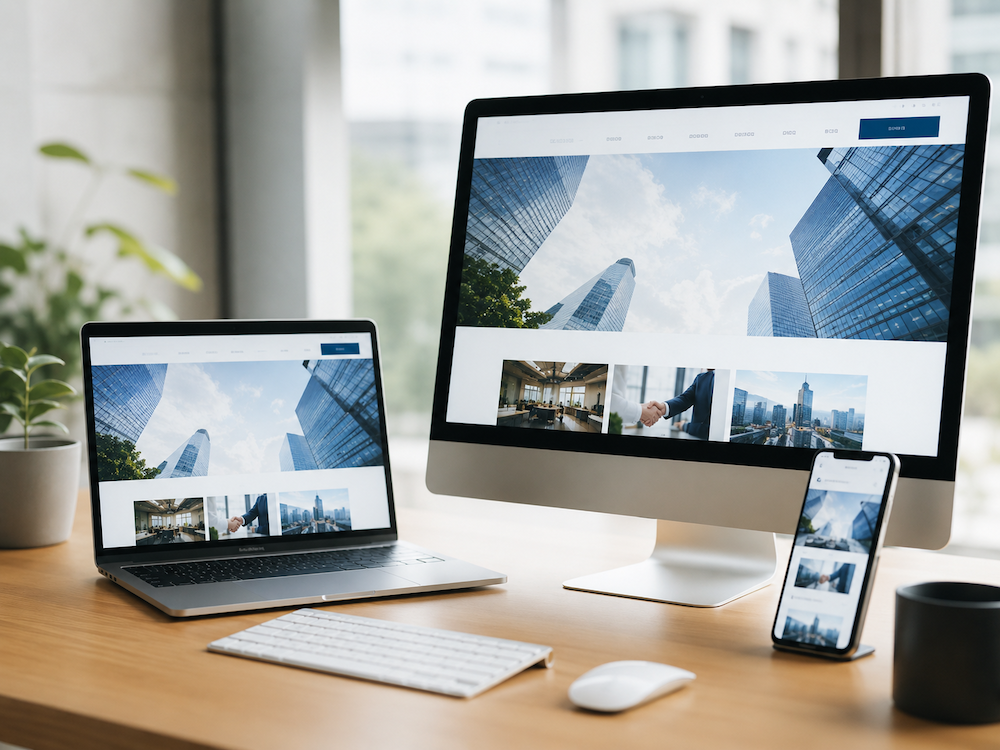
個人がホームページを作成する場合、まず押さえたいのが「役割」の整理です。役割があいまいなまま制作を始めると、構成もデザインも中途半端になり、成果につながりにくくなります。
個人ホームページには、主に次のような役割があります。
- 事業内容やプロフィールを「信頼できる情報源」として提示する
- 問い合わせ・資料請求・来店予約など、具体的な行動へつなげる窓口になる
- ブログやお知らせを通じて、専門性や実績を積み上げる「資産」として機能する
- 名刺・SNS・広告など、他のチャネルからの受け皿となる「ハブ」として機能する
個人が運営する場合でも、ホームページはオンライン上の「公式な拠点」です。 名刺代わりの簡易サイトにするのか、集客の中心に据えるのかによって、作り方や必要な機能が大きく変わります。次の見出し以降で、目的に応じたメリットや限界、作成方法を具体的に整理していきます。
個人でWebサイトを持つメリットと限界
個人でWebサイトを持つ最大のメリットは、SNSや外部プラットフォームに依存せず、情報発信と集客の「土台」を自分でコントロールできる点です。検索エンジンからの流入を長期的に獲得しやすく、名刺代わりの信頼獲得ツールとしても機能します。また、コンテンツを蓄積することで、問い合わせ・資料請求・予約などのコンバージョン導線を自社の目的に合わせて設計できます。
一方で、個人制作には明確な限界もあります。デザインやUI/UX、SEO、セキュリティなど、必要な知識が幅広いため、学習コストと作業時間が大きくなりがちです。短期間で高度なデザイン・機能を求める場合や、失敗が売上に直結する事業フェーズでは、個人制作だけに依存することがリスクになります。そのため、個人で作る範囲と専門家に任せる範囲をあらかじめ整理したうえで、目的に合った役割を与えることが重要です。
事業用サイトと趣味サイトの違いを押さえる
事業用サイトと趣味サイトは、見た目は似ていても「目的」と「評価軸」が大きく異なります。まず整理しておくと、
| 種類 | 主な目的 | 成功指標(KPI) | 必要な要素の例 |
|---|---|---|---|
| 事業用サイト | 売上・問い合わせ・採用などのビジネス成果 | 問い合わせ件数、資料請求数、CVR、検索流入数など | 会社概要、サービス紹介、料金、実績、問い合わせフォーム、プライバシーポリシー など |
| 趣味サイト | 情報発信、創作活動の公開、人との交流 | PV数、SNSシェア、コメント数、自己満足度など | プロフィール、作品ギャラリー、ブログ、リンク集 など |
事業用サイトは「成果が数字で問われる営業ツール」、趣味サイトは「自己表現やコミュニティの場」と考えると違いが明確になります。
そのため、事業用サイトでは、SEOやコンバージョン導線、信頼性(会社情報・実績・法令対応)、更新体制まで含めた設計が必須になります。一方、趣味サイトは更新しやすさや表現の自由度を優先しても問題ありません。
これから個人でホームページを作る場合、自社のサイトが「名刺代わりの事業用」なのか、「趣味・発信中心」なのかを最初に決めることで、作り方や必要な機能、予算配分を誤りにくくなります。
個人でWebサイトを作る主な4つの方法

個人でWebサイトを作成する場合、代表的な方法は「WordPress」「HTML・CSSでの自作」「ホームページ作成サービス(Wixなど)」「制作会社への依頼」の4つです。それぞれ、コスト・自由度・必要なスキル・運用のしやすさが大きく異なります。
| 方法 | 初期費用の目安 | 必要スキルレベル | 自由度・拡張性 | 運用のしやすさ |
|---|---|---|---|---|
| WordPressで構築 | 年数千円〜数万円 | 基本的なITリテラシー | 高い(プラグインも豊富) | 慣れれば更新しやすい |
| HTML・CSSでゼロから作成 | ほぼサーバー代のみ | コーディングの知識が必要 | 非常に高い(何でも実装可能) | 更新・改修に工数がかかる |
| ホームページ作成サービスを利用 | 無料〜月数千円 | ほぼ不要 | 中程度(サービスの範囲内) | 直感的に更新しやすい |
| 制作会社に依頼 | 数十万〜 | 基本知識で判断は必要 | 要件に応じて柔軟 | 保守契約で安定運用可能 |
個人でのWebサイト制作では、「どこまで自分で手を動かすか」「どこから専門家に任せるか」の線引きが重要です。 次の見出し以降で、各方法の特徴や向き不向きを整理しながら、自社や個人の目的・スキル・予算に合う方法を検討していくことが失敗を避ける近道になります。
WordPressで構築する場合の特徴と向き不向き
WordPressは、世界的に利用されているCMS(コンテンツ管理システム)で、専門知識がなくてもページ追加や更新が行いやすい点が強みです。テーマやプラグインを活用することで、ブログ型からコーポレートサイト、LPまで幅広いサイトを構築できます。個人で事業用のホームページを運用し続けたい場合、最もバランスの良い選択肢と言えます。
一方で、サーバーやドメインの契約、初期設定、セキュリティ対策など、最低限の技術的理解は必要です。プラグインを入れ過ぎると表示速度の低下やトラブルが起きる可能性もあります。
向いているのは、
- 自社で継続的に更新や集客施策を行いたい人
- SEOを意識したコンテンツマーケティングを行いたい人
- 将来的に機能拡張の可能性を残しておきたい人
逆に、向いていないのは、
- 一度作ってほとんど更新しない前提の超小規模サイト
- サーバー設定やアップデート対応を全く行いたくない人
などです。費用と拡張性、運用負荷のバランスを踏まえ、事業の成長イメージと合わせて検討することが重要です。
HTML・CSSでゼロから作る場合の特徴
HTML・CSSでゼロから制作する方法は、ブラウザが解釈するマークアップ言語(HTML)とスタイル指定(CSS)を直接記述してページを構築する方法です。テンプレートやCMSに縛られず、レイアウトやアニメーション、ページ構造を自由に設計できる点が最大の特徴です。
一方で、学習コストと作業時間は大きくなります。レイアウト崩れの調整や、スマホ対応、フォーム実装なども自分で対応する必要があり、公開後の修正もすべて手作業になります。以下のような特徴を把握しておくと判断しやすくなります。
| 観点 | メリット | デメリット |
|---|---|---|
| 自由度 | デザイン・構造を完全にコントロールできる | 設計から実装まで全て自分で考える必要がある |
| 学習・スキル | コーディングスキルが確実に身につく | 習得に時間がかかり、本業と両立しにくい |
| 拡張性 | 目的に応じて軽量かつ高速なサイトを作りやすい | 機能追加のたびに都度実装が必要 |
事業用サイトで頻繁な更新やブログ運用を行う場合は負荷が高くなりがちです。将来的に制作スキルを身につけたい個人や、更新頻度が低いブランドサイト・採用サイト・ランディングページなどに向いた方法と考えると判断しやすくなります。
ホームページ作成サービスを使う場合の特徴
ホームページ作成サービスは、Wix・Jimdo・STUDIO・ペライチなど、ブラウザ上でドラッグ&ドロップしながらページを組み立てられるツールです。コード知識がなくても短時間で公開まで進めやすいことが最大の特徴で、テンプレートも豊富なため、個人事業や小規模店舗の「まずは名刺代わりのサイト」を作る用途に向いています。
一方で、独自の仕様に縛られるため、複雑なカスタマイズや将来的な機能追加には限界があります。また、無料プランでは独自ドメインが使えなかったり、広告が表示されたりするため、ビジネス利用では有料プランを前提に検討した方が現実的です。短期間で公開したい、更新にあまり時間をかけられないケースでは有力な選択肢ですが、中長期での拡張性やSEOの自由度はWordPressなどより劣る場合がある点を理解して選ぶことが重要です。
制作会社に依頼する場合との違いを理解する
個人でWebサイトを作る場合と制作会社に依頼する場合では、「できること」と「求められること」が大きく異なります。個人制作はコストを抑えやすい一方で、戦略設計からデザイン・SEO・運用までを自分で担う必要があり、成果が出るまで時間がかかりやすい点が最大の違いです。
制作会社に依頼すると、要件定義・情報設計・デザイン・コーディング・フォーム設置・基本的なSEO設定などを一気通貫で任せられます。公開後の運用サポートや改修提案まで受けられるケースもあり、「成果につながるか」をプロ視点で設計してもらえることがメリットです。その分、初期費用は数十万〜数百万円規模になることが一般的です。
一方、個人制作はWordPressやホームページ作成サービスを使えば初期費用を大きく抑えられますが、「何をゴールに、どのような導線にするか」を自分で考えなければなりません。デザインの質やUI、ページ表示速度、セキュリティ対策なども、自身の知識と学習時間に依存します。
ビジネス上の影響が大きいコーポレートサイトやサービスサイトは制作会社、まずは小さく検証したいランディングページやオウンドメディアは個人制作など、目的とリスク許容度に応じて使い分ける意識が重要です。
失敗を防ぐための事前整理(目的とゴール)
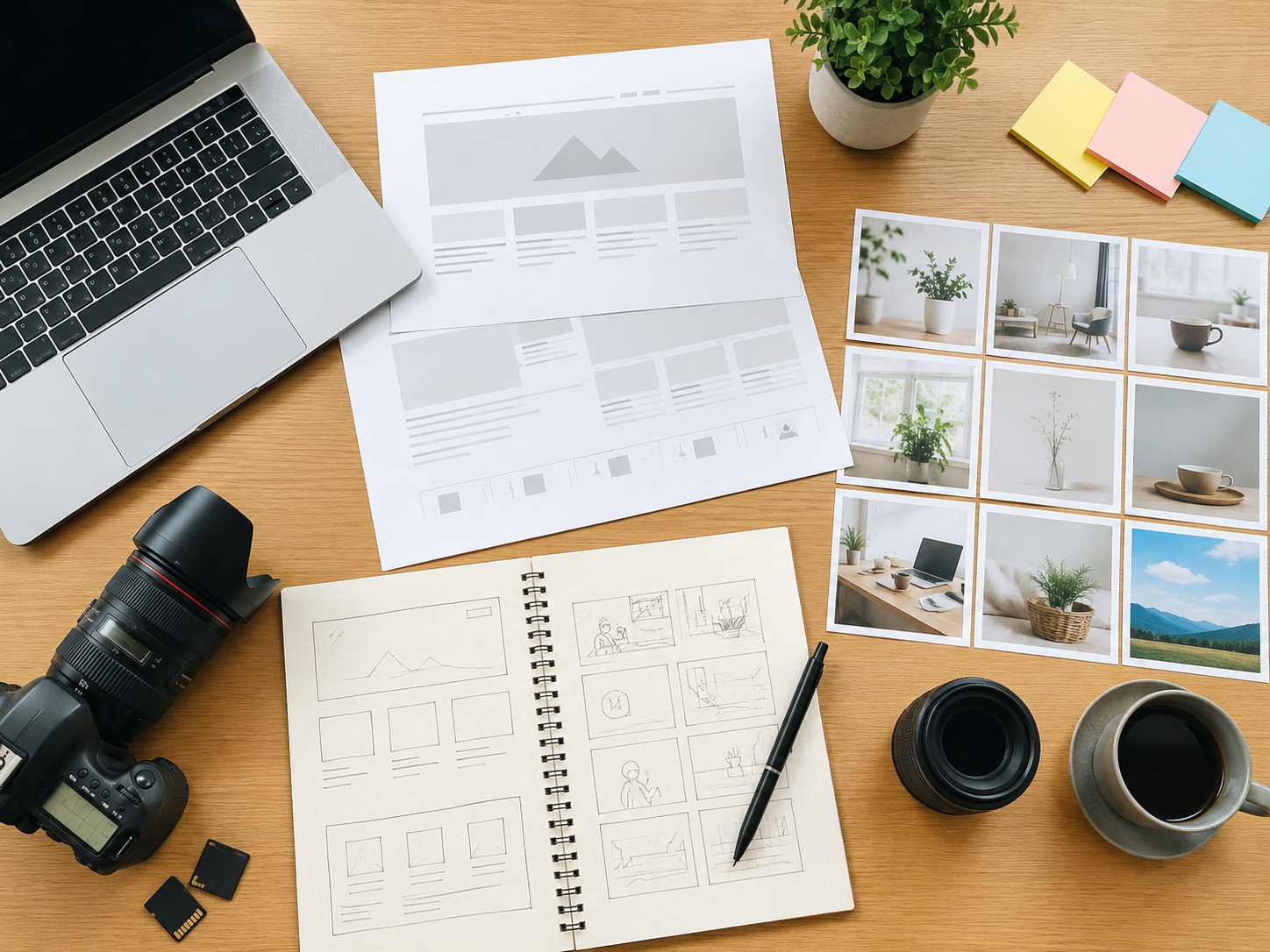
個人でホームページを制作する際に多い失敗は、デザインやツール選びから着手してしまい、目的とゴールが曖昧なまま作業を進めてしまうことです。特に事業用サイトの場合、集客や問い合わせ、採用など「ビジネス上の成果」とどのようにつなげるかを、制作前に整理しておく必要があります。
失敗を防ぐためには、少なくとも次の3点を事前に決めておくことが有効です。
- サイトの役割(例:名刺代わり、リード獲得、採用強化など)
- 具体的なゴール指標(例:月間問い合わせ件数◯件、資料ダウンロード◯件など)
- ゴールに直結する導線のイメージ(どのページから問い合わせや購入につなげるか)
この事前整理ができていれば、次の見出しで扱う「目的とターゲット設定」や「ページ構成の洗い出し」が行いやすくなり、無駄なページを量産するリスクも減らせます。
サイトの目的とターゲットをはっきりさせる
ホームページ制作でまず行うべきは、誰のどんな課題を解決するサイトなのかを明確にすることです。目的とターゲットが曖昧な状態で制作を進めると、メニュー構成やコンテンツの優先順位が決められず、更新のたびに迷いが生じます。
目的は「問い合わせ件数の増加」「資料請求の獲得」「来店予約」「採用応募」「ブランド認知向上」など、ビジネスで達成したい状態まで具体化します。同時に、ターゲットは「担当者の職種・役職」「業種・規模」「抱えている課題」「情報収集のスタイル」まで言語化し、1〜2パターンに絞り込みます。
目的とターゲットが明確になると、トップページで何を最優先で伝えるか、どの導線を太くすべきか、どのキーワードで検索されたいかが決まり、次の「ページ構成とコンテンツの洗い出し」もスムーズに進みます。
必要なページ構成とコンテンツを洗い出す
サイトの目的とターゲットが決まったら、次に行うべきはページ構成とコンテンツの棚卸しです。最初から完璧を目指す必要はありませんが、最低限の構成が決まっていないと、作成方法や必要な機能が判断できません。
個人事業・小規模ビジネスで基本となるページ構成
一般的な事業用サイトでは、次のような構成が出発点になります。
| ページ | 目的・役割の例 |
|---|---|
| トップページ | 何をしている誰のためのサイトかを一瞬で伝える |
| サービス紹介・商品紹介 | 提供価値・料金・特徴を分かりやすく説明する |
| 実績・事例・お客様の声 | 信頼性を補強し、検討段階の不安を解消する |
| 会社概要・プロフィール | 運営者情報を開示し、安心感と共感を生む |
| お問い合わせ | 電話・メール・フォームなど、具体的な行動窓口を用意 |
| ブログ・お知らせ(任意) | 更新情報やノウハウ発信でSEOと再訪問を促す |
まずは上記の中から、目的達成に必須なページにチェックを付け、不要なページを削るイメージで検討します。
各ページで必要になるコンテンツの洗い出し
ページ単位の構成が見えたら、次は「どのページに何を書くか」を具体化します。
- トップページ:キャッチコピー、主要サービスへの導線、簡単な実績、問い合わせボタン など
- サービス紹介:サービスの内容、料金体系、対象顧客、導入メリット、よくある質問 など
- 実績・事例:案件概要、ビフォー・アフター、成果数値(可能な範囲で)、お客様コメント
- 会社概要・プロフィール:屋号・会社名、所在地、代表者、沿革、資格・実績、ミッション
- お問い合わせ:問い合わせ方法、対応可能時間、返信までの目安、プライバシーポリシー
文章だけでなく、必要な画像・図・ダウンロード資料なども、この段階でメモしておくことで、後の制作ステップがスムーズになります。ここまで整理できていれば、次のステップで作成方法を検討する際に、必要な機能やページ数から現実的な選択がしやすくなります。
ステップ1:自分に合う作成方法を決める

個人でホームページを作る場合、最初の失敗ポイントは「作成方法をなんとなくで選ぶこと」です。目的・予算・スキル・運用体制によって、最適な方法は大きく変わります。
一般的な選択肢は「WordPress」「HTML・CSSでの自作」「ホームページ作成サービス」「制作会社への依頼」の4つです。事前に整理した目的とページ構成を踏まえ、
- 初期費用と月額コスト
- 習得すべきスキル量
- 更新のしやすさ(社内で更新できるか)
- デザインや機能の自由度
- 将来の拡張性(ページ追加や機能追加のしやすさ)
といった観点で比較検討すると、自社に合う選択肢が見えやすくなります。次の見出しでは、具体的に費用・時間・運用負荷の違いから判断するための基準を解説します。
費用と時間から選ぶための判断基準
費用と時間で作成方法を選ぶ際は、感覚ではなく目安となる数字で比較することが重要です。個人でのホームページ制作に多い4パターンを、初期費用・月額費用・制作にかかる時間の観点で整理すると判断しやすくなります。
| 作成方法 | 初期費用の目安 | 月額費用の目安 | 立ち上げに必要な時間の目安 |
|---|---|---|---|
| WordPress(自作) | 5,000〜20,000円 | 1,000〜1,500円 | 1〜4週間(学習時間を含む) |
| HTML・CSSで自作 | 0〜10,000円 | 1,000〜1,500円 | 1〜2カ月(学習込み) |
| ホームページ作成サービス | 0〜10,000円 | 1,000〜3,000円 | 数日〜1週間 |
| 制作会社に依頼 | 100,000〜500,000円以上 | 0〜数千円(保守費用など) | 1〜3カ月 |
「とにかく初期費用を抑えたい」のか「短時間で公開したい」のか「品質を重視したい」のか、どの条件を優先するかをはっきりさせることが、失敗しない選択につながります。 予算と使える時間を具体的な数字で書き出し、その範囲に収まる方法を候補として絞り込むと検討がスムーズになります。
更新頻度と運用体制から選ぶ判断基準
更新頻度と運用体制から作成方法を選ぶ際は、「誰が・どのくらいの頻度で・どのレベルまで更新できるか」を明確にすることが重要です。更新頻度と適した方法の目安は、次のように整理できます。
| 更新頻度・運用体制 | 向いている作成方法の例 |
|---|---|
| ほぼ更新しない/年に数回程度 | 制作会社に依頼、静的HTMLサイト、LP型サービス |
| 月1回程度/担当者は本業と兼務 | ホームページ作成サービス、テンプレート型WordPress |
| 週1回以上更新/専任または強い担当者あり | WordPress(自社運用)、一部外注+自社更新 |
| 毎日更新/コンテンツマーケを本格的に実施 | WordPress+社内運用体制+専門家サポート |
中小企業では、担当者が兼務であることが多く、更新が滞りがちです。その場合、更新作業が直感的に行えるホームページ作成サービスや、保守をセットで依頼できる制作会社との組み合わせが現実的です。「最低限どのページを、誰が、どのくらいの時間を使って更新するのか」を事前に決めてから、ツールと制作方法を選択すると、公開後の運用トラブルを防ぎやすくなります。
ステップ2:ドメインとサーバーを準備する
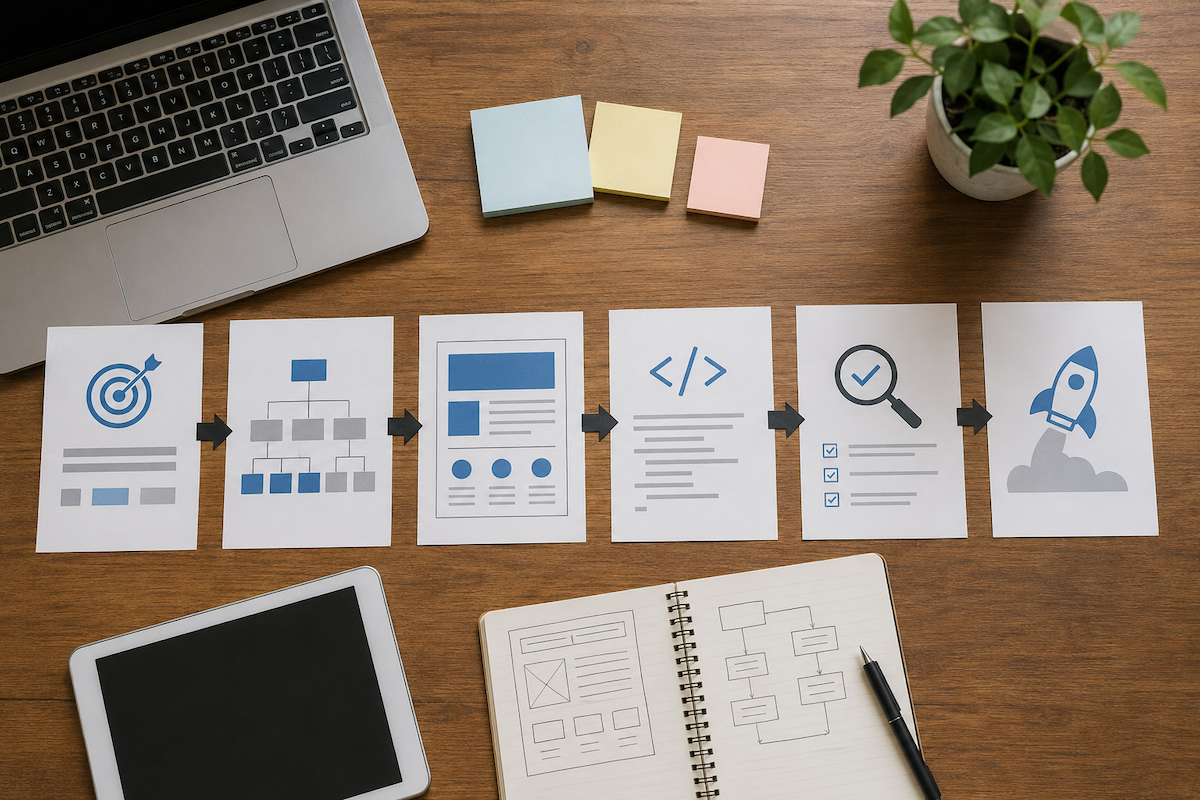
個人でホームページを作る場合、独自ドメインとサーバーの準備は必須の初期ステップです。無料ブログや無料サービスでも公開は可能ですが、ビジネスや長期運用を前提とする場合、信頼性・資産性・運用自由度の観点から、早い段階で独自ドメイン+レンタルサーバーに移行した方が成果につながりやすくなります。
まず、ドメインは「サイトの住所」、サーバーは「土地」の役割を持ちます。どの作成方法(WordPress・HTML/CSS・ホームページ作成サービス)を選んだとしても、独自ドメインを用意しておくと、将来的なリニューアルや制作会社への委託時にもドメインを変えずに済み、検索評価や名刺・チラシのURLを継続利用できます。
次のステップとして、ドメインは「覚えやすく事業内容と関連する名前」を、サーバーは「予定している作り方に対応し、安定性とサポートが十分なサービス」を基準に選びます。続く見出しで、具体的なドメイン名の決め方と取得方法、レンタルサーバー選定のポイントを順に整理していきます。
ドメイン名の決め方と取得の具体的手順
ドメイン名を決めるときの基本ルール
ドメイン名は「インターネット上の住所」にあたるため、一度決めると変更が難しくなります。事業名・屋号・サービス名・ブランド名のいずれかをベースに、覚えやすく入力しやすい文字列にすることが重要です。 具体的には、以下の点を意識します。
- 英数字とハイフンのみを使用し、短くシンプルにする
- 日本語ドメインより、英字ドメインを優先する
- 事業のキーワード(例:shop、clinic、salonなど)を入れると内容が伝わりやすい
- 発音しやすく、電話口で伝えやすいかを確認する
- 可能であれば「.com」「.jp」など信頼性の高いTLDを選ぶ
また、将来の事業拡大も見据え、あまりに限定的な地名や商品名だけにしないこともポイントです。
取得前に確認しておきたいポイント
ドメインは早い者勝ちのため、候補を複数用意し、取得前に以下を確認します。
- ドメイン検索サービスで「空きドメイン」かどうか
- 同じ名前の企業やサービスが存在しないか(商標・ブランドの衝突リスク)
- SNSアカウント名としても使えるか(X、Instagramなど)
既存の有名ブランドと紛らわしい名前は、トラブルや混乱を招く可能性があるため避けることが重要です。
ドメイン取得の具体的な手順
ドメイン取得自体は、流れを理解しておけば比較的簡単です。代表的な流れは次の通りです。
- お名前.com、さくらインターネット、バリュードメインなどのレジストラ(ドメイン取得サービス)にアクセスする
- 検索フォームに候補ドメインを入力し、取得可能かを確認する
- 利用するTLD(.com / .jp / .co.jp など)と契約年数を選択する
- アカウント情報(氏名・住所・メールアドレスなど)を登録する
- 支払い方法(クレジットカードなど)を登録し、申込を完了する
- 完了メールを受信し、会員画面で取得したドメインを確認する
多くのレンタルサーバーでは、サーバー契約と同時にドメインも取得できます。サーバーとドメインを同じ事業者でまとめると、設定や更新管理が簡単になるため、個人や少人数体制の運用には特に有効です。
レンタルサーバーの選び方と注意点
レンタルサーバーは、個人でホームページを公開するための「土地」にあたるサービスです。用途や予算に合わないサーバーを選ぶと、表示速度の低下や急なアクセス増への対応不可、運用コストの増大につながります。そのため、料金だけでなく、安定性やサポート体制まで総合的に比較することが重要です。
| 確認ポイント | 概要 | ビジネス利用での目安 |
|---|---|---|
| 安定性・稼働率 | 稼働率99.9%以上か、障害情報の公開状況 | 公開停止が売上に影響する場合は必須 |
| 表示速度 | SSD対応、PHPやデータベースの性能、国内データセンターか | WordPress利用なら高速化機能があるプランを推奨 |
| 容量・転送量 | ディスク容量と月間転送量の上限 | 画像や資料が多い企業サイトなら容量多め |
| WordPress対応 | 簡単インストール機能、推奨環境の明記 | 非エンジニアは必ず確認 |
| 料金体系 | 初期費用、月額費用、更新費用、支払単位 | 長期割引の有無や解約違約金もチェック |
| サポート | メール・チャット・電話の有無、対応時間 | 平日日中のみか、トラブル時のレスポンス速度 |
企業や店舗など事業用サイトでは、最安値よりも「安定性」「サポート」「WordPressとの相性」を優先して選ぶことが失敗を防ぐポイントです。
ステップ3:デザインとサイト構成を設計する
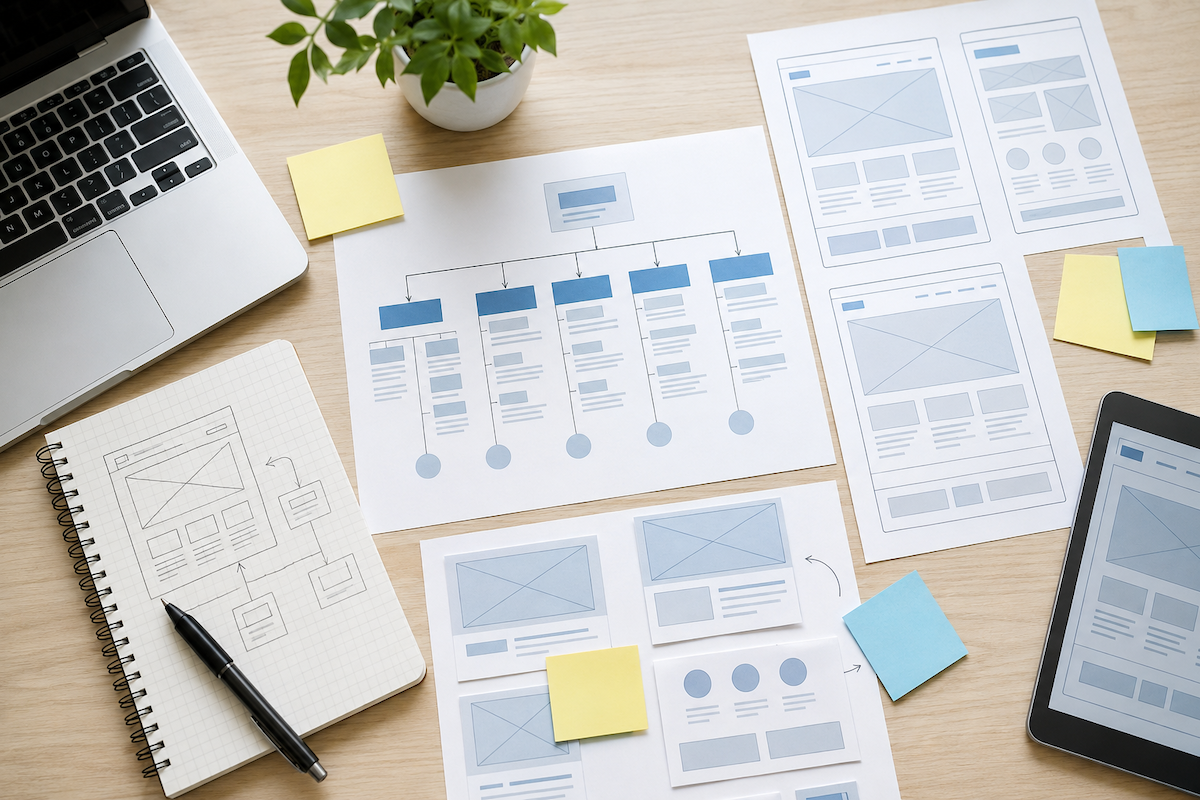
Webサイトの成果は、公開前の設計段階で大きく決まります。いきなりページ作りを始めるのではなく、情報構造とデザインの方針を先に固めることが重要です。
個人でホームページを制作する場合は、次の3点を明確にすると設計がスムーズになります。
- 誰に・何を伝えるサイトにするか(情報設計)
事業内容、強み、実績、お問い合わせ導線など、必須情報を洗い出し、「トップ → 主要サービス → 詳細・事例 → お問い合わせ」のような階層構造を考えます。 - ユーザーがどの順番で情報を見るべきか(導線設計)
初めて訪問したユーザーが迷わず目的を達成できるように、メニュー構成、パンくずリスト、ボタン配置を整理します。重要な行動(問い合わせ・資料請求・予約など)への導線は全ページに用意することが理想です。 - 見せ方のルールをどう統一するか(デザイン設計)
企業イメージやブランドカラーに合わせて、「色・フォント・ボタン形状・写真のトーン」を決め、サイト全体で統一します。テンプレートを使う場合も、ロゴ・キーカラー・余白の取り方だけは自社向けに調整すると、安っぽさを防げます。
これらを整理するための具体的な作業が「サイトマップ」と「ワイヤーフレーム」の作成です。次の章で、それぞれの作り方と実務で使えるポイントを解説します。
サイトマップとワイヤーフレームを作る
サイトマップは「どのページを作り、どうつなげるか」を整理した設計図、ワイヤーフレームは「各ページのレイアウト」を決める設計図です。どちらも後戻りコストを大きく減らすための必須工程です。
サイトマップの作り方
- 目的とターゲットから必須ページを洗い出す(トップ/サービス紹介/料金/会社概要/問い合わせ/ブログなど)
- ページをグルーピングし、階層構造を決める(例:サービス配下に「サービスA」「サービスB」)
- ナビゲーションに表示するページとフッターだけに置くページを分ける
- 主要な導線(トップ → サービス → 問い合わせ など)を矢印で書き込み、迷いなく到達できるか確認する
ツールは、パワーポイント・Googleスライド・Miro・FigJamなどの図解ツールで十分です。
ワイヤーフレームの作り方
- 優先度の高いページから着手する(トップ、サービス、問い合わせページなど)
- 画面を「ヘッダー/メインコンテンツ/サイドバー/フッター」のブロックに分解する
- 各ブロックに配置する要素をテキストで記入する(ロゴ、グローバルナビ、メインビジュアル、CTAボタン、実績、FAQ など)
- PC表示とスマホ表示の両方を簡易スケッチし、スマホでも読みやすい縦並びか確認する
ワイヤーでは色や写真は決めず、情報の優先度と配置だけに集中することが重要です。ここで「どの情報を強調し、どの順番で見せるか」を固めておくと、テンプレート選定やデザイン作業が格段に進めやすくなります。
テンプレート活用と独自性の出し方
テンプレートは、短時間で一定品質のデザインを実現するための強力な土台です。ただし、初期状態のまま公開すると、他社サイトと似た印象になり、信頼感やブランドらしさが伝わりにくくなる点に注意が必要です。テンプレートは「完成品」ではなく「設計済みの叩き台」と捉えると、効率と独自性を両立しやすくなります。
テンプレートを活用する際の基本方針
| ポイント | 目的 | 実施例 |
|---|---|---|
| レイアウトは活かす | 作業時間の短縮 | ヘッダー・フッター・2カラム構成などはそのまま使う |
| デザイン要素を調整する | ブランドイメージの反映 | 色・フォント・写真・アイコンを変更する |
| コンテンツを最適化する | ビジネス目標への貢献 | 見出し・導線・CTA文言を事業内容に合わせて書き換える |
独自性を出すための具体的な工夫
独自性は「見た目」と「中身」の両面から生まれます。
- ブランドカラーとフォントを統一する
事業ロゴや印刷物で使っている色をメインカラーに設定し、見出しと本文のフォントをルール化します。これにより、他のテンプレート利用サイトと並んだ際にも、自社らしさを印象づけやすくなります。 - 写真・イラストをオリジナルに置き換える
テンプレートのサンプル画像は基本的に差し替えます。可能であれば、自社サービスや店舗の写真、スタッフ写真を使用し、難しい場合のみフリー素材を組み合わせます。特にトップのメインビジュアルは、自社ならではの1枚を用意すると効果的です。 - コピー(文章)を自社の言葉で書く
「私たちについて」「サービス紹介」などのダミーテキストは、そのまま使わず、ターゲットの課題と提供価値が伝わるように書き換えます。同じテンプレートでも、コピーを変えるだけで印象と成約率は大きく変わります。 - 導線とCTA配置を目的に合わせて調整する
資料請求や問い合わせが目的であれば、各ページの適切な位置に「問い合わせボタン」や「電話番号」を設置し、目立たせます。テンプレート通りの配置に頼らず、「ユーザーが次に何をしてほしいか」を基準に導線を見直します。
テンプレートの構造やパーツは活かしつつ、色・写真・コピー・導線設計で自社らしさを加えることが、個人でのWebサイト制作における最もコストパフォーマンスの高い独自性の出し方です。
ステップ4:ページ制作と公開作業を行う

ページの設計が固まったら、いよいよ実際のページ制作と公開作業に進みます。ここでは「どこまで作れば公開してよいか」「公開前に最低限確認したいポイント」を明確にしておくことが重要です。
まず、トップページ・会社概要(プロフィール)・サービス紹介・お問い合わせなど、優先度の高いページから制作します。事前に作成したワイヤーフレームと原稿をもとに、テンプレートへ文章と画像を流し込み、見出し構造(h1〜h3)を整理しながらレイアウトを整えます。
ページが一通りそろったら、公開前チェックを行います。代表的な確認項目は以下の通りです。
| チェック項目 | 内容の例 |
|---|---|
| 表記・リンク | 文字の誤字脱字、リンク切れ、電話番号や住所の誤り |
| デザイン・表示 | PCとスマホでの崩れ、画像のはみ出しや粗さ |
| フォーム・ボタンの動作 | お問い合わせ送信可否、ボタン遷移の確認 |
| 法務関連・必須表記 | 会社情報、特商法表記、プライバシーポリシーなど |
問題がなければ、サーバー上にファイルをアップロードする、あるいはCMSの「公開」ボタンを押してサイトを一般公開します。完璧さを追求して公開が遅れるよりも、最低限の品質を満たした段階で公開し、その後の改善で精度を高める方が、ビジネス上のメリットは大きくなります。
必須ページと最低限押さえたい掲載内容
個人事業・ビジネス目的のサイトで用意したい基本ページ
個人であっても事業用のホームページであれば、次のページはほぼ必須です。
| ページ種別 | 主な内容 | 目的 |
|---|---|---|
| トップページ | キャッチコピー、サービス概要、実績や強みへの導線 | 第一印象づくり、全体案内 |
| サービス紹介 | 提供メニュー、料金、特徴、他社との違い | 価値提案の明確化、問い合わせ促進 |
| 会社概要・プロフィール | 氏名・屋号、所在地、事業内容、経歴、顔写真 | 信頼性の担保、安心感の提供 |
| 実績・お客様の声 | 事例、ビフォーアフター、コメント | 信用の裏付け、検討後押し |
| お問い合わせ | フォーム、メールアドレス、電話番号、返信目安 | リード獲得の導線 |
| ブログ・お知らせ | コラム、最新情報、更新履歴 | SEO強化、継続的な情報発信 |
少なくとも「トップページ」「サービス紹介」「プロフィール(会社概要)」「お問い合わせ」の4ページは公開時点で揃えておくことが重要です。これらが揃うことで、検索ユーザーや見込み顧客が「誰が・何を・いくらで・どのようにして提供しているのか」を短時間で理解できるようになります。
スマホ対応と表示速度をチェックする
スマホからのアクセスは多くのサイトで半数以上を占めるため、個人で制作するホームページでもスマホ対応と表示速度のチェックは必須です。公開前後に、以下のポイントを確認しましょう。
スマホ対応(レスポンシブ対応)のチェック
- スマホ・タブレット・PCそれぞれでレイアウトが崩れていないか
- 文字サイズが小さすぎず、指でタップしやすいボタン間隔になっているか
- 不要な横スクロールが発生していないか
- Googleの「モバイルフレンドリーテスト」で合格しているか
表示速度のチェック
- Google「PageSpeed Insights」でモバイル・PC両方のスコアを確認する
- 画像サイズが大きすぎないか(目安は1枚200KB以下、WebP形式の検討)
- 不要なプラグインやスクリプトを入れすぎていないか
- レンタルサーバーの応答速度が極端に遅くないか
モバイル利用と速度の改善は、ユーザーの離脱防止だけでなくSEOにも直結します。 公開後も定期的にツールを使って計測し、問題があれば早めに修正する運用を習慣化することが重要です。
ステップ5:検索されるための基本SEO対策
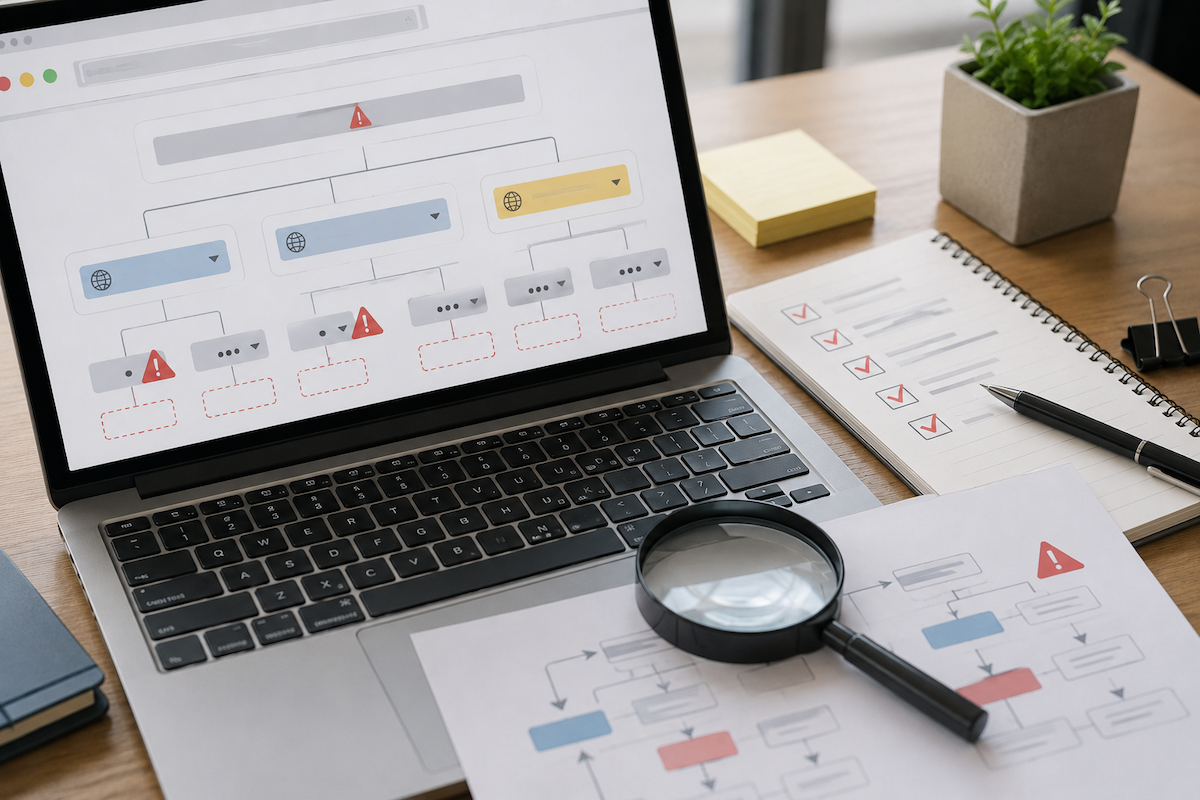
検索から人を呼び込むには、最低限のSEO対策が欠かせません。ここでは、個人でホームページを作る場合でも実践しやすい「基本だけれど効果が大きいポイント」に絞って整理します。
- 検索されたいキーワードを決めて、ページごとに1テーマに絞ること
- ページタイトル・見出し・本文・URLの中に、そのキーワードを自然に含めること
- スマホ対応・表示速度・SSL(https)など、検索エンジンが重視する技術要件を満たすこと
が基本方針です。
特に個人サイトでは、ビッグワード狙いよりも「地域名+業種」「サービス名+悩みキーワード」などのニッチなキーワードを狙う方が成果につながりやすくなります。ユーザーが実際に検索しそうな言葉でタイトルと見出しを設計し、ページ内で一貫して扱うことが重要です。
次の見出しで、タイトルと見出しの付け方を具体的に解説します。
タイトルと見出しのつけ方のポイント
検索に強いページにするためには、ユーザーと検索エンジンの両方にとって分かりやすいタイトル・見出しを付けることが重要です。まず、ページタイトル(titleタグ)は「誰向けの」「どんな価値があるページか」が一目で分かる文にします。ビジネスの主要キーワード+ベネフィット(得られる結果)+信頼性を補う要素を盛り込むと効果的です。
例:
- NG例:「ホームページ作りました」
- 改善例:「整体院の集客を月30件増やすホームページの作り方|初心者でも自作できる手順」
見出し(H2〜H3)は、ページを読み進める「目次」として機能します。見出しだけをざっと読んでも内容の流れが理解できるレベルの具体性を意識し、「何を学べるのか」を明示してください。「概要」「ポイント」など抽象的な言葉だけで終わらせず、「●●を3ステップで理解する」「●●を比較して選べるようにする」といったように、読後の状態がイメージできる表現にするとクリック率と滞在時間の両方に良い影響があります。
内部リンクとサイト構造を最適化する
内部リンクとサイト構造の最適化は、個人サイトでもSEOとユーザビリティ向上に直結します。重要なのは、検索エンジンとユーザーの両方が情報をたどりやすい“道筋”を作ることです。
サイト構造(情報設計)の基本
サイト構造は「トップページ → 大分類ページ → 個別ページ」という階層を意識して設計します。
- トップページ:全体の入口。主要コンテンツへの導線をまとめる
- 一覧・カテゴリページ:サービス案内一覧、ブログ一覧などテーマ別のハブ
- 個別ページ:サービス詳細、ブログ記事、プロフィールなど
重要なページほどトップページからのクリック数を少なくし、どのページからも2〜3クリック以内で到達できる構造を意識すると、離脱を防ぎやすくなります。
内部リンク最適化のポイント
内部リンクは「関連する情報への案内」として計画的に配置します。
- 文章中に関連ページへのテキストリンクを設置する(例:詳しい料金表ページへのリンク)
- サービスページから問い合わせフォームへのリンクを明確に置く
- ブログ記事の末尾に「関連記事」ブロックを設置する
- パンくずリストを設置し、階層を視覚化する
リンクテキストは「詳しくはこちら」ではなく、「制作料金の詳細を見る」など、リンク先の内容が具体的に分かる文言にすると、SEOにも効果的です。
CVを意識した導線設計
事業用の個人サイトでは、問い合わせや資料請求などのコンバージョンまでの流れが重要です。
- すべての主要ページに問い合わせボタンや電話番号を設置
- サービス説明 → 事例紹介 → よくある質問 → 問い合わせフォームのように「不安を解消してから行動を促す」流れを作る
- フッターに「プロフィール」「サービス案内」「問い合わせ」など主要リンクを常設
このようにサイト全体で一貫した導線を設計することで、SEOだけでなくコンバージョン率の改善も期待できます。
ステップ6:公開後のアクセス計測と改善
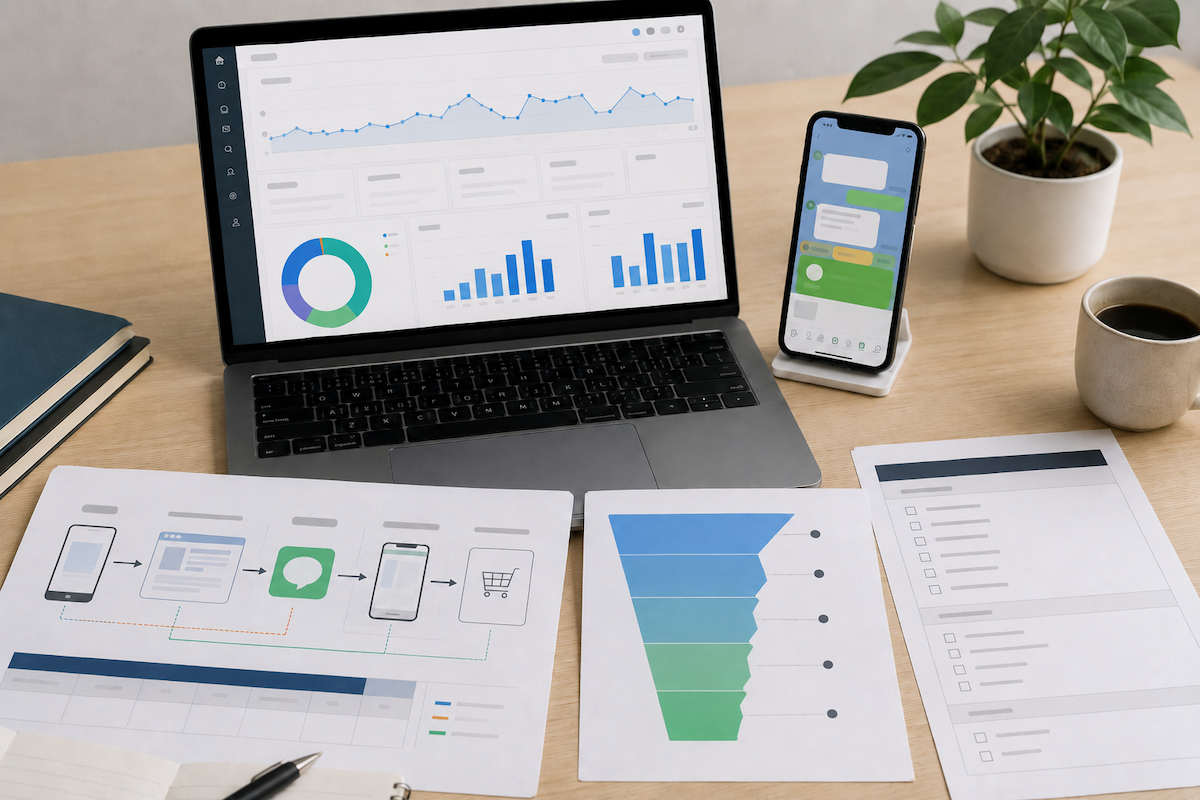
公開して終わりにせず、アクセス状況を定期的に計測し、数字に基づいて改善を行うことが成果につながります。最低限、月に1回はアクセス状況を確認し、半年ほどは「計測→仮説→改善→再計測」のサイクルを意識すると効果的です。
アクセス計測では、ページビュー数やユーザー数だけでなく、「どの流入元(検索、SNS、広告など)から来ているか」「どのページがよく読まれているか・すぐ離脱されているか」「問い合わせや資料請求などのコンバージョン数」も確認します。数字から課題を洗い出し、タイトルや見出しの改善、導線の追加、コンテンツのリライトなど、小さな改善を継続していくことが重要です。
次の項目で紹介するアクセス解析ツール(アナリティクス、サーチコンソール)を導入すると、これらの計測と改善が行いやすくなります。
アナリティクスとサーチコンソールの導入
アクセス計測では、Googleアナリティクス(GA4)で「サイト内の行動」を把握し、Googleサーチコンソールで「検索からの流入状況」を把握することが重要です。どちらも無料で利用でき、個人が運用する事業用サイトでも必須レベルのツールです。
1. Googleアナリティクス(GA4)の導入手順概要
- Googleアカウントを用意し、Googleアナリティクスの公式サイトにアクセス
- プロパティを作成し、WebサイトのURLとタイムゾーンなどを登録
- 発行された「測定ID」を、利用しているCMSやタグマネージャー、もしくはサイトのheadタグ内に設置
- リアルタイムレポートで、自分のアクセスが計測されているか動作確認
WordPressの場合は公式プラグインやテーマ側の設定項目を利用すると、コードを触らずに設置できます。
2. Googleサーチコンソールの導入手順概要
- サーチコンソールのトップからプロパティを追加
- 推奨の「ドメインプロパティ」または「URLプレフィックス」を選択
- 推奨される確認方法(DNSレコード追加、GA4連携、HTMLタグ設置など)で所有権を確認
- インデックス登録状況が表示されるまで数日〜数週間待つ
アナリティクスは「サイト内で何が起こっているか」、サーチコンソールは「検索エンジン側からどう見えているか」を教えてくれるツールです。両方を連携して導入し、次の見出しで扱う改善サイクルに活用していくことが重要になります。
小さな改修を繰り返しCVを高める方法
アクセス解析ツールを導入したら、いきなり大規模リニューアルを行うのではなく、数値を見ながら小さな改善を繰り返すことがCV向上の近道です。
代表的な改善サイクルは、次のような流れです。
- 課題ページの特定
- 直帰率・離脱率・スクロール率・クリック率・CVRなどから、問題の大きいページと導線を特定します。
- 仮説の設定
- 「CTAボタンが目立たない」「説明が長くて読まれていない」など、数値と画面を見比べながら原因仮説を言語化します。
- 小さな改修の実施
- ボタンの文言変更
- ファーストビューの見出し・訴求の変更
- フォーム項目の削減
- 重要情報の上部への移動
など、1回の改修は1〜2点に絞り、効果検証しやすくすることが重要です。 - 効果検証と次の打ち手
- 同じ期間・同程度の流入条件でCVRや離脱率を比較し、数字で効果を確認します。改善が見られた施策は他ページにも水平展開し、効果が乏しければ別の仮説で再度テストします。
このPDCAを「月1〜2回」など現実的な頻度で続けることで、個人制作のサイトでも継続的にCVを引き上げることが可能になります。
ステップ7:個人サイト運用で注意すべき点

個人でホームページを運用する場合、制作よりも「公開後の継続管理」でつまずくケースが多く見られます。最低限の注意点は、法令順守・セキュリティ・継続更新・情報の正確性・個人情報保護の5つです。
まず、事業用サイトの場合は会社情報や特定商取引法に基づく表記など、必要な法的表示を確認します。問い合わせフォームやメルマガ登録がある場合は、プライバシーポリシーを用意し、個人情報の利用目的を明示する必要があります。
セキュリティ面では、WordPressやプラグインの更新、ログインパスワードの強化、SSL対応を欠かさないことが重要です。更新を怠ると、第三者による改ざんや情報漏えいにつながりかねません。
また、検索経由の信頼を得るために、古くなった情報を放置せず、定期的に内容の見直しと改善を行います。営業時間・料金・サービス内容など、ビジネスに直結する情報はとくに最新状態を維持することが求められます。
次のセクションで触れる著作権や画像素材の扱いもトラブルになりやすいため、他サイトからの無断転載を避け、利用範囲が明確な素材のみを使用する運用ルールを事前に決めておくと安全です。
著作権と画像素材の扱いで気を付ける点
個人でホームページを運用する場合も、著作権や肖像権の違反は損害賠償や炎上につながる重大なリスクがあります。特に画像やイラストの扱いは慎重に検討する必要があります。
他人の画像・イラストを使うときの基本
- Google画像検索で見つけた画像は、原則として無断利用不可
- XやInstagramの画像も、埋め込み以外の無断転載はNG
- クリエイターのポートフォリオ画像を勝手に保存して使用する行為も違法となる可能性が高いです。
利用する場合は、以下のいずれかに限定することが安全です。
- 自分で撮影・作成した画像
- 有料ストックフォトサービスでライセンス購入した画像
- 利用条件を満たしたフリー素材サイトの画像(クレジット表記が必須かを確認)
フリー素材・ストックフォト利用時のチェックポイント
| 確認項目 | 内容 |
|---|---|
| 商用利用の可否 | 事業サイトや広告に使えるかを必ず確認する |
| クレジット表記 | 「サイト名・作者名・URL」の記載義務がないかを確認する |
| 二次配布の禁止 | 画像を加工したうえで配布してはいけないケースが多い |
| 利用範囲 | 印刷物やSNS投稿への利用可否も規約で確認する |
利用規約は必ず最新のものを読み、あいまいな場合は別素材を選ぶことが安全策です。
人物写真・ロゴ・スクリーンショットの注意点
- 顔がはっきり写った人物写真は、肖像権・プライバシー権に配慮し、モデルリリース(使用許諾)を得たもののみ公開する
- 企業ロゴや商品写真は、ブランドガイドラインや利用規約に従い、誤解を与える使い方を避ける
- Webサービスやアプリの画面キャプチャは、利用規約でスクリーンショット掲載可否を確認する
特に事業用サイトでは、「他社ブランドを勝手に使っていないか」「個人が特定できる写真を無断で載せていないか」を公開前チェックリストに含めるとトラブルを防ぎやすくなります。
セキュリティ対策とバックアップの基本
個人でWebサイトを運用する場合も、最低限のセキュリティ対策とバックアップは欠かせません。不正アクセスやサイト改ざんは、中小規模のサイトでも日常的に発生しており、一度被害に遭うと信頼低下や業務停止につながります。
代表的なセキュリティ対策は、次の通りです。
| 対策項目 | 具体的な内容 |
|---|---|
| SSL/TLSの導入 | レンタルサーバーの「無料独自SSL」を有効化し、URLをhttps化する |
| パスワード管理 | 管理画面・FTPなどは英数字記号を含む長めのパスワードにし、使い回しを避ける |
| ソフトの更新 | WordPress本体・プラグイン・テーマを常に最新バージョンに保つ |
| 不要機能の停止 | 使わないプラグインやテスト用アカウントは削除する |
バックアップについては、「自動バックアップ」と「手動バックアップ」の両方を組み合わせることが安全です。具体的には、レンタルサーバーの自動バックアップ機能を有効にしたうえで、月1回程度は以下の2点を自分でも保管しておくと安心です。
- サイトのファイル一式(WordPressなら/wp-content/を中心にダウンロード)
- データベースのバックアップ(管理画面やプラグインからエクスポート)
バックアップデータは、PCだけでなくGoogleドライブやDropboxなどのクラウドストレージにも保存すると、PC故障時のリスクも軽減できます。セキュリティ対策とバックアップは「一度設定して終わり」ではなく、運用とあわせて定期的に見直すことが重要です。
個人制作と制作会社をうまく使い分ける

個人でホームページを制作する場合、「すべて自作」か「すべて外注」かの二択ではなく、両方を組み合わせたハイブリッド型がもっとも現実的な選択になるケースが多くあります。限られた予算と時間で成果を出すために、役割分担を意識することが重要です。
個人制作は、日々の更新やブログ記事追加、テキスト修正など、頻度が高くノウハウ化しやすい作業と相性が良いです。一方で、初期の情報設計やデザイン設計、複雑なカスタマイズ、SEO戦略の設計などは、制作会社やフリーランスに依頼した方が短期間で質を高めやすくなります。
「どこまで自分で対応し、どの工程をプロに任せるか」をあらかじめ決めておくことで、無駄なコストや手戻りを減らしつつ、運用しやすいWebサイトを構築しやすくなります。 次の見出しでは、その線引きの考え方を具体的に解説します。
自分で作る部分と外注すべき部分の線引き
まず前提として、「全部自分で」は中長期的な機会損失になりやすいことを押さえる必要があります。限られた時間と予算の中で成果を最大化するために、作業を次のように分けて考えると判断しやすくなります。
| 区分 | 自分で取り組みやすい作業 | 外注を検討したい作業 |
|---|---|---|
| 戦略 | 事業の方向性整理、ペルソナ設定のたたき台作成 | 市場調査に基づくWeb戦略設計、KPI設計の伴走支援 |
| 企画・構成 | ページ構成案、必要コンテンツの洗い出し | 情報設計のブラッシュアップ、ワイヤーフレーム作成 |
| コンテンツ | 自社紹介文、商品説明、ブログ記事のドラフト | セールスライティング、LP原稿、写真・動画撮影・編集 |
| デザイン | テンプレート選定、色・フォントの最終決定 | オリジナルデザイン、UI設計、ロゴ制作・ブランド設計 |
| 実装 | WordPressの基本設定、プラグイン導入、簡易な修正 | 大規模カスタマイズ、システム連携、表示速度チューニング |
| 運用 | ニュース更新、ブログ投稿、簡単な文言修正 | SEOコンサル、広告運用、定期保守・セキュリティ対応 |
「一度作れば長期間使う部分」「失敗するとリカバリーが高くつく部分」は外注候補と考えるのが有効です。具体的には、トップページの構成・デザイン、フォームや予約などの機能実装、セキュリティや表示速度の最適化などは、制作会社への依頼を前提に検討すると安心です。
一方で、日々のニュース更新やブログ投稿、簡単な文言変更などは、担当者が内製できるよう最初から設計しておくことで、運用コストを大きく抑えられます。
制作会社とスムーズにやりとりするコツ
制作会社とのやりとりで重要なのは、「期待値をそろえる」「判断を早くする」「記録を残す」ことです。具体的には、次のポイントを押さえるとスムーズに進みます。
情報共有は「言葉」ではなく「ドキュメント」で行う
口頭だけでなく、目的・ターゲット・必須機能・ページ構成・予算・納期などは必ず文書化します。依頼書や要件定義メモとして共有すると、認識違いによる手戻りを大きく減らせます。
連絡ルールと意思決定者を最初に決める
「窓口担当は誰か」「どのツールでやりとりするか(メール/チャットなど)」「誰が最終決裁者か」を最初の打ち合わせで明確にします。返信期限の目安(日以内など)を伝えておくと、スケジュールがブレにくくなります。
修正依頼は「理由」と「優先度」をセットで伝える
デザインや構成の修正要望は、好き嫌いではなく「ユーザー視点・ビジネス上の理由」を添えて依頼します。同時に、必須/できれば/余裕があれば、のように優先度を付けると、限られた予算・工数で成果を最大化しやすくなります。
合意内容は必ずメールや議事録で残す
打ち合わせ後は、制作会社側の議事録を確認し、気になる点があればその場で修正を依頼します。仕様・納期・費用の変更点は必ずテキストで合意しておくことで、トラブル防止とプロジェクトの安定進行につながります。
個人でホームページ制作する際のよくある失敗

個人でホームページを制作する際には、パターン化された失敗がいくつかあります。代表的な原因は「目的があいまいなまま着手すること」と「作り切れずに放置されること」です。
特に多いのは、次のようなケースです。
| よくある失敗 | 具体例 |
|---|---|
| 目的・ターゲットが不明確 | 何を売りたいのか、誰向けかがわからず、内容が散漫になる |
| ページ構成を決めずにデザインから始めてしまう | トップページだけ凝って、下層ページが手付かずのまま公開できない |
| 使い慣れないツールを選び難易度を上げてしまう | 学習コストの高いCMSやフレームワークを採用し、途中で挫折する |
| コンテンツ制作の時間を見積もらない | テキスト・写真が用意できず、「準備中」ページばかりになってしまう |
| スマホ表示・表示速度・フォームなどを確認しない | スマホで見づらい、読み込みが遅い、問い合わせフォームが動かない |
| 公開後まったく更新せず「放置サイト」になる | オープン時の情報のままで、信頼性が下がり、集客にもつながらない |
失敗を避けるためには、着手前に目的とページ構成、運用体制を整理し、技術レベルに合った作成方法を選ぶことが重要です。 また、最初から完璧を目指さず「小さく公開し、改善しながら育てる」前提で計画することで、途中放棄のリスクを大きく減らせます。
ありがちなつまずきと事前対策のまとめ
個人でホームページを制作する際の失敗は、ほとんどが「事前の考え不足」と「運用を見据えない設計」に起因します。目的とターゲットを曖昧にしたまま着手すると、誰にも刺さらないサイトになりやすく、更新が続かない原因にもなります。また、デザインや機能を優先しすぎて、スマホ表示や表示速度、問い合わせ導線などの基本をおろそかにすると、成果につながりません。
失敗を防ぐためには、次のポイントを事前に押さえることが重要です。
- サイトの目的・ターゲット・成功指標(問い合わせ件数など)を明文化する
- 必要なページ構成とコンテンツをリストアップし、優先順位をつける
- 予算・工数・スキルに合わせて作成方法(WordPress/サービス/外注など)を決める
- 公開後の更新体制、アクセス計測、改善サイクルをあらかじめ想定する
これらを一つずつ整理すれば、「作っただけで終わる個人サイト」ではなく、小さく始めて継続的に育てていけるホームページ制作につながります。
本記事では、個人でホームページを制作する際の役割整理から、作成方法の選び方、ドメイン・サーバー準備、設計・制作・公開、SEOやアクセス解析、法務・セキュリティまで、一連の流れを7つの手順で整理しました。感覚的に作り始めるのではなく、目的とゴール、運用体制を明確にしたうえで着手することで、ムダなコストや作り直しを防ぎ、ビジネスにつながるWebサイト運用につなげやすくなります。まずは自社に合う作成方法と、最初に取り組むべき一手から決めていくことが重要です。