Webサイトの見た目やレイアウトは整っているのに、なぜか問い合わせや資料請求につながらない——その原因の多くは「UI(ユーザーインターフェース)」にあります。本記事では、Web制作やリニューアルの現場で迷いやすいUI作成について、失敗しないための7つの型として整理します。専門用語をなるべくかみ砕きながら、トップページやサービス紹介、フォーム、スマホ対応など、よくあるページ別に「どこに何をどう置くと成果が出やすいか」を具体的に解説することで、社内での判断や制作会社への発注をスムーズにすることを目指します。
目次
- 1 Webサイト制作におけるUI作成の基本を整理する
- 2 成果が変わるUIの役割とビジネスインパクト
- 3 良いUIに共通する4つの基本原則を押さえる
- 4 WebサイトのUI設計を進める標準プロセス
- 5 失敗しないためのUIデザイン7つの型の全体像
- 6 型1:トップページのUIパターンと配置のセオリー
- 7 型2:サービス紹介ページのUI構成テンプレート
- 8 型3:お問い合わせ・資料請求フォームのUI
- 9 型4:ブログ・コラムの一覧と記事ページのUI
- 10 型5:LP(ランディングページ)のUI構成
- 11 型6:採用サイト・採用ページのUI作成ポイント
- 12 型7:スマホ対応とレスポンシブUIの基本パターン
- 13 UI作成に使える主なツールと選び方のポイント
- 14 制作会社とUIを詰めるときに押さえたい視点
- 15 自社サイトのUIを見直すためのチェックリスト
Webサイト制作におけるUI作成の基本を整理する
Webサイト制作で成果を出すためには、デザインやコンテンツだけでなく、「UI(ユーザーインターフェース)の作成」を計画的に進めることが重要です。UIは、ボタンやメニュー、フォーム、レイアウトなど、ユーザーが画面上で触れるすべての要素を指します。つまり、ユーザーが「見て・理解して・操作する部分」をどう設計するかが、CVRや離脱率に直結します。
UI作成の基本は、単に見た目を整える作業ではありません。ビジネスの目的、想定ユーザー、提供したい体験を整理したうえで、「どのページで、どの情報を、どんな順番と形で見せるか」を決めていくプロセスになります。Web担当者は、色やフォントの好みではなく、目的とユーザー目線からUIを判断することが求められます。
本記事では、Webサイト制作の現場でよくあるページタイプごとに使える「7つのUIの型」を紹介しながら、失敗しないUI作成の考え方と具体的なパターンを整理していきます。まずはUIの概念や、UXとの違いを明確にし、制作会社や社内デザイナーと共通言語で議論できる状態を目指していきます。
UIとは何かをWeb担当者向けにわかりやすく説明
UIとは、ユーザーがWebサイトを操作するときに実際に触れる“見た目”と“操作部分”のすべてを指します。画面デザインだけでなく、ボタンの配置、メニュー構造、文字サイズ、フォームの入力しやすさなど、ユーザーとの接点になる要素がUIです。
Web担当者にとって重要なのは、UIを「デザイナーのセンス」ではなく、ユーザーが迷わず目的を達成できるようにするための設計ルールと捉えることです。問い合わせや資料請求、商品購入といったゴールに向けて、どの導線を用意し、どのタイミングでどの情報を提示するかもUIの役割に含まれます。
つまり、「サイトにどんな情報を載せるか」がコンテンツ設計、「その情報をどのような画面・ボタン・導線で届けるか」がUI作成であり、Webサイト制作において切り離せない要素と言えます。
UIとUXの違いと関係性を整理する
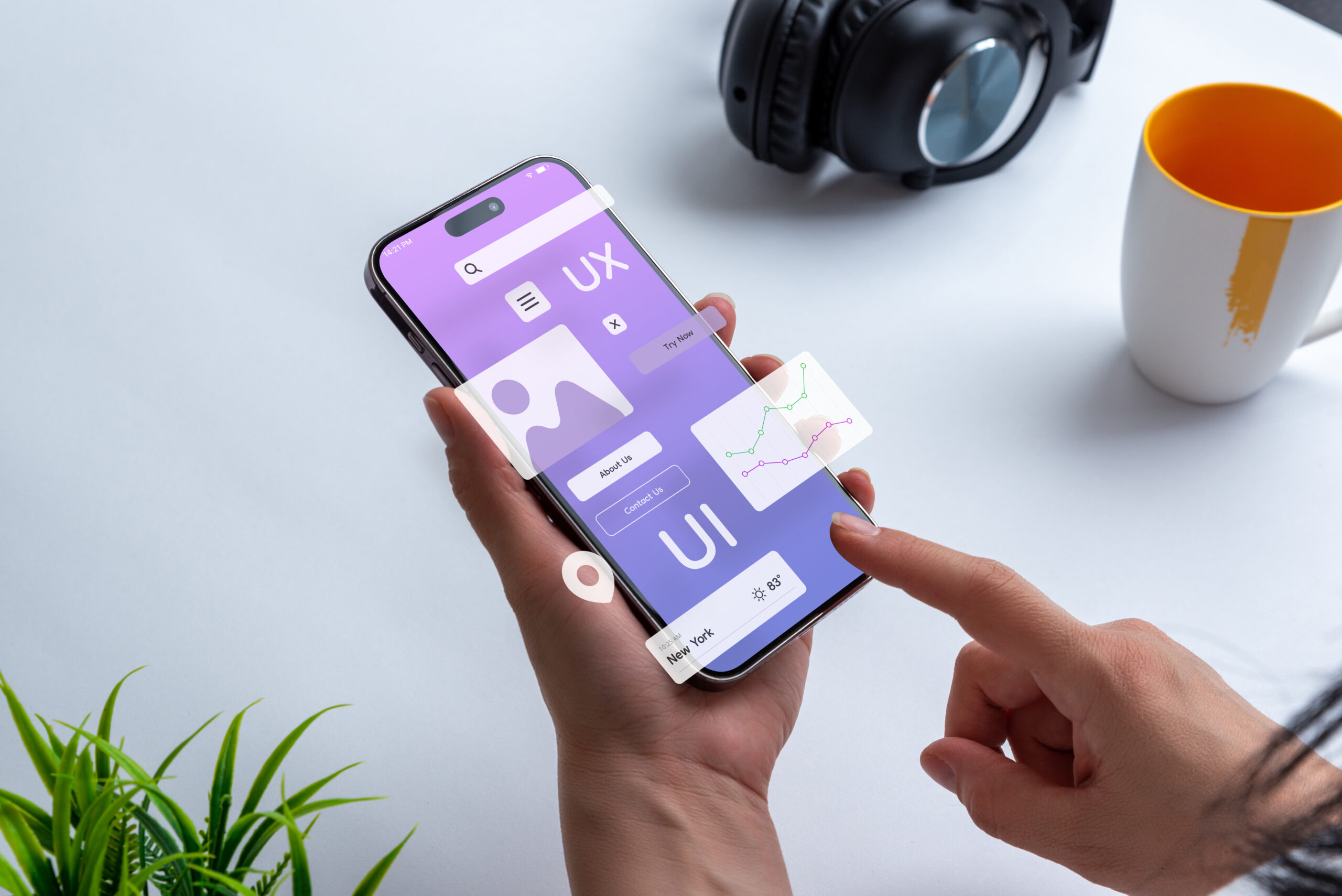
UIとUXはしばしば混同されますが、役割が異なります。UI(ユーザーインターフェース)は「見た目と操作部分」への設計、UX(ユーザー体験)は「利用前から利用後までの体験全体」への設計と整理すると理解しやすくなります。
UIは、ボタンの配置、色、文字サイズ、フォームの構成など「ユーザーが直接触れる接点」のデザインです。一方でUXは、「情報を見つけやすいか」「申し込みまでストレスがないか」「問い合わせ後のフォローに満足できるか」といった、サイトを利用した結果としての満足度や印象を含みます。
関係性としては、UXという大きな体験設計の中にUIが含まれているイメージが適切です。UIが整理されていないと、どれだけ良いコンテンツやサービスでもUXは悪化します。Web担当者としては、「UXのゴール(どんな体験を提供したいか)を決め、その実現手段としてUIをどう設計するか」という順番を意識することが重要です。
UIデザインとビジュアルデザインの違い
UIデザインとビジュアルデザインは混同されがちですが、担当する範囲と目的が異なります。UIデザインは「どこに・何を・どう並べるか」を決める設計寄りの仕事、ビジュアルデザインは「どう見せるか」を整える表現寄りの仕事と整理すると理解しやすくなります。
| 項目 | UIデザイン | ビジュアルデザイン |
|---|---|---|
| 主な目的 | ユーザーが迷わず操作できる状態をつくる | ブランドらしく、魅力的に見せる |
| 主な関心 | 導線・配置・優先順位・わかりやすさ | 色・フォント・写真・装飾・世界観 |
| 成果指標 | CVR、離脱率、完了率など | 第一印象、信頼感、ブランド認知など |
Web担当者が制作会社と話す際は、「使いやすさ(UI)」の要望と「見た目(ビジュアル)」の要望を分けて伝えると、意図が正確に伝わり、成果指標も設定しやすくなります。
成果が変わるUIの役割とビジネスインパクト
UIは「見た目を整えるためのもの」ではなく、ビジネス成果を生み出すための重要なレバーです。特にWebサイト制作では、UIが次のような数値指標に直結します。
| 役割 | 具体的な指標 | UIが与える主な影響 |
|---|---|---|
| 集客の受け皿 | 直帰率・滞在時間 | 第一印象や読みやすさで、ページを読むか離脱するかが決まる |
| 情報理解の促進 | ページ遷移率 スクロール率 |
情報の整理やボタン配置が、理解のしやすさを左右する |
| 行動の後押し | CVR (コンバージョン率) |
CTAボタンやフォームのUIが、問い合わせや資料請求の数を変える |
| 既存顧客の満足度 | 再訪率・継続利用率 | ログイン後画面やマイページの使いやすさが、リピートにつながる |
同じコンテンツ・同じ商品でも、UI次第でCVRが数倍変わるケースも珍しくありません。 中小企業にとって、広告費やSEOに投資する前にUIを整えることは、限られた予算で成果を最大化するうえで非常に費用対効果が高い打ち手と言えます。UI改善を「デザインの趣味嗜好の問題」ではなく、「売上と問い合わせ数を増やすための投資」として捉えることが重要です。
CVRや離脱率に効くUI改善の具体的な効果
CVR(コンバージョン率)や離脱率は、UI改善によって短期間で大きく変化します。特に「わかりやすさ」「探しやすさ」「入力しやすさ」の3点を改善すると、数%〜数十%単位の改善が見込めます。
代表的な効果を整理すると、次のようになります。
| 改善したUI要素 | 想定される効果の例 |
|---|---|
| ナビゲーションや導線の整理 | 目的ページ到達率アップ、直帰率の低下 (−5〜−20%程度) |
| ファーストビューの情報整理 | 滞在時間の増加、スクロール率向上 |
| フォームの項目削減・入力補助 | フォーム完了率アップ (+10〜+50%程度) |
| ボタン文言・色・配置の最適化 | クリック率アップ (+10〜+30%程度) |
| スマホ表示の最適化・タップしやすさ | モバイルからのCVR向上、離脱率の低下 |
重要なポイントは、UI改善はデザインの「好み」を変える作業ではなく、「ユーザーの迷いと手間を減らす施策」だということです。ユーザーの迷いが減るほど、離脱は減り、コンバージョンに到達する割合が高まります。
なぜ「ユーザーに考えさせないUI」が重要なのか
ユーザーはWebサイト上で、情報収集や問い合わせなど「やりたいこと」を素早く達成したいと考えています。ボタンの意味が分からない、次に何をすれば良いか迷う、エラーの理由が理解できない、といった状態になると、ユーザーはすぐに離脱し、成果指標(CVR)は大きく下がります。
「ユーザーに考えさせないUI」とは、次に取るべき行動が直感的に分かり、迷いや不安が生まれない設計です。ラベル表記、ボタン配置、フォームの流れなどが一貫してわかりやすいと、理解や判断に使うエネルギーが減り、申込みや問い合わせといった本来の行動に集中できます。
また、ユーザーは他社サイトやSNSなど、日常的に触れているUIパターンに慣れています。その一般的なパターンから大きく外れた独自UIは、覚えてもらう前に「分かりにくいサイト」と判断されることが多くなります。「迷わせない・悩ませない」設計は、広告・SEOで集めた貴重なアクセスを成果につなげるための前提条件といえます。
中小企業サイトで起こりがちなUIの失敗例
中小企業のWebサイトでは、限られた予算やリソースの中で制作を進めるため、UIで同じような失敗が繰り返されがちです。代表的なパターンを把握しておくことで、制作会社への発注時や自社での改善時に「やってはいけないこと」を避けやすくなります。
| よくある失敗例 | 問題点 | 起きやすい影響 |
|---|---|---|
| メニューが分かりにくい 多すぎる |
重要な導線が埋もれ、 目的ページにたどり着けない |
直帰率・離脱率の上昇、 問い合わせ減少 |
| スマホでの表示崩れ 小さすぎるボタン |
タップしづらく、読みにくい | スマホユーザーの離脱増加 |
| 目立たない問い合わせボタン | どこから行動すれば良いか分からない | CVR低下 |
| 文字が多く情報が整理されていない | 重要なポイントが伝わらない | サービス理解が進まず 比較検討から外れる |
| 会社の事情優先の構成 | ユーザーの知りたい順に なっていない |
「使いにくい」 「自分向けではない」という印象 |
特に注意したいのは「スマホでの使いにくさ」と「問い合わせ導線の分かりにくさ」です。アクセスの多くを占めるスマホユーザーを取りこぼすと、集客・売上へのインパクトが大きくなります。次の章で紹介する基本原則を踏まえることで、これらの失敗は事前にかなり防ぐことが可能です。
良いUIに共通する4つの基本原則を押さえる
Webサイト制作で成果につながるUIには、共通する「型」があります。中でも基本となるのが、整列・近接・反復・コントラストの4原則です。これらは専門的なデザイン理論というより、ビジネスサイトを「読みやすく・探しやすく・迷いにくく」するための実務ルールと捉えると理解しやすくなります。
多くの中小企業サイトのUIトラブルは、「どこに何があるか分からない」「同じページでもレイアウトがバラバラ」「どこが押せるボタンか判別しにくい」といった状態から生まれます。4原則を押さえる目的は、ユーザーの認知負荷を下げ、情報理解と行動(お問い合わせ・資料請求など)をスムーズにすることです。
次の章では、整列・近接・反復・コントラストを、Web担当者が制作者と会話しやすいレベルの具体的ルールに分解して整理していきます。自社サイトをチェックしながら読み進めると、改善ポイントが見つかりやすくなります。
整列・近接・反復・コントラストの基本ルール
良いUIでは、見た目のきれいさだけでなく、「どこを見れば、何をすれば良いか」が一瞬で理解できることが重要です。そのための基本原則が「整列・近接・反復・コントラスト」です。この4つを意識するだけで、専門デザイナーでなくてもUIの品質を大きく改善できます。
| 原則 | 概要 | 具体的なチェックポイント |
|---|---|---|
| 整列 | 要素をきちんと揃え 視線の流れを作る |
画像とテキストの左端・右端が揃っているか、 ボタンの位置がバラついていないか |
| 近接 | 関連する要素を 近くにまとめる |
見出しと本文、項目名と入力欄が離れすぎていないか、 余白のメリハリがあるか |
| 反復 | デザインの ルールを繰り返す |
見出しのスタイル、ボタンの色・形、 アイコンのテイストがページ内・サイト内で統一されているか |
| コントラスト | 強弱をつけて 重要度を伝える |
重要なボタンの色やサイズが他より目立っているか、 文字色と背景色の差が十分か |
中小企業サイトでは、コンテンツを足し続けるうちに、整列や近接のルールが崩れ、結果として「ごちゃごちゃしていて読みにくい」状態になりやすくなります。まずは新しい要素を追加するたびに、この4原則に照らしてチェックする運用ルールを持つことが、UI改善の近道になります。
ナビゲーション設計で迷わせないためのコツ
ナビゲーションは、ユーザーが目的の情報へ最短でたどり着くための「道しるべ」です。ポイントは「数を絞る」「名前を分かりやすくする」「位置と見た目を固定する」ことです。
まず、グローバルナビの項目数は原則5〜7個程度に絞ります。中小企業サイトでは「会社情報」「サービス」「実績・事例」「お役立ち情報(ブログ・コラム)」「お問い合わせ」程度が目安です。言葉は「ソリューション」「バリュー」など抽象的な表現ではなく、「サービス」「料金」「採用情報」など誰でも意味が分かる語を使います。
また、全ページでナビゲーションの位置とデザインを統一し、現在地がひと目で分かるように、選択中のメニューを色や下線で明示します。パンくずリストを設置すると、ユーザーが「今サイト内のどこにいるか」を理解しやすくなり、迷いによる離脱を減らせます。
テキストとボタンの分かりやすさを高めるポイント
テキストとボタンは、ユーザーの「読む・理解する・行動する」をつなぐ最重要パーツです。ラベル(文言)・見た目・配置の3点をそろえて分かりやすさを高めることがポイントになります。
まずテキストは、社内用語や抽象的な表現を避け、「○○をダウンロード」「お問い合わせする」などユーザーの行動が一言で想像できる文言にします。説明テキストは1文を短くし、箇条書きも活用します。
ボタンは、テキストとのコントラストを強くし、クリックできる要素だと一目で分かるデザインにします。主要なCTAボタンの色・形はサイト全体で統一し、同じ意味のボタンに別々の文言やデザインを使わないことが重要です。
最後に、ボタン周辺に余白を取り、近くに補足テキスト(「30秒で完了」「無料」など)を添えると、安心感が増してクリック率の向上につながります。
WebサイトのUI設計を進める標準プロセス

WebサイトのUI設計は、思いつきで画面を作るのではなく、「目的 → 情報設計 → 画面設計 → 検証」という流れで進めると失敗が減ります。標準的なプロセスは次の4ステップです。
- 目的・KPI設定とターゲットユーザーの整理
事業ゴール、ページごとの役割、測定する指標(CV数・離脱率など)、想定ユーザー像を明確にします。 - 情報設計(IA)とサイトマップ・ユーザーフロー作成
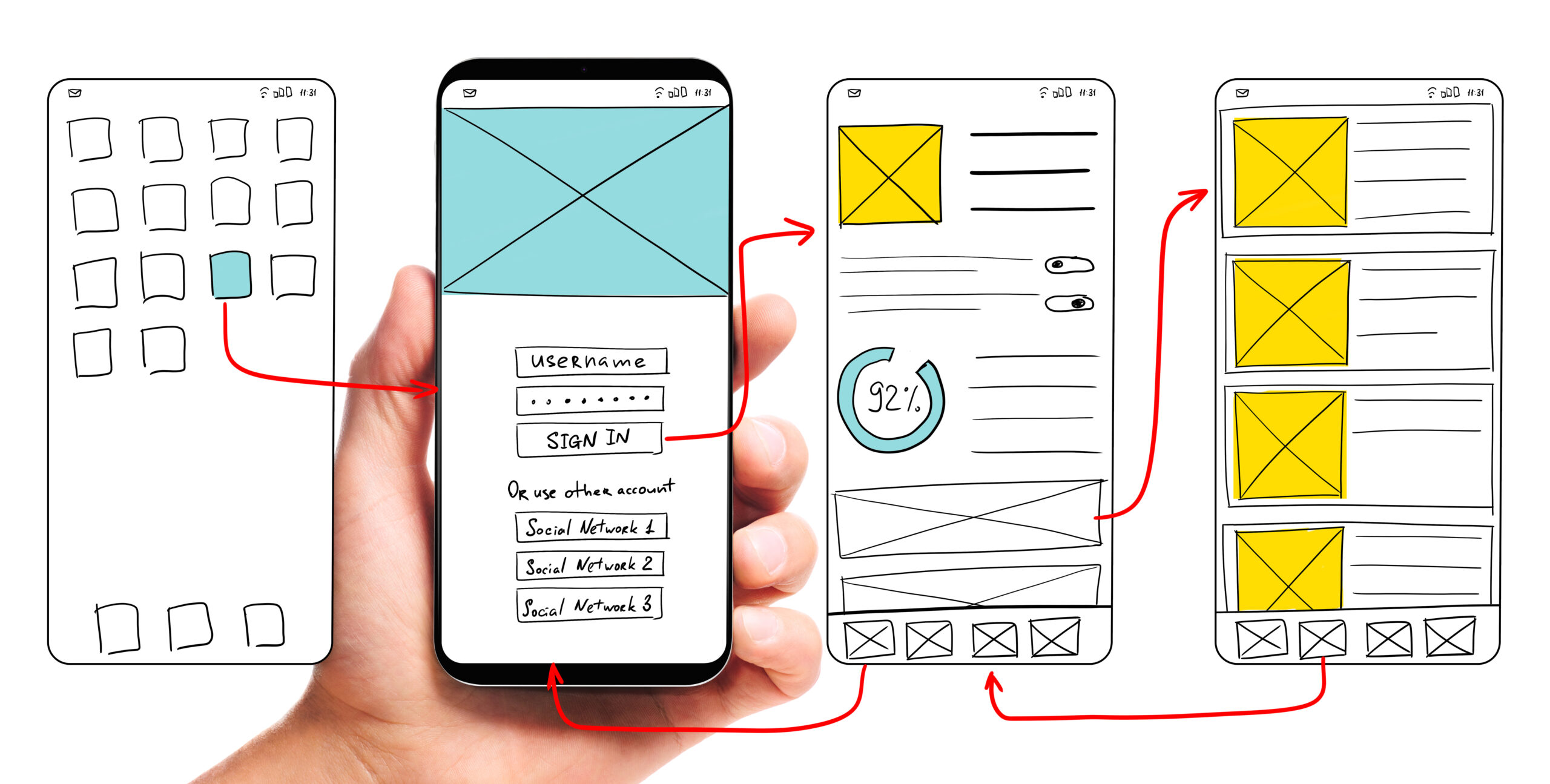
どの情報をどのページに置くか、ページ同士をどうつなぐか、ユーザーがゴールに到達するまでの動線を図で整理します。 - ワイヤーフレーム〜プロトタイプ作成
画面のレイアウトを線画レベルで決め、必要に応じてクリック可能なプロトタイプを作り、関係者と認識を合わせます。 - 公開前チェックとユーザーテスト
重要導線のテストや、誤解されやすい表現の洗い出しを行い、改善点を反映してから本公開します。
このプロセスを押さえておくと、制作会社とのコミュニケーションがスムーズになり、思ったものと違うUIになるリスクを大きく減らせます。
目的・KPI設定とターゲットユーザーの整理
目的とKPIは「UIで何を達成したいか」を数値で言語化する
成果につながるUI設計の出発点は、ビジネス目的を明確にし、UIが貢献すべき指標まで落とし込むことです。たとえば、目的が「問い合わせ件数の増加」であれば、KPIは「問い合わせフォーム到達率」「フォーム完了率」「トップページ→サービスページ遷移率」などUIと直結する数値になります。目的・KPIを曖昧にしたままデザインに入ると、「何のための改善か」がぼやけ、主観的な判断に流されやすくなります。企画段階で、経営・営業・現場の関係者と合意した目的・KPIを文書化しておくことが重要です。
ターゲットユーザーは「誰のためのUIか」を具体的な人物像で定義する
次に、UIの主な利用者を明確にします。年齢・職種・役職・ITリテラシー・利用シーン(いつ/どこで/どのデバイスで見るか)・目的(何をしにサイトに来るか)を整理し、1〜3パターンの簡易ペルソナにまとめると、判断基準がぶれにくくなります。たとえば「現場担当者がスマホで商品情報を素早く確認したい」のか、「決裁者がPCでじっくり実績を比較したい」のかで、ナビゲーション構造やボタンの配置は大きく変わります。ターゲットが複数いる場合は、誰を主役にするか、誰を準主役にするかの優先順位も決めておくことが、後工程の情報設計をスムーズにします。
情報設計とサイトマップ・ユーザーフローの作成
情報設計は、目的・KPIとターゲットユーザーを「Webサイトの構造」に落とし込む工程です。いきなりデザインに進まず、サイトマップとユーザーフローを整理することで、迷いにくく無駄の少ないUIが作成しやすくなります。
まずサイト全体で必要なページを洗い出し、「トップ > カテゴリ > 詳細ページ」といった階層構造に整理します。この一覧がサイトマップです。検索流入が見込めるページ、広告からの流入先になるページ、CV(お問い合わせ・資料請求など)につながるページを明確にし、それぞれをどの階層に配置するかを決めます。
次に、代表的なユーザー行動をシナリオごとに線で結んだものがユーザーフローです。例として、「サービス名で検索 → トップページ → サービス紹介 → 料金 → お問い合わせ送信」など、「どの入口から入り、どのページを経由して、どのCVに到達してもらいたいか」を具体的に描きます。
サイトマップが「全体の地図」、ユーザーフローが「ユーザーの通るルート」です。ワイヤーフレーム作成前に両方をセットで整理しておくと、ページ同士のリンク関係やナビゲーションの構造が明確になり、後工程の手戻りを大きく減らせます。
ワイヤーフレームからプロトタイプ作成までの流れ
ワイヤーフレームは、UIの「設計図」にあたります。まずは紙やホワイトボードでラフスケッチを行い、ページごとのレイアウト・要素の位置・優先度を素早く検討します。そのうえで、Figmaなどのツールに落とし込み、PC版とスマホ版の主要画面(トップ、サービス詳細、フォームなど)をワイヤーフレームとして揃えます。
ワイヤーフレームがまとまったら、クリックや遷移を確認できるプロトタイプに進みます。FigmaやAdobe XDのリンク機能を使い、ボタンを押した際の遷移先、モーダルの開閉、フォーム入力フローなどを再現します。この段階では、色や写真よりも「情報の並び」「動線」「ボタンの位置」が分かることが重要です。完成したプロトタイプは、関係者との合意形成や、次のステップであるUIチェック・ユーザーテストのたたき台として活用します。
公開前に行うべきUIチェックとユーザーテスト
公開前は「デザインの良し悪し」よりも、ユーザーが迷わずゴールに到達できるかを検証することが重要です。最低限、次の4点をチェックすると大きな失敗を防ぎやすくなります。
1. 基本UIチェック(社内チェックリスト)
| 観点 | 確認ポイント |
|---|---|
| ナビゲーション | 重要ページへの導線は2〜3クリック以内か、不要なメニューはないか |
| ボタン・リンク | クリックできる要素が一目で分かるか、テキストは「資料請求」など行動が明確か |
| フォーム | 必須項目が明示されているか、入力エラーが分かりやすい位置に表示されるか |
| スマホ表示 | 文字サイズ・ボタンサイズが適切か、横スクロールが発生していないか |
2. ユーザーテストの進め方(簡易版で十分)
中小企業サイトの場合、少人数でも良いので実ユーザーに近い人に触ってもらうテストが有効です。
- 目的を決める例:「サービス資料請求がスムーズにできるか確認」
- シナリオを作る例:「トップから資料請求完了まで進んでください」
- 画面操作を見ながら、迷った点・戸惑った点をメモする
- テスト後に「どこが分かりにくかったか」「不安に感じた点はどこか」をヒアリング
オンライン会議ツール+画面共有でも実施できます。3〜5人程度にテストを行い、複数人から指摘された箇所を優先的に修正すると効果的です。
3. 計測の準備
公開後すぐに改善に移れるよう、次の設定も公開前に済ませておきます。
- Googleアナリティクス、タグマネージャーの設定
- お問い合わせ完了・資料請求完了などのコンバージョン計測
- クリックヒートマップやスクロール計測ツールの導入
UIは一度作って終わりではなく、公開→計測→改善のサイクルで育てる設計物であることを意識することが重要です。
失敗しないためのUIデザイン7つの型の全体像
Image: www.icrossborderjapan.com (https://www.icrossborderjapan.com/blog/archives/14640/)
UIデザインの「7つの型」は、ページごとにばらばらに考えるのではなく、よくある用途別にUIの型を決めておき、そこからアレンジしていくための基本パターン集です。
本記事では、次の7つを標準パターンとして整理します。
| 型 | ページ種別 | 主な目的 |
|---|---|---|
| 型1 | トップページ | 事業の全体像と信頼感を伝え、各ページへの入口にする |
| 型2 | サービス紹介ページ | サービスの価値を理解させ、問い合わせ・資料請求につなげる |
| 型3 | お問い合わせ・資料請求フォーム | 最小ストレスで入力完了まで導く |
| 型4 | ブログ・コラム一覧/記事ページ | 情報を見つけやすくし、回遊とファン化を促す |
| 型5 | LP(ランディングページ) | 1つのゴールに絞ってCVを最大化する |
| 型6 | 採用サイト・採用ページ | 会社の魅力を伝え、応募につなげる |
| 型7 | スマホ対応・レスポンシブUI | どの端末でも迷わず使える状態にする |
重要なポイントは、「どの型にも共通するUI原則を守りつつ、目的に合わせて情報の順番と強弱を変える」ことです。 以降の見出しで、各型の具体的なレイアウトや注意点を解説していきます。
7つの型を導入すると判断と発注が楽になる理由
7つの型を導入するメリットの要点
「型」をあらかじめ決めておくと、UIに関する議論が「好み」ではなく「基準」に基づいて行えるようになります。 その結果、社内の意思決定や制作会社への発注が大幅にスムーズになります。
判断が楽になる理由
- 評価軸が共通化される
「このトップページは型1のAパターン」「CTA配置は型2の基本型から外れている」といった形で、良し悪しを具体的に話し合えます。 - 迷うパターンが減る
0から毎回レイアウトを考える必要がなく、「7つの型のどれに当てはめるか」を決めればよいため、検討時間を圧縮できます。 - 社内で合意を取りやすい
型を前提にしたワイヤーフレームやデザインであれば、「なぜこの配置なのか」を説明しやすく、決裁者の理解も得やすくなります。
発注が楽になる理由
- 要望を具体的に伝えられる
「トップページは型1の構成で、実績ブロックを強めに」「サービスページは型2の料金表Bパターンをベースに」といった形で、制作会社と共通言語で話せます。 - 見積もり・工数が読みやすくなる
制作会社側も、標準パターンに沿った依頼であれば工数を見積もりやすく、無駄なやり取りや追加費用の発生を抑えられます。 - 修正依頼のブレが減る
気になる点が出た場合も、「型から外れている部分」を直すという形で依頼できるため、感覚的な修正指示が減り、プロジェクト全体のストレスが小さくなります。
結果として、7つの型は「デザインのテンプレート」であると同時に、「社内外のコミュニケーションを効率化する共通言語」として機能します。
自社サイトに必要な型を選ぶための判断基準
自社サイトに必要なUIの型を選ぶ際は、「なんとなく良さそう」ではなく、ビジネス目的と現状課題から論理的に絞り込むことが重要です。次の観点で優先度を判断すると整理しやすくなります。
| 判断軸 | 確認するポイント | 優先されやすい型の例 |
|---|---|---|
| 主要なCV (最終ゴール) |
問い合わせ、資料請求、来店予約、 採用応募など、もっとも増やしたい行動は何か |
問い合わせ重視:型2・型3/ 採用重視:型6/単発キャンペーン:型5 |
| 流入チャネル | SEO、広告、SNS、 既存顧客など、アクセスの入り口 |
検索流入が多い:型4・型1/ 広告流入が多い:型5 |
| 現在のボトルネック | アクセスが少ないのか、 アクセスはあるが申し込みが少ないのか |
アクセス不足:型1・型4・型5/ CV不足:型2・型3 |
| サイトの役割 | 会社案内中心か、 サービス説明中心か、採用強化か |
会社案内:型1・型2/ サービス販売:型2・型5/採用:型6 |
| デバイス比率 | スマホ・PCの割合、BtoBかBtoCか | スマホ比率が高い:型7・型3・型5 を優先 |
まずは「トップページ(型1)+主要なCVにつながる型」を最低限のセットとして選定し、その後、流入チャネルやコンテンツ戦略に応じて型4・型5・型6・型7を追加していく進め方がおすすめです。こうした判断基準を先に整理しておくと、制作会社への要件伝達や見積比較も行いやすくなります。
型1:トップページのUIパターンと配置のセオリー
トップページは、初回訪問の多くが最初に触れる場所であり、「何のサイトか」「誰向けか」「何をしてほしいか」を3〜5秒で伝えるUIパターンを採用することが重要です。中小企業のWebサイトでは、オリジナル性を追求しすぎず、実績のあるセオリーを踏まえた配置を選ぶ方が成果につながりやすくなります。
代表的なトップページのUIパターンを整理すると、以下のようになります。
| パターン | 向いているサイト | 特徴 |
|---|---|---|
| ヒーローヘッダー型 | BtoBサービス、採用サイト | 画面上部にキャッチコピー+画像、 行動ボタンを大きく配置 |
| 1カラム縦長 スクロール型 |
LP寄りのコーポレート、 単一サービス |
スクロールでストーリーを伝え、 途中にCTAを複数配置 |
| 2カラム情報型 | 事業内容が多い企業、メディア併設サイト | メインコンテンツ +最新情報やブログを並列表示 |
重要なのは、選んだパターンに合わせて「ロゴ・グローバルナビ・お問い合わせ導線・メインビジュアル・信頼獲得要素(実績・お客様の声など)」を過不足なく配置し、ユーザーが次に進むべきページへ迷わず移動できる導線を設計することです。次の見出しで、トップページの中でも特に重要なファーストビューの情報設計を詳しく解説します。
ファーストビューで伝えるべき情報の優先順位
ファーストビューは、訪問直後の数秒で「ここは自分に関係あるサイトか」「読む価値があるか」を判断される最も重要なエリアです。ファーストビューでは、要素を盛り込むよりも「何を優先して見せるか」を明確にすることが成果に直結します。
一般的な企業サイトのトップページでは、次の優先順位で情報を配置すると効果的です。
| 優先度 | 内容 | 目的 |
|---|---|---|
| 1 | キャッチコピー (何のサイトか・誰向けか・どんな価値か) |
自社が提供する価値を一言で伝える |
| 2 | 補足説明 (1〜2行のリード文) |
キャッチコピーを具体化し、対象ユーザーを明確にする |
| 3 | 主要CTAボタン (お問い合わせ・資料請求・商品一覧など) |
次に取ってほしい行動を1つに絞って提示する |
| 4 | 信頼要素の一部 (導入実績数、代表的ロゴ、受賞歴など) |
「安心して任せられる会社」という印象を与える |
特に注意したいのが、ファーストビューで「スライダー」「装飾画像」「長い企業紹介」を優先してしまうと、ユーザーが何のサイトか理解できず離脱が増える点です。まずは「誰に・何を・どう良くするサイトなのか」を短いテキストと明確なボタンで示し、その下のエリアで詳細情報やコンテンツを説明する構成を意識すると、UIとしての役割を果たしやすくなります。
グローバルナビとヘッダー周りの基本設計
グローバルナビとヘッダーは、「どこに何があるか」を一瞬で理解してもらうためのUIの土台です。とくにトップページでは、ファーストビューのメッセージとセットで「サイト全体の地図」を提示できるかどうかが、離脱率や回遊性を大きく左右します。
まず、グローバルナビの項目数は5〜7個程度に絞り、事業内容を俯瞰できるカテゴリ(例:サービス紹介/料金・プラン/実績・事例/会社情報/お問い合わせ)を配置します。ユーザーが探しそうな言葉をそのままメニュー名にすることが重要で、専門用語や社内用語は避けます。
配置は、ロゴを左上、グローバルナビを右上〜中央に横並び、右上に「お問い合わせ」など主要CTAボタンを置く構成が定番です。ヘッダーには電話番号や受付時間、資料請求ボタンなど信頼や行動を促す要素をまとめ、スクロール時も追従ヘッダー(固定ヘッダー)にしておくと、いつでも問い合わせに進みやすくなります。
PCとスマホでレイアウトは変わりますが、ナビゲーションのラベル名や階層構造はできる限り共通にすることが、迷わせないUI設計の基本です。
信頼感を高める実績・導入事例の見せ方
実績や導入事例は、トップページにおける「信頼の証拠」として最も重要なUI要素のひとつです。どれだけ良さそうなサービスでも、根拠が見えないと問い合わせにはつながりにくいため、見せ方を設計することが重要です。
1. 実績・事例ブロックの基本構成
トップページでは、次のような要素をセットで配置すると効果的です。
| 要素 | 役割 |
|---|---|
| 実績サマリー(数字) | 「◯社導入」「継続率◯%」などの安心感の一言 |
| ロゴ一覧 | 知っている企業ロゴで一瞬で信頼を与える |
| 代表事例カード | 3〜6件程度。課題→効果を端的に伝える |
| 詳細事例への導線 | 「導入事例一覧へ」などのリンクボタン |
2. 優先して見せるべき情報
実績は「量」よりも「関連性」と「具体的な成果」を優先して見せることがポイントです。
- ターゲットと同じ業種・規模の事例を上位に配置
- 「売上◯%アップ」「問い合わせ◯倍」など、数字で成果を記載
- コメントや写真など、人の顔が分かる要素があれば積極的に掲載
3. レイアウトと配置のセオリー
トップページでは、以下のような流れに配置すると理解されやすくなります。
- ファーストビューで「何をする会社か」を伝える
- 直後のセクションで「選ばれている理由」として実績サマリー
- その下にロゴや事例カードをグリッド状に一覧表示
- くわしい事例ページや導入事例一覧へのリンクボタンを配置
「サービスの説明 → それを裏付ける証拠」という順番を意識することで、説得力が高まり、問い合わせへの心理的ハードルを下げられます。
型2:サービス紹介ページのUI構成テンプレート
サービス紹介ページは、見込み顧客が「何をしている会社か」「自分にどんなメリットがあるか」を理解し、問い合わせ・資料請求に進むための中核ページです。迷いなく読み進められるUIの“型”を最初から決めておくと、制作会社との認識合わせもしやすくなります。
基本的には、次のような構成テンプレートを想定すると設計が安定します。
| セクション順 | 役割 | UIのポイント |
|---|---|---|
| 1. 冒頭リード | 誰向けの どんなサービスかを一言で伝える |
キャッチコピー+短い説明 +主要CTAボタン |
| 2. 課題・ニーズ提示 | 想定顧客の課題に共感させる | 箇条書きや図解で「あるある課題」を明示 |
| 3. 解決策としての サービス概要 |
サービスの全体像を理解させる | 図解・アイコンを使い、 専門用語は最小限 |
| 4. 特長・ベネフィット | 他社との違いと得られる成果を示す | 3〜5点に絞り、見出し +短文+アイコンで整理 |
| 5. 社会的証拠 | 信頼材料を提示する | 導入実績ロゴ・事例への導線・受賞歴など |
| 6. 料金・プラン | 費用感の不安を解消する | 料金表と比較しやすいレイアウト、 問い合わせ導線 |
| 7. よくある質問 | 不安要素を事前に解消する | 質問をカテゴリ化し、 アコーディオンで一覧性を確保 |
| 8. 最終CTA | 行動を後押しする | 「まずは相談」「資料をダウンロード」 など1〜2種類に絞る |
このようなテンプレートを前提にUIを作成することで、「どの情報をどの順番で、どのレイアウトで見せるか」の判断がブレにくくなり、結果としてCVR向上にもつながりやすくなります。
ベネフィットが伝わる情報の並べ方と流れ
サービス紹介ページでは、単に機能を羅列するのではなく、「読む順番に沿って、ユーザーの不安が一つずつ解消されていく流れ」を意識することが重要です。基本の流れは、次のように構成すると理解されやすくなります。
| ブロック | ねらい | 例示する内容 |
|---|---|---|
| 1. 結論 ・ベネフィット |
「自分向けのサービスだ」と瞬時に理解させる | キャッチコピー+短い説明文 +代表的な成果指標 |
| 2. 課題提示 | ユーザーの現状と悩みに共感する | 「こんな課題はありませんか?」 という箇条書き |
| 3. 解決策としての サービス概要 |
課題とサービスを結びつける | 何を・誰に ・どう提供するのかを簡潔に説明 |
| 4. 具体的な効果 ・事例 |
利用後の変化を具体的に想像させる | Before/After ・導入事例・数字での実績 |
| 5. 他社との違い ・選ばれる理由 |
比較検討時の疑問に答える | 特徴・強み・保証内容 |
| 6. 導入プロセス ・サポート |
利用開始のハードルを下げる | 導入ステップ、サポート内容 |
| 7. 料金 ・プランとCTA |
申込みアクションへつなげる | 料金表・よくある質問 ・問い合わせボタン |
この順番を大きく崩さず、各ブロックの冒頭で「このサービスを使うと、ユーザーにどんな良い変化が起こるか」を必ず言語化すると、ベネフィットが伝わるページ構成になります。
料金・プラン表の見やすいレイアウトの型
料金・プラン表は、サービス内容を理解して「比較・選択」してもらうためのUIです。見やすさのポイントは「軸をそろえて、迷わず選べる構成にすること」です。
代表的なレイアウトの型は次の通りです。
| 要素 | レイアウトの型・ルール |
|---|---|
| プラン名 | 左から「安い → 標準 → 高い」の順で横並び。3プランが最も分かりやすい |
| 推奨プラン | もっとも売りたいプランに「おすすめ」ラベルと強調色・枠線を付ける |
| 価格表示 | 月額・年額など単位を揃え、大きな数字+小さな単位表記で一目で把握可能に |
| 含まれる機能・条件 | 行方向に機能名、列方向にプランを並べた比較表で「◯ / –」を統一 |
| 注意事項・補足 | 表の直下に小さめの文字でまとめて記載し、価格の近くに配置 |
特に中小企業サイトでは、プラン数を増やしすぎず(3〜4つまで)、推奨プランを明確にすることで、ユーザーの迷いを減らし、問い合わせ率の向上が期待できます。
CTAボタンの配置と数を最適化する考え方
CTAボタンは「押してほしい行動をいつ・どこで・どのくらい促すか」を設計する要素です。中小企業サイトでは「数が多すぎて迷う」「少なすぎて機会損失」の両極端になりがちです。
まずページの主目的(問い合わせ、資料請求、試用申し込みなど)を1つだけ明確に決め、「主CTA」を1種類に絞ることが重要です。そのうえで、主CTAを以下のような位置に配置すると効果的です。
| 配置場所 | 目的 | ポイント |
|---|---|---|
| ファーストビュー付近 | すでに検討度が高い ユーザー向け |
1つだけ配置し、強い色で目立たせる |
| コンテンツ中腹 (料金表付近など) |
内容を読んで納得した ユーザー向け |
各重要ブロックの直後に同じ文言・同じデザインで繰り返す |
| ページ最下部 | 読了後の 最後の後押し |
迷わず行動できるよう、他のリンクを減らす |
1ページ内の主CTAは3〜5個程度を上限とし、デザイン・文言は統一します。「お問い合わせ」「資料請求」など行動の種類が複数ある場合は、主CTAを1つに決め、他はテキストリンクや小さめボタンで「副CTA」として扱うと、迷いを減らせます。
型3:お問い合わせ・資料請求フォームのUI
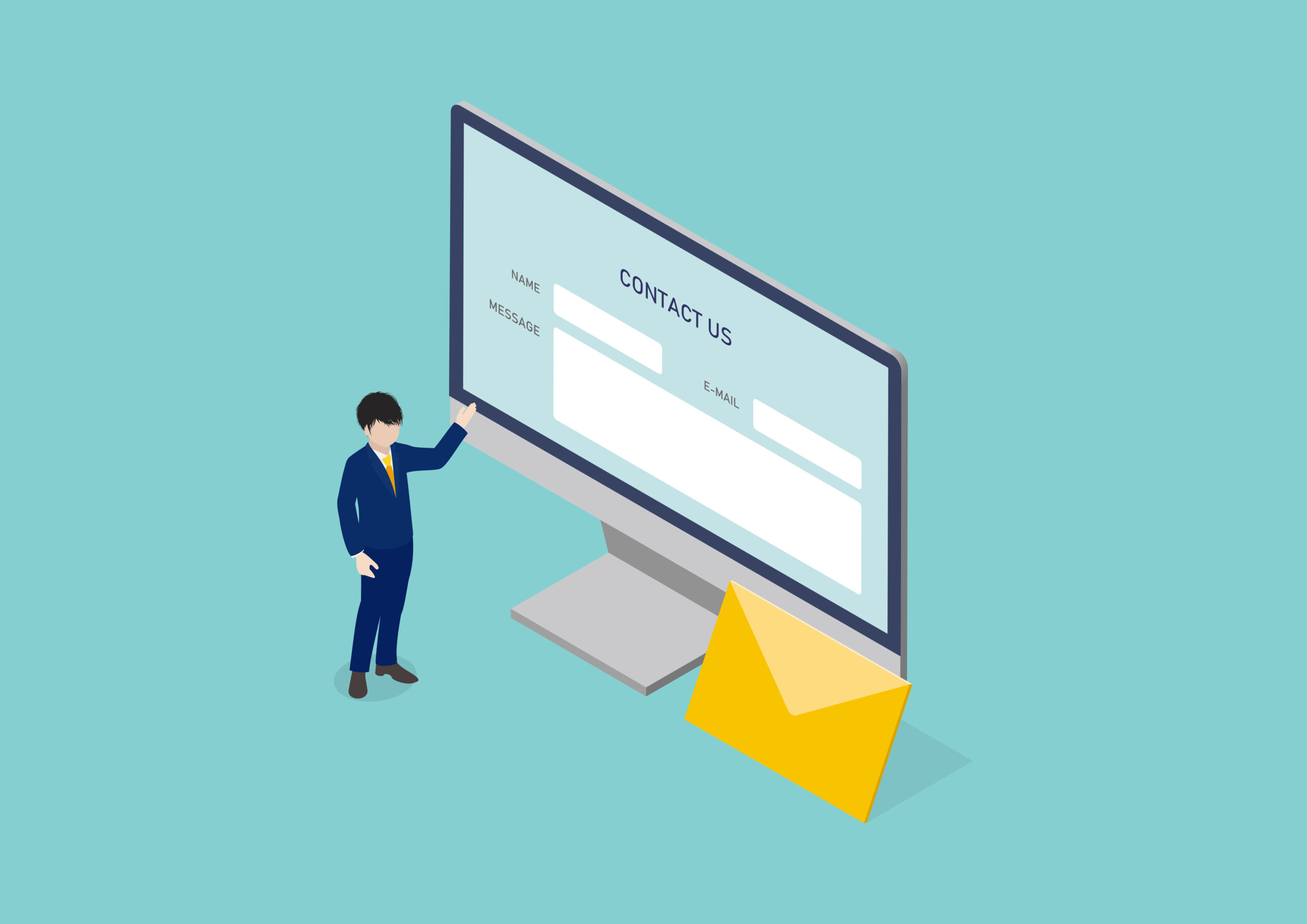
お問い合わせや資料請求フォームは、コンバージョンの「最後の関門」です。どれだけCTAボタンを改善しても、フォームUIが使いづらいと成果は頭打ちになります。フォームは「入力のしやすさ」「安心感」「完了までの見通し」の3点を軸に設計することが重要です。
基本的には、
- 1画面で完結するシンプルな構成を目指す
- 「必須」「任意」を明確に表示し、色やラベルで一貫して表現する
- 入力欄のラベルはフィールドの上部に配置し、日本語でわかりやすく書く
- 個人情報の取り扱い方針や問い合わせ後の流れを近くに表示し、不安を減らす
- ボタン文言を「送信」ではなく「資料を請求する」「問い合わせを完了する」など目的が伝わる表現にする
といったポイントを押さえると、UIが大きく改善されます。
問い合わせフォームのUIは「余計なストレスを一つずつ取り除く作業」と捉えると、改善箇所を発見しやすくなります。 次の見出しでは、入力項目数と離脱率のバランスの取り方を具体的に整理していきます。
フォーム項目数と離脱率のバランスを取る方法
フォームは「聞きたいことを全部聞く」のではなく、コンバージョンに本当に必要な情報だけを聞くことが重要です。目安として、BtoBの資料請求・問い合わせであれば5〜8項目程度からスタートし、10項目を超える場合は理由を明示すると離脱を抑えやすくなります。
バランスを取る際は、次の3段階で整理すると検討しやすくなります。
| 優先度 | 質問例 | 対応方針 |
|---|---|---|
| 必須 | 氏名/メールアドレス/問い合わせ内容 | 原則必須。入力必須であることを明記 |
| 重要 | 会社名/電話番号/従業員数など | まずは任意にして、CVが十分取れてから必須化を検討 |
| 追加 | 当サイトを知ったきっかけ/導入予定時期など | 初回は聞かない、 またはステップフォームの2画面目以降で聞く |
フォーム改善は「一度で完璧」を目指さず、項目数を減らしたパターンと現状のパターンでCVRを比較検証することが重要です。アクセス解析で「入力開始数」「送信完了数」「ステップごとの離脱率」を確認し、離脱が集中している項目は削除・任意化・説明追加のいずれかで見直します。
入力エラー表示とヘルプテキストの設計ポイント
フォームのエラー表示とヘルプテキストは、離脱率に直結する重要な要素です。ユーザーが「なぜエラーなのか」「どう直せば良いのか」を一瞬で理解できる状態にすることが基本方針になります。
まずエラー表示は、以下をセットで設計します。
| 設計ポイント | 内容 |
|---|---|
| 表示位置 | エラーが発生した入力欄のすぐ近くに表示する (ページ上部だけのまとめ表示は避ける) |
| 文言 | 「〇〇を入力してください」「メールアドレスの形式(例:info@example.com)で入力してください」 のように、原因と修正方法を具体的に書く |
| 視覚的な強調 | 赤色テキスト+入力枠の縁を赤色+アイコン(!)など、 色と形で一目で分かるようにする |
| タイミング | 送信ボタン押下後にまとめて出すか、入力中にリアルタイムで 知らせるかを項目ごとに決める |
ヘルプテキストは、入力前の不安を減らす「事前ガイド」として最小限をそっと添える設計が有効です。例として、入力欄の下に「ハイフンなし半角数字」「社名がない場合は個人名を入力」など、迷いやすいポイントのみを表示します。利用目的がセンシティブな項目(電話番号・住所など)には「営業目的では使用しません」などの安心材料を付けると、入力完了率が上がりやすくなります。
スマホでも入力しやすいフォームUIの工夫
スマホからの問い合わせ割合が高いサイトでは、フォームUIの作り方がCVRを大きく左右します。ポイントは「入力負荷を下げる」「迷わず入力できる」「タップしやすい」の3点に集約されます。 主な工夫をまとめると、次のようになります。
| 観点 | 工夫の例 |
|---|---|
| 入力負荷を 下げる |
可能な限り選択式(プルダウン・ラジオボタン)にする/ 郵便番号から住所を自動補完する/必須項目を絞り込む |
| 迷わず入力 できる |
1カラムレイアウトにして視線を上下だけで済むようにする/ ラベルは入力欄の上に配置する/入力中もラベルが見えるようプレースホルダーに依存しない |
| タップしやすい | ボタンや選択肢は指の幅(44px以上)を確保する/ チェックボックスやラジオボタンはテキスト部分を含めてタップ可能にする |
さらに、スマホでは画面を覆うキーボード表示が大きなストレス要因になるため、入力タイプも重要です。電話番号欄はtel、メール欄はemailなど、適切な入力モードを設定すると、数字キーボードや@入りキーボードが自動で表示され、入力時間を短縮できます。加えて、ページ最下部までスクロールしなくても送信ボタンが押せるよう、「固定配置の送信ボタン」やステップ分割も検討すると、離脱防止に効果的です。
型4:ブログ・コラムの一覧と記事ページのUI

ビジネスサイトのブログ・コラムは、単なる情報発信ではなく「見込み顧客との接点」を増やす重要な導線です。その役割を果たすためには、一覧ページと記事ページのUIをセットで設計することが必須です。
まず一覧ページでは、ユーザーが「自分に関係のある記事」をすぐに見つけられることが重要です。タイトル・サムネイル・カテゴリ・投稿日・タグなど、記事を選ぶ判断材料をどの順番で、どこまで見せるかを意識します。特にスマホでは、1件あたりの情報量とスクロール量のバランスが成果を左右します。
一方、記事ページでは「読みやすさ」と「次の行動の取りやすさ」が鍵になります。行間・文字サイズ・余白・見出し階層などを整えてストレスなく読める状態をつくり、あわせて関連記事や資料請求・問い合わせへの導線を自然に配置することで、集客コンテンツからコンバージョンへの橋渡しが可能になります。
一覧ページで読みたい記事を探しやすくする設計
一覧ページで読みたい記事を探しやすくするには、「瞬時にざっと見て、必要な情報にすぐ辿り着ける構造」が重要です。特にブログ・コラムは記事数が増えやすいため、UI設計が探しやすさを大きく左右します。
一覧ページの基本要素と優先度
一覧ページでは、次の要素を揃えると探しやすさが向上します。
| 要素 | 目的 | ポイント |
|---|---|---|
| 検索窓 | 目的記事を直接探したいニーズに対応 | 一覧上部に配置し、placeholderで用途を明示 |
| カテゴリ タグフィルタ |
興味分野で絞り込みたいニーズに対応 | 5〜8個程度に整理し、ラベルを分かりやすく |
| 並び替え (新着/人気など) |
閲覧目的に合う順序で見たいニーズに対応 | 初期は「新着順」、人気順も用意すると有効 |
| ページネーション /読み込み |
大量記事への対応 | ページ番号か「もっと見る」ボタンで制御 |
一覧カードの情報設計
記事カード(サムネイル)には、「ユーザーが読むかどうかを判断する最低限の情報」を揃えます。
- タイトル:読者の課題やメリットが分かる表現にする
- サマリー(リード):2〜3行で内容がイメージできる要約
- サムネイル画像:内容を連想しやすいビジュアル
- 公開日:情報の新しさを判断するために表示
- カテゴリ/タグ:どのテーマの記事かを一目で分かるように表示
一覧カード内の情報量は増やしすぎず、「タイトル+サマリー+1〜2項目」に絞ると、一覧でも読みやすくなります。
レイアウトと視線の流れ
レイアウトは、PCは2〜3カラム、スマホは1カラムが基本です。PCでは横方向のスペースを活用しつつ、カード間の余白を十分に取り、視線が迷わないようにします。また、タイトルの文字サイズや色で情報の階層を明確にし、一覧を「スキャン読み」しやすいデザインを意識することが重要です。
記事ページの読みやすさと回遊性を高めるUI
記事ページでは、「読みやすさ」と「次の行動への誘導」を同時に設計することが重要です。まず本文は、1文を短めに区切り、段落ごとに1テーマに絞ると理解しやすくなります。見出し(H2・H3)で内容構造を示し、太字や箇条書きは「本当に重要な箇所」に限定して使用します。行間や余白を十分に取り、行の長さはPCで1行あたり30〜40文字程度を目安にすると視線の往復負荷を抑えられます。
回遊性を高めるには、本文中に関連ページへのテキストリンクを自然に差し込み、記事下部に「次に読むべきコンテンツ」を数点だけ厳選して表示します。記事内リンク・前後記事リンク・人気記事リンクをセットで設計すると、読者が迷わずサイト内を移動しやすくなり、セッションあたりページビューや滞在時間の向上につながります。
関連記事・タグ・パンくずの使い方
関連記事・タグ・パンくずリストは、ブログ記事からサイト内の他コンテンツへスムーズに誘導し、回遊性とSEOの両方を高める重要なUI要素です。目的を分けて設計することがポイントです。
- 関連記事:同一カテゴリ・同一タグ・閲覧履歴などのロジックを決め、記事下に3〜6件程度をカード形式で配置します。タイトルだけでなく、サムネイルと概要を入れるとクリック率が上がります。
- タグ:ユーザーが「同じテーマの記事を一覧で見たい」時に使う導線として設計します。乱立させず、サイト全体でタグの数と名称ルールをあらかじめ決めておきます。
- パンくず:トップ > カテゴリ > 記事タイトル といった階層構造を明示し、ページ上部に配置します。ユーザーが一つ上の階層へ戻りやすくなるだけでなく、検索エンジンにもサイト構造を伝えやすくなります。
「どこにいて、次にどこへ進めるか」を常に示す設計を意識すると、自然と直帰率の改善や滞在時間の増加につながります。
型5:LP(ランディングページ)のUI構成
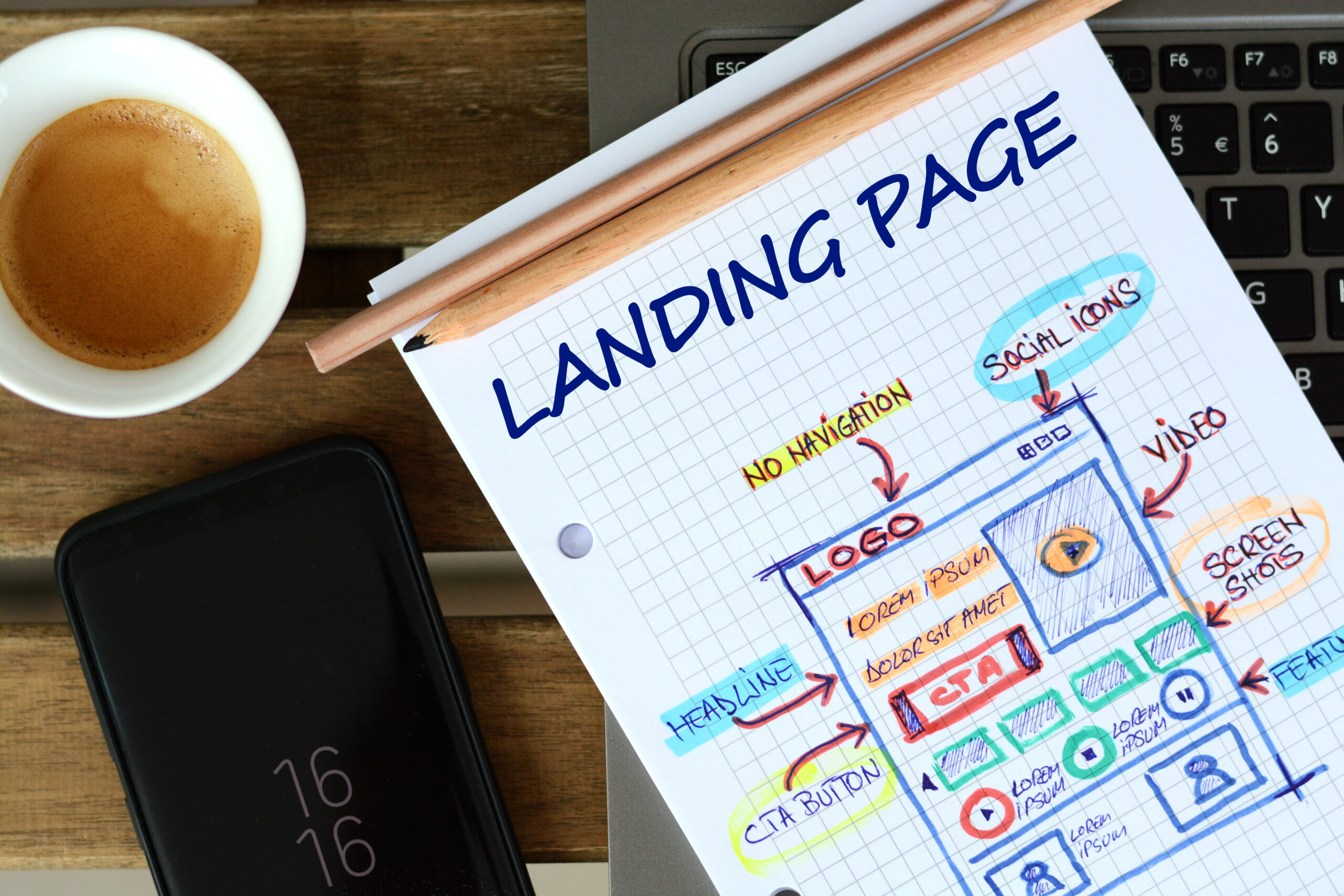
LPのUI構成では、以下の流れを意識すると整理しやすくなります。
| セクション | 役割のイメージ |
|---|---|
| ファーストビュー | 誰向けの何のページかを一瞬で伝え、興味を引く |
| 共感・課題提起 | ユーザーの課題や悩みを言語化し、「自分ごと化」させる |
| 解決策・サービス紹介 | 自社のサービスが課題をどう解決するかを示す |
| 信頼材料 | 実績・事例・お客様の声・受賞歴などで不安を払拭する |
| 料金・プラン | 費用感を明確に示し、比較検討のストレスを減らす |
| よくある質問 | 申し込み直前の不安をつぶす |
| 最終CTA | 迷いが残らないよう、行動ボタンを再提示する |
各セクションごとに「読んだあとにユーザーにどんな感情・理解状態になってほしいか」を決め、その感情が自然に高まり、最終的にCTAボタンを押したくなる“ストーリー”としてUIを構成することが、LP成功の前提条件となります。
ファーストビューからCTAまでの王道ストーリー
ファーストビューからCTAまでの流れは、LPの成果を左右する最重要ポイントです。「誰に・何を・なぜ今」伝えるのかを、上から順番に一気通貫で理解させ、最後に迷いなく行動させる構成が基本です。
典型的な王道ストーリーは、次のような流れです。
- ファーストビュー:ターゲットの課題を一言で言い切るキャッチコピー+ベネフィット(得られる未来)+主要CTAボタン
- 共感・問題提起:よくある悩みや現状の不満を具体的に示し、「自分ごと化」させる
- 解決策・サービス概要:その課題に対して、自社サービスがどう解決するのかをシンプルに説明
- 信頼材料:実績数、事例、導入企業ロゴ、第三者評価などで「本当に大丈夫か?」の不安を解消
- 詳細情報:機能・特徴、料金、サポート内容など、比較検討に必要な情報を整理して提示
- クロージング+CTA:再度ベネフィットを短くまとめ、「今申し込む理由」を添えてCTAボタンを配置
この一連の流れを踏まえてUIを構成することで、ユーザーはスクロールに合わせて自然に理解を深め、最後のCTAで迷わず行動しやすくなります。
セクション分割とスクロール誘導の設計
セクション分割とスクロールの設計では、「1画面=1メッセージ」を徹底することが重要です。ユーザーがスクロールするたびに、何を理解すればよいかが一目で分かる構成を目指します。
セクション分割の基本
LP全体を、目的ごとに大きくブロックに分けます。
| 代表的なセクション | 目的の例 |
|---|---|
| 課題・共感 | 読者の悩みに気付かせる |
| 解決策・サービス概要 | 自社サービスが解決することを伝える |
| ベネフィット・導入効果 | 利用後の良い未来をイメージさせる |
| 信頼材料(実績・事例・FAQ) | 不安を減らす |
| クロージング・CTA | 行動を促す |
各セクションごとに、見出し・本文・画像(または図)・CTAへの導線をセットで考えると、構成が整理しやすくなります。
スクロールを促すための工夫
ユーザーが中断せず読み進めるためには、「次が気になる仕掛け」を各セクション末尾に用意します。
- 次セクションを予告するサブ見出しや短いリード文
- 折り返し位置に、次のコンテンツが少し見えるレイアウト
- スマホでは行間と余白を広めに取り、縦読みのストレスを減らす
また、ページ上部・中段・下部など複数箇所にCTAボタンを配置し、どの地点からでも行動しやすい導線にすると成果につながりやすくなります。
ABテストしやすいUIパーツの考え方
ABテストをしやすいUIパーツに共通するポイントは、「変更箇所が明確」「効果指標が取りやすい」「実装コストが低い」ことです。特にLPでは、以下のようなパーツがテスト対象として扱いやすくなります。
| テスト対象パーツ | 変更しやすい要素 | 主な指標 |
|---|---|---|
| ファーストビュー | キャッチコピー、メイン画像、背景色、補足テキスト | 滞在時間、スクロール率、CVR |
| CTAボタン | 文言、色、サイズ、配置場所 | クリック率、CVR |
| セクション見出し | 訴求軸、表現のトーン | スクロール完了率、離脱率 |
| 料金表エリア | プラン数、並び順、強調プラン | 料金ページからのCVR |
ABテストを前提にLPを設計する場合は、「コピーだけ差し替えればテストできる領域」「色やボタン形状だけ変更できる領域」をあらかじめブロックとして分けておくことが重要です。レイアウト全体を頻繁に変える前提にすると、テストのたびに実装工数が膨らみ継続できません。
また、1回のテストでは1〜2要素に絞り、CTAクリック率や最終CVRなど、見る指標も事前に1〜2つに限定すると、結果の解釈と意思決定がスムーズになります。
型6:採用サイト・採用ページのUI作成ポイント

採用サイト・採用ページのUIは、「求職者が不安なく応募ボタンを押せるかどうか」を決める重要な要素です。採用広報の内容が良くても、UIがわかりにくいと応募数は伸びません。特に中小企業では、情報量やデザインよりも「安心感」と「分かりやすさ」を優先した設計が成果につながります。
採用ページのUI作成では、少なくとも次の観点を押さえることが重要です。
- 求職者が知りたい情報を網羅し、迷わず到達できる導線を用意する
- 企業の雰囲気・働く人が伝わるビジュアルとテキストのバランスを取る
- 募集要項やエントリー方法を、読み飛ばしても要点がつかめるレイアウトにする
- PC・スマホどちらでもストレスなく閲覧・応募できるUIにする
「会社紹介ページの延長」ではなく、「求職者専用の体験設計」としてUIを考えることが、応募数・応募の質を高める第一歩です。次の見出しから、情報設計と具体的なUIパターンを順に整理していきます。
求職者が知りたい情報を整理する情報設計
求職者が知りたい情報は、企業側の伝えたい情報とズレることが多いため、最初に「求職者視点の項目リスト」を整理することが重要です。採用ページの情報設計では、仕事内容・条件だけでなく「どんな人と、どんな環境で、どんな将来が描けるか」を軸に構成すると、応募率が高まりやすくなります。
代表的な情報ニーズを、ページ構成に落とし込む際の観点として整理すると、次のようになります。
| 求職者が知りたいこと | 主なコンテンツ例 |
|---|---|
| 何をしている会社か | 事業内容・提供価値・ビジョン |
| どんな仕事を具体的にするのか | 職種紹介・1日の流れ・プロジェクト事例 |
| どんな人が働いているか | 社員インタビュー・座談会・写真・動画 |
| 働く環境・制度・成長機会はどうか | 勤務条件・福利厚生・評価制度・研修・キャリアパス |
| 自分に合うか、ミスマッチはないか | 求める人物像・向いている人/向いていない人の例 |
| 選考フローと応募後のイメージ | 選考ステップ図解・所要期間・よくある質問(FAQ) |
まず、自社で採用したいターゲット像(新卒・中途・職種など)を明確にし、上記のうちどの情報ニーズが特に強いかを優先度づけします。そのうえで、トップの採用サイトでは「会社全体の魅力と価値観」、職種別ページでは「仕事内容と具体的な一日」、募集要項ページでは「条件・フロー」のように役割を分けて構成すると、求職者は迷わず必要な情報にたどり着けます。
募集要項とエントリーフォームのUI設計
募集要項とエントリーフォームは、採用サイトの中でも最も「行動」に直結するUIです。募集要項では情報の抜け漏れを防ぎ、フォームではストレスなく入力完了まで導くことが重要です。
募集要項UIの基本
募集要項は「知りたい順」に並べると読みやすくなります。
| 推奨順序 | 内容の例 |
|---|---|
| 1. 募集職種・ポジション | 職種名、雇用形態 |
| 2. ミッション・役割 | 何を達成する仕事か |
| 3. 主な業務内容 | 箇条書きで3〜7項目程度 |
| 4. 必須条件・歓迎条件 | スキル・経験・人物像を分けて記載 |
| 5. 勤務地・勤務時間 | リモート可否、残業目安なども明記 |
| 6. 給与・待遇 | モデル年収例、昇給・賞与、有給など |
| 7. 選考フロー | 書類→面接回数→内定までの流れ |
ポイントは、見出しを統一フォーマットにし、複数求人でレイアウトを揃えることです。比較がしやすくなり、応募意欲を後押しできます。
エントリーフォームUIの基本
エントリーフォームは、離脱しやすいポイントを減らす設計が重要です。
- 入力ステップは「入力 → 確認 → 完了」など2〜3ステップに分割し、現在位置をステップバーで表示する
- 必須項目には「」表示だけでなく、ラベル横に「必須」とテキストで明記する
- 項目数は最小限に絞り、書類選考に本当に必要な情報だけを聞く(詳細は面接で補う発想)
- スマホ閲覧を前提に、1列レイアウトとし、ラベルは入力欄の上に配置する
- 「応募する」「エントリーを完了する」など、ボタン文言を具体的にする
募集要項ページからフォームへの導線も重要です。応募ボタンはページ上部・中部・下部の最低2〜3箇所に配置し、常に「エントリーの次の一歩」が目に入る状態をつくります。
社員紹介やストーリーの見せ方の型
社員紹介やストーリーは、企業の「雰囲気」や「価値観」を伝える重要なUI要素です。求職者が知りたいのは、肩書きではなく一緒に働くイメージが湧く情報であることを前提に設計します。
1. 社員一覧の基本パターン
| 要素 | ポイント |
|---|---|
| 顔写真 | 明るい表情・統一トーン・同じ背景で撮影 |
| 氏名・役職 | 漢字+ローマ字表記はBtoBで有効 |
| 一言コメント | 仕事内容より「働き方・雰囲気」が分かる内容 |
| タグ | 部署・職種・入社年などで絞り込み可能に |
一覧では「部署別タブ」や「職種別フィルター」を用意すると、求職者が自分に近い社員を探しやすくなります。
2. 個別ストーリーページの構成の型
社員の個別ページは、次の流れをテンプレートとして統一すると制作・更新がしやすくなります。
- プロフィール(氏名・役職・入社年・写真)
- 現在の仕事内容(1日の流れ・担当業務)
- 入社のきっかけ・選んだ理由
- 仕事のやりがい・印象的なエピソード
- 会社の雰囲気・チームの特徴
- 今後チャレンジしたいこと・メッセージ
同じ質問項目で構成すると、複数社員を比較しやすく、採用メッセージの一貫性も保てます。
3. ストーリーと募集要項・エントリーのつなぎ方
社員ストーリーは読まれても、そのまま離脱されると採用成果につながりません。必ず「次のアクション」への導線をUIとして組み込むことが重要です。
- ページ下部に「関連する職種の募集要項」へのリンクを表示
- サイドバーや本文中に「募集一覧」「エントリー」ボタンを常に表示
- 中途・新卒などターゲット別の導線ラベル(例:中途採用の募集を見る)を明示
募集要項ページと相互リンクさせ、「社員の実例を見てから応募する」流れを前提に導線設計を行うと、エントリー率の改善が期待できます。
型7:スマホ対応とレスポンシブUIの基本パターン

スマホからのアクセスが主流になった現在、「スマホで使いやすいUI」かどうかが、問い合わせ数や資料請求数を大きく左右します。 そのためには、単にレスポンシブ対応するだけでなく、スマホ前提のレイアウトや操作性を設計することが重要です。
レスポンシブUIの基本パターンとしては、次のような考え方があります。
- 1カラムレイアウトを基本とする:スマホでは左右分割を避け、縦方向に情報を積み上げる構成にする。
- 上部に固定ヘッダー+ハンバーガーメニュー:ロゴ・メインCTA・メニューをヘッダーにまとめ、常にアクセスしやすくする。
- 情報量を段階的に見せる:要点→詳細の順に、アコーディオンやタブで情報を小分けにする。
- タップしやすいボタンサイズと間隔:指で誤タップしないボタン幅・高さ・余白を確保する。
これらのパターンを前提に、PCとスマホで「見せ方」は変えつつも、伝える内容と導線は一貫させることが、レスポンシブUI作成の基本方針になります。
PCデザインをそのまま縮小しないための注意点
PCデザインをそのまま縮小すると、文字が読みにくくなり、ボタンが押しづらくなり、離脱率が大きく上がります。スマホでは「情報量」と「指での操作性」を最優先に再設計することが重要です。
代表的な注意点は次の通りです。
- フォントサイズ:本文は最低でも14〜16px以上、行間も広めに設定する
- 余白:左右の余白を取りすぎて本文幅が狭くなりすぎないようにする
- クリックターゲット:ボタンやリンクは指で押せるサイズ(横幅いっぱい、または40px以上)を確保する
- ホバー前提のUI:ホバー表示のメニュー・ツールチップなど、マウス操作前提のUIをそのまま使わない
- 横スクロール:表や画像をそのまま縮小して、横スクロールが必要になるレイアウトを避ける
特に中小企業サイトでは、PC版をそのまま縮小しただけの「なんとなくレスポンシブ」が多く見られます。スマホのユーザー行動を想定し、要素の取捨選択と並び替えまで含めてUIを作り直す意識が重要です。
ブレイクポイントとレイアウト切り替えの考え方
レスポンシブ対応では、画面幅に応じて「どの幅で、どのようにレイアウトを切り替えるか」を事前に決めておくことが重要です。代表的なブレイクポイントは、スマホ(〜480px/〜600px)・タブレット(768px前後)・PC(1024px・1200px前後)の3〜4段階ですが、自社サイトでは「想定ユーザーが最も多く使うデバイス幅」を優先して設計します。
レイアウト切り替えでは、
- PC:3カラム(サイドバーあり)や横並びのカード
- タブレット:2カラム中心、サイドバーを下部へ移動
- スマホ:基本は1カラムに縦積みし、要素間の余白を広げる
といった切り替えが基本です。特に、コンテンツの優先順位が高いものを上に、補足情報を下に送るルールを決めておくと、どの画面幅でも迷いにくい設計になります。開発前に、主要な3〜4パターンの画面幅でワイヤーフレームを用意し、崩れや読みづらさが出ないか確認すると失敗を防げます。
タップ操作を前提にしたボタンとナビの設計
タップ操作を前提にしたスマホUIでは、「指で確実に押せる大きさ・間隔・位置」が最重要ポイントです。特にフォーム送信ボタンやグローバルナビなど、CVに直結する要素ほど丁寧な設計が求められます。
ボタンサイズと間隔の目安
| 項目 | 推奨値の目安 | ポイント |
|---|---|---|
| タップ可能領域 | 最低 44×44px 程度 | 見た目のボタンよりも「押せる範囲」を広く取る |
| ボタン同士の間隔 | 8〜12px 以上 | 押し間違いを防ぐため、特にスマホフッターナビで重要 |
| 余白(パディング) | 上下10〜16px | テキストボタンもタップしやすくする |
ナビゲーション配置の基本
- 親指で届きやすい位置に主要ボタンを置く:スマホ下部(フッターナビや固定CTA)に問い合わせ・予約ボタンを配置するとタップ率が上がりやすくなります。
- ヘッダーナビは項目を絞る:スマホでは「ハンバーガーメニュー+重要1〜2ボタン(例:資料請求・お問い合わせ)」程度に抑えると迷いが減ります。
- アイコンとテキストをセットで表示:アイコンだけにしないことで、初見ユーザーにも意味が伝わりやすくなります。
誤タップを防ぐデザイン
- ボタンと通常テキストの見た目を明確に分ける(色・角丸・影など)。
- 「戻る」「削除」などリスクの高い操作は、色を変える・確認ダイアログを出すなど慎重な設計にする。
このように、スマホUIでは見た目よりも「タップのしやすさ・押し間違いの少なさ」を指標に設計することが、コンバージョン向上と離脱防止に直結します。
UI作成に使える主なツールと選び方のポイント

Webサイト制作でUIを作成する際は、「何を作るか」「誰が作るか」によって適したツールが変わります。
主な選択肢は、①デザイン専用ツール、②ノーコードWebサイト制作ツール、③既存CMSのテーマ・ブロックエディターの3種類です。
| 種類 | 代表的なツール | 向いている場面 | 主なメリット |
|---|---|---|---|
| デザイン 専用 |
Figma / Adobe XD など |
制作会社やデザイナーが UI設計〜モック作成を行う場合 |
画面遷移や細かなUIを高い自由度で設計できる |
| ノーコード 制作 |
Studio / Webflow など |
社内でデザイン〜公開まで 一貫して行いたい場合 |
レイアウトやアニメーションを ブラウザ上で確認しながら構築できる |
| CMS +エディター |
WordPress (ブロックエディター)など |
既存サイトの 改修が中心の場合 |
既存テンプレートを活用しつつ、 UIを部分的に改善しやすい |
自社の体制(デザイナーの有無/外注か内製か)と、改善スピードの要望を整理したうえで、どこまでをツールで内製し、どこからを制作会社に任せるかを決めることが、UIツール選定の重要なポイントです。
Figmaなどデザインツールの向き不向き
Figmaなどの専用デザインツールは、UIを一から設計し、複数メンバーで高速に検討したいケースに強みがある一方、少人数の中小企業ではオーバースペックになる場合もあります。目的と体制に応じて向き不向きを見極めることが重要です。
| 観点 | 向いているケース | 向いていない/他ツールが向くケース |
|---|---|---|
| 利用 目的 |
新規サイトのUI設計、複数案の比較、 細かなレイアウト調整 |
既存テンプレートの軽微な修正だけで済む場合 |
| 体制 | デザイナーが在籍している、 もしくは外部デザイナーと継続的に連携する場合 |
専任デザイナー不在で、Web担当者が片手間で対応する場合 |
| コラボ | マーケ担当・制作会社・経営陣など、 複数人でレビューを頻繁に行う場合 |
メンバーが少なく、オンライン上での同時編集が ほぼ発生しない場合 |
| 運用 期間 |
中長期でサイト改善やABテストを 繰り返す計画がある場合 |
1回作って当面は大きく変えない前提の単発制作の場合 |
Figmaなどを導入するか悩むWeb担当者は、「自社でUI案を主体的に作り・改善していきたいのか」「制作会社任せにするのか」をひとつの判断軸にすると選びやすくなります。自社主導でUI作成を行う場合はFigma系ツールとの相性が高く、制作会社主導の場合は、ノーコードツールやCMSの編集画面中心の運用でも十分なケースが多くなります。
StudioなどノーコードWebサイト制作ツールの特徴
ノーコードWebサイト制作ツールは、「デザインしたものをそのまま公開・運用まで持っていけるUI作成ツール」です。Figmaなどのデザインツールと異なり、ブラウザ上でレイアウトやUIパーツを組み立て、そのまま公開・更新まで行える点が大きな特徴です。
代表例であるStudioを前提に、主な特徴を整理します。
| 視点 | 特徴 | Web担当者にとってのメリット |
|---|---|---|
| デザイン 自由度 |
グリッドやコンポーネントを使い、 ノーコードでもかなり自由なレイアウトが可能 |
外注なしでも「それなりの見栄え」のサイトを 短期間で構築できる |
| コーディング 不要 |
HTML/CSS/JavaScriptの記述を不要にし、 UI操作だけでサイトを構築 |
エンジニア不在の中小企業でも サイト制作・更新がしやすい |
| 公開 ホスティング |
サーバー契約やFTP設定をせずに、そのまま公開可能 | インフラまわりの知識がなくても 運用開始まで進められる |
| CMS機能 | ブログやお知らせなど、 更新頻度の高いコンテンツを構造化して管理 |
社内での更新作業を分担しやすくなり、 運用コストを削減できる |
| UI作成と 実機確認 |
デザインとブラウザ表示がほぼ一致し、 レスポンシブもその場で確認可能 |
「デザインと出来上がりが違う」という ギャップを減らせる |
一方で、複雑な独自機能の開発や高度なパフォーマンスチューニングには不向きな場合もあります。自社が「スピード重視で、標準的なWebサイトを効率よく作りたい」のか、「独自機能を持つWebサービスを作りたい」のかによって、ノーコードツールの向き不向きが変わる点を押さえておく必要があります。
社内体制別のツール選定チェックポイント
社内体制によって、最適なUI作成ツールは大きく変わります。「誰が」「どこまで」作業するのかを明確にしたうえで選定することが重要です。
| 社内体制のタイプ | 主な担当者像 | 向いているツール傾向 | チェックすべきポイント |
|---|---|---|---|
| 制作会社にほぼ委託 | Web担当1名 決裁者のみ |
Figmaなど プロ向け+CMS |
デザイン修正を自社でどこまで行うか、 更新部分の権限範囲 |
| 社内にデザイナー在籍 | デザイナー +マーケ担当 |
Figma、Adobe XD +任意CMS |
デザインデータと実装の連携方法、 コンポーネント運用のしやすさ |
| ノンデザイナー 中心で自社更新 |
マーケ担当 広報 |
Studioなど ノーコード、Wixなど |
レイアウト自由度とテンプレートのバランス、 更新のしやすさ、教育コスト |
| 頻繁に ABテストを行う |
マーケチーム 複数名 |
ノーコード +ABテストツール連携 |
変更の反映スピード、権限管理、 履歴管理・ロールバックの有無 |
ツール選定時は、
- 更新頻度(週次・月次・年数回)
- 関わる人数とスキルレベル(デザイン経験・コード知識の有無)
- セキュリティポリシーと社内の承認フロー
を整理しておくことで、「導入したものの運用できない」という失敗を防ぎやすくなります。
制作会社とUIを詰めるときに押さえたい視点
制作会社とUIについて打ち合わせる際は、デザインの好みを伝えるだけでなく、ビジネスゴールとユーザー行動を起点に話すことが重要です。まず「誰に・何を・どんな行動をしてほしいか(例:問い合わせ、資料請求、採用エントリーなど)」を共有し、そのうえで各ページの役割や優先順位を揃えます。
あわせて、「絶対に守りたいこと」と「柔軟に任せたいこと」を明確に分けて伝えると、制作会社側も判断しやすくなります。たとえば「フォームは項目数を減らしたくないが、ボタンの色や配置は提案に任せる」といった整理です。
さらに、初回から「公開後にUIをどう改善していくか」という視点も共有しておくと、計測タグの設計やABテストを前提としたレイアウト提案が受けやすくなります。デザインの細部よりも、KPI・ターゲット・ページごとの役割・優先度・改善の前提をそろえることが、UI作成で制作会社と良いパートナーシップを築く土台になります。
要件定義で伝えるべきUIの要望と優先順位
制作会社に依頼するときは、抽象的な「良い感じ」ではなく、ビジネス上のゴールからUI要件を言語化し、優先順位を付けて伝えることが重要です。最低限、次の観点を整理して共有すると、齟齬が大きく減ります。
| 観点 | 伝える内容の例 |
|---|---|
| 目的・KPI | 「問い合わせ数を◯%増やしたい」「資料DLを月◯件以上」など、UIで支えたい数値目標 |
| 優先導線 | 「最優先はお問い合わせ」「二番目に採用エントリー」など、ユーザーに取ってほしい行動の順番 |
| ターゲット像 | 主要な業種・役職・ITリテラシー・よくある疑問や不安 |
| 必須要素 | グローバルナビの項目、必ず見せたい実績・導入事例、フォーム項目の必須条件など |
| デザイン条件 | ブランドカラー・ロゴ使用ルール・競合と差別化したいイメージ |
| 制約 | 更新担当者のスキル、納期、予算、社内承認プロセス など |
優先順位付けのポイントは、「ユーザーの成果」と「ビジネスの成果」に直結するUI要件から上位に並べることです。すべてを盛り込もうとするとUIが複雑化するため、
- 絶対に必要(Must)
- できれば入れたい(Should)
- 余裕があれば検討(Could)
の3段階に分けて整理し、制作会社との初回打ち合わせ資料にまとめておくと、以降のワイヤーフレームやデザインレビューが格段に進めやすくなります。
ワイヤーフレームレビューで確認すべき項目
ワイヤーフレームレビューでは、「見た目」よりも「目的達成に必要な情報と動線がそろっているか」を優先して確認することが重要です。最低限、次の観点をチェックすると抜け漏れを防げます。
| 観点 | 確認ポイント |
|---|---|
| 目的・KPI との整合性 |
主要なコンバージョン(問い合わせ、資料請求など)への導線が、 すべての重要ページから設置されているか |
| ナビゲーション | グローバルナビの項目名が分かりやすいか /ユーザーが迷わず目的ページにたどり着ける構造か |
| 情報の優先順位 | ファーストビューに置く情報は適切か /強調すべき要素と補足情報が整理されているか |
| 回遊導線 | 関連サービス・関連記事など、次に読むべきコンテンツへの リンクが適切に配置されているか |
| スマホ視点 | スマホで見た場合のスクロール量・ボタン位置・文字量が現実的か (レスポンシブ前提で仮想イメージを確認) |
| フォーム・CTA | CTAボタンの数や位置、フォームまでのステップ数が多すぎないか |
レビュー時には、デザインの細部ではなく、「代表的なユーザー像が、想定したシナリオ通りに動けるか」を具体的な導線でシミュレーションすることが有効です。制作会社には、気になる点を「感覚」ではなく「ユーザー行動の観点」でフィードバックすると、改善の質が高まります。
公開後もUIを改善し続けるための進め方
公開後のUI改善は「一度きりのリニューアル」ではなく、数字とユーザーの声をもとにした小さな改良を繰り返す運用型のプロセスとして設計することが重要です。最低限、次の流れを用意しておくと改善が継続しやすくなります。
- 指標と計測環境を整える
主要なKPI(CVR、離脱率、回遊率、フォーム完了率など)を決め、Googleアナリティクスやヒートマップ、コンソールなどで継続的に計測できる状態にします。 - 課題ページの特定と仮説づくり
数値が悪化しているページやステップを洗い出し、「ボタンが目立たない」「スマホでスクロールが長すぎる」など、UI起因の仮説を立てます。 - 小さなUI変更を計画しABテストする
ボタンの文言や配置、フォーム項目の順序など、影響範囲が限定される変更からテストし、1回の改善で変更する要素は絞ると効果検証がしやすくなります。 - ユーザーの声を定期的に取り入れる
簡易アンケート、問い合わせ内容の振り返り、ユーザビリティテストを半年~四半期ごとに実施し、数字だけでは見えない「迷いポイント」を発見します。 - 改善内容と結果を記録し、ナレッジ化する
実施したUI変更と成果を社内で共有し、「自社にとって効きやすいUIパターン」を資産として蓄積すると、次の制作やリニューアル時の判断が格段に楽になります。
自社サイトのUIを見直すためのチェックリスト
自社サイトのUIを見直す際は、思いつきではなくチェックリストに沿って確認すると、漏れを防ぎやすくなります。特に「ユーザーが目的を達成しやすいか」「ビジネス目標に貢献しているか」の2軸で点検することが重要です。代表的な観点を一覧にまとめます。
| 観点 | 確認するポイント |
|---|---|
| 目的達成のしやすさ | TOPから主要コンテンツ(サービス紹介・お問い合わせなど)に 3クリック以内で到達できるか |
| ナビゲーション | メニュー名が業界用語ではなく、ユーザーが意味を推測できる表現になっているか |
| 情報の優先順位 | ファーストビューで「何のサイトか」「誰向けか」「何ができるか」が伝わるか |
| コンバージョン導線 | 主要なページにCTAボタンが適切な位置・数で配置されているか |
| フォームUI | スマホでも入力しやすく、不要な項目が含まれていないか |
| スマホ表示 | 主要なページがスマホで崩れず、タップしやすいボタンサイズになっているか |
| 信頼感 | 実績・事例・会社情報・プライバシーポリシーなど、安心材料が適切に配置されているか |
定期的にこのチェックリストを使ってサイトを見直すことで、UIの劣化や機会損失を早期に発見しやすくなります。
7つの型に当てはめて現状を棚卸しする方法
まず、自社サイトを「7つの型」にマッピングし、ページ単位で棚卸しします。目的は、どのページがどの型に属し、そのUIがどの程度できているかを可視化することです。
1. ページ一覧を作成する
主要ページを洗い出し、下記のような表を作成します。
| ページ名 | 型の分類 |
|---|---|
| トップページ | 型1:トップページ |
| サービスA紹介 | 型2:サービス紹介 |
| 資料請求フォーム | 型3:お問い合わせ・資料請求 |
| ブログ一覧/ブログ記事 | 型4:ブログ・コラム |
| キャンペーン用LP | 型5:LP |
| 採用情報/エントリーページ | 型6:採用サイト・採用ページ |
| スマホビュー全般 | 型7:スマホ対応・レスポンシブ |
2. 各型ごとに「できている/足りない」をチェック
前セクションのチェックリストと照らし合わせて、各ページについて以下を3段階で評価します。
◎:型の要件をほぼ満たしている
△:一部できているが改善余地が大きい
×:型の基本ができていない
3. ギャップをメモし、改善メモを残す
評価結果の理由と、具体的なギャップを短くメモします。
例:
- 「サービス紹介:△/ベネフィットの説明が弱く、料金表も見づらい」
- 「資料請求フォーム:×/入力項目が多く、エラー表示もわかりづらい」
7つの型ごとに「どのページが、どの程度ズレているか」が見えると、次の見出しで扱う“優先度付け”が一気に行いやすくなります。
短期間で改善インパクトが大きい箇所の見つけ方
短期間でインパクトを出すには、「成果に直結しやすく、工数が少ない箇所」から着手することが重要です。以下の観点で、7つの型ごとに優先度を付けていきます。
| 観点 | 質問例 | 優先度が高くなりやすい箇所 |
|---|---|---|
| トラフィック | アクセスが多いページか | トップページ、主要サービス紹介、LP、ブログ人気記事 |
| 重要な行動 | そのページで起きてほしい行動は何か | お問い合わせフォーム、資料請求、採用エントリー |
| 離脱 | どこで離脱が多いか | CV直前のフォーム、LP中盤、スマホ閲覧時 |
| 不満の声 | 問い合わせ・営業現場で出る不満は何か | 情報が見つからない、フォームが分かりづらい等 |
具体的な進め方としては、次のステップがおすすめです。
- アクセス解析で「アクセス数が多い×離脱が多い」ページを抽出する
- そのページが、7つのどの型(トップ/サービス紹介/LP/フォーム/ブログ/採用/スマホUI)に当たるか紐付ける
- 抽出したページの中から、コンバージョンに直結する型(フォーム・LP・サービス紹介)を優先して改善する
- まずは「テキストの見せ方」「ボタンの配置や文言」「スマホでの操作性」のような、デザイン全面改修を伴わないUI変更から着手する
この手順で整理すると、限られた時間と予算でも、短期間で成果に結びつきやすい改善ポイントを見つけやすくなります。
本記事では、Webサイト制作におけるUI作成の基本から、成果につながる設計プロセス、汎用性の高い7つのUIの型、さらにツール選定や制作会社との進め方までを整理しました。重要なのは、見た目だけでなく「ユーザーに考えさせない導線」と「ビジネス目標への貢献」を常にセットで捉えることです。まずは自社サイトを7つの型に当てはめて棚卸しし、インパクトの大きい箇所から優先的に改善していくことで、限られたリソースでも着実な成果が期待できるでしょう。