Webサイト制作の方針は固まってきたが、名刺デザインはとりあえず無料ソフトで――。そのように考える担当者は少なくありません。しかし、Webサイトと名刺のデザインや情報設計がバラバラだと、せっかくの集客や信頼獲得の機会を逃してしまいます。本記事では、「Webサイト制作 名刺作成 フリーソフト」という観点から、無料ツールの種類と選び方、失敗を防ぐチェックポイントを整理し、自社サイトと統一感のある名刺を効率よく作るための実務的な視点を解説します。
目次
Webサイトと名刺を連動させるべき理由
Webサイトと名刺は、どちらも「はじめて自社を知る相手」に触れられる重要な接点です。名刺とWebサイトのデザインやメッセージがバラバラだと、せっかくの興味が薄れ、信用や問い合わせにつながりにくくなります。
一方で、名刺とWebサイトを意図的に連動させると、次のような効果が期待できます。
- 相手の記憶に残りやすくなり、思い出してもらえる確率が上がる
- 「ちゃんとした会社だ」という安心感・信頼感を与えられる
- QRコードやURLからスムーズにWebサイトへ誘導でき、アクセス増につながる
- オンライン(Web)とオフライン(対面営業)の情報を一貫させ、ブランディングを強化できる
特に中小企業や個人事業主にとって、名刺は数少ないリアルの営業ツールです。Webサイトと名刺を同じ「ブランド体験」として設計することが、限られた予算で成果を最大化する近道と言えます。
名刺がWebサイト集客に与える影響
名刺は、単なる連絡先のカードではなく、オフラインからWebサイトへ人を送客する「入口メディア」として機能します。営業や商談の場で信頼関係が生まれた直後に手渡されるため、名刺にWebサイトURLやQRコードが分かりやすく配置されていれば、後日の検索やアクセスにつながります。
特にBtoBの検討プロセスでは、担当者と別の決裁者が情報収集を行うケースが多くあります。名刺に「サービスサイト」「事例ページ」「資料請求ページ」など、訪問してほしいページを明示的に案内することで、指名検索や直接流入を増やしやすくなります。また、名刺からのアクセスは、名刺交換という接点を経ているため、問い合わせや資料請求につながりやすい「温度の高い流入」になりやすい点も重要です。
名刺をWebサイトと連動させる意識を持つと、オフライン施策とオンライン施策を分断せずに設計でき、集客の全体効率を高めることができます。
統一デザインが信頼と成果につながる仕組み
ブランドの印象は、Webサイトと名刺などのオフラインツールを通して総合的に判断されます。オンラインとオフラインのデザインが統一されていると、「この会社はきちんとしている」という信頼感が生まれ、問い合わせや商談化の率が高まりやすくなります。
デザインの統一とは、単に色やロゴをそろえるだけではありません。Webサイトと名刺で、
- ロゴの使い方(サイズ・位置・余白)
- ブランドカラーのトーンや組み合わせ
- 見出しや本文で使うフォントの種類
- キャッチコピーやプロフィールの言い回し
などの「ルール」が一貫している状態を指します。一貫性が高いほど、相手の記憶に残りやすくなり、名刺からWebサイトへアクセスした際にも「同じ会社だ」と瞬時に認識してもらえます。
逆に、Webサイトと名刺の雰囲気が大きく異なると、ユーザーは無意識のうちに違和感や不安を覚えます。その結果、せっかくWebサイト制作や名刺作成に投資しても、コンバージョンの取りこぼしにつながりやすくなります。成果を最大化するには、媒体ごとにバラバラにデザインを作るのではなく、ブランド全体を見据えて統一ルールを設計することが重要です。
名刺作成フリーソフトの基本と種類
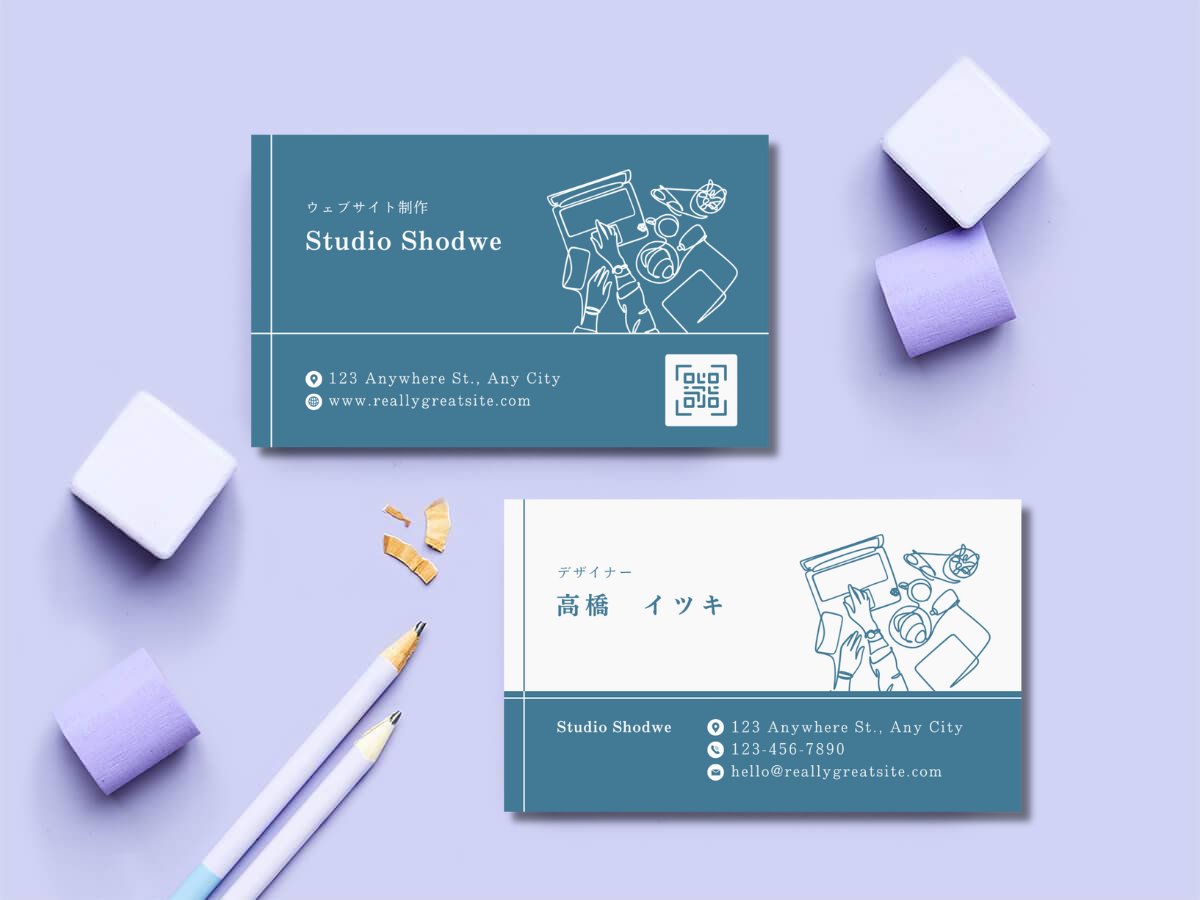
名刺作成フリーソフトは、文字通り「無料で名刺データを作れるツール」の総称ですが、種類や得意分野が大きく異なります。まずはどのタイプのソフトが、自社のWebサイトと相性が良いかを把握することが重要です。
代表的な分類は次のとおりです。
| 種類 | 代表例 | 特徴 | 向いている用途 |
|---|---|---|---|
| ブラウザ型(クラウド型) | Canva、名刺MAKER など | インストール不要、テンプレート豊富。データ共有が容易だが、ネット環境が必須 | Webサイトとデザイン連携、チームでの運用 |
| インストール型(PCソフト) | らくちんプリント、ラベル屋さん など | オフラインでも利用可能。プリンターや用紙との相性を取りやすい | 社内プリンターでの大量印刷、オフライン環境 |
| Office系テンプレート活用 | PowerPoint、Word、Excel テンプレート | 既存のOffice環境で完結。自由度は高いが、レイアウト崩れや印刷トラブルが起こりやすい | とりあえず社内で簡易名刺を作る場合 |
ブラウザ型はWebサイトとのデザイン統一がしやすく、インストール型は印刷面での安定性が高いというイメージを持っておくと、以降の選定がスムーズになります。
名刺作成ソフトでできることと制限
名刺作成フリーソフトは、レイアウト作成・文字入力・画像(ロゴ・写真)配置・QRコード生成など、名刺に必要な基本機能を一通り備えています。テンプレートを利用すれば、デザイン未経験でも短時間で名刺を作成でき、社内で複数パターンを量産する用途にも適しています。
一方で、多くのフリーソフトは「細かなデザイン調整」と「印刷データの専門設定」に制限がある点に注意が必要です。具体的には、フォントの種類が限られる、行間や文字間隔の調整がしづらい、塗り足し・トンボ付きの高解像度PDFを出力できない、商用利用やロゴ・画像の権利範囲が不明確、といった制約が発生しがちです。
Webサイトとデザインを統一したい場合や、ネット印刷会社への入稿を前提とする場合は、「自社ロゴ・ブランドカラーが正確に再現できるか」「入稿推奨形式で書き出せるか」を事前に確認することが、ツール選定の重要なチェックポイントになります。
ブラウザ型とインストール型の違い
名刺作成フリーソフトには、大きく分けてブラウザ型(Webアプリ)とインストール型(デスクトップアプリ)があります。どちらを選ぶかで、運用方法や社内展開のしやすさが大きく変わります。
| 種類 | 特長 | メリット | デメリット |
|---|---|---|---|
| ブラウザ型 | Chromeなどのブラウザで利用 | インストール不要・複数PCからアクセスしやすい・データ共有がしやすい | 通信環境に依存・動作が重くなることがある・仕様変更やサービス終了リスク |
| インストール型 | PCにソフトを導入して利用 | オフラインでも使える・動作が安定しやすい・印刷設定を細かく調整しやすい | PCごとにインストールが必要・OSアップデートで動かなくなるリスク |
Web担当者にとって重要なのは、「どの環境で作業することが多いか」と「社内でどれくらい共有・更新が発生するか」です。複数担当者で名刺データを共有する場合や、Webサイトのデザイン変更に合わせて頻繁に名刺を更新する場合はブラウザ型が便利です。一方、印刷所への入稿データを厳密に管理したい場合や、オフライン環境で作業する機会がある場合はインストール型のほうが適しています。
無料版と有料版の機能差を整理する
無料の名刺作成ソフトと有料ソフトは、費用以外にもいくつか重要な違いがあります。特に、Webサイトと名刺を連動させたい担当者は、どこまで無料で対応できるかを把握しておくことが重要です。
| 項目 | 無料版で一般的にできること | 有料版で強化されやすい部分 |
|---|---|---|
| デザイン | 基本テンプレートの利用、簡単なレイアウト編集 | テンプレート数の大幅増加、細かなレイアウト調整、ブランドガイドラインに沿った設計 |
| 画像・ロゴ | 画像アップロード、簡易的なトリミング | カラープロファイル対応、高解像度出力、ロゴ管理機能 |
| フォント | 限られた日本語フォント | 商用ライセンス済みの多書体、ブランドフォントの組み込み |
| 出力形式 | 自宅プリンター向けのPDFや画像 | 印刷所向けの高解像度PDF、トンボ・塗り足し設定、CMYK出力 |
| 運用・管理 | 個人アカウントでの利用が中心 | チーム共有、テンプレートの一元管理、権限設定 |
名刺デザインがブランドの「公式ツール」として長期利用される場合や、印刷品質をシビアに求める場合は、有料版の導入を前提に検討した方が安全です。 一方、社内配布用の簡易名刺やテスト的なデザイン検証が目的であれば、まず無料版で機能と操作感を確認し、物足りない点が明確になった段階で有料版に切り替える流れが現実的です。
Web担当者が押さえるべき選定基準
名刺作成フリーソフトを選ぶ際に、Web担当者が意識すべき基準は「デザイン面」と「運用面」の両方です。Webサイトとデザインを統一できるか、社内で安定して使い続けられるか、印刷・入稿までスムーズにつながるかを軸に判断すると失敗を減らせます。
具体的には、次の観点をチェックします。
- Webサイトのロゴ・カラー・フォントを名刺上で再現できる機能があるか
- テンプレートの自由度(細かな余白調整、画像差し替え、QRコード挿入など)が十分か
- 対応OSやブラウザが社内環境と合っているか、複数人で同じデータを共有しやすいか
- 自社プリンター・ネット印刷・印刷会社への入稿データ(PDF、トンボ付きなど)を出力できるか
- 商用利用や複数アカウント利用に制限がないか
これらの観点を整理しておくことで、次の「Webサイトのデザインを再現できるか」というより具体的な検討にスムーズにつなげられます。
Webサイトのデザインを再現できるか
名刺作成フリーソフトを選ぶ際は、自社Webサイトの世界観をどこまで再現できるかが最初のチェックポイントになります。ロゴやブランドカラー、フォント、余白の取り方などが名刺とサイトで揃っているほど、名刺からサイトへ遷移した相手に一貫した印象を与えられます。
確認すべき主なポイントは、次の通りです。
| 観点 | チェック内容 |
|---|---|
| ロゴ配置 | 画像を任意の位置・サイズで配置できるか |
| カラー | 任意のカラーコード(RGB・HEX)が指定できるか |
| フォント | サイトで使っている日本語フォントに近い書体があるか |
| レイアウト自由度 | 罫線・アイコン・余白などを自由に調整できるか |
テンプレート前提のソフトだけでは、細かなブランド再現が難しい場合もあります。自社サイトのデザイン要素をどこまで落とし込めるかを実際の編集画面で試し、再現性の高さを基準にツールを絞り込むことが重要です。
ロゴデータとブランドカラーの扱い
ロゴとブランドカラーは、Webサイトと名刺の一貫性を左右する最重要要素です。「どの形式のロゴデータを、どの色コードで運用するか」を最初に決めておくことが、後からのトラブル防止につながります。
ロゴデータはベクター形式を基本にそろえる
ロゴは可能であれば「AI/EPS/SVG」などのベクターデータを用意し、それを元に名刺デザインを行うと、サイズ変更しても画質が劣化しません。JPEGやPNGしかない場合は、解像度300dpi以上・背景透過PNGを最低ラインとし、拡大しすぎないレイアウトを心掛けます。
名刺作成フリーソフトによっては、AIやEPSに非対応のものも多いため、「ソフトが扱える形式」と「手元のロゴ形式」が一致しているかを事前に確認することが必須です。
ブランドカラーは数値で統一管理する
ブランドカラーは「Web用(RGB/#16進数)」と「印刷用(CMYK)」で色の指定方法が異なります。Webサイトのキーカラーがわかっている場合は、以下のように色コードを一覧化しておくと便利です。
| 用途 | 指定方法の例 |
|---|---|
| Web(画面表示) | #0055AA、RGB(0,85,170) |
| 印刷(名刺など) | CMYK(100,60,0,20) など |
多くのフリーソフトはRGB指定が中心ですが、印刷所に入稿する場合は最終的にCMYKに変換されることが多く、画面と印刷で色がずれるリスクがあります。名刺を本番印刷する前に、試し刷りや少部数印刷で「ブランドカラーが許容範囲で再現されているか」をチェックすると安心です。
フォント選択と日本語表示の注意点
名刺は小さな紙面の中に多くの日本語情報を詰め込むため、フォント選択と表示品質が読みやすさと信頼感を大きく左右します。名刺作成フリーソフトを選ぶ際は「日本語フォントの種類」「文字組みの崩れ」「印刷時の再現性」を必ず確認することが重要です。
一般的なポイントとして、本文には可読性の高い「メイリオ」「游ゴシック」「游明朝」などの標準フォントを使い、見出しや名前部分だけ太字にするなど、役割ごとにフォントウェイトを分けると視認性が上がります。英字だけデザイン性の高いフォントを使用し、日本語は標準フォントにとどめるとバランスが取りやすくなります。
注意したいのは、フリーソフトに表示されるフォントが「自社PC限定」なのか「印刷会社に入稿しても再現されるのか」という点です。ローカルフォントに依存するツールでは、別環境で開いたときに代替フォントに置き換わり、レイアウト崩れや行間のずれが起こりがちです。また、英数字と日本語が混在した場合に、字間が不自然にならないかも事前に確認しておくと安全です。印刷前に必ずテスト印刷を行い、小さな文字(住所・URL・メールアドレス)が読みやすいサイズかどうかもチェックしましょう。
テンプレートの種類とカスタマイズ性
名刺作成フリーソフトを比較する際は、テンプレートの量だけでなく「種類」と「カスタマイズの自由度」を必ず確認する必要があります。テンプレートが豊富でも、レイアウトをほとんど変更できないツールは、Webサイトとデザインをそろえにくくなります。
代表的なテンプレートの切り口は、ビジネス/個人・業種別(士業、医療、小売、ITなど)・用途別(採用イベント用、ショップカード兼用など)です。自社と近い業種のテンプレートがあるかをチェックすると、情報の載せ方のイメージがつかみやすくなります。
カスタマイズ性については、次のような点を確認すると比較しやすくなります。
| 観点 | 具体的なチェックポイント |
|---|---|
| レイアウト編集 | 文字ブロックや画像の位置・サイズを自由に動かせるか |
| 色の変更 | 背景色・文字色・枠線色をブランドカラーに変えられるか |
| 画像差し替え | ロゴや写真をアップロードして差し替え可能か |
| 片面/両面対応 | 裏面にサービス紹介やQRコードを置けるか |
テンプレートの「数」に惑わされず、自社サイトのデザイン要素(ロゴ、色、余白の取り方など)をどこまで反映できるかという視点でツールを選ぶと、Webと名刺の一貫性を保ちやすくなります。
対応OSと社内環境との相性を確認する
名刺作成フリーソフトを選ぶ際は、デザイン機能と同じくらい対応OSと社内環境の相性確認が重要です。相性が悪いと「一部のPCでしか動かない」「他部署が編集できない」といった運用トラブルにつながります。
代表的なチェックポイントは次の通りです。
| 項目 | 確認内容の例 |
|---|---|
| 対応OS | Windows / macOS の両対応か、どのバージョンまでサポートか |
| 利用環境 | ブラウザ版のみか、インストール版があるか |
| 権限まわり | インストールに管理者権限が必要か、社内ルール的にOKか |
| フォント | 社内標準フォントで表示崩れせずに使えるか |
| データ共有 | クラウド保存・共有フォルダなど、社内で共通利用しやすいか |
特に中小企業では、部署ごとにOSやバージョンが混在しているケースも多く見られます。名刺データを誰がどこで編集・更新するのかをあらかじめ決め、その担当者のPC環境で問題なく動くツールを選定することが、運用コストの削減につながります。
印刷方法と入稿データ形式のチェック
名刺作成フリーソフトを選ぶ際は、どのように印刷するか(自社プリンターかネット印刷か)と、どの入稿データ形式に対応しているかを最初に確認することが重要です。 ここを曖昧にしたまま進めると、せっかく作ったデザインが「印刷できない」「レイアウトが崩れる」原因になります。
代表的な入稿形式と特徴を整理すると、次のようになります。
| 形式 | 主な用途・特徴 | 注意点 |
|---|---|---|
| ネット印刷で標準。レイアウトが崩れにくい | トンボ・塗り足し設定の有無を確認 | |
| JPEG / PNG | 写真扱いで簡易印刷向き | 文字がにじみやすく、再編集不可 |
| Office形式(PPTX、DOCX など) | 一部のネット印刷や社内印刷で利用 | フォント差し替えやレイアウト崩れのリスク |
フリーソフトによっては、PDF出力が有料版のみ、もしくは画像書き出ししかできない場合があります。最終的に使いたい印刷サービスが推奨するデータ形式と、選ぶソフトの書き出し形式が一致しているか、事前に確認しておくことが失敗を防ぐポイントです。
自社プリンター印刷かネット印刷か
名刺作成フリーソフトを選ぶ際は、自社プリンターで印刷するか、ネット印刷に入稿するかを最初に決めておくことが重要です。必要な機能やデータ形式、仕上がりの品質が大きく変わるためです。
| 項目 | 自社プリンター印刷 | ネット印刷 |
|---|---|---|
| 初期コスト | 用紙代・インク代のみ | 1ロットごとの印刷費 |
| 1枚あたり単価 | 少量では高くなりがち | 枚数が増えるほど割安 |
| 仕上がり品質 | プリンター性能に依存 | 色・裁断ともに安定 |
| スピード | その場で印刷可能 | 発注から数日かかる |
| データ要件 | やや緩いことが多い | PDF/X・トンボなど要件が厳格 |
| 運用性 | 少量・突発ニーズに強い | 大量・定期発注に向く |
少人数分を小ロットで頻繁に更新する場合は自社印刷、大量に配布する営業名刺や展示会用はネット印刷といったように、用途ごとに使い分ける設計が現実的です。どちらを主軸にするかを決めたうえで、それに対応した名刺作成フリーソフトを選定すると、後のトラブルや作り直しを減らせます。
PDF入稿・トンボなど印刷仕様の基礎
印刷会社やネット印刷を利用する場合、「PDF入稿」「塗り足し(3mm)」「トンボ(トリムマーク)」は必須レベルの基礎知識です。これらを理解していないと、仕上がりサイズがずれたり、縁に白フチが出たりする原因になります。
一般的な名刺サイズ(91×55mm)で入稿する際は、仕上がりサイズの外側に上下左右3mmずつ塗り足しを付けたデータを作成します。背景色や写真は必ず塗り足しの端まで伸ばすことで断裁時の白フチを防げます。一方、ロゴや文字は断裁で欠けないよう、仕上がり線から2〜3mm内側に配置することが推奨されます。
PDF入稿では、フォントの埋め込み・アウトライン化、カラーモード(CMYK推奨かどうか)などが印刷会社ごとに指定されています。利用するネット印刷の「テンプレート」と「入稿ガイド」を必ず確認し、フリーソフト側の書き出し設定を合わせることが、トラブルを避ける最短ルートです。
商用利用とライセンスの落とし穴
名刺作成フリーソフトは、「無料で使える=自由に商用利用できる」わけではありません。特にテンプレートやフォント、写真素材、アイコンなどの権利範囲を必ず確認する必要があります。
代表的な注意ポイントを整理すると、次のようになります。
| 項目 | よくある制約例 | Web担当者が確認すべき点 |
|---|---|---|
| 利用目的 | 「個人利用のみ」「非営利のみ」 | 会社名・屋号入り名刺への利用が許可されているか |
| テンプレート | 再配布・販売禁止 | 名刺テンプレートをそのまま有料サービスで配布しないか |
| フォント | 商用不可・印刷物不可など | 名刺デザインにそのフォントを使って印刷してよいか |
| 写真・イラスト | クレジット表記必須、加工制限 | 商用利用可 / クレジット不要の素材かどうか |
特にクラウド型ツールでは、「有料プランにしないと商用利用NG」「作成データの著作権はサービス側に帰属」などの条件がある場合もあります。
名刺を大量印刷してから問題が発覚すると刷り直しやデザイン変更が必要になり、コスト・時間の両面で損失が大きくなります。利用規約・ライセンス表記を印刷前に確認し、不明点はヘルプやサポートへ問い合わせておくことが、安全な運用につながります。
目的別に見る名刺作成フリーソフト比較

名刺作成フリーソフトは、「何のための名刺か」や「どこまでこだわるか」によって選ぶべきツールが変わります。営業・採用・イベント配布など目的が異なれば、必要な機能も変化します。そのため、まず用途を整理してからツールを比較検討することが重要です。
目的別に見ると、おおよそ次の4パターンに分けられます。
| 目的・用途 | 重視するポイント | 向いているソフトのタイプ |
|---|---|---|
| Web集客・ブランディング重視の名刺 | Webサイトとのデザイン統一、QRコード、画像編集 | デザイン性が高いクラウド型ツール |
| 社内配布用・来客対応用などの簡易名刺 | 簡単操作、テンプレートの手軽さ、社内PCとの相性 | Officeテンプレート、シンプルな無料ソフト |
| 印象重視の営業用・店舗用などデザイン重視名刺 | 豊富なテンプレート、高いカスタマイズ性、フォント数 | デザインツール系フリーソフト・Webサービス |
| 工場・現場などオフライン前提の環境 | インストール型、軽さ、プリンターとの連携 | オフライン対応のインストール型ソフト |
以降の小見出しでは、これらの目的ごとに代表的なツールと選び方のポイントを具体的に解説していきます。自社の名刺の「役割」を明確にし、その役割を果たせるソフトを選ぶことが失敗を防ぐ近道です。
Web集客重視の事業者に向くツール
Web集客を重視する事業者に適した名刺ソフトは、単に名刺が作れるかどうかではなく、「Webサイトへの誘導導線をどれだけ設計しやすいか」が基準になります。具体的には、QRコード生成機能、URLやSNSアイコンのレイアウト自由度、ブランドカラーの設定、そしてWebサイト用バナーやSNS画像も同時に作成できるかどうかが重要です。
Web集客との相性という観点では、Canvaなどのデザインツール系が有利です。名刺と同じデザインルールで、LP用バナーやSNS投稿、ヘッダー画像まで一括で作成できるため、オンラインとオフラインのデザインを統一しやすくなります。また、印刷会社のテンプレートに対応した専用ソフトを使う場合でも、QRコード付きテンプレートの有無と、Webカラーに近い色指定の柔軟さは必ず確認したいポイントです。
社内配布用や簡易名刺向きのツール
社内での連絡先共有や、展示会・イベント用の簡易名刺が目的であれば、「スピード」と「運用のしやすさ」を優先したツール選びがおすすめです。高いデザイン性よりも、誰でも同じフォーマットで量産できることが重要になります。
代表的な選択肢と特徴は次の通りです。
| ツール例 | 向いている用途 | 特徴 |
|---|---|---|
| Office(Word / PowerPoint)テンプレート | 社内配布用、来客用の予備名刺 | 既存環境で完結。社員ごとに情報を差し替えて即印刷可能 |
| 無料の名刺テンプレートサイト + PDF出力 | 展示会・合同説明会などの大量配布用 | ブラウザだけで作成。シンプルなデザインの名刺を短時間で作成可能 |
| ラベル・カード印刷ソフト(プリンターメーカー提供) | 社内IDカード、部署共通の名刺 | 用紙との相性が良く、印刷ずれが少ない。複数人分をまとめて印刷しやすい |
大量印刷や長期的に使う「正式な営業用名刺」は、デザイン性やブランド統一を優先したツール・外注を検討し、社内配布用や簡易名刺は上記のような無料ツールで内製する、という役割分担をすることで、コストと手間を抑えつつ運用しやすくなります。
デザイン性重視で選びたいツール
デザイン性を重視する場合は、「テンプレートの質」と「細かな調整のしやすさ」が重要な判断基準になります。特にWebサイトと世界観をそろえたい事業者は、次のポイントを押さえると選びやすくなります。
- 写真や図形、アイコンの素材が豊富か
- 余白・行間・文字間隔などを細かく調整できるか
- レイヤー機能やグリッド/ガイド線で配置が整えやすいか
- カラーパレットを登録してブランドカラーを管理できるか
クラウド型デザインツール(例:Canvaなど)は、テンプレートと素材が豊富で、Web用バナーやヘッダーも同時に作成しやすい点がメリットです。一方、Illustrator系の本格ツールは自由度が高い反面、習得コストが高く、社内で扱える人が限られるケースもあります。「誰が、どの程度の頻度で、どこまで作り込みたいのか」を明確にし、自社のスキルレベルと運用体制に合うツールを選定することが重要です。
オフライン環境でも使いやすいツール
オフライン環境で名刺を作成する場合は、インストール型ソフトやOffice系テンプレートを中心に検討することが重要です。インターネット接続が不安定な現場や、セキュリティ上オンラインツールが使えない企業では、ツール選定を誤ると運用が止まってしまいます。
代表的な選択肢としては、以下のようなタイプがあります。
| タイプ | 具体例(イメージ) | メリット | 注意点 |
|---|---|---|---|
| 名刺専用インストール型 | 無料の名刺作成ソフト、ラベル・カード系ソフト | オフラインで完結、印刷設定がしやすい | OS依存・PC入れ替え時に再セットアップが必要 |
| Officeテンプレート活用 | PowerPoint、Word、Excelの名刺テンプレート | 操作に慣れている担当者が多い | 版ズレやトンボ設定など印刷調整がやや難しい |
| DTP系フリーソフト | Inkscape、GIMPなど | 高い表現力でデザイン性を確保しやすい | 習得コストが高く、社内標準にしにくい |
オフライン重視の場合、「社内で誰が引き継いでも使えるか」「プリンター設定まで含めてマニュアル化できるか」を基準に検討すると、運用トラブルを抑えやすくなります。
代表的な無料名刺ソフトの特徴まとめ
主要な無料名刺ソフトは、目的とスキルにより向き・不向きが分かれます。「Webサイトとデザインや情報をどこまで揃えたいか」「どの程度まで自分で編集したいか」を基準に、次のように整理すると選びやすくなります。
| ソフト種別 | 代表例 | 強み | 弱み・注意点 | 向いている用途 |
|---|---|---|---|---|
| デザインサービス型 | Canvaなど | 豊富なテンプレート、画像・アイコン素材、オンライン共有に強い | 高度な印刷設定や細かなレイアウト指定はやや不向き | WebサイトやSNSと世界観を揃えたい、デザイン性重視 |
| 専用名刺ソフト | 名刺MAKERなど | 名刺レイアウトに特化し、操作がシンプル | デザインの自由度は限定されやすい | 社内配布用・営業用など、素早く標準的な名刺を量産 |
| ラベル・カード作成ソフト | ペタット ラベル印刷、らくちんプリント など | 名刺以外のカードやシールにも使える、用紙メーカー製品と相性が良い | 独自インターフェースのため慣れが必要 | 小規模店舗・イベント用カードなど、紙媒体を幅広く使いたい場合 |
| Officeテンプレート | Word/PowerPointテンプレートなど | 導入コストゼロ、社内にすでに環境があることが多い | デザイン性と印刷精度に限界がある、設定ミスでズレが起きやすい | とりあえず名刺が必要、頻度が低いスポット利用 |
継続的にWebサイトと名刺を連動させたい場合は、オンラインデザインサービス型か、カスタマイズ性の高い専用名刺ソフトを軸に検討することが、後々の運用負荷の軽減につながります。
Canva:Webと名刺を一括デザイン
Canvaは、ブラウザ上でWebサイト用バナーやSNS画像と同じ感覚で名刺デザインも作成できる、クラウド型のデザインツールです。1つのアカウントでWeb用クリエイティブと名刺データを一元管理できるため、ブランドトンマナを揃えたいWeb担当者との相性が良いツールと言えます。
Canvaで名刺を作成する主なメリットは次の通りです。
| 観点 | 特徴 | Webサイト連動のポイント |
|---|---|---|
| テンプレート | 名刺専用テンプレートが多数 | 既存の企業カラーやレイアウトに近いものを選びやすい |
| ブランド管理 | ブランドキット機能(有料版)でロゴ・カラー・フォントを登録可能 | Webサイトと同じブランド要素を名刺に自動適用しやすい |
| 画像・アイコン | 素材ライブラリが豊富 | Webサイトと同系統のイラスト・アイコンで世界観を統一できる |
| 共有・編集 | クラウド保存・チーム共有が可能 | 複数担当者の名刺を同一テンプレートで管理しやすい |
一方で、無料版ではブランドキット機能に制限があることや、細かな印刷トンボ設定には向かないケースがあります。本格的なオフセット印刷や厳密な色管理が必要な場合は、Canvaでデザインの方向性を固め、最終データ制作はDTPに慣れた外注先に任せる、といった使い分けを検討すると安全です。
名刺MAKER:シンプル操作で即作成
名刺MAKERは、ブラウザ上で名刺を簡単に作成できる日本語対応の無料ツールです。インストール不要で、会員登録を行えばすぐに名刺デザインの作成を開始できます。テンプレートを選び、氏名・役職・連絡先を入力していくだけなので、デザインに慣れていない担当者でも短時間で形にしやすい点が特徴です。
操作画面はシンプルで、文字サイズや配置の調整もマウス操作中心で完結します。標準的なビジネス名刺向けレイアウトが多く、社内配布用や急ぎで必要な名刺の作成に向いています。一方で、細かなレイアウト調整やブランドガイドラインへの厳密な準拠を求める場合は、Canvaなどより高機能なツールと組み合わせて利用する方が適しています。
印刷はPDFデータのダウンロードに対応しているため、自社プリンター印刷とネット印刷サービスのどちらにも利用可能です。短時間で日本語ビジネス名刺を作りたい中小企業・個人事業主にとって、導入ハードルが低く扱いやすい選択肢と言えます。
ラベル・カード系ソフトの活用ポイント
名刺専用ソフトではなく、ラベル・カード系ソフト(例:ラベル屋さん、ペタット ラベル印刷、らくちんプリント3.0など)を活用すると、「名刺+ショップカード+ステッカー」まで一括でデザイン・運用できる点が大きなメリットです。店舗や中小企業では、ブランドトーンを揃えた小物ツールをまとめて作れるため、Webサイトとの世界観も統一しやすくなります。
代表的な活用ポイントを整理すると、次の通りです。
| 活用ポイント | 概要 | Webサイトとの連動面 |
|---|---|---|
| 名刺+カードの一括管理 | 名刺サイズ以外に、会員カード・スタンプカードも作成可能 | サイトのカラーやロゴを共通化し、オフライン接点を増やす |
| 既製用紙との連動 | 家電量販店などで買える台紙に最適化 | 用紙選びに迷わず、小ロットでも安く試作できる |
| テンプレートの流用 | 名刺テンプレートをカードやシールにも展開 | サイトデザインをベースにした統一レイアウトを作りやすい |
名刺用途で使う際は、「名刺サイズのテンプレートがあるか」「PDF出力やトンボ付きでの印刷設定が可能か」「商用利用が許可されているか」を事前に確認することが重要です。Web担当者がデザインデータを一元管理し、ショップカードや封筒ラベルまで一緒に統一しておくと、後から制作会社に外注する際にもブランドガイドとして活用しやすくなります。
Officeテンプレートを使う場合の注意点
Office(Word・PowerPoint・Excel)のテンプレートは、導入コストなしで名刺を作成できる反面、デザインの自由度・印刷精度・運用ルールの面でトラブルが起こりやすい点に注意が必要です。特に、Webサイトとデザインを揃えたい場合は、次のポイントを押さえておくと安全です。
| 注意ポイント | 内容 | 対応策 |
|---|---|---|
| サイズ設定 | 用紙サイズが「はがき」やA4のままになり、名刺サイズになっていないケースが多い | 名刺サイズ(91×55mmなど)と塗り足しを手動で設定する |
| 文字のにじみ・線の太さ | Officeは画面表示向きのため、細い線や小さい文字が印刷でつぶれやすい | 最小文字サイズや線幅をガイドとして社内で決めておく |
| フォントの共有 | PCごとにインストールフォントが異なり、レイアウト崩れが起こりやすい | 利用フォントをOS標準やWebサイトで使用中の共通フォントに限定する |
| 色の再現性 | RGBベースで作成するため、印刷時にWebサイトと色味がずれやすい | ブランドカラーのCMYK値を先に定義し、近似値を指定する |
| 入稿データとしての弱さ | 多くのネット印刷はOfficeデータを非推奨、または別料金 | 印刷会社推奨のPDF/X形式で書き出し可能か事前に確認する |
Webサイトと名刺のデザインを長期的に統一したい場合は、「とりあえずOffice」で始める前に、フォント・色・ロゴの運用ルールと印刷方法だけは必ず決めておくことが、後の作り直しコストを抑えるポイントになります。
Webサイトと統一した名刺デザインの作り方
Webサイトと名刺を統一する最大の目的は、「一貫したブランド体験で信頼と成果を高めること」です。名刺単体で“かっこいい”デザインを目指すのではなく、Webサイトとのセットでどう見えるかを起点に設計することが重要です。
実務では、次の3点を押さえると設計しやすくなります。
- ブランド要素を明確にする
コーポレートカラー・ロゴ・使用フォント・写真のトーンなど、Webサイトで既に決まっている要素を一覧化します。 - 役割を分けて情報量を整理する
名刺は「興味喚起と連絡先の提示」、Webサイトは「詳しい説明と実績紹介」という役割に分け、名刺に載せる情報を絞ります。 - 誘導動線を必ずセットで考える
URLやQRコードを目立つ位置に配置し、「詳しくはサイトへ」「事例はWebで確認可能」など、Web訪問を促す一言を添えます。
このように、ブランド要素・情報量・導線を揃えておくことで、初めて会った相手が名刺からWebサイトへと迷いなく移動し、同じ世界観の中で企業理解を深めやすくなります。
サイトの要素を名刺に落とし込む手順
Webサイトと名刺を統一する場合は、先に「Webサイトのどの要素を名刺に載せるか」を整理してからデザインに着手するとスムーズです。基本的なステップは次の通りです。
- ブランドの軸を抽出する
ロゴ、ブランドカラー(メイン・サブ)、フォントの種類、トーン&マナー(硬め・カジュアルなど)を洗い出します。特にトップページのヘッダーやファーストビューに使われている要素を優先します。 - 名刺に必要な情報を決める
氏名・役職・会社名・ロゴ・住所・電話・メール・WebサイトURL(またはQRコード)に優先度をつけ、どこまで載せるかを決めます。名刺の目的(問い合わせ誘導・認知拡大・採用など)を一つに絞ることが重要です。 - Webデザインのレイアウトを名刺サイズに再構成する
サイトのヘッダー配置や余白の取り方を参考に、「ロゴの位置」「名前と肩書きのブロック」「連絡先のブロック」を名刺内でどのように配置するかラフを作成します。PC表示をそのまま縮小せず、縦横比を名刺(一般的に91×55mm)に合わせて組み替えます。 - Webサイトのキービジュアルやアイコンを厳選して転用する
写真や背景パターンを小さくしすぎるとノイズになりやすいため、1〜2点に絞ります。サービスを象徴するアイコンやシンプルなパターンなど、「一目で同じブランドとわかる要素」に限定することがポイントです。 - テキスト量を削り、Webへの誘導を明確にする
サイトの説明文をすべて載せるのではなく、キャッチコピーと一行の説明程度に抑え、詳細はWebサイトで読んでもらう前提にします。「詳しくはWebサイトへ」「サービス詳細はQRコードから」など、誘導文を必ず入れます。
これらのステップを踏むことで、Webサイトの世界観を崩さず、名刺という限られたスペースでもブランドと集客の両方を意識した設計が行いやすくなります。
色・フォント・写真の統一ルールを決める
Webサイトと名刺のデザインを統一する際は、最初に「ルール表」を作成しておくと運用が安定します。色・フォント・写真(画像)の3要素について、具体的な指定を文書化することが重要です。
| 項目 | 決める内容の例 |
|---|---|
| 色 | メインカラー(ブランドカラー)/サブカラー/アクセントカラーと、そのカラーコード(#00A0E9 など)を指定 |
| フォント | 見出し用フォント/本文用フォント/英数字用フォントを、それぞれ「Web」と「印刷」で決めておく |
| 写真・画像 | 使用するテイスト(明るさ、背景の有無、人物の有無)/解像度(300dpi 以上など)/トリミングのルール |
特に色は、Webと印刷で見え方が変わるため、Webカラーを基準にしつつ、印刷用に近い色番号を印刷会社と確認しておくことが有効です。フォントは「OS標準フォントで代替した場合の崩れ」が起こらないよう、インストール環境も含めて選びます。写真は、暗い・粗いものを避け、「誰が作っても同じ雰囲気になる基準」を決めておくと、複数担当者が名刺を作ってもブランドイメージがぶれにくくなります。
キャッチコピーと提供価値の書き方
名刺のキャッチコピーは、会社説明ではなく「相手にとってのメリット」を一瞬で伝えることが重要です。「誰の」「どんな課題を」「どう解決するのか」を短い一文で表現すると、Webサイトへの誘導や商談につながりやすくなります。
たとえば「中小製造業のリード獲得を、Webで安定化させる」「地域工務店の問い合わせ数を2倍にした集客サイト制作」など、ターゲットと成果がイメージできる表現がおすすめです。Webサイトのファーストビューやサービスページの見出しと方向性をそろえると、名刺からサイトを見た際の一貫性が高まり、信頼につながります。
提供価値の説明文は、機能列挙ではなく「ビフォー→アフター」を意識します。例として「広告費を増やさずに」「問い合わせの質を上げる」といった結果にフォーカスした言い回しを1〜2行入れると、短いスペースでも強い訴求が可能です。
QRコードでWebサイトに誘導する設計
名刺からWebサイトへスムーズに誘導するには、「どのページに飛ばすか」「どのように読み取ってもらうか」をあらかじめ設計しておくことが重要です。名刺のQRコードは、単にトップページへリンクするのではなく、目的に合わせた専用ページへつなぐ方がコンバージョンにつながりやすくなります。
代表的な設計の考え方は次の通りです。
| 目的 | 遷移先ページの例 | 名刺側の記載例 |
|---|---|---|
| 問い合わせ獲得 | 問い合わせフォーム/相談予約ページ | 「QRコードから24時間受付」 |
| サービス理解 | サービス概要ページ/料金ページ | 「詳しいサービス内容はこちら」 |
| 信頼醸成 | 事例・お客様の声ページ | 「導入事例をQRコードから確認」 |
また、QRコードの近くに「スマホで読み取って詳細を見る」「プロフィールと事例を掲載」など、読み取る“メリット”を短く示すことが読み取り率向上につながります。UTMパラメータなどを付与してアクセス解析ツールと連携しておくと、「名刺経由の流入数・問い合わせ数」をWebサイト側で測定でき、オフライン営業の効果検証にも役立ちます。
複数担当者の名刺を効率的に量産する方法
複数の担当者分を作成する場合は、「共通レイアウト+差し替え項目」の設計にしておくと管理が安定します。まず、ロゴ位置・余白・フォント・カラー・QRコードなどの共通部分を1枚の「基本テンプレート」としてフリーソフト内に保存します。そのうえで、名前・役職・部署・直通電話・メールアドレスなど、担当者ごとに変わる項目だけを編集対象として整理しておくことが効率化のポイントです。
さらに、外部のCSVや表データから差し込みできるソフトを選ぶと、大人数の名刺作成が一気に楽になります。 スプレッドシートやExcelで「名・姓・役職・部署・電話番号・メール」の一覧表を整え、ソフト側の差し込み機能と項目名を合わせることで、一括で版下データを生成できます。最後に、代表者1名分で印刷テストを行い、問題がなければ担当者全員分を一括出力する流れにすると、印刷ミスや情報間違いも減らせます。
無料ソフトで起こりやすい失敗と対策

無料の名刺作成ソフトはコストを抑えられる一方で、印刷品質・データ管理・デザイン面でのトラブルが起こりやすいという特徴があります。主な失敗パターンと対策を事前に把握しておくことで、Webサイトと連動した名刺施策を安定して運用できます。
代表的な失敗と対策は、次のように整理できます。
| 起こりやすい失敗 | 主な原因 | 事前の対策のポイント |
|---|---|---|
| 画面と印刷物で色味が大きく違う | カラーモードやプリンター特性の違い | 少量テスト印刷を必ず実施し、色見本を基準に補正する |
| 文字が小さく読めない・行間が詰まりすぎ | 画面上での見え方だけでサイズを判断している | 最小文字サイズの基準(和文9pt以上)を決め、出力チェック |
| レイアウトが崩れる・罫線が切れる | テンプレートのトンボ・余白設定を理解していない | 用紙メーカー推奨テンプレートを利用し、塗り足しと余白を確保 |
| データが消えた・別PCで開けない | クラウド保存やバージョン管理をしていない | データ形式と保存場所を統一し、バックアップルールを決める |
| 素人っぽいデザインでブランドが伝わらない | 統一ルールやレイアウトの基本を押さえていない | Webサイトと同じ色・フォント・要素配置のガイドを作る |
特に、最初の1回目を「本番印刷」にせず、必ずテスト出力で確認することが、ほぼ全ての失敗を防ぐ近道です。次の見出しから、色味・文字サイズ・データ管理など、各失敗パターンごとに具体的な対策を詳しく解説していきます。
印刷してみたら色味が大きく違う問題
名刺作成フリーソフトでよく起こるのが、画面上と印刷物の色が大きく違うトラブルです。モニターの色と印刷の色は仕組みが異なるため、完全一致はそもそも期待できません。そのうえで、差を最小限に抑える工夫が重要になります。
まず、ブランドカラーのRGB値(Web)とCMYK値(印刷)を決めておき、ソフト側で指定できる範囲で近い数値を設定します。可能であれば、名刺だけでなくチラシやパンフレットと同じ印刷会社・同じ用紙を選ぶと、色のブレを減らせます。
自社プリンターで印刷する場合は、プリンタードライバーの「色補正」機能をオフにしたテスト印刷と、通常設定での印刷を比較し、どちらがWebサイトの色味に近いか確認するとよいでしょう。重要な商談で使う前に、必ず数パターンを試し刷りし、「この色差なら許容できる」という基準を社内で共有しておくことが、後からのクレームや刷り直しコストを防ぐポイントです。
文字が小さくて読めないレイアウト崩れ
名刺作成フリーソフトでは、画面上で問題なく見えても、印刷すると「文字が小さすぎて読めない」「行間が詰まりすぎて情報が整理されて見えない」というトラブルが頻発します。名刺に掲載する文字は、本文サイズで8〜9ptを下限の目安とし、会社名・氏名は10〜12pt程度を確保することが重要です。また、行間を詰めすぎたり、余白ぎりぎりまで情報を配置したりすると、読みづらくなるだけでなく、裁ち落とし時のズレで文字が切れる原因にもなります。
対策としては、実寸サイズで100%表示しながらデザインを確認し、印刷前に必ずテストプリントを行うことが有効です。テンプレート利用時も、初期設定の文字サイズや行間を鵜呑みにせず、自社のターゲット層(高齢者向けなど)に合わせて読みやすさを優先した調整を行うと、ビジネス利用に耐えるレイアウトに近づきます。
データ紛失・バージョン違いによるトラブル
名刺作成フリーソフトでは、データの保存場所と形式を統一しないと、紛失やバージョン違いのトラブルが起こりやすくなります。 特に、担当者ごとにPCローカルへ保存しているケースや、オンラインサービスで自動保存されている場所を把握していないケースは要注意です。
代表的なリスクは次の通りです。
- 担当者の退職・PC故障で名刺データが消える
- 別担当が古いテンプレートを上書きし、最新デザインが失われる
- Webサイトリニューアル後も、旧ロゴ・旧URL入り名刺が刷られ続ける
対策としては、
- 名刺データの保管場所をクラウドストレージに一本化する
- ファイル名に「ver_1.0」「2026-05-版」などバージョンと作成日を明記する
- 「最新版テンプレート」と「印刷入稿用データ」を明確に分けて管理する
- 無料Webサービス利用時は、アカウントID・権限・バックアップ方法をドキュメント化する
名刺は社内で使い回されるため、データ管理ルールをドキュメント化し、Webサイトの運用ルールと合わせて共有しておくことが重要です。
素人っぽいデザインを避ける最低限のコツ
名刺デザインの良し悪しは、細かな基本ルールを押さえるかどうかで大きく変わります。「情報量を絞る・余白を残す・文字をきちんと揃える」だけでも、素人感はかなり減らせます。
- 情報を盛り込み過ぎない
役職・氏名・会社名・連絡先・サイトURL・QRコード程度に絞り、キャッチコピーは1つまでにします。裏面を使う場合も、要素を増やしすぎないことが重要です。 - 余白を十分に確保する
文字やロゴを名刺の端ぎりぎりまで置かず、上下左右3〜4mm以上は必ず余白を取ります。情報同士の間にも「行間」「段落間」の空きを入れ、読みやすさを優先します。 - 文字サイズと行揃えを統一する
氏名は10〜11pt前後で一番大きく、住所やメールは7〜8ptを目安にします。左揃え・中央揃えを混在させず、基本は左揃えに統一すると整った印象になります。 - 色とフォントを迷いなく絞る
使用する色はブランドカラー+黒(もしくは濃いグレー)を基本に2〜3色以内に抑えます。フォントは日本語・英数字それぞれ1〜2種類までにすると、落ち着いたプロ仕様に近づきます。
フリーソフトでも、こうした最低限のルールを意識して設定すれば、Webサイトと並べても違和感のない、ビジネスに耐えうる名刺デザインに仕上げられます。
自社に合う名刺作成フリーソフト選定ステップ
自社に合う名刺作成フリーソフトを選ぶ際は、行き当たりばったりで試すのではなく、「自社の状況整理 → 必要条件の明確化 → 候補比較 → 将来も見据えた決定」という流れで進めると、後からの作り直しや乗り換えリスクを減らせます。
まず、現状のWebサイトのデザインやブランドルール、名刺の利用シーンを整理し、名刺に落とし込むべき情報とデザイン要素を棚卸しします。そのうえで、「Webサイトのデザインをどこまで再現したいか」「誰がどの端末で編集するのか」「自社印刷かネット印刷か」などの要件を洗い出し、必須条件とあれば良い条件に分けます。
次に、複数のフリーソフトで実際にサンプル名刺を作成し、印刷して比較することが重要です。画面上の見た目だけで判断すると、色味や文字の読みやすさで失敗しやすくなります。最後に、今後のWebサイトリニューアルや人員入れ替えも想定し、データの共有しやすさや拡張性を含めて総合的に判断することで、自社に合うツールを選びやすくなります。
現状のWebサイトとブランドを棚卸しする
名刺作成フリーソフトを選ぶ前に、まず行うべきは自社のWebサイトとブランドの現状を整理することです。どのような印象を与えたいかが曖昧なままツールを選ぶと、「便利だがブランドに合わない」状態に陥りやすくなります。
棚卸しでは、次の観点を一覧化しておくと後続のツール選定や要件定義がスムーズになります。
- Webサイトのデザイン要素:ブランドカラー(主要色・補助色のカラーコード)、使用フォント、レイアウトの雰囲気(シンプル・高級感・親しみやすい等)
- ブランドの言語情報:キャッチコピー、タグライン、提供価値、よく使うトーンや言い回し
- 実務上の制約:社内で使えるOS、利用中のプリンター、ネット印刷会社の有無、デザインに関われる人員のスキル
これらを1枚のシートやドキュメントにまとめておくと、「自社のブランドを再現できるフリーソフトかどうか」を客観的に判断しやすくなり、後戻りや作り直しのリスクを減らせます。
要件定義シートで必要機能を整理する
要件定義シートは、名刺作成フリーソフトに求める条件を整理し、関係者間の認識を揃えるための土台になります。感覚的な「使いやすそう」ではなく、機能と運用条件を具体的に書き出すことが、ツール選定の失敗を防ぐポイントです。
最低限、次のような項目を項目立てで整理するとよいでしょう。
| 区分 | 記載する主な内容 |
|---|---|
| ブランド要件 | ロゴデータ形式、ブランドカラー(CMYK/RGB値)、使用フォント、トーン&マナー |
| デザイン要件 | 片面/両面、縦横、サイズ、必要な情報項目(氏名・役職・QRコードなど) |
| 機能要件 | テンプレート編集の自由度、差し替えや一括編集の有無、QRコード生成機能など |
| 印刷・入稿要件 | 対応用紙サイズ、塗り足し・トンボ、PDF出力の可否、ネット印刷との連携 |
| 運用要件 | 利用人数、同時編集の必要性、保存場所(クラウド/ローカル)、履歴管理の有無 |
| 制約条件 | 対応OS、予算上限、商用利用可否、社内セキュリティポリシー |
上記を表形式やスプレッドシートでまとめておくと、次の「候補ツールの試用・比較」の際に、各ツールが要件を満たしているかを客観的にチェックしやすくなります。
候補ツールを試し印刷して比較検証する
候補を1つに決める前に、必ず2〜3種類のフリーソフトで「同じデータ」を作り、同じ条件で試し印刷して比較すると、失敗を大きく減らせます。比較の際は、以下のポイントをチェックすると判断しやすくなります。
| チェック項目 | 具体的に見るポイント |
|---|---|
| 色味 | Webサイトのブランドカラーとどれだけ近いか、プリンターによって極端に変わらないか |
| 文字の見やすさ | 8〜9pt程度の小さめ文字でもにじまず読めるか、日本語フォントの表示崩れがないか |
| レイアウトの再現性 | 罫線や余白、ロゴ位置がずれていないか、トンボ位置が正確か |
| 操作性 | 名刺1枚分の修正にかかる時間、複数名分の差し替えがスムーズか |
比較は、社内プリンター印刷とネット印刷の両方を小ロットで試すと、実運用時のギャップが見えやすくなります。検証結果を簡単にシート化し、関係者と共有することで、感覚ではなく客観的な基準でツールを選定できます。
将来のサイトリニューアルも見据えた選択
将来のサイトリニューアルを視野に入れて名刺作成フリーソフトを選ぶ場合、「今のサイトと合うか」だけでなく「将来も運用しやすいか」を基準にすることが重要です。特に、以下のポイントを確認しておくと失敗を防ぎやすくなります。
- データ形式の汎用性:PDF/PNG/SVGなど、デザイン会社でも扱いやすい形式で書き出せるか。独自形式のみは避ける判断が無難です。
- ブランド要素の管理しやすさ:ブランドカラーの数値指定(RGB/CMYK/HEX)や、フォントの設定をテンプレートとして保存できるか。
- レイアウト再現性:将来、Illustratorやプロ用ツールに移行しても、レイアウトが再現しやすいシンプルな構成になっているか。
- アカウント・権限管理:担当者交代や制作会社への共有を想定し、クラウド保存やチーム共有機能の有無を確認することも有効です。
将来のリニューアルで名刺・Webサイトをまとめて刷新する前提で、拡張性の高いツールを選んでおくと、デザインデータの作り直しコストを大きく抑えられます。
フリーソフトで始めてから外注に切り替える判断軸
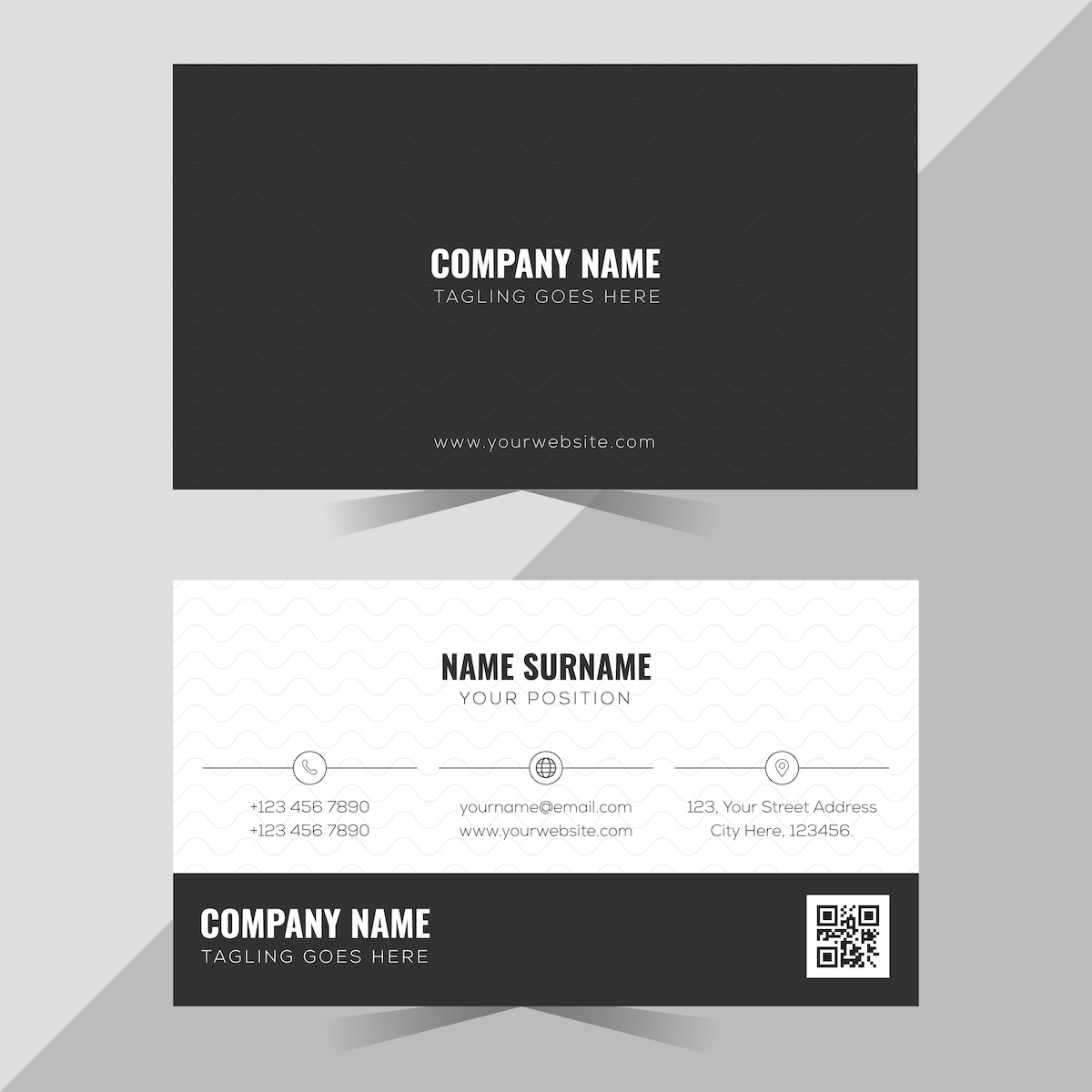
名刺作成をフリーソフトで始めた場合も、永続的に内製する必要はありません。「いつまで内製を続け、どのタイミングで外注に切り替えるか」をあらかじめ決めておくことが重要です。 判断の軸として、次の4点を押さえておくと迷いにくくなります。
- デザイン品質とブランド要求水準のギャップ:自社サイトのクオリティやブランド戦略に対し、現在の名刺デザインがどの程度まで到達しているかを比較します。ギャップが大きく、改善に必要なスキルが社内で確保できない場合は外注検討のサインです。
- 担当者の工数・機会損失:名刺作成にかかる時間を時給換算し、他のマーケティング業務に振り向けた場合の価値と比較します。名刺作成が「専門外の重いタスク」になっている場合は外注化で投資対効果が高まる可能性があります。
- 運用量と変更頻度:名刺の発行枚数や、役職変更・サービス変更などの更新頻度が増えるほど、テンプレート設計やデータ管理の難易度が上がります。発行部数や担当者数が一定規模(例:常時10名以上)を超えた段階は、プロによるデザインシステム構築を検討する目安になります。
- 今後のWeb戦略との連動度:サイトリニューアルやブランド刷新を予定している場合、名刺だけフリーソフトで場当たり的に作り続けると統一感が損なわれます。Webサイトと名刺、その他販促物を一括で設計したいタイミングは、外注に切り替える好機といえます。
これらの観点で「内製の限界」を定期的に見直し、段階的に外注へ移行すると、コストを抑えつつブランド価値と運用効率を両立しやすくなります。
内製と外注のコストと成果を比較する視点
内製と外注を比較する際は、「見えるコスト」と「見えないコスト・成果」を分けて整理すると判断しやすくなります。目安として、次の4軸で比較することが重要です。
| 視点 | 内製(フリーソフト活用) | 外注(制作会社・デザイナー) |
|---|---|---|
| 金額コスト | ソフトは無料〜低額。印刷費のみ | 制作費+印刷費が発生 |
| 時間コスト | 担当者の作業時間・学習時間が増える | 打ち合わせ中心で、作業時間は削減 |
| 品質・成果 | デザイン・情報設計は担当者のスキル次第。Webとの統一が崩れやすい | ブランディング・Web導線まで含めて設計可能。名刺経由の問い合わせ増が期待可能 |
| 維持・更新 | 担当者が変わるとクオリティがばらつきやすい | ガイドライン整備次第で、長期的に統一しやすい |
「単価」だけでなく、名刺からの問い合わせや商談率への寄与、担当者の人件費を含めた総コストで比較することが重要です。フリーソフトで一定の型を作り、重要な商談用や会社全体のブランドづくりが必要なタイミングで外注に切り替えると、費用対効果を高めやすくなります。
制作会社に引き継ぐ際に用意すべきデータ
制作会社にスムーズに引き継ぐためには、「誰でも同じクオリティで増刷・改訂できる状態」をゴールにしてデータを整理することが重要です。最低限、次の項目を準備すると安心です。
| 種類 | 用意しておくべきもの | ポイント |
|---|---|---|
| デザインデータ | 名刺レイアウト(Canva・PowerPoint・Illustratorなど元データ) | 可能ならバージョン情報も共有する |
| 書き出しデータ | PDF(できればトンボ・塗り足し付き)、参考用JPEG/PNG | 実際に印刷しているものと同じ状態を渡す |
| ブランド要素 | ロゴデータ(AI/SVG/PNG)、ブランドカラーのカラーコード(RGB/CMYK/HEX)、使用フォント名 | Webサイトで使用している指定と同じ情報を整理する |
| テキスト情報 | 氏名・役職・連絡先・キャッチコピーなどの確定原稿 | Excelやスプレッドシートで一覧化すると量産時に便利 |
| 運用ルール | 表面/裏面の使い分けルール、部署別の表記ルール、更新フロー | 社内で誰が何を決めるかも簡単にメモしておく |
特にロゴ・カラー・フォントの情報と、現状の名刺PDFは、制作会社側でのデザイン再現性を高める重要な材料になります。可能であれば、Webサイトのデザインガイドラインやスタイルガイドも合わせて共有すると、サイトと名刺の一貫性を取りやすくなります。
Webサイトと名刺をフリーソフトで一貫してデザインできれば、低コストでありながら信頼感と集客力を高めることができます。本記事で紹介した選定基準(デザイン再現性・印刷仕様・ライセンスなど)と失敗例を参考に、まずは候補ツールで試作・テスト印刷を行い、自社のブランドと運用体制に合う形で内製と外注を組み合わせていくことが重要だといえます。